文章目录
plt是最常用的接口
1.导入模块
import matplotlib as mpl
import matplotlib.pyplot as plt
2.创建画板,然后对画板进行调整
3.定义数据
4.绘制图形(包含坐标轴的设置,数据的导入,线条的样式,颜色,还有标题,图例,等等)
5.plt.show()
.
.
.
fig=plt.figure()#定义一张画板命名为fig
在plt.figure()括号里面还有一些参数
例如:
huaban=plt.figure(figsize=(6,10),facecolor='b',dpi=500)
#figsize是调整你的图像的比例大小,上面所示就是:长/宽=6/10
#facecolor是设置画板的背景颜色,一般颜色代码为英文的首字母
#dpi设置图像的分辨率,分辨率越图像越清晰
#edgcolor是设置边框颜色的参数
这里我们使用numpy库函数来制造一些数据
所以我们还得导入numpy函数
import numpy as np
#设置xy的值
x=np.linspace(-5,5,11)#这里就是把-5到5平均分成十一份,(-5,-4,-3,.....)
y=[1,6,3,-3,6,8,3,6,9,1,-5]
#添加p1到画板
p1=fig.add_subplot(111)#这里的111是指把画板分成一行一列,把p1添加到第一副图

#限制函数坐标轴的长度
p1.axis([-5,5,-10,10])#x轴长度为-5到5,y轴长度为-10到10

#设置x,y轴的刻度
plt.xticks(x)
plt.yticks(y)
#这里是指:x,y轴的刻度为之前定义的x,y数据列表

#设置坐标轴的上下限
plt.xlim(-5,5)
plt.ylim(-10,10)
#绘制图像
p1.plot(x,y,marker='o',ms=5,lw=2,ls='--',label='band')
#x,y就是最开始定义的数据
#marker是设置拐点样式:o/h/^/./+等等
#ms是设置拐点的标记大小
#lw就是设置线条粗细,数值越大线条越粗
#ls是设置线条样式,这里'--'为虚线
#label是设置此线条的名称标题


p1.legend(loc='best')#添加图例,其中best是指将图例的位置添加到最佳位置,
#你也可以自己设置位置,例如:upper left(左上角)


#添加标题
plt.title('NUM',fontsize=24)#设置图像的标题,fontsize是设置标题文字的大小
plt.xlabel('Value',fontsize=14)#设置x轴的标题
plt.ylabel('ARG',fontsize=14)#设置y轴的标题
现在基本上就设置好了,因为我是在脚本中画图,所以我需要在代码的最后添加一个:plt.show(),它会自动启用一个事件循环,并找到所有当前可用的图形对象,然后打开一个交互式窗口来显示图形.
import matplotlib.pyplot as plt
import numpy as np
#设置xy的值
x=np.linspace(-5,5,11)
y=[1,6,3,-3,6,8,3,6,9,1,-5]
#创建一张画板
huaban=plt.figure(figsize=(6,10))
#添加p1到画板
p1=huaban.add_subplot(111)

#限制函数坐标轴的长度
p1.axis([-5,5,-10,10])

#设置x,y轴的刻度
plt.xticks(x)
plt.yticks(y)


#去除右边边框
p1.spines['right'].set_color('none')
#去除顶部边框
p1.spines['top'].set_color('none')

#下面两行代码是将xy轴的交点改为(0,0)
p1.spines['bottom'].set_position(('data',0))
p1.spines['left'].set_position(('data',0))

#绘制图像
p1.plot(x,y,marker='^',ms=5,lw=2,ls='--',label='band')
p1.legend(loc='upper left')
#添加标题
plt.title('NUM',fontsize=24)
plt.xlabel('Value',fontsize=14)
plt.ylabel('ARG',fontsize=14)

#添加辅助虚线
for i in range(len(x)):
    x1=[x[i],x[i]]
    y1=[0,y[i]]
    plt.plot(x1,y1,'r-.')
for i in range(len(x)):
    x2=[0,x[i]]
    y2=[y[i],y[i]]
    p1.plot(x2,y2,'r-.')

#添加每个折点的坐标
for i in range(len(x)):
    p1.text(x[i],y[i],(x[i],y[i]),c='green')

plt.grid(c='b',ls='--')#这个函数是生成网格的函数
plt.show()
输出结果:
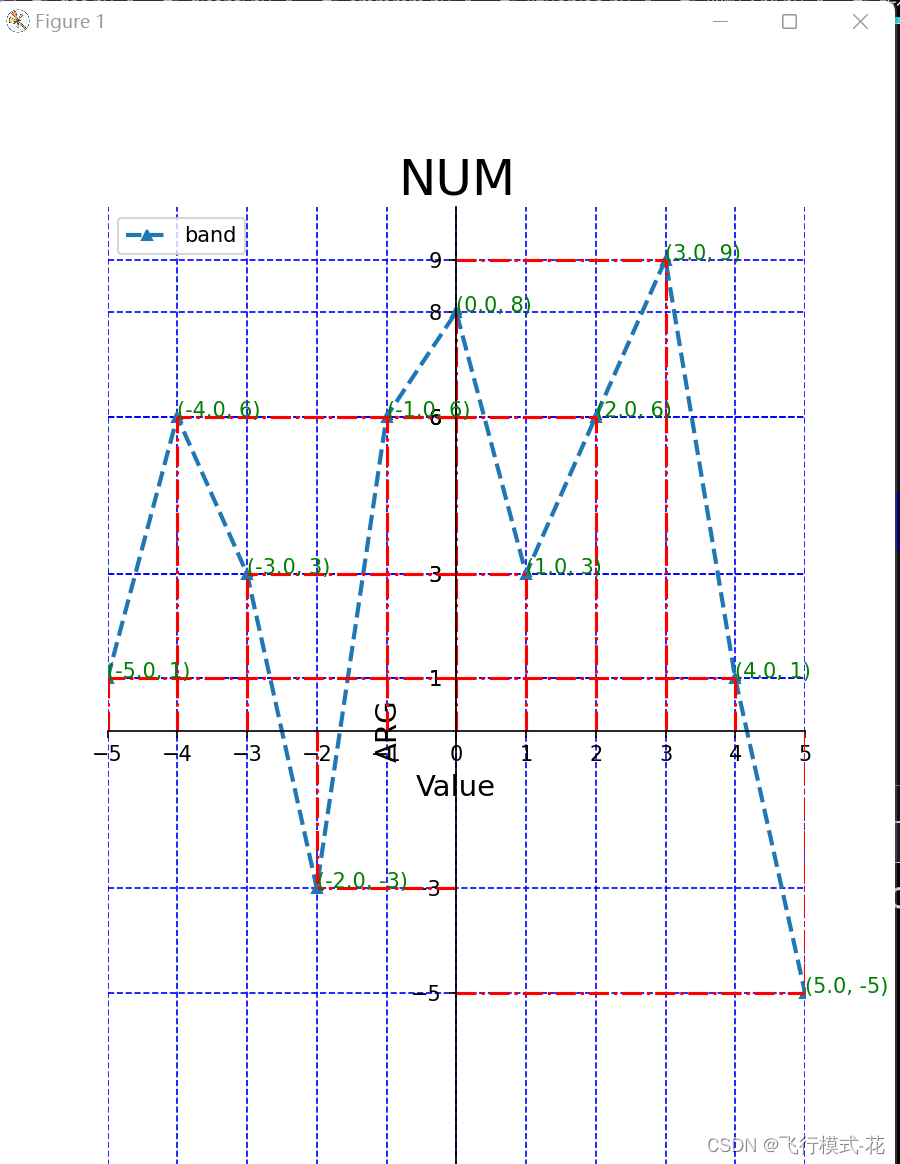
散点图其实大部分语法和上述差不多,只需要将折线图中的plt.polt()改为plt.scatter()
这里我们只需要画一幅图来做个例子,就省去创建画板的步骤,创建画板的步骤在后面才会有用.
import numpy as np
import matplotlib.pyplot as plt

#随机生成一些数据
N=20
x=np.random.rand(N)
y=np.random.rand(N)
x1=np.random.rand(N)
y1=np.random.rand(N)

plt.scatter(x,y,s=100,c='red',marker='^',label='red')#c是color的简称,设置颜色
plt.legend(loc='best')

plt.scatter(x1,y1,s=50,c='blue',marker='o',label='blue')
plt.legend(loc='upper left')#在左上角添加图例

plt.xlabel('x')#给横坐标添加标签
plt.ylabel('y')#给纵坐标添加标签
plt.title('picture')#给图像添加标签
plt.show()#显示图像
.
输出结果:
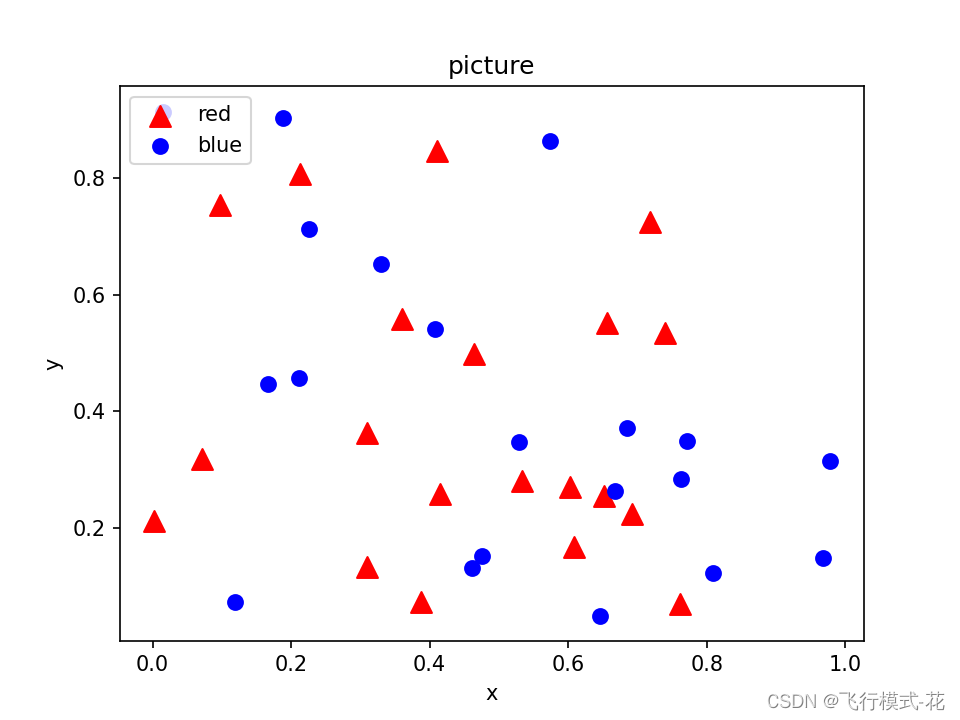
使用plt.bar()进行绘制
import numpy as np
import matplotlib.pyplot as plt

x=[1,2,3,4,5]
y=np.random.rand(5)
plt.figure(figsize=(8,4))
plt.bar(x,y)
x_t=list(range(len(x)))
plt.xticks(x,x_t)
plt.show()
输出结果:
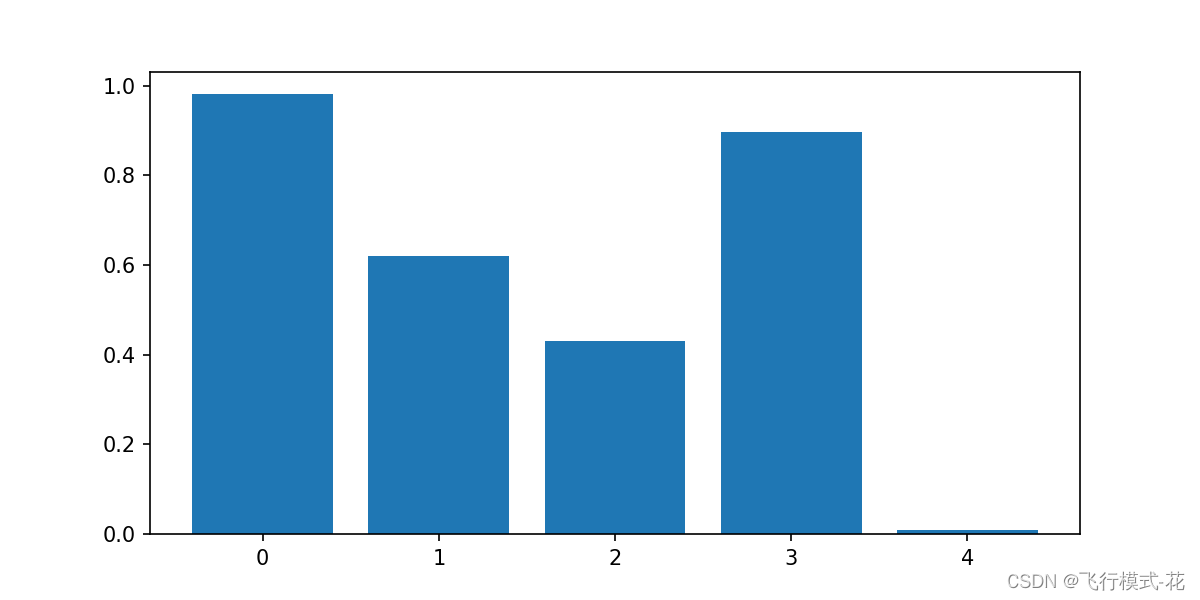
画子图就需要创建画板,然后对画板进行分割,然后在分出来的位置进行绘制不同的图像.
重点是这里:
p1 = huaban.add_subplot(221)
p2=huaban.add_subplot(222)
p3=huaban.add_subplot(223)
p4=huaban.add_subplot(224)
#这些数字的意思就是,把画板分成两行两列,四个位置,然后p1在位置1,p2在位置2,p3在位置3.......
import numpy as np
import matplotlib.pyplot as plt

x=range(-10,10,1)
y=np.random.rand(20)
huaban=plt.figure(facecolor='pink',figsize=(8,8),dpi=100)

p1 = huaban.add_subplot(221)
p1.plot(x,y,label="sinx",marker='o')
plt.legend(loc='best')
plt.grid(c='r',linestyle=':')

p2=huaban.add_subplot(222)
x1=np.linspace(-np.pi*2,np.pi*2,1000)
y1=np.sin(x1)
p2.plot(x1,y1,label="sinx",color='blue')
plt.legend(loc='best')
plt.grid(c='b',linestyle='--')


p3=huaban.add_subplot(223)
x2=np.random.rand(10)
y2=np.random.rand(10)
x3=np.random.rand(10)
y3=np.random.rand(10)
p3.scatter(x2,y2,c='red',marker='o',label="散点图")
p3.scatter(x3,y3,c='red',marker='^',label="散1")

p4=huaban.add_subplot(2,2,4)
p4.plot(x1,np.cos(x1),label="cosx")
plt.legend('best')
plt.grid(c='c',linestyle=':')
plt.show()
输出结果:
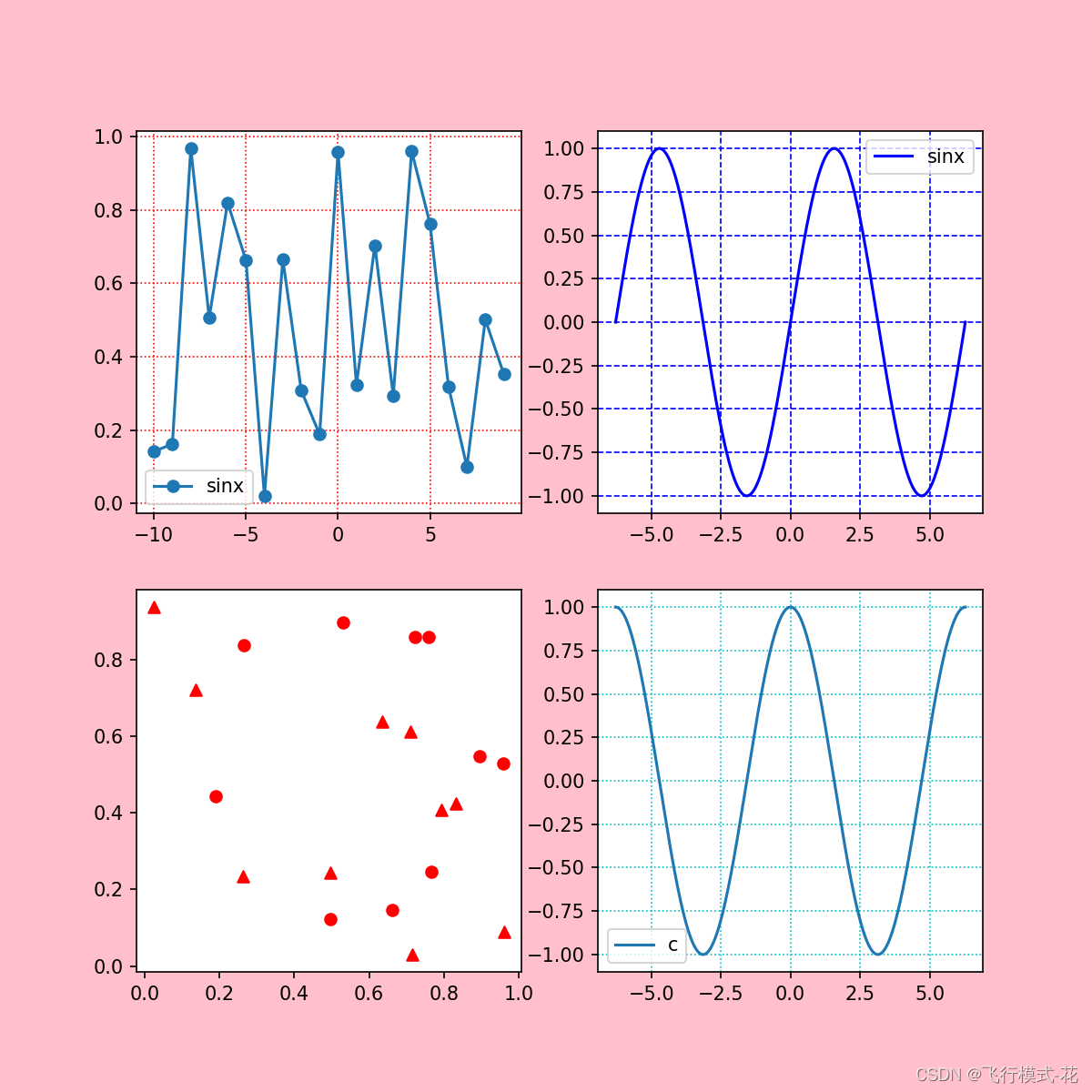
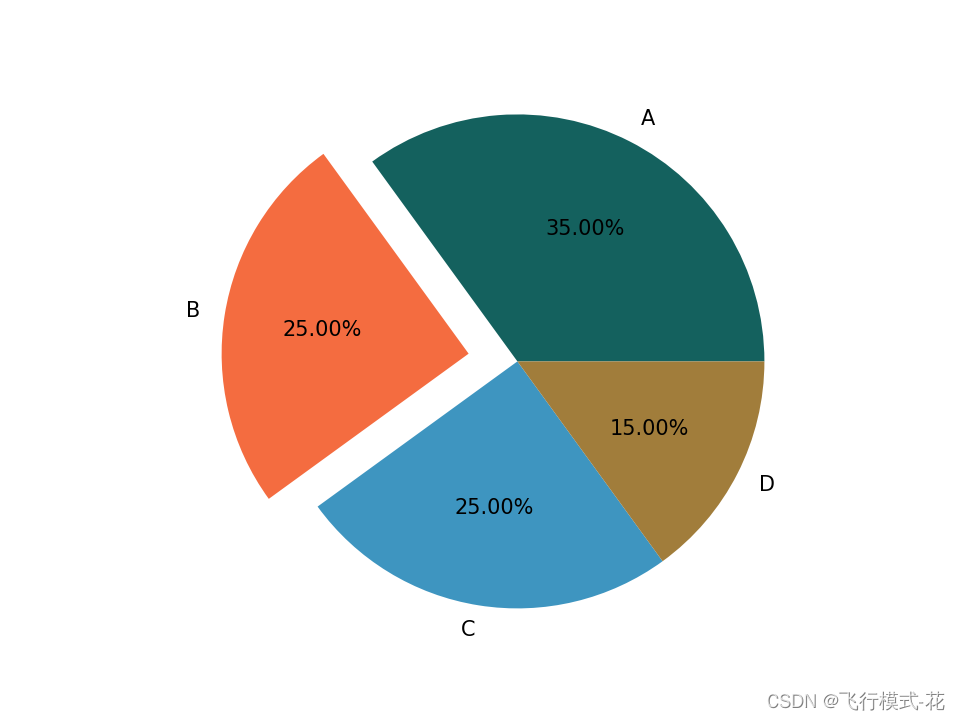
import matplotlib.pyplot as plt
x=[35,25,25,15]
colors=["#14615E", "#F46C40", "#3E95C0", "#A17D3B"]
name=['A','B','C','D']
label=['35.00%','25.00%','25.00%','15.00%']
huaban=plt.figure()
p1=huaban.add_subplot(111)

p1.pie(x,labels=name,colors=colors,autopct='%1.2f%%',explode = (0, 0.2, 0, 0))
plt.axis('equal')
plt.show()
输出结果:
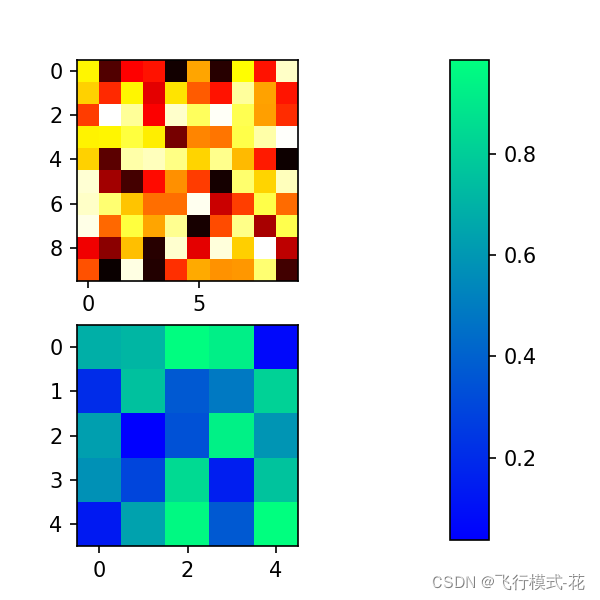
import matplotlib.pyplot as plt
import numpy as np
plt.figure(figsize=(4,4))
# Fixing random state for reproducibility
#np.random.seed(19680801)
#创建子图1
plt.subplot(211)
plt.imshow(np.random.random((10, 10)), cmap="hot")

#创建子图2
plt.subplot(212)
plt.imshow(np.random.random((5, 5)), cmap="winter")

plt.subplots_adjust(bottom=0.09, right=0.5, top=0.9)
cax = plt.axes([0.75, 0.1, 0.065, 0.8])
plt.colorbar(cax=cax)


plt.show()
输出结果:
C#实现简易绘图工具一.引言实验目的:通过制作窗体应用程序(C#画图软件),熟悉基本的窗体设计过程以及控件设计,事件处理等,熟悉使用C#的winform窗体进行绘图的基本步骤,对于面向对象编程有更加深刻的体会.Tutorial任务设计一个具有基本功能的画图软件**·包括简单的新建文件,保存,重新绘图等功能**·实现一些基本图形的绘制,包括铅笔和基本形状等,学习橡皮工具的创建**·设计一个合理舒适的UI界面**注明:你可能需要先了解一些关于winform窗体应用程序绘图的基本知识,以及关于GDI+类和结构的知识二.实验环境Windows系统下的visualstudio2017C#窗体应用程序三.
1.postman介绍Postman一款非常流行的API调试工具。其实,开发人员用的更多。因为测试人员做接口测试会有更多选择,例如Jmeter、soapUI等。不过,对于开发过程中去调试接口,Postman确实足够的简单方便,而且功能强大。2.下载安装官网地址:https://www.postman.com/下载完成后双击安装吧,安装过程极其简单,无需任何操作3.使用教程这里以百度为例,工具使用简单,填写URL地址即可发送请求,在下方查看响应结果和响应状态码常用方法都有支持请求方法:getpostputdeleteGet、Post、Put与Delete的作用get:请求方法一般是用于数据查询,
Ⅰ软件测试基础一、软件测试基础理论1、软件测试的必要性所有的产品或者服务上线都需要测试2、测试的发展过程3、什么是软件测试找bug,发现缺陷4、测试的定义使用人工或自动的手段来运行或者测试某个系统的过程。目的在于检测它是否满足规定的需求。弄清预期结果和实际结果的差别。5、测试的目的以最小的人力、物力和时间找出软件中潜在的错误和缺陷6、测试的原则28原则:20%的主要功能要重点测(eg:支付宝的支付功能,其他功能都是次要的)80%的错误存在于20%的代码中7、测试标准8、测试的基本要求功能测试性能测试安全性测试兼容性测试易用性测试外观界面测试可靠性测试二、质量模型衡量一个优秀软件的维度①功能性功
在VMware16.2.4安装Ubuntu一、安装VMware1.打开VMwareWorkstationPro官网,点击即可进入。2.进入后向下滑动找到Workstation16ProforWindows,点击立即下载。3.下载完成,文件大小615MB,如下图:4.鼠标右击,以管理员身份运行。5.点击下一步6.勾选条款,点击下一步7.先勾选,再点击下一步8.去掉勾选,点击下一步9.点击下一步10.点击安装11.点击许可证12.在百度上搜索VM16许可证,复制填入,然后点击输入即可,亲测有效。13.点击完成14.重启系统,点击是15.双击VMwareWorkstationPro图标,进入虚拟机主
1.1.1 YARN的介绍 为克服Hadoop1.0中HDFS和MapReduce存在的各种问题⽽提出的,针对Hadoop1.0中的MapReduce在扩展性和多框架⽀持⽅⾯的不⾜,提出了全新的资源管理框架YARN. ApacheYARN(YetanotherResourceNegotiator的缩写)是Hadoop集群的资源管理系统,负责为计算程序提供服务器计算资源,相当于⼀个分布式的操作系统平台,⽽MapReduce等计算程序则相当于运⾏于操作系统之上的应⽤程序。 YARN被引⼊Hadoop2,最初是为了改善MapReduce的实现,但是因为具有⾜够的通⽤性,同样可以⽀持其他的分布式计算模
ES一、简介1、ElasticStackES技术栈:ElasticSearch:存数据+搜索;QL;Kibana:Web可视化平台,分析。LogStash:日志收集,Log4j:产生日志;log.info(xxx)。。。。使用场景:metrics:指标监控…2、基本概念Index(索引)动词:保存(插入)名词:类似MySQL数据库,给数据Type(类型)已废弃,以前类似MySQL的表现在用索引对数据分类Document(文档)真正要保存的一个JSON数据{name:"tcx"}二、入门实战{"name":"DESKTOP-1TSVGKG","cluster_name":"elasticsear
我是Ruby新手,并被要求在我们的新项目中使用它。我们还被要求使用Padrino(Sinatra)作为后端/框架。我们被要求使用Rspec进行测试。我一直在寻找可以指导在Padrino上使用RspecforRuby的教程。我得到的主要是引用RoR。但是,我需要RubyonPadrino。请在任何入门/指南/引用/讨论等方面指导我。如有不妥之处请指正。可能是我没有针对我的问题搜索正确的词/短语组合。我正在使用Ruby1.9.3和Padrinov.0.10.6。注意:我还提到了SOquestion,但它没有帮助。 最佳答案 我没用过Pa
(本文是网络的宏观的概念铺垫)目录计算机网络背景网络发展认识"协议"网络协议初识协议分层OSI七层模型TCP/IP五层(或四层)模型报头以太网碰撞路由器IP地址和MAC地址IP地址与MAC地址总结IP地址MAC地址计算机网络背景网络发展 是最开始先有的计算机,计算机后来因为多项技术的水平升高,逐渐的计算机变的小型化、高效化。后来因为计算机其本身的计算能力比较的快速:独立模式:计算机之间相互独立。 如:有三个人,每个人做的不同的事物,但是是需要协作的完成。 而这三个人所做的事是需要进行协作的,然而刚开始因为每一台计算机之间都是互相独立的。所以前面的人处理完了就需要将数据
1.问题描述使用Python的turtle(海龟绘图)模块提供的函数绘制直线。2.问题分析一幅复杂的图形通常都可以由点、直线、三角形、矩形、平行四边形、圆、椭圆和圆弧等基本图形组成。其中的三角形、矩形、平行四边形又可以由直线组成,而直线又是由两个点确定的。我们使用Python的turtle模块所提供的函数来绘制直线。在使用之前我们先介绍一下turtle模块的相关知识点。turtle模块提供面向对象和面向过程两种形式的海龟绘图基本组件。面向对象的接口类如下:1)TurtleScreen类:定义图形窗口作为绘图海龟的运动场。它的构造器需要一个tkinter.Canvas或ScrolledCanva
文章目录1.任务背景2.任务目标3.相关知识点4.任务实操4.1安装配置JDK4.2启动FISCOBCOS4.3下载解压WeBASE-Front4.4拷贝sdk证书文件4.5启动节点4.6访问节点4.7检查运行状态5.任务总结1.任务背景FISCOBCOS其实是有控制台管理工具,用来对区块链系统进行各种管理操作。但是对于初学者来说,还是可视化界面更友好,本节就来介绍WeBASE管理平台,这是一款微众银行开源的自研区块链中间件平台,可以降低区块链使用的门槛,大幅提高区块链应用的开发效率。微众银行是腾讯牵头设立的民营银行,在国内民营银行里还是比较出名的。微众银行参与FISCOBCOS生态建设,一定
