1、ESXI6.7主机1台
2、创建有多台vm server,并已安装好系统
3、工业环境的物理链路已经搭建好
4、一张光口网卡(4端口万兆)
本文主要解决:管理网络与业务网络分离;让物理网络充分发挥其性能。
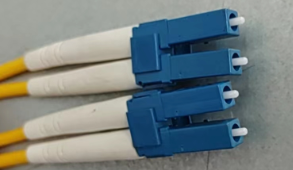
(1)两端(ESXI主机与物理交换机)使用10Gbps光模块,同为单模双芯,LC——LC的单模双芯光纤4条,本次工业环境为华为S9706核心交换机与ESXI上安装好的intel x710-da4网卡,具体如下图:
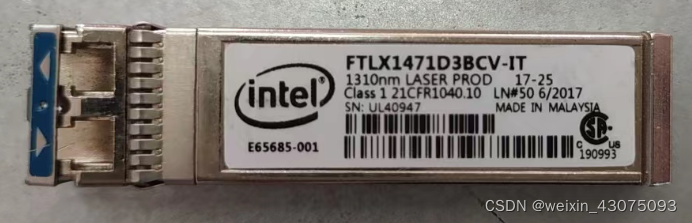
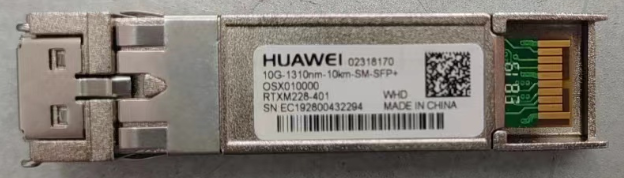
(2)intel x710-da4网卡端使用的是intel的10Gbps光模块,核心交换机端使用的是华为10Gbps的光模块
(3)核心交换机的主控板为EH1BS9706E00-16端口万兆光接口和16端口千兆光接口板
(4)up状态如下图:

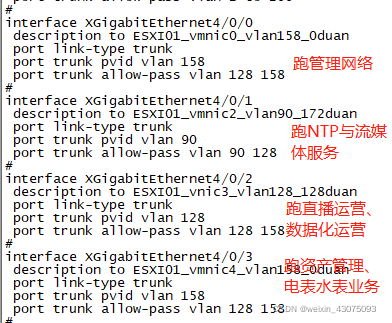
(1)vlan90为NTP与流媒体服务。NTP服务为不同的监控网络设备与网络摄像头提供统一时间,当监控机运行期间自动校验时间,使各区域的摄像头录制的视频保持时间上的同步,而不会出现时间差。流媒体服务为不同的网络终端从网络调取监控时,使重复的流量不占用更多带宽。
(2)vlan158为管理网络为平时管理员监控与协调网络的运行。
(3)vlan128为直播运营、数据化运营等教学网络服务。
(4)物理端口的配置如下图:
使各网络设备运行的时间同步,一旦出现故障等,可根据日期与时间核实日志信息。
(1)NTP服务端:[华为网络设备]
system-view #进入系统视图
vlan batch 90 128 #创建用于NTP管理的VLAN,90用于NTP,128用于DHCP给终端
分配ip地址
interface vlan 90 #进入VLAN的接口视图
ip address 172.16.11.254 24 #配置VLAN的ip地址与子网掩码,该ip地址作为NTP与流媒体服务
vlan的网关
quit #返回到系统视图
undo ntp-service server disable #使能NTP服务器功能
ntp-service refclock-master 2 #设置本地时钟作为NTP主时钟
save #保存
(2)NTP客户端:
system-view
vlan batch 90 128
undo ntp-service server disable
ntp-service unicast-server x.x.x.x
quit
save
(1)启用NTP服务器,打开注册表编辑器,找到对应路径,修改键值Enabled为1,如下图:
\HKEY_LOCAL_MACHINE\SYSTEM\CurrentControlSet\Services\W32Time\TimeProviders\NtpServer
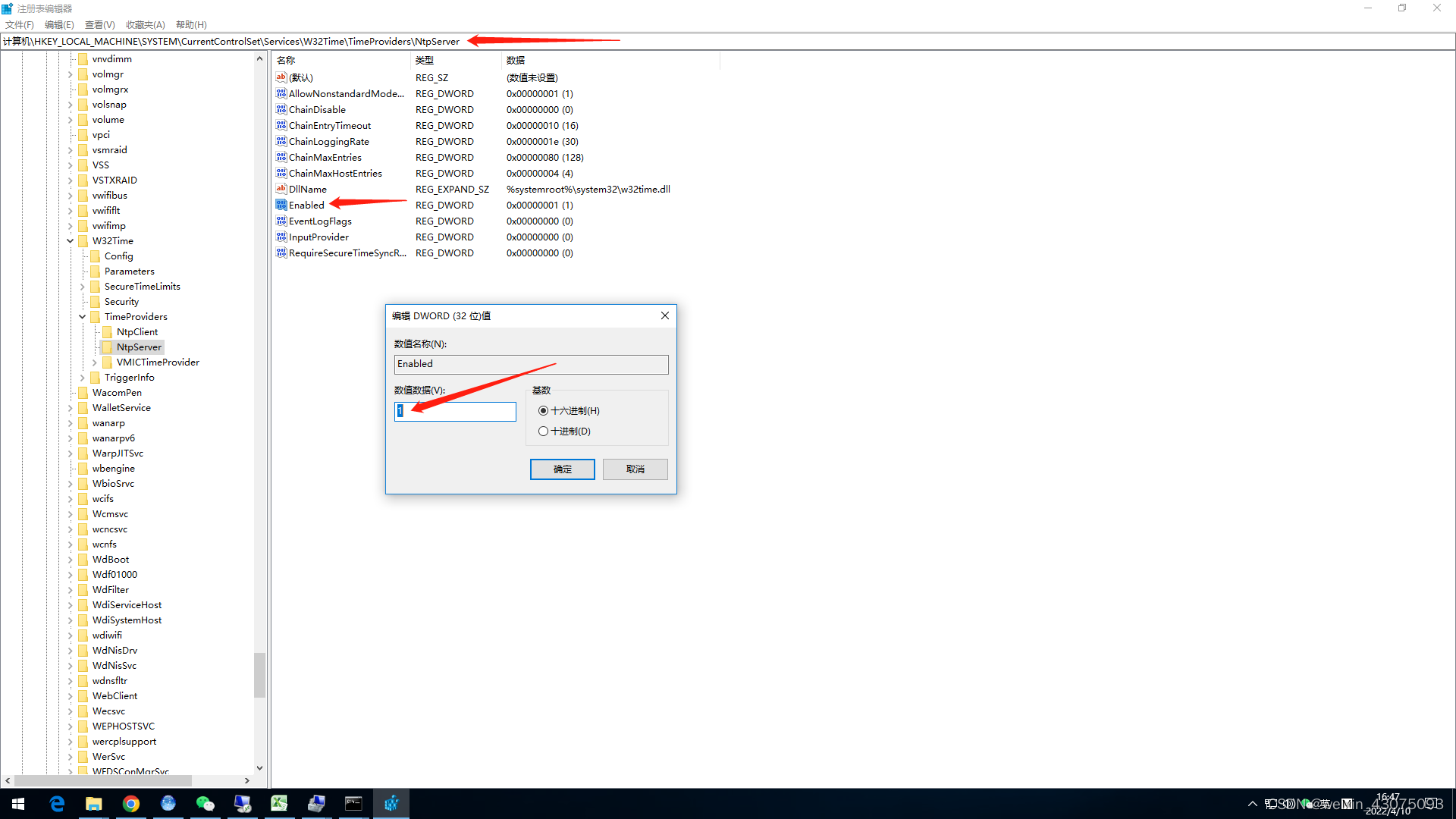
(2)以本机的时间作为可靠的时间源,把AnnounceFlags默认值10改为5,5的意思就是本机为可靠的时间源,如下图:
\HKEY_LOCAL_MACHINE\SYSTEM\CurrentControlSet\Services\W32Time\Config
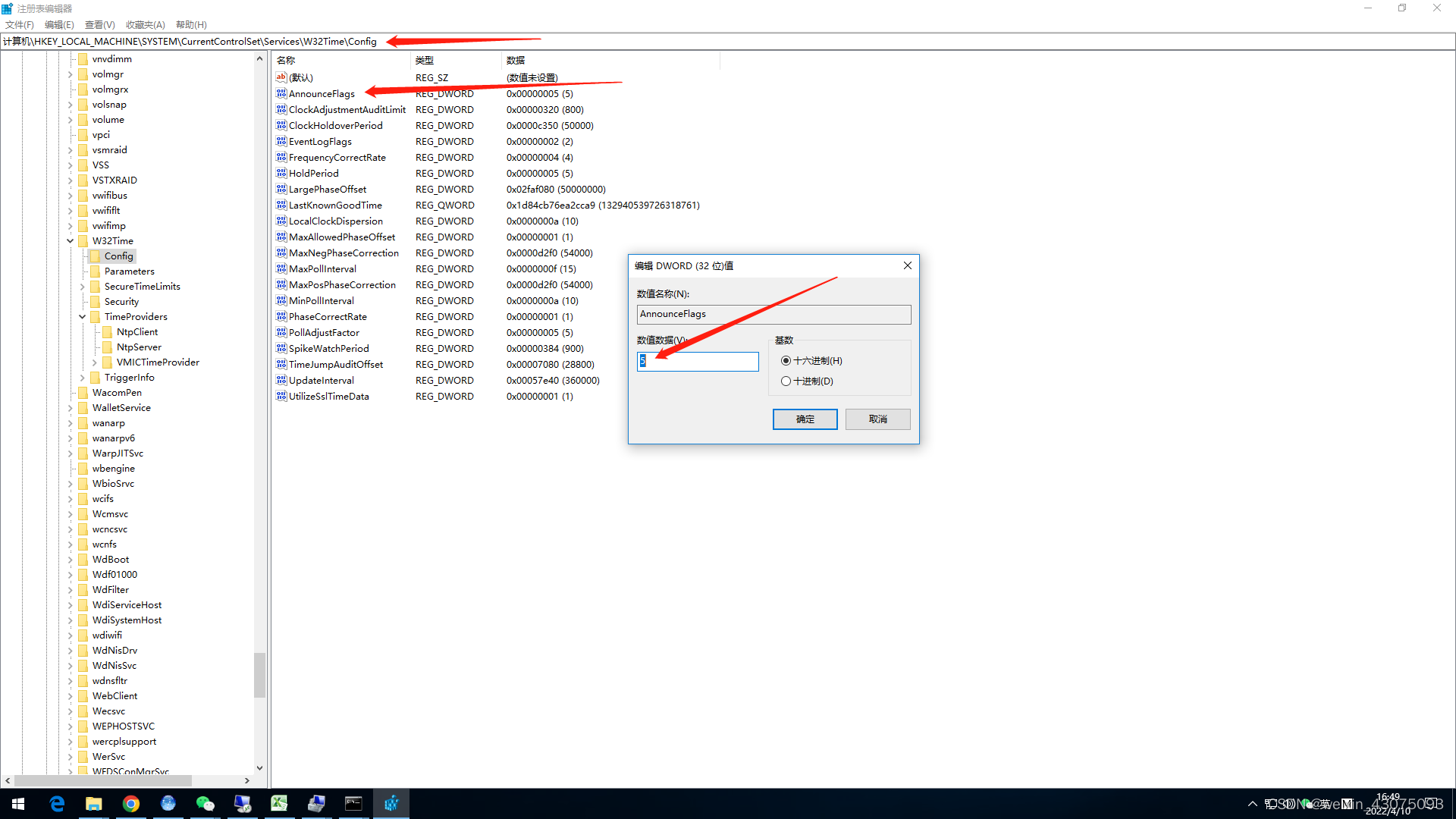
(3)管理工具中的服务,windows time如何使它开机自动启动
如下图:
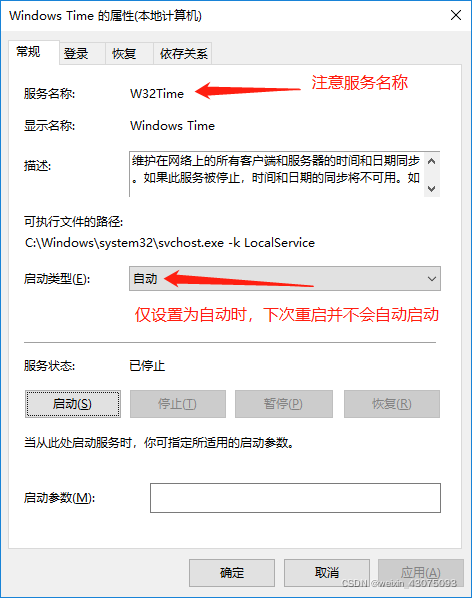
以管理员身份运行命令提示符,执行:
sc config W32Time start= AUTO
注意命令中的大小写与空格

下次重启server后,windows time服务则乖乖的自动运行中。
本例监控网络的流媒体服务器以海康威视为例,
(1)为避免网络中多处调用监控网络,而致使网络中出现重复的带宽流量,配置一台流媒体服务器作为中转,能起到很好的流量管理作用,从而减轻网络传输中的流量阻塞,如下图
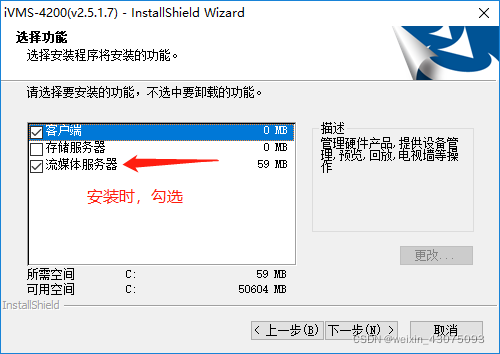
ivms-4200在海康威视官网有下载,本文不作链接指引
(2)在win server端打开流媒体服务器软件,本机使用的ip为172.16.11.253,与之前在交换机上配置的网关172.16.11.254在同一网段
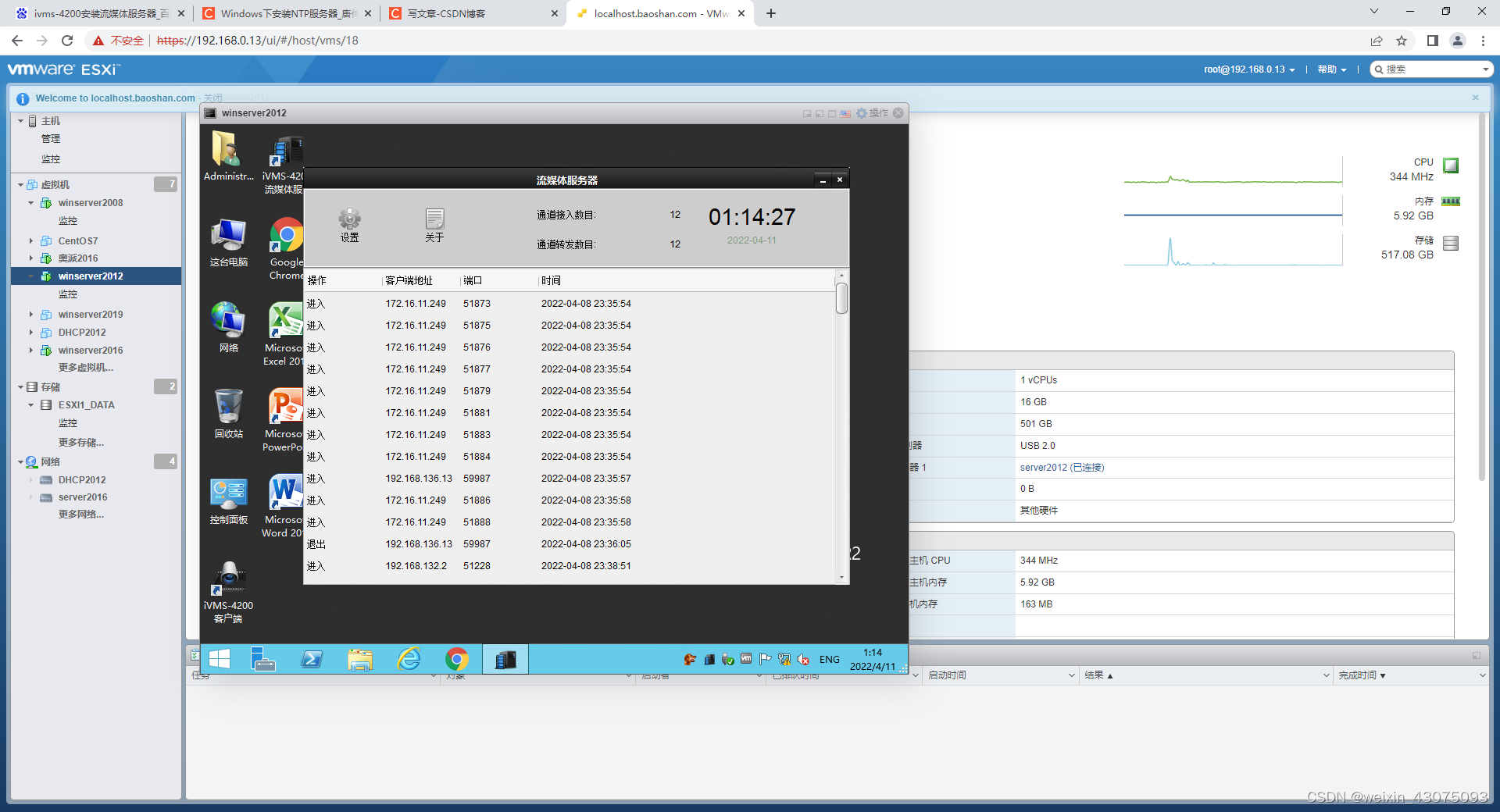
(3)在ivms4200的客户端配置,如下图:
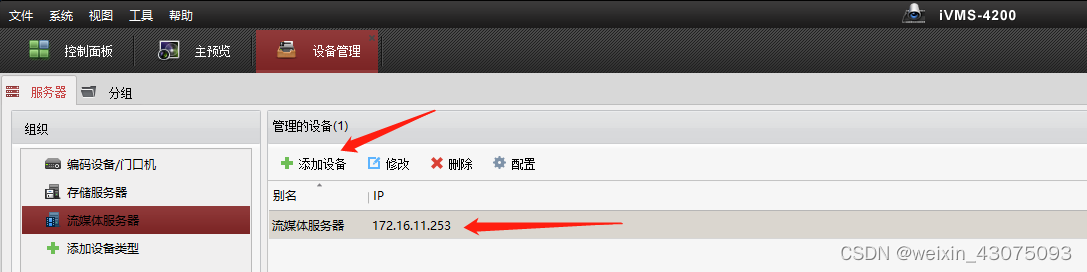
(4)win server上为安全起见,开启防火墙,然后打开对应的流媒体服务器端口号
查看流媒体服务器的监听端口号如下图:554
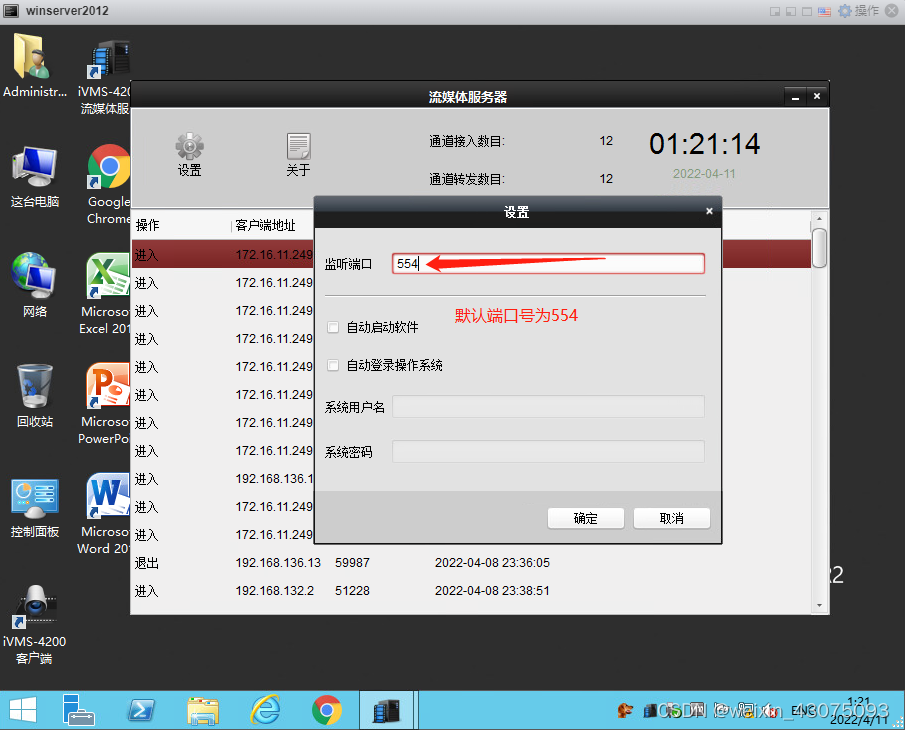
客户端监控录像机的NTP端口号如下图:123
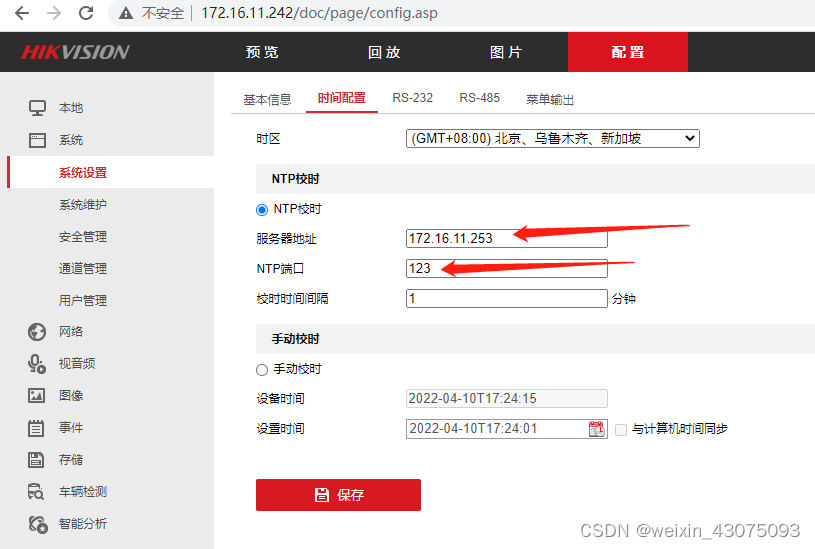
为使该win server能同时作为NTP服务器与流媒体服务器,所以在防火墙中开启123端口与554端口
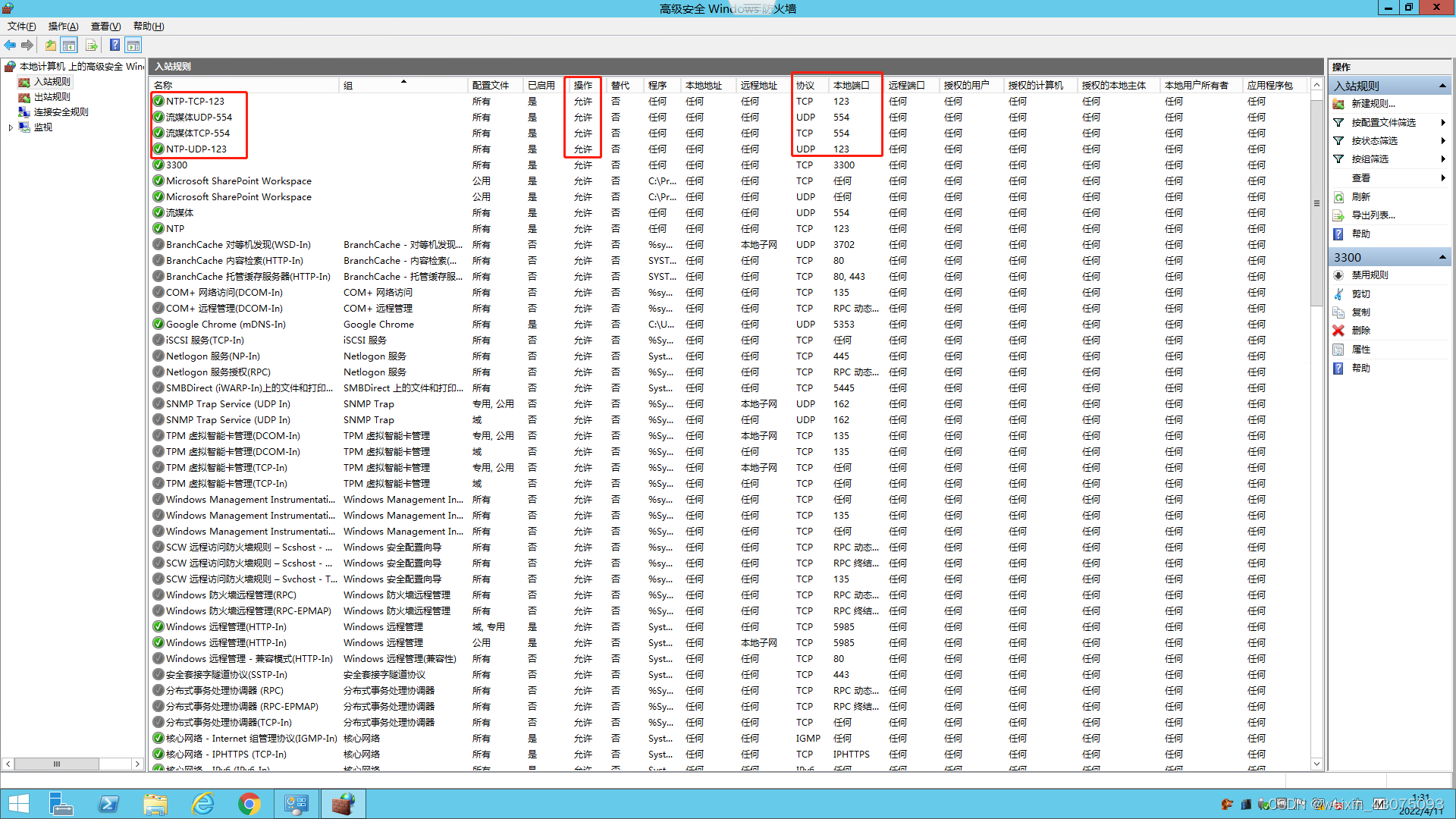
之前看到的端口号中未给出具体的协议,所以我们把TCP与UDP协议对应的端口号都开启来,以免造成业务中断
下面使用telnet命令查看这554端口号是否正常
telnet 172.16.11.253 554
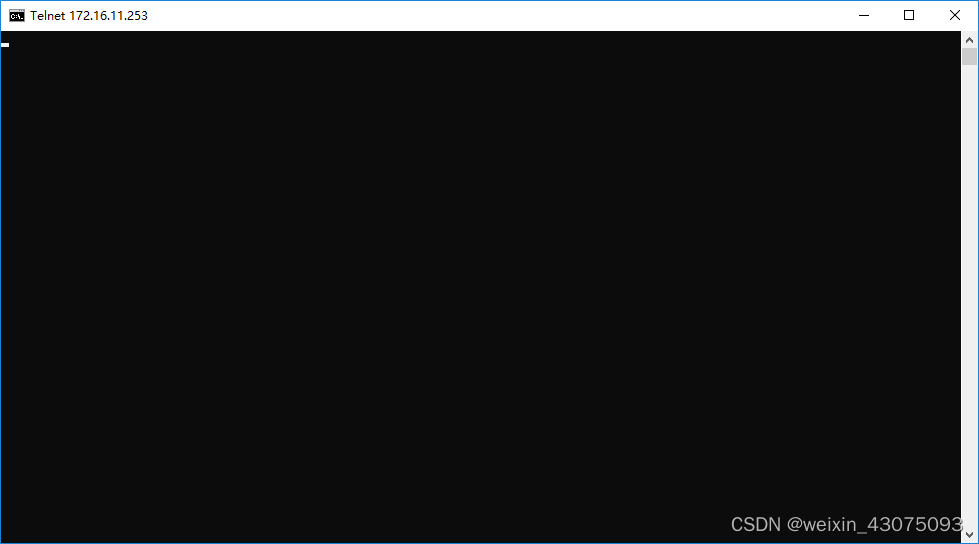
命令执行后,只剩左上角闪烁的光标,说明流媒体服务器上的554端口开启正常
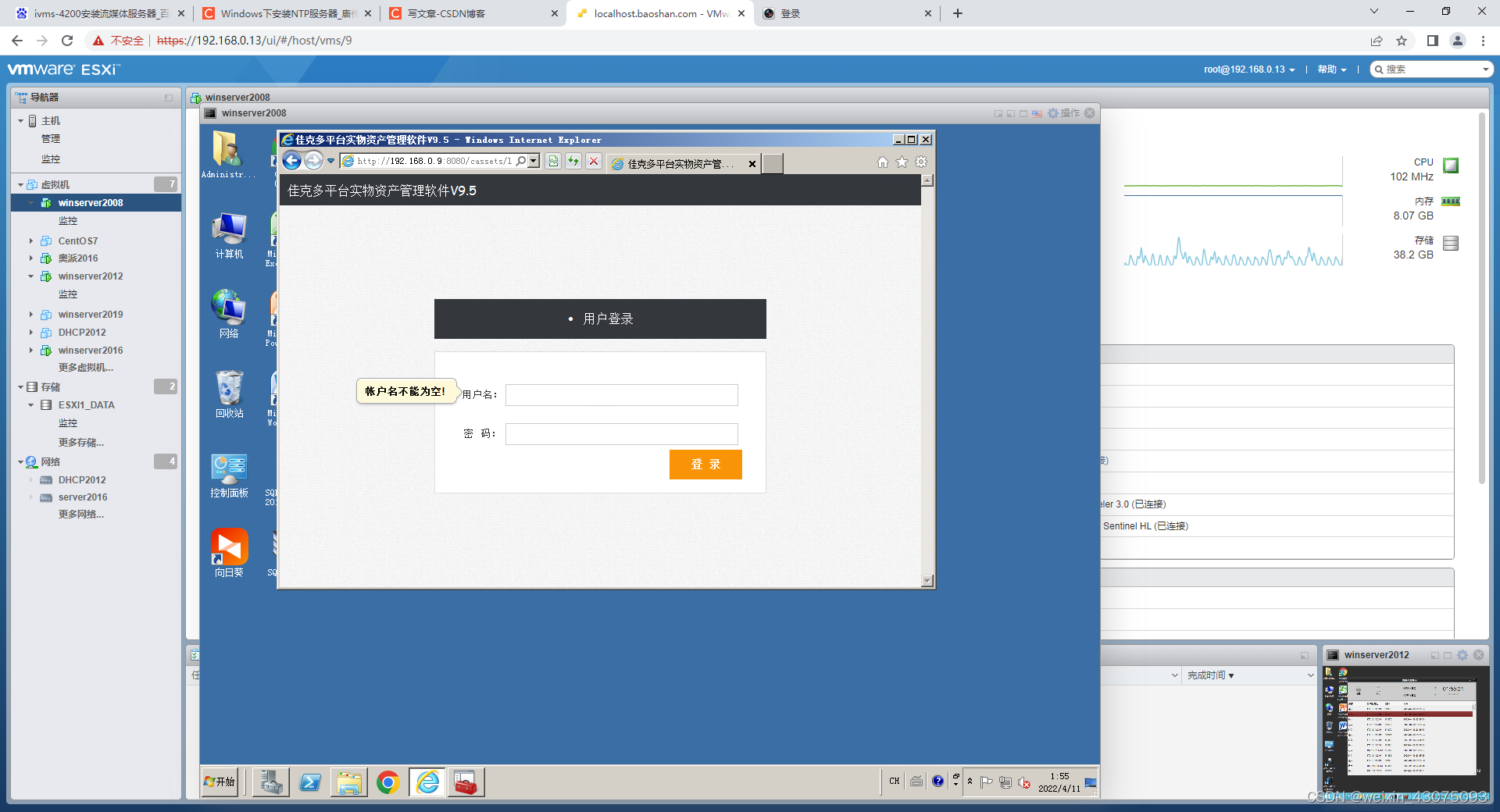
在企业或公司中,经常会遇到有些购买的软件需要使用USB接口的加密狗,或是通过U盘拷贝文件到ESXI主机下的vm server中,而直接插到ESXI主机上的USB设备无法被vm server识别,从而有了此处的设置
(1)在编辑vm server时,添加USB控制器与USB设备,如下图:
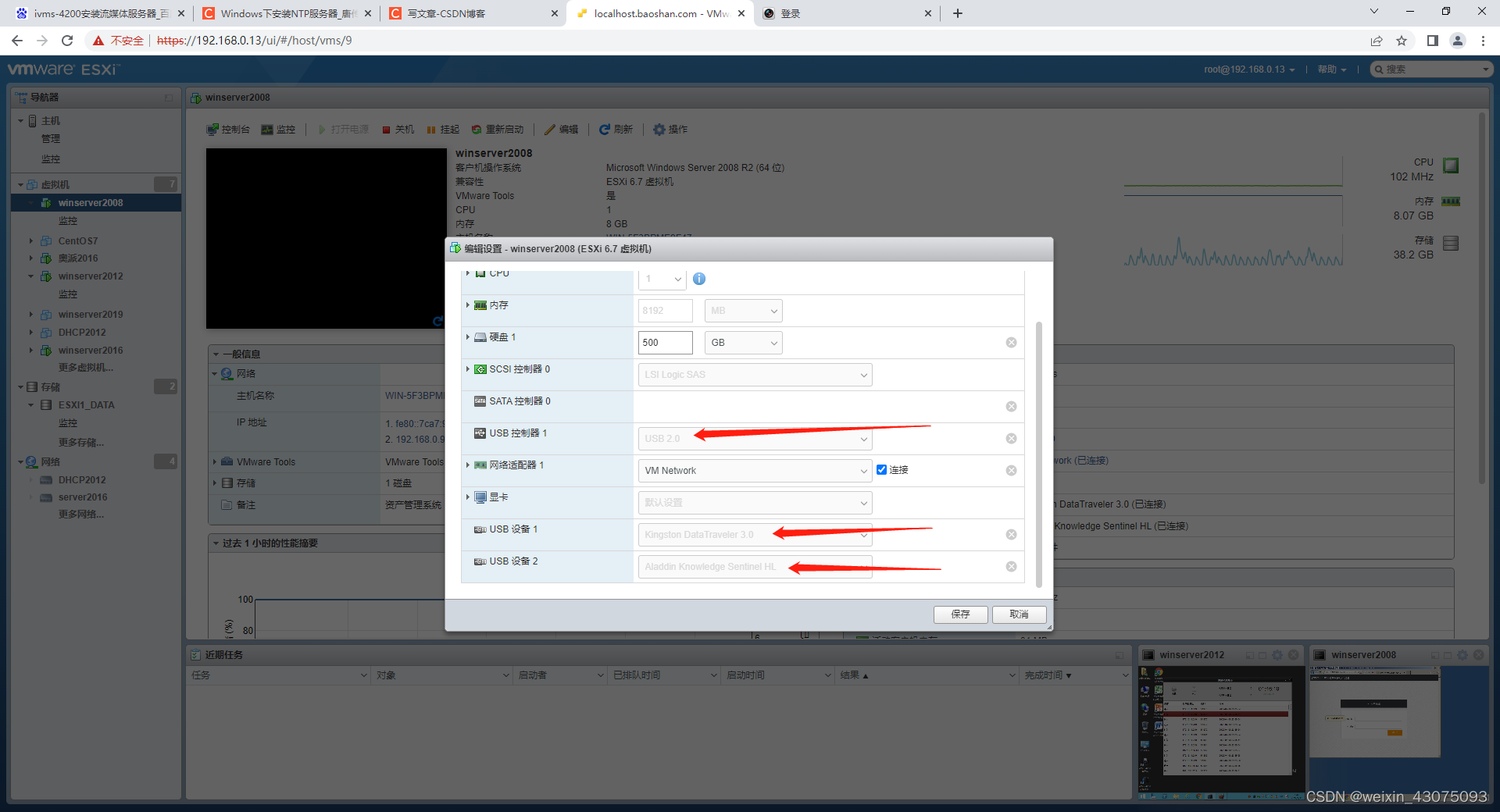
(2)添加完成后,通过ESXI主机控制台发送ctrl+alt+delete登录到vm server中,若设备管理器中没有出现!号或?号的设备,则说明接入的USB设备驱动正常,可以正常使用了,如下图:
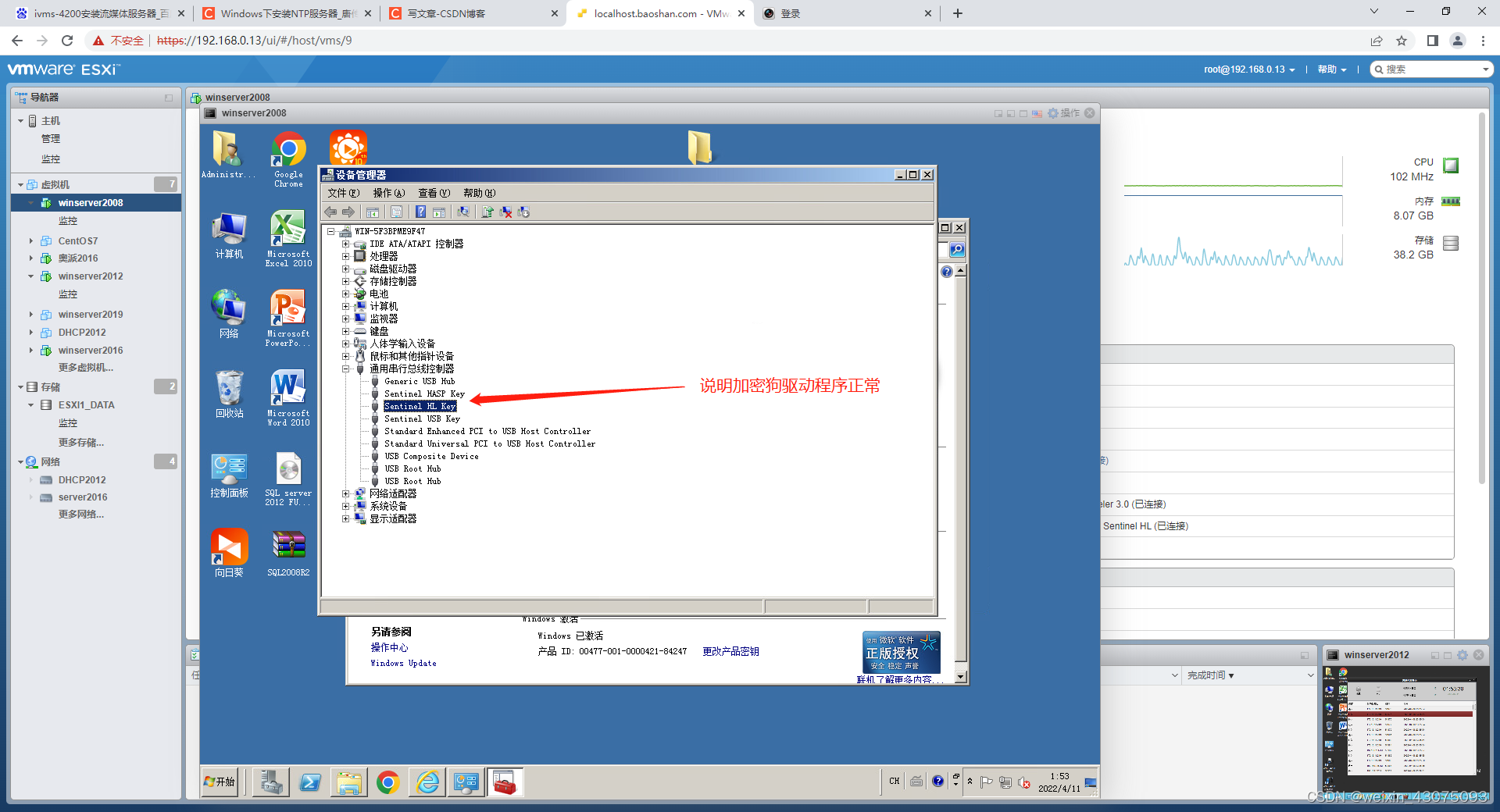
(3)需要使用加密狗的平台运行正常,如下图:
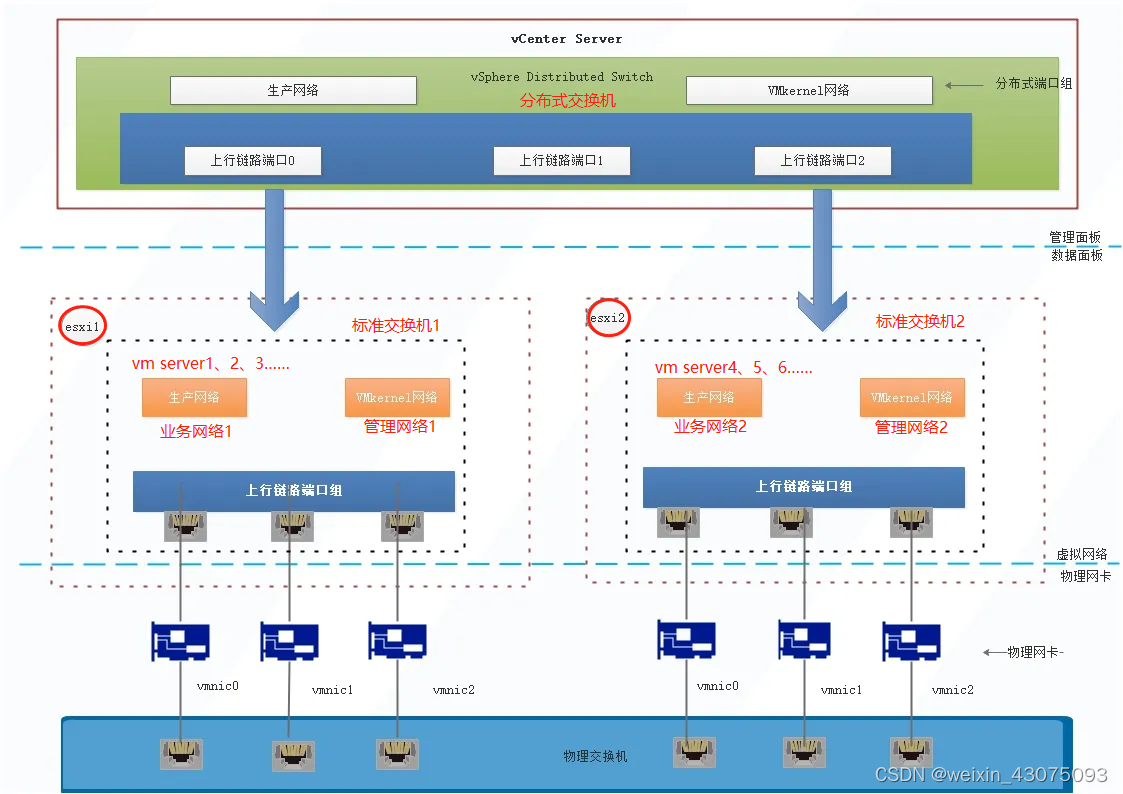
(1)标准交换机与分布式交换机都属于逻辑交换机
(2)标准交换机一般用于在同一ESXI主机内的各vm server 之间的通信,也把vm server与物理交换机的之间的流量通过上行链路端口组由vmnic进行转发,一般用于中小规模网络中,各vm server跑的业务可通过OVF模板部署较为方便,后续的文章中会给出。
(3)分布式交换机一般用于规模较大的网络中,可对不同ESXI主机之间的流量进行转发,如:ESXI1业务量太大时,可将计算资源与存储资源通过热迁移,转移到ESXI2主机上,转移过程中业务不中断;配置HA高可用时,则需要使用分布式交换机进行故障容错部署。
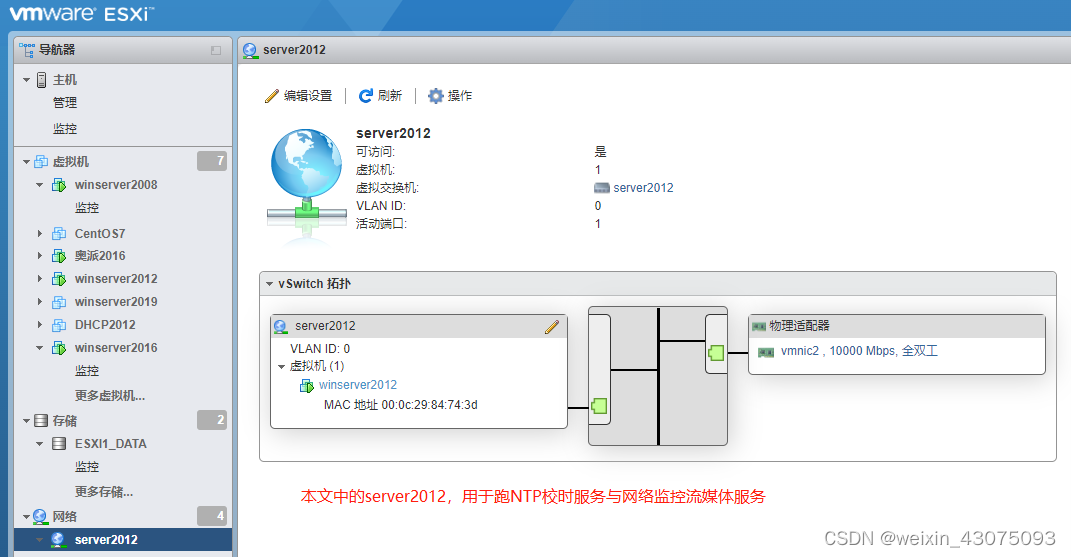
(1)server2012跑NTP网络设备校时服务,与网络监控流媒体服务,使用ESXI中的vmnic2作为上行链路网络,10Gbps正常显示源于ESXI中正确安装了万兆网卡驱动,此前的文章中有安装过程。
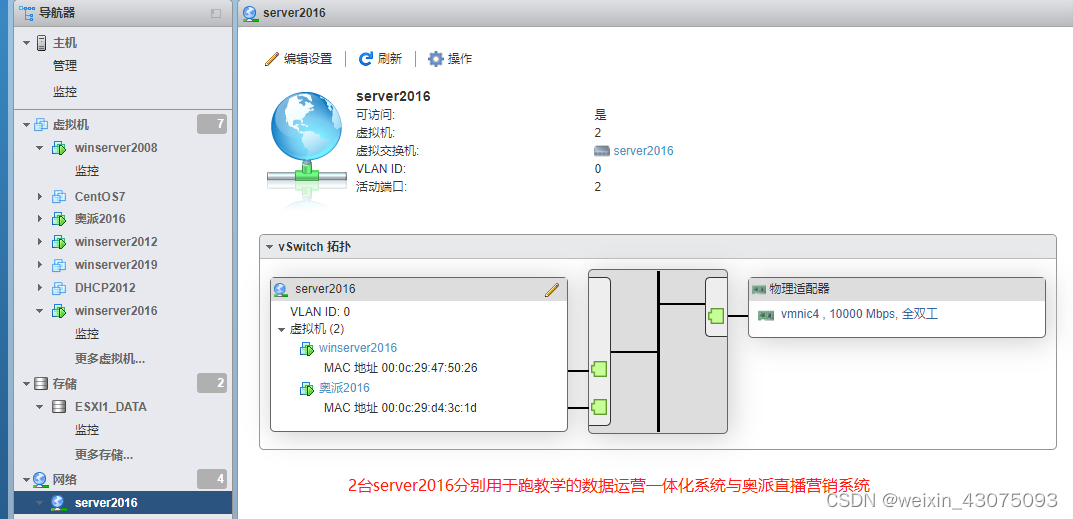
(2)2台server2016跑教学系统业务,分别为数据运营一体化平台,直播营销系统,使用上行链路为vmnic4,如下图:
(3)管理网络与资产管理业务网络流量都较小,暂划到同一网络链路中,上行链路使用vmnic0,如下图:
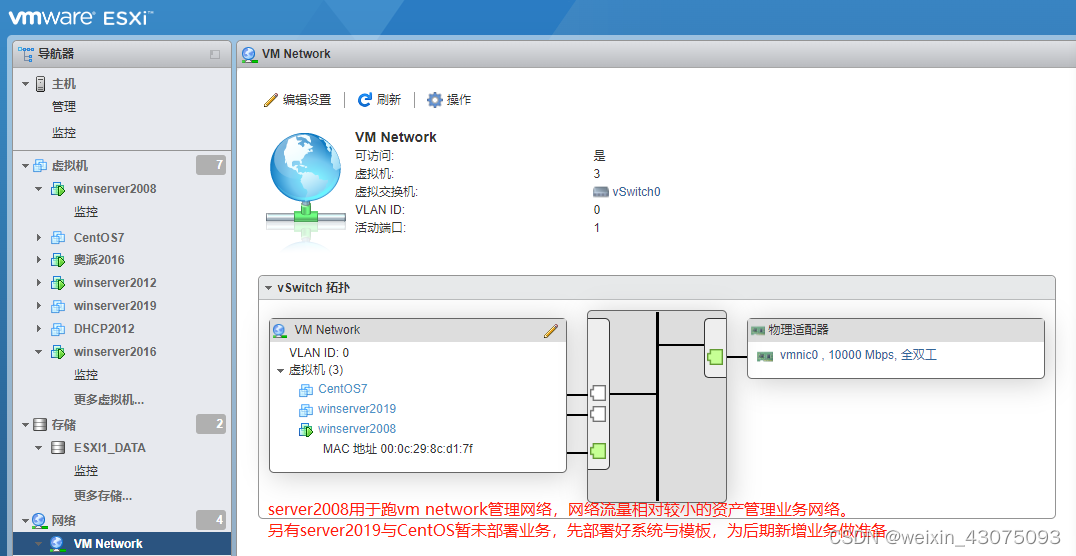
上图中,另有CentOS7与win server2019暂未部署业务,为后期新增业务做模板的准备。
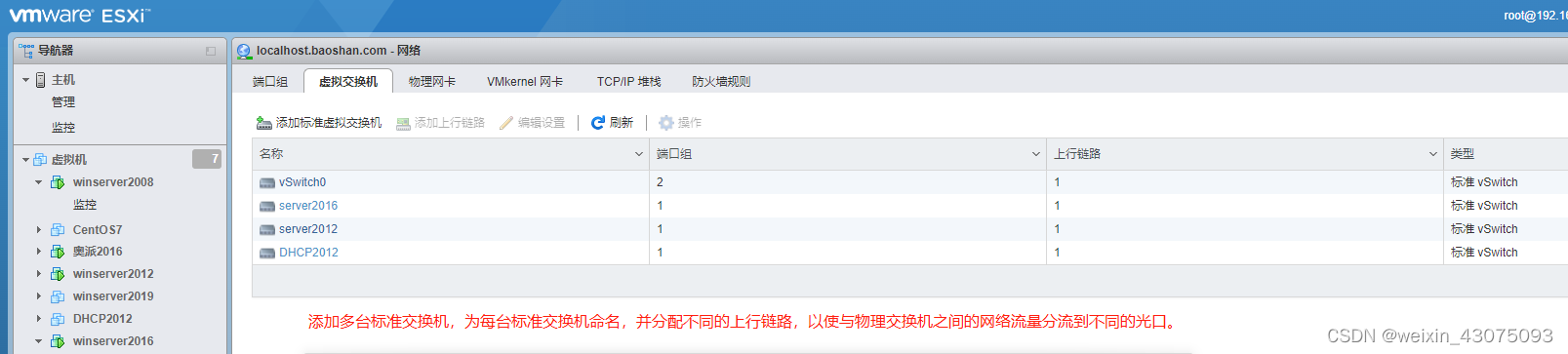
把不同的vm server放入不同的标准交换机中,每台标准交换机都对应了不同的vmnic上行链路,即能实现不同的vm server网络流量分流处理。
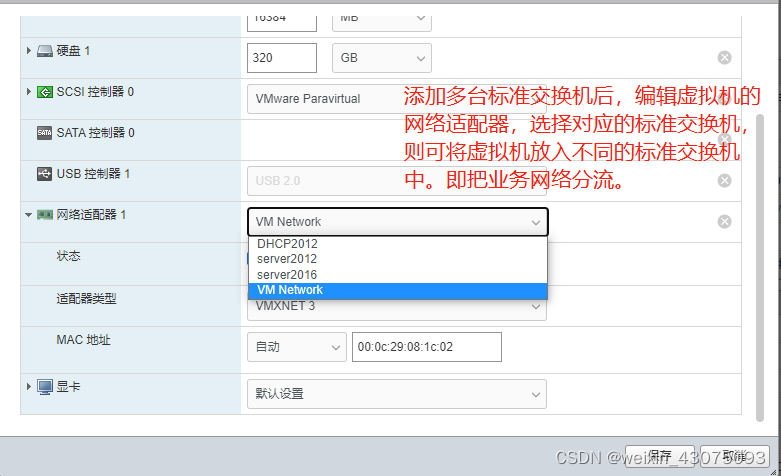
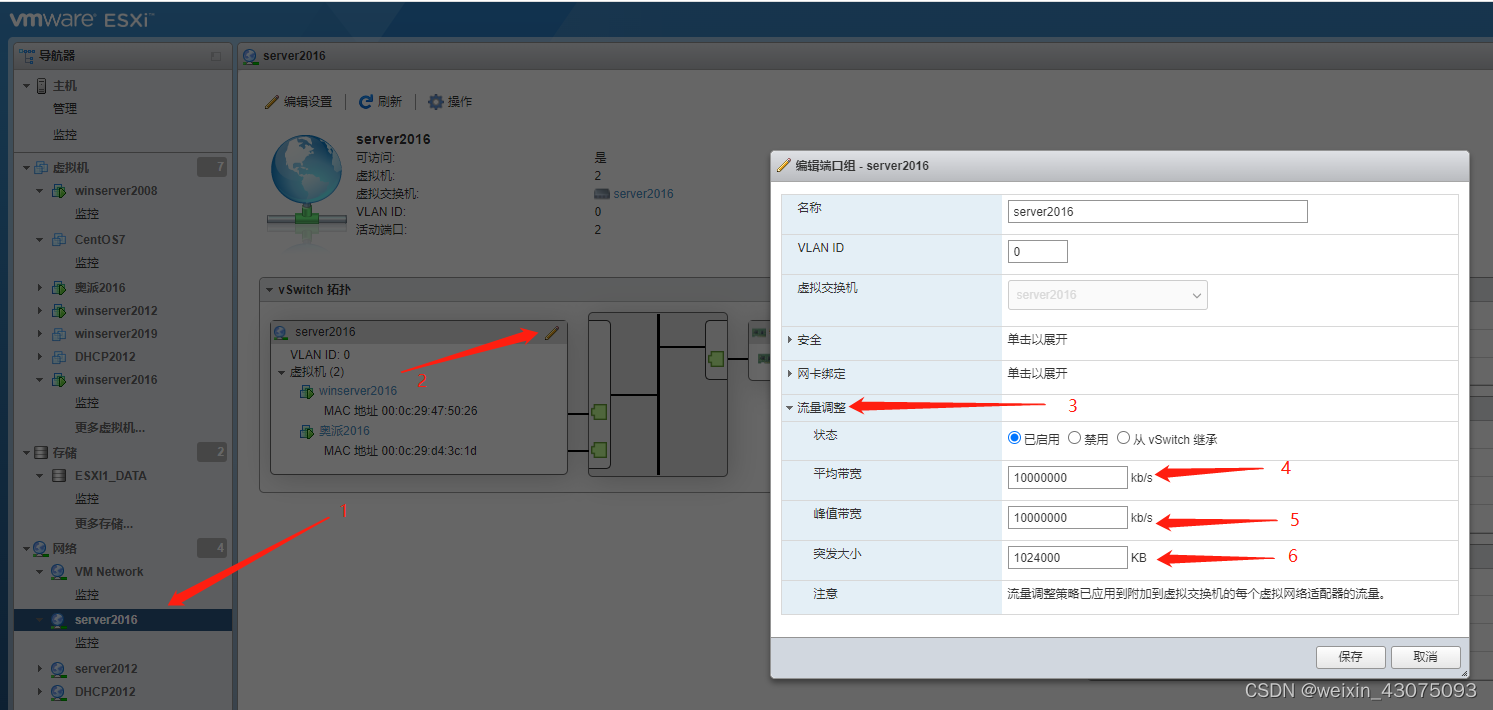
(1)各新建的虚拟机,默认使用为e1000的网络适配器,即100Mbps速率,若要提高带宽速率,则需做如下调整:
在左侧的网络中,选中需要调整的标准交换机,编辑vswitch的端口组,流量调整,根据实际情况进行端口的网络流量修改,通过实际测试对比如下图:
(2)在物理交换机上的千兆端口展示
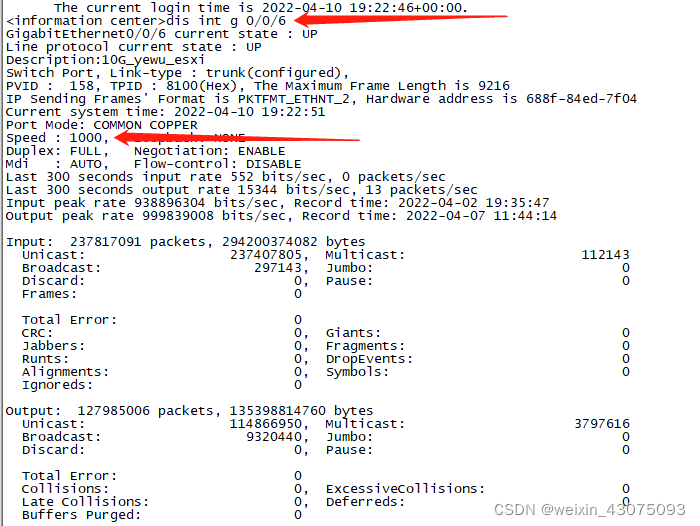
(3)将步骤(1)调整为千兆速率后的端口速率如下:
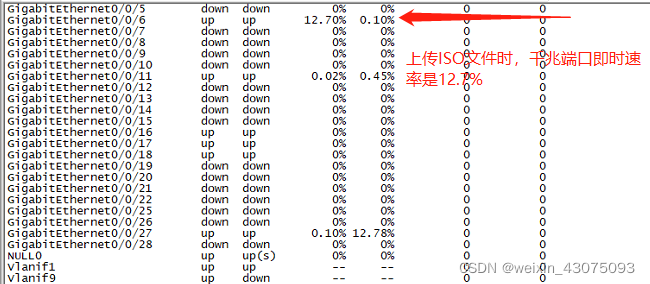
(4)将步骤(1)调整为万兆速率后的端口速率如下:
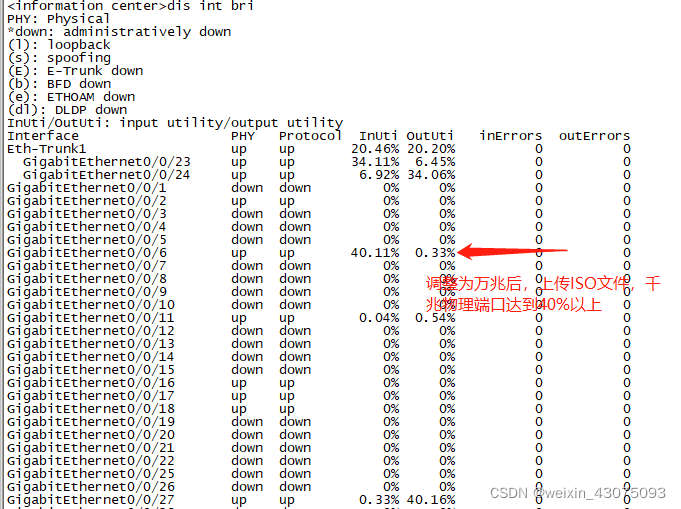
当然,此处的受限在于物理交换机的接入层是千兆端口,能达到400Mbps,说明比之前有了更好的速率体验。
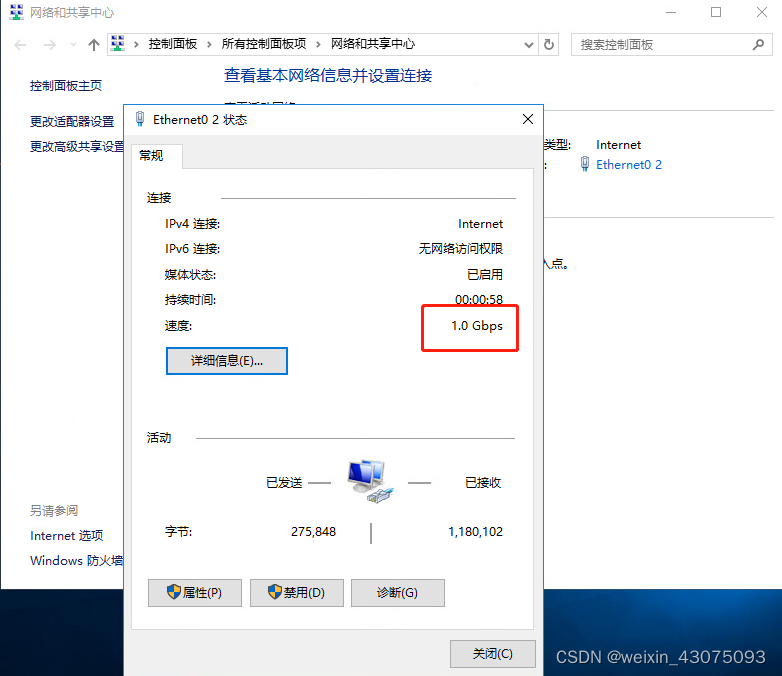
(1)新建的虚拟机,默认采用e1000的网络适配器,最终在vm server启动后,也只显示1Gbps的速率
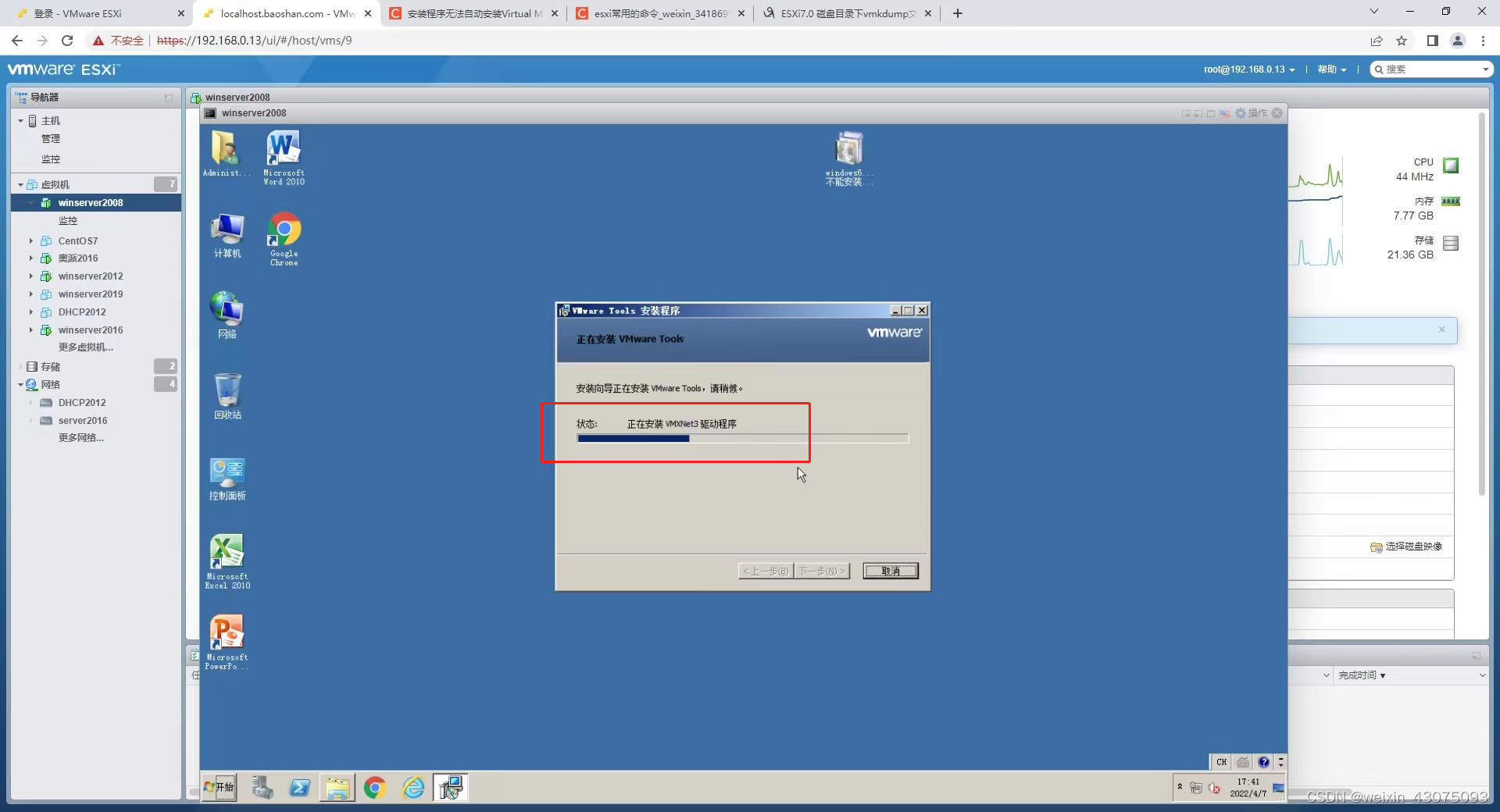
(2)给vm server 安装vmware tools的过程中会发现vmnet3驱动程序,如下图:
(3)vmware tools安装完成后,关闭vm server,编辑虚拟机,调整适配器为vmnet3,如下图:
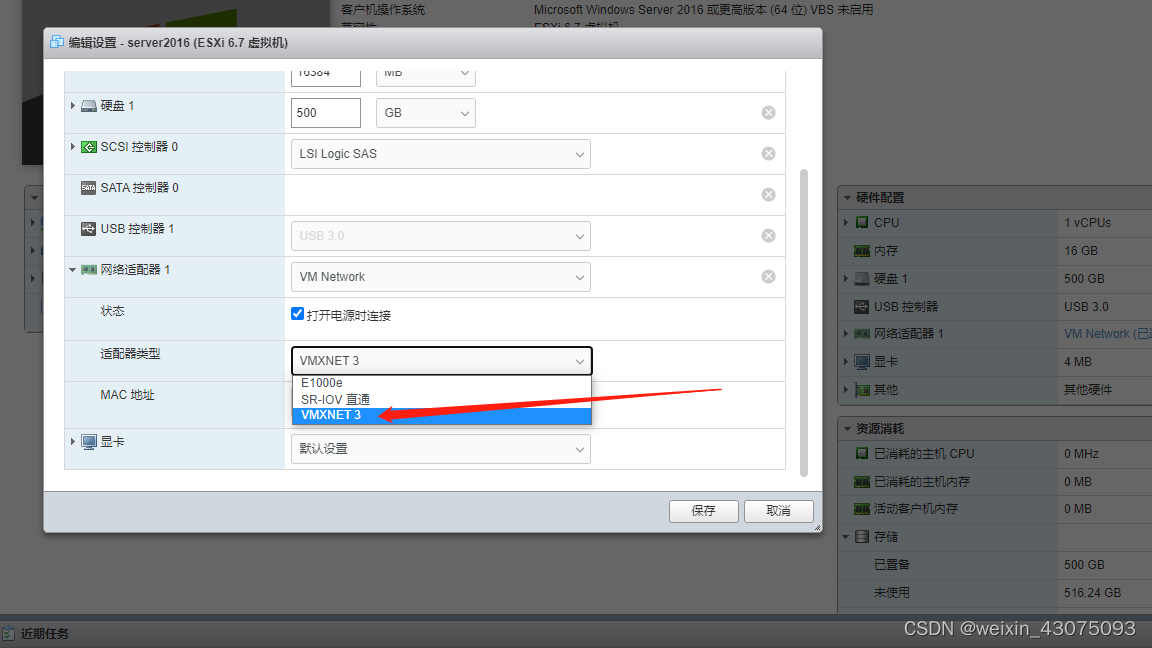
保存后,重新打开vm server电源
(4)显示网络适配器速率如下:
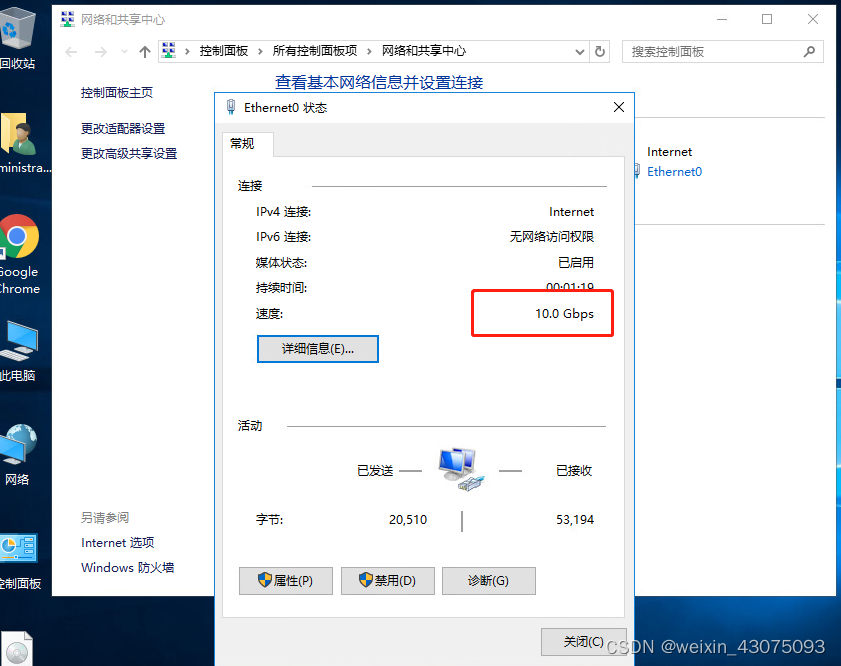
好好的,与物理链路匹配的10Gbps显示正常了。
注:在步骤(3)中,若ESXI的物理机BIOS支持SR-IOV直通,物理网卡也支持该技术,使用该项则vm server所跑的效果更接近于真实物理机直接跑vm server系统的效果。
致此,成功完成了管理网络与业务网络的分流,及如何让万兆网卡跑出10Gbps的效果,敬请各位交流指正!
我正在使用i18n从头开始构建一个多语言网络应用程序,虽然我自己可以处理一大堆yml文件,但我说的语言(非常)有限,最终我想寻求外部帮助帮助。我想知道这里是否有人在使用UI插件/gem(与django上的django-rosetta不同)来处理多个翻译器,其中一些翻译器不愿意或无法处理存储库中的100多个文件,处理语言数据。谢谢&问候,安德拉斯(如果您已经在rubyonrails-talk上遇到了这个问题,我们深表歉意) 最佳答案 有一个rails3branchofthetolkgem在github上。您可以通过在Gemfi
我是Google云的新手,我正在尝试对其进行首次部署。我的第一个部署是RubyonRails项目。我基本上是在关注thisguideinthegoogleclouddocumentation.唯一的区别是我使用的是我自己的项目,而不是他们提供的“helloworld”项目。这是我的app.yaml文件runtime:customvm:trueentrypoint:bundleexecrackup-p8080-Eproductionconfig.ruresources:cpu:0.5memory_gb:1.3disk_size_gb:10当我转到我的项目目录并运行gcloudprevie
我安装了ruby版本管理器,并将RVM安装的ruby实现设置为默认值,这样'哪个ruby'显示'~/.rvm/ruby-1.8.6-p383/bin/ruby'但是当我在emacs中打开inf-ruby缓冲区时,它使用安装在/usr/bin中的ruby。有没有办法让emacs像shell一样尊重ruby的路径?谢谢! 最佳答案 我创建了一个emacs扩展来将rvm集成到emacs中。如果您有兴趣,可以在这里获取:http://github.com/senny/rvm.el
我想在Ruby中创建一个用于开发目的的极其简单的Web服务器(不,不想使用现成的解决方案)。代码如下:#!/usr/bin/rubyrequire'socket'server=TCPServer.new('127.0.0.1',8080)whileconnection=server.acceptheaders=[]length=0whileline=connection.getsheaders想法是从命令行运行这个脚本,提供另一个脚本,它将在其标准输入上获取请求,并在其标准输出上返回完整的响应。到目前为止一切顺利,但事实证明这真的很脆弱,因为它在第二个请求上中断并出现错误:/usr/b
是否有简单的方法来更改默认ISO格式(yyyy-mm-dd)的ActiveAdmin日期过滤器显示格式? 最佳答案 您可以像这样为日期选择器提供额外的选项,而不是覆盖js:=f.input:my_date,as::datepicker,datepicker_options:{dateFormat:"mm/dd/yy"} 关于ruby-on-rails-事件管理员日期过滤器日期格式自定义,我们在StackOverflow上找到一个类似的问题: https://s
我可以在Azure网站上部署RubyonRails吗? 最佳答案 还没有。目前仅支持.NET和PHP。 关于ruby-on-rails-RubyonRails可以部署在Azure网站上吗?,我们在StackOverflow上找到一个类似的问题: https://stackoverflow.com/questions/12964010/
网络编程套接字网络编程基础知识理解源`IP`地址和目的`IP`地址理解源MAC地址和目的MAC地址认识端口号理解端口号和进程ID理解源端口号和目的端口号认识`TCP`协议认识`UDP`协议网络字节序socket编程接口`sockaddr``UDP`网络程序服务器端代码逻辑:需要用到的接口服务器端代码`udp`客户端代码逻辑`udp`客户端代码`TCP`网络程序服务器代码逻辑多个版本服务器单进程版本多进程版本多线程版本线程池版本服务器端代码客户端代码逻辑客户端代码TCP协议通讯流程TCP协议的客户端/服务器程序流程三次握手(建立连接)数据传输四次挥手(断开连接)TCP和UDP对比网络编程基础知识
前置步骤我们都操作完了,这篇开始介绍jenkins的集成。话不多说,看操作1、登录进入jenkins后会让你选择安装插件,选择第一个默认的就行。安装完成后设置账号密码,重新登录。2、配置JDK和Git都需要执行路径,所以需要先把执行路径找到,先进入服务器的docker容器,2.1JDK的路径root@69eef9ee86cf:/usr/bin#echo$JAVA_HOME/usr/local/openjdk-82.2Git的路径root@69eef9ee86cf:/#whichgit/usr/bin/git3、先配置JDK和Git。点击:ManageJenkins>>GlobalToolCon
深度学习部署:Windows安装pycocotools报错解决方法1.pycocotools库的简介2.pycocotools安装的坑3.解决办法更多Ai资讯:公主号AiCharm本系列是作者在跑一些深度学习实例时,遇到的各种各样的问题及解决办法,希望能够帮助到大家。ERROR:Commanderroredoutwithexitstatus1:'D:\Anaconda3\python.exe'-u-c'importsys,setuptools,tokenize;sys.argv[0]='"'"'C:\\Users\\46653\\AppData\\Local\\Temp\\pip-instal
在VMware16.2.4安装Ubuntu一、安装VMware1.打开VMwareWorkstationPro官网,点击即可进入。2.进入后向下滑动找到Workstation16ProforWindows,点击立即下载。3.下载完成,文件大小615MB,如下图:4.鼠标右击,以管理员身份运行。5.点击下一步6.勾选条款,点击下一步7.先勾选,再点击下一步8.去掉勾选,点击下一步9.点击下一步10.点击安装11.点击许可证12.在百度上搜索VM16许可证,复制填入,然后点击输入即可,亲测有效。13.点击完成14.重启系统,点击是15.双击VMwareWorkstationPro图标,进入虚拟机主
