目录
效果展示
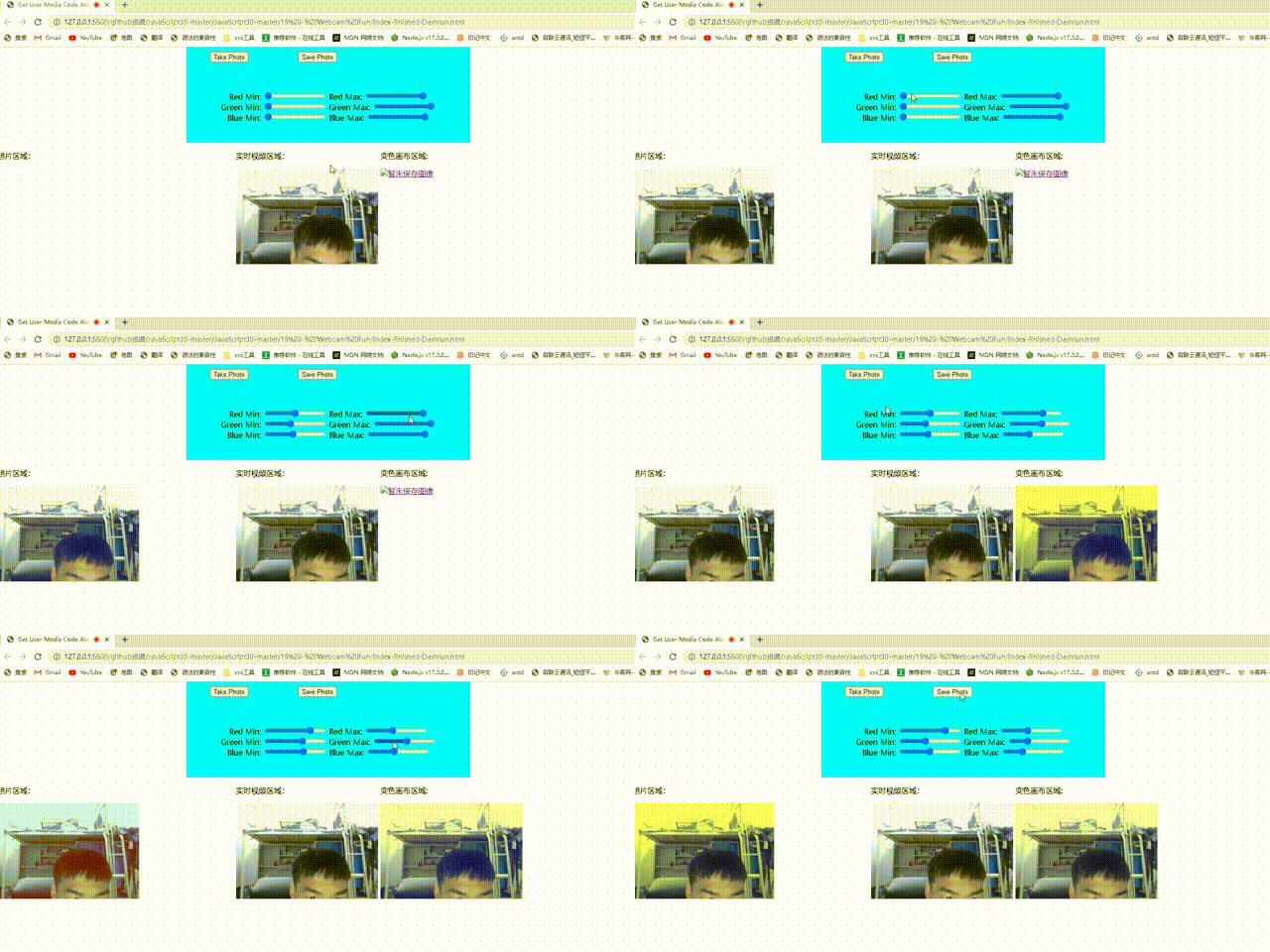
两块大区域:1块是控制区域,另一块是照相区
两个按钮,一个是点击是拍照并播放音乐,另一个是给拍照后的图片区域
的图片进行修饰。
六个滑动栏,对应六种颜色,不同的滑动,它的RGB值不同
六个滑动栏,移动的位置不同得出不同的值给图片的组合效果不同
首先会在实时视频区域得到照片,点击照相时,图片出现在图片区域
此时滑动滑动栏修改图片,点击保存,图片出现在变色画布区域
<div class="photobooth">
     <div class="controls">
        <!--绑定点击拍照函数takePhoto()-->
       <button onClick="takePhoto()">Take Photo</button>
         <!--绑定点击保存照片函数savePhoto()-->
       <button onClick="savePhoto()">Save Photo</button>
     <div class="rgb">
         <!--六种颜色,不同移动位置,RGB值不同-->
         <label for="rmin">Red Min:</label>
         <input type="range" min=0 max=255 name="rmin" value="0">
         <label for="rmax">Red Max:</label>
         <input type="range" min=0 max=255 name="rmax" value="255">
         <br>
         <label for="gmin">Green Min:</label>
         <input type="range" min=0 max=255 name="gmin" value="0">
         <label for="gmax">Green Max:</label>
         <input type="range" min=0 max=255 name="gmax" value="255">
         <br>
         <label for="bmin">Blue Min:</label>
         <input type="range" min=0 max=255 name="bmin" value="0">
         <label for="bmax">Blue Max:</label>
         <input type="range" min=0 max=255 name="bmax" value="255">
       </div>
     </div>
     <div class="hasimg">
     <p>照片区域:</p>
     <canvas class="photo" height="400" width="500"></canvas>
     </div>
     <div class="hasimg">
     <p>实时视频区域:</p>
     <video class="player"></video>
     </div>
     <div class="hasimg">
     <p>变色画布区域:</p>
     <div class="strip">
     <a href="">
       <img alt="暂未保存图像" id='myimg'>
     </a>
     </div>
     </div>
   </div>
<audio class="snap" src="2.mp3" ></audio>2.1申请网络摄像头操作权限
function askWebcam() {
     //用于向设备申请照相功能
     navigator.getUserMedia = navigator.getUserMedia ||
         navigator.webkitGetUserMedia ||
         navigator.mozGetUserMedia;
     if (navigator.getUserMedia) {
         navigator.getUserMedia({
             audio: false,
             video: {
                 width: 300,
                 height: 200
             }
         }, function(stream) {
             //若成功
             video.srcObject = stream;
             video.onloadedmetadata = function(e) {
                 video.play();
             }
         }, function(err) {
             console.log('Error occured:' + err.name);
         });
     } else {
         console.log('this navigator doesn\'t support webcam!');
     }
 }
用于向你的设备调用摄像头权限。点击弹出的确认框
在里面的video中可以设置你实时录像的屏幕大小
//点击函数
function takePhoto() {
ctx.drawImage(video, 0, 0, 300, 200);
//将原始截图保存
origindata = ctx.getImageData(0, 0, 300, 200);
//点击拍照图片时播放音乐
audio.play()
}
//保存图片
function savePhoto() {
img.src = canvas.toDataURL();
a.href = canvas.toDataURL();
a.setAttribute('download', 'handsome');
}slider.onchange = function changeImage(e) {
//先将canvas恢复至原始截图
ctx.putImageData(origindata, 0, 0);
const target = e.target;
//startPos表示操作像素点数据时的起点,
//从canvas获取到的像素数据每四个值表示一个像素点
//例如滑块为红色,则只需要改变像素数组中第0,4,8......个元素的值。
const startPos = {
'r': 0,
'g': 1,
'b': 2
}[target.name[0]];
//filterMin和filterMax表示相应的滤色范围上下限,
//若修改了红色滤色范围则取红色范围值。
//若修改蓝色的滤色范围,则取蓝色。
var tempFilter = checkFilter(target.name, target.value);
const filterMin = tempFilter.min;
const filterMax = tempFilter.max;
//从canvas获取像素数据
var img = ctx.getImageData(0, 0, 300, 200);
var imgd = img.data;
//色彩过滤
for (var i = startPos, len = imgd.length; i < len; i += 4) {
if (imgd[i] < filterMin) {
imgd[i] = filterMin;
} else if (imgd[i] > filterMax) {
imgd[i] = filterMax;
}
}
//将修改后的像素数据重绘制至canvas
ctx.putImageData(img, 0, 0);
img.src = canvas.toDataURL();
}
}function checkFilter(name, value) {
var _min;
var _max;
var _antiname = {
'rmin': 'rmax',
'rmax': 'rmin',
'gmin': 'gmax',
'gmax': 'gmin',
'bmin': 'bmax',
'bmax': 'bmin'
}[name]
filter[name] = value;
//当下限值超过上限时,将两者对调
_min = Math.min(filter[name], filter[_antiname]);
_max = Math.max(filter[name], filter[_antiname]);
console.log(filter);
return {
min: _min,
max: _max
}
}window.onload = function() {
canvas = document.querySelector('canvas');
video = document.querySelector('video');
audio=document.querySelector('audio')
ctx = canvas.getContext('2d');
img = document.querySelector('#myimg');
slider = document.querySelector('.rgb');
a = document.querySelector('a');
//滤色范围记录
filter = {
rmin: 0,
rmax: 255,
gmin: 0,
gmax: 255,
bmin: 0,
bmax: 255
}
//调用摄像头数据
askWebcam();
changeImage(e)
}
//点击函数
takePhoto()
//保存图片
savePhoto()
//申请网络摄像头操作权限
askWebcam()
//滤色函数
checkFilter(name, value) html,body{
padding: 0;
margin: 0;
height: 100%;
width: 100%;
}
.player{
height:200px;
width:300px;
}
.hasimg{
display:inline-block;
vertical-align: top;
}
.strip{
height:200px;
width:300px;
}
.controls{
margin-left:400px;
background-color: aqua;
width:600px;
height:200px;
}
.controls button{
margin:10px 50px;
}
.rgb{
margin-top:50px;
text-align: center;
}如果大家想让照片更加好看的话,可以去深入研究一下RGB函数
如果想页面呈现效果更加的话,可以添加一张好看的背景图片
如果还有其他想添加的地方,尽管发挥你的头脑吧。
了解了怎么向设备申请网络摄像头操作权限
了解怎么书写过滤函数。
知道怎么通过cancavs来保存图片。
好了这次的文章就到这了
如果觉得还不错的话,帮忙点个关注吧
欢迎大家积极探讨
是否有self验证的问题列表。看着那个,我可以确定我知道。我应该复习一下。在学习的过程中,我列了一个这样的list,但它只包含我在某处听说过的项目。我需要一段时间才能找到新的东西。 最佳答案 以下是针对ruby和Rails的一些测试列表。证书名称:RubyonRails谁提供:oDeskIncorporation认证费用:免费网站:https://www.odesk.com/tests/985?pos=0证书名称:RubyonRails提供者:Techgig.com(TimesBusinessSolutionsLimited(T
我开始了一个新的Rails3.2.5项目,Assets管道不再工作了。CSS和Javascript文件不再编译。这是尝试生成Assets时日志的输出:StartedGET"/assets/application.css?body=1"for127.0.0.1at2012-06-1623:59:11-0700Servedasset/application.css-200OK(0ms)[2012-06-1623:59:11]ERRORNoMethodError:undefinedmethod`each'fornil:NilClass/Users/greg/.rbenv/versions/1
rails新手。只是想了解\assests目录中的这两个文件。例如,application.js文件有如下行://=requirejquery//=requirejquery_ujs//=require_tree.我理解require_tree。只是将所有JS文件添加到当前目录中。根据上下文,我可以看出requirejquery添加了jQuery库。但是它从哪里得到这些jQuery库呢?我没有在我的Assets文件夹中看到任何jquery.js文件——或者直接在我的整个应用程序中没有看到任何jquery.js文件?同样,我正在按照一些说明安装TwitterBootstrap(http:
我有一个包含多个组件的存储库,其中大部分是用JavaScript(Node.js)编写的,一个是用Ruby(RubyonRails)编写的。我想要一个.travis.yml文件来触发一个运行每个组件的所有测试的构建。根据thisTravisCIGoogleGroupthread,目前还没有官方支持。我的目录结构是这样的:.├──构建服务器├──核心├──扩展├──网络应用├──流浪文件├──package.json├──.travis.yml└──生成文件我希望能够运行特定版本的Ruby(2.2.2)和Node.js(0.12.2)。我已经有了一个make目标,所以maketest在每
按照目前的情况,这个问题不适合我们的问答形式。我们希望答案得到事实、引用或专业知识的支持,但这个问题可能会引发辩论、争论、投票或扩展讨论。如果您觉得这个问题可以改进并可能重新打开,visitthehelpcenter指导。关闭9年前。多年来,我一直在使用多种语言进行编程,并且认为自己总体上相当擅长。但是,我从未编写过任何自动化测试:没有单元测试,没有TDD,没有BDD,什么都没有。我已经尝试开始为我的项目编写适当的测试套件。我可以看到在进行任何更改后能够自动测试项目中所有代码的理论值(value)。我可以看到像RSpec和Mocha这样的测试框架应该如何使设置和运行所述测试变得相当容易
我需要一些指导来了解如何将Angular整合到rails中。选择Rails的原因:我喜欢他们偏执的做事方式。还有迁移,gem真的很酷。使用angular的原因:我正在研究和寻找最适合SPA的框架。Backbone似乎太抽象了。我不得不在Angular和Ember之间做出选择。我首先开始阅读Angular,它对我来说很有意义。所以我从来没有去读过关于ember的文章。使用Angular和Rails的原因:我研究并尝试使用小型框架,例如grape、slim(是的,我也使用php)。但我觉得需要坚持项目的长期范围。我个人喜欢用Rails的方式做事。这就是我需要帮助的地方,我在Rails4中有
默认情况下,session存储在浏览器cookie(:cookie_store)中,但您也可以指定其他包含的存储之一(:active_record_store、:mem_cache_store或您自己的自定义类。请提供我构建自定义类的方式config.action_controller.session_store=:your_customer_class 最佳答案 MaurícioLinhares是正确的,但是,我想添加一些细节,因为我认为您需要实现哪些方法并不明显。你可以继承自ActionDispatch::Session::Ab
目标:我想从动画GIF中抓取最佳帧并将其用作静态预览图像。我相信最好的帧是显示最多内容的帧-不一定是第一帧或最后一帧。以这张动图为例:--这是第一帧:--这是第28帧:很明显,第28帧很好地代表了整个GIF。我如何以编程方式确定一帧是否比另一帧具有更多像素/内容?如果您能向我指出任何想法、想法、包/模块或文章,我们将不胜感激。 最佳答案 实现此目的的一种直接方法是估计entropy每个图像的帧,并选择具有最大熵的帧。在信息论中,熵可以被认为是图像的“随机性”。单一颜色的图像是非常可预测的,分布越平坦,越随机。这与Arthur-R描述
手机访问电脑后AnyViewer可以做什么? 您成功将手机连接到Windows电脑后,然后您可以做任何您想做的事情,例如:查看文件和运行应用程序。电源管理:在远程会话中,点击电源管理,您可以看到三个项目:锁定、重启和关机,供您在不同情况下管理计算机。如果您需要暂时离开远程会话,可以锁定计算机。如果计算机死机,您可以重新启动它,然后再次连接。如果您已完成计算机上的所有工作,您可以使用手机远程关闭它。更改图像质量:当电脑和手机的网络都处于良好状态时,您可以选择高图像质量以获得更好的体验。当网络状况不佳时,您可以选择低图像质量以获得更流畅的操作。 显示桌面:我们无法在手机上按Windows+
大家好,感谢您花时间阅读本文。我需要验证由我自己的CA颁发的证书,我有一个证书。我怎样才能做相当于openssl的openssl验证-CAfile在Ruby代码中?OpenSSL的RDoc在这方面不是很有帮助。我试过:require'openssl'ca=OpenSSL::X509::Certificate.new(File.read('ca-cert.pem'))lic=OpenSSL::X509::Certificate.new(File.read('cert.pem'))putslic.verify(ca)但我得到:test.rb:7:in`verify':wrongargume