本篇文章内实验内容为国基北盛试点版赛题内容,时间是2020年底的资料和其他省现状可能不太相符,但是学习的内容并不会有太大差距,之前在csdn上写过一篇,但是太过简便,并且没有记录完整的做题过程,本次再写一篇,将会按照官方提供的手册进行实验。
欢迎来我的个人博客逛逛
系统说明:利用openstack私有云部分所搭建的环境,创建两台云主机进行部署k8s集群环境。
运行环境:CentOS7.5,内核版本>=3.10
Docker 版本: docker-ce-19.03.13
Kubernetes 版本: 1.18.1
环境所需镜像文件:
Paas镜像包点击下载
系统镜像包点击下载
| 节点角色 | 主机名 | 内存 | 硬盘 | IP地址 |
|---|---|---|---|---|
| master Node | master | 8G | 100G | 192.168.58.6 |
| Worker Node | node | 8G | 100G | 192.168.58.11 |
| Harbor | master | 8G | 100G | 192.168.58.6 |

安装好CentOS7.5操作系统后,将官方提供的chinaskills_cloud_paas.iso镜像文件上传到master节点上,并将基础系统镜像挂载到master节点。
(如果使用的openstack平台进行创建云主机部署k8s的话,可以不用将基础系统镜像挂载上,在云主机的yum中可以使用物理机器系统中的基础软件包)
注:本次实验中所使用的yum源除k8s源之外都来自controller节点的ftp源,controller节点中所需镜像文件及repo文件内容如下图
####如果不会使用ftp源的,麻烦移步查看:https://blog.csdn.net/qq_45925514/article/details/111782965
[root@controller ~]# tree
.
├── anaconda-ks.cfg
├── CentOS-7-x86_64-DVD-1804.iso
├── chinaskills_cloud_iaas.iso
└── chinaskills_cloud_paas.iso				#此镜像会上传至master节点

# repo文件内容
[root@controller ~]# cat /etc/yum.repos.d/ftp.repo
[centos]
name = centos
baseurl = ftp://controller/centos
gpgcheck = 0
enabled = 1

[iaas]
name = iaas
baseurl = ftp://controller/OpenStack/iaas-repo
gpgcheck = 0
enabled = 1

# 镜像挂载目录,centos目录下挂载CentOS7.5,Openstack目录下挂载的iaas
[root@controller ~]# tree -L 2 /opt/
/opt/
├── centos
│   ├── CentOS_BuildTag
│   ├── EFI
│   ├── EULA
│   ├── GPL
│   ├── images
│   ├── isolinux
│   ├── LiveOS
│   ├── Packages
│   ├── repodata
│   ├── RPM-GPG-KEY-CentOS-7
│   ├── RPM-GPG-KEY-CentOS-Testing-7
│   └── TRANS.TBL
└── OpenStack
    ├── iaas-repo
    └── images

# 将pass镜像包上传至docker的master节点
[root@controller ~]# scp chinaskills_cloud_paas.iso 192.168.58.6:/opt/
The authenticity of host '192.168.58.6 (192.168.58.6)' can't be established.
ECDSA key fingerprint is SHA256:FqTDtd28812m1IAFRjAbURuwoPQQRbq7gqGrEYh77C4.
ECDSA key fingerprint is MD5:1a:d0:c6:aa:89:3a:1c:ed:c6:21:1d:dc:4d:63:e8:33.
Are you sure you want to continue connecting (yes/no)? yes
Warning: Permanently added '192.168.58.6' (ECDSA) to the list of known hosts.
root@192.168.58.6's password:
docker-1主机名修改为master,docker-2主机名修改为node
# docker-1
[root@docker-1 ~]# hostnamectl set-hostname master
[root@docker-1 ~]# bash
[root@master ~]# hostnamectl
   Static hostname: master
         Icon name: computer-vm
           Chassis: vm
        Machine ID: 622ba110a69e24eda2dca57e4d306baa
           Boot ID: 51064e086449407987e3a42a3e53547b
    Virtualization: kvm
  Operating System: CentOS Linux 7 (Core)
       CPE OS Name: cpe:/o:centos:centos:7
            Kernel: Linux 3.10.0-862.2.3.el7.x86_64		#内核版本
      Architecture: x86-64

# docker-2
[root@docker-2 ~]# hostnamectl set-hostname node
[root@docker-2 ~]# bash
[root@node ~]# hostnamectl
   Static hostname: node
         Icon name: computer-vm
           Chassis: vm
        Machine ID: 622ba110a69e24eda2dca57e4d306baa
           Boot ID: 493bc83d9ecb4e36bba1cec5fd1c2328
    Virtualization: kvm
  Operating System: CentOS Linux 7 (Core)
       CPE OS Name: cpe:/o:centos:centos:7
            Kernel: Linux 3.10.0-862.2.3.el7.x86_64		#内核版本
      Architecture: x86-64
使用的云主机可能会存在两个ip,一个的内网IP,一个外网ip,我们使用ssh工具连接的外网ip地址,云主机内部通信使用的内网ip地址,ip互通就没有什么太大问题,用那个都可以,我这里使用的内网IP地址进行映射。
# master 节点
[root@master ~]# vim /etc/hosts
[root@master ~]# cat /etc/hosts
127.0.0.1   localhost localhost.localdomain localhost4 localhost4.localdomain4
::1         localhost localhost.localdomain localhost6 localhost6.localdomain6

10.0.0.6 master
10.0.0.21 node

# 将hosts文件上传到node
[root@master ~]# scp /etc/hosts node:/etc/hosts
The authenticity of host 'node (10.0.0.21)' can't be established.
ECDSA key fingerprint is SHA256:FqTDtd28812m1IAFRjAbURuwoPQQRbq7gqGrEYh77C4.
ECDSA key fingerprint is MD5:1a:d0:c6:aa:89:3a:1c:ed:c6:21:1d:dc:4d:63:e8:33.
Are you sure you want to continue connecting (yes/no)? yes
Warning: Permanently added 'node,10.0.0.21' (ECDSA) to the list of known hosts.
hosts                                                                                 100%  190     1.6KB/s   00:00

[root@node ~]# cat /etc/hosts
127.0.0.1   localhost localhost.localdomain localhost4 localhost4.localdomain4
::1         localhost localhost.localdomain localhost6 localhost6.localdomain6

10.0.0.6 master
10.0.0.21 node
检查一下主机名映射是否成功

在云主机中默认selinux和防火墙都是关闭的,如果使用的虚拟机或物理机,这步就需要做。
## 关闭iptables
[root@master ~]# iptables -F
[root@master ~]# iptables -X
[root@master ~]# iptables -Z
[root@master ~]# iptables -L
Chain INPUT (policy ACCEPT)
target     prot opt source               destination

Chain FORWARD (policy ACCEPT)
target     prot opt source               destination

Chain OUTPUT (policy ACCEPT)
target     prot opt source               destination
[root@master ~]# iptables-save
# Generated by iptables-save v1.4.21 on Tue Mar 15 08:10:58 2022
*filter
:INPUT ACCEPT [33:1948]
:FORWARD ACCEPT [0:0]
:OUTPUT ACCEPT [20:1936]
COMMIT
# Completed on Tue Mar 15 08:10:58 2022

## 关闭SElinux
[root@master ~]# sed -i 's/SELINUX=.*/SELINUX=disabled/g' /etc/selinux/config		# 修改配置环境
[root@master ~]# setenforce 0		# 临时设置
setenforce: SELinux is disabled
[root@master ~]# getenforce			# 查看设置
Disabled

## 关闭firewalld
systemctl stop firewalld
systemctl disable firewalld
基础环境部署中说过,基础的镜像源使用controller节点的ftp源,而paas源在本地搭建ftp,也使用ftp的,可以供node节点使用
## 上面我已经将paas的镜像包传到了master节点下

## 挂载paas镜像,并将镜像中的文件复制到/opt下
[root@master opt]# ls
chinaskills_cloud_paas.iso
[root@master opt]# mount chinaskills_cloud_paas.iso /mnt/
mount: /dev/loop0 is write-protected, mounting read-only
[root@master opt]# ll /mnt/
total 64
dr-xr-xr-x 1 root root  2048 Oct 23  2020 ChinaskillMall
dr-xr-xr-x 1 root root  2048 Oct 23  2020 ChinaskillProject
dr-xr-xr-x 1 root root  2048 Oct 23  2020 docker-compose
dr-xr-xr-x 1 root root  2048 Oct 23  2020 harbor
dr-xr-xr-x 1 root root  6144 Oct 23  2020 images
-r-xr-xr-x 1 root root  3049 Oct 21  2020 k8s_harbor_install.sh
-r-xr-xr-x 1 root root  5244 Oct 21  2020 k8s_image_push.sh
-r-xr-xr-x 1 root root  1940 Oct 21  2020 k8s_master_install.sh
-r-xr-xr-x 1 root root  3055 Oct 21  2020 k8s_node_install.sh
dr-xr-xr-x 1 root root 20480 Oct 23  2020 kubernetes-repo
dr-xr-xr-x 1 root root 14336 Oct 23  2020 plugins
dr-xr-xr-x 1 root root  2048 Oct 23  2020 yaml
[root@master opt]# cp -rf /mnt/* /opt/

## master节点
[root@master opt]# mv /etc/yum.repos.d/* /home/			#备份原 yum文件
[root@master opt]# vim /etc/yum.repos.d/ftp.repo
[centos]
name = centos
baseurl = ftp://controller/centos #这里使用的是controller节点的源,如果没有做controller节点的主机名映射,就需要将controller改成ip地址,建议使用IP
gpgcheck = 0
enabled = 1

[k8s]
name = kubernetes-repo
baseurl = file:///opt/kubernetes-repo
gpgcheck = 0
enabled = 1

## 刷新源缓存
[root@master opt]# yum clean all && yum makecache
Loaded plugins: fastestmirror
Cleaning repos: centos k8s
Cleaning up everything
Maybe you want: rm -rf /var/cache/yum, to also free up space taken by orphaned data from disabled or removed repos
Cleaning up list of fastest mirrors
Loaded plugins: fastestmirror
Determining fastest mirrors
centos                                                                       | 3.6 kB  00:00:00
k8s                                                                          | 3.0 kB  00:00:00
(1/7): centos/group_gz                                                       | 166 kB  00:00:00
(2/7): centos/filelists_db                                                   | 3.1 MB  00:00:00
(3/7): centos/primary_db                                                     | 3.1 MB  00:00:00
(4/7): centos/other_db                                                       | 1.3 MB  00:00:00
(5/7): k8s/filelists_db                                                      | 138 kB  00:00:00
(6/7): k8s/primary_db                                                        | 161 kB  00:00:00
(7/7): k8s/other_db                                                          |  80 kB  00:00:00
Metadata Cache Created

## 安装vsftp服务,在master节点开启ftp源
[root@master opt]# yum install -y tree net-tools vsftpd
Installed:
  tree.x86_64 0:1.6.0-10.el7                      vsftpd.x86_64 0:3.0.2-27.el7

Updated:
  net-tools.x86_64 0:2.0-0.25.20131004git.el7

## 启动vsftpd服务,配置vsftp配置文件,设置opt为匿名访问的根目录
[root@master opt]# echo 'anon_root=/opt' >> /etc/vsftpd/vsftpd.conf
[root@master opt]# cat /etc/vsftpd/vsftpd.conf | grep anon_root
anon_root=/opt
[root@master opt]# systemctl start vsftpd
[root@master opt]# systemctl enable vsftpd
Created symlink from /etc/systemd/system/multi-user.target.wants/vsftpd.service to /usr/lib/systemd/system/vsftpd.service.

## 修改ftp.repo文件,k8s源路径改为ftp
[root@master opt]# cat /etc/yum.repos.d/ftp.repo | grep baseurl
baseurl = ftp://controller/centos
baseurl = ftp://master/kubernetes-repo

## 再次重建缓存
[root@master opt]# yum clean all && yum makecache
Loaded plugins: fastestmirror
Cleaning repos: centos k8s
Cleaning up everything
...
Metadata Cache Created

## 将配置好的repo文件传到node节点上
[root@node ~]# mv /etc/yum.repos.d/* /home/			#备份node节点上的yum文件
[root@master opt]# scp /etc/yum.repos.d/ftp.repo node:/etc/yum.repos.d/		#从master节点上传ftp.repo到node节点
ftp.repo             100%  176   120.6KB/s   00:00
[root@node ~]# ls /etc/yum.repos.d/		# 查看
ftp.repo
[root@node ~]# yum clean all && yum makecache 	# 重建缓存
Loaded plugins: fastestmirror
Cleaning repos: centos k8s
Cleaning up everything
...
Metadata Cache Created

## 列出 repo 软件包个数
[root@node ~]# yum repolist
Loaded plugins: fastestmirror
Loading mirror speeds from cached hostfile
repo id          repo name                 status
centos           centos                    3,971
k8s              kubernetes-repo             168
repolist: 4,139
使用脚本 k8s_harbor_install.sh 自动化部署harbor仓库-----等待10m
[root@master opt]# ./k8s_harbor_install.sh
## 脚本中会安装docker-ce 、docker-compose
部署完成
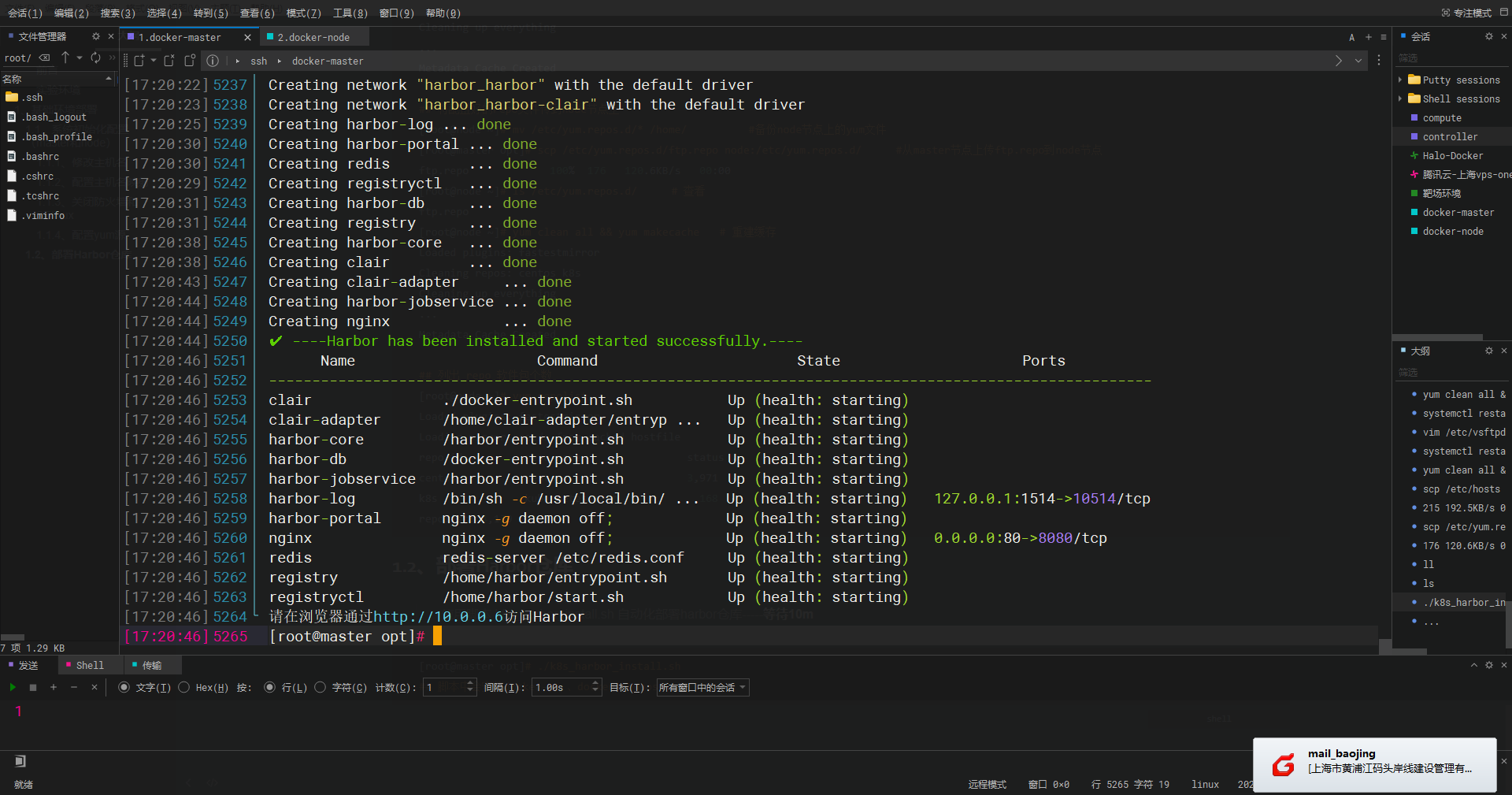
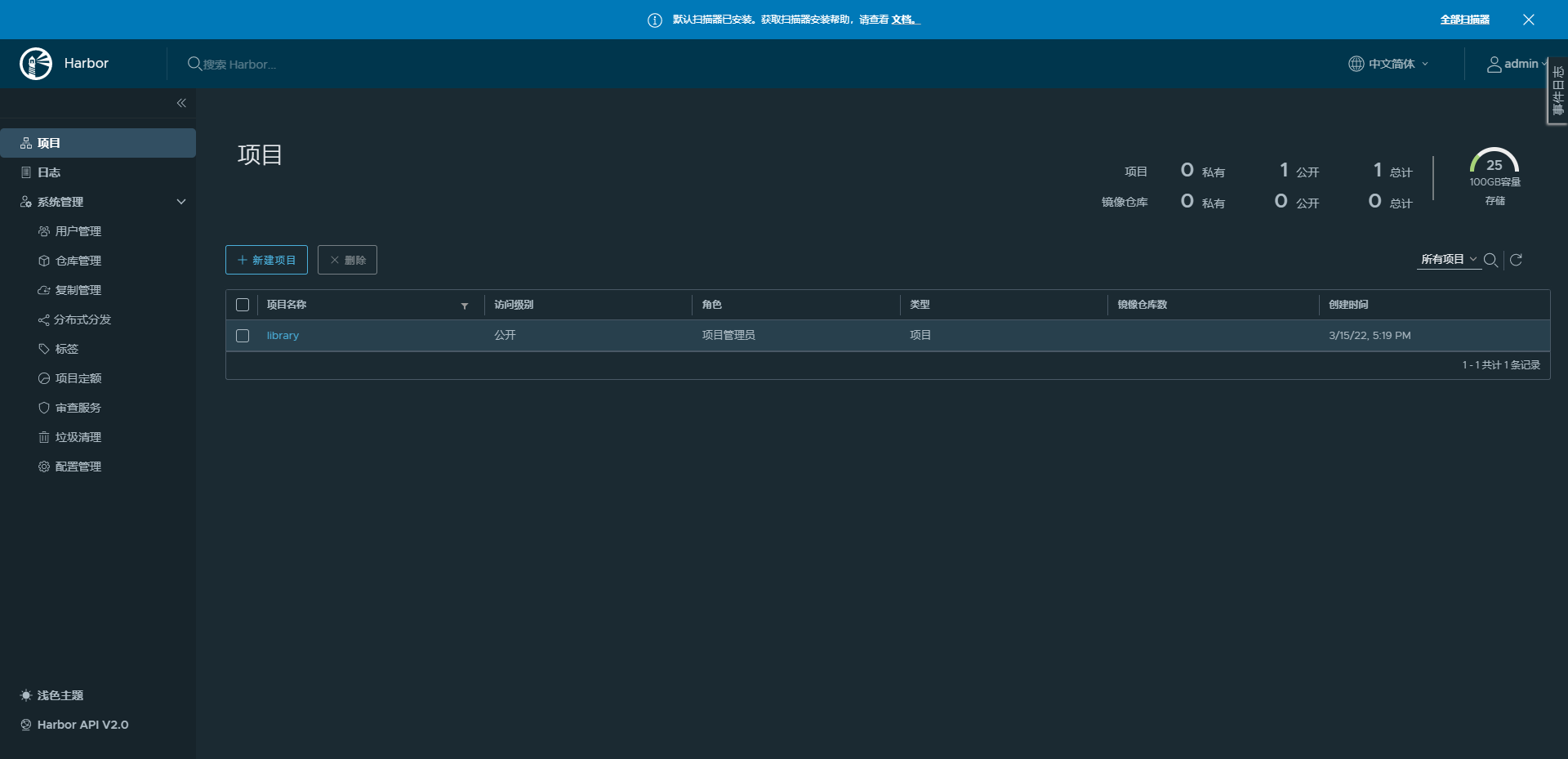
图中给出的是内网的访问地址,我们是无法在浏览器直接访问的,我们使用外网的IP进行访问Harbor仓库即可
# Harbor 默认账号:admin
# Harbor 默认密码:Harbor12345
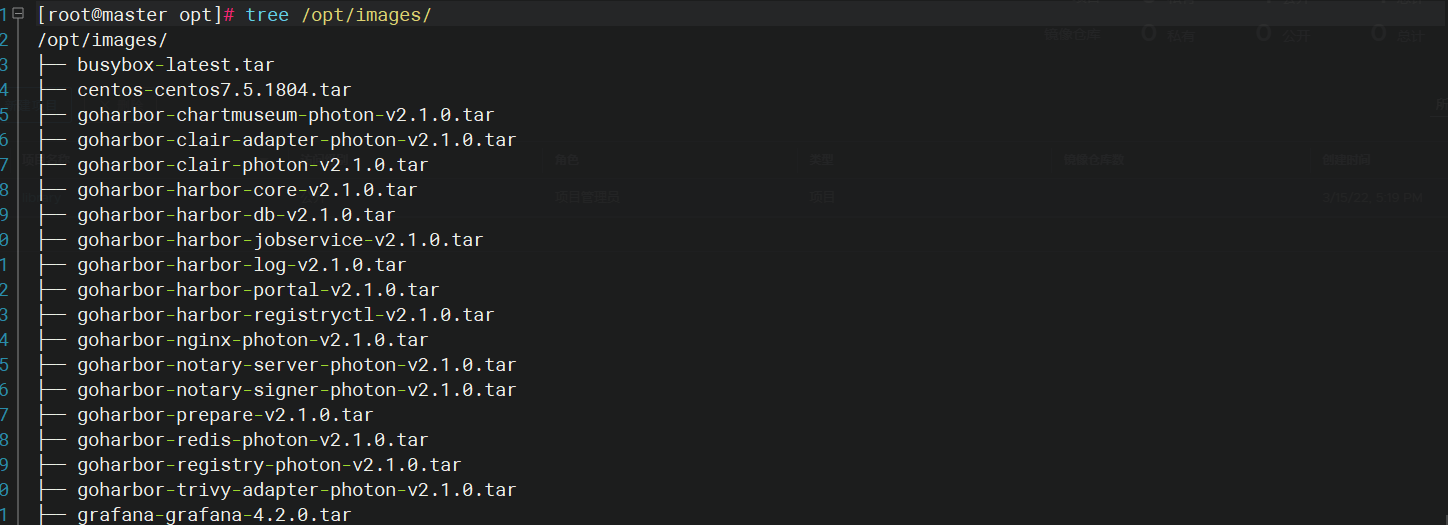
使用脚本 k8s_image_push.sh 将paas中准备好的镜像全部推送到我们的仓库中去,使用的时候直接从我们的仓库拉取镜像,速度更快
## 镜像tar包都在/opt/images下
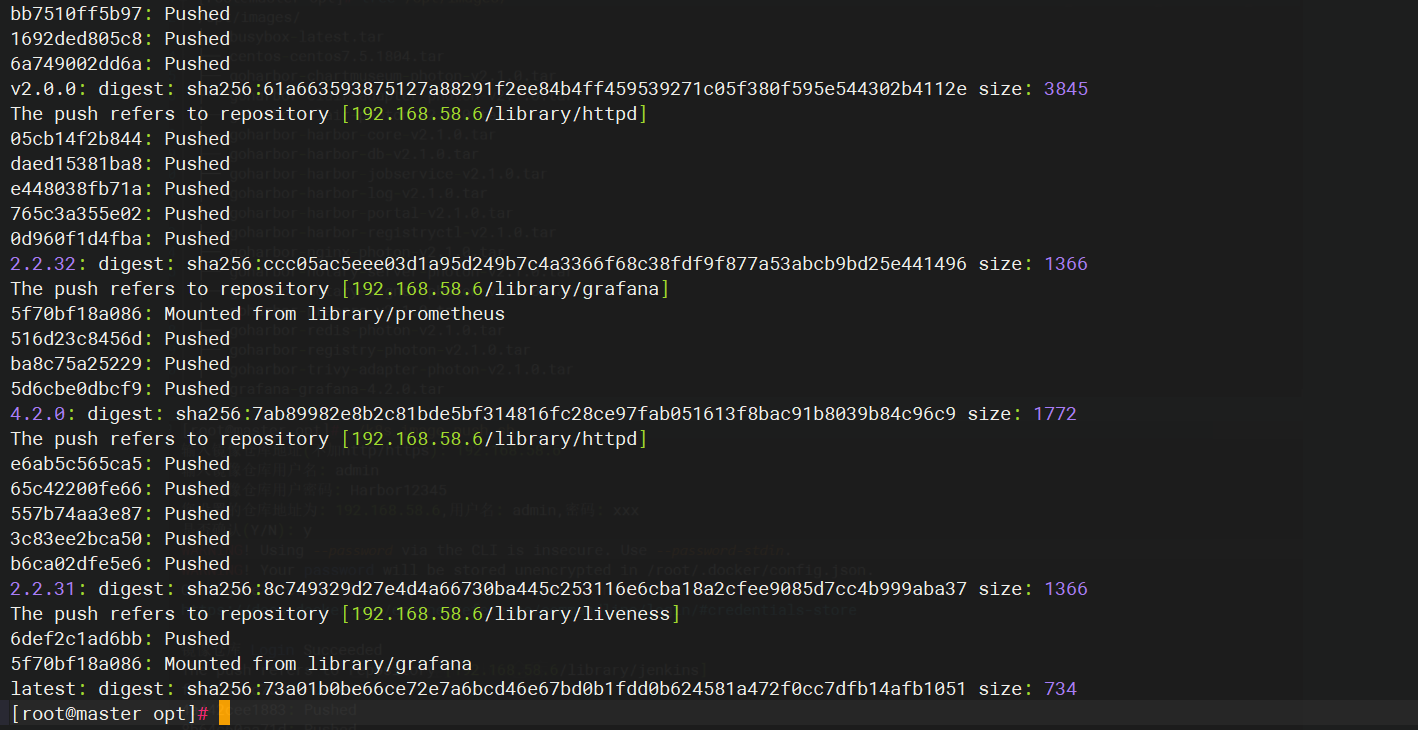
[root@master opt]# ./k8s_image_push.sh  # 推送镜像到Harbor仓库中
输入镜像仓库地址(不加http/https): 192.168.58.6
输入镜像仓库用户名: admin
输入镜像仓库用户密码: Harbor12345
您设置的仓库地址为: 192.168.58.6,用户名: admin,密码: xxx
是否确认(Y/N): y
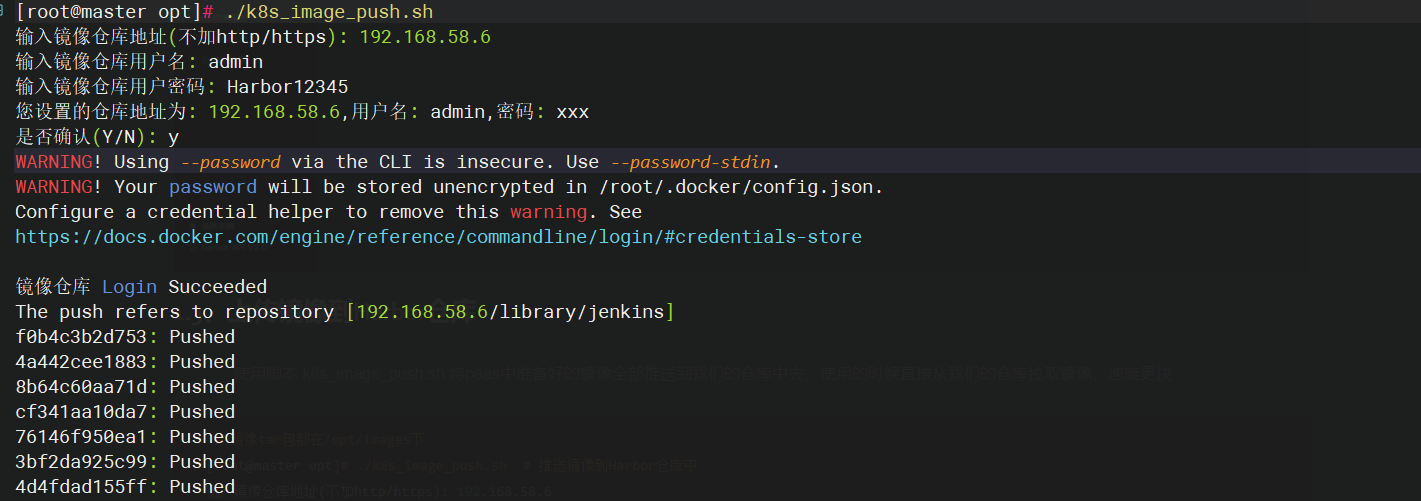
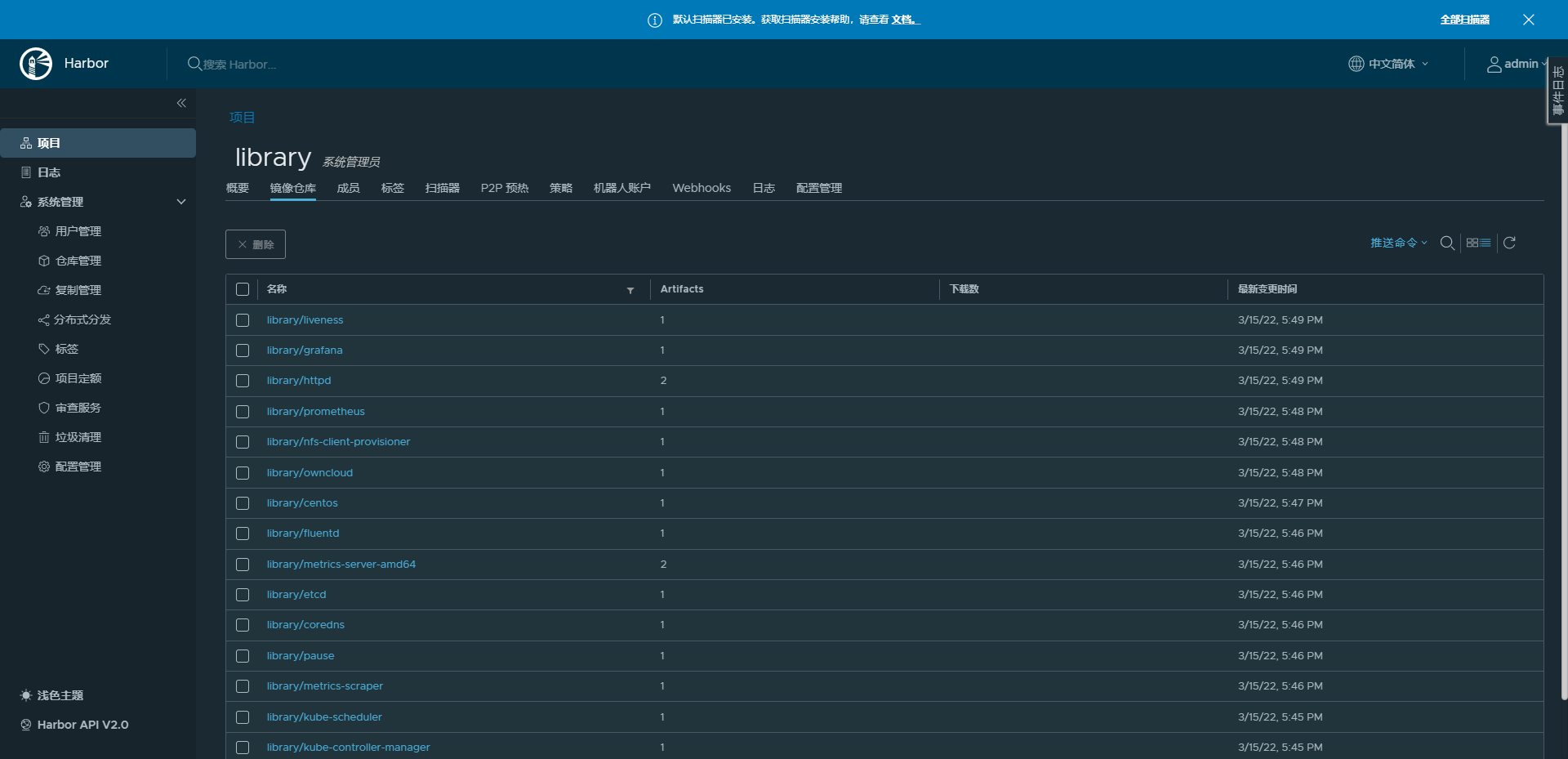
镜像全部推送完成,在Harbor平台 项目–>library 中可以查看到上传的镜像
执行脚本 k8s_master_install.sh 自动化部署K8s部署
[root@master opt]# ./k8s_master_install.sh
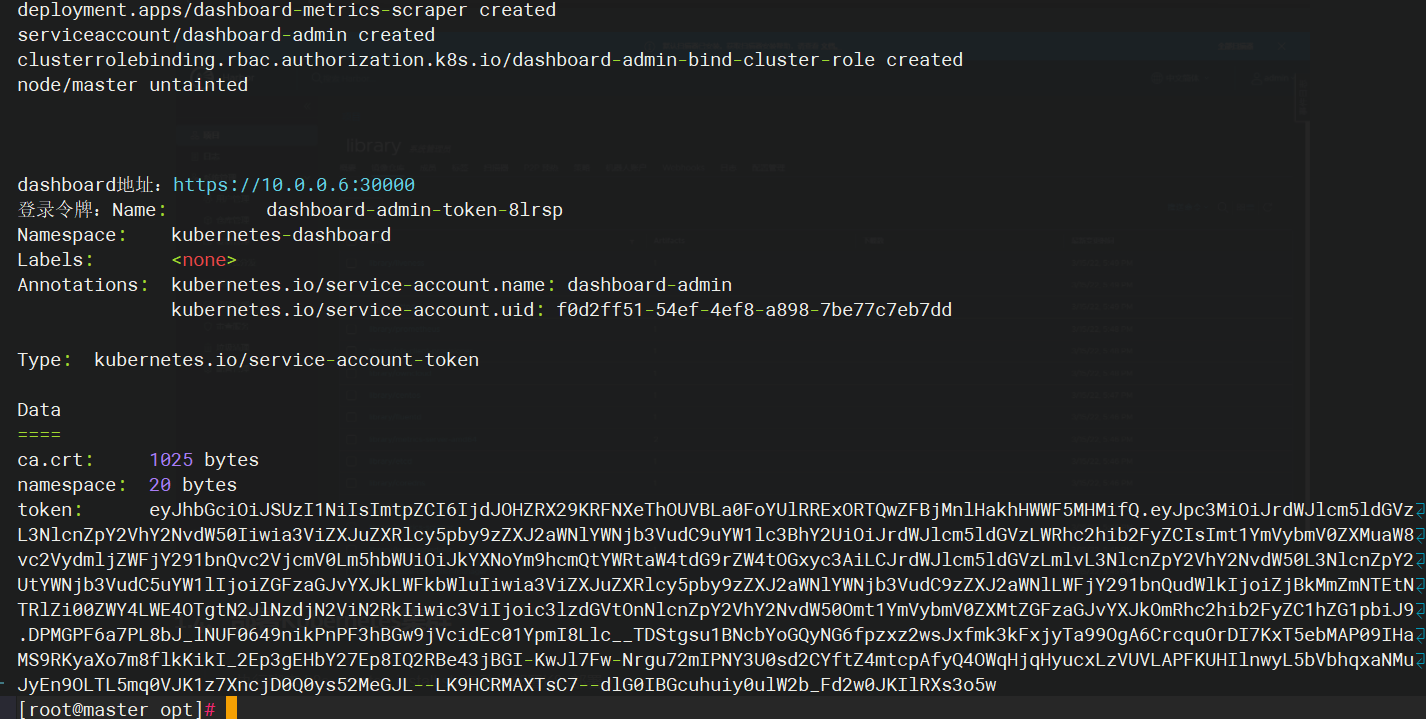
Token用于登录web端平台时的身份验证,登录地址:https://IP:30000
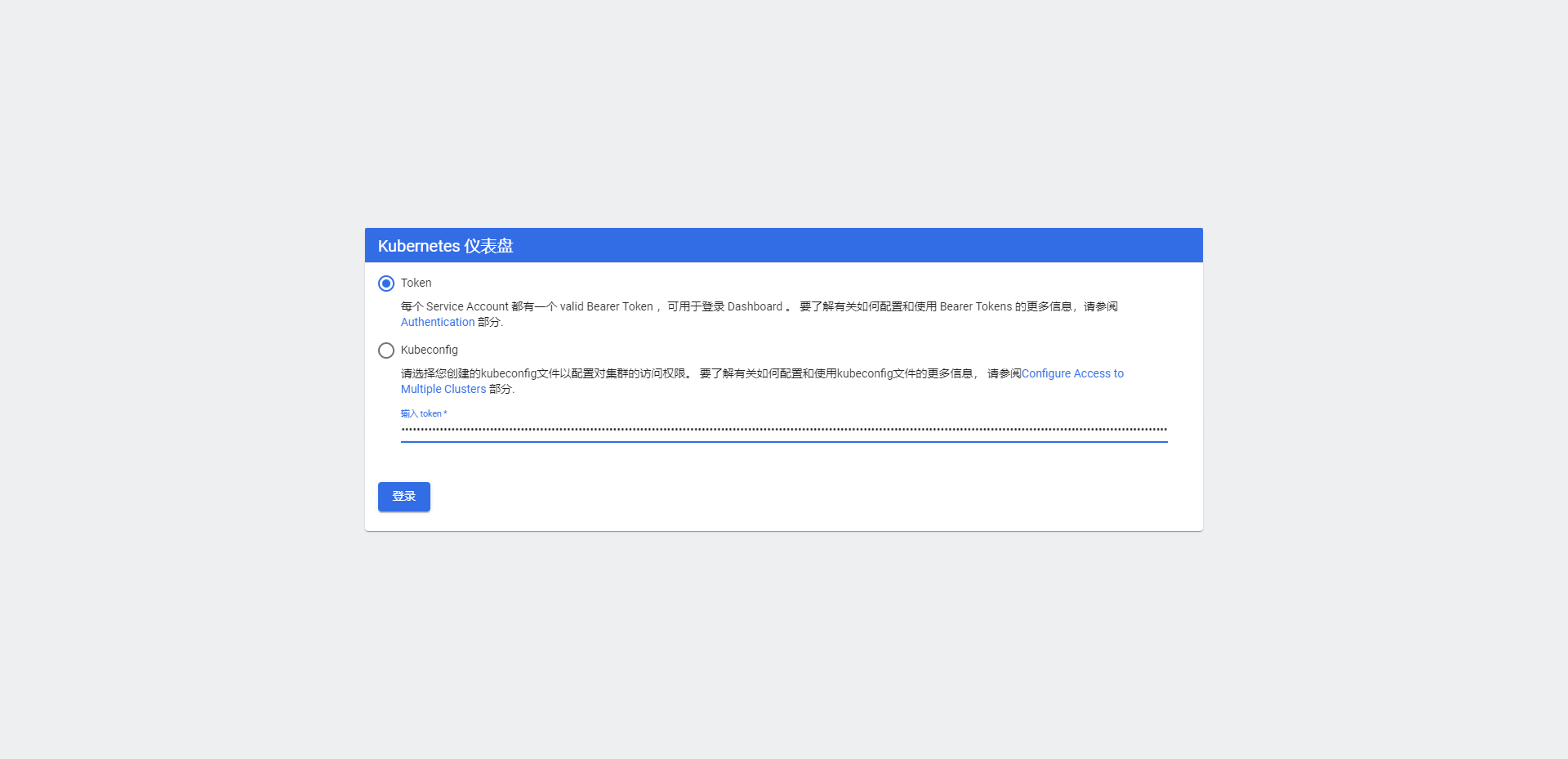
现在集群中只有master节点,还没有加入node节点,需要再执行下一个脚本将node节点加入到集群中
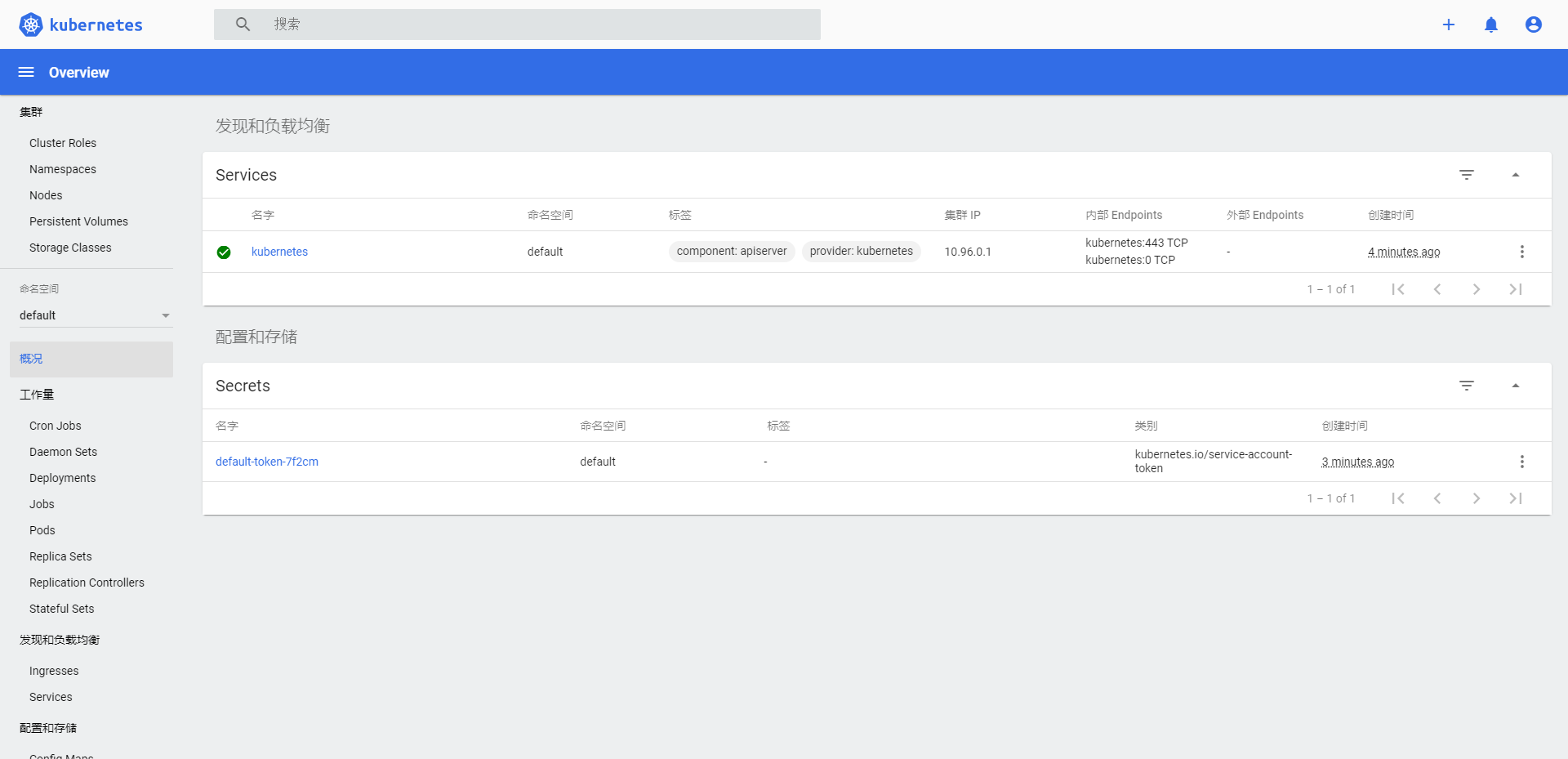
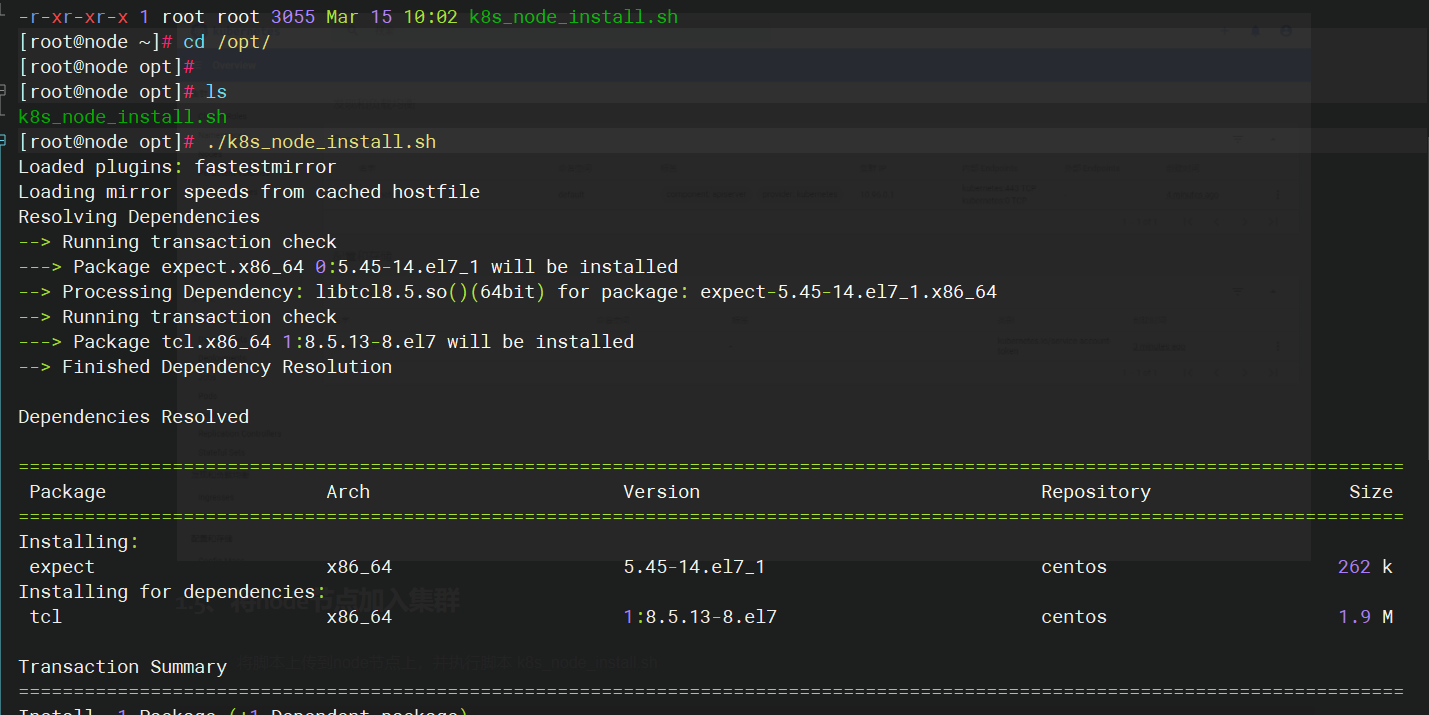
将脚本上传到node节点上,并执行脚本 k8s_node_install.sh
[root@master opt]# scp k8s_node_install.sh node:/opt/
k8s_node_install.sh                                                                         100% 3055     1.7MB/s   00:00
[root@node opt]# ./k8s_node_install.sh
node节点加入集群完成后,可以在k8s的仪表盘上看到有两个节点了,也可以使用命令查看集群节点

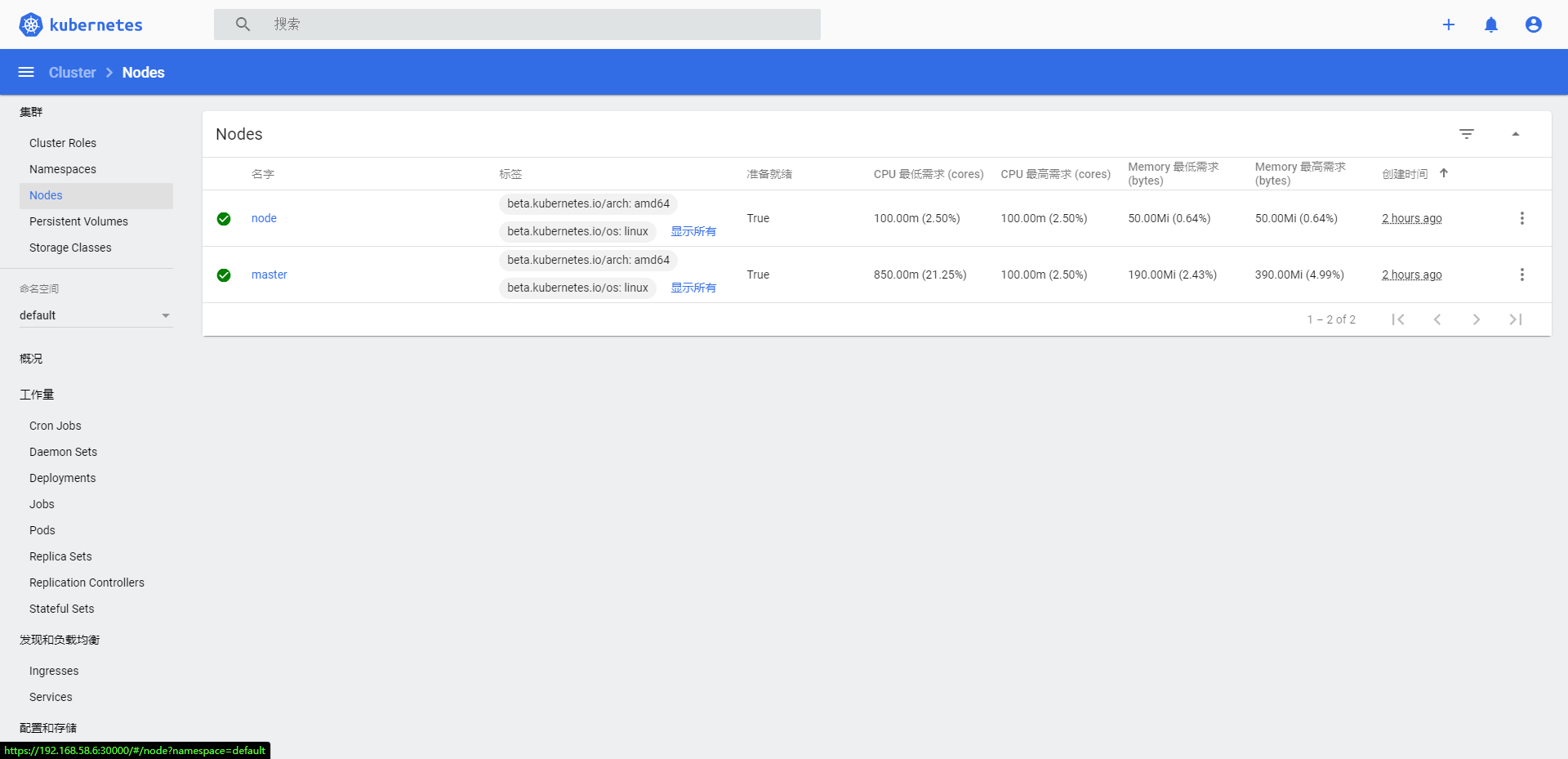
到此,容器云的搭建部分就完成了。
我正在玩HTML5视频并且在ERB中有以下片段:mp4视频从在我的开发环境中运行的服务器很好地流式传输到chrome。然而firefox显示带有海报图像的视频播放器,但带有一个大X。问题似乎是mongrel不确定ogv扩展的mime类型,并且只返回text/plain,如curl所示:$curl-Ihttp://0.0.0.0:3000/pr6.ogvHTTP/1.1200OKConnection:closeDate:Mon,19Apr201012:33:50GMTLast-Modified:Sun,18Apr201012:46:07GMTContent-Type:text/plain
之前在培训新生的时候,windows环境下配置opencv环境一直教的都是网上主流的vsstudio配置属性表,但是这个似乎对新生来说难度略高(虽然个人觉得完全是他们自己的问题),加之暑假之后对cmake实在是爱不释手,且这样配置确实十分简单(其实都不需要配置),故斗胆妄言vscode下配置CV之法。其实极为简单,图比较多所以很长。如果你看此文还配不好,你应该思考一下是不是自己的问题。闲话少说,直接开始。0.CMkae简介有的人到大二了都不知道cmake是什么,我不说是谁。CMake是一个开源免费并且跨平台的构建工具,可以用简单的语句来描述所有平台的编译过程。它能够根据当前所在平台输出对应的m
我试图在rails中了解rubygems是如何变得可以自动使用的,而不是在使用required的文件中gem? 最佳答案 这是通过bundler/setup完成的:http://bundler.io/v1.3/bundler_setup.html.它在您的config/boot.rb文件中是必需的。简而言之,它首先将环境变量设置为指向您的Gemfile:ENV['BUNDLE_GEMFILE']||=File.expand_path('../../Gemfile',__FILE__)然后它通过要求bundler/setup将所有ge
从一开始,我就是一个Windows高手。我从MS-DOS开始。我安装了Windows2.1以及此后的所有Windows。现在,我家里有10台不同的Windows机器在运行,从Windows7Ultimate到各种版本的WindowsServer。我还没有完成Windows8,也不想去那里。我在服务器和各种软件方面都有UNIX经验,但它并不是我的首选环境。但是,我想我正在转换。我试图假装使用Cygwin和MSYS在Windows下运行UNIX。我的目的是搭建一个开发环境。两者都让我失望了。我花了比开发更多的时间来解决一系列技术问题。这是NotAcceptable。到目前为止,我的Ruby
如果特定语言环境中缺少翻译,如何配置i18n以使用en语言环境翻译?当前已插入翻译缺失消息。我正在使用RoR3.1。 最佳答案 找到相似的question这里是答案:#application.rb#railswillfallbacktoconfig.i18n.default_localetranslationconfig.i18n.fallbacks=true#railswillfallbacktoen,nomatterwhatissetasconfig.i18n.default_localeconfig.i18n.fallback
我给自己买了一个新的8gigUSBkey,我正在寻找一个合适的解决方案来拥有一个可移植RoR环境来学习。我在谷歌上搜索了一下,发现了一些可能性,但我很想听听一些现实生活中的经历和意见。谢谢! 最佳答案 我喜欢InstantRails,非常容易使用,无需安装程序,也不会修改您的系统环境。 关于ruby-on-rails-可移植RubyonRails环境,我们在StackOverflow上找到一个类似的问题: https://stackoverflow.com/q
在我的双语Rails4应用程序中,我有一个像这样的LocalesController:classLocalesController用户可以通过此表单更改其语言环境:deflocale_switcherform_tagurl_for(:controller=>'locales',:action=>'change_locale'),:method=>'get',:id=>'locale_switcher'doselect_tag'set_locale',options_for_select(LANGUAGES,I18n.locale.to_s)end这有效。但是,目前用户无法通过URL更改
我在跑Fastlane(适用于iOS的持续构建工具)以执行用于解密文件的自定义shell脚本。这是命令。sh"./decrypt.shENV['ENCRYPTION_P12']"我想不出将环境变量传递给该脚本的方法。显然,如果我将密码硬编码到脚本中,它就可以正常工作。sh"./decrypt.shmypwd"有什么建议吗? 最佳答案 从直接Shell中扩展假设这里的sh是一个faSTLane命令,它以给定的参数作为脚本文本调用shell命令:#asafastlanedirectivesh'./decrypt.sh"$ENCRYPTI
文章目录1.自动驾驶实战:基于Paddle3D的点云障碍物检测1.1环境信息1.2准备点云数据1.3安装Paddle3D1.4模型训练1.5模型评估1.6模型导出1.7模型部署效果附录show_lidar_pred_on_image.py1.自动驾驶实战:基于Paddle3D的点云障碍物检测项目地址——自动驾驶实战:基于Paddle3D的点云障碍物检测课程地址——自动驾驶感知系统揭秘1.1环境信息硬件信息CPU:2核AI加速卡:v100总显存:16GB总内存:16GB总硬盘:100GB环境配置Python:3.7.4框架信息框架版本:PaddlePaddle2.4.0(项目默认框架版本为2.3
我有一个应用程序专门使用Facebook作为身份验证提供程序,并正确设置了生产模式的回调。为了让它工作,您需要为您的Facebook应用程序提供一个站点URL和一个用于回调的站点域,在我的例子中是http://appname.heroku.com和appname。heroku.com分别。问题是我的Controller设置为只允许经过身份验证的session,所以我无法在开发模式下查看我的应用程序,因为Facebook应用程序的域显然没有设置为本地主机。如何在不更改Facebook设置的情况下解决这个问题? 最佳答案 创建另一个域l
