目录
所谓的文本框Entry,通常是指单行的文本框,在GUI程序设计中这是用于输入的最基本的Widget控件,我们可以使用它输入单行字符串,如果输入的字符串长度大于文本框的宽度,所输入的文字会自动隐藏造成部分内容无法显示。碰到这种状况时,可以使用箭头键移动鼠标光标到看不到的区域。需要留意的是文本框Entry限定是单行文字,如果想要处理多行文字需要使用Widget控件中的Text。Entry的使用格式如下:
Entry(父对象, options, ……)
Entry()方法的第一个参数是父对象,表示这个文本框将建立在哪一个窗口内。下面是Entry()方法其他常用的options常数:
| bg或background | 背景色彩 |
| borderwidth或bd | 边界宽度默认是2像素 |
| command | 当用户更改内容时,会自动执行此函数 |
| cursor | 当鼠标光标在复选框上时的光标形状 |
| exportselection | 如果执行选取时,所选取的字符串会自动输出至剪贴板,如果想要避免,可以设置exportselection=0 |
| fg或foreground | 前景色彩 |
| font | 字形 |
| height | 高,单位是字符高 |
| highlightbackground | 当文本框取得焦点时的背景颜色 |
| highlightcolor | 当文本框取得焦点时的颜色 |
| justify | 当含多行文字时,最后一行的对齐方式 |
| relief | 默认是relief=FLAT,可由此控制文字外框 |
| selectbackground | 被选取字符串的背景色彩 |
| selectborderwidth | 选取字符串时的边界宽度,预设是1 |
| selectforeground | 被选取字符串的前景色彩 |
| show | 显示输入字符,例如,show=’*’表示星号显示,常用于输入密码字段 |
| state | 输入状态,默认是NORMAL表示可以输入,DISABLE则表示无法输入 |
| textvariable | 文字变量 |
| width | 宽,单位是字符宽 |
| xscrollcommand | 在x轴使用滚动条 |
程序设计:
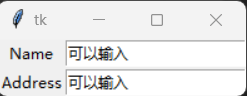

from tkinter import *

root = Tk()
nameL = Label(root, text = "Name")
nameL.grid(row = 0)

addressL = Label(root, text = "Address")
addressL.grid(row = 1)

nameR = Entry(root)
nameR.grid(row = 0, column = 1)

addressR = Entry(root)
addressR.grid(row = 1, column = 1)

root.mainloop()
其实Entry控件具有可以使用show参数设置隐藏输入字符的特性,所以也常被应用于密码的输入控制

accountR = Entry(root)
accountR.grid(row = 0, column = 1)
pwdR = Entry(root,show = "*")
pwdR.grid(row = 1,column =1 )
程序设计:公司登录界面

from tkinter import *

root = Tk()
msg = "欢迎光临"
image0 = PhotoImage(file = "2.png")
logo = Label(root, image = image0, text = msg, compound = BOTTOM)
logo.grid(row = 0, column = 0, columnspan = 2, pady = 10, padx = 10)

accountL = Label(root, text = "账户")
accountL.grid(row = 1)
pwdL = Label(root, text = "密码")
pwdL.grid(row = 2)

accountR = Entry(root)
accountR.grid(row = 1, column = 1)
pwdR = Entry(root, show = "*")
pwdR.grid(row = 2, column = 1)

root.mainloop()
Entry有一个get()方法,可以利用这个方法获得目前Entry的字符串内容。Widget控件有一个常用方法Quit,执行此方法时Python Shell窗口的程序将结束,但是此窗口的应用程序继续运行
程序设计:增加Login和Quit功能按钮
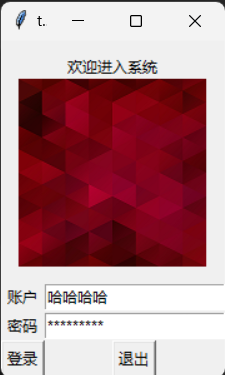
def printfInfo():
	print("账户:%s\n密码:%s" % (accountR.get(), pwdR.get()))

# 以下建立Login按钮和Quit按钮
loginbtn = Button(root, text = "进入", command = printfInfo)
loginbtn.grid(row = 3)
quitbtn = Button(root, text = "退出", command = root.quit)
quitbtn.grid(row = 3, column = 1)
当点击登录时,会在Python Shell窗口执行结果:

在设计GUI时,常常需要在建立Entry的文本框内默认建立输入文字,在Widget的Entry控件中可以使用insert(index, s)方法插入字符串,其中,s是所插入的字符串,位置在index

accountL = Label(root, text = "账户")
accountR.insert(0, "请输入账户名称")
pwdR = Entry(root, show = "*")
pwdR.insert(0, "请输入密码")
在tkinter模块的应用中可以使用delete(first,last)方法删除Entry内的从第first字符到第last-1字符间的字符串,如果要删除整个字符串可以使用delete(0,end)
程序设计:当单机删除后,清空文本框内容


def deleteInfo():
	accountR.delete(0, END)
	pwdR.delete(0, END)

delbtn = Button(root, text = "清除", command = deleteInfo)
delbtn.grid(row = 3, column =2)
Python内有一个非常好用的计算数学表达式的函数eval,该函数可以直接传回此数学表达式的计算结果。格式如下:
result = eval(expression)程序设计:输入表达式,传回结果

from tkinter import *

expression = input("请输入计算公式: ")
print("结果是: ", eval(expression))
对于以上程序,可以用GUI界面来展示:
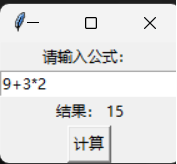
from tkinter import *

def cal():
	out.configure(text = "结果: " + str(eval(equ.get())))

root = Tk()
label = Label(root, text = "请输入公式: ")
label.pack()

equ = Entry(root)
equ.pack()
out = Label(root)
out.pack()
btn = Button(root, text = "计算", command = cal)
btn.pack()

root.mainloop()
Entry控件主要是处理单行文字输入,Text控件主要处理多行的输入,另外,也可以在文字中嵌入图像或是提供格式化功能。因此,实际上我们可以将Text当作简单的文字处理软件,甚至也可以当作网页浏览器使用。
Text(父对象, options, ……)Text方法的第一个参数是父对象,表示这个文字区域将建立在哪一个父对象内。下列是Text方法内其他常用的options参数
| bg或background | 背景色彩 |
| borderwidth或bd | 边界宽度,默认是2像素 |
| cursor | 当鼠标光标在复选框上时的光标形状 |
| exportselection | 如果执行选择操作时,所选择的字符串会自动输出至剪贴板,如果想要避免如此可以设置exportselection=0 |
| fg或foreground | 字形色彩 |
| font | 字形 |
| height | 高,单位是字符 |
| highlightbackground | 当文本框取得焦点时的背景颜色 |
| highlightcolor | 当文本框取得焦点的颜色 |
| highlightthickness | 取得焦点时的厚度,默认值是1 |
| insertbackground | 插入光标的颜色,默认是黑色 |
| insertborderwidth | 围绕插入游标的3D厚度,默认是0 |
| padx | Text左/右框与文字最左/右的间距 |
| pady | Text上/下框与文字最上/下的间距 |
| relief | 默认relief=SUNKEN,可由此控制文字外框 |
| selectbackground | 被选取字符串的背景色彩 |
| selectborderwidth | 被选取字符串时的边界厚度,默认值是1 |
| selectforeground | 被选取字符串的前景色彩 |
| state | 输入状态,默认是NORMAL,表示可以输入,DISABLED则是无法编辑 |
| tab | 可设置按Tab键,如何定位插入点 |
| width | Text的宽 |
| wrap | 可控制某行文字太长时的处理,默认是wrap=CHAR,当某行文字太长时,可从字符做断行;当wrap=WORD时,只能从字做断行 |
| xscrollcommand | 在x轴使用滚动条 |
| yscrollcommand | 在y轴使用滚动条 |
程序设计:
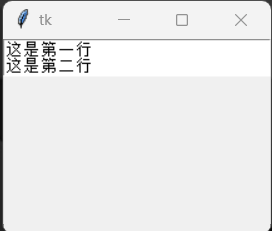
from tkinter import *

root = Tk()
text = Text(root, height = 2, width = 30)
text.pack()

root.mainloop()
运行后发现,若是文字输入超过两行,将导致第一行数据被隐藏,若是输入更多行将造成第二行被隐藏,此时可以用移动光标的方法重新看到第一行
insert()可以将字符串插入指定的索引位置
程序设计:

text.insert(END, "第一次插入文字\n")
text.insert(INSERT, "第二次插入文字")
将原来3行文字改为5行,添加Y轴滚动条

from tkinter import *

root = Tk()
yscrollbar = Scrollbar(root)
text = Text(root, height = 2, width = 30)
yscrollbar.pack(side = RIGHT, fill = Y)
text.pack()
yscrollbar.config(command = text.yview)
text.config(yscrollcommand = yscrollbar.set)
str = "第一行文字\n第二行文字\n第三行文字\n第四行文字\n第五行文字"

text.insert(END, str)
root.mainloop()
程序改进:增加x轴滚动条,且显示区域随窗口更改大小
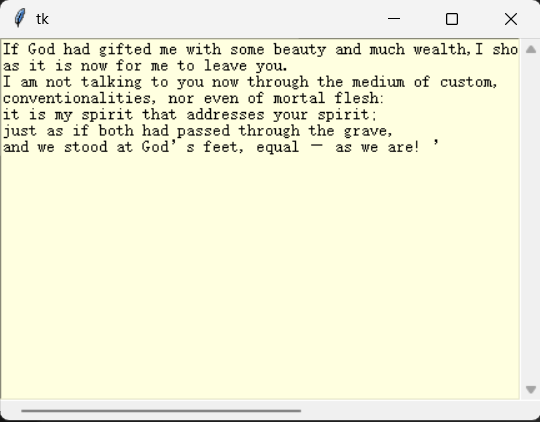
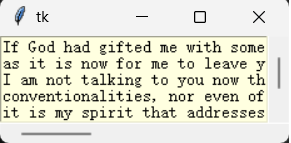
from tkinter import *

root = Tk()
xscrollbar = Scrollbar(root, orient = HORIZONTAL)
yscrollbar = Scrollbar(root)
text = Text(root, height = 5, width = 30, wrap = "none", bg = "lightyellow")
xscrollbar.pack(side = BOTTOM, fill = X)
yscrollbar.pack(side = RIGHT, fill = Y)
text.pack(fill = BOTH, expand = True)
xscrollbar.config(command = text.xview)
yscrollbar.config(command = text.yview)
text.config(xscrollcommand = xscrollbar.set)
text.config(yscrollcommand = yscrollbar.set)
str = """If God had gifted me with some beauty and much wealth,\
I should have made it as hard for you to leave me,
as it is now for me to leave you.
I am not talking to you now through the medium of custom,
conventionalities, nor even of mortal flesh:
it is my spirit that addresses your spirit;
just as if both had passed through the grave,
and we stood at God’s feet, equal — as we are! ’"""

text.insert(END, str)
root.mainloop()
在tkinter.font模块内有Font方法,可以由此设定Font相关参数,例如:family,size,weight,slant,underline,overstrike
用于设置Text文字区域的字形
程序设计:建立三种字形
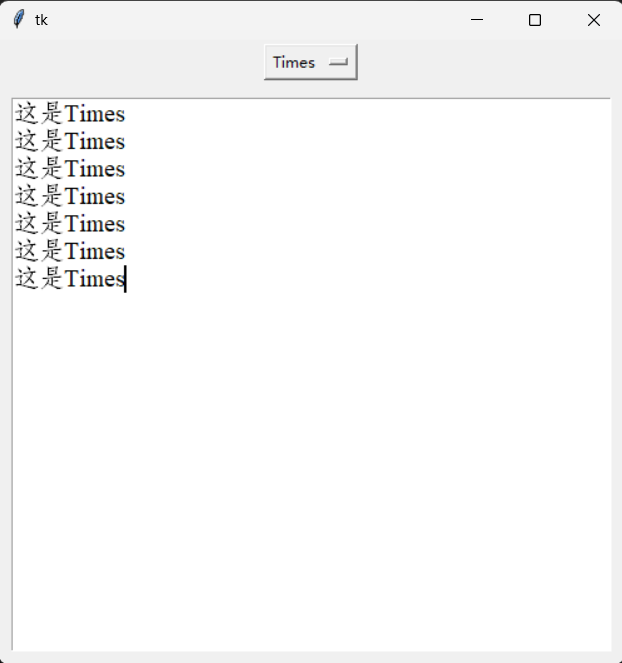


from tkinter import *
from tkinter.font import Font

def familyChanged(event):
	f = Font(family = familyVar.get())    # 取得新font family
	text.config(font = f)                 # 更新text的font family

root = Tk()
root.geometry("500x500")

# 建立font family OptioMenu
familyVar = StringVar()
familyFamily = ("宋体", "黑体", "Times")
familyVar.set(familyFamily[0])
family = OptionMenu(root, familyVar, *familyFamily, command = familyChanged)
family.pack(pady = 2)

# 建立text
text = Text(root)
text.pack(fill = BOTH, expand = True, padx = 10, pady = 10)
text.focus_set()

root.mainloop()
weight用于设置Text文字区域的字是否粗体
程序设计:


def weightChanged(event):
	f = Font(weight = weightVar.get())
	text.configure(font = f)

# 建立工具栏
toolbar = Frame(root, relief = RAISED, borderwidth = 1)
toolbar.pack(side = TOP, fill = X, padx = 2, pady = 1)

# 建立font weight OptionMenu
weightVar = StringVar()
weightFamily = ("normal", "bold")
weightVar.set(weightFamily[0])
weight = OptionMenu(toolbar, weightVar, *weightFamily, command = weightChanged)
weight.pack(pady = 3, side = LEFT)
size设置Text文字区域的字号
程序设计:


from tkinter import *
from tkinter.font import Font
from tkinter.ttk import *

def familyChanged(event):
	f = Font(family = familyVar.get())    # 取得新font family
	text.config(font = f)                 # 更新text的font family

def weightChanged(event):
	f = Font(weight = weightVar.get())
	text.configure(font = f)

def sizeSelected(event):
	f = Font(size = sizeVar.get())
	text.configure(font = f)

root = Tk()
root.geometry("500x500")

# 建立工具栏
toolbar = Frame(root, relief = RAISED, borderwidth = 1)
toolbar.pack(side = TOP, fill = X, padx = 2, pady = 1)

# 建立font family OptioMenu
familyVar = StringVar()
familyFamily = ("宋体", "黑体", "Times")
familyVar.set(familyFamily[0])
family = OptionMenu(toolbar, familyVar, *familyFamily, command = familyChanged)
family.pack(side = LEFT, pady = 2)

# 建立font weight OptionMenu
weightVar = StringVar()
weightFamily = ("normal", "bold")
weightVar.set(weightFamily[0])
weight = OptionMenu(toolbar, weightVar, *weightFamily, command = weightChanged)
weight.pack(pady = 3, side = LEFT)

# 建立font size Combobox
sizeVar = IntVar()
size = Combobox(toolbar, textvariable = sizeVar)
sizeFamily = [x for x in range(8, 30)]
size["value"] = sizeFamily
size.current(4)
size.bind("<<ComboboxSelected>>", sizeSelected)
size.pack(side = LEFT)

# 建立text
text = Text(root)
text.pack(fill = BOTH, expand = True, padx = 3, pady = 2)
text.focus_set()

root.mainloop()
Text对象的get()方法可以取得目前所选的文字,在使用Text文字区域时,如果有选取文字操作发生时,Text对象会将所选文字的起始索引放在SEL_FIRST,结束索引放在SEL_LAST,将SEL_FIRST和SEL_LAST当作get()的参数,就可以获得目前所选文字
程序设计:当点击按钮时,在Python Shell窗口列出所选文字
from tkinter import *

def selectedText():
	try:
		selText = text.get(SEL_FIRST, SEL_LAST)
		print("所选文字是: ", selText)
	except TclError:
		print("没有选取文字")

root = Tk()
root.geometry("500x500")

# 建立Button
btn = Button(root, text = "打印选中文字", command = selectedText)
btn.pack()

# 建立text
text = Text(root)
text.pack(fill = BOTH, expand = True)
text.insert(END, "A B C D E F G H I J K")

root.mainloop()
Text对象的索引并不是单一数字,而是一个字符串。索引的目的是让Text控件处理更进一步的文件操作。下列是常见的索引形式:
| line/column(“line.column”) | 计数方式line是从1开始,coluimn从0开始计数,中间用句点分割 | |
| INSERT | 目前插入点的位置 | |
| CURRENT | 光标目前位置相对于字符的位置 | |
| END | 缓冲区最后一个字符后的位置 | |
| Expression 索引使用表达式
| “+count chars” | count是数字,例如,”+2c”索引往后移动两个字符 |
| “-count chars” | count是数字,例如,”-2c”索引往前移动两个字符 | |
程序设计:对前文所选文字以”line.column”字符串方式显示
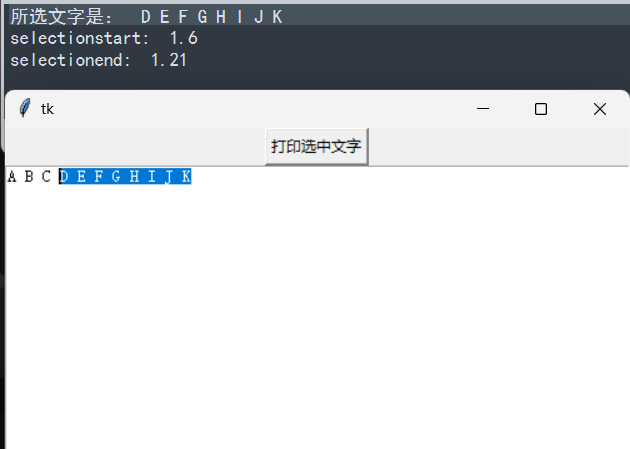
def selectedText():
	try:
		selText = text.get(SEL_FIRST, SEL_LAST)
		print("所选文字是: ", selText)
		print("selectionstart: ", text.index(SEL_FIRST))
		print("selectionend: ", text.index(SEL_LAST))
	except TclError:
		print("没有选取文字")
程序设计:查看索引位置:

def printIndex():
	print("INSERT: ", text.index(INSERT))
	print("CURRENT: ", text.index(CURRENT))
	print("END: ",text.index(END))

btn = Button(root, text = "打印索引", command = printIndex)
因为点击”打印索引”时候,鼠标位置一直在”打印索引”按钮上,所以CURRENT的值一直是1.0
在编辑文件时,可以在文件特殊位置建立书签(Marks),方便查询。书签是无法显示的,但会在编辑系统内被记录。如果书签内容被删除,则书签也将自动被删除。在tkinter内默认有两个书签:INSERT和CURRENT,它们的相对位置可以参考前节”索引”。下列是常用的书签相关方法:
| index(mark) | 传回指定书签的line和column |
| mark_names() | 传回这个Text对象所有的书签 |
| mark_set(maark,index) | 在指定的index位置设置书签 |
| mark_unset(mark) | 取消指定书签设置 |
程序设计:设置两个书签,然后列出书签间的内容
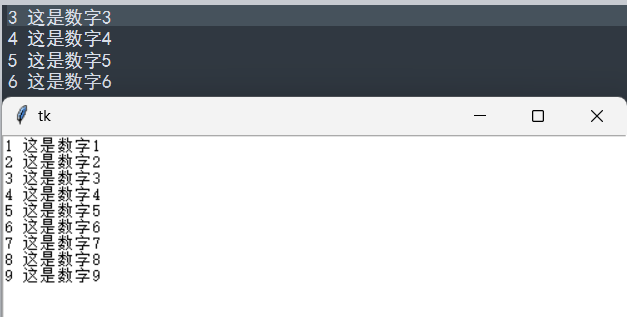
from tkinter import *

root = Tk()
root.geometry("500x500")

text = Text(root)

for i in range(1, 10):
	text.insert(END, str(i) + f' 这是数字{i}\n')

# 设置书签
text.mark_set("mark1", "3.0")
text.mark_set("mark2", "7.0")

print(text.get("mark1", "mark2"))
text.pack(fill = BOTH, expand = True)

root.mainloop()
标签是指一个区域文字,然后我们可以为这个区域取一个名字,这个名字称作标签,可以使用此标签名字代表这个区域文字。有了标签后,我们可以针对此标签做更进一步的工作,例如,将字形、色彩等应用在此标签上。下列是常用的标签方法:
| tag_add(tagname,startindex[,enindex]……) | 将startindex和endindex间的文字命名为tagname标签 | |
| tag_config(tagname,options,……) 可以为标签执行特定的编辑,或动作绑定 | background | 背景颜色 |
| borderwidth | 文字外围厚度,默认是0 | |
| font | 字形 | |
| foreground | 前景颜色 | |
| justify | 对齐方式,默认是LEFT,也可以是RIGHT或CENTER | |
| overstrike | 如果是True,加上删除线 | |
| underline | 如果是True,加上下划线 | |
| wrap | 当使用wrap模式时,可以使用NONE、CHAR或WORD | |
| tag_delete(tagname) | 删除此标签,同时移除此标签特殊的编辑或绑定 | |
| tag_remove(tagname[,startindex[,endindex]]……) | 删除标签,但是不移除此标签特殊的编辑或绑定 | |
除了可以使用tag_add()自行定义标签外,系统还有一个内建标签SEL,代表选取的区间
程序设计:先设定两个书签,将两个书签之间的文字设为tag,然后对tag内的文字进行设置;插入文字的同时设置标签

text.insert(END, "10 这是数字10", "a")

# 设置书签
text.mark_set("mark1", "3.0")
text.mark_set("mark2", "7.0")

# 设置标签
text.tag_add("tag1", "mark1", "mark2")
text.tag_config("tag1", foreground = "red", backgroun = "lightyellow")
text.tag_config("a", foreground = "blue", backgroun = "pink")
text.pack(fill = BOTH, expand = True)
编辑文件时剪切/复制/粘贴是很常用的功能,这些功能已经被内建在tkinter中了
程序设计:设计具有Cut/Copy/Paste功能的弹出菜单
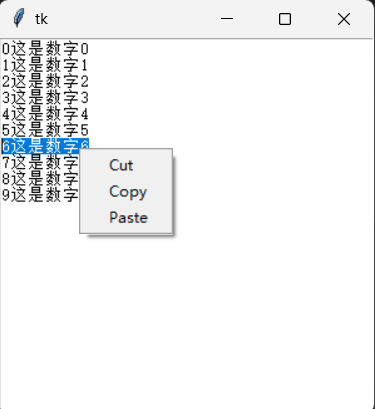
from tkinter import *
from tkinter import messagebox

# 剪切
def cutJob():
	copyJob()
	text.delete(SEL_FIRST, SEL_LAST)

# 复制
def copyJob():
	try:
		text.clipboard_clear()
		copyText = text.get(SEL_FIRST, SEL_LAST)
		text.clipboard_append(copyText)
	except TclError:
		print("没有选取")

# 粘贴
def pasteJob():
	try:
		copyText = text.selection_get(selection = "CLIPBOARD")
		text.insert(INSERT, copyText)
	except TclError:
		print("剪贴板没有数据")

# 显示弹出菜单
def showPopupMenu(event):
	popupmenu.post(event.x_root, event.y_root)

root = Tk()
root.geometry("300x300")

popupmenu = Menu(root, tearoff = False)
popupmenu.add_command(label = "Cut", command = cutJob)
popupmenu.add_command(label = "Copy", command = copyJob)
popupmenu.add_command(label = "Paste", command = pasteJob)
# 单机鼠标右键绑定显示弹出菜单
root.bind("<Button-3>", showPopupMenu)

text = Text(root)
text.pack(fill = BOTH, expand = True)
for i in range(10):
	text.insert(END, str(i) + f"这是数字{i}\n")

root.mainloop()
对于以上程序,还可以使用内建的虚拟方法
def cutJob():
	text.event_generate("<<Cut>>")
def copyJob():
	text.event_generate("<<Copy>>")
def pasteJob():
	text.event_generate("<<Paste>>")
Text空间有一个简单复原和重做的机制(类似于撤销),这个机制可以应用于文字删除和文字插入。Text控件在默认环境下没有开启这个机制,如果要使用这个机制,可以在Text()方法内增加undo=True参数


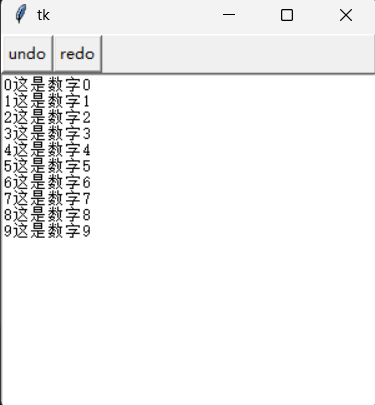
def undoJob():
	try:
		text.edit_undo()
	except:
		print("先前没有动作")
def redoJob():
	try:
		text.edit_redo()
	except:
		print("先前没有动作")

text = Text(root, undo =True)
在Text控件内可以使用search()方法查找指定的字符串,这个方法会找到第一个指定字符串的索引位置
| pos | 传回所找到的字符串的索引位置,如果查找失败则传回空字符串 |
| key | 所查找的字符串 |
| startindex | 查找起始位置 |
| endindex | 查找结束位置 |
程序设计:

from tkinter import *

def mysearch():
	text.tag_remove("found", "1.0",END)               # 删除卷标但不删除卷标定义
	start = "1.0" 									  # 设定搜寻起始位置
	key = entry.get()								  # 读取搜寻关键词
	if (len(key.strip()) == 0):	                      # 没有输入
		return
	while True:                                       # 有输入,就用while循环搜
		pos = text.search(key, start, END)			  # 执行搜寻
		if (pos == ""):
			break                                     # 没找到,退出
		text.tag_add("found", pos, "%s+%dc" % (pos, len(key)))   # 加入标签
		start = "%s+%dc" % (pos, len(key))            # 更新搜寻起始位置

root = Tk()
root.geometry("300x300")

root.rowconfigure(1, weight = 1)
root.columnconfigure(0, weight = 1)

entry = Entry()
entry.grid(row = 0, column = 0, sticky = W+E)
btn = Button(root, text = "查找", command = mysearch)
btn.grid(row = 0, column = 1)
text = Text(root, undo = True)
text.grid(row = 1, column = 0, columnspan = 2,
	sticky = N+S+W+E)
str = """If God had gifted me with some beauty and much wealth,\
I should have made it as hard for you to leave me,
as it is now for me to leave you.
I am not talking to you now through the medium of custom,
conventionalities, nor even of mortal flesh:
it is my spirit that addresses your spirit;
just as if both had passed through the grave,
and we stood at God’s feet, equal — as we are! ’"""
text.insert(END, str)

# 定义找到的标签
text.tag_configure("found", background = "yellow")

root.mainloop()
设计字典Dict.text,然后将Text控件的每个单词与字典的单词做比较,如果有不符的单词则用红色显示此单词,点击”清除”按钮可以将红色的字改为正常显示

Text控件是允许插入图像文件的,所插入的图像文件会被视为一个字符方式进行处理,所呈现的大小是实际图像的大小
程序设计:

from tkinter import *
from PIL import Image, ImageTk

root = Tk()
img = Image.open("2.png")
myPhoto = ImageTk.PhotoImage(img)

text = Text()
text.image_create(END, image = myPhoto)
text.insert(END, "\n这是一张红色背景图")
text.pack(fill = BOTH, expand = True)

root.mainloop()
参考文献:《Python GUI设计 tkinter菜鸟编程》洪锦魁著
我有一个模型:classItem项目有一个属性“商店”基于存储的值,我希望Item对象对特定方法具有不同的行为。Rails中是否有针对此的通用设计模式?如果方法中没有大的if-else语句,这是如何干净利落地完成的? 最佳答案 通常通过Single-TableInheritance. 关于ruby-on-rails-Rails-子类化模型的设计模式是什么?,我们在StackOverflow上找到一个类似的问题: https://stackoverflow.co
我想将html转换为纯文本。不过,我不想只删除标签,我想智能地保留尽可能多的格式。为插入换行符标签,检测段落并格式化它们等。输入非常简单,通常是格式良好的html(不是整个文档,只是一堆内容,通常没有anchor或图像)。我可以将几个正则表达式放在一起,让我达到80%,但我认为可能有一些现有的解决方案更智能。 最佳答案 首先,不要尝试为此使用正则表达式。很有可能你会想出一个脆弱/脆弱的解决方案,它会随着HTML的变化而崩溃,或者很难管理和维护。您可以使用Nokogiri快速解析HTML并提取文本:require'nokogiri'h
我有一大串格式化数据(例如JSON),我想使用Psychinruby同时保留格式转储到YAML。基本上,我希望JSON使用literalstyle出现在YAML中:---json:|{"page":1,"results":["item","another"],"total_pages":0}但是,当我使用YAML.dump时,它不使用文字样式。我得到这样的东西:---json:!"{\n\"page\":1,\n\"results\":[\n\"item\",\"another\"\n],\n\"total_pages\":0\n}\n"我如何告诉Psych以想要的样式转储标量?解
我将应用程序升级到Rails4,一切正常。我可以登录并转到我的编辑页面。也更新了观点。使用标准View时,用户会更新。但是当我添加例如字段:name时,它不会在表单中更新。使用devise3.1.1和gem'protected_attributes'我需要在设备或数据库上运行某种更新命令吗?我也搜索过这个地方,找到了许多不同的解决方案,但没有一个会更新我的用户字段。我没有添加任何自定义字段。 最佳答案 如果您想允许额外的参数,您可以在ApplicationController中使用beforefilter,因为Rails4将参数
所以我在关注Railscast,我注意到在html.erb文件中,ruby代码有一个微弱的背景高亮效果,以区别于其他代码HTML文档。我知道Ryan使用TextMate。我正在使用SublimeText3。我怎样才能达到同样的效果?谢谢! 最佳答案 为SublimeText安装ERB包。假设您安装了SublimeText包管理器*,只需点击cmd+shift+P即可获得命令菜单,然后键入installpackage并选择PackageControl:InstallPackage获取包管理器菜单。在该菜单中,键入ERB并在看到包时选择
对于作为String#tr参数的单引号字符串文字中反斜杠的转义状态,我觉得有些神秘。你能解释一下下面三个例子之间的对比吗?我特别不明白第二个。为了避免复杂化,我在这里使用了'd',在双引号中转义时不会改变含义("\d"="d")。'\\'.tr('\\','x')#=>"x"'\\'.tr('\\d','x')#=>"\\"'\\'.tr('\\\d','x')#=>"x" 最佳答案 在tr中转义tr的第一个参数非常类似于正则表达式中的括号字符分组。您可以在表达式的开头使用^来否定匹配(替换任何不匹配的内容)并使用例如a-f来匹配一
目录前言滤波电路科普主要分类实际情况单位的概念常用评价参数函数型滤波器简单分析滤波电路构成低通滤波器RC低通滤波器RL低通滤波器高通滤波器RC高通滤波器RL高通滤波器部分摘自《LC滤波器设计与制作》,侵权删。前言最近需要学习放大电路和滤波电路,但是由于只在之前做音乐频谱分析仪的时候简单了解过一点点运放,所以也是相当从零开始学习了。滤波电路科普主要分类滤波器:主要是从不同频率的成分中提取出特定频率的信号。有源滤波器:由RC元件与运算放大器组成的滤波器。可滤除某一次或多次谐波,最普通易于采用的无源滤波器结构是将电感与电容串联,可对主要次谐波(3、5、7)构成低阻抗旁路。无源滤波器:无源滤波器,又称
项目介绍随着我国经济迅速发展,人们对手机的需求越来越大,各种手机软件也都在被广泛应用,但是对于手机进行数据信息管理,对于手机的各种软件也是备受用户的喜爱小学生兴趣延时班预约小程序的设计与开发被用户普遍使用,为方便用户能够可以随时进行小学生兴趣延时班预约小程序的设计与开发的数据信息管理,特开发了小程序的设计与开发的管理系统。小学生兴趣延时班预约小程序的设计与开发的开发利用现有的成熟技术参考,以源代码为模板,分析功能调整与小学生兴趣延时班预约小程序的设计与开发的实际需求相结合,讨论了小学生兴趣延时班预约小程序的设计与开发的使用。开发环境开发说明:前端使用微信微信小程序开发工具:后端使用ssm:VU
我知道还有其他相同的问题,但他们没有解决我的问题。我不断收到错误:Aws::Errors::MissingRegionErrorinBooksController#create,缺少区域;使用:region选项或将区域名称导出到ENV['AWS_REGION']。但是,这是我的配置开发.rb:config.paperclip_defaults={storage::s3,s3_host_name:"s3-us-west-2.amazonaws.com",s3_credentials:{bucket:ENV['AWS_BUCKET'],access_key_id:ENV['AWS_ACCE
我在我的项目中有一个用户和一个管理员角色。我使用Devise创建了身份验证。在我的管理员角色中,我没有任何确认。在我的用户模型中,我有以下内容:devise:database_authenticatable,:confirmable,:recoverable,:rememberable,:trackable,:validatable,:timeoutable,:registerable#Setupaccessible(orprotected)attributesforyourmodelattr_accessible:email,:username,:prename,:surname,:
