学习 Python 之 Pygame 开发魂斗罗(一)
在之前的学习中,咱们使用Pygame开发出了坦克大战,这次再使用Pygame开发魂斗罗,如果有想学习开发坦克大战的小伙伴,可以看看下面的博客
下面再回顾一下Pygame创建窗口、播放音乐等操作
| 函数名称 | 作用 | 返回值 |
|---|---|---|
| pygame.display.init() | 初始化展示模块 | None |
| pygame.display.set_mode(size = (0, 0)) | 初始化窗口(窗口就是一个Surface对象) | Surface |
| pygame.display.set_caption(title, icontitle = None) | 设置窗口标题和图标 | None |
| pygame.Surface.fill(color, rect = None) | 用纯色填充表面Surface对象 | None |
| pygame.Color(b, g, r) | 创建用于颜色表示的Pygame对象 | Color |
| pygame.display.update() | 更新屏幕 | None |
| pygame.event.get() | 获取事件队列 | Eventlist |
| pygame.image.load(filename) | 从文件加载图片(图片跟窗口一样,也是Surface对象) | Surface |
| pygame.Surface.get_rect() | 获取Surface对象的rect属性 | Rect |
| pygame.Surface.blit(source, dest, area = None) | 在一个Surface对象上显示另一个Surface对象 | Rect |
| pygame.font.init() | 初始化字体模块 | None |
| pygame.font.SysFont(name, size, bold = False, italic = False) | 从系统字体创建字体对象 | Font |
| pygame.font.render(text, antialias, color, background = None) | 创建一个带有指定字体的Surface对象 | Surface |
| pygame.mixer.init() | 初始化混合器模块 | None |
| pygame.mixer.Sound(filename) | 从文件创建声音对象 | Sound |
| pygame.mixer.Sound.play(loops = 0, maxtime = 0) | 播放音乐,loops参数控制播放次数,播放次数为loops + 1次。默认为0,表示声音不会重复,只播放一次。如果loops为-1,声音将无限循环 | Channel |
| pygame.mixer.Sound.stop() | 声音停止播放 | None |
| pygame.mixer.Sound.set_volume(value) | 设置音量 | None |
| pygame.transform.flip(surface, flip_x, flip_y) | 图片翻转 | Surface |
| pygame.transform.scale(surface, size) | 将图片(Surface对象)调整为大小为(width, height)的新图片 | Surface |
| pygame.time.Clock() | 用于帮助跟踪时间以及控制游戏帧速率的类 | Clock |
| pygame.time.Clock.tick(framerate = 0) | 设置游戏运行的帧率 | milliseconds |
| pygame.time.Clockget_fps() | 计算游戏的帧速率(以帧每秒为单位) | float |
import pygame


# 初始化展示模块
pygame.display.init()
# 设置窗口大小
SCREEN_WIDTH = 800
SCREEN_HEIGHT = 600
size = (SCREEN_WIDTH, SCREEN_HEIGHT)
# 初始化窗口
window = pygame.display.set_mode(size)
# 设置窗口标题
pygame.display.set_caption('Contra')
创建结果
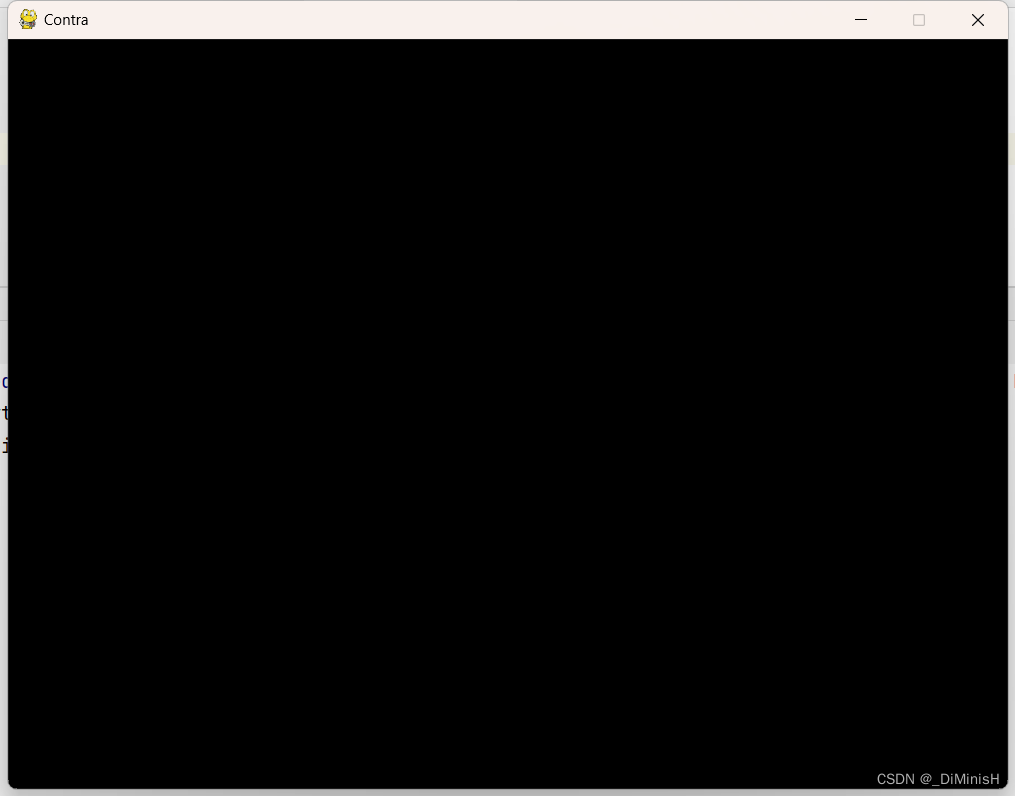
窗口一闪而过
# 设置窗口背景颜色
blue = 255
green = 0
red = 255
BACKGROUND_COLOR = pygame.Color(blue, green, red)
window.fill(BACKGROUND_COLOR)

# 更新窗口
pygame.display.update()
完整代码
import pygame
import time

# 初始化展示模块
pygame.display.init()
# 设置窗口大小
SCREEN_WIDTH = 1100
SCREEN_HEIGHT = 600
size = (SCREEN_WIDTH, SCREEN_HEIGHT)
# 初始化窗口
window = pygame.display.set_mode(size)
# 设置窗口标题
pygame.display.set_caption('Tank Battle')

# 设置窗口背景颜色
blue = 255
green = 0
red = 255
BACKGROUND_COLOR = pygame.Color(blue, green, red)
window.fill(BACKGROUND_COLOR)

# 更新窗口
pygame.display.update()

# 让程序休眠200秒,方便观察窗口的变化
time.sleep(200)
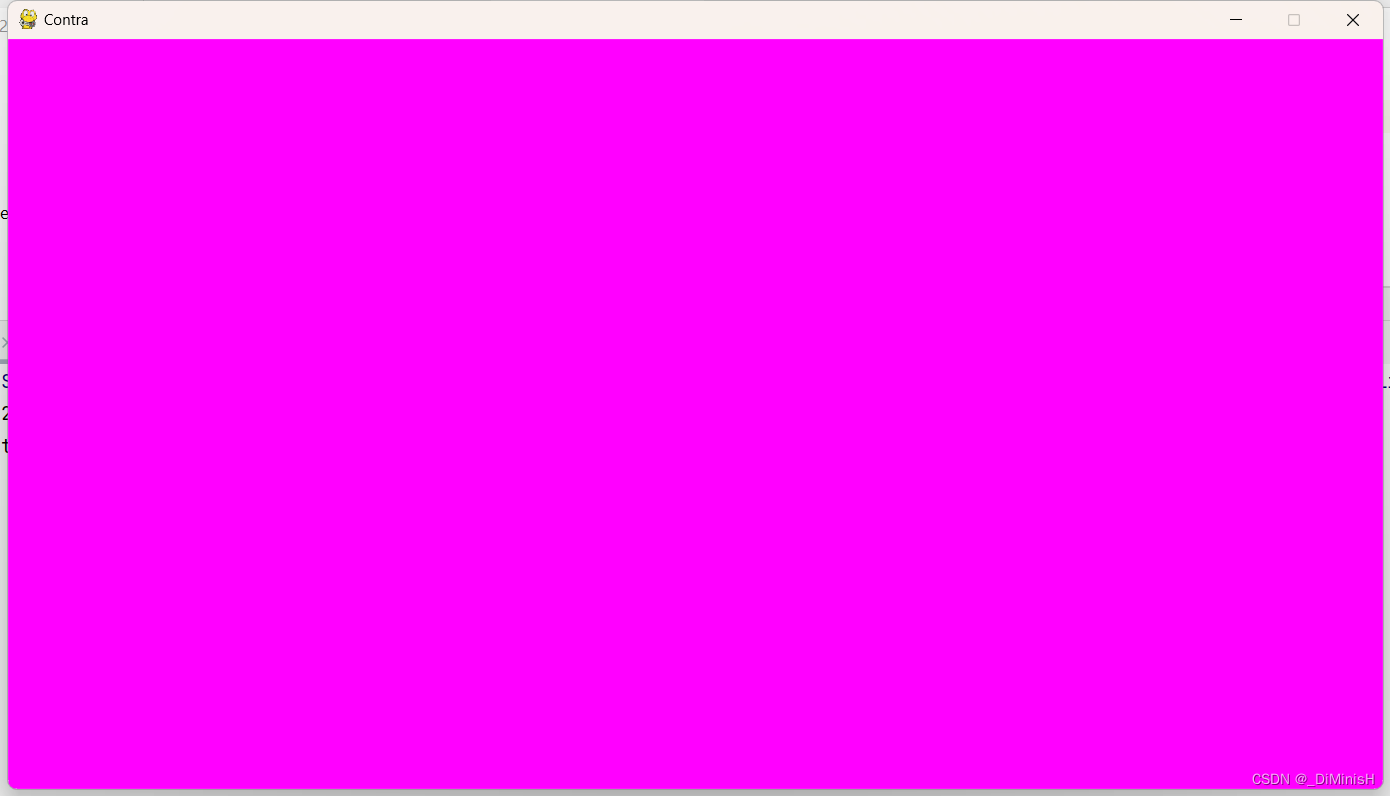
不要忘记更新窗口,否则不会显示颜色的
实际上,颜色可以不用使用 pygame.Color(blue, green, red) 来创建,直接使用元组的方式
WHITE = (255, 255, 255)
这样的方式传入
window.fill(WHITE)
也是可以生效的,为了方便直接用红绿蓝序列即可
def getWindowEvent():
    for event in pygame.event.get():
        # 点击窗口右上角的关闭触发的事件
        if event.type == pygame.QUIT:
            sys.exit()
        # 鼠标按下事件
        elif event.type == pygame.MOUSEBUTTONDOWN:
            x, y = event.pos
            print('鼠标按下, 鼠标位置({x}, {y})'.format(x = x, y = y))
        # 鼠标抬起事件
        elif event.type == pygame.MOUSEBUTTONUP:
            print('鼠标抬起')
        # 键盘按键按下事件
        elif event.type == pygame.KEYDOWN:
            print('键盘按键按下')
            # 具体键盘事件触发
            if event.key == pygame.K_j:
                print('按下键盘 j 键')
        # 键盘按键抬起事件
        elif event.type == pygame.KEYUP:
            print('键盘按键抬起')
完整代码
import pygame
import sys

def getWindowEvent():
    for event in pygame.event.get():
        # 点击窗口右上角的关闭触发的事件
        if event.type == pygame.QUIT:
            sys.exit()
        # 鼠标按下事件
        elif event.type == pygame.MOUSEBUTTONDOWN:
            x, y = event.pos
            print('鼠标按下, 鼠标位置({x}, {y})'.format(x = x, y = y))
        # 鼠标抬起事件
        elif event.type == pygame.MOUSEBUTTONUP:
            print('鼠标抬起')
        # 键盘按键按下事件
        elif event.type == pygame.KEYDOWN:
            print('键盘按键按下')
            # 具体键盘事件触发
            if event.key == pygame.K_j:
                print('按下键盘 j 键')
        # 键盘按键抬起事件
        elif event.type == pygame.KEYUP:
            print('键盘按键抬起')

# 初始化展示模块
pygame.display.init()
# 设置窗口大小
SCREEN_WIDTH = 1100
SCREEN_HEIGHT = 600
size = (SCREEN_WIDTH, SCREEN_HEIGHT)
# 初始化窗口
window = pygame.display.set_mode(size)
# 设置窗口标题
pygame.display.set_caption('Contra')

# 设置窗口背景颜色
blue = 255
green = 0
red = 255
BACKGROUND_COLOR = pygame.Color(blue, green, red)
window.fill(BACKGROUND_COLOR)

while 1:
    # 获取键盘事件
    getWindowEvent()

    # 更新窗口
    pygame.display.update()
运行后按下鼠标左键,键盘s键,键盘w键
结果
鼠标按下, 鼠标位置(355, 170)
鼠标抬起
键盘按键按下
键盘按键抬起
键盘按键按下
W按键按下
W按键按下
W按键按下
W按键按下
W按键按下
W按键按下
W按键按下
W按键按下
W按键按下
W按键按下
W按键按下
W按键按下
W按键按下
W按键按下
W按键按下
W按键按下
W按键按下
W按键按下
W按键按下
W按键按下
W按键按下
W按键按下
W按键按下
W按键按下
W按键按下
W按键按下
W按键按下
W按键按下
W按键按下
W按键按下
W按键按下
W按键按下
W按键按下
W按键按下
W按键按下
W按键按下
W按键按下
W按键按下
W按键按下
W按键按下
W按键按下
W按键按下
W按键按下
W按键按下
W按键按下
W按键按下
W按键按下
W按键按下
W按键按下
W按键按下
W按键按下
W按键按下
W按键按下
W按键按下
W按键按下
W按键按下
W按键按下
W按键按下
W按键按下
W按键按下
W按键按下
W按键按下
W按键按下
W按键按下
W按键按下
W按键按下
W按键按下
W按键按下
W按键按下
W按键按下
W按键按下
W按键按下
W按键按下
W按键按下
W按键按下
W按键按下
W按键按下
W按键按下
W按键按下
W按键按下
W按键按下
W按键按下
W按键按下
W按键按下
W按键按下
W按键按下
键盘按键抬起
系统的事件都具有一组成员属性。下面是事件类型及其特定属性的列表图(图片来源链接)
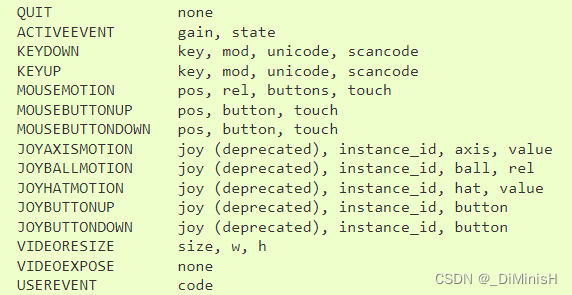
在 学习 Python 之 Pygame 开坦克大战(一)中,我们使用的是另一种形式,这两种差别不大,大家仔细对比一下
在上面的结果中,“W按键按下”打印的次数与窗口的帧率有关系,在下面我们会说到
import pygame


# 初始化展示模块
pygame.display.init()
# 设置窗口大小
SCREEN_WIDTH = 1100
SCREEN_HEIGHT = 600
size = (SCREEN_WIDTH, SCREEN_HEIGHT)
# 初始化窗口
window = pygame.display.set_mode(size)
# 设置窗口标题
pygame.display.set_caption('Contra')

# 设置图片路径
path = '../Image/Map/第一关BG.png'
# 加载图片
image = pygame.image.load(path)
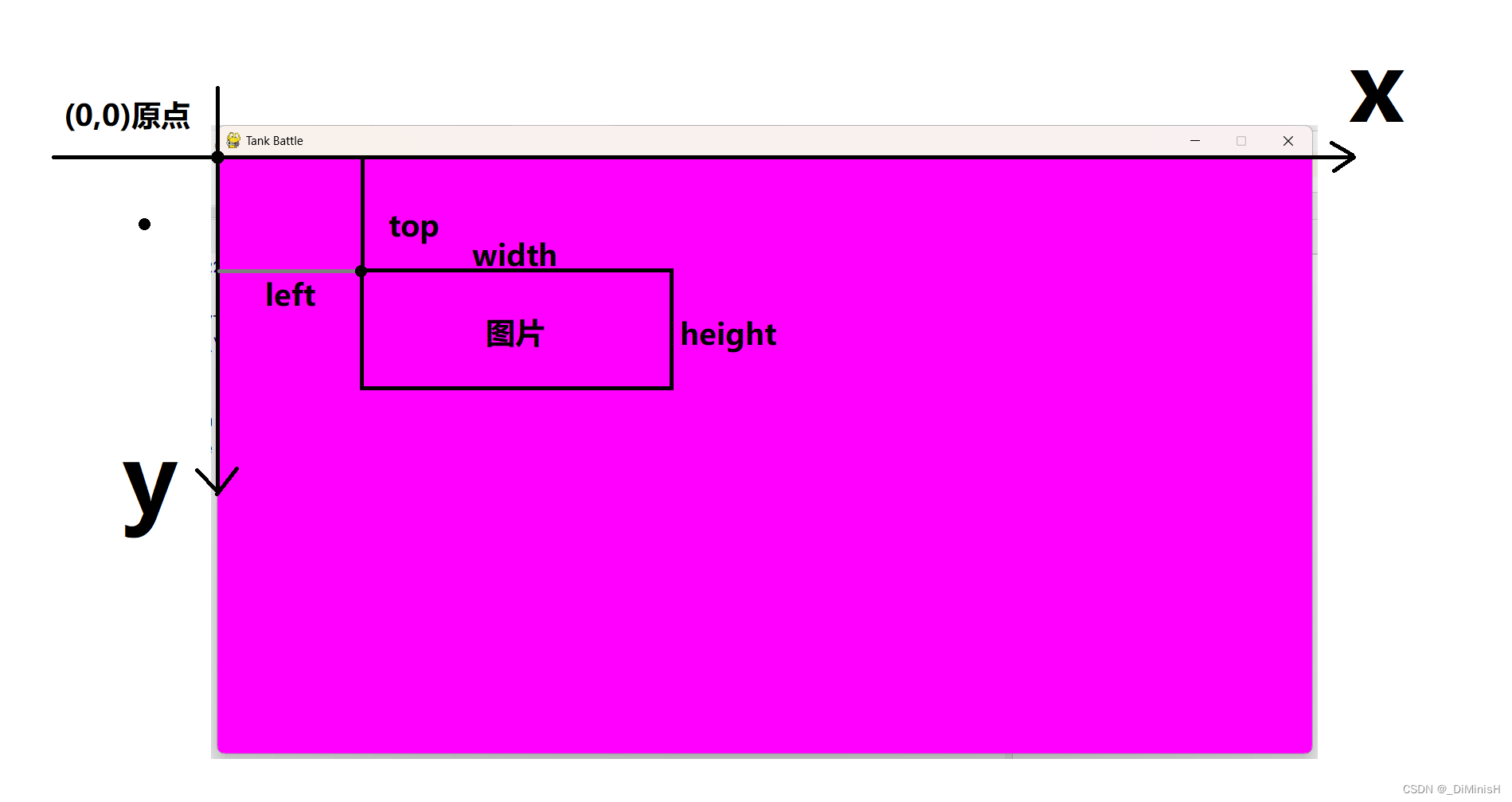
# 获取直角坐标
rect = image.get_rect()
# 设置图片的位置,在(0,0)处加载图片
rect.left = 0
rect.top = 0
# 在窗口显示
window.blit(image, rect)

while 1:
    # 更新窗口
    pygame.display.update()
import pygame

# 初始化展示模块
pygame.display.init()
# 设置窗口大小
SCREEN_WIDTH = 800
SCREEN_HEIGHT = 600
size = (SCREEN_WIDTH, SCREEN_HEIGHT)
# 初始化窗口
window = pygame.display.set_mode(size)
# 设置窗口标题
pygame.display.set_caption('Contra')

# 设置窗口背景颜色
blue = 255
green = 0
red = 255
BACKGROUND_COLOR = pygame.Color(blue, green, red)
window.fill(BACKGROUND_COLOR)

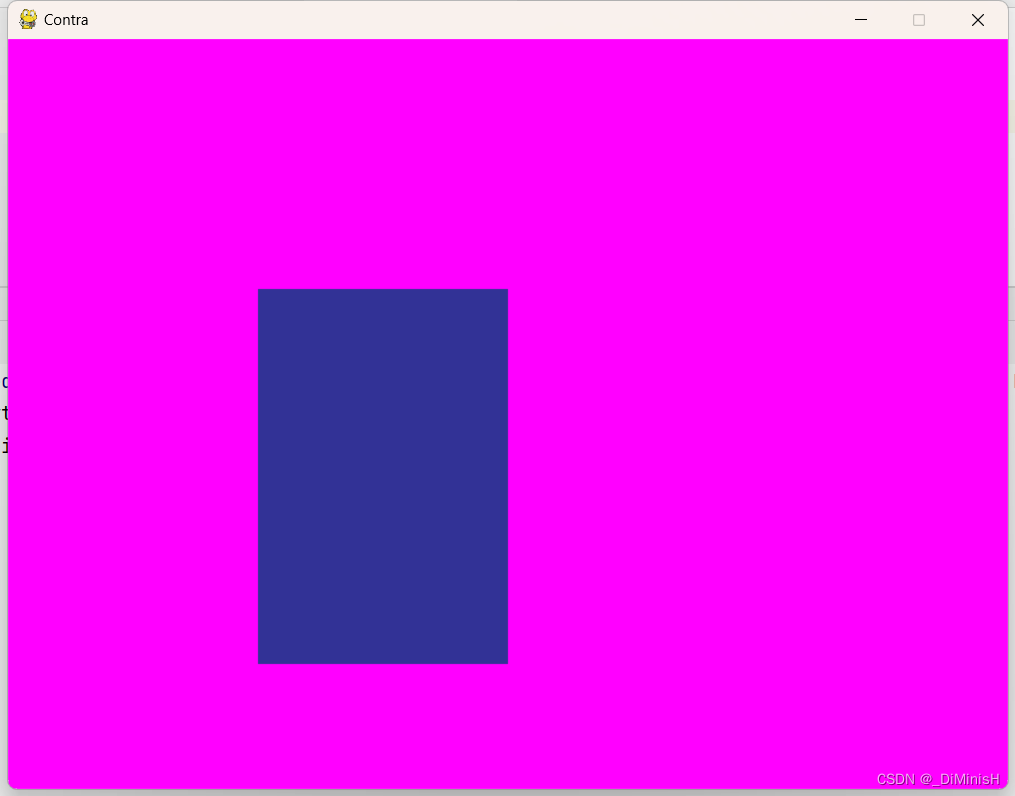
# 给部分区域设置颜色
rect = pygame.Rect(200, 200, 200, 300)
REGION_COLOR = pygame.Color(50, 50, 150)
window.fill(REGION_COLOR, rect)

while 1:
    # 更新窗口
    pygame.display.update()
import pygame


# 初始化展示模块
pygame.display.init()
# 设置窗口大小
SCREEN_WIDTH = 800
SCREEN_HEIGHT = 600
size = (SCREEN_WIDTH, SCREEN_HEIGHT)
# 初始化窗口
window = pygame.display.set_mode(size)
# 设置窗口标题
pygame.display.set_caption('Contra')

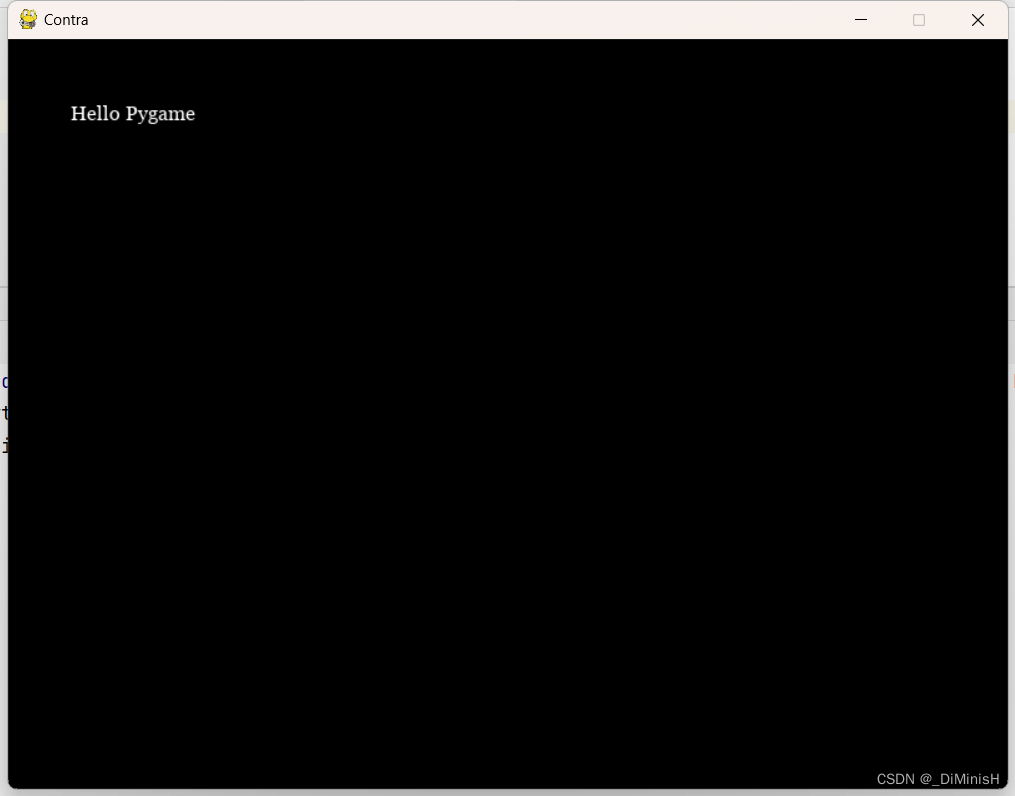
# 设置文字内容
text = 'Hello Pygame'

# 初始化字体
pygame.font.init()
# 设置文字字体和大小
fontSize = 16
font = pygame.font.SysFont('georgia', fontSize)
# 加载文字并设置颜色
fontColor = pygame.Color(255, 255, 255)
fontObject = font.render(text, True, fontColor)
# 设置展示位置
position = (50, 50)
# 展示文字
window.blit(fontObject, position)

while 1:
    # 更新窗口
    pygame.display.update()
运行结果
import pygame


# 初始化混合器模块
pygame.mixer.init()
# 加载音乐
sound = pygame.mixer.Sound('./star.wav')
# 播放音乐
sound.play()
import time
import pygame

def enlarge(image: pygame.Surface, scale):
    """
    缩放图片
    :param image: 要缩放的图片
    :param scale: 图片缩放尺寸
    :return: 缩放后的图片
    """

    # 获取图片大小
    rect = image.get_rect()
    # 长宽扩大 scale 倍
    largeSize = (int(rect.width * scale), int(rect.height * scale))
    # 对图片缩放
    large = pygame.transform.scale(origin, largeSize)
    return large

def flip(image: pygame.Surface, h, v):
    """
    图片翻转
    :param image: 要翻转的图片
    :param h: 是否水平翻转
    :param v: 是否上下翻转
    :return: 翻转后的图片
    """

    return pygame.transform.flip(image, h, v)

# 初始化展示模块
pygame.display.init()
# 设置窗口大小
SCREEN_WIDTH = 800
SCREEN_HEIGHT = 600
size = (SCREEN_WIDTH, SCREEN_HEIGHT)
# 初始化窗口
window = pygame.display.set_mode(size)
# 设置窗口标题
pygame.display.set_caption('Contra')

# 加载原图
origin = pygame.image.load('../Image/Map/第一关BG.png')
# 显示原图
rect = origin.get_rect()
rect.x = 0
rect.y = 0
window.blit(origin, rect)

# 更新窗口
pygame.display.update()
time.sleep(2)

# 图片缩放2.5倍
large = enlarge(origin, 2.5)
# 显示原图
rect = large.get_rect()
rect.x = 0
rect.y = 0
window.blit(large, rect)

# 更新窗口
pygame.display.update()
time.sleep(2)

# 图片翻转
img = flip(large, True, False)
# 显示原图
rect = img.get_rect()
rect.x = 0
rect.y = 0
window.blit(img, rect)

# 更新窗口
pygame.display.update()
time.sleep(2)
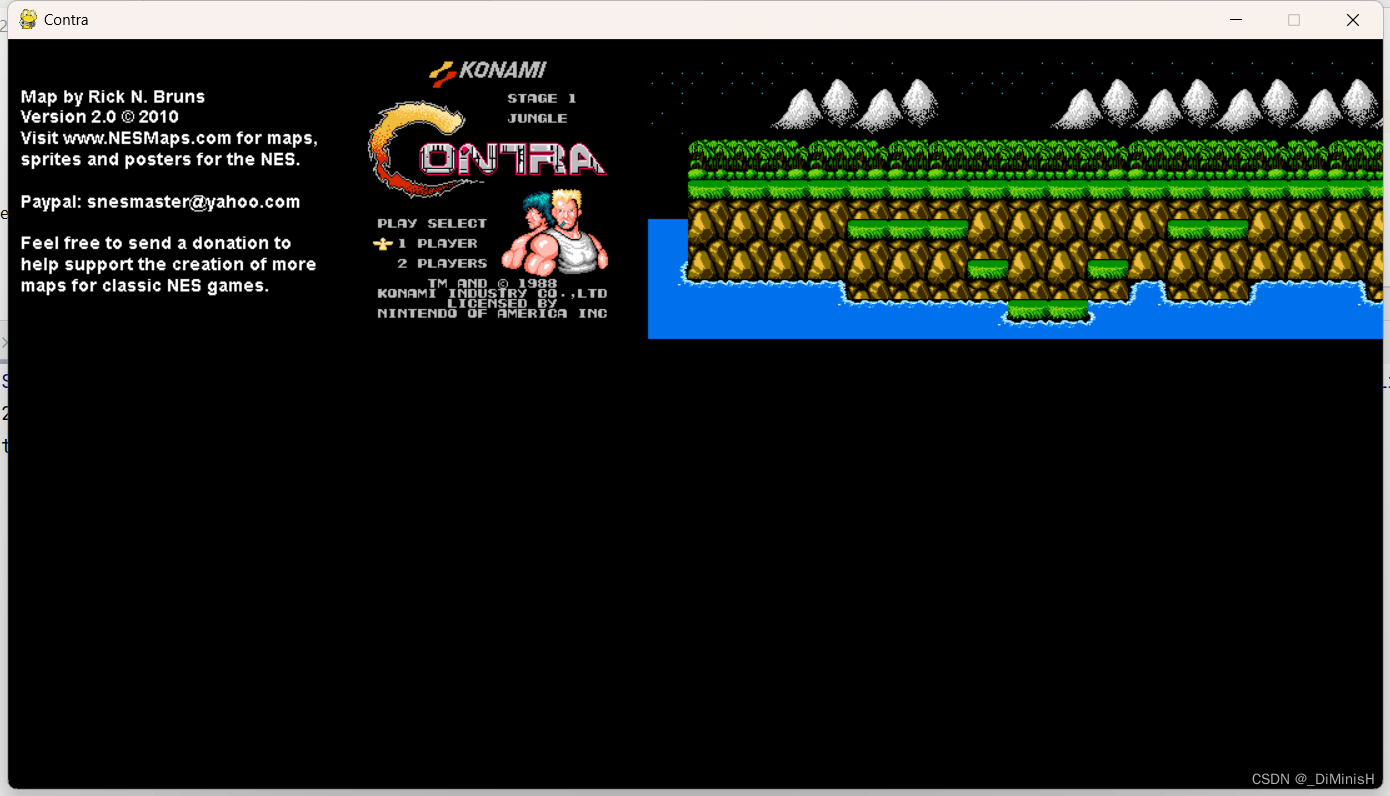
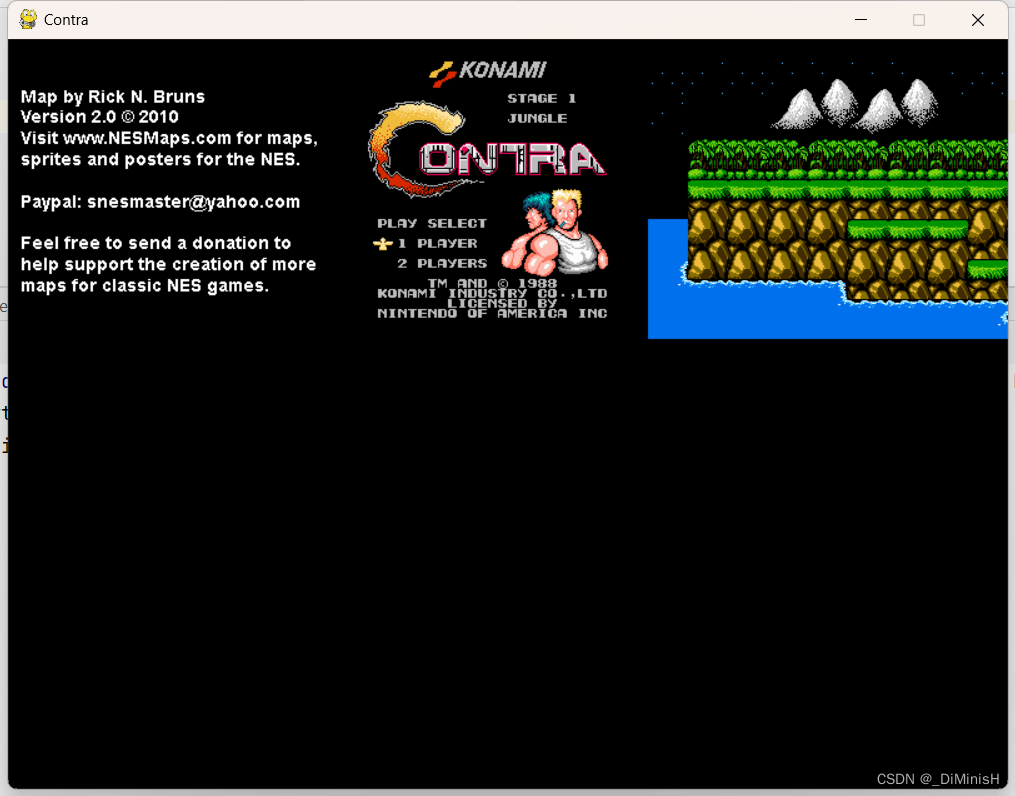
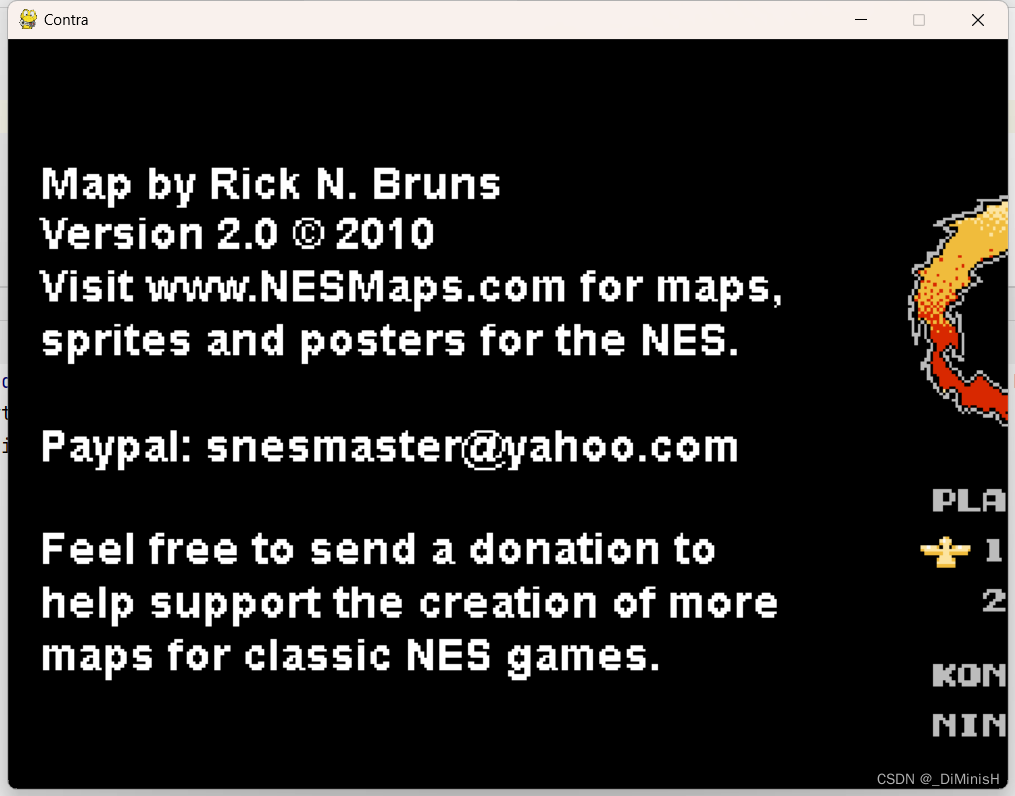
先看看原图
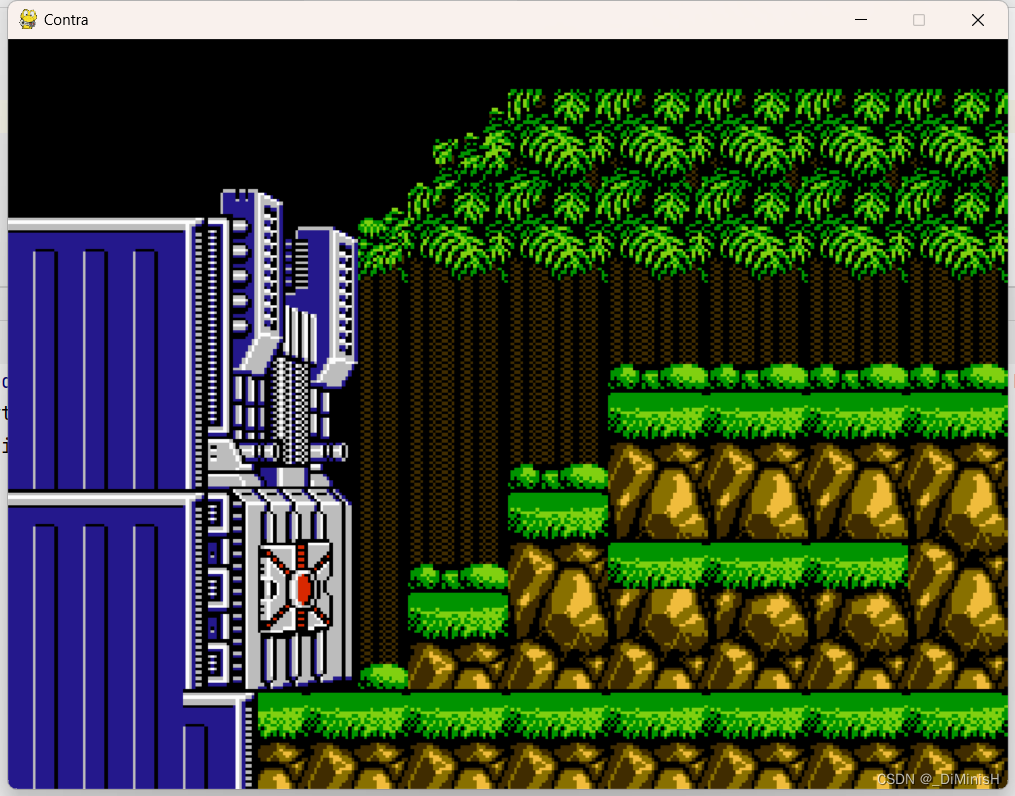
放大2.5倍的图
翻转图片,这里是左右翻转,图片的最后是BOSS关,翻转过来就先显示BOSS关卡啦
水平翻转大家可以自己试一试
自己封装的图片缩放函数
def enlarge(image: pygame.Surface, scale):
    """
    缩放图片
    :param image: 要缩放的图片
    :param scale: 图片缩放尺寸
    :return: 缩放后的图片
    """

    # 获取图片大小
    rect = image.get_rect()
    # 长宽扩大 scale 倍
    largeSize = (int(rect.width * scale), int(rect.height * scale))
    # 对图片缩放
    large = pygame.transform.scale(origin, largeSize)
    return large
自己封装的图片翻转函数
def flip(image: pygame.Surface, h, v):
    """
    图片翻转
    :param image: 要翻转的图片
    :param h: 是否水平翻转
    :param v: 是否上下翻转
    :return: 翻转后的图片
    """

    return pygame.transform.flip(image, h, v)
创建一个对象来帮助跟踪时间,并设置帧率
clock = pygame.time.Clock()
fps = 60
在循环中设置帧率,并把帧率显示在标题上
while 1:
    # 设置帧率
    clock.tick(fps)
    r = clock.get_fps()
    caption = 'Contra - {:.2f}'.format(r)
    pygame.display.set_caption(caption)

    # 更新窗口
    pygame.display.update()
完整代码
import pygame

# 初始化展示模块
pygame.display.init()

# 设置窗口大小
SCREEN_WIDTH = 800
SCREEN_HEIGHT = 600
size = (SCREEN_WIDTH, SCREEN_HEIGHT)
# 初始化窗口
window = pygame.display.set_mode(size)
# 设置窗口标题
pygame.display.set_caption('Contra')

clock = pygame.time.Clock()
fps = 60

while 1:
    # 设置帧率
    clock.tick(fps)
    r = clock.get_fps()
    caption = 'Contra - {:.2f}'.format(r)
    pygame.display.set_caption(caption)

    # 更新窗口
    pygame.display.update()
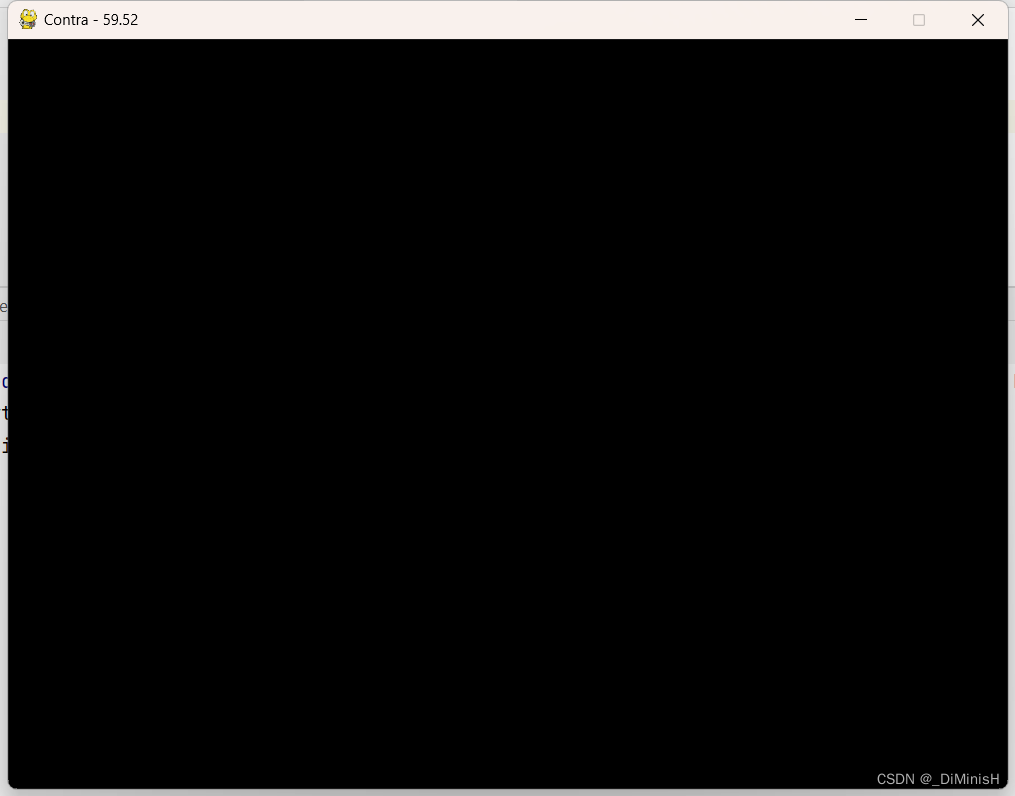
看看结果,可以看到窗口上有帧率显示了,60表示 1秒窗口要刷新60次
关闭。这个问题是opinion-based.它目前不接受答案。想要改进这个问题?更新问题,以便editingthispost可以用事实和引用来回答它.关闭4年前。Improvethisquestion我想在固定时间创建一系列低音和高音调的哔哔声。例如:在150毫秒时发出高音调的蜂鸣声在151毫秒时发出低音调的蜂鸣声200毫秒时发出低音调的蜂鸣声250毫秒的高音调蜂鸣声有没有办法在Ruby或Python中做到这一点?我真的不在乎输出编码是什么(.wav、.mp3、.ogg等等),但我确实想创建一个输出文件。
我正在编写一个包含C扩展的gem。通常当我写一个gem时,我会遵循TDD的过程,我会写一个失败的规范,然后处理代码直到它通过,等等......在“ext/mygem/mygem.c”中我的C扩展和在gemspec的“扩展”中配置的有效extconf.rb,如何运行我的规范并仍然加载我的C扩展?当我更改C代码时,我需要采取哪些步骤来重新编译代码?这可能是个愚蠢的问题,但是从我的gem的开发源代码树中输入“bundleinstall”不会构建任何native扩展。当我手动运行rubyext/mygem/extconf.rb时,我确实得到了一个Makefile(在整个项目的根目录中),然后当
我已经在Sinatra上创建了应用程序,它代表了一个简单的API。我想在生产和开发上进行部署。我想在部署时选择,是开发还是生产,一些方法的逻辑应该改变,这取决于部署类型。是否有任何想法,如何完成以及解决此问题的一些示例。例子:我有代码get'/api/test'doreturn"Itisdev"end但是在部署到生产环境之后我想在运行/api/test之后看到ItisPROD如何实现? 最佳答案 根据SinatraDocumentation:EnvironmentscanbesetthroughtheRACK_ENVenvironm
我们的git存储库中目前有一个Gemfile。但是,有一个gem我只在我的环境中本地使用(我的团队不使用它)。为了使用它,我必须将它添加到我们的Gemfile中,但每次我checkout到我们的master/dev主分支时,由于与跟踪的gemfile冲突,我必须删除它。我想要的是类似Gemfile.local的东西,它将继承从Gemfile导入的gems,但也允许在那里导入新的gems以供使用只有我的机器。此文件将在.gitignore中被忽略。这可能吗? 最佳答案 设置BUNDLE_GEMFILE环境变量:BUNDLE_GEMFI
这似乎非常适得其反,因为太多的gem会在window上破裂。我一直在处理很多mysql和ruby-mysqlgem问题(gem本身发生段错误,一个名为UnixSocket的类显然在Windows机器上不能正常工作,等等)。我只是在浪费时间吗?我应该转向不同的脚本语言吗? 最佳答案 我在Windows上使用Ruby的经验很少,但是当我开始使用Ruby时,我是在Windows上,我的总体印象是它不是Windows原生系统。因此,在主要使用Windows多年之后,开始使用Ruby促使我切换回原来的系统Unix,这次是Linux。Rub
我正在玩HTML5视频并且在ERB中有以下片段:mp4视频从在我的开发环境中运行的服务器很好地流式传输到chrome。然而firefox显示带有海报图像的视频播放器,但带有一个大X。问题似乎是mongrel不确定ogv扩展的mime类型,并且只返回text/plain,如curl所示:$curl-Ihttp://0.0.0.0:3000/pr6.ogvHTTP/1.1200OKConnection:closeDate:Mon,19Apr201012:33:50GMTLast-Modified:Sun,18Apr201012:46:07GMTContent-Type:text/plain
这个问题在这里已经有了答案:关闭10年前。PossibleDuplicate:Pythonconditionalassignmentoperator对于这样一个简单的问题表示歉意,但是谷歌搜索||=并不是很有帮助;)Python中是否有与Ruby和Perl中的||=语句等效的语句?例如:foo="hey"foo||="what"#assignfooifit'sundefined#fooisstill"hey"bar||="yeah"#baris"yeah"另外,类似这样的东西的通用术语是什么?条件分配是我的第一个猜测,但Wikipediapage跟我想的不太一样。
什么是ruby的rack或python的Java的wsgi?还有一个路由库。 最佳答案 来自Python标准PEP333:Bycontrast,althoughJavahasjustasmanywebapplicationframeworksavailable,Java's"servlet"APImakesitpossibleforapplicationswrittenwithanyJavawebapplicationframeworktoruninanywebserverthatsupportstheservletAPI.ht
无论您是想搭建桌面端、WEB端或者移动端APP应用,HOOPSPlatform组件都可以为您提供弹性的3D集成架构,同时,由工业领域3D技术专家组成的HOOPS技术团队也能为您提供技术支持服务。如果您的客户期望有一种在多个平台(桌面/WEB/APP,而且某些客户端是“瘦”客户端)快速、方便地将数据接入到3D应用系统的解决方案,并且当访问数据时,在各个平台上的性能和用户体验保持一致,HOOPSPlatform将帮助您完成。利用HOOPSPlatform,您可以开发在任何环境下的3D基础应用架构。HOOPSPlatform可以帮您打造3D创新型产品,HOOPSSDK包含的技术有:快速且准确的CAD
华为OD机试题本篇题目:明明的随机数题目输入描述输出描述:示例1输入输出说明代码编写思路最近更新的博客华为od2023|什么是华为od,od薪资待遇,od机试题清单华为OD机试真题大全,用Python解华为机试题|机试宝典【华为OD机试】全流程解析+经验分享,题型分享,防作弊指南华为o
