提示:文章写完后,目录可以自动生成,如何生成可参考右边的帮助文档
文章目录
想记录一下小白学习渗透测试的艰辛历程,就从安装灯塔开始吧!本文也是从各个网站中搜集而来,旨在为小白们提供一些帮助。
ARL(Asset Reconnaissance Lighthouse)资产侦察灯塔系统,不仅仅是域名收集。旨在快速侦察与目标关联的互联网资产,构建基础资产信息库。 协助甲方安全团队或者渗透测试人员有效侦察和检索资产,发现存在的薄弱点和攻击面。
首先提一下为什么要使用Ubuntu,因为安装灯塔需要先安装Docker,目前Docker跑在ubuntu下面比较适合,因为ubuntu内核更新很快,支持aufs,其他系统只能用device-mapper,aufs要比device-mapper快。
直接从Ubuntu官网https://ubuntu.com/download下载最新版本即可,本文中使用的是20.04版本。
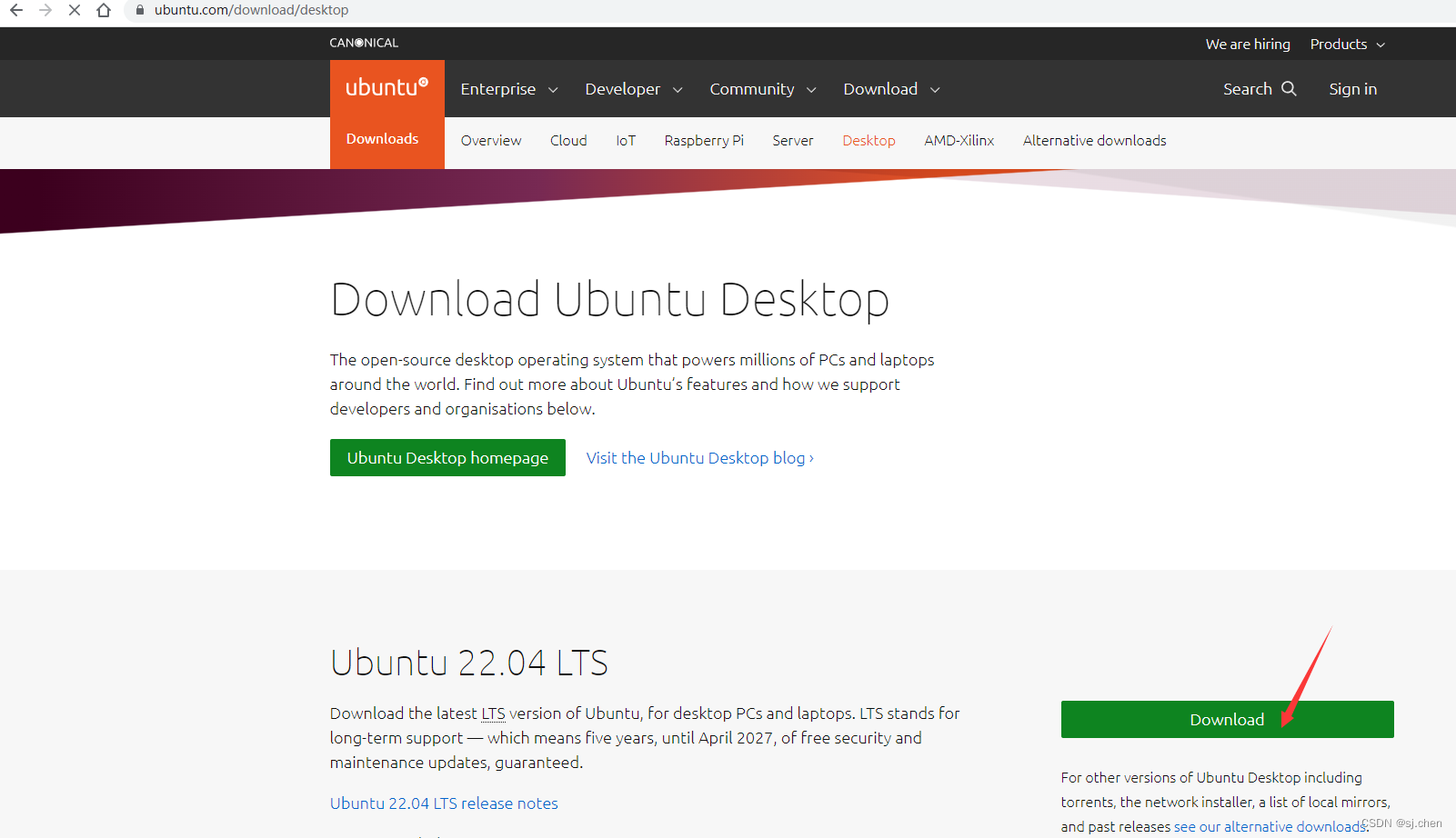
相信使用VMware安装虚拟机大家都很熟悉,这里就不赘述了。
需要先安装docker,再安装docker-compose。
在新主机上首次安装 Docker Engine-Community 之前,需要设置 Docker 仓库。之后,可以从仓库安装和更新 Docker 。
1)设置仓库
更新 apt 包索引。
sudo apt-get update
安装 apt 依赖包,用于通过HTTPS来获取仓库:
sudo apt-get install apt-transport-https ca-certificates curl gnupg-agent software-properties-common
添加 Docker 的官方 GPG 密钥,会返回OK:
curl -fsSL https://mirrors.ustc.edu.cn/docker-ce/linux/ubuntu/gpg | sudo apt-key add -
9DC8 5822 9FC7 DD38 854A E2D8 8D81 803C 0EBF CD88 通过搜索指纹的后8个字符,验证您现在是否拥有带有指纹的密钥。
sudo apt-key fingerprint 0EBFCD88
显示如下则正常
pub   rsa4096 2017-02-22 [SCEA]
      9DC8 5822 9FC7 DD38 854A  E2D8 8D81 803C 0EBF CD88
uid           [ unknown] Docker Release (CE deb) <docker@docker.com>
sub   rsa4096 2017-02-22 [S]
使用以下指令设置稳定版仓库,这里设置的是中科大的镜像仓库
sudo add-apt-repository "deb [arch=amd64] https://mirrors.ustc.edu.cn/docker-ce/linux/ubuntu/ $(lsb_release -cs) stable"
更新 apt 包索引,前面已更新过可不用再操作;
sudo apt-get update
安装最新版本的 Docker Engine-Community 和 containerd ,或者转到下一步安装特定版本:
sudo apt-get install docker-ce docker-ce-cli containerd.io
如果需要安装特定版本的 Docker Engine-Community,可在仓库中列出可用版本,然后选择一种安装。列出仓库中可用的版本:
apt-cache madison docker-ce
 docker-ce | 5:20.10.17~3-0~ubuntu-focal | https://mirrors.ustc.edu.cn/docker-ce/linux/ubuntu focal/stable amd64 Packages
 docker-ce | 5:20.10.16~3-0~ubuntu-focal | https://mirrors.ustc.edu.cn/docker-ce/linux/ubuntu focal/stable amd64 Packages
 docker-ce | 5:20.10.15~3-0~ubuntu-focal | https://mirrors.ustc.edu.cn/docker-ce/linux/ubuntu focal/stable amd64 Packages
 docker-ce | 5:20.10.14~3-0~ubuntu-focal | https://mirrors.ustc.edu.cn/docker-ce/linux/ubuntu focal/stable amd64 Packages
 docker-ce | 5:20.10.13~3-0~ubuntu-focal | https://mirrors.ustc.edu.cn/docker-ce/linux/ubuntu focal/stable amd64 Packages
 docker-ce | 5:20.10.12~3-0~ubuntu-focal | https://mirrors.ustc.edu.cn/docker-ce/linux/ubuntu focal/stable amd64 Packages
 docker-ce | 5:20.10.11~3-0~ubuntu-focal | https://mirrors.ustc.edu.cn/docker-ce/linux/ubuntu focal/stable amd64 Packages
 docker-ce | 5:20.10.10~3-0~ubuntu-focal | https://mirrors.ustc.edu.cn/docker-ce/linux/ubuntu focal/stable amd64 Packages
 docker-ce | 5:20.10.9~3-0~ubuntu-focal | https://mirrors.ustc.edu.cn/docker-ce/linux/ubuntu focal/stable amd64 Packages
 docker-ce | 5:20.10.8~3-0~ubuntu-focal | https://mirrors.ustc.edu.cn/docker-ce/linux/ubuntu focal/stable amd64 Packages
 docker-ce | 5:20.10.7~3-0~ubuntu-focal | https://mirrors.ustc.edu.cn/docker-ce/linux/ubuntu focal/stable amd64 Packages
 docker-ce | 5:20.10.6~3-0~ubuntu-focal | https://mirrors.ustc.edu.cn/docker-ce/linux/ubuntu focal/stable amd64 Packages
 docker-ce | 5:20.10.5~3-0~ubuntu-focal | https://mirrors.ustc.edu.cn/docker-ce/linux/ubuntu focal/stable amd64 Packages
 docker-ce | 5:20.10.4~3-0~ubuntu-focal | https://mirrors.ustc.edu.cn/docker-ce/linux/ubuntu focal/stable amd64 Packages
 docker-ce | 5:20.10.3~3-0~ubuntu-focal | https://mirrors.ustc.edu.cn/docker-ce/linux/ubuntu focal/stable amd64 Packages
 docker-ce | 5:20.10.2~3-0~ubuntu-focal | https://mirrors.ustc.edu.cn/docker-ce/linux/ubuntu focal/stable amd64 Packages
 docker-ce | 5:20.10.1~3-0~ubuntu-focal | https://mirrors.ustc.edu.cn/docker-ce/linux/ubuntu focal/stable amd64 Packages
 docker-ce | 5:20.10.0~3-0~ubuntu-focal | https://mirrors.ustc.edu.cn/docker-ce/linux/ubuntu focal/stable amd64 Packages
 docker-ce | 5:19.03.15~3-0~ubuntu-focal | https://mirrors.ustc.edu.cn/docker-ce/linux/ubuntu focal/stable amd64 Packages
 docker-ce | 5:19.03.14~3-0~ubuntu-focal | https://mirrors.ustc.edu.cn/docker-ce/linux/ubuntu focal/stable amd64 Packages
 docker-ce | 5:19.03.13~3-0~ubuntu-focal | https://mirrors.ustc.edu.cn/docker-ce/linux/ubuntu focal/stable amd64 Packages
 docker-ce | 5:19.03.12~3-0~ubuntu-focal | https://mirrors.ustc.edu.cn/docker-ce/linux/ubuntu focal/stable amd64 Packages
 docker-ce | 5:19.03.11~3-0~ubuntu-focal | https://mirrors.ustc.edu.cn/docker-ce/linux/ubuntu focal/stable amd64 Packages
 docker-ce | 5:19.03.10~3-0~ubuntu-focal | https://mirrors.ustc.edu.cn/docker-ce/linux/ubuntu focal/stable amd64 Packages
 docker-ce | 5:19.03.9~3-0~ubuntu-focal | https://mirrors.ustc.edu.cn/docker-ce/linux/ubuntu focal/stable amd64 Packages
安装特定docker-ce版本的命令如下:
sudo apt-get install docker-ce=<VERSION_STRING> docker-ce-cli=<VERSION_STRING> containerd.io
测试 Docker 是否安装成功
sudo docker run hello-world
输入以下指令,打印出以下信息则安装成功:
Unable to find image 'hello-world:latest' locally
latest: Pulling from library/hello-world
2db29710123e: Pull complete
Digest: sha256:53f1bbee2f52c39e41682ee1d388285290c5c8a76cc92b42687eecf38e0af3f0
Status: Downloaded newer image for hello-world:latest

Hello from Docker!
This message shows that your installation appears to be working correctly.

To generate this message, Docker took the following steps:
 1. The Docker client contacted the Docker daemon.
 2. The Docker daemon pulled the "hello-world" image from the Docker Hub.
    (amd64)
 3. The Docker daemon created a new container from that image which runs the
    executable that produces the output you are currently reading.
 4. The Docker daemon streamed that output to the Docker client, which sent it
    to your terminal.

To try something more ambitious, you can run an Ubuntu container with:
 $ docker run -it ubuntu bash

Share images, automate workflows, and more with a free Docker ID:
 https://hub.docker.com/

For more examples and ideas, visit:
 https://docs.docker.com/get-started/```
或者输入docker -v,能正常打印出版本即可
docker -v
Docker version 20.10.17, build 100c701
下载docker-compose
sudo curl -L https://github.com/docker/compose/releases/download/1.21.2/docker-compose-`uname -s`-`uname -m` -o /usr/local/bin/docker-compose
github源下载慢的话可以使用 DaoCloud源下载
sudo curl -L https://get.daocloud.io/docker/compose/releases/download/1.22.0/docker-compose-`uname -s`-`uname -m` -o /usr/local/bin/docker-compose
设置权限
sudo chmod +x /usr/local/bin/docker-compose
检验是否安装成功
docker-compose --version
打印出版本即为安装成功,如下:
docker-compose version 1.22.0, build f46880fe
拉取ARL镜像
sudo docker pull tophant/arl
从github上下载安装ARL,可能会因网络等原因导致出现连接失败无法下载的情况,可以尝试把https换成git
sudo git clone https://github.com/TophantTechnology/ARL
如果执行报错,请执行
sudo git clone git://github.com/TophantTechnology/ARL
完成后需要创建arl_db(不执行此步无法启动此资产系统)
sudo docker volume create --name=arl_db
切换到docker目录下,视实际位置而定
cd /ARL/docker
使用docker-compose创建并启动容器
sudo docker-compose up -d
Creating network "docker_default" with the default driver
Pulling mongodb (mongo:4.0.27)...
4.0.27: Pulling from library/mongo
58690f9b18fc: Pull complete
b51569e7c507: Pull complete
da8ef40b9eca: Pull complete
fb15d46c38dc: Pull complete
8c5b4403b3cc: Pull complete
a336ecd37208: Pull complete
12c733cd45a4: Pull complete
0500d06255ed: Pull complete
166a5a996686: Pull complete
709f9e8f3eb4: Pull complete
22bd5150d072: Pull complete
740523b21eb5: Pull complete
76dcc5baf521: Pull complete
Digest: sha256:58cf38cc566cbfca90626292ed83dba2bd50cfe5283184a8f757c133cbfae1a2
Status: Downloaded newer image for mongo:4.0.27
Pulling rabbitmq (rabbitmq:3.8.19-management-alpine)...
3.8.19-management-alpine: Pulling from library/rabbitmq
完成后查看系统启动情况,状态全部为up则启动成功
sudo docker-compose ps
    Name                   Command               State                                          Ports
--------------------------------------------------------------------------------------------------------------------------------------------
arl_mongodb     docker-entrypoint.sh mongod      Up      27017/tcp
arl_rabbitmq    docker-entrypoint.sh rabbi ...   Up      15671/tcp, 15672/tcp, 15691/tcp, 15692/tcp, 25672/tcp, 4369/tcp, 5671/tcp, 5672/tcp
arl_scheduler   sh -c wait-for-it.sh mongo ...   Up
arl_web         sh -c gen_crt.sh; nginx; w ...   Up      0.0.0.0:5003->443/tcp,:::5003->443/tcp
arl_worker      sh -c wait-for-it.sh mongo ...   Up
查询本机ip地址
ifconfig
如报错请安装net-tools
sudo apt install net-tools
访问https://ip地址:5003即可登录,默认账户admin,密码arlpass,登录后最好立即修改密码
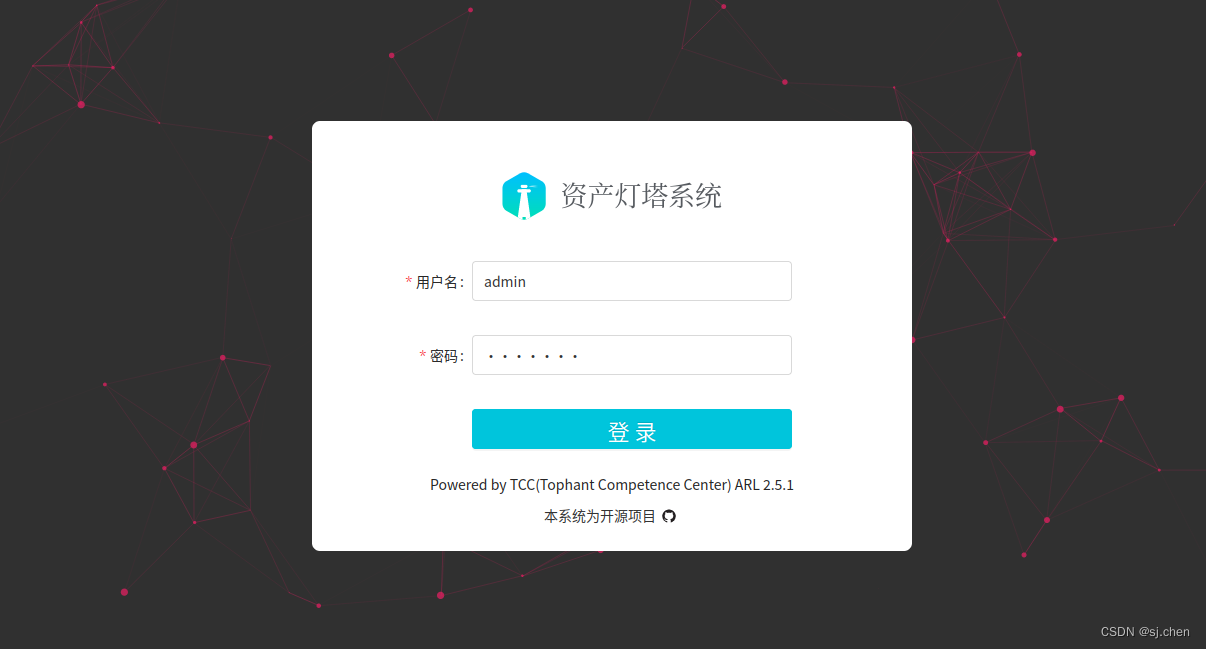
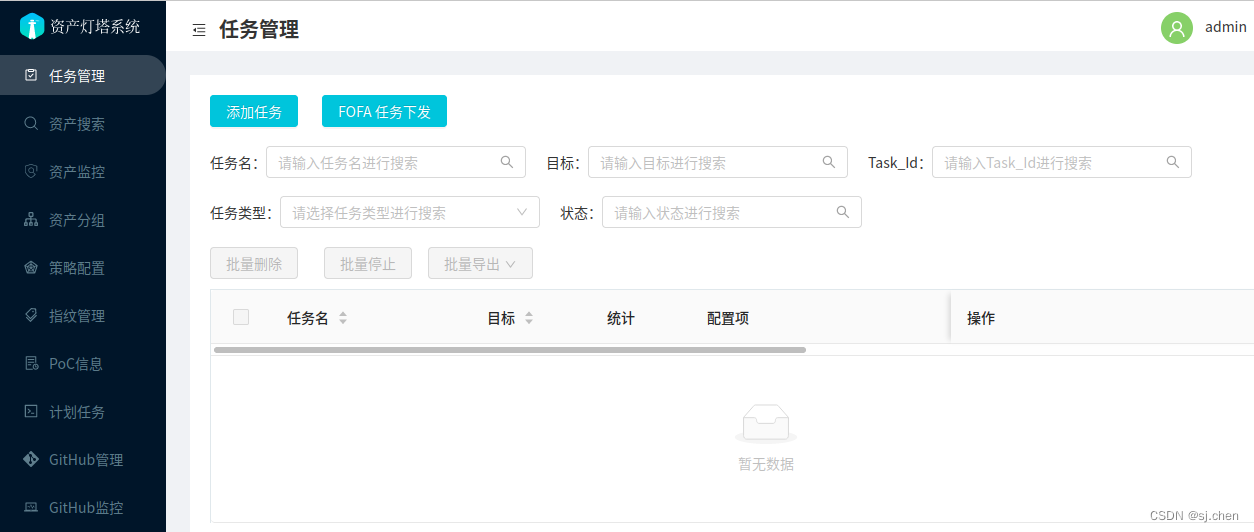
到此便可以正常使用啦!
…
我试过重新启动apache,缓存的页面仍然出现,所以一定有一个文件夹在某个地方。我没有“公共(public)/缓存”,那么我还应该查看哪些其他地方?是否有一个URL标志也可以触发此效果? 最佳答案 您需要触摸一个文件才能清除phusion,例如:touch/webapps/mycook/tmp/restart.txt参见docs 关于ruby-如何在Ubuntu中清除RubyPhusionPassenger的缓存?,我们在StackOverflow上找到一个类似的问题:
电脑0x0000001A蓝屏错误怎么U盘重装系统教学分享。有用户电脑开机之后遇到了系统蓝屏的情况。系统蓝屏问题很多时候都是系统bug,只有通过重装系统来进行解决。那么蓝屏问题如何通过U盘重装新系统来解决呢?来看看以下的详细操作方法教学吧。 准备工作: 1、U盘一个(尽量使用8G以上的U盘)。 2、一台正常联网可使用的电脑。 3、ghost或ISO系统镜像文件(Win10系统下载_Win10专业版_windows10正式版下载-系统之家)。 4、在本页面下载U盘启动盘制作工具:系统之家U盘启动工具。 U盘启动盘制作步骤: 注意:制作期间,U盘会被格式化,因此U盘中的重要文件请注
在应用开发中,有时候我们需要获取系统的设备信息,用于数据上报和行为分析。那在鸿蒙系统中,我们应该怎么去获取设备的系统信息呢,比如说获取手机的系统版本号、手机的制造商、手机型号等数据。1、获取方式这里分为两种情况,一种是设备信息的获取,一种是系统信息的获取。1.1、获取设备信息获取设备信息,鸿蒙的SDK包为我们提供了DeviceInfo类,通过该类的一些静态方法,可以获取设备信息,DeviceInfo类的包路径为:ohos.system.DeviceInfo.具体的方法如下:ModifierandTypeMethodDescriptionstatic StringgetAbiList()Obt
之前在培训新生的时候,windows环境下配置opencv环境一直教的都是网上主流的vsstudio配置属性表,但是这个似乎对新生来说难度略高(虽然个人觉得完全是他们自己的问题),加之暑假之后对cmake实在是爱不释手,且这样配置确实十分简单(其实都不需要配置),故斗胆妄言vscode下配置CV之法。其实极为简单,图比较多所以很长。如果你看此文还配不好,你应该思考一下是不是自己的问题。闲话少说,直接开始。0.CMkae简介有的人到大二了都不知道cmake是什么,我不说是谁。CMake是一个开源免费并且跨平台的构建工具,可以用简单的语句来描述所有平台的编译过程。它能够根据当前所在平台输出对应的m
在VMware16.2.4安装Ubuntu一、安装VMware1.打开VMwareWorkstationPro官网,点击即可进入。2.进入后向下滑动找到Workstation16ProforWindows,点击立即下载。3.下载完成,文件大小615MB,如下图:4.鼠标右击,以管理员身份运行。5.点击下一步6.勾选条款,点击下一步7.先勾选,再点击下一步8.去掉勾选,点击下一步9.点击下一步10.点击安装11.点击许可证12.在百度上搜索VM16许可证,复制填入,然后点击输入即可,亲测有效。13.点击完成14.重启系统,点击是15.双击VMwareWorkstationPro图标,进入虚拟机主
需求:要创建虚拟机,就需要给他提供一个虚拟的磁盘,我们就在/opt目录下创建一个10G大小的raw格式的虚拟磁盘CentOS-7-x86_64.raw命令格式:qemu-imgcreate-f磁盘格式磁盘名称磁盘大小qemu-imgcreate-f磁盘格式-o?1.创建磁盘qemu-imgcreate-fraw/opt/CentOS-7-x86_64.raw10G执行效果#ls/opt/CentOS-7-x86_64.raw2.安装虚拟机使用virt-install命令,基于我们提供的系统镜像和虚拟磁盘来创建一个虚拟机,另外在创建虚拟机之前,提前打开vnc客户端,在创建虚拟机的时候,通过vnc
因为我现在正在做一些时间测量,我想知道是否可以在不使用Benchmark类或命令行实用程序time的情况下测量用户时间或系统时间。使用Time类只显示挂钟时间,而不显示系统和用户时间,但是我正在寻找具有相同灵active的解决方案,例如time=TimeUtility.now#somecodeuser,system,real=TimeUtility.now-time原因是我有点不喜欢Benchmark,因为它不能只返回数字(编辑:我错了-它可以。请参阅下面的答案。)。当然,我可以解析输出,但感觉不对。*NIX系统的time实用程序也应该可以解决我的问题,但我想知道是否已经在Ruby中实
在Ruby中,以毫秒为单位获取自纪元(1970)以来的当前系统时间的正确方法是什么?我试过了Time.now.to_i,好像不是我想要的结果。我需要结果显示毫秒并且使用long类型,而不是float或double。 最佳答案 (Time.now.to_f*1000).to_iTime.now.to_f显示包含十进制数字的时间。要获得毫秒数,只需将时间乘以1000。 关于ruby-以毫秒为单位获取当前系统时间,我们在StackOverflow上找到一个类似的问题:
我正在运行Ubuntu11.10并像这样安装Ruby1.9:$sudoapt-getinstallruby1.9rubygems一切都运行良好,但ri似乎有空文档。ri告诉我文档是空的,我必须安装它们。我执行此操作是因为我读到它会有所帮助:$rdoc--all--ri现在,当我尝试打开任何文档时:$riArrayNothingknownaboutArray我搜索的其他所有内容都是一样的。 最佳答案 这个呢?apt-getinstallri1.8编辑或者试试这个:(非rvm)geminstallrdocrdoc-datardoc-da
我试图在Ubuntu14.04中使用Curl安装RVM。我运行了以下命令:\curl-sSLhttps://get.rvm.io|bash-sstable出现如下错误:curl:(7)Failedtoconnecttoget.rvm.ioport80:Networkisunreachable非常感谢解决此问题的任何帮助。谢谢 最佳答案 在执行curl之前尝试这个:echoipv4>>~/.curlrc 关于ruby-在Ubuntu14.04中使用Curl安装RVM时出错,我们在Stack
