转自我的个人博客https://blognas.hwb0307.com。欢迎关注!
虽然我们前面介绍了图床之类的Docker应用,但其实云盘服务才是更加贴近大众生活的Docker应用。
Nextcloud是一个类似于百度网盘、阿里云盘的服务,可以通过docker容器的方式搭建在自己的个人服务器或NAS上,有安卓和IOS客户端。我不知道有没有人在VPS上布署nextcloud。一般都是NAS用户吧!有中文界面。我个人一般是用于进行手机照片的云同步,同时还储存一些小文件,并且偶尔可以分享文件给朋友,此时朋友下载文件的速度不像免费百度云那样受到限制。
Nextcloud除了基本的文件云同步和云储存的功能外,其实还有很多进阶功能,以后有机会再开系列博文来描述它的使用吧。
本篇博文主要讲述如何通过docker来安装Nextcloud,并且借助NPM进行ssl证书的申请和自动续期。安装docker应用往往不是难事,难就难在如何方便地获得https,而这个和个人信息安全密切相关的主题在多数教程中均少有提及。
Nextcloud的特别之处还在于:Nextcloud仅仅提供特色功能。它的性能提升往往依赖其它应用,比如MYSQL和Redis;它的拓展性往往依赖强大的插件。如果你用默认的方法安装docker nextcloud,那么它的性能会受到较大的限制。
如果你可以熟练使用原生Nginx,可参考这位大佬的方案:使用docker-compose搭建nextcloud+Nginx+MySQL+Redis。我请了杜比的ZoniNG大佬测试,这个博客的方案是有效的,只是数据库权限的设置方法要变通一下。由于我对于原生Nginx的配置并不熟悉,所以并没有采用他的方案。对于新手而言,他的设置过于复杂。本回的安装方法是一种对Nextcloud性能有较大提升并且较为简便的方法。原理上,唯一不同的是我们采用Nextcloud原生app,即使用Apache进行80端口映射,而不是像大佬那样采用Nginx+Nextcloud:fpm的方法。
最后提醒一下:这个方法配置的Nextcloud对内存的占用还是比较大的。如果你觉得安装完卡顿的话,可以到htop看看是不是Nextcloud的问题。这里我大致展示一下(不知道是不是和Nextcloud有关):
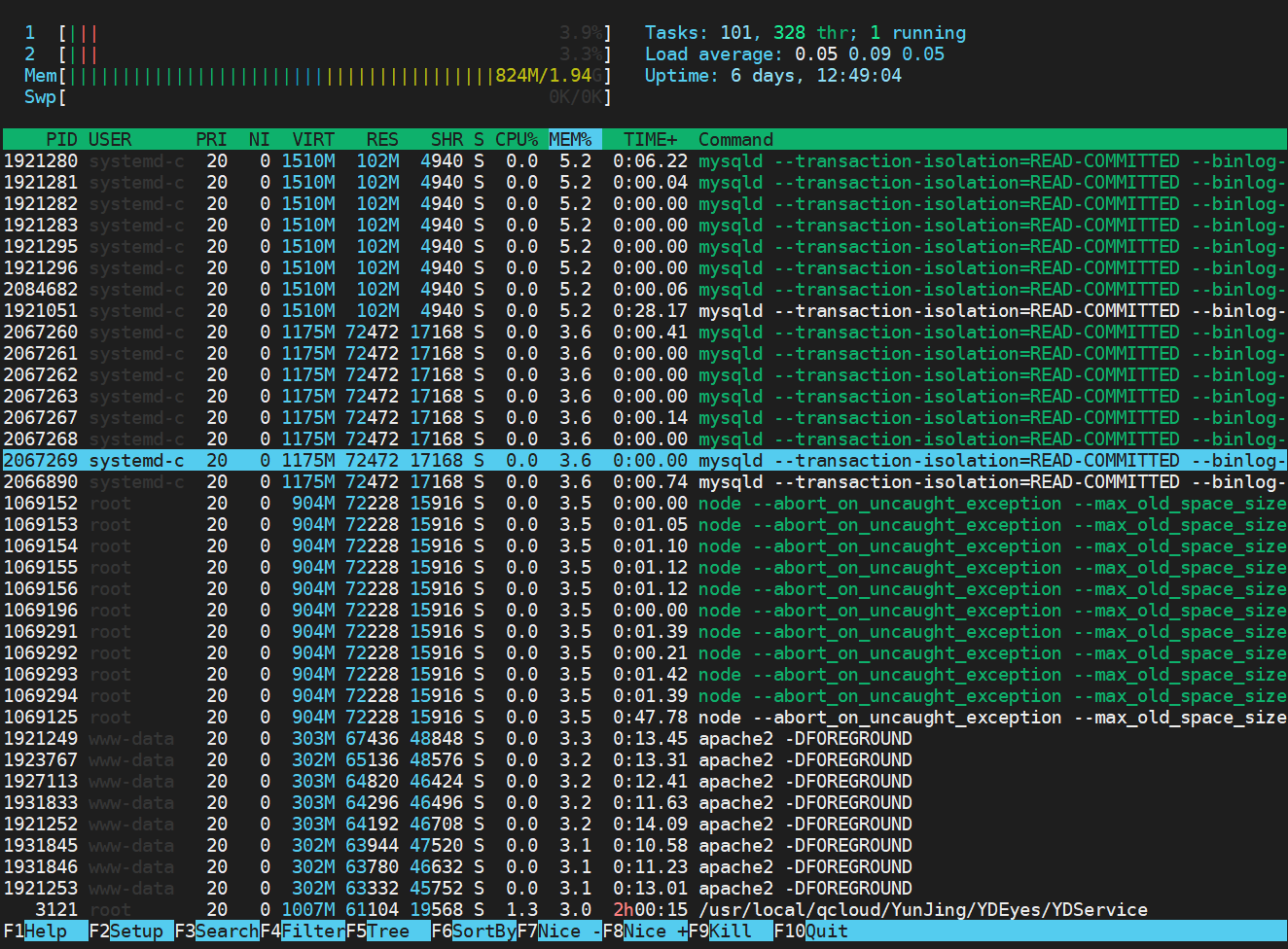
不知长期使用会怎么样,现阶段感觉对其它应用没有明显的不良影响。
其它关于nextcloud的其它信息,可以访问:
另外,**如果有使用非443端口的NAS的童鞋在安装Nextcloud中有任何问题的,欢迎评论区留言。**我什么坑都踩过!
我是在VPS里演示Nextcloud安装的:
uname -a # Linux VM-12-8-ubuntu 5.4.0-42-generic #46-Ubuntu SMP Fri Jul 10 00:24:02 UTC 2020 x86_64 x86_64 x86_64 GNU/Linux

docker --version # Docker version 20.10.5, build 55c4c88

docker-compose --version # docker-compose version 1.28.6, build 5db8d86f
# 工作目录请按需修改
work=~/docker/nextcloud && mkdir -p $work && cd $work

# 防火墙
sudo ufw allow 7602/tcp comment 'nextcloud' && sudo ufw reload
sudo ufw allow 6379/tcp comment 'nextcloud' && sudo ufw reload

# 提前拉取镜像
docker pull nextcloud:latest
docker pull mariadb:latest
docker pull redis
添加一个docker-compose文件:
vim $work/docker-compose.yml
添加以下内容:
---
version: '3.2'

networks:
  default:
    name: nextcloud

services:
  app:
    image: nextcloud:latest
    restart: unless-stopped
    volumes:
      - ./app:/var/www/html
    environment:
      - MYSQL_PASSWORD=nextcloud_password # 按需修改
      - MYSQL_DATABASE=nextcloud
      - MYSQL_USER=nextcloud
      - MYSQL_HOST=db
    ports:
      - 7602:80 # 按需修改
    networks:
      - default

  cache:
    image: redis
    restart: unless-stopped
    expose:
     - "6379" # 可用此默认。因为这是暴露而不是映射
    volumes:
     - ./cache:/data
    command: redis-server --requirepass 'redis_password' # 按需修改
    networks:
      - default

  db:
    image: mariadb:latest
    restart: unless-stopped
    # 下面的command与官网略有不同。它将有助于避免MYSQL数据库的4047报错。
    command: --transaction-isolation=READ-COMMITTED --binlog-format=ROW --innodb-file-per-table=1 --skip-innodb-read-only-compressed
    volumes:
      - ./db:/var/lib/mysql
    environment:
      - MYSQL_ROOT_PASSWORD=nextcloud_password_root # 按需修改
      - MYSQL_PASSWORD=nextcloud_password  # 按需修改
      - MYSQL_DATABASE=nextcloud
      - MYSQL_USER=nextcloud
    networks:
      - default
上线服务
cd $work && docker-compose up -d
ddns-go或者域名托管商后台解析好域名nextcloud.exampledomain.com。
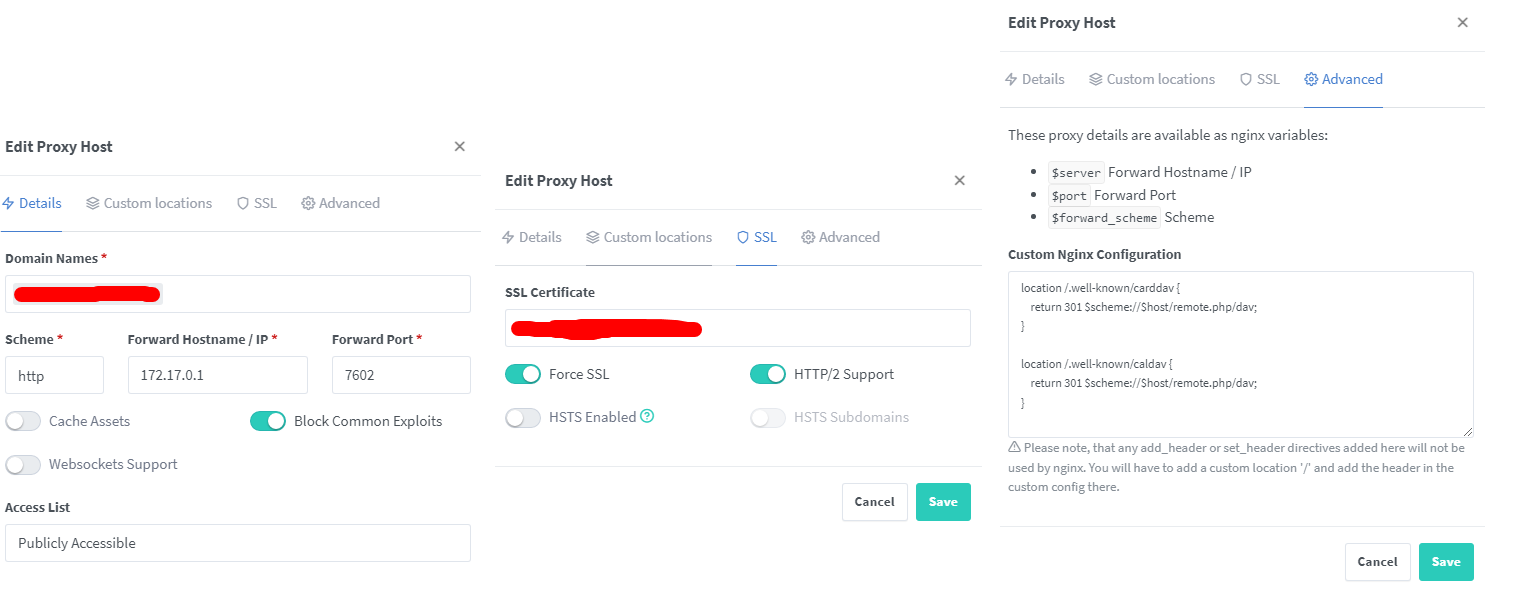
添加一个Proxy Host,反代地址是http://172.17.0.1:7602。可用泛域名的SSL证书。
在Advanced中添加以下记录以增强兼容性。详见官网配置关于反代的说明。
location /.well-known/carddav {
    return 301 $scheme://$host/remote.php/dav;
}

location /.well-known/caldav {
    return 301 $scheme://$host/remote.php/dav;
}
完整配置图如下所示:
观察Nextcloud的客户端日志,当出现:
Initializing finished
New nextcloud instance
即可直接登陆网站:https://nextcloud.exampledomain.com进行设置。
我随便设置一个帐户。这个可以自定义!
admin
GoK*@s$&3%oXiQTewxoE*v*5@Q*a!D7WGLQDbwFt!NTiaQ!P6DUf5v
如图所示:
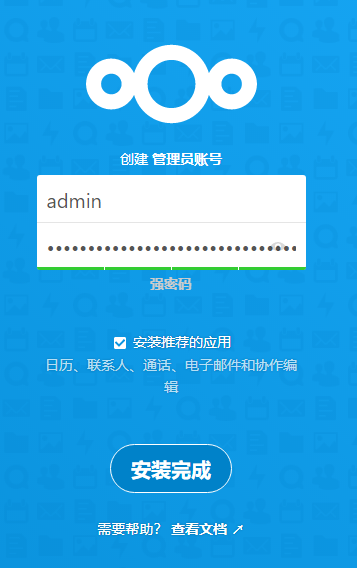
有些人不安装推荐应用。我这里就直接安装试试看。国内环境安装速度也还行。你也可以不点,反正你需要的话以后可以自己装嘛!最后,耐心地等待初始化的完成吧。
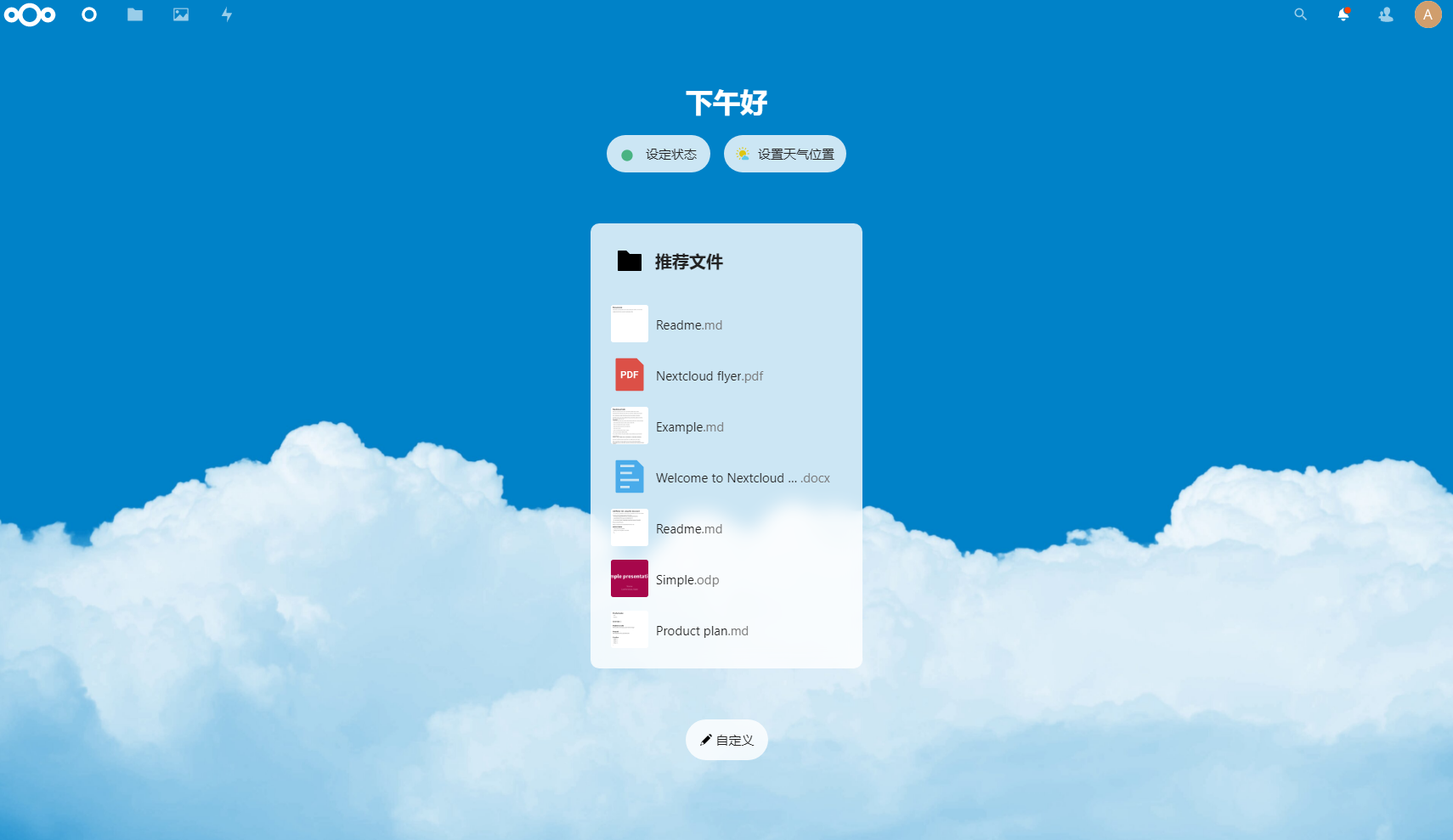
很快就成功了。有443端口就是简单!
最后,为了让redis生效,我们需要配置$work/app/config/config.php:
sudo vim $work/app/config/config.php
添加以下内容:
//'memcache.local' => '\\OC\\Memcache\\APCu' // 用本地式缓存使用APCu // 注释这行
'memcache.local' => '\\OC\\Memcache\\Redis',
'memcache.distributed' => '\\OC\\Memcache\\Redis', // 分布式缓存使用Redis
'memcache.locking' => '\\OC\\Memcache\\Redis', // 启用Redis缓存的文件锁
'redis' => array(
  'host' => 'cache', // 这里和mariadb的逻辑相同,填写容器links时映射的主机名
  'port' => 6379,
  'password' => 'redis_password' // 这是之前在配置docker-compose时配置的redis密码
),
'filelocking.enabled' => 'true',
然后重启docker-nextcloud服务:
cd $work && docker-compose down && docker-compose up -d
当初我在NAS安装Nextcloud的时候,没有443端口,安装Nextcloud非常地费劲!有时跳转的时候,地址栏的<NPM-443端口>可能会消失掉。
经过一翻折腾,我发现用非443端口使用Nextcloud还要进行一些额外的配置。相关的教程非常的少,真的恶心!市面上很多Up主也是直接在自己的NAS里安装Nextcloud,但他们往往是在局域网中使用Nextcloud,不会配https。然而作为一个云盘,没有https能忍吗?
又或者他们只在VPS中演示怎么安装。如上所述,如果你有443端口,这些问题根本不可能出现。
下面我们对于无443端口的NAS给另外一些配置上的建议。
首先,上线服务后不要登陆网站并注册用户。我们修改$work/app/config/config.php文件的内容:
sudo vim $work/app/config/config.php
在文件中添加以下内容:
如果内容已经有默认值,则添加或更改记录即可。比如
trusted_domains。自己看着办!每一行最后的
,号一定不可以省略!
//'memcache.local' => '\\OC\\Memcache\\APCu' // 用本地式缓存使用APCu // 注释这行
'memcache.local' => '\\OC\\Memcache\\Redis',
'memcache.distributed' => '\\OC\\Memcache\\Redis', // 分布式缓存使用Redis
'memcache.locking' => '\\OC\\Memcache\\Redis', // 启用Redis缓存的文件锁
'redis' => array(
  'host' => 'cache', // 这里和mariadb的逻辑相同,填写容器links时映射的主机名
  'port' => 6379,
  'password' => 'redis_password' // 这是之前在配置docker-compose时配置的redis密码
),
'filelocking.enabled' => 'true',
'trusted_domains' =>
array (
    0 => '<nextcloud.exampledomain.com>', // 这一般是可以识别,不用改
),
'overwritehost' => '<nextcloud.exampledomain.com>:<NPM-443端口>', // 按需修改
'overwriteprotocol' => 'https',
'overwrite.cli.url' => 'http://<nextcloud.exampledomain.com>:<NPM-443端口>', # 这里有个逗号不要忘记
为什么要特别地设置config.php文件的相关参数呢?如果访问地址带端口号且属于反向代理,nextcloud往往无法正确地识别,此时nextcloud内部将阻止此地址对nextcloud进行访问。因此,我们需要提前对overwritehost变量进行特别声明。overwriteprotocol和overwrite.cli.url是为了强制https访问,这里也顺便加上以防NPM的设置不生效(还没试过删除会不会影响登陆)。
如图所示(如果没有设置管理员帐户,有些参数和值是没有;但我们要设置的几个参数的样式是类似的):
[外链图片转存失败,源站可能有防盗链机制,建议将图片保存下来直接上传(img-eAtSZhID-1651276377407)(https://chevereto.hwb0307.com/images/2022/04/11/image-20220411112948184.png)]
重启服务,让config.php的改动生效:
cd $work && docker-compose down && docker-compose up -d
观察nextcloud客户端的日志(也可以用Portainer看):
docker logs -f nextcloud_app_1 # 有时候是nextcloud-app-1
当log出现Command line: 'apache2 -D FOREGROUND'的字样时,说明nextcloud已经重启成功。
此时可以访问https://<nextcloud.exampledomain.com>:<NPM-443端口>创建管理员帐户。后面的操作和VPS一样。设置完管理帐户后,可以自动登陆或者访问https://<nextcloud.exampledomain.com>:<NPM-443端口>登陆后台使用nextcloud。
如果你不小心注册了帐户再来修改config.php,在日志中很可能会有这种报错:
[access_compat:error] [pid 32] [client <你的电脑ip>] AH01797: client denied by server configuration: /var/www/html/data/htaccesstest.txt
这全是由于地址原因导致的htaccess不过关。**所以端口号的问题真的很烦!**这个时候你可以重新注册一个帐户。这个时候的系统就会有2个用户。它们的权限区别我以后再了解一下。
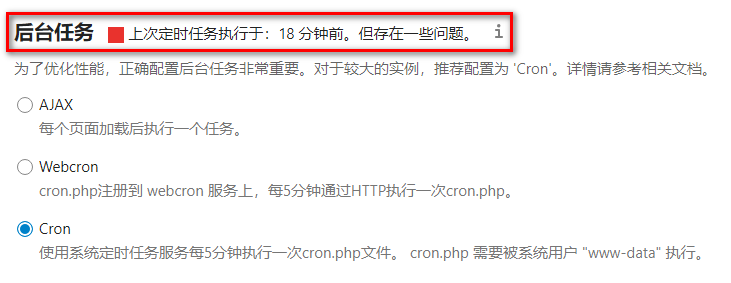
Nextcloud的官话,自己感受一下:为了优化性能,正确配置后台任务非常重要。对于较大的实例,推荐配置为 ‘Cron’。详情请参考相关文档。
根据使用docker-compose搭建nextcloud+Nginx+MySQL+Redis大佬文章的建议:由于nextcloud内部的文件和配置会在用户操作过程中产生变化,所以需要启用一个定时任务去定期整理和归档这些数据到数据库或者应用到配置中。问了ZoniNG大佬,这个也是必要的,说是属于php的优化。
如果你不配置,可能在设置——管理——基本设置会有这种警告:
首先,使用docker ps -a查看nextcloud的容器ID。如果你按本教程,一般是nextcloud_app_1或者是nextcloud-app-1。
打开crontab的配置进行编辑:
sudo vim /etc/crontab
加入如下内容:
# run nextcloud cron task every 5 min
*/5 * * * * root docker exec -u 33 nextcloud_app_1 php -f /var/www/html/cron.php 2>&1 /dev/null
这里我留个小问题:root可否换成test_user(就是你自己用的非root用户)?欢迎大家在评论区留下自己的答案!
个人推测,不知道没有redis的时候是否会这样
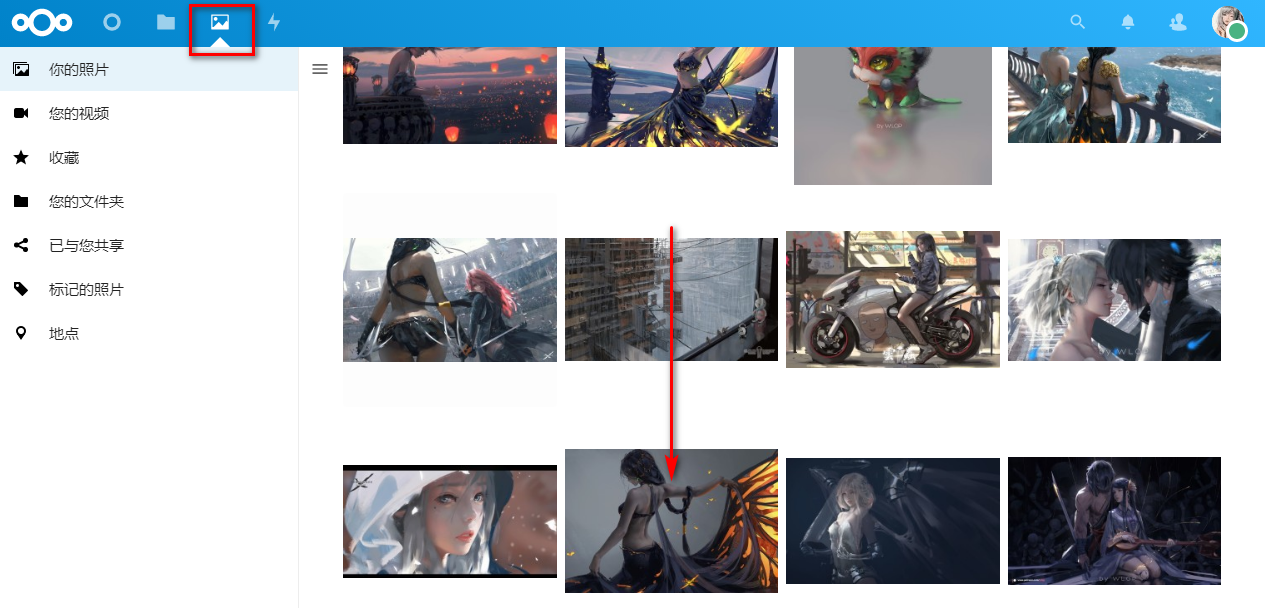
这里有一个简单的方法可以测试Redis有没有生效。你在上传很多图片后,可以在此页面快速往下滑动:
与此同时,可调用htop观察:
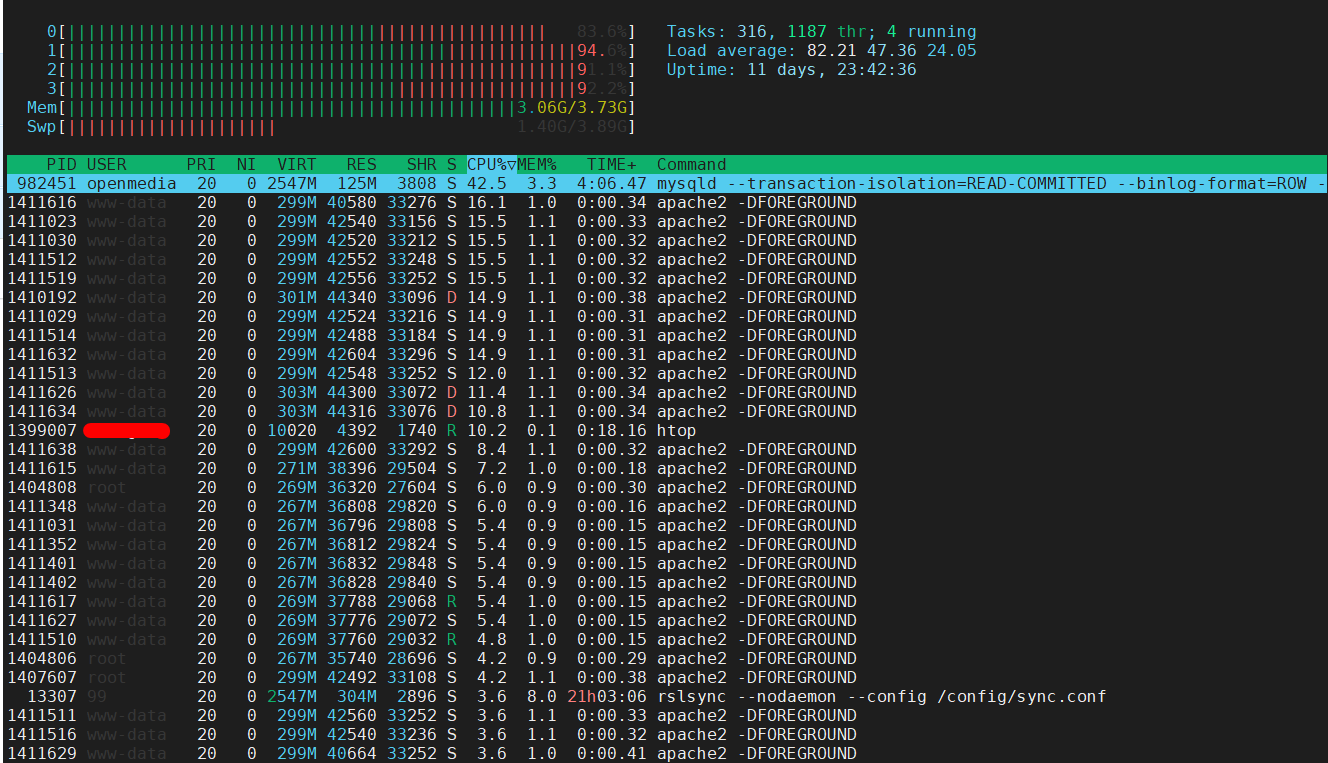
可看到数据被大量地调用。同时可以发现页面的刷新还是蛮快的。
对于VPS用户来说,Nextcloud的安装非常容易,基本上没有什么难度。对于NAS用户来说就比较折腾;但是,如果成功安装,Nextcloud就非常有用了!
另外,我觉得非443端口使用的时候Nextcloud慢吞吞的。不知道是不是自己的NAS配置太差(蜗牛星际)。我在VPS上用还是非常流畅的。希望有NAS用户安装Nextcloud时给多些反馈!
更多进阶使用,可以看看使用docker-compose搭建nextcloud+Nginx+MySQL+Redis。我觉得这个才是完全体(羡慕)。
关于对Nextcloud的深度使用可以看我后续的更新。敬请期待喽!
附:Nextcloud团队的合体照
我正在尝试使用ruby和Savon来使用网络服务。测试服务为http://www.webservicex.net/WS/WSDetails.aspx?WSID=9&CATID=2require'rubygems'require'savon'client=Savon::Client.new"http://www.webservicex.net/stockquote.asmx?WSDL"client.get_quotedo|soap|soap.body={:symbol=>"AAPL"}end返回SOAP异常。检查soap信封,在我看来soap请求没有正确的命名空间。任何人都可以建议我
关闭。这个问题是opinion-based.它目前不接受答案。想要改进这个问题?更新问题,以便editingthispost可以用事实和引用来回答它.关闭4年前。Improvethisquestion我想在固定时间创建一系列低音和高音调的哔哔声。例如:在150毫秒时发出高音调的蜂鸣声在151毫秒时发出低音调的蜂鸣声200毫秒时发出低音调的蜂鸣声250毫秒的高音调蜂鸣声有没有办法在Ruby或Python中做到这一点?我真的不在乎输出编码是什么(.wav、.mp3、.ogg等等),但我确实想创建一个输出文件。
我想安装一个带有一些身份验证的私有(private)Rubygem服务器。我希望能够使用公共(public)Ubuntu服务器托管内部gem。我读到了http://docs.rubygems.org/read/chapter/18.但是那个没有身份验证-如我所见。然后我读到了https://github.com/cwninja/geminabox.但是当我使用基本身份验证(他们在他们的Wiki中有)时,它会提示从我的服务器获取源。所以。如何制作带有身份验证的私有(private)Rubygem服务器?这是不可能的吗?谢谢。编辑:Geminabox问题。我尝试“捆绑”以安装新的gem..
这里是Ruby新手。完成一些练习后碰壁了。练习:计算一系列成绩的字母等级创建一个方法get_grade来接受测试分数数组。数组中的每个分数应介于0和100之间,其中100是最大分数。计算平均分并将字母等级作为字符串返回,即“A”、“B”、“C”、“D”、“E”或“F”。我一直返回错误:avg.rb:1:syntaxerror,unexpectedtLBRACK,expecting')'defget_grade([100,90,80])^avg.rb:1:syntaxerror,unexpected')',expecting$end这是我目前所拥有的。我想坚持使用下面的方法或.join,
最近,当我启动我的Rails服务器时,我收到了一长串警告。虽然它不影响我的应用程序,但我想知道如何解决这些警告。我的估计是imagemagick以某种方式被调用了两次?当我在警告前后检查我的git日志时。我想知道如何解决这个问题。-bcrypt-ruby(3.1.2)-better_errors(1.0.1)+bcrypt(3.1.7)+bcrypt-ruby(3.1.5)-bcrypt(>=3.1.3)+better_errors(1.1.0)bcrypt和imagemagick有关系吗?/Users/rbchris/.rbenv/versions/2.0.0-p247/lib/ru
在Rails4.0.2中,我使用s3_direct_upload和aws-sdkgems直接为s3存储桶上传文件。在开发环境中它工作正常,但在生产环境中它会抛出如下错误,ActionView::Template::Error(noimplicitconversionofnilintoString)在View中,create_cv_url,:id=>"s3_uploader",:key=>"cv_uploads/{unique_id}/${filename}",:key_starts_with=>"cv_uploads/",:callback_param=>"cv[direct_uplo
我想在Ruby中创建一个用于开发目的的极其简单的Web服务器(不,不想使用现成的解决方案)。代码如下:#!/usr/bin/rubyrequire'socket'server=TCPServer.new('127.0.0.1',8080)whileconnection=server.acceptheaders=[]length=0whileline=connection.getsheaders想法是从命令行运行这个脚本,提供另一个脚本,它将在其标准输入上获取请求,并在其标准输出上返回完整的响应。到目前为止一切顺利,但事实证明这真的很脆弱,因为它在第二个请求上中断并出现错误:/usr/b
您如何在Rails中的实时服务器上进行有效调试,无论是在测试版/生产服务器上?我试过直接在服务器上修改文件,然后重启应用,但是修改好像没有生效,或者需要很长时间(缓存?)我也试过在本地做“脚本/服务器生产”,但是那很慢另一种选择是编码和部署,但效率很低。有人对他们如何有效地做到这一点有任何见解吗? 最佳答案 我会回答你的问题,即使我不同意这种热修补服务器代码的方式:)首先,你真的确定你已经重启了服务器吗?您可以通过跟踪日志文件来检查它。您更改的代码显示的View可能会被缓存。缓存页面位于tmp/cache文件夹下。您可以尝试手动删除
在应用开发中,有时候我们需要获取系统的设备信息,用于数据上报和行为分析。那在鸿蒙系统中,我们应该怎么去获取设备的系统信息呢,比如说获取手机的系统版本号、手机的制造商、手机型号等数据。1、获取方式这里分为两种情况,一种是设备信息的获取,一种是系统信息的获取。1.1、获取设备信息获取设备信息,鸿蒙的SDK包为我们提供了DeviceInfo类,通过该类的一些静态方法,可以获取设备信息,DeviceInfo类的包路径为:ohos.system.DeviceInfo.具体的方法如下:ModifierandTypeMethodDescriptionstatic StringgetAbiList()Obt
1.错误信息:Errorresponsefromdaemon:Gethttps://registry-1.docker.io/v2/:net/http:requestcanceledwhilewaitingforconnection(Client.Timeoutexceededwhileawaitingheaders)或者:Errorresponsefromdaemon:Gethttps://registry-1.docker.io/v2/:net/http:TLShandshaketimeout2.报错原因:docker使用的镜像网址默认为国外,下载容易超时,需要修改成国内镜像地址(首先阿里
