目前常用的磁盘挂载方式主要有两种,一种是传统的标准分区方式,另一种是采用可以动态调整容量的LVM逻辑卷的方式挂载磁盘;
两种分区方式对比
传统标准分区方式:数据写在磁盘的分区中,系统故障后可以直接挂载到其他运行Linux的机器上进行数据恢复;但是一旦完成分区并使用后想要再次调整分区大小比较麻烦,需要停止原有业务、卸载分区、备份数据、重新分区然后挂载使用;使用的分区大小只能小于等于物理磁盘的空间大小,无法超过单个磁盘的实际空间大小。
LVM逻辑卷的方式:数据经过LVM计算后写入到磁盘中,一旦系统故障,数据修复很麻烦而且困难,但是他可以突破单个磁盘的物理空间大小限制,而且支持不影响业务正常运行的情况下动态调整磁盘分区大小,可以根据实际需要缩小或者扩大某个分区的空间大小。
注意
在对磁盘进行分区格式化前一定要分清楚操作的目的盘是哪块,Linux系统不像Windows系统,安装系统的磁盘(一般为C盘)一般情况是无法删除系统文件和格式化分区的,而在Linux系统下,root用户可以删除系统下的任何文件,格式化任何分区,因此在Linux系统下对磁盘分区要格外小心,按下Enter键前再次检查操作的磁盘是不是要操作的目标磁盘。
登录系统后使用fdsik命令查看当前系统的磁盘数量
shell> fdisk -l
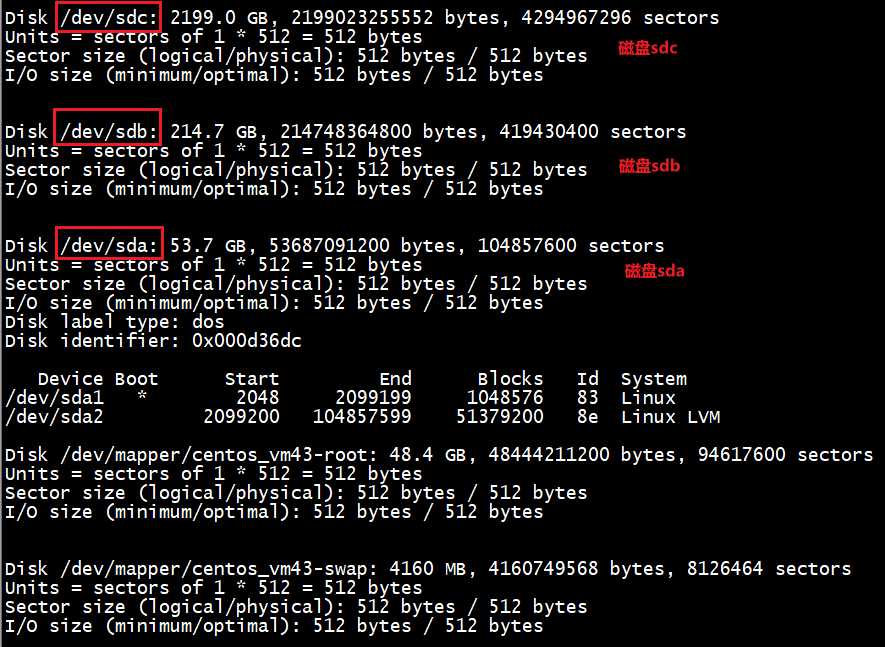
从返回结果可以看到,该系统一共存在三块磁盘:sda,sdb,sdc;其中sda已经有两个分区sda1和sda2;在云计算环境(例如阿里云,腾讯云,zstack私有云)中,第一块磁盘默认名称为vda,新加的磁盘为sda,与本实例略有区别。
使用lsblk命令查看当前磁盘分区的使用情况
shell> lsblk
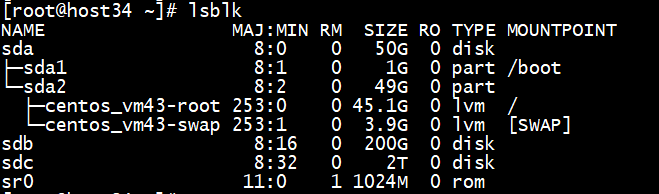
从返回结果看,sda磁盘存在两个正在使用分区,sda1的挂载点为/boot,也就是系统引导分区,sdb2分区加入到LVM逻辑卷中,然后分成两部分,一部分挂载到了swap交换空间(累似windows的虚拟内存),一部分挂载到了 / 根分区下,而sdb和sdc两块磁盘还没有被使用。
下面以sdb(200G)演示 2TB 一下小磁盘的分区方式,以sdc演示2TB及以上大小的此案分区方式。
shell> fdisk /dev/sdb 开始对sdb磁盘分区
进入分区工具之后的常用命令
d			删除一个分区
g			创建一个GPT分区
l			查看系统支持的所有文件系统类型
m			查看所有的命令
n			新建一个MBR分区
p			查看当前磁盘的所有分区
q			不保存分区信息退出
t			修改分区的文件系统类型
w			保存分区信息并退出分区工具

shell> p
# 显示当前磁盘的分区情况。
Disk /dev/sdb: 214.7 GB, 214748364800 bytes, 419430400 sectors
Units = sectors of 1 * 512 = 512 bytes
Sector size (logical/physical): 512 bytes / 512 bytes
I/O size (minimum/optimal): 512 bytes / 512 bytes
Disk label type: dos
Disk identifier: 0x0cc2d83a

   Device Boot      Start         End      Blocks   Id  System

Command (m for help): n			# 输入字母 n 创建一个分区
Partition type:
   p   primary (0 primary, 0 extended, 4 free)
   e   extended
Select (default p): p				# 使用主分区(MBR分区方式可以使用的是3个主分区和1个扩展分区。)
Partition number (1-4, default 1):
First sector (2048-419430399, default 2048): 		# 默认分区的开始位置
Using default value 2048
Last sector, +sectors or +size{K,M,G} (2048-419430399, default 419430399): 		# 分区默认的结束位置 (分区的大小),可以使用扇区数量们也可以使用+50G,+100M这样的方式指定分区大小
Using default value 419430399
Partition 1 of type Linux and of size 200 GiB is set

Command (m for help): w			# 保存退出
The partition table has been altered!

Calling ioctl() to re-read partition table.
Syncing disks.
目前Linux系统常用的分区格式有ext4和xfs
ext4是第四代扩展文件系统(是linux系统下的日志文件系统,是ext3文件系统的后继版本,ext4的文件系统容量达到1EB,而文件容量则达到16TB,这是一个非常大的数字了。对一般的台式机和服务器而言,这可能并不重要,但对于大型磁盘阵列的用户而言,这就非常重要了。ext3目前只支持32000个子目录,而ext4取消了这一限制,理论上支持无限数量的子目录
xfs是一种非常优秀的日志文件系统,它是SGI公司设计的。xfs被称为业界最先进的、最具可升级性的文件系统技术
xfs是一个64位文件系统,最大支持8EB减1字节的单个文件系统,实际部署时取决于宿主操作系统的最大块限制。对于一个32位Linux系统,文件和文件系统的大小会被限制在16TB
XFS主要特性包括以下几点:
数据完全性:采用XFS文件系统,当意想不到的宕机发生后,首先,由于文件系统开启了日志功能,所以你磁盘上的文件不再会意外宕机而遭到破坏了。不论目前文件系统上存储的文件与数据有多少,文件系统都可以根据所记录的日志在很短的时间内迅速恢复磁盘文件内容。传输特性:XFS文件系统采用优化算法,日志记录对整体文件操作影响非常小。XFS查询与分配存储空间非常快。xfs文件系统能连续提供快速的反应时间。笔者曾经对XFS、JFS、Ext3、ReiserFS文件系统进行过测试,XFS文件文件系统的性能表现相当出众。
可扩展性:XFS 是一个全64-bit的文件系统,它可以支持上百万T字节的存储空间。对特大文件及小尺寸文件的支持都表现出众,支持特大数量的目录。最大可支持的文件大 小为263 = 9 x 1018 = 9 exabytes,最大文件系统尺寸为18 exabytes。XFS使用高的表结构(B+树),保证了文件系统可以快速搜索与快速空间分配。XFS能够持续提供高速操作,文件系统的性能不受目录中目录及文件数量的限制。
传输带宽:XFS 能以接近裸设备I/O的性能存储数据。在单个文件系统的测试中,其吞吐量最高可达7GB每秒,对单个文件的读写操作,其吞吐量可达4GB每秒。
shell>  mkfs.xfs  /dev/sdb1
meta-data=/dev/sdb1              isize=512    agcount=4, agsize=13107136 blks
         =                       sectsz=512   attr=2, projid32bit=1
         =                       crc=1        finobt=0, sparse=0
data     =                       bsize=4096   blocks=52428544, imaxpct=25
         =                       sunit=0      swidth=0 blks
naming   =version 2              bsize=4096   ascii-ci=0 ftype=1
log      =internal log           bsize=4096   blocks=25599, version=2
         =                       sectsz=512   sunit=0 blks, lazy-count=1
realtime =none                   extsz=4096   blocks=0, rtextents=0
shell>  blkid
/dev/sdb1: UUID="45ceaa1e-c670-453a-bdfd-a9440f466ce8" TYPE="xfs"
/dev/sda1: UUID="76249d73-d993-4b95-a883-cdfad9fd51a3" TYPE="xfs"
/dev/sda2: UUID="SY3OgX-PpJ7-XHx7-M7tO-tgSx-ijM8-1XE8Ie" TYPE="LVM2_member"
/dev/mapper/centos_vm43-root: UUID="e2b82aad-8b81-43cc-a7a1-b026d7931c35" TYPE="xfs"
/dev/mapper/centos_vm43-swap: UUID="f9692663-0df0-40aa-9785-52a1e36002e1" TYPE="swap"
shell>  vi /etc/fstab
#
# /etc/fstab
# Created by anaconda on Sat Jun 12 11:22:30 2021
#
# Accessible filesystems, by reference, are maintained under '/dev/disk'
# See man pages fstab(5), findfs(8), mount(8) and/or blkid(8) for more info
#
/dev/mapper/centos_vm43-root /                       xfs     defaults        0 0
UUID=76249d73-d993-4b95-a883-cdfad9fd51a3 /boot                   xfs     defaults        0 0
/dev/mapper/centos_vm43-swap swap                    swap    defaults        0 0

UUID=45ceaa1e-c670-453a-bdfd-a9440f466ce8 /soft xfs     defaults 0 0

shell>  mkdir /soft
shell>  mount -a
shell df -l
Filesystem                   1K-blocks    Used Available Use% Mounted on
devtmpfs                       1918776       0   1918776   0% /dev
tmpfs                          1930644       0   1930644   0% /dev/shm
tmpfs                          1930644   11852   1918792   1% /run
tmpfs                          1930644       0   1930644   0% /sys/fs/cgroup
/dev/mapper/centos_vm43-root  47285700 2975188  44310512   7% /
/dev/sda1                      1038336  198460    839876  20% /boot
tmpfs                           386132       0    386132   0% /run/user/0
/dev/sdb1                    209611780   32992 209578788   1% /soft

shell>  lsblk
NAME                 MAJ:MIN RM  SIZE RO TYPE MOUNTPOINT
sda                    8:0    0   50G  0 disk
├─sda1                 8:1    0    1G  0 part /boot
└─sda2                 8:2    0   49G  0 part
  ├─centos_vm43-root 253:0    0 45.1G  0 lvm  /
  └─centos_vm43-swap 253:1    0  3.9G  0 lvm  [SWAP]
sdb                    8:16   0  200G  0 disk
└─sdb1                 8:17   0  200G  0 part /soft
sdc                    8:32   0    2T  0 disk
sr0                   11:0    1 1024M  0 rom
shell>  parted /dev/sdc
GNU Parted 3.1
Using /dev/sdc
Welcome to GNU Parted! Type 'help' to view a list of commands.
(parted) mklabel gpt
(parted) mkpart
Partition name?  []? app
File system type?  [ext2]? xfs
Start? 0%
End? 100%
shell> quit
shell>  lsblk
NAME                 MAJ:MIN RM  SIZE RO TYPE MOUNTPOINT
sda                    8:0    0   50G  0 disk
├─sda1                 8:1    0    1G  0 part /boot
└─sda2                 8:2    0   49G  0 part
  ├─centos_vm43-root 253:0    0 45.1G  0 lvm  /
  └─centos_vm43-swap 253:1    0  3.9G  0 lvm  [SWAP]
sdb                    8:16   0  200G  0 disk
└─sdb1                 8:17   0  200G  0 part /soft
sdc                    8:32   0    2T  0 disk
└─sdc1                 8:33   0    2T  0 part
sr0                   11:0    1 1024M  0 rom

shell>  mkfs.xfs /dev/sdc1
meta-data=/dev/sdc1              isize=512    agcount=4, agsize=134217600 blks
         =                       sectsz=512   attr=2, projid32bit=1
         =                       crc=1        finobt=0, sparse=0
data     =                       bsize=4096   blocks=536870400, imaxpct=5
         =                       sunit=0      swidth=0 blks
naming   =version 2              bsize=4096   ascii-ci=0 ftype=1
log      =internal log           bsize=4096   blocks=262143, version=2
         =                       sectsz=512   sunit=0 blks, lazy-count=1
realtime =none                   extsz=4096   blocks=0, rtextents=0
shell>  mkdir /app
shell>  blkid
/dev/sdb1: UUID="45ceaa1e-c670-453a-bdfd-a9440f466ce8" TYPE="xfs"
/dev/sda1: UUID="76249d73-d993-4b95-a883-cdfad9fd51a3" TYPE="xfs"
/dev/sda2: UUID="SY3OgX-PpJ7-XHx7-M7tO-tgSx-ijM8-1XE8Ie" TYPE="LVM2_member"
/dev/mapper/centos_vm43-root: UUID="e2b82aad-8b81-43cc-a7a1-b026d7931c35" TYPE="xfs"
/dev/mapper/centos_vm43-swap: UUID="f9692663-0df0-40aa-9785-52a1e36002e1" TYPE="swap"
/dev/sdc1: UUID="0b5afafe-d9ea-4418-b925-2970e892e3a7" TYPE="xfs" PARTLABEL="app" PARTUUID="da48aa08-9436-4460-8139-2916055dd882"
shell>  vi /etc/fstab

#
# /etc/fstab
# Created by anaconda on Sat Jun 12 11:22:30 2021
#
# Accessible filesystems, by reference, are maintained under '/dev/disk'
# See man pages fstab(5), findfs(8), mount(8) and/or blkid(8) for more info
#
/dev/mapper/centos_vm43-root /                       xfs     defaults        0 0
UUID=76249d73-d993-4b95-a883-cdfad9fd51a3 /boot                   xfs     defaults        0 0
/dev/mapper/centos_vm43-swap swap                    swap    defaults        0 0

UUID=45ceaa1e-c670-453a-bdfd-a9440f466ce8 /soft xfs     defaults 0 0
UUID=0b5afafe-d9ea-4418-b925-2970e892e3a7 /app  xfs     defaults 0 0

shell>  mount -a
shell>  df -lh
Filesystem                    Size  Used Avail Use% Mounted on
devtmpfs                      1.9G     0  1.9G   0% /dev
tmpfs                         1.9G     0  1.9G   0% /dev/shm
tmpfs                         1.9G   12M  1.9G   1% /run
tmpfs                         1.9G     0  1.9G   0% /sys/fs/cgroup
/dev/mapper/centos_vm43-root   46G  2.9G   43G   7% /
/dev/sda1                    1014M  194M  821M  20% /boot
tmpfs                         378M     0  378M   0% /run/user/0
/dev/sdc1                     2.0T   33M  2.0T   1% /app
通过以下命令判断系统是否使用LVM逻辑卷的方式
shell> lvs
  LV   VG          Attr       LSize   Pool Origin Data%  Meta%  Move Log Cpy%Sync Convert
  root centos_vm43 -wi-ao---- <45.12g
  swap centos_vm43 -wi-ao----  <3.88g
shell> vgs
  VG          #PV #LV #SN Attr   VSize   VFree
  centos_vm43   1   2   0 wz--n- <49.00g 4.00m
shell> pvs
  PV         VG          Fmt  Attr PSize   PFree
  /dev/sda2  centos_vm43 lvm2 a--  <49.00g 4.00m
shell> fdisk /dev/sdb
Welcome to fdisk (util-linux 2.23.2).

Changes will remain in memory only, until you decide to write them.
Be careful before using the write command.

Device does not contain a recognized partition table
Building a new DOS disklabel with disk identifier 0x4f64c3e3.

Command (m for help): n
Partition type:
   p   primary (0 primary, 0 extended, 4 free)
   e   extended
Select (default p):
Using default response p
Partition number (1-4, default 1):
First sector (2048-419430399, default 2048):
Using default value 2048
Last sector, +sectors or +size{K,M,G} (2048-419430399, default 419430399):
Using default value 419430399
Partition 1 of type Linux and of size 200 GiB is set

Command (m for help): w
The partition table has been altered!

Calling ioctl() to re-read partition table.
Syncing disks.
shell> lsblk
NAME                 MAJ:MIN RM  SIZE RO TYPE MOUNTPOINT
sda                    8:0    0   50G  0 disk
├─sda1                 8:1    0    1G  0 part /boot
└─sda2                 8:2    0   49G  0 part
  ├─centos_vm43-root 253:0    0 45.1G  0 lvm  /
  └─centos_vm43-swap 253:1    0  3.9G  0 lvm  [SWAP]
sdb                    8:16   0  200G  0 disk
└─sdb1                 8:17   0  200G  0 part
sdc                    8:32   0    2T  0 disk
sr0                   11:0    1 1024M  0 rom
shell> pvs
  PV         VG          Fmt  Attr PSize   PFree
  /dev/sda2  centos_vm43 lvm2 a--  <49.00g 4.00m
shell> pvcreate /dev/sdb1
WARNING: xfs signature detected on /dev/sdb1 at offset 0. Wipe it? [y/n]: y
  Wiping xfs signature on /dev/sdb1.
  Physical volume "/dev/sdb1" successfully created.
shell> pvs
  PV         VG          Fmt  Attr PSize    PFree
  /dev/sda2  centos_vm43 lvm2 a--   <49.00g    4.00m
  /dev/sdb1              lvm2 ---  <200.00g <200.00g
shell> vgs
  VG          #PV #LV #SN Attr   VSize   VFree
  centos_vm43   2   2   0 wz--n- 248.99g 200.00g
shell> vgextend centos_vm43 /dev/sdb1
  Volume group "centos_vm43" successfully extended
shell> vgdisplay
  --- Volume group ---
  VG Name               centos_vm43
  System ID
  Format                lvm2
  Metadata Areas        2
  Metadata Sequence No  4
  VG Access             read/write
  VG Status             resizable
  MAX LV                0
  Cur LV                2
  Open LV               2
  Max PV                0
  Cur PV                2
  Act PV                2
  VG Size               248.99 GiB
  PE Size               4.00 MiB
  Total PE              63742
  Alloc PE / Size       12542 / 48.99 GiB
  Free  PE / Size       51200 / 200.00 GiB
  VG UUID               3lyEYk-l3m9-52v7-utCw-22UM-F5dl-M4f1SQ

shell> lvs
  LV   VG          Attr       LSize   Pool Origin Data%  Meta%  Move Log Cpy%Sync Convert
  root centos_vm43 -wi-ao---- <45.12g
  swap centos_vm43 -wi-ao----  <3.88g
shell> df -lhT
Filesystem                   Type      Size  Used Avail Use% Mounted on
devtmpfs                     devtmpfs  1.9G     0  1.9G   0% /dev
tmpfs                        tmpfs     1.9G     0  1.9G   0% /dev/shm
tmpfs                        tmpfs     1.9G   12M  1.9G   1% /run
tmpfs                        tmpfs     1.9G     0  1.9G   0% /sys/fs/cgroup
/dev/mapper/centos_vm43-root xfs       45G  2.9G  42.1G   7% /
/dev/sda1                    xfs      1014M  194M  821M  20% /boot
tmpfs                        tmpfs     378M     0  378M   0% /run/user/0
shell> lvextend -L +150G centos_vm43-root
  Please specify a logical volume path.
  Run `lvextend --help' for more information.
shell> lvextend -L +150G /dev/mapper/centos_vm43-root
  Size of logical volume centos_vm43/root changed from <45.12 GiB (11550 extents) to <195.12 GiB (49950 extents).
  Logical volume centos_vm43/root successfully resized.
shell> xfs_growfs /dev/mapper/centos_vm43-root
meta-data=/dev/mapper/centos_vm43-root isize=512    agcount=4, agsize=2956800 blks
         =                       sectsz=512   attr=2, projid32bit=1
         =                       crc=1        finobt=0 spinodes=0
data     =                       bsize=4096   blocks=11827200, imaxpct=25
         =                       sunit=0      swidth=0 blks
naming   =version 2              bsize=4096   ascii-ci=0 ftype=1
log      =internal               bsize=4096   blocks=5775, version=2
         =                       sectsz=512   sunit=0 blks, lazy-count=1
realtime =none                   extsz=4096   blocks=0, rtextents=0
data blocks changed from 11827200 to 51148800
shell> df -lhT
Filesystem                   Type      Size  Used Avail Use% Mounted on
devtmpfs                     devtmpfs  1.9G     0  1.9G   0% /dev
tmpfs                        tmpfs     1.9G     0  1.9G   0% /dev/shm
tmpfs                        tmpfs     1.9G   12M  1.9G   1% /run
tmpfs                        tmpfs     1.9G     0  1.9G   0% /sys/fs/cgroup
/dev/mapper/centos_vm43-root xfs       196G  2.9G  193G   2% /
/dev/sda1                    xfs      1014M  194M  821M  20% /boot
tmpfs                        tmpfs     378M     0  378M   0% /run/user/0
shell> parted /dev/sdc
GNU Parted 3.1
Using /dev/sdc
Welcome to GNU Parted! Type 'help' to view a list of commands.
(parted)
(parted)
(parted) mklabel gpt
Model: VMware, VMware Virtual S (scsi)
Disk /dev/sdc: 2199GB
Sector size (logical/physical): 512B/512B
Partition Table: gpt
Disk Flags:

Number  Start  End  Size  File system  Name  Flags

(parted) mkpart
Partition name?  []? lvm
File system type?  [ext2]? xfs
Start? 0%
End? 100%
(parted) q
Information: You may need to update /etc/fstab.
shell> pvcreate /dev/sdc1
WARNING: xfs signature detected on /dev/sdc1 at offset 0. Wipe it? [y/n]: y
  Wiping xfs signature on /dev/sdc1.
  Physical volume "/dev/sdc1" successfully created.
shell> pvs
  PV         VG          Fmt  Attr PSize    PFree
  /dev/sda2  centos_vm43 lvm2 a--   <49.00g     0
  /dev/sdb1  centos_vm43 lvm2 a--  <200.00g 50.00g
  /dev/sdc1              lvm2 ---    <2.00t <2.00t
shell> vgcreate
  No command with matching syntax recognised.  Run 'vgcreate --help' for more information.
  Correct command syntax is:
  vgcreate VG_new PV ...

shell> vgcreate vg_soft /dev/sdc1
  Volume group "vg_soft" successfully created
shell> vgs
  VG          #PV #LV #SN Attr   VSize   VFree
  centos_vm43   2   2   0 wz--n- 248.99g 50.00g
  vg_soft       1   0   0 wz--n-  <2.00t <2.00t
shell> lvcreate -n lv_soft -L 1T vg_soft
  Logical volume "lv_soft" created.
shell> lvs
  LV      VG          Attr       LSize    Pool Origin Data%  Meta%  Move Log Cpy%Sync Convert
  root    centos_vm43 -wi-ao---- <195.12g
  swap    centos_vm43 -wi-ao----   <3.88g
  lv_soft vg_soft     -wi-a-----    1.00t
shell> mkfs.xfs /dev/mapper/vg_soft-lv_soft -K
meta-data=/dev/mapper/vg_soft-lv_soft isize=512    agcount=4, agsize=67108864 blks
         =                       sectsz=512   attr=2, projid32bit=1
         =                       crc=1        finobt=0, sparse=0
data     =                       bsize=4096   blocks=268435456, imaxpct=5
         =                       sunit=0      swidth=0 blks
naming   =version 2              bsize=4096   ascii-ci=0 ftype=1
log      =internal log           bsize=4096   blocks=131072, version=2
         =                       sectsz=512   sunit=0 blks, lazy-count=1
realtime =none                   extsz=4096   blocks=0, rtextents=0
shell> blkid
/dev/sdb1: UUID="be0AMz-Hwt8-J3zz-4RDE-HWMB-Ltvv-nT6AlA" TYPE="LVM2_member"
/dev/sda1: UUID="76249d73-d993-4b95-a883-cdfad9fd51a3" TYPE="xfs"
/dev/sda2: UUID="SY3OgX-PpJ7-XHx7-M7tO-tgSx-ijM8-1XE8Ie" TYPE="LVM2_member"
/dev/mapper/centos_vm43-root: UUID="e2b82aad-8b81-43cc-a7a1-b026d7931c35" TYPE="xfs"
/dev/mapper/centos_vm43-swap: UUID="f9692663-0df0-40aa-9785-52a1e36002e1" TYPE="swap"
/dev/sdc1: UUID="0B4qKh-saLI-tlF7-BQkS-VLub-od0u-hDMnCW" TYPE="LVM2_member" PARTLABEL="lvm" PARTUUID="6434ad3a-55bf-48e2-8bdb-7093aa987ae2"
/dev/mapper/vg_soft-lv_soft: UUID="03125219-53f3-4028-9218-6e075c7f9c99" TYPE="xfs"
shell> vi /etc/fstab

#
# /etc/fstab
# Created by anaconda on Sat Jun 12 11:22:30 2021
#
# Accessible filesystems, by reference, are maintained under '/dev/disk'
# See man pages fstab(5), findfs(8), mount(8) and/or blkid(8) for more info
#
/dev/mapper/centos_vm43-root /                       xfs     defaults        0 0
UUID=76249d73-d993-4b95-a883-cdfad9fd51a3 /boot                   xfs     defaults        0 0
/dev/mapper/centos_vm43-swap swap                    swap    defaults        0 0

UUID=03125219-53f3-4028-9218-6e075c7f9c99       /soft   xfs     defaults        0 0
shell> mkdir /soft
shell> mount -a
shell> df -lh
Filesystem                    Size  Used Avail Use% Mounted on
devtmpfs                      1.9G     0  1.9G   0% /dev
tmpfs                         1.9G     0  1.9G   0% /dev/shm
tmpfs                         1.9G   12M  1.9G   1% /run
tmpfs                         1.9G     0  1.9G   0% /sys/fs/cgroup
/dev/mapper/centos_vm43-root  196G  2.9G  193G   2% /
/dev/sda1                    1014M  194M  821M  20% /boot
tmpfs                         378M     0  378M   0% /run/user/0
/dev/mapper/vg_soft-lv_soft   1.0T   33M  1.0T   1% /soft
我试图获取一个长度在1到10之间的字符串,并输出将字符串分解为大小为1、2或3的连续子字符串的所有可能方式。例如:输入:123456将整数分割成单个字符,然后继续查找组合。该代码将返回以下所有数组。[1,2,3,4,5,6][12,3,4,5,6][1,23,4,5,6][1,2,34,5,6][1,2,3,45,6][1,2,3,4,56][12,34,5,6][12,3,45,6][12,3,4,56][1,23,45,6][1,2,34,56][1,23,4,56][12,34,56][123,4,5,6][1,234,5,6][1,2,345,6][1,2,3,456][123
我主要使用Ruby来执行此操作,但到目前为止我的攻击计划如下:使用gemsrdf、rdf-rdfa和rdf-microdata或mida来解析给定任何URI的数据。我认为最好映射到像schema.org这样的统一模式,例如使用这个yaml文件,它试图描述数据词汇表和opengraph到schema.org之间的转换:#SchemaXtoschema.orgconversion#data-vocabularyDV:name:namestreet-address:streetAddressregion:addressRegionlocality:addressLocalityphoto:i
question的一些答案关于redirect_to让我想到了其他一些问题。基本上,我正在使用Rails2.1编写博客应用程序。我一直在尝试自己完成大部分工作(因为我对Rails有所了解),但在需要时会引用Internet上的教程和引用资料。我设法让一个简单的博客正常运行,然后我尝试添加评论。靠我自己,我设法让它进入了可以从script/console添加评论的阶段,但我无法让表单正常工作。我遵循的其中一个教程建议在帖子Controller中创建一个“评论”操作,以添加评论。我的问题是:这是“标准”方式吗?我的另一个问题的答案之一似乎暗示应该有一个CommentsController参
电脑0x0000001A蓝屏错误怎么U盘重装系统教学分享。有用户电脑开机之后遇到了系统蓝屏的情况。系统蓝屏问题很多时候都是系统bug,只有通过重装系统来进行解决。那么蓝屏问题如何通过U盘重装新系统来解决呢?来看看以下的详细操作方法教学吧。 准备工作: 1、U盘一个(尽量使用8G以上的U盘)。 2、一台正常联网可使用的电脑。 3、ghost或ISO系统镜像文件(Win10系统下载_Win10专业版_windows10正式版下载-系统之家)。 4、在本页面下载U盘启动盘制作工具:系统之家U盘启动工具。 U盘启动盘制作步骤: 注意:制作期间,U盘会被格式化,因此U盘中的重要文件请注
在应用开发中,有时候我们需要获取系统的设备信息,用于数据上报和行为分析。那在鸿蒙系统中,我们应该怎么去获取设备的系统信息呢,比如说获取手机的系统版本号、手机的制造商、手机型号等数据。1、获取方式这里分为两种情况,一种是设备信息的获取,一种是系统信息的获取。1.1、获取设备信息获取设备信息,鸿蒙的SDK包为我们提供了DeviceInfo类,通过该类的一些静态方法,可以获取设备信息,DeviceInfo类的包路径为:ohos.system.DeviceInfo.具体的方法如下:ModifierandTypeMethodDescriptionstatic StringgetAbiList()Obt
需求:要创建虚拟机,就需要给他提供一个虚拟的磁盘,我们就在/opt目录下创建一个10G大小的raw格式的虚拟磁盘CentOS-7-x86_64.raw命令格式:qemu-imgcreate-f磁盘格式磁盘名称磁盘大小qemu-imgcreate-f磁盘格式-o?1.创建磁盘qemu-imgcreate-fraw/opt/CentOS-7-x86_64.raw10G执行效果#ls/opt/CentOS-7-x86_64.raw2.安装虚拟机使用virt-install命令,基于我们提供的系统镜像和虚拟磁盘来创建一个虚拟机,另外在创建虚拟机之前,提前打开vnc客户端,在创建虚拟机的时候,通过vnc
这是针对我无法破坏的现有公共(public)API,但我确实希望对其进行扩展。目前,该方法采用字符串或符号或任何其他在作为第一个参数传递给send时有意义的内容我想添加发送字符串、符号等列表的功能。我可以只使用is_a吗?数组,但还有其他发送列表的方法,这不是很像ruby。我将调用列表中的map,所以第一个倾向是使用respond_to?:map。但是字符串也会响应:map,所以这行不通。 最佳答案 如何将它们全部视为数组?String的行为与仅包含String的Array相同:deffoo(obj,arg)[*arg].eac
因为我现在正在做一些时间测量,我想知道是否可以在不使用Benchmark类或命令行实用程序time的情况下测量用户时间或系统时间。使用Time类只显示挂钟时间,而不显示系统和用户时间,但是我正在寻找具有相同灵active的解决方案,例如time=TimeUtility.now#somecodeuser,system,real=TimeUtility.now-time原因是我有点不喜欢Benchmark,因为它不能只返回数字(编辑:我错了-它可以。请参阅下面的答案。)。当然,我可以解析输出,但感觉不对。*NIX系统的time实用程序也应该可以解决我的问题,但我想知道是否已经在Ruby中实
我创建了一个由于“在运行时执行的单例元类定义”而无法编码的对象(这段代码的描述是否正确?)。这是通过以下代码执行的:#defineclassXthatmyusesingletonclassmetaprogrammingfeatures#throughcallofmethod:break_marshalling!classXdefbreak_marshalling!meta_class=class我该怎么做才能使对象编码正确?是否可以从对象instance_of_x的classX中“移除”单例组件?我真的需要一个建议,因为我们的一些对象需要通过Marshal.dump序列化机制进行缓存。
在Ruby中,以毫秒为单位获取自纪元(1970)以来的当前系统时间的正确方法是什么?我试过了Time.now.to_i,好像不是我想要的结果。我需要结果显示毫秒并且使用long类型,而不是float或double。 最佳答案 (Time.now.to_f*1000).to_iTime.now.to_f显示包含十进制数字的时间。要获得毫秒数,只需将时间乘以1000。 关于ruby-以毫秒为单位获取当前系统时间,我们在StackOverflow上找到一个类似的问题:
