在安装操作系统前,首先要下载Windows ISO镜像,本次以Windows 10的安装做为示例。无论采用以下哪一种方法,都需要先将Windows ISO镜像下载下来,然后再采用下列任意一种方法进行操作。注意:重装系统后,所选定的磁盘分区中的数据会“全部丢失”,请务必在重装系统前备份数据!!!
注:
方法一适用于计算机可以正常开机、或者没有闲置U盘的情况
方法二适用于计算机不能开机的情况,需要借助另一台电脑制作winPE系统U盘。
方法三是一种较为通用的方式。
目录
方法一、在计算机中安装Win PE系统,然后进行Windows操作系统的重装
(1)打开“Windows安装器”,选择Windows安装版本
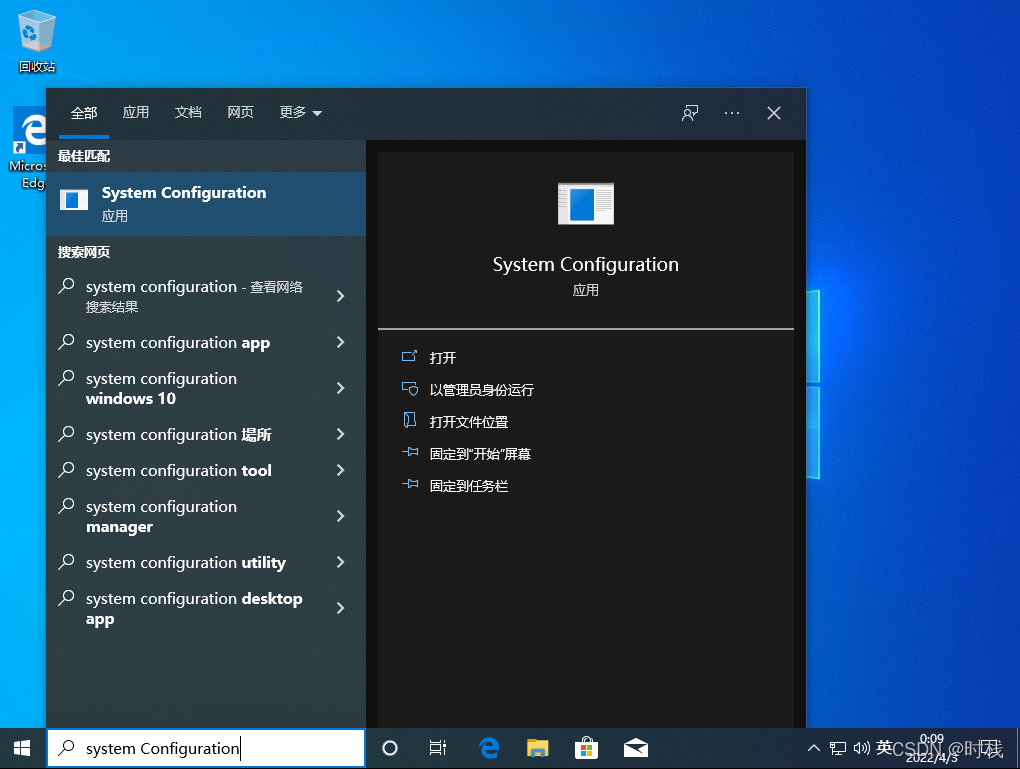
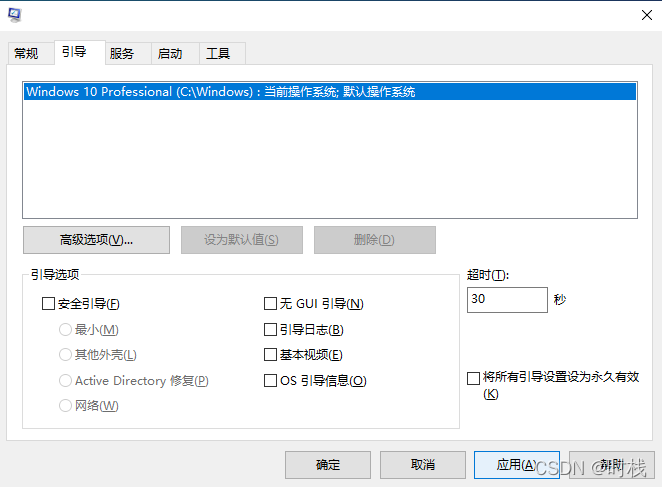
(1)在搜索栏内输入“system Configuration”,打开“system Configuration”应用
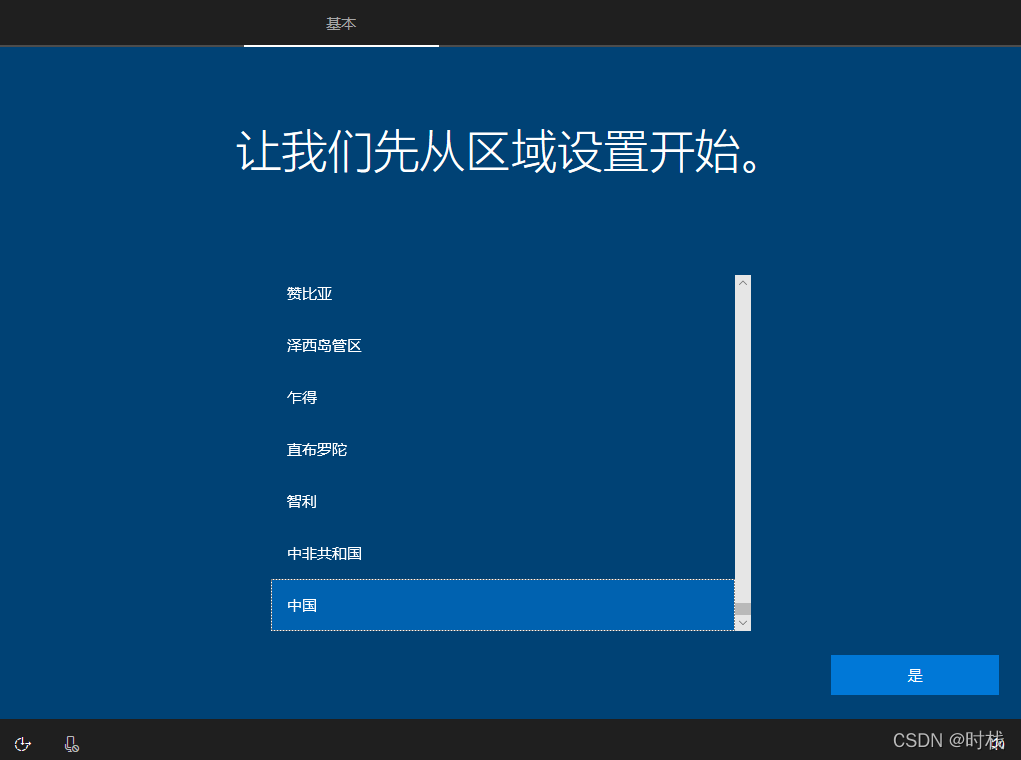
(5)重新启动系统后,微PE工具箱已被完全删除,剩下的就是一个干干净净的系统
方法二、在U盘中安装Win PE系统,然后进行Windows操作系统的重装
(1)打开“Windows安装器”,选择Windows安装版本
注:win PE,即Windows Preinstallation Environment(windows 预安装环境)。它是一个非常精简的系统,可以在win PE环境下,正式安装Windows系统。
这种安装方式适用于电脑能够正常开机,或者没有闲置U盘的情况。
我们可以在网上找到各种各样的win PE,网上能找到的各种win PE大都鱼龙混杂,有些甚至自带各种“奇奇怪怪”的东西。在下载win PE时,务必擦亮眼睛。
我使用的是微PE工具箱,它非常纯净,没有强制、捆绑安装等。开发者是一个有情怀的人(1.作品本身的质量好;2.没有强制购买,作者声明:“如果您实在不希望捐赠,点击先不捐赠也可以直接下载。”)。可以免费获取微PE工具箱,如果有余力,也可以支持支持开发者。要下载的话可以点击这里: 下载链接

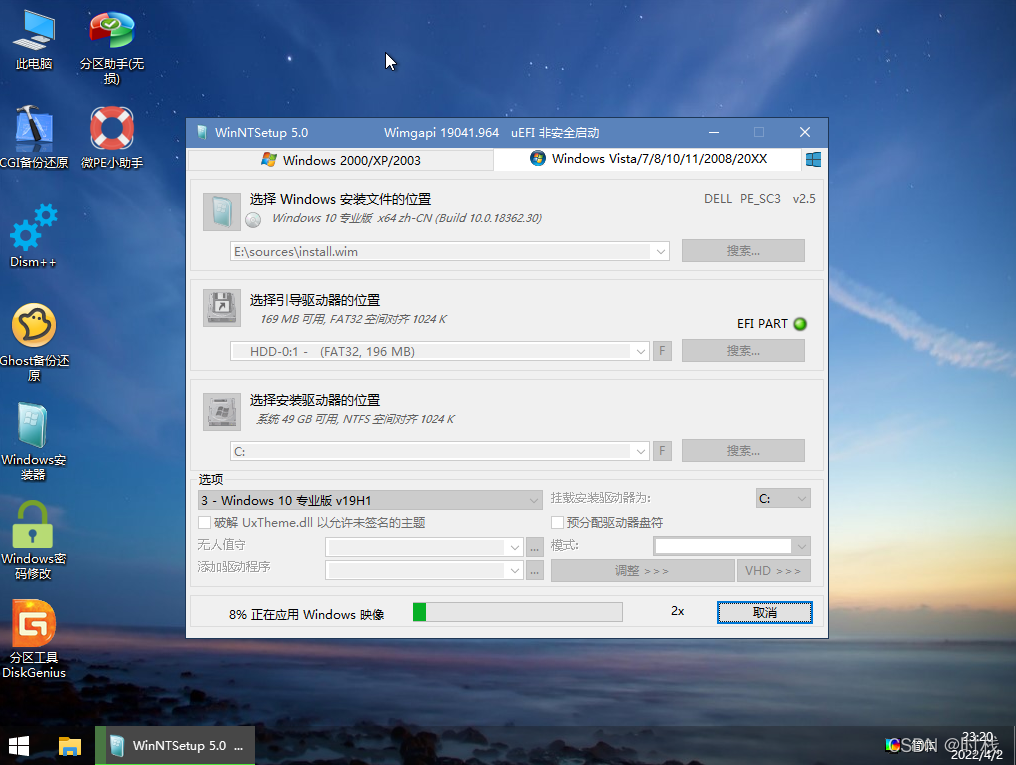
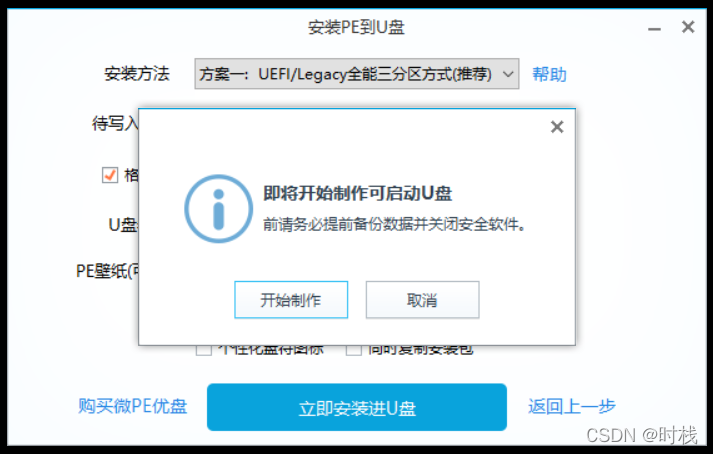
将win PE安装进系统。以下示例步骤均以“微PE工具箱”做示例。



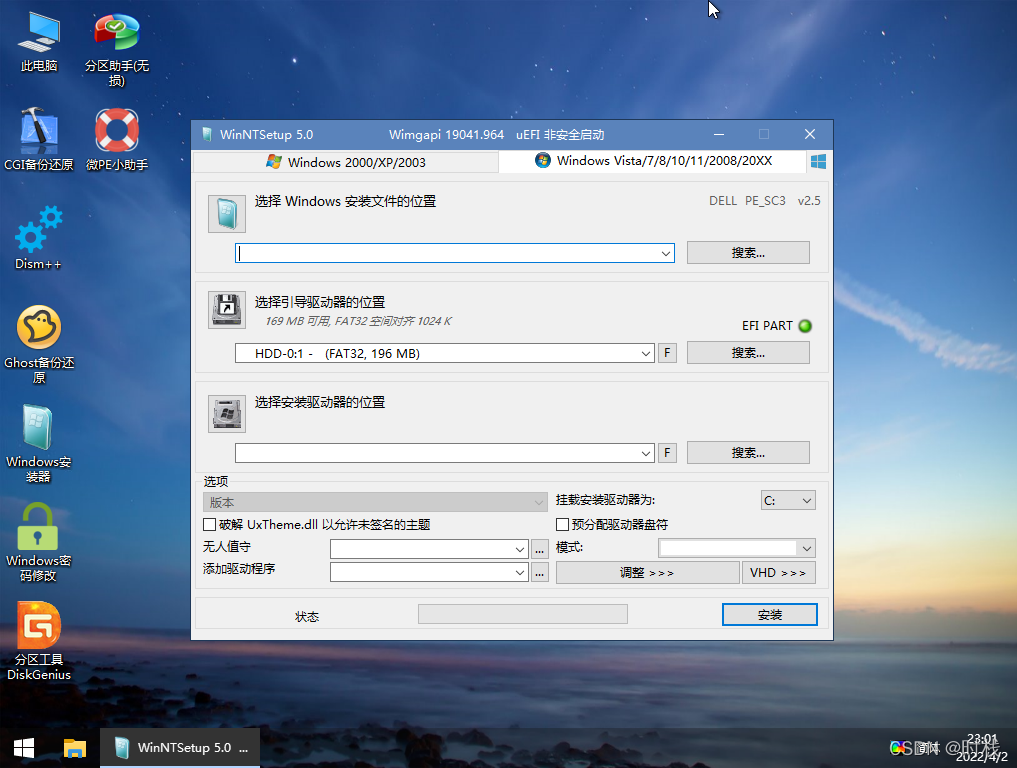
(这里选择最上方的windows 2000/XP/2003或者Windows Vista/7/8/10/11/2008/20XX)

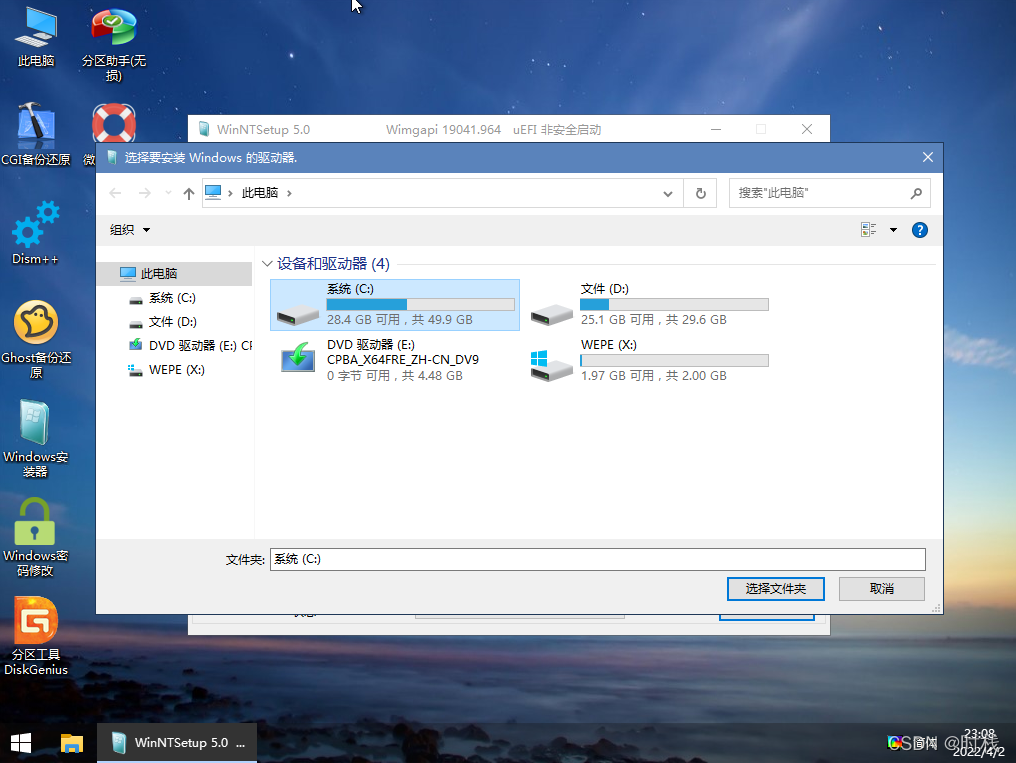
这里选择的位置就是系统要被安装进的磁盘分区。(再次提醒:一定要提前备份该盘中的个人数据)

我想要达到的目的是将原来的系统覆盖,因此我这里选择了C盘。此处根据实际情况和个人需要做选择。
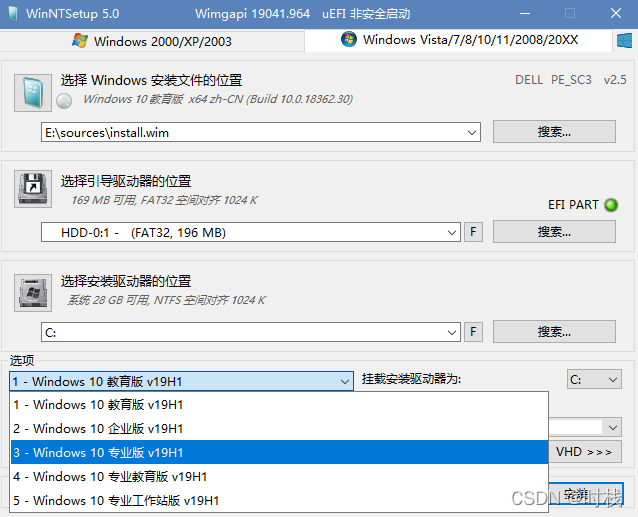
点击 F,将选择的磁盘格式化。




安装中...
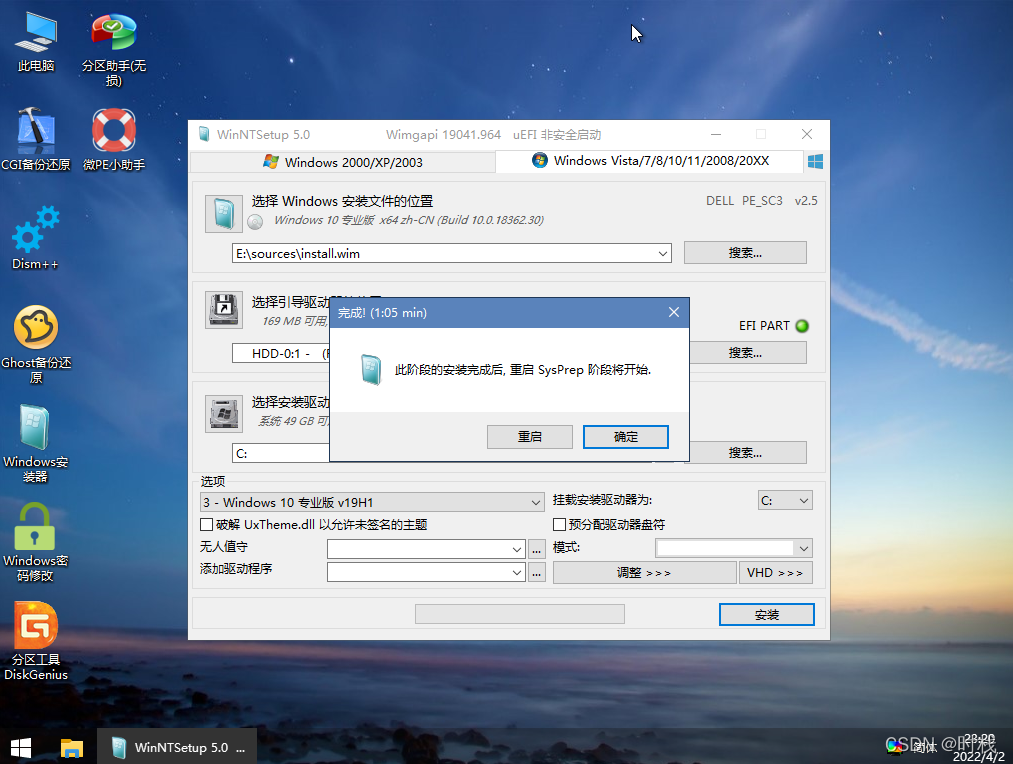
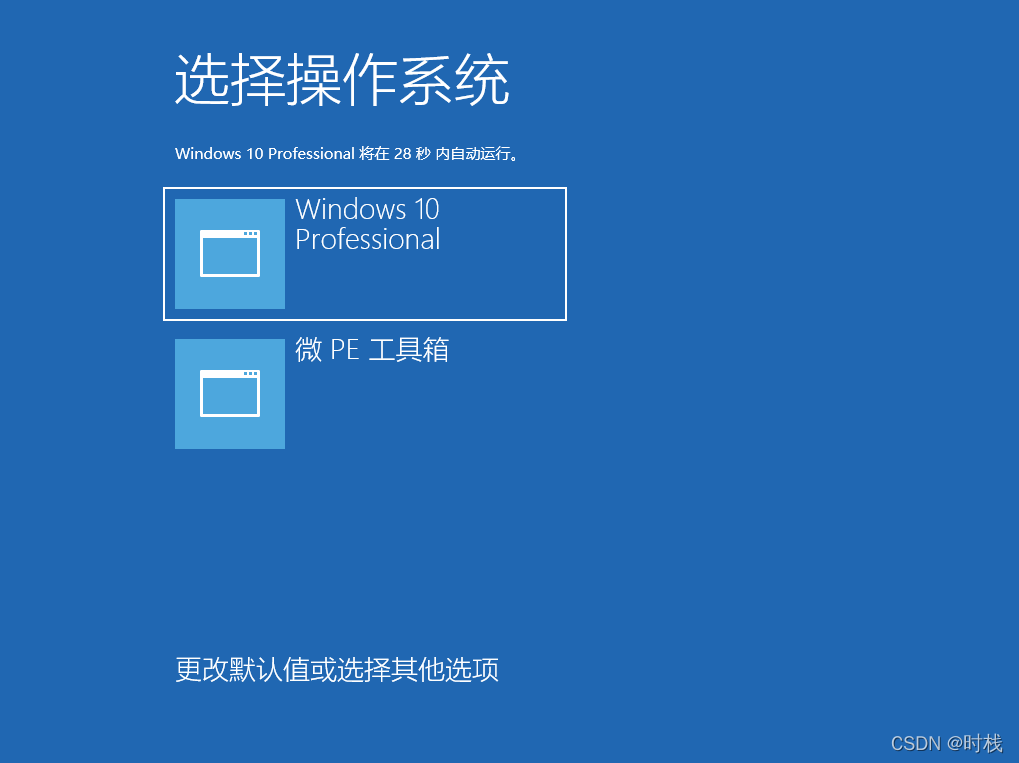




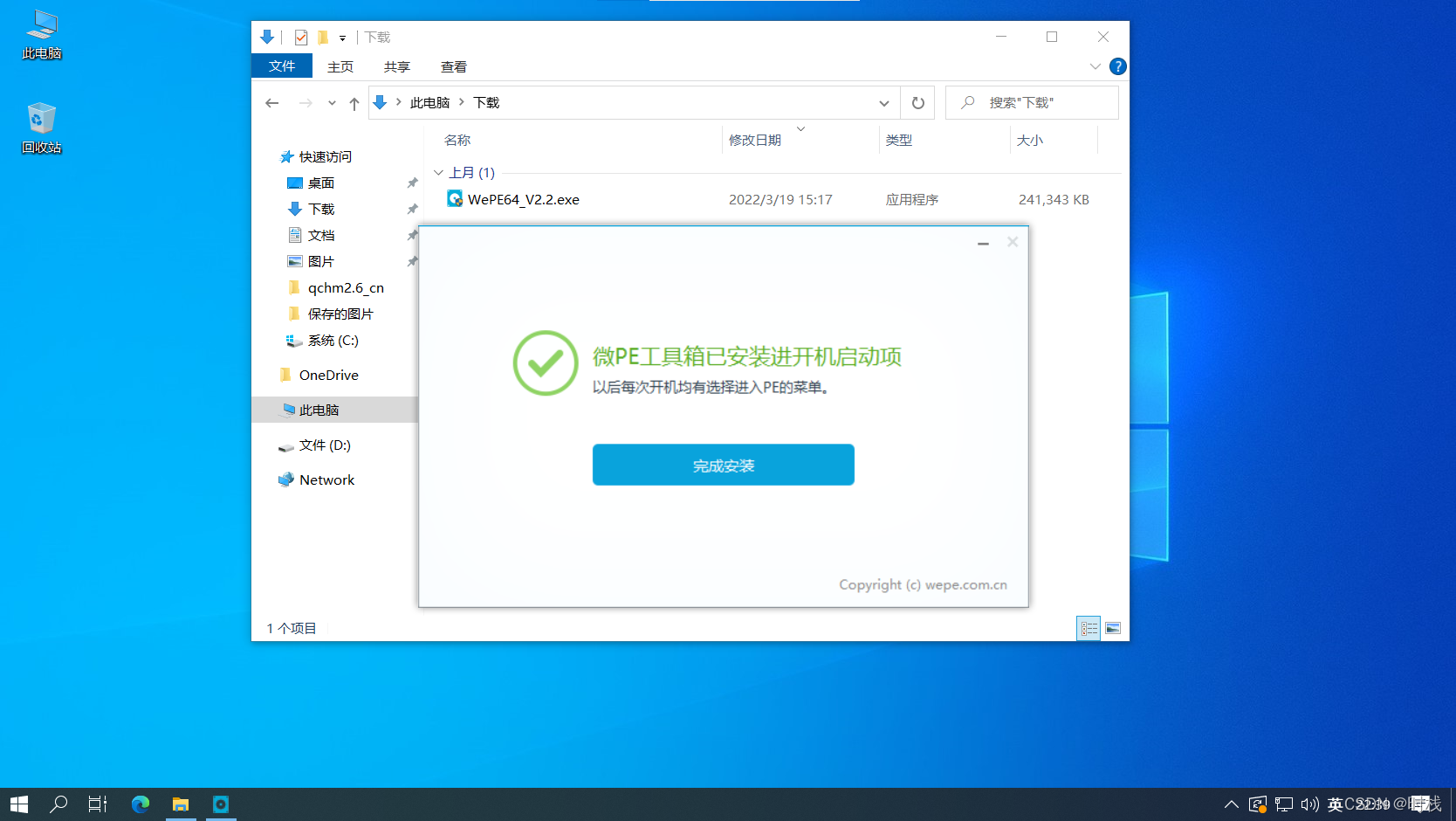
如果每次开机时都会见到以下页面,请按如下方法删除 微PE工具箱 的系统引导项。
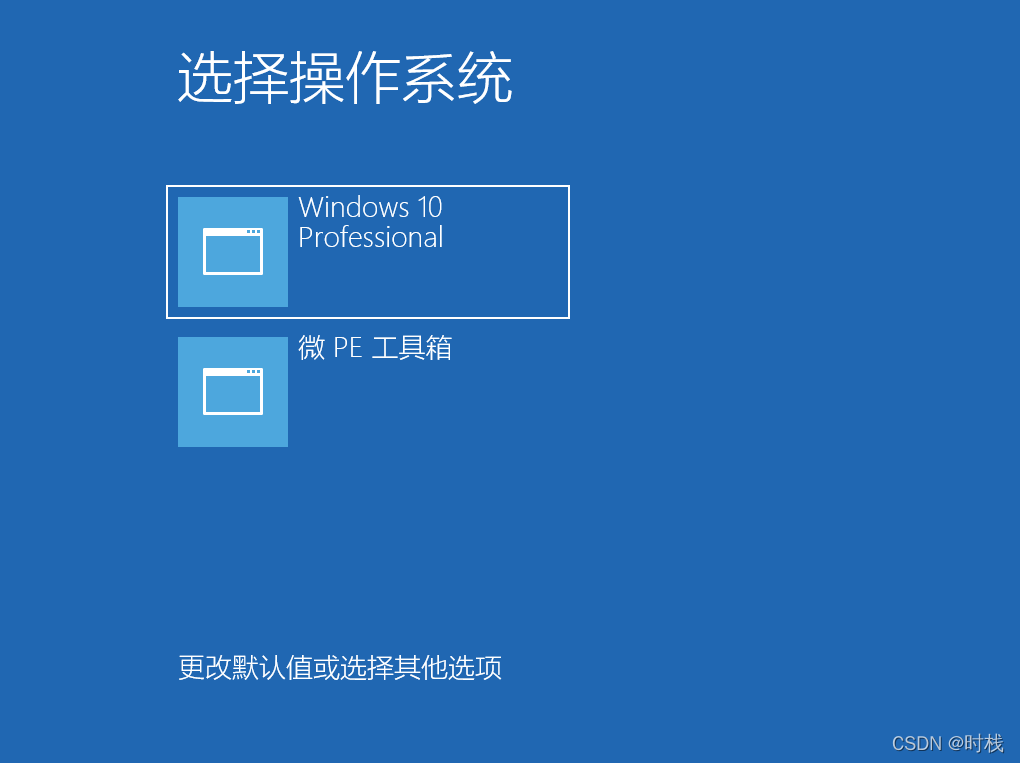
注:因为win PE工具箱的安装位置在C盘的根目录下,之前的操作中已经将整个C盘格式化了,因此该系统引导项已经没有任何作用了,需要将其删除。
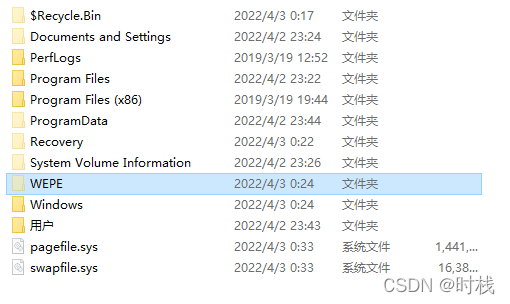
(或者“win”键+“R”键,运行“msconfig”)


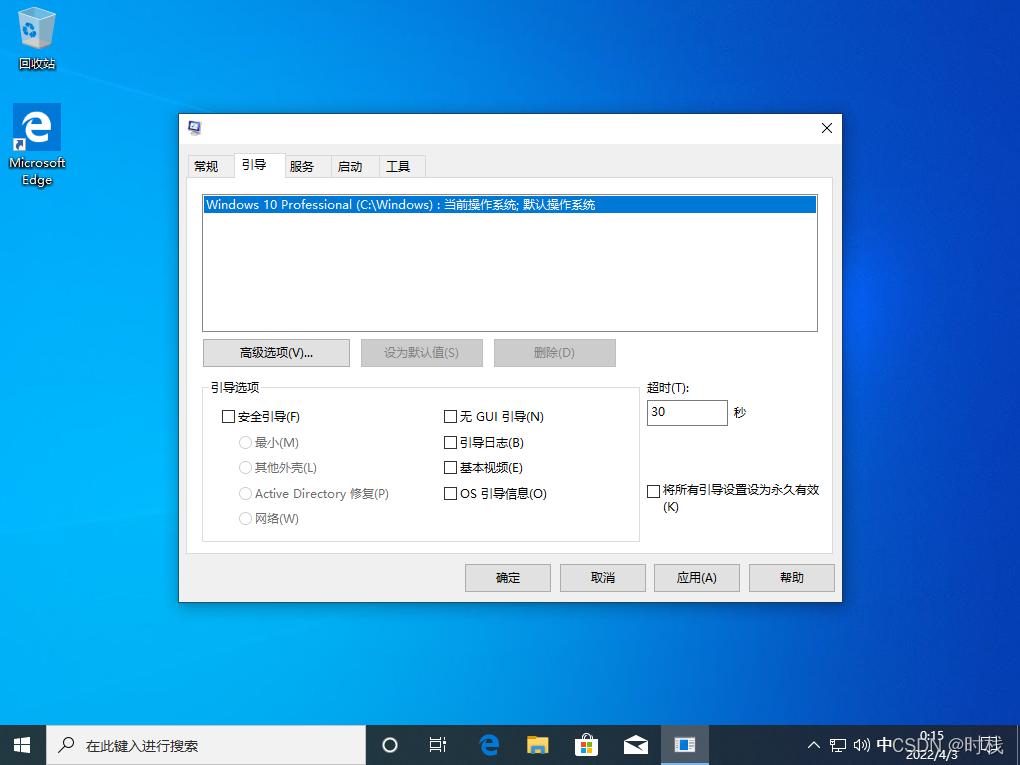

这种安装方式适用于电脑不能正常开机的情况。需要借助另一台笔记本电脑制作win PE启动盘,然后在故障电脑上安装Windows。
注意:在操作之前一定要记得将电脑系统盘中的数据与U盘中的数据备份!!!
详情请参考“方法一”




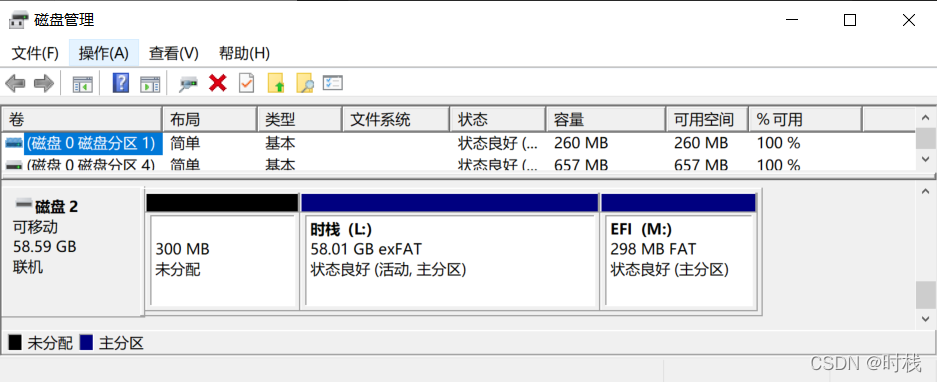
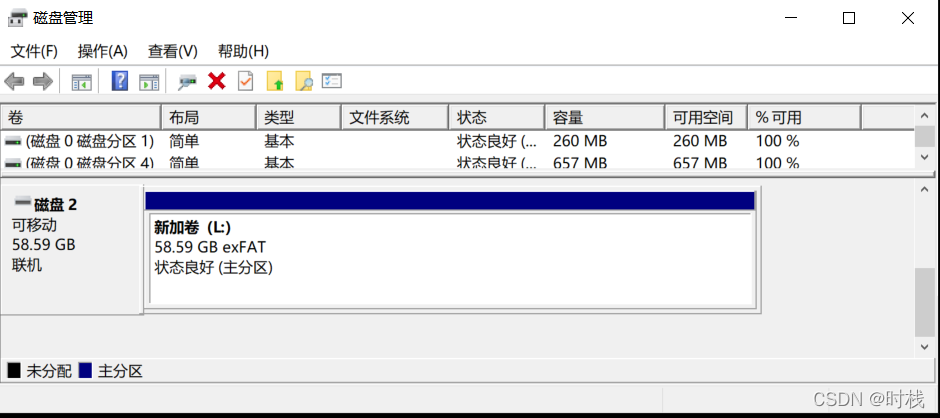
可以看到:一个U盘被划分为不同的磁盘分区。

将系统启动项设置为从U盘启动。
(这里选择最上方的windows 2000/XP/2003或者Windows Vista/7/8/10/11/2008/20XX)
这里选择的位置就是系统要被安装进的磁盘分区。
这里选择了C盘。此处根据实际情况和个人需要做选择。
点击 F,将选择的磁盘格式化。
安装中...
(如果不能正常启动,请修改BIOS/UEFI,选择从硬盘启动)
这一步可以跳过,但是建议将电脑改为:从硬盘启动。
如果你不希望在自己的U盘中保留微PE工具箱,并将不同的磁盘分区合并,可以按照以下方式格式化U盘。
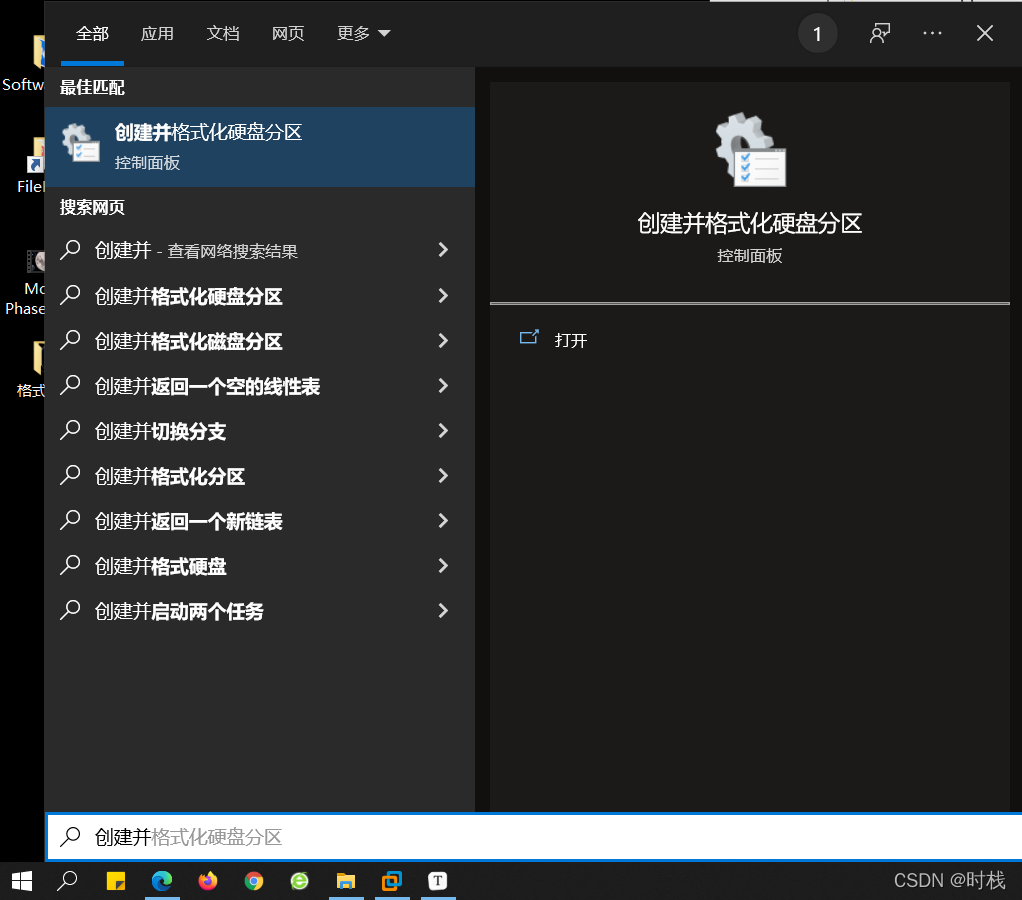


这种方法适用于Windows、Linux等操作系统的安装。
详情请参考:
如有不当或错误之处,恳请您的指正,谢谢!!!
我正在学习如何使用Nokogiri,根据这段代码我遇到了一些问题:require'rubygems'require'mechanize'post_agent=WWW::Mechanize.newpost_page=post_agent.get('http://www.vbulletin.org/forum/showthread.php?t=230708')puts"\nabsolutepathwithtbodygivesnil"putspost_page.parser.xpath('/html/body/div/div/div/div/div/table/tbody/tr/td/div
总的来说,我对ruby还比较陌生,我正在为我正在创建的对象编写一些rspec测试用例。许多测试用例都非常基础,我只是想确保正确填充和返回值。我想知道是否有办法使用循环结构来执行此操作。不必为我要测试的每个方法都设置一个assertEquals。例如:describeitem,"TestingtheItem"doit"willhaveanullvaluetostart"doitem=Item.new#HereIcoulddotheitem.name.shouldbe_nil#thenIcoulddoitem.category.shouldbe_nilendend但我想要一些方法来使用
类classAprivatedeffooputs:fooendpublicdefbarputs:barendprivatedefzimputs:zimendprotecteddefdibputs:dibendendA的实例a=A.new测试a.foorescueputs:faila.barrescueputs:faila.zimrescueputs:faila.dibrescueputs:faila.gazrescueputs:fail测试输出failbarfailfailfail.发送测试[:foo,:bar,:zim,:dib,:gaz].each{|m|a.send(m)resc
我正在尝试设置一个puppet节点,但rubygems似乎不正常。如果我通过它自己的二进制文件(/usr/lib/ruby/gems/1.8/gems/facter-1.5.8/bin/facter)在cli上运行facter,它工作正常,但如果我通过由rubygems(/usr/bin/facter)安装的二进制文件,它抛出:/usr/lib/ruby/1.8/facter/uptime.rb:11:undefinedmethod`get_uptime'forFacter::Util::Uptime:Module(NoMethodError)from/usr/lib/ruby
我需要在客户计算机上运行Ruby应用程序。通常需要几天才能完成(复制大备份文件)。问题是如果启用sleep,它会中断应用程序。否则,计算机将持续运行数周,直到我下次访问为止。有什么方法可以防止执行期间休眠并让Windows在执行后休眠吗?欢迎任何疯狂的想法;-) 最佳答案 Here建议使用SetThreadExecutionStateWinAPI函数,使应用程序能够通知系统它正在使用中,从而防止系统在应用程序运行时进入休眠状态或关闭显示。像这样的东西:require'Win32API'ES_AWAYMODE_REQUIRED=0x0
我想了解Ruby方法methods()是如何工作的。我尝试使用“ruby方法”在Google上搜索,但这不是我需要的。我也看过ruby-doc.org,但我没有找到这种方法。你能详细解释一下它是如何工作的或者给我一个链接吗?更新我用methods()方法做了实验,得到了这样的结果:'labrat'代码classFirstdeffirst_instance_mymethodenddefself.first_class_mymethodendendclassSecond使用类#returnsavailablemethodslistforclassandancestorsputsSeco
我在我的项目中添加了一个系统来重置用户密码并通过电子邮件将密码发送给他,以防他忘记密码。昨天它运行良好(当我实现它时)。当我今天尝试启动服务器时,出现以下错误。=>BootingWEBrick=>Rails3.2.1applicationstartingindevelopmentonhttp://0.0.0.0:3000=>Callwith-dtodetach=>Ctrl-CtoshutdownserverExiting/Users/vinayshenoy/.rvm/gems/ruby-1.9.3-p0/gems/actionmailer-3.2.1/lib/action_mailer
设置:狂欢ruby1.9.2高线(1.6.13)描述:我已经相当习惯在其他一些项目中使用highline,但已经有几个月没有使用它了。现在,在Ruby1.9.2上全新安装时,它似乎不允许在同一行回答提示。所以以前我会看到类似的东西:require"highline/import"ask"Whatisyourfavoritecolor?"并得到:Whatisyourfavoritecolor?|现在我看到类似的东西:Whatisyourfavoritecolor?|竖线(|)符号是我的终端光标。知道为什么会发生这种变化吗? 最佳答案
我已经从我的命令行中获得了一切,所以我可以运行rubymyfile并且它可以正常工作。但是当我尝试从sublime中运行它时,我得到了undefinedmethod`require_relative'formain:Object有人知道我的sublime设置中缺少什么吗?我正在使用OSX并安装了rvm。 最佳答案 或者,您可以只使用“require”,它应该可以正常工作。我认为“require_relative”仅适用于ruby1.9+ 关于ruby-主要:Objectwhenrun
我有一个具有一些属性的模型:attr1、attr2和attr3。我需要在不执行回调和验证的情况下更新此属性。我找到了update_column方法,但我想同时更新三个属性。我需要这样的东西:update_columns({attr1:val1,attr2:val2,attr3:val3})代替update_column(attr1,val1)update_column(attr2,val2)update_column(attr3,val3) 最佳答案 您可以使用update_columns(attr1:val1,attr2:val2
