
和这篇文章一样,我就是用Markdown写的。相信各位平时也就用Markdown写写文档,做做笔记,转成XHtml、Html等,今天教大伙一招骚操作:用Markdown写PPT。
绝大多数朋友做 PPT都是用的 PowerPoint 或者 KeyNote 吧?功能是比较强大,但你有没有遇到过这样的痛点:
各种标题、段落的格式不统一,比如字体大小、行间距等等各个页面不太一样,然后得用格式刷来挨个刷一下。
想给 PPT 做版本控制,然后就保存了各种复制版本,比如“一版”、“二版”、“终版”、“最终版”、“最终不改版”、“最终稳定不改版”等等,想必大家都见过类似这样的场景吧。
想插入代码,但是插入之后发现格式全乱了或者高亮全没了,然后不得不截图插入进去。
想插入个公式,然后发现 PPT、Keynote 对 Latex 兼容不太好或者配置稍微麻烦,就只能自己重新敲一遍或者贴截图。
想插入一个酷炫的交互组件,比如嵌入一个微博的网页页面实时访问、插入一个可以交互的组件、插入一个音乐播放器组件,原生的 PPT 功能几乎都不支持,这全得依赖于 PowerPoint 或者 KeyNote 来支持才行。
如果你遇到这些痛点,那请你一定要看下去。如果你没有遇到,那也请你看下去吧。
好,说回正题,我列举了那么多痛点,那这些痛点咋解决呢?
能!甚至解决方案更加轻量级,那就是用 Markdown 来做 PPT!
你试过用 Markdown 写 PPT 吗?没有吧,试试吧,试过之后你就发现上面的功能简直易如反掌。
具体怎么实现呢?
接下来,就有请今天的主角登场了!它就是——Slidev。
简而言之,Slidev 就是可以让我们用 Markdown 写 PPT 的工具库,基于 Node.js、Vue.js 开发。
利用它我们可以简单地把 Markdown 转化成 PPT,而且它可以支持各种好看的主题、代码高亮、公式、流程图、自定义的网页交互组件,还可以方便地导出成 pdf 或者直接部署成一个网页使用。
下面我们就来了解下它的基本使用啦。
首先我们需要先安装好 Node.js,推荐 14.x 及以上版本,安装方法见这里
接着,我们就可以使用 npm 这个命令了。
然后我们可以初始化一个仓库,运行命令如下:
npm init slidev@latest
这个命令就是初始化一个 Slidev 的仓库,运行之后它会让我们输入和选择一些选项,如图所示:
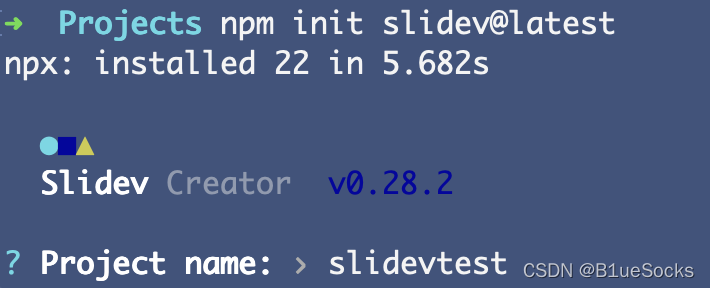
比如上图就是先输入项目文件夹的名称,比如这里我取名叫做 slidevtest。
总之一些选项完成之后,Slidev 会在本地 3000 端口上启动,如图所示:

接着,我们就可以打开浏览器 http://localhost:3000 来查看一个 HelloWorld 版本的 PPT 了,如图所示:

我们可以点击空格进行翻页,第二页展示了一张常规的 PPT 的样式,包括标题、正文、列表等,如图所示:
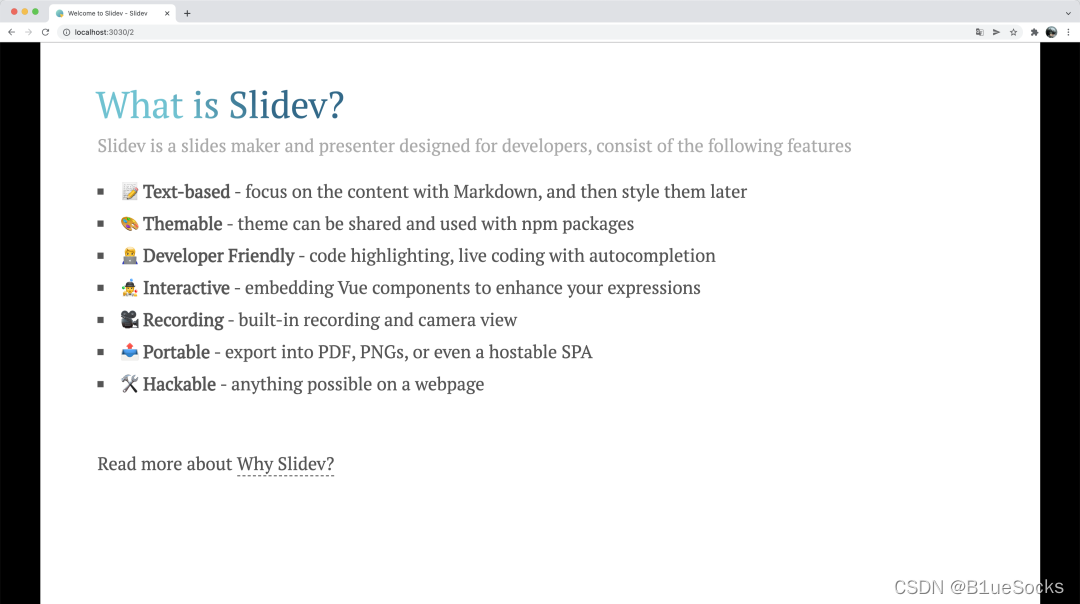
那这一页的 Markdown 是什么样的呢?其实就是非常常规的 Markdown 文章的写法,内容如下:
# What is Slidev?
Slidev is a slides maker and presenter designed for developers, consist of the following features
- ? **Text-based** - focus on the content with Markdown, and then style them later
- ? **Themable** - theme can be shared and used with npm packages
- ?? **Developer Friendly** - code highlighting, live coding with autocompletion
- ? **Interactive** - embedding Vue components to enhance your expressions
- ? **Recording** - built-in recording and camera view
- ? **Portable** - export into PDF, PNGs, or even a hostable SPA
- ? **Hackable** - anything possible on a webpage
<br>
<br>
Read more about [Why Slidev?](https://sli.dev/guide/why)
是不是?我们只需要用同样格式的 Markdown 语法就可以轻松将其转化为 PPT 了。
再下一页介绍了各种快捷键的操作,这个就很常规了,比如点击空格、上下左右键来进行页面切换,如图所示:

更多快捷键的操作可以看这里,一些简单的快捷键列举如下:
接下来就是代码环节了,因为 Markdown 对代码编写非常友好,所以展示自然也不是问题了,比如代码高亮、代码对齐等都是常规操作,如图所示:
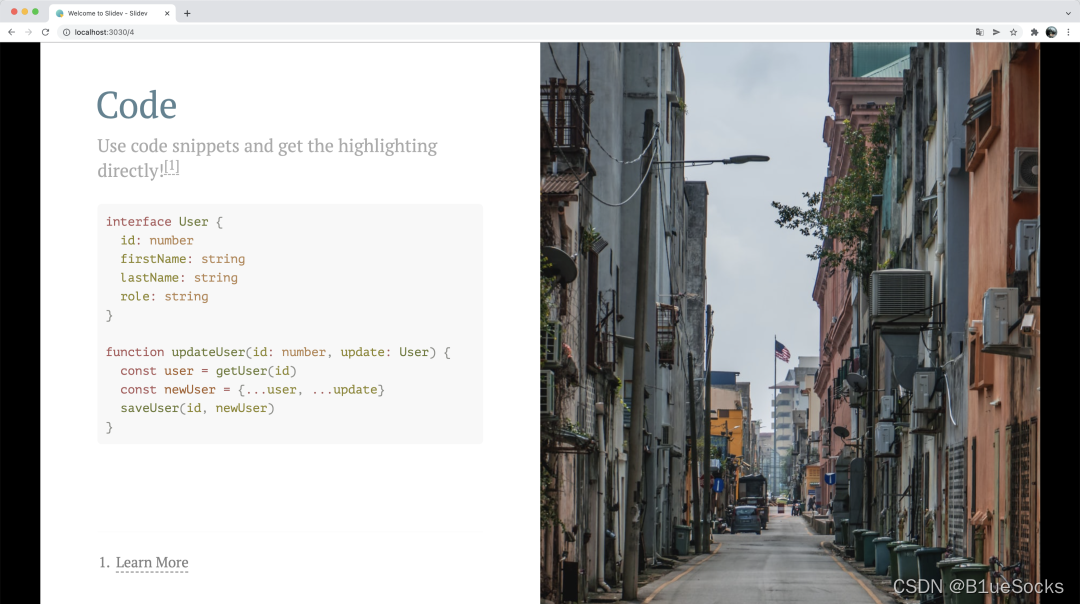
那左边的代码定义就直接这么写就行了:
# Code

Use code snippets and get the highlighting directly![^1]

```ts {all|2|1-6|9|all}
interface User {
  id: number
  firstName: string
  lastName: string
  role: string
}

function updateUser(id: number, update: User) {
  const user = getUser(id)
  const newUser = {...user, ...update}
  saveUser(id, newUser)
}
	```
由于是 Markdown,所以我们可以指定是什么语言,比如 TypeScript、Python 等等。
接下来就是非常酷炫的环节了,我们还可以自定义一些网页组件,然后展示出来。
比如我们看下面的一张图。左边就呈现了一个数字计数器,点击左侧数字就会减 1,点击右侧数字就会加 1;另外图的右侧还嵌入了一个组件,这里显示了一个推特的消息,通过一个卡片的形式呈现了出来,不仅仅可以看内容,甚至我们还可以点击下方的喜欢、回复、复制等按钮来进行一些交互。
这些功能在网页里面并不稀奇,但是如果能做到 PPT 里面,那感觉就挺酷的。
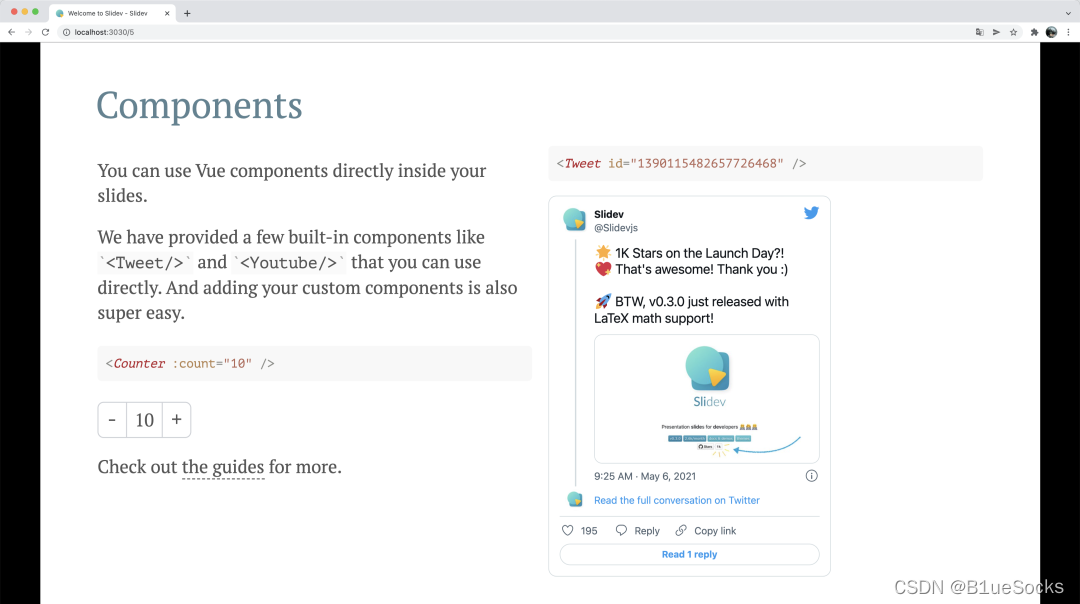
那这一页怎么做到的呢?这个其实是引入了一些基于 Vue.js 的组件,本节对应的 Markdown 代码如下:
# Components

<div grid="~ cols-2 gap-4">
<div>

You can use Vue components directly inside your slides.

We have provided a few built-in components like `<Tweet/>` and `<Youtube/>` that you can use directly. And adding your custom components is also super easy.

	```html
<Counter :count="10" />
	```

<!-- ./components/Counter.vue -->
<Counter :count="10" m="t-4" />

Check out [the guides](https://sli.dev/builtin/components.html) for more.

</div>
<div>

	```html
<Tweet id="1390115482657726468" />
	```

<Tweet id="1390115482657726468" scale="0.65" />

</div>
</div>
这里我们可以看到,这里引入了 Counter、Tweet 组件,而这个 Counter 就是 Vue.js 的组件,代码如下:
<script setup lang="ts">
import { ref } from 'vue'

const props = defineProps({
  count: {
    default: 0,
  },
})

const counter = ref(props.count)
</script>

<template>
  <div flex="~" w="min" border="~ gray-400 opacity-50 rounded-md">
    <button
      border="r gray-400 opacity-50"
      p="2"
      font="mono"
      outline="!none"
      hover:bg="gray-400 opacity-20"
      @click="counter -= 1"
    >
      -
    </button>
    <span m="auto" p="2">{{ counter }}</span>
    <button
      border="l gray-400 opacity-50"
      p="2"
      font="mono"
      outline="!none"
      hover:bg="gray-400 opacity-20"
      @click="counter += 1"
    >
      +
    </button>
  </div>
</template>
这就是一个标准的基于 Vue.js 3.x 的组件,都是标准的 Vue.js 语法,所以如果我们要添加想要的组件,直接自己写就行了,什么都能实现,只要网页能支持的,统统都能写!
当然,一些主题定制也是非常方便的,我们可以在 Markdown 文件直接更改一些配置就好了,比如就把 theme 换个名字,整个主题样式就变了,看如下的对比图:
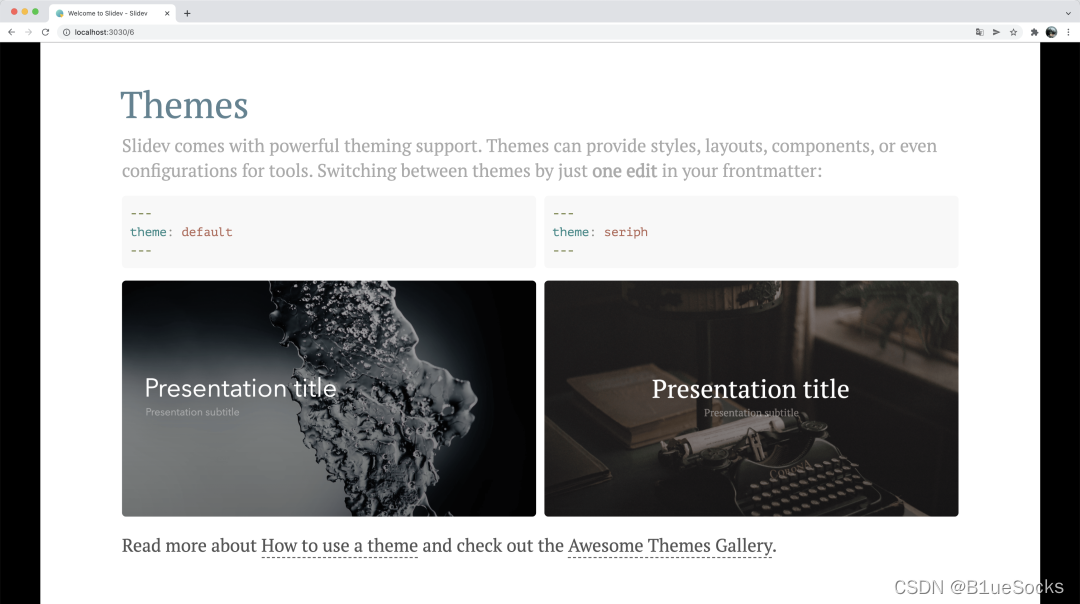
上面就是一些内置主题,当然我们也可以去官方文档查看一些别人已经写好的主题,见:。
另外我们自己写主题也是可以的,所有的主题样式都可以通过 CSS 等配置好,想要什么就可以有什么,见:。
接下来就是一个非常强大实用的功能,公式和图表,支持 Latex、流程图,如图所示:
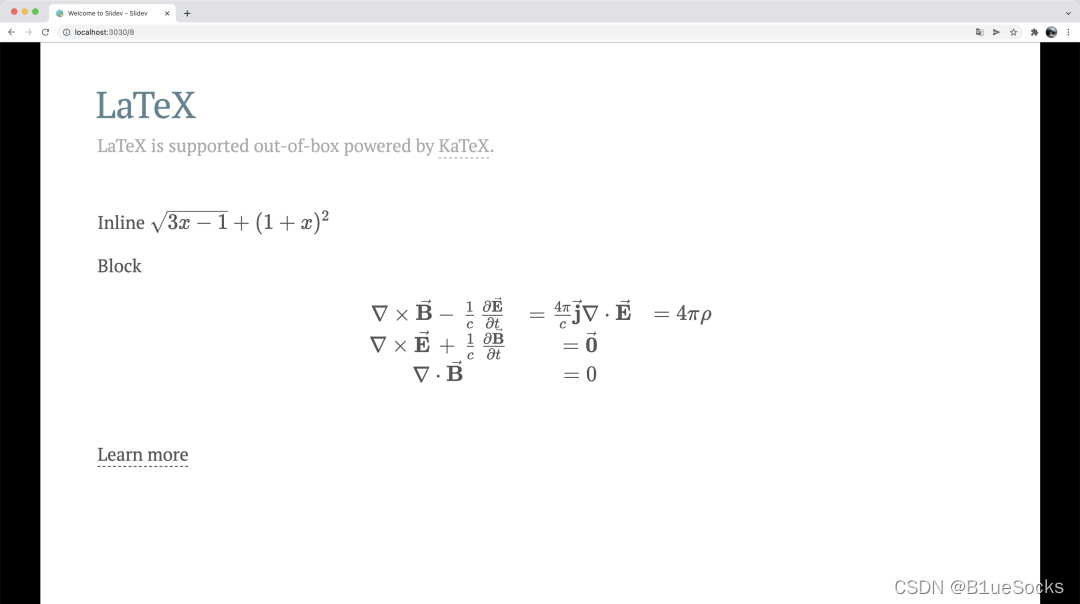
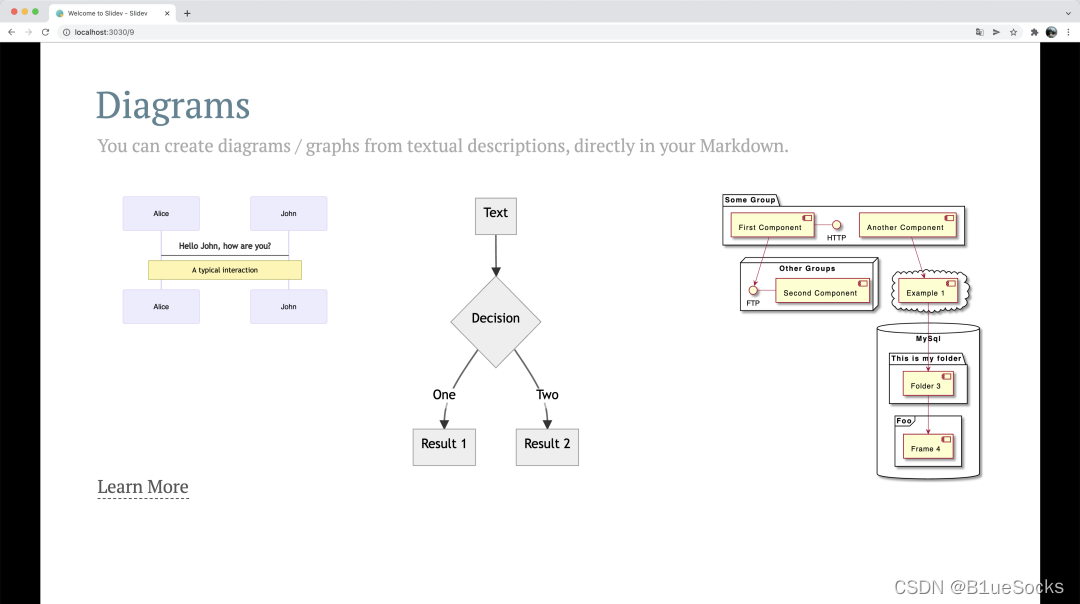
比如上面的 Latex 的源代码就是这样的:
Inline $\sqrt{3x-1}+(1+x)^2$

Block
$$
\begin{array}{c}

\nabla \times \vec{\mathbf{B}} -\, \frac1c\, \frac{\partial\vec{\mathbf{E}}}{\partial t} &
= \frac{4\pi}{c}\vec{\mathbf{j}}    \nabla \cdot \vec{\mathbf{E}} & = 4 \pi \rho \\

\nabla \times \vec{\mathbf{E}}\, +\, \frac1c\, \frac{\partial\vec{\mathbf{B}}}{\partial t} & = \vec{\mathbf{0}} \\

\nabla \cdot \vec{\mathbf{B}} & = 0

\end{array}
$$
其语法也是和 Latex 一样的。
其背后是怎么实现的呢?其实是因为 Slidev 默认集成了 Katex 这个库,见:https://katex.org/,有了 Katex 的加持,所有公式的显示都不是事。
有的朋友就好奇了,既然是用 Markdown 写 PPT,那么每一页之间是怎么分割的呢?
其实很简单,最常规的,用三条横线分割就好了,比如:
---
layout: cover
---

# 第 1 页

This is the cover page.

---

# 第 2 页

The second page
当然,除了使用三横线,我们还可以使用更丰富的定义模式,可以给每一页制定一些具体信息,就是使用两层三横线。
比如这样:
---
theme: seriph
layout: cover
background: 'https://source.unsplash.com/1600x900/?nature,water'
---
上面这样的配置可以替代三横线,是另一种可以用作页面分隔的写法,借助这种写法我们可以定义更多页面的具体信息。
当然我们肯定也想给 PPT 添加备注,这个也非常简单,通过注释的形式写到 Markdown 源文件就好了:
---
layout: cover
---

# 第 1 页

This is the cover page.

<!-- 这是一条备注 -->
这里可以看到其实就是用了注释的特定语法。
当然还有很多酷炫的功能,比如说,我们在讲 PPT 的时候,可能想同时自己也出镜,Slidev 也可以支持。
因为开的是网页,而网页又有捕捉摄像头的功能,所以最终效果可以是这样子:

是的没错!右下角就是演讲者的个人头像,它被嵌入到了 PPT 中!是不是非常酷!
当然,Slidev 还支持演讲录制功能,因为它背后集成了 WebRTC 和 RecordRTC 的 API,一些录制配置如下所示:

所以,演讲过程的录制完全不是问题。
具体的操作可以查看:
当然用 Slidev 写的 PPT 还可以支持部署,因为这毕竟就是一个网页。
而且部署非常简单和轻量级,因为这就是一些纯静态的 HTML、JavaScript 文件,我们可以轻松把它部署到 GitHub Pages、Netlify 等站点上。
试想这么一个场景:别人在演讲之前还在各种拷贝 PPT,而你打开了一个浏览器直接输入了一个网址,PPT 就出来了,众人惊叹,就问你装不装逼?
具体的部署操作可以查看:
让我们看几个别人已经部署好的 PPT,直接网页打开就行了:
就是这么简单方便。
什么?你想实现版本控制,那再简单不过了。
Markdown 嘛,配合下专业版本管理工具 Git,版本控制再也不是难题。
以上就是对 Slidev 的简单介绍,确实不得不说有些功能真的非常实用,而且我本身特别喜欢 Markdown 和网页开发,所以这个简直对我来说太方便了。
喜欢的朋友可以一键三连哦,你们的支持就是我更新的最大动力。
我想将html转换为纯文本。不过,我不想只删除标签,我想智能地保留尽可能多的格式。为插入换行符标签,检测段落并格式化它们等。输入非常简单,通常是格式良好的html(不是整个文档,只是一堆内容,通常没有anchor或图像)。我可以将几个正则表达式放在一起,让我达到80%,但我认为可能有一些现有的解决方案更智能。 最佳答案 首先,不要尝试为此使用正则表达式。很有可能你会想出一个脆弱/脆弱的解决方案,它会随着HTML的变化而崩溃,或者很难管理和维护。您可以使用Nokogiri快速解析HTML并提取文本:require'nokogiri'h
在我的Controller中,我通过以下方式在我的index方法中支持HTML和JSON:respond_todo|format|format.htmlformat.json{renderjson:@user}end在浏览器中拉起它时,它会自然地以HTML呈现。但是,当我对/user资源进行内容类型为application/json的curl调用时(因为它是索引方法),我仍然将HTML作为响应。如何获取JSON作为响应?我还需要说明什么? 最佳答案 您应该将.json附加到请求的url,提供的格式在routes.rb的路径中定义。这
所以我在关注Railscast,我注意到在html.erb文件中,ruby代码有一个微弱的背景高亮效果,以区别于其他代码HTML文档。我知道Ryan使用TextMate。我正在使用SublimeText3。我怎样才能达到同样的效果?谢谢! 最佳答案 为SublimeText安装ERB包。假设您安装了SublimeText包管理器*,只需点击cmd+shift+P即可获得命令菜单,然后键入installpackage并选择PackageControl:InstallPackage获取包管理器菜单。在该菜单中,键入ERB并在看到包时选择
我正在使用Rails构建一个简单的聊天应用程序。当用户输入url时,我希望将其输出为html链接(即“url”)。我想知道在Ruby中是否有任何库或众所周知的方法可以做到这一点。如果没有,我有一些不错的正则表达式示例代码可以使用... 最佳答案 查看auto_linkRails提供的辅助方法。这会将所有URL和电子邮件地址变成可点击的链接(htmlanchor标记)。这是文档中的代码示例。auto_link("Gotohttp://www.rubyonrails.organdsayhellotodavid@loudthinking.
我正在学习http://ruby.railstutorial.org/chapters/static-pages上的RubyonRails教程并遇到以下错误StaticPagesHomepageshouldhavethecontent'SampleApp'Failure/Error:page.shouldhave_content('SampleApp')Capybara::ElementNotFound:Unabletofindxpath"/html"#(eval):2:in`text'#./spec/requests/static_pages_spec.rb:7:in`(root)'
我正在尝试将一个简单的CSV文件读入HTML表格以在浏览器中显示,但我遇到了麻烦。这就是我正在尝试的:Controller:defshow@csv=CSV.open("file.csv",:headers=>true)end查看:输出:NameStartDateEndDateQuantityPostalCode基本上我只获取标题,而不会读取和呈现CSV正文。 最佳答案 这最终成为最终解决方案:Controller:defshow#OpenaCSVfile,andthenreaditintoaCSV::Tableobjectforda
是否可以在PyYAML或Ruby的Psych引擎中禁用创建anchor和引用(并有效地显式列出冗余数据)?也许我在网上搜索时遗漏了一些东西,但在Psych中似乎没有太多可用的选项,而且我也无法确定PyYAML是否允许这样做.基本原理是我必须序列化一些数据并将其以可读的形式传递给一个不是真正的技术同事进行手动验证。有些数据是多余的,但我需要以最明确的方式列出它们以提高可读性(anchor和引用是提高效率的好概念,但不是人类可读性)。Ruby和Python是我选择的工具,但如果有其他一些相当简单的方法来“展开”YAML文档,它可能就可以了。 最佳答案
我有一个使用SeleniumWebdriver和Nokogiri的Ruby应用程序。我想选择一个类,然后对于那个类对应的每个div,我想根据div的内容执行一个Action。例如,我正在解析以下页面:https://www.google.com/webhp?sourceid=chrome-instant&ion=1&espv=2&ie=UTF-8#q=puppies这是一个搜索结果页面,我正在寻找描述中包含“Adoption”一词的第一个结果。因此机器人应该寻找带有className:"result"的div,对于每个检查它的.descriptiondiv是否包含单词“adoption
我正在我的Rails项目中安装Grape以构建RESTfulAPI。现在一些端点的操作需要身份验证,而另一些则不需要身份验证。例如,我有users端点,看起来像这样:moduleBackendmoduleV1classUsers现在如您所见,除了password/forget之外的所有操作都需要用户登录/验证。创建一个新的端点也没有意义,比如passwords并且只是删除password/forget从逻辑上讲,这个端点应该与用户资源。问题是Grapebefore过滤器没有像except,only这样的选项,我可以在其中说对某些操作应用过滤器。您通常如何干净利落地处理这种情况?
在我做的一些网络开发中,我有多个操作开始,比如对外部API的GET请求,我希望它们同时开始,因为一个不依赖另一个的结果。我希望事情能够在后台运行。我找到了concurrent-rubylibrary这似乎运作良好。通过将其混合到您创建的类中,该类的方法具有在后台线程上运行的异步版本。这导致我编写如下代码,其中FirstAsyncWorker和SecondAsyncWorker是我编写的类,我在其中混合了Concurrent::Async模块,并编写了一个名为“work”的方法来发送HTTP请求:defindexop1_result=FirstAsyncWorker.new.async.
