想必大家都知道,guitar pro 8是一款功能强大的吉他打谱软件,拥有全新吉他音色,堪比真琴效果,深度广大音乐爱好者的喜欢。多达30项功能优化!边听边看,支持添加音频轨道让音乐富有灵魂,精准调整每个音符炫酷又好用,直观的效果器视图新的练习工具,提高您的演奏水平!
Guitar Pro是一款专业的吉他软件,为了帮助所有的吉他爱好者学习、绘谱、创作而设计的一款专业软件,它支持所有的4至8弦的弹拔乐器(吉他,贝司,班卓琴,曼陀铃等等,所以不论是初学者还是高手,都希望利用他来创作音乐,或者是用来充当一个虚拟的乐队。
Guitar Pro 8是一款吉他和弦、六线谱、BASS四线谱绘制、打印、查看、试听软件,同样也是一款非常优秀的MIDI音序器,MIDI制作辅助工具,可以输出标准格式的MIDI。Guitar Pro 8支持更多格式的输入与输出,该软件提供超过上百款的真实乐器声音,音色更加完善,最新的吉他音色,效果可比真实弹奏,完全重新设计的乐谱显示方式,更加接近于印刷乐谱。Guitar Pro 8最出色的地方就是可以直接用鼠标和键盘按标准的六线谱、四线谱进行乐谱输入、查看、打印和试听(可以实时、自动滚屏、多种模式的显示单声部或乐曲总谱),在做弹拨乐器的滑音、倚音、推弦、揉弦、泛音、摇把、闷音、琶音、分解和弦、BASS打弦等方面有绝对的优势。
Guitar Pro 8新版本加入了很多的新功能,完全可以称做一个十分成熟的吉他音乐制作软件!GUITAR PRO 不仅给观察带来了方便而且可以打印输出高质量的吉他乐谱,还支持外部MIDI信号输入,如果你有一把MIDI吉他的话就可以大展拳脚了,现在再也不用受CAKEWALK的束缚了!同时播放设置中也支持MIDI音源选择,克服了以前版本中只能使用系统默认MIDI音源的毛病,可以快速地更换各种音源进行回放,十分方便!另外,Guitar Pro 8还支持多音轨模式,我们除了可以用它制作吉他音轨之外还可以制作贝斯音轨和打击乐音轨,所以说Guitar Pro8完全是一个以吉它为中心的音乐制作系统,完全能够胜任你的各种MIDI音乐制作要求!
Guitar Pro 8的音色,在自娱自乐方面已经完全胜任了。如果自己有了一段动机,即时把伴奏写出来,跟着弹,那是非常爽的,也非常利于创作,而且, Guitar Pro 8 的编辑和修改,更方便,十分钟不到,一段带鼓、吉他、贝斯、键盘的16小节伴奏就出来了,方便音色又好,这就是Guitar Pro 8最吸引人的地方之一。目前Guitar Pro 8是新手初学必备的作曲,特别是同时又初学吉他的朋友们的最佳之选,是一款极佳的初级练手软件。

潮音乐 酷未来
Guitar Pro所开启的音乐未来,不仅仅是一种全新的学习乐器方式。更在于对整个乐队的掌控,将弦乐的悠然和打击乐的劲爆尽收其间!
同时,极致的专业与极简的操作,用跳动的音符和图示相融,并进行艺术化的重构,令一切疲劳化作气定神闲。
三种记谱法 随心所阅
Guitar Pro您可以使用喜欢的乐器记谱法来阅读。用六线谱以学习吉他即兴演奏,五线谱显示钢琴,鼓,管弦乐乐谱,还有节奏记谱法,从和弦图中轻松视读乐谱节奏。
编辑乐谱从未如此简单
只需直接在五线谱或六线谱上编辑,即可轻松谱写自己的乐章。所有与吉他及其他弦乐器有关的常用音乐符号都可为你所用。
自定义您的乐谱
根据经典或爵士风格,您可以设置70个不同的参数,并完全按照自己的想法调整乐谱的布局,获得出版级的纸质打印输出。
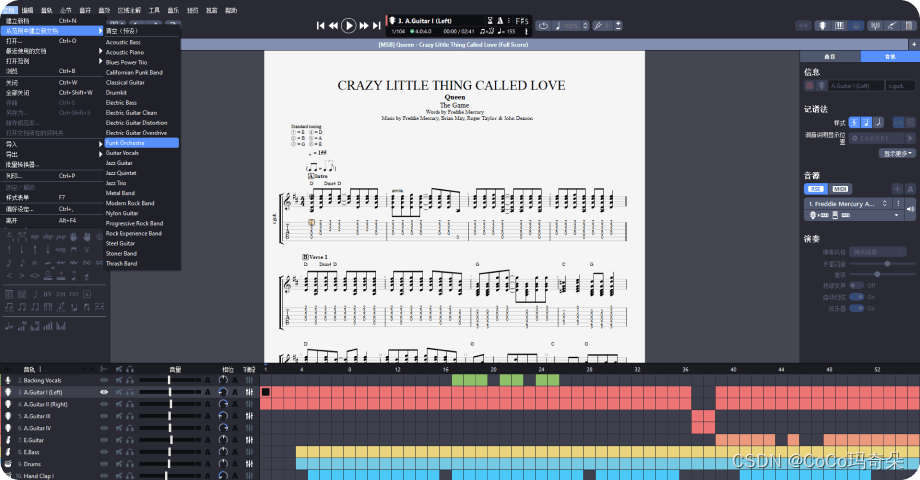
创建多轨乐谱
在多轨乐谱下,您可以使用吉他,贝司,尤克里里,鼓,钢琴,人声,弦乐,铜管等数十种乐器创建乐谱。
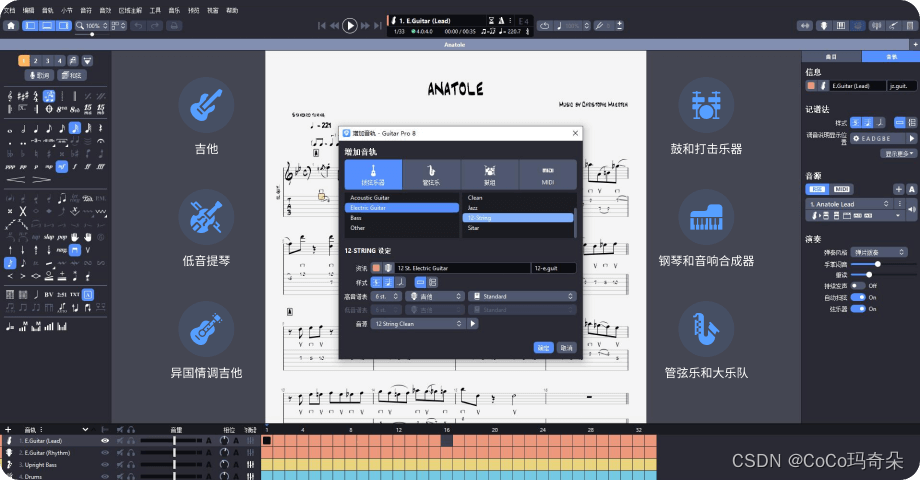
记谱法符号
轻松一点,吉他和其他弦乐器有关的所有常用音乐符号,即可添加到乐谱中。
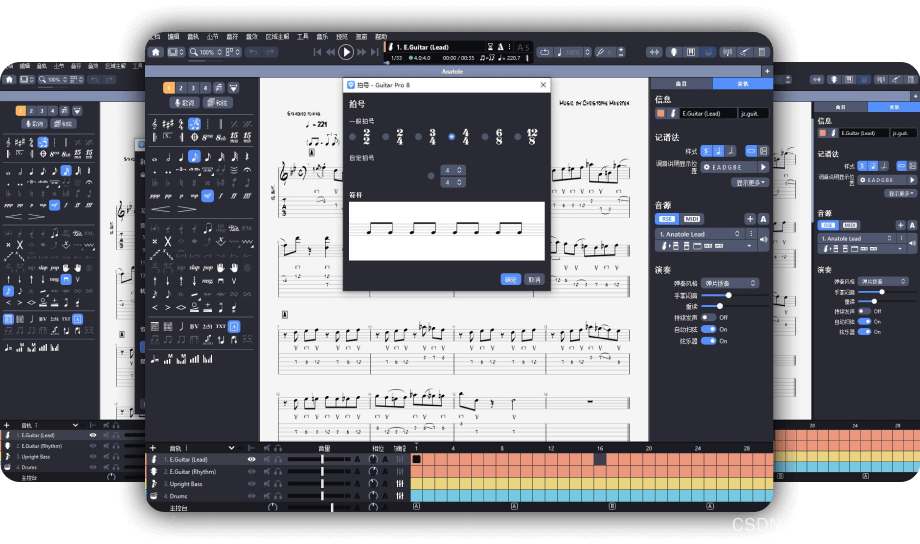
作曲工具,创作得心应手
查询任何和弦,Guitar Pro会在指板上显示所有可能的和弦位置。您还可以通过点击和弦网格绘制和弦,看到所有匹配的名字。
查看和试听丰富的各类音阶。所选音阶可以显示在指板上或钢琴上,帮助您创作歌曲,写独奏或旋律。
输入歌词后,自动放在音轨的底部。您还可以添加注释来指出 riff(连复段) 或独奏。
调音器允许您通过麦克风来调整吉他。只需一次扫弦,您就可以了解六根琴弦的音准状态。
直观易用的虚拟乐器
您可以从虚拟乐器的图示中查看和输入音符。它可以显示当前时间的音符,当前小节的音符或选定音阶的音符。
是初学者或打谱爱好者的理想助手。
Guitar Pro-Guitar Pro 8 win-下载
https://wm.makeding.com/iclk/?zoneid=50683
Guitar Pro-Guitar Pro 8 mac-下载
https://wm.makeding.com/iclk/?zoneid=50684
(1)运行安装程序,选择软件默认语言为“简体中文”。
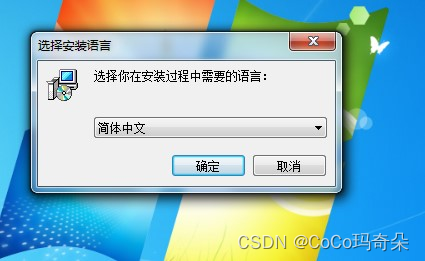
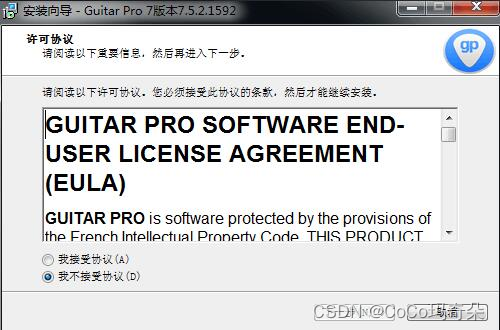
(2)首先是Guitar Pro的软件试用协议,这里选择【我接受协议】,然后点击下一步继续安装流程。
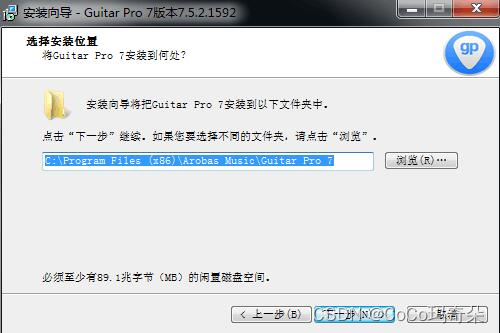
(3)点击进行下一步后,我们可以选择Guitar Pro的安装路径,软件默认安装到C盘,C盘空间不多的朋友,可以在这里修改安装路径到其他硬盘分区。
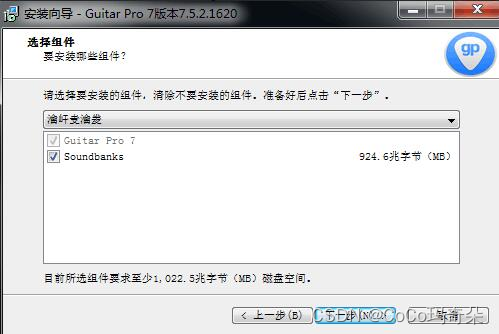
(4)随后会提示我们Guitar Pro需要安装的组件,Guitar Pro 7会默认安装“Guitar Pro 7软件”与“Soundbanks”声色库,这里我们不用改,直接进入【下一步即可】。
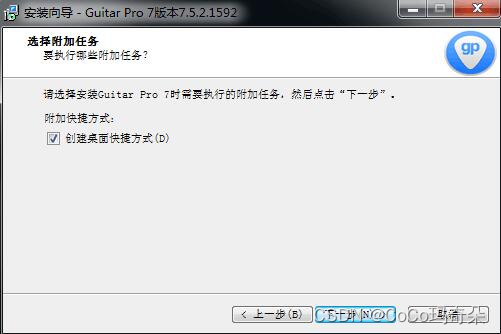
(5)这里推荐大家勾选【创建桌面快捷方式】。
(6)当我们确认没有其他问题之后,点击【安装】开始安装Guitar Pro。
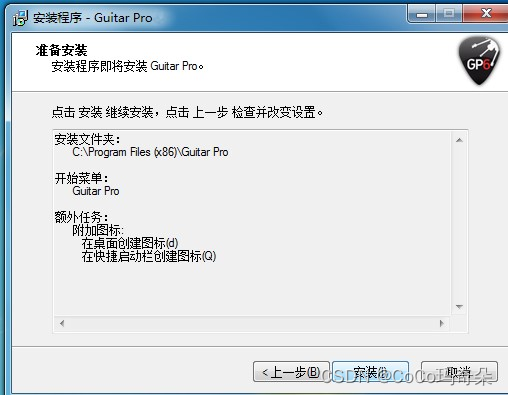
(7)待安装进度条走完之后,Guitar Pro就已经安装完成了。

导读语言模型给我们的生产生活带来了极大便利,但同时不少人也利用他们从事作弊工作。如何规避这些难辨真伪的文字所产生的负面影响也成为一大难题。在3月9日智源Live第33期活动「DetectGPT:判断文本是否为机器生成的工具」中,主讲人Eric为我们讲解了DetectGPT工作背后的思路——一种基于概率曲率检测的用于检测模型生成文本的工具,它可以帮助我们更好地分辨文章的来源和可信度,对保护信息真实、防止欺诈等方面具有重要意义。本次报告主要围绕其功能,实现和效果等展开。(文末点击“阅读原文”,查看活动回放。)Ericmitchell斯坦福大学计算机系四年级博士生,由ChelseaFinn和Chri
我刚刚安装了带有RVM的Ruby2.2.0,并尝试使用它得到了这个:$rvmuse2.2.0--defaultUsing/Users/brandon/.rvm/gems/ruby-2.2.0dyld:Librarynotloaded:/usr/local/lib/libgmp.10.dylibReferencedfrom:/Users/brandon/.rvm/rubies/ruby-2.2.0/bin/rubyReason:Incompatiblelibraryversion:rubyrequiresversion13.0.0orlater,butlibgmp.10.dylibpro
我正在运行Ubuntu11.10并像这样安装Ruby1.9:$sudoapt-getinstallruby1.9rubygems一切都运行良好,但ri似乎有空文档。ri告诉我文档是空的,我必须安装它们。我执行此操作是因为我读到它会有所帮助:$rdoc--all--ri现在,当我尝试打开任何文档时:$riArrayNothingknownaboutArray我搜索的其他所有内容都是一样的。 最佳答案 这个呢?apt-getinstallri1.8编辑或者试试这个:(非rvm)geminstallrdocrdoc-datardoc-da
我已经通过提供MagickWand.h的路径尝试了一切,我安装了命令工具。谁能帮帮我?$geminstallrmagick-v2.13.1Buildingnativeextensions.Thiscouldtakeawhile...ERROR:Errorinstallingrmagick:ERROR:Failedtobuildgemnativeextension./Users/ghazanfarali/.rvm/rubies/ruby-1.8.7-p357/bin/rubyextconf.rbcheckingforRubyversion>=1.8.5...yescheckingfor/
我正在使用macos,我想使用ruby驱动程序连接到sqlserver。我想使用tiny_tds,但它给出了缺少free_tds的错误,但它已经安装了。怎么能过这个?~brewinstallfreetdsWarning:freetds-0.91.112alreadyinstalled~sudogeminstalltiny_tdsBuildingnativeextensions.Thiscouldtakeawhile...ERROR:Errorinstallingtiny_tds:ERROR:Failedtobuildgemnativeextension.完整日志如下:/System
我正在使用PostgreSQL9.1.3(x86_64-pc-linux-gnu上的PostgreSQL9.1.3,由gcc-4.6.real(Ubuntu/Linaro4.6.1-9ubuntu3)4.6.1,64位编译)和在ubuntu11.10上运行3.2.2或3.2.1。现在,我可以使用以下命令连接PostgreSQLsupostgres输入密码我可以看到postgres=#我将以下详细信息放在我的config/database.yml中并执行“railsdb”,它工作正常。开发:adapter:postgresqlencoding:utf8reconnect:falsedat
如何解决这个错误:$rvminstall1.9.3Searchingforbinaryrubies,thismighttakesometime.Nobinaryrubiesavailablefor:osx/10.9/x86_64/ruby-1.9.3-p547.Continuingwithcompilation.Pleaseread'rvmhelpmount'togetmoreinformationonbinaryrubies.Checkingrequirementsforosx.Certificatesin'/usr/local/etc/openssl/cert.pem'arealr
下载微PE工具箱进入官网下载微PE工具箱-下载 安装好后,打开微PE工具箱客户端,选择安装PE到U盘 PE壁纸可选择自己喜欢的壁纸,勾选上包含DOS工具箱,个性化盘符图标 下载原版系统进入网站下载镜像NEXT,ITELLYOU如果没有账号,注册一下就好进入选择开始使用选择win10 这里我们选择消费者版,用迅雷把BT种子下载下来 下面的两个盘符,是PE工具箱安装进U盘后,分成的盘符,注意EFI的盘符,这里面不能删东西,也不能添东西,另一个盘符可以当做正常的U盘空间使用,我们现在需要把下载下来的景象文件复制到正常的U盘空间中去 这个时候我们的系统U盘就只做好了 安装系统我们将U盘插入电脑,开机,
技术选型1,前端小程序原生MINA框架cssJavaScriptWxml2,管理后台云开发Cms内容管理系统web网页3,数据后台小程序云开发云函数云开发数据库(基于MongoDB)云存储4,人脸识别算法基于百度智能云实现人脸识别一,用户端效果图预览老规矩我们先来看效果图,如果效果图符合你的需求,就继续往下看,如果不符合你的需求,可以跳过。1-1,登录注册页可以看到登录页有注册入口,注册页如下我们的注册,需要管理员审核,审核通过后才可以正常登录使用小程序1-2,个人中心页登录成功以后,我们会进入个人中心页我们在个人中心页可以注册人脸,因为我们做人脸识别签到,需要先注册人脸才可以进行人脸比对,进
输入rakedb:create后我得到:LoadError:Couldnotopenlibrary'sodium':dlopen(sodium,5):imagenotfound.Couldnotopenlibrary'libsodium.dylib':dlopen(libsodium.dylib,5):imagenotfound这里还有一些输出。/Users/Mao/.rvm/gems/ruby-2.0.0-p451/gems/ffi-1.9.3/lib/ffi/library.rb:133:in`blockinffi_lib'/Users/Mao/.rvm/gems/ruby-2.0
