说在最前面:
这是我根据B站的教学视频整理的笔记,视频里面的代码都是自己手敲、经过调试而且没有错误的
B站教学视频链接:(学完必会)Android studio基础,从入门到精通,学完小白也能会_哔哩哔哩_bilibili
总结2正在奋笔疾书ing~ 未完待续
目录
build.gradle(:app)文件中指定了所有相关的配置,如SDK版本,APP版本号和名称等(后续APP进行升级时会用到)
在manifest.xml中修改APP的名字和图标,图标需要改icon和roundicon两个
在mainactivity.java中可以进行对log函数的调试,在logcat窗口中进行对所需信息的搜索
// 打印最琐碎的信息
        Log.v(TAG,"onCreate");
//  information,打印重要数据
        Log.i(TAG,"onCreate");
//  warning,打印警告信息
        Log.w(TAG,"onCreate");
//   error,打印错误信息
        Log.e(TAG,"onCreate");
// debug,打印调试信息
Log.d(TAG,"onCreate");在与MainActivity同级目录下新建一个活动,选择empty activity
在layout目录下创建新建布局,new layout recourse
添加高和宽的属性,修改按钮的文字内容
<?xml version="1.0" encoding="utf-8"?>
<androidx.constraintlayout.widget.ConstraintLayout xmlns:android="http://schemas.android.com/apk/res/android"
    android:layout_width="match_parent"
    android:layout_height="match_parent">


    <Button
        android:id="@+id/Button1"
        android:layout_width="match_parent"
        android:layout_height="wrap_content"
        android:text="按钮1"></Button>


</androidx.constraintlayout.widget.ConstraintLayout>setContentView方法,使用R.layout.xxx进行引用定义的布局
setContentView(R.layout.first_layout);即对主活动进行添加等,需要添加如下的代码,
android:exported="true">
            <intent-filter>
                <action android:name="android.intent.action.MAIN" />
                <category android:name="android.intent.category.LAUNCHER" />
            </intent-filter>
还可以对主活动的名称进行修改,如定义android:label="主界面"
 <activity
            android:name=".MainActivity"
            android:label="主界面"
            android:exported="true">
            <intent-filter>
                <action android:name="android.intent.action.MAIN" />

                <category android:name="android.intent.category.LAUNCHER" />
            </intent-filter>
</activity>1. 在布局中添加按钮
在first_layout文件中:
<Button
        android:id="@+id/Button1"
        android:layout_width="match_parent"
        android:layout_height="wrap_content"
        android:text="@string/button1_name"></Button>
2. 在java中添加按钮,使用Toast方法弹出窗口
在main activity文件中:定义一个按钮
Button b1 = (Button)findViewById(R.id.Button1);
b1.setOnClickListener(new View.OnClickListener(){
    @Override
            public void onClick(View view) {
                Toast.makeText(MainActivity.this, "你按痛我啦", Toast.LENGTH_SHORT).show();
            }
});1. 在包文件下新建一个名为menu的文件夹,在该文件夹下新建一个menu文件名为main,使用item标签为菜单下的两个子菜单设置id和内容
<?xml version="1.0" encoding="utf-8"?>
<menu xmlns:android="http://schemas.android.com/apk/res/android">

    <item android:id="@+id/add_item"
        android:title="我是一个添加"></item>

    <item android:id="@+id/remove_item"
        android:title="我是一个删除"></item>
</menu>
2. 在MainActivity.java中重写两个方法,进行对菜单的显示和对应点击按钮后的弹窗
    //    重写onCreateOptionsMenu,设置菜单
    @Override
    public boolean onCreateOptionsMenu(Menu menu) {
        getMenuInflater().inflate(R.menu.main,menu);
//        显示创建的菜单是否显示
        return true;
    }

// 为菜单添加点击弹窗
    @Override
    public boolean onOptionsItemSelected(@NonNull MenuItem item) {
        switch (item.getItemId()){
            case R.id.add_item:
                Toast.makeText(this, "这是一个添加菜单", Toast.LENGTH_SHORT).show();
                break;
            case R.id.remove_item:
                Toast.makeText(this, "你确定要删除吗?", Toast.LENGTH_SHORT).show();
                break;
            default:
        }
        return true;
}intent是意图,可以用于转换活动。
明确的指定想要跳转到的活动,因此称为显式intent,创建的intent对象传入2个参数:
在按钮点击事件中添加intent完成对主活动MainActivity和SecondActivity之间的跳转,然后使用startActivity方法进行活动的转换
Button b1 = (Button)findViewById(R.id.Button1);
        b1.setOnClickListener(new View.OnClickListener() {
            @Override
            public void onClick(View view) {
                Toast.makeText(MainActivity.this, "你按痛我啦", Toast.LENGTH_SHORT).show();
//                使用显示intent跳转活动
                Intent intent = new Intent(MainActivity.this,SecondActivity.class);
                startActivity(intent);
            }
        });
不明确指出想要跳转到的活动,在配置文件中通过<intent-filter>进行配置
<activity
            android:name=".SecondActivity"
            android:label="第二界面"
            android:exported="false">
            <intent-filter>
                <action android:name="jump_to_second_activity"></action>
                <category android:name="android.intent.category.DEFAULT"></category>
            </intent-filter>

</activity> b1.setOnClickListener(new View.OnClickListener() {
@Override
public void onClick(View view) {
Toast.makeText(MainActivity.this, "你按痛我啦", Toast.LENGTH_SHORT).show();
// 使用显示intent跳转活动
// Intent intent = new Intent(MainActivity.this,SecondActivity.class);
// 使用隐式intent
Intent intent = new Intent("jump_to_second_activity");
startActivity(intent);
}
});
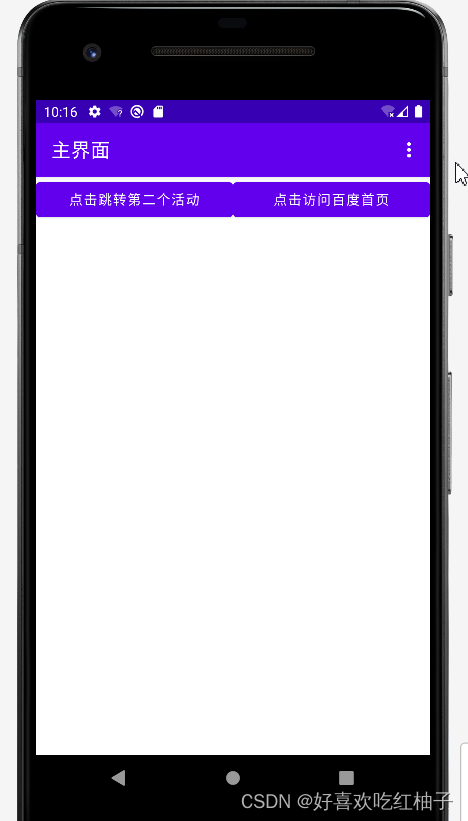
Button b1_1 = (Button) findViewById(R.id.Button1_1);
        b1_1.setOnClickListener(new View.OnClickListener() {
            @Override
            public void onClick(View view) {
                Toast.makeText(MainActivity.this,"打开网页",Toast.LENGTH_SHORT).show();
                Intent intent = new Intent(Intent.ACTION_VIEW);
                intent.setData(Uri.parse("http://www.baidu.com"));
                startActivity(intent);
            }
        });
把parse中的参数改成"tel:******"即可
Button b1_2 = (Button) findViewById(R.id.Button1_2);
        b1_2.setOnClickListener(new View.OnClickListener() {
            @Override
            public void onClick(View view) {
                Toast.makeText(MainActivity.this,"打开拨号界面",Toast.LENGTH_SHORT).show();
                Intent intent = new Intent(Intent.ACTION_VIEW);
                intent.setData(Uri.parse("tel:10086"));
                startActivity(intent);
            }
        });
在主活动的点击跳转到第二个活动的按钮中进行字符串data的传输
1. 定义字符串data
2. 使用显式intent进行数据的传递,然后使用putExtra方法将数据存入intent中,该方法需要两个参数,一个是存入的数据名,一个是存入的数据值,存入的数据名为StringInformation,数据值为data的内容
// 把java中的按钮和布局中的联系起来
        Button b1 = (Button)findViewById(R.id.Button1);
        b1.setOnClickListener(new View.OnClickListener() {
            @Override
            public void onClick(View view) {
                Toast.makeText(MainActivity.this, "跳转到第二个活动", Toast.LENGTH_SHORT).show();

//                在向第二个活动转换的过程中传递一个字符串
                String data = "你好,第二个活动!";

//                使用显示intent跳转活动
                Intent intent = new Intent(MainActivity.this,SecondActivity.class);
//                把需要传递的数据存入intent中,第一个参数是传递的数据名称,第二个参数是取得的实际值内容
                intent.putExtra("StringInformation",data);

//                使用隐式intent
//                Intent intent = new Intent("jump_to_second_activity");
                //intent.addCategory("my_category");
                startActivity(intent);
            }
});在活动二显示布局的语句后开始进行从intent中取出数据

1. 使用getIntent方法定义一个intent对象
2. 因为要取得值是string型,所以使用getStringExtra方法,方法中传递的参数是在上面定义的数据的名称“StringInformation”
3. 使用logcat窗口进行信息打印,查看是否成功
//        新建一个获取数据的intent
        Intent intent = getIntent();
//        获取存再intent中的名为StringInformation的字符串
        String data =intent.getStringExtra("StringInformation");
//        在logcat窗口中打印对应信息
        Log.d("SecondActivity",data);
测试:打印成功

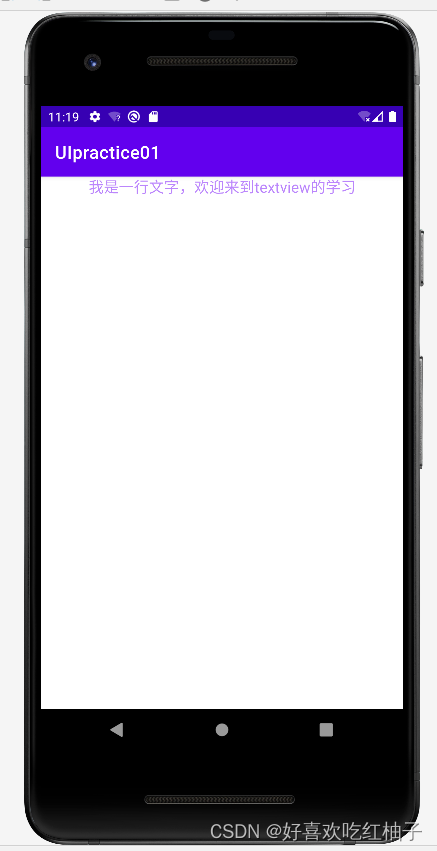
新建一个empty activity,在main_activity布局文件中进行进行TextView控件属性的设置
<?xml version="1.0" encoding="utf-8"?>
<LinearLayout xmlns:android="http://schemas.android.com/apk/res/android"
    xmlns:app="http://schemas.android.com/apk/res-auto"
    xmlns:tools="http://schemas.android.com/tools"
    android:layout_width="match_parent"
    android:layout_height="match_parent"
    tools:context=".MainActivity">

    <TextView
        android:layout_width="match_parent"
        android:layout_height="wrap_content"
        android:gravity="center"
        android:textSize="17sp"
        android:textColor="@color/purple_200"
        android:text="我是一行文字,欢迎来到textview的学习">
    </TextView>

</LinearLayout>
效果:
对按钮的使用我们已经非常熟悉了,这里新引入一个textAllCaps属性,由于Android studio会自动把按钮里的小写转换为大写字母,所以若需要保持小写,则把属性设置为false,从而可以保持小写字母。
<Button
        android:id="@+id/button1"
        android:layout_width="match_parent"
        android:layout_height="wrap_content"
        android:text="Hello everyone! 我是一个按钮"
        android:textAllCaps="false">
    </Button>
在活动里可以进行对按钮点击的添加
@Override
    protected void onCreate(Bundle savedInstanceState) {
        super.onCreate(savedInstanceState);
        setContentView(R.layout.activity_main);

        Button b = (Button) findViewById(R.id.button1);
        b.setOnClickListener(new View.OnClickListener() {
            @Override
            public void onClick(View view) {
                switch (view.getId()){
                    case R.id.button1:
//                        逻辑控制
                        break;
                    default:
                        break;
                }
            }
        });
    }
hint属性显示输入框要显示的文字
<EditText
        android:id="@+id/edit_text"
        android:layout_width="match_parent"
        android:layout_height="wrap_content"
        android:hint="快点给我的输入框里输入文字吧!">
</EditText>在输入框中输入文字,点击按钮,在界面中弹出(toast方法)输入框中的相应内容
public class MainActivity extends AppCompatActivity {

//    创建一个输入框对象
    private EditText editText;

    @Override
    protected void onCreate(Bundle savedInstanceState) {
        super.onCreate(savedInstanceState);
        setContentView(R.layout.activity_main);

        Button b = (Button) findViewById(R.id.button1);

//       和按钮一样,使用findviewbyid 获取到输入框的实例
        editText = (EditText)findViewById(R.id.edit_text);

        b.setOnClickListener(new View.OnClickListener() {
            @Override
            public void onClick(View view) {
                switch (view.getId()){
                    case R.id.button1:
//                        逻辑控制
                        String inputText = editText.getText().toString();
                        Toast.makeText(MainActivity.this, inputText, Toast.LENGTH_SHORT).show();
                        break;
                    default:
                        break;
                }
            }
        });
    }
}
  <ImageView
        android:id="@+id/image_view"
        android:layout_width="wrap_content"
        android:layout_height="wrap_content"
        android:src="@drawable/img2">
    </ImageView>
准备工作:在drawable中放置两张资源图片,新建一个按钮b2
package cn.edu.sdut.uipractice01;

import androidx.appcompat.app.AppCompatActivity;

import android.os.Bundle;
import android.view.View;
import android.widget.Button;
import android.widget.EditText;
import android.widget.ImageView;
import android.widget.Toast;

public class MainActivity extends AppCompatActivity {

//    创建一个输入框对象
    private EditText editText;
//    创建一个imageview对象
    private ImageView imageView;

    @Override
    protected void onCreate(Bundle savedInstanceState) {
        super.onCreate(savedInstanceState);
        setContentView(R.layout.activity_main);

        Button b1 = (Button) findViewById(R.id.button1);
        Button b2 = (Button) findViewById(R.id.button2);

//       和按钮一样,使用findviewbyid 获取到输入框的实例
        editText = (EditText)findViewById(R.id.edit_text);
//        获取imageview的id
        imageView =(ImageView) findViewById(R.id.image_view);

        b1.setOnClickListener(new View.OnClickListener() {
            @Override
            public void onClick(View view) {
                switch (view.getId()){
                    case R.id.button1:
//                        逻辑控制
                        String inputText = editText.getText().toString();
                        Toast.makeText(MainActivity.this, inputText, Toast.LENGTH_SHORT).show();
                        break;
                    default:
                        break;
                }
            }
        });

        b2.setOnClickListener(new View.OnClickListener() {
            @Override
            public void onClick(View view) {
                imageView.setImageResource(R.drawable.img1);
            }
        });
    }
}
效果:
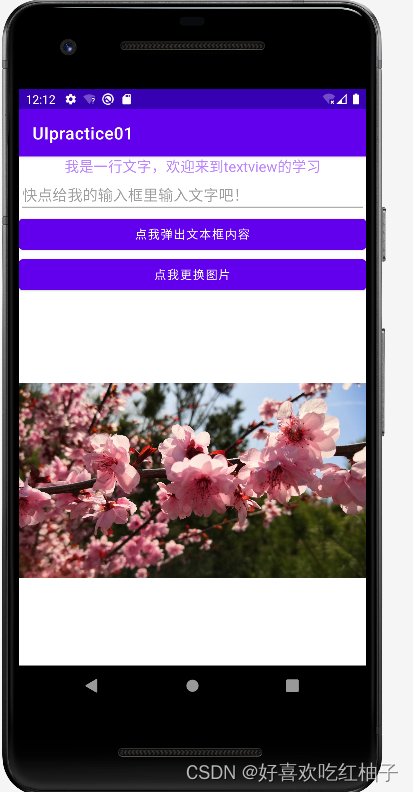 点击后-》
点击后-》 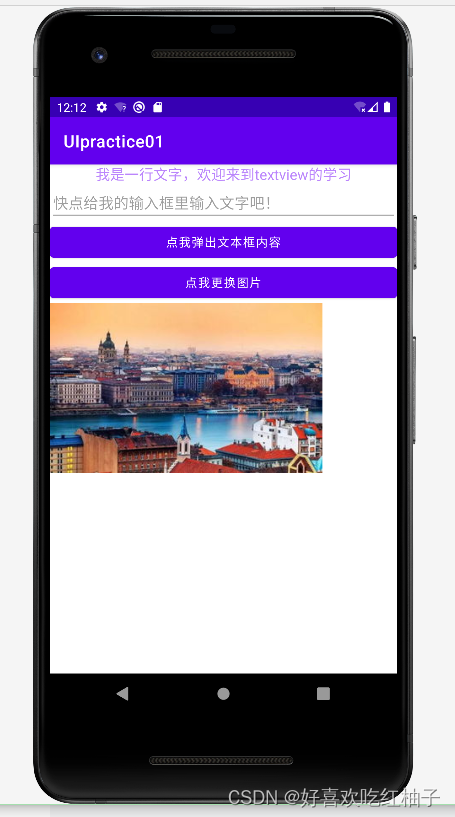
要求:依次点击春夏秋冬四个按钮,显示对应的四张图片
<?xml version="1.0" encoding="utf-8"?>

<!--最外层容器-->
<LinearLayout xmlns:android="http://schemas.android.com/apk/res/android"
    xmlns:app="http://schemas.android.com/apk/res-auto"
    xmlns:tools="http://schemas.android.com/tools"
    android:layout_width="match_parent"
    android:layout_height="match_parent"
    android:orientation="vertical"
    tools:context=".MainActivity">

<!--    放按钮-->
    <LinearLayout
        android:layout_width="match_parent"
        android:layout_height="wrap_content"
        android:orientation="horizontal">

        <Button
            android:id="@+id/b1"
            android:layout_width="0dp"
            android:layout_weight="1"
            android:layout_height="wrap_content"
            android:text="春"/>

        <Button
            android:id="@+id/b2"
            android:layout_width="0dp"
            android:layout_weight="1"
            android:layout_height="wrap_content"
            android:text="夏"/>

        <Button
            android:id="@+id/b3"
            android:layout_width="0dp"
            android:layout_weight="1"
            android:layout_height="wrap_content"
            android:text="秋"/>

        <Button
            android:id="@+id/b4"
            android:layout_width="0dp"
            android:layout_weight="1"
            android:layout_height="wrap_content"
            android:text="冬"/>


    </LinearLayout>

<!--    放图片-->
    <FrameLayout
        android:layout_width="match_parent"
        android:layout_height="0dp"
        android:layout_weight="1">

        <ImageView
            android:id="@+id/img1"
            android:layout_width="wrap_content"
            android:layout_height="wrap_content"
            android:src="@drawable/spring"
            android:scaleType="fitXY"/>
        <ImageView
            android:id="@+id/img2"
            android:layout_width="wrap_content"
            android:layout_height="wrap_content"
            android:src="@drawable/summer"
            android:visibility="invisible"
            android:scaleType="fitXY"/>
        <ImageView
            android:id="@+id/img3"
            android:layout_width="wrap_content"
            android:layout_height="wrap_content"
            android:src="@drawable/autumn"
            android:visibility="invisible"
            android:scaleType="fitXY"/>
        <ImageView
            android:id="@+id/img4"
            android:layout_width="wrap_content"
            android:layout_height="wrap_content"
            android:src="@drawable/winter"
            android:visibility="invisible"
            android:scaleType="fitXY"/>


    </FrameLayout>


</LinearLayout>button的OnClickListener的三种实现方法:
(159条消息) button的OnClickListener的三种实现方法_huiwolf2008的博客-CSDN博客
此处点击事件的监听器使用并不是匿名类new onClickListener,而是让activity类实现onClickListener接口,然后重写其对应的方法onclick即可。
package cn.edu.sdut.myclass831;

import androidx.appcompat.app.AppCompatActivity;

import android.os.Bundle;
import android.view.View;
import android.widget.Button;
import android.widget.ImageView;
import android.widget.Toast;

public class MainActivity extends AppCompatActivity implements View.OnClickListener {

    Button b1,b2,b3,b4;
    ImageView img1,img2,img3,img4;
    @Override
    protected void onCreate(Bundle savedInstanceState) {
        super.onCreate(savedInstanceState);
        setContentView(R.layout.activity_main);
         b1 = findViewById(R.id.b1);
         b2 = findViewById(R.id.b2);
         b3 = findViewById(R.id.b3);
         b4 = findViewById(R.id.b4);

         img1 = findViewById(R.id.img1);
         img2 = findViewById(R.id.img2);
         img3 = findViewById(R.id.img3);
         img4 = findViewById(R.id.img4);

        b1.setOnClickListener(this);
        b2.setOnClickListener(this);
        b3.setOnClickListener(this);
        b4.setOnClickListener(this);

    }

    @Override
    public void onClick(View view) {
//        获取点击的按钮的id值
        int id=view.getId();
//        首先隐藏所有图片
        hideImg();
        switch (id){
            case R.id.b1:
                img1.setVisibility(View.VISIBLE);
                break;
            case R.id.b2:
                img2.setVisibility(View.VISIBLE);
                break;
            case R.id.b3:
                img3.setVisibility(View.VISIBLE);
                break;
            case R.id.b4:
                img4.setVisibility(View.VISIBLE);
                break;
            default:
                break;

        }
    }

    protected void hideImg(){
        img1.setVisibility(View.INVISIBLE);
        img2.setVisibility(View.INVISIBLE);
        img3.setVisibility(View.INVISIBLE);
        img4.setVisibility(View.INVISIBLE);
    }

}
 <ProgressBar
        android:id="@+id/progress_bar"
        android:layout_width="match_parent"
        android:layout_height="wrap_content"/>
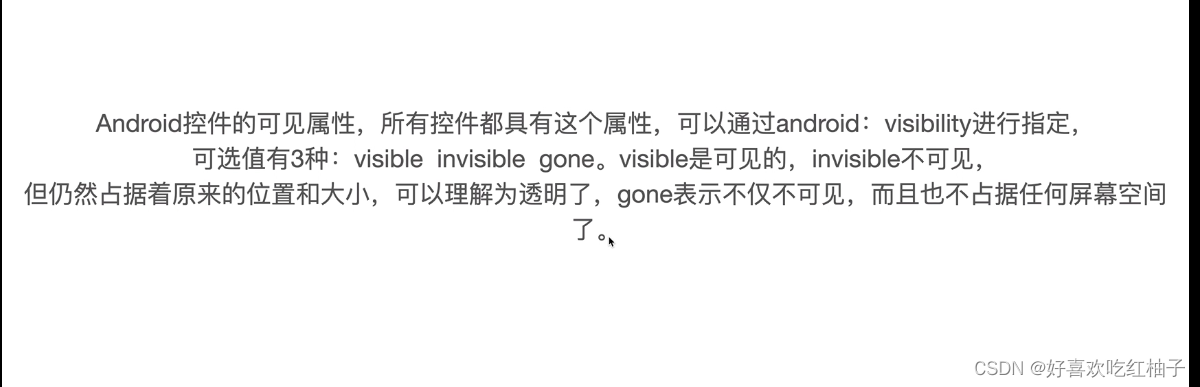
控件的三个可见值的属性:visible invisible gone
b3.setOnClickListener(new View.OnClickListener() {
            @Override
            public void onClick(View view) {
                if(progressBar.getVisibility()==view.GONE)
                    progressBar.setVisibility(view.VISIBLE);
                else
                    progressBar.setVisibility(view.GONE);
            }
        });
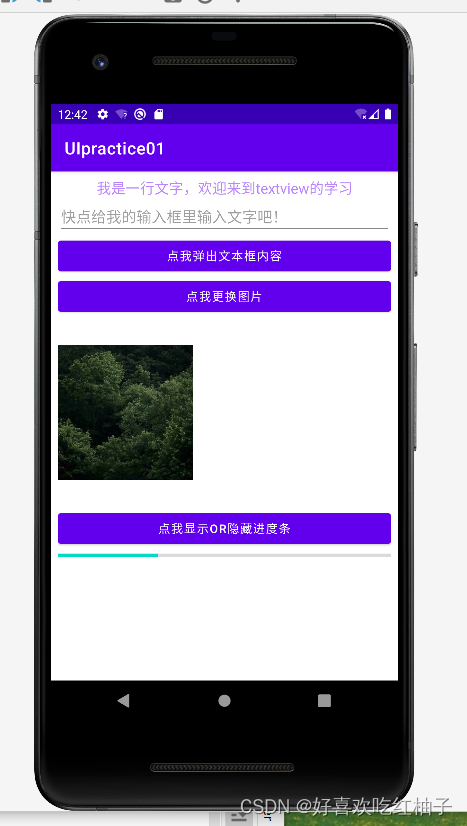
1. 修改样式并设置进度条最大范围
<ProgressBar
        android:id="@+id/progress_bar"
        android:layout_width="match_parent"
        android:layout_height="wrap_content"
        style="?android:attr/progressBarStyleHorizontal"
        android:max="100"
        />
2. 点击按钮增加进度条的值
通过getProgress获取进度条的值,然后每次点击一次按钮,进度加10,使用setProgress设置更新后的进度条值。
b3.setOnClickListener(new View.OnClickListener() {
            @Override
            public void onClick(View view) {
                //            点击按钮设置可见性
//                if(progressBar.getVisibility()==view.GONE)
//                    progressBar.setVisibility(view.VISIBLE);
//                else
//                    progressBar.setVisibility(view.GONE);
                int prgress = progressBar.getProgress();
                prgress+=10;
                progressBar.setProgress(prgress);
            }
        });
效果:
作用:用于提示用户重要内容/信息,可以屏蔽其他控件的交互能力。
对话框无需在布局文件中进行创建,直接在活动中点击按钮的事件中创建即可,可套用以下模板,具体方法不再进行讲解。
b4.setOnClickListener(new View.OnClickListener() {
            @Override
            public void onClick(View view) {
                AlertDialog.Builder dialog = new AlertDialog.Builder(MainActivity.this);
                dialog.setTitle("这里有一条重要信息");
                dialog.setMessage("请注意休息,不要久坐哦~");
                dialog.setCancelable(false);
//              为对话框按钮创建点击事件
                dialog.setPositiveButton("好的", new DialogInterface.OnClickListener() {
                    @Override
                    public void onClick(DialogInterface dialogInterface, int i) {

                    }
                });
//                显示对话框
                dialog.show();
            }
        });
效果:

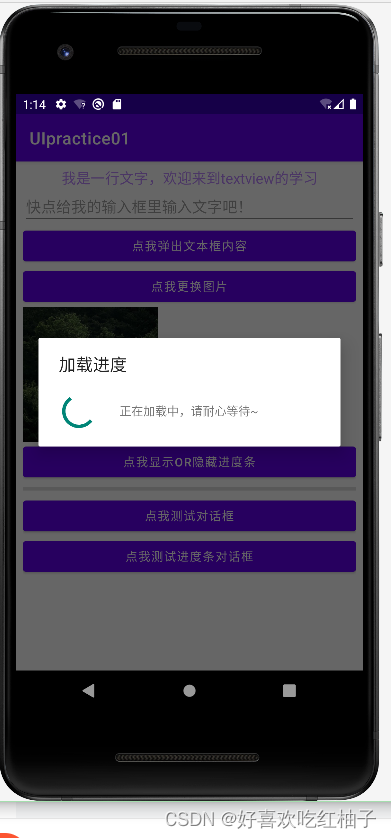
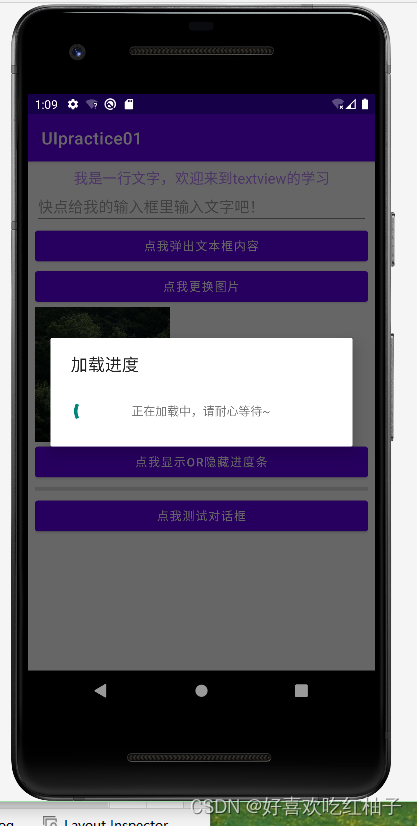
在对话框中可以出现一个进度条。
使用方法与AlertDialog类似
b5.setOnClickListener(new View.OnClickListener() {
            @Override
            public void onClick(View view) {
                ProgressDialog progressDialog = new ProgressDialog(MainActivity.this);
                progressDialog.setTitle("加载进度");
                progressDialog.setMessage("正在加载中,请耐心等待~");
                progressDialog.setCancelable(true);
                progressDialog.show();
            }
        });
效果:
对于具有离线功能的智能手机应用程序,我正在为Xml文件创建单向文本同步。我希望我的服务器将增量/差异(例如GNU差异补丁)发送到目标设备。这是计划:Time=0Server:hasversion_1ofXmlfile(~800kiB)Client:hasversion_1ofXmlfile(~800kiB)Time=1Server:hasversion_1andversion_2ofXmlfile(each~800kiB)computesdeltaoftheseversions(=patch)(~10kiB)sendspatchtoClient(~10kiBtransferred)Cl
我构建了两个需要相互通信和发送文件的Rails应用程序。例如,一个Rails应用程序会发送请求以查看其他应用程序数据库中的表。然后另一个应用程序将呈现该表的json并将其发回。我还希望一个应用程序将存储在其公共(public)目录中的文本文件发送到另一个应用程序的公共(public)目录。我从来没有做过这样的事情,所以我什至不知道从哪里开始。任何帮助,将不胜感激。谢谢! 最佳答案 无论Rails是什么,几乎所有Web应用程序都有您的要求,大多数现代Web应用程序都需要相互通信。但是有一个小小的理解需要你坚持下去,网站不应直接访问彼此
我尝试运行2.x应用程序。我使用rvm并为此应用程序设置其他版本的ruby:$rvmuseree-1.8.7-head我尝试运行服务器,然后出现很多错误:$script/serverNOTE:Gem.source_indexisdeprecated,useSpecification.Itwillberemovedonorafter2011-11-01.Gem.source_indexcalledfrom/Users/serg/rails_projects_terminal/work_proj/spohelp/config/../vendor/rails/railties/lib/r
刚入门rails,开始慢慢理解。有人可以解释或给我一些关于在application_controller中编码的好处或时间和原因的想法吗?有哪些用例。您如何为Rails应用程序使用应用程序Controller?我不想在那里放太多代码,因为据我了解,每个请求都会调用此Controller。这是真的? 最佳答案 ApplicationController实际上是您应用程序中的每个其他Controller都将从中继承的类(尽管这不是强制性的)。我同意不要用太多代码弄乱它并保持干净整洁的态度,尽管在某些情况下ApplicationContr
我是一个Rails初学者,但我想从我的RailsView(html.haml文件)中查看Ruby变量的内容。我试图在ruby中打印出变量(认为它会在终端中出现),但没有得到任何结果。有什么建议吗?我知道Rails调试器,但更喜欢使用inspect来打印我的变量。 最佳答案 您可以在View中使用puts方法将信息输出到服务器控制台。您应该能够在View中的任何位置使用Haml执行以下操作:-puts@my_variable.inspect 关于ruby-on-rails-如何在我的R
是否可以在应用程序中包含的gem代码中知道应用程序的Rails文件系统根目录?这是gem来源的示例:moduleMyGemdefself.included(base)putsRails.root#returnnilendendActionController::Base.send:include,MyGem谢谢,抱歉我的英语不好 最佳答案 我发现解决类似问题的解决方案是使用railtie初始化程序包含我的模块。所以,在你的/lib/mygem/railtie.rbmoduleMyGemclassRailtie使用此代码,您的模块将在
无论您是想搭建桌面端、WEB端或者移动端APP应用,HOOPSPlatform组件都可以为您提供弹性的3D集成架构,同时,由工业领域3D技术专家组成的HOOPS技术团队也能为您提供技术支持服务。如果您的客户期望有一种在多个平台(桌面/WEB/APP,而且某些客户端是“瘦”客户端)快速、方便地将数据接入到3D应用系统的解决方案,并且当访问数据时,在各个平台上的性能和用户体验保持一致,HOOPSPlatform将帮助您完成。利用HOOPSPlatform,您可以开发在任何环境下的3D基础应用架构。HOOPSPlatform可以帮您打造3D创新型产品,HOOPSSDK包含的技术有:快速且准确的CAD
导读:随着叮咚买菜业务的发展,不同的业务场景对数据分析提出了不同的需求,他们希望引入一款实时OLAP数据库,构建一个灵活的多维实时查询和分析的平台,统一数据的接入和查询方案,解决各业务线对数据高效实时查询和精细化运营的需求。经过调研选型,最终引入ApacheDoris作为最终的OLAP分析引擎,Doris作为核心的OLAP引擎支持复杂地分析操作、提供多维的数据视图,在叮咚买菜数十个业务场景中广泛应用。作者|叮咚买菜资深数据工程师韩青叮咚买菜创立于2017年5月,是一家专注美好食物的创业公司。叮咚买菜专注吃的事业,为满足更多人“想吃什么”而努力,通过美好食材的供应、美好滋味的开发以及美食品牌的孵
在应用开发中,有时候我们需要获取系统的设备信息,用于数据上报和行为分析。那在鸿蒙系统中,我们应该怎么去获取设备的系统信息呢,比如说获取手机的系统版本号、手机的制造商、手机型号等数据。1、获取方式这里分为两种情况,一种是设备信息的获取,一种是系统信息的获取。1.1、获取设备信息获取设备信息,鸿蒙的SDK包为我们提供了DeviceInfo类,通过该类的一些静态方法,可以获取设备信息,DeviceInfo类的包路径为:ohos.system.DeviceInfo.具体的方法如下:ModifierandTypeMethodDescriptionstatic StringgetAbiList()Obt
我们目前正在为ROR3.2开发自定义cms引擎。在这个过程中,我们希望成为我们的rails应用程序中的一等公民的几个类类型起源,这意味着它们应该驻留在应用程序的app文件夹下,它是插件。目前我们有以下类型:数据源数据类型查看我在app文件夹下创建了多个目录来保存这些:应用/数据源应用/数据类型应用/View更多类型将随之而来,我有点担心应用程序文件夹被这么多目录污染。因此,我想将它们移动到一个子目录/模块中,该子目录/模块包含cms定义的所有类型。所有类都应位于MyCms命名空间内,目录布局应如下所示:应用程序/my_cms/data_source应用程序/my_cms/data_ty
