文章目录
ubtuntu的长期支持版本现在应该已经出道21.04版本了,如果你对于版本没有要求的话,建议直接安装最新版ubuntu,因为新版的系统驱动都会进行更新,也对于新版硬件的适配性也会更好~~~
如果你跟我一样,公司(实验室)必须或者都在用18.04版本,那就接着往下看吧。虽然装起来问题会比较多,但是办法总比困难多!
网上的教程很多,但大多都比较古早,随着硬件不断更新,ubuntu18.04相应的驱动无法支持。在安装中主要会有两个大问题:显卡驱动不适配和wifi网卡驱动不适配,本篇教程也会给出相应的解决办法。

最简单的方法找同事借。也可以自行百度制作,没有什么难点,这里不再赘述。
参考链接:https://blog.csdn.net/qq_43106321/article/details/105361644
系统盘做好以后 插上重启电脑 在开机界面按F12进入boot menu,将U盘启动(USB HDD选项) 回车
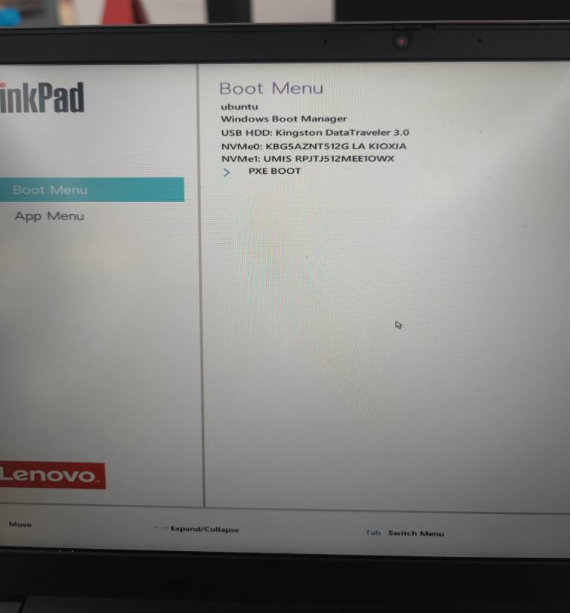
进入安装引导界面后 选择第一个选项 然后按’e’
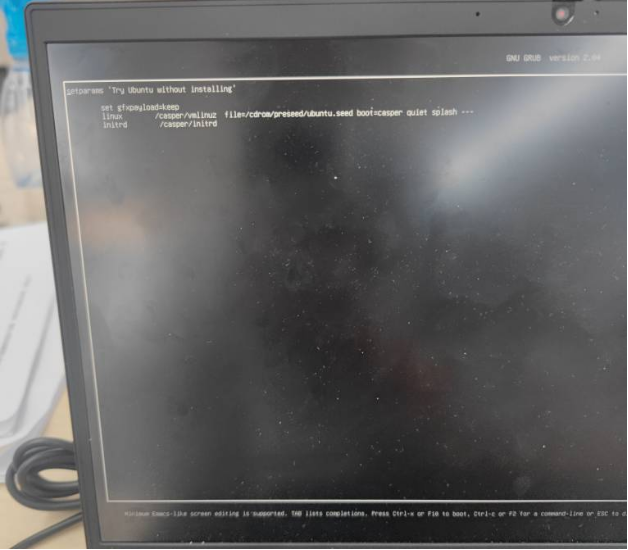
splash空格后面加nouveau.modeset=0,注意0和-之间有空格哦
然后按F10 回车重启
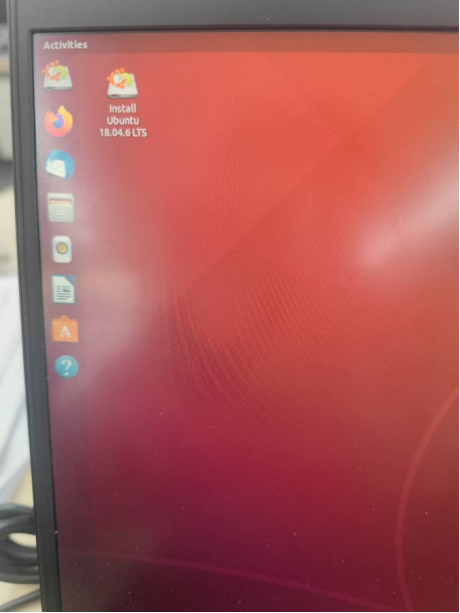
进入之后点击桌面 Install Ubuntu18.04.6LTS 进入安装引导程序 一直电脑下一步直到分区选项
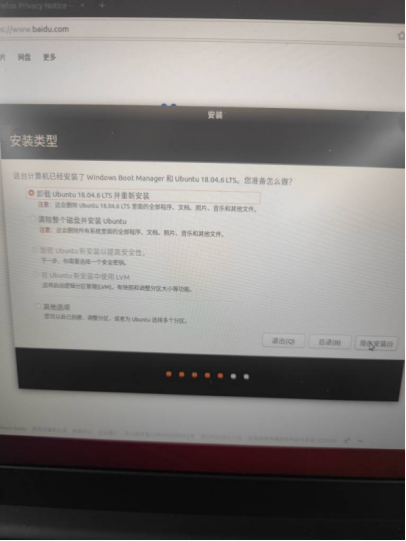
这里选择”其他选项” 对系统盘进行分区
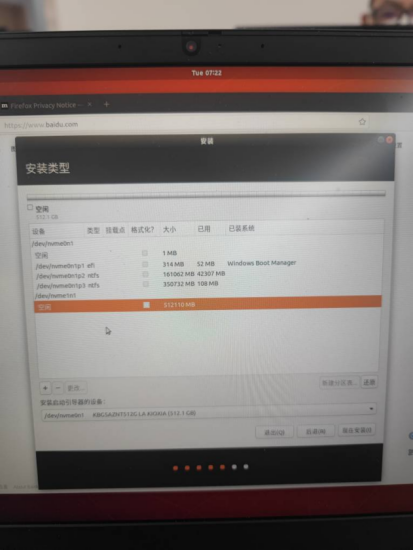
选择磁盘中空闲的分区点左下角的”+”(我这里是500多个G的分区)
这里需要分四个区 分别是:
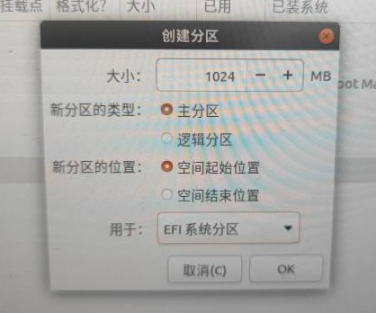
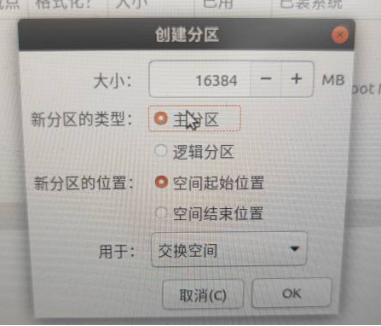
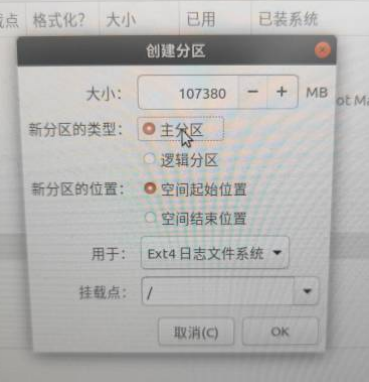
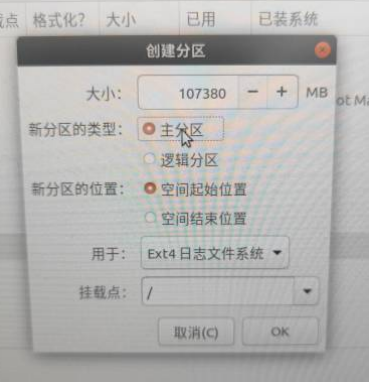
注意:这里的分区大小不是固定的,我的仅供参考
然后点现在安装 就可以一直继续了,注意安装启动启动器的设备选择。
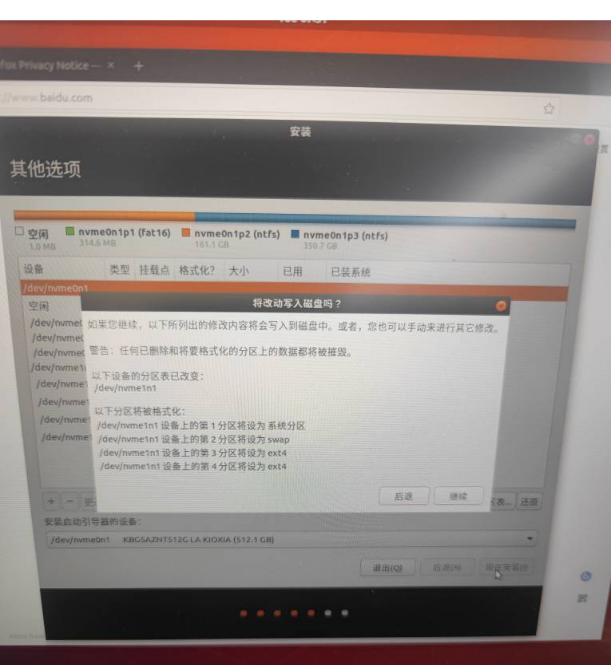
最后设置下用户名和密码 就可以重启了
重启后进入 ubuntu高级选项 然后进入recovery mode(第二个选项)
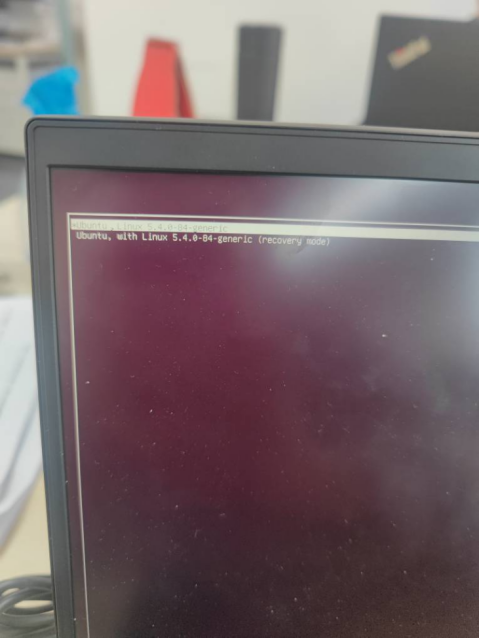
然后默认第一个选项 回车 回车 回车 应该就可以进入ubuntu系统了,接下来就可以安装显卡驱动了。
PS:此时登陆进去应该是没有wifi的,如果有的话,恭喜你不需要进行wifi驱动配置了,如果没有也不用慌,把手机插到电脑上,然后选择USB共享网络就可以有网络了。
首先先把下载源换成国内的 否则下载速度慢的超乎想象
换成中科大的下载源为例:
sudo sh -c '. /etc/lsb-release && echo "deb http://mirrors.ustc.edu.cn/ros/ubuntu/ $DISTRIB_CODENAME main" > /etc/apt/sources.list.d/ros-latest.list'
设置最新的密钥:
sudo apt-key adv --keyserver keyserver.ubuntu.com --recv-keys F42ED6FBAB17C654
sudo apt-get update
添加ppa源
sudo add-apt-repository ppa:graphics-drivers/ppa
sudo apt update
查看驱动
ubuntu-drivers devices
内容如下
== /sys/devices/pci0000:00/0000:00:06.2/0000:02:00.0 ==
modalias : pci:v000010DEd00001F9Fsv000017AAsd000050A1bc03sc02i00
vendor   : NVIDIA Corporation
driver   : nvidia-driver-525 - distro non-free
driver   : nvidia-driver-525-server - distro non-free
driver   : nvidia-driver-470 - distro non-free recommended
driver   : nvidia-driver-515 - distro non-free
driver   : nvidia-driver-515-server - distro non-free
driver   : nvidia-driver-470-server - distro non-free
driver   : nvidia-driver-510 - distro non-free
driver   : xserver-xorg-video-nouveau - distro free builtin
那个recommend 为nvidia-driver-470 我们安装这个就行
sudo ubuntu-drivers autoinstall
或者
sudo apt-get install nvidia-470
PS:这个更新下载根网络有关,应该需要一两个小时,需要一点儿耐心… 如果实在太慢也可以换成阿里云源或者清华源试一试。
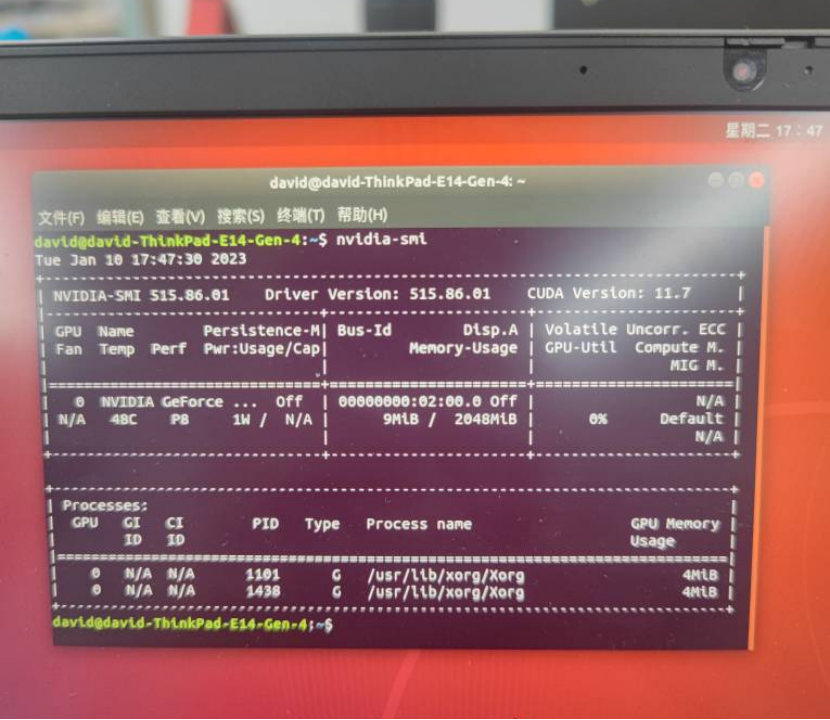
重启之后 在终端输入命令”nvidia-smi”如果跟下图显示一样的话 恭喜你完成了显卡驱动的安装~~~
查看内核版本:
在intel官网中,连接可以下载相应的linux网卡驱动,注意不同驱动要求的最低内核版本不一样,对于我的这个型号来说,要求的最低版本为5.2。
通过下面命令查询内核版本
uname -r
我的内核版本是5.4,满足要求。如果内核版本太低的话,先手动省级下。
然后在官网上下载对应的驱动,我的是AX201
官网网站:https://www.intel.cn/content/www/cn/zh/support/articles/000005511/wireless.html?login=from_csdn
之后解压该文件,将其复制到/lib/firmware目录
tar -zxvf iwlwifi-qu-48.13675109.0.tgz
cd iwlwifi-Qu-48.13675109.0
sudo cp iwlwifi-Qu-*-48.ucode /lib/firmware
然后重启,如果运气好的话应该就在右上角看到wifi了
如果还没有 那就继续下面的操作吧。
首先先装一下wifi驱动
git clone https://github.com/intel/backport-iwlwifi.git
安装安装cmake和flex bison
sudo apt-get install flex bison
sudo apt-get install cmake
转移dev目录编译
 cd iwlwifi-stack-dev
sudo make defconfig-iwlwifi-public
sudo make
sudo make install
最后将驱动文件复制到对应目录内打开终端输入下列指令
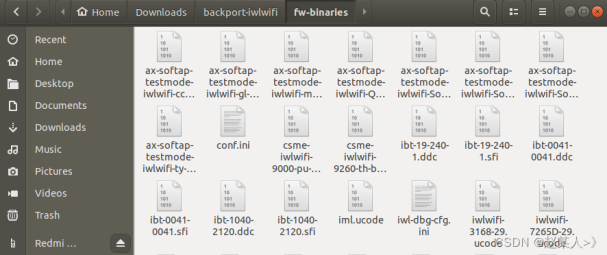
cd ..
cd fw-binaries
sudo cp iwlwifi-* /lib/firmware/
重启以后应该就可以看到WiFi链接了
安装ubuntu双系统不出意外的话应该会出很多意外,主要是因为安装的ubuntu18。04版本有些太老了。不过办法总比困难多,遇到问题善用百度,希望大家都可以顺利装机~~~
我正在使用i18n从头开始构建一个多语言网络应用程序,虽然我自己可以处理一大堆yml文件,但我说的语言(非常)有限,最终我想寻求外部帮助帮助。我想知道这里是否有人在使用UI插件/gem(与django上的django-rosetta不同)来处理多个翻译器,其中一些翻译器不愿意或无法处理存储库中的100多个文件,处理语言数据。谢谢&问候,安德拉斯(如果您已经在rubyonrails-talk上遇到了这个问题,我们深表歉意) 最佳答案 有一个rails3branchofthetolkgem在github上。您可以通过在Gemfi
我看到这个错误:translationmissing:da.datetime.distance_in_words.about_x_hours我的语言环境文件:http://pastie.org/2944890我的看法:我已将其添加到我的application.rb中:config.i18n.load_path+=Dir[Rails.root.join('my','locales','*.{rb,yml}').to_s]config.i18n.default_locale=:da如果我删除I18配置,帮助程序会处理英语。更新:我在config/enviorments/devolpment
如果我使用ruby版本2.5.1和Rails版本2.3.18会怎样?我有基于rails2.3.18和ruby1.9.2p320构建的rails应用程序,我只想升级ruby的版本,而不是rails,这可能吗?我必须面对哪些挑战? 最佳答案 GitHub维护apublicfork它有针对旧Rails版本的分支,有各种变化,它们一直在运行。有一段时间,他们在较新的Ruby版本上运行较旧的Rails版本,而不是最初支持的版本,因此您可能会发现一些关于需要向后移植的有用提示。不过,他们现在已经有几年没有使用2.3了,所以充其量只能让更
我试过重新启动apache,缓存的页面仍然出现,所以一定有一个文件夹在某个地方。我没有“公共(public)/缓存”,那么我还应该查看哪些其他地方?是否有一个URL标志也可以触发此效果? 最佳答案 您需要触摸一个文件才能清除phusion,例如:touch/webapps/mycook/tmp/restart.txt参见docs 关于ruby-如何在Ubuntu中清除RubyPhusionPassenger的缓存?,我们在StackOverflow上找到一个类似的问题:
大家好!我对我的:username字段进行了一个小的验证,它应该是4到30个字符。我写了一个验证::length=>{:within=>4..30,:message=>I18n.t('activerecord.errors.range')-我想显示一个错误各种错误的消息(不像,太长或太短),但这里有一个问题-我可以将最小值和最大值都传递给翻译,以便有类似的东西:用户名应该在4到30个字符之间。目前我有:range:"shouldbebetween%{count}and%{count}characters",这显然不起作用(只是为了检查)。是否可以从范围中获取这些值?谢谢大家的指教!
之前在培训新生的时候,windows环境下配置opencv环境一直教的都是网上主流的vsstudio配置属性表,但是这个似乎对新生来说难度略高(虽然个人觉得完全是他们自己的问题),加之暑假之后对cmake实在是爱不释手,且这样配置确实十分简单(其实都不需要配置),故斗胆妄言vscode下配置CV之法。其实极为简单,图比较多所以很长。如果你看此文还配不好,你应该思考一下是不是自己的问题。闲话少说,直接开始。0.CMkae简介有的人到大二了都不知道cmake是什么,我不说是谁。CMake是一个开源免费并且跨平台的构建工具,可以用简单的语句来描述所有平台的编译过程。它能够根据当前所在平台输出对应的m
1.postman介绍Postman一款非常流行的API调试工具。其实,开发人员用的更多。因为测试人员做接口测试会有更多选择,例如Jmeter、soapUI等。不过,对于开发过程中去调试接口,Postman确实足够的简单方便,而且功能强大。2.下载安装官网地址:https://www.postman.com/下载完成后双击安装吧,安装过程极其简单,无需任何操作3.使用教程这里以百度为例,工具使用简单,填写URL地址即可发送请求,在下方查看响应结果和响应状态码常用方法都有支持请求方法:getpostputdeleteGet、Post、Put与Delete的作用get:请求方法一般是用于数据查询,
在VMware16.2.4安装Ubuntu一、安装VMware1.打开VMwareWorkstationPro官网,点击即可进入。2.进入后向下滑动找到Workstation16ProforWindows,点击立即下载。3.下载完成,文件大小615MB,如下图:4.鼠标右击,以管理员身份运行。5.点击下一步6.勾选条款,点击下一步7.先勾选,再点击下一步8.去掉勾选,点击下一步9.点击下一步10.点击安装11.点击许可证12.在百度上搜索VM16许可证,复制填入,然后点击输入即可,亲测有效。13.点击完成14.重启系统,点击是15.双击VMwareWorkstationPro图标,进入虚拟机主
需求:要创建虚拟机,就需要给他提供一个虚拟的磁盘,我们就在/opt目录下创建一个10G大小的raw格式的虚拟磁盘CentOS-7-x86_64.raw命令格式:qemu-imgcreate-f磁盘格式磁盘名称磁盘大小qemu-imgcreate-f磁盘格式-o?1.创建磁盘qemu-imgcreate-fraw/opt/CentOS-7-x86_64.raw10G执行效果#ls/opt/CentOS-7-x86_64.raw2.安装虚拟机使用virt-install命令,基于我们提供的系统镜像和虚拟磁盘来创建一个虚拟机,另外在创建虚拟机之前,提前打开vnc客户端,在创建虚拟机的时候,通过vnc
1.1.1 YARN的介绍 为克服Hadoop1.0中HDFS和MapReduce存在的各种问题⽽提出的,针对Hadoop1.0中的MapReduce在扩展性和多框架⽀持⽅⾯的不⾜,提出了全新的资源管理框架YARN. ApacheYARN(YetanotherResourceNegotiator的缩写)是Hadoop集群的资源管理系统,负责为计算程序提供服务器计算资源,相当于⼀个分布式的操作系统平台,⽽MapReduce等计算程序则相当于运⾏于操作系统之上的应⽤程序。 YARN被引⼊Hadoop2,最初是为了改善MapReduce的实现,但是因为具有⾜够的通⽤性,同样可以⽀持其他的分布式计算模
