目录
1.下载Ubuntu 22.04.01 LTS镜像ISO文件
1.时间不同步问题的原因(不关心原因的可跳过,直接看2.解决办法)
一直想体验Linux系统,正好最近电脑装了Win11系统,于是抽时间也装一下Ubuntu系统。本文详细了记录安装双系统过程,算是自己的一次学习。对于和我一样也想体验双系统的朋友,可以参考一下。
本文参考了其他网友的分享:
https://blog.csdn.net/weixin_43002202/article/details/120951578
https://zhuanlan.zhihu.com/p/492885761
感谢网友的分享,如有侵权,请及时联系。
本文共分为以下几个部分:
一、查看基础环境
二、准备安装文件
三、安装Ubuntu
四、默认开机系统及双系统启动界面美化+修改默认启动项
五、双系统时间不同步问题
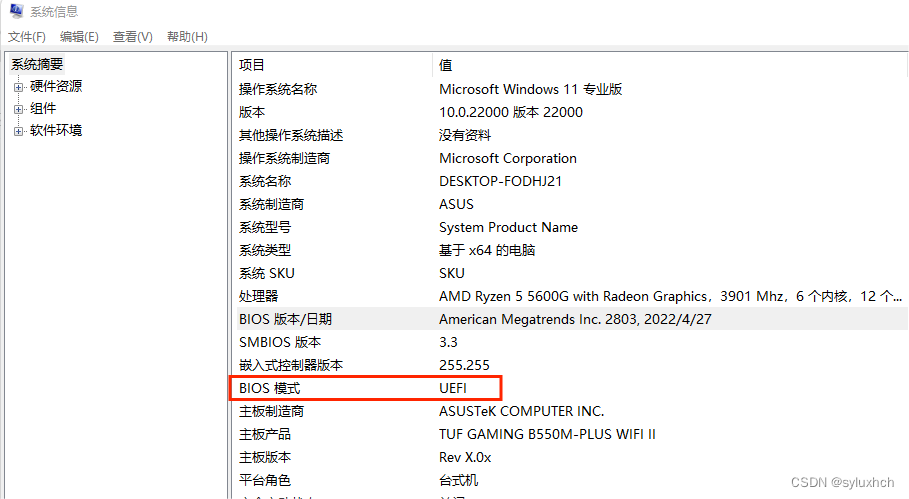
安装环境:win11专业版,64位模式,固态硬盘512G,BIOS模式:UEFI(最好是这个模式)。按win+R后输入msinfo32回车查看系统信息,如果BIOS模式为UEFI,请继续。
官网下载地址:Download Ubuntu Desktop | Download | Ubuntu https://ubuntu.com/download/desktop如果速度较慢,可以选择清华镜像,清华镜像网址:Index of /ubuntu-releases/22.04.1/ | 清华大学开源软件镜像站 | Tsinghua Open Source Mirrorhttps://mirrors.tuna.tsinghua.edu.cn/ubuntu-releases/22.04.1/
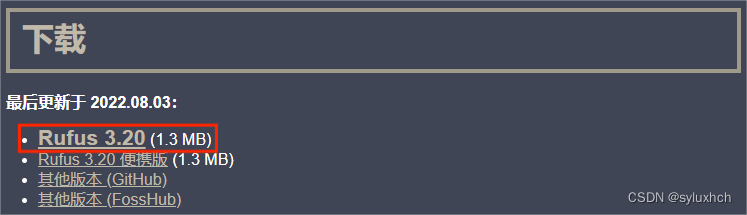
U盘启动制作工具选择RUFUS,网址为:Rufus - 轻松创建USB启动盘,选择第一个下载。
因为该过程会对U盘格式化,擦除u盘上所有数据,建议备份好所有U盘上文件;由于电脑会多次重新读取U盘,相当于重新插入U盘,杀毒软件会多次检查U盘是否有病毒,所以建议关掉杀毒软件,以免对制作过程产生影响。
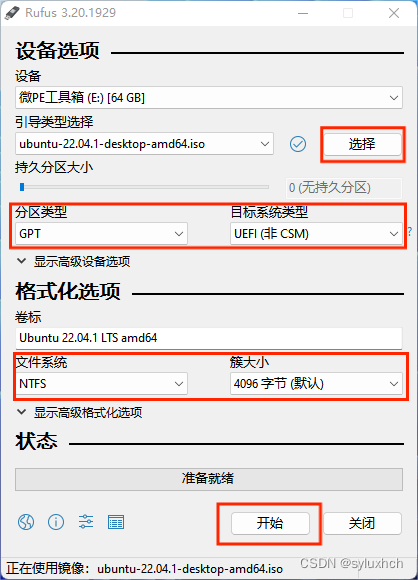
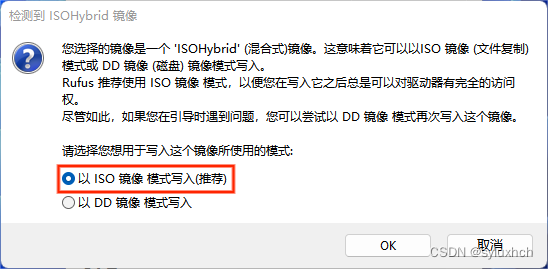
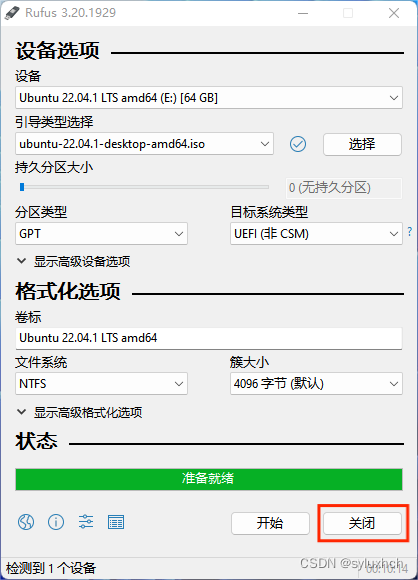
(1)打开Rufus 3.20软件,导入镜像文件;分区类型选择GPT,目标分区类型选UEFI(非CSM);文件系统选择NTFS,簇大小选默认:4096字节(默认),设置完成后点击开始。接下来提示选择写入模式,选择第一个:以ISO镜像模式写入(推荐),点击OK。
(2)文件开始擦除数据并写入文件,等待几分钟,我的用10分钟,“准备就绪”,点关闭。
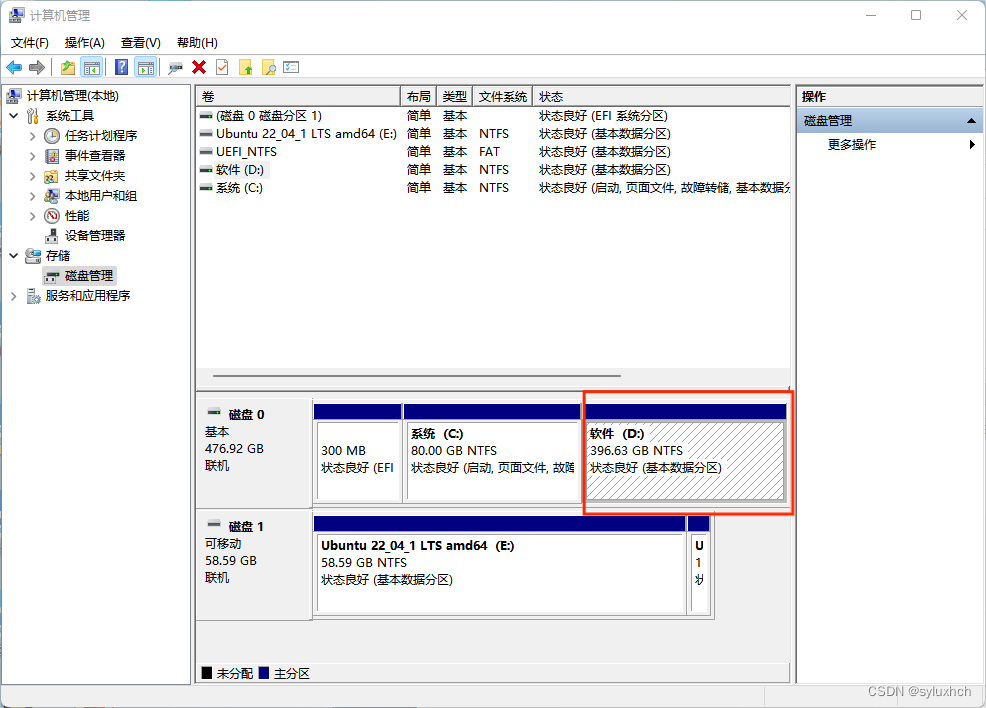
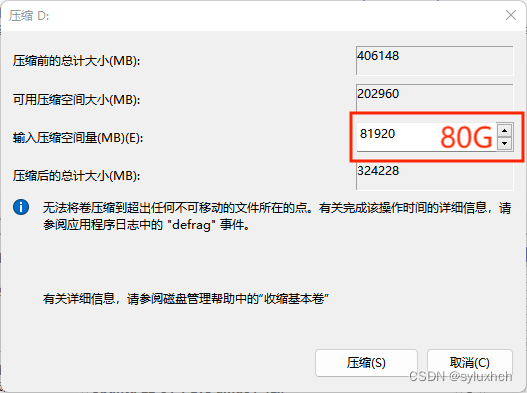
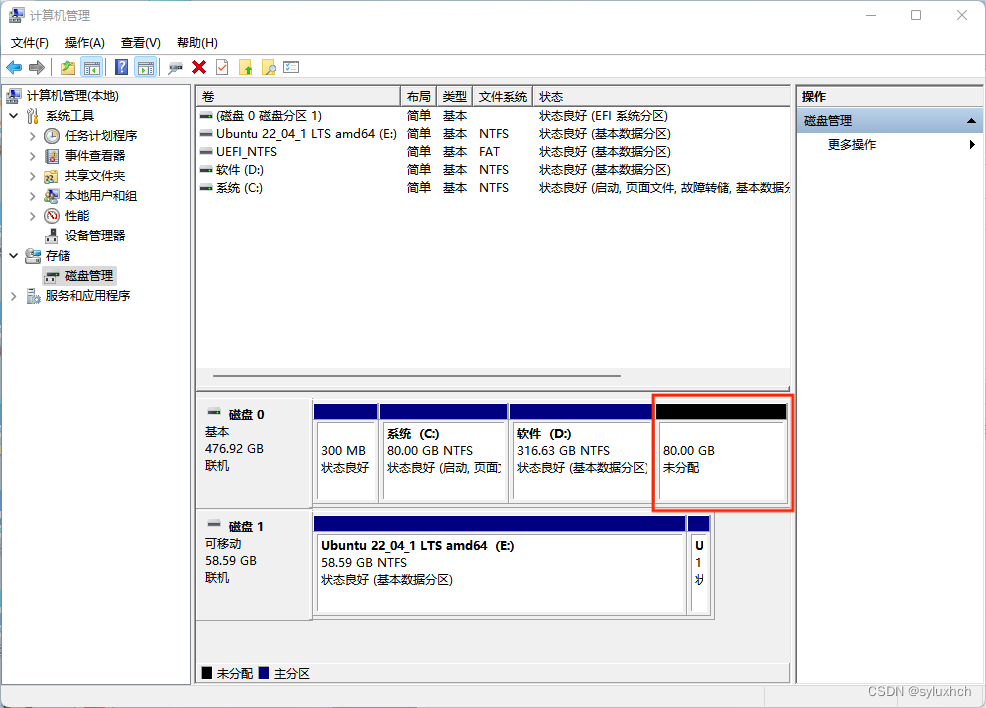
开始->右键->磁盘管理->选择一个磁盘->右键->压缩卷;压缩出40~60G以上空白分区(我分了80G)。
开机按Delete键进入BIOS设置,启动优先顺序从上至下排列,带有UEFI开头的为启动U盘,将其拖动至最上方,则设置为第一启动顺序。设置好后,按F10保存退出。
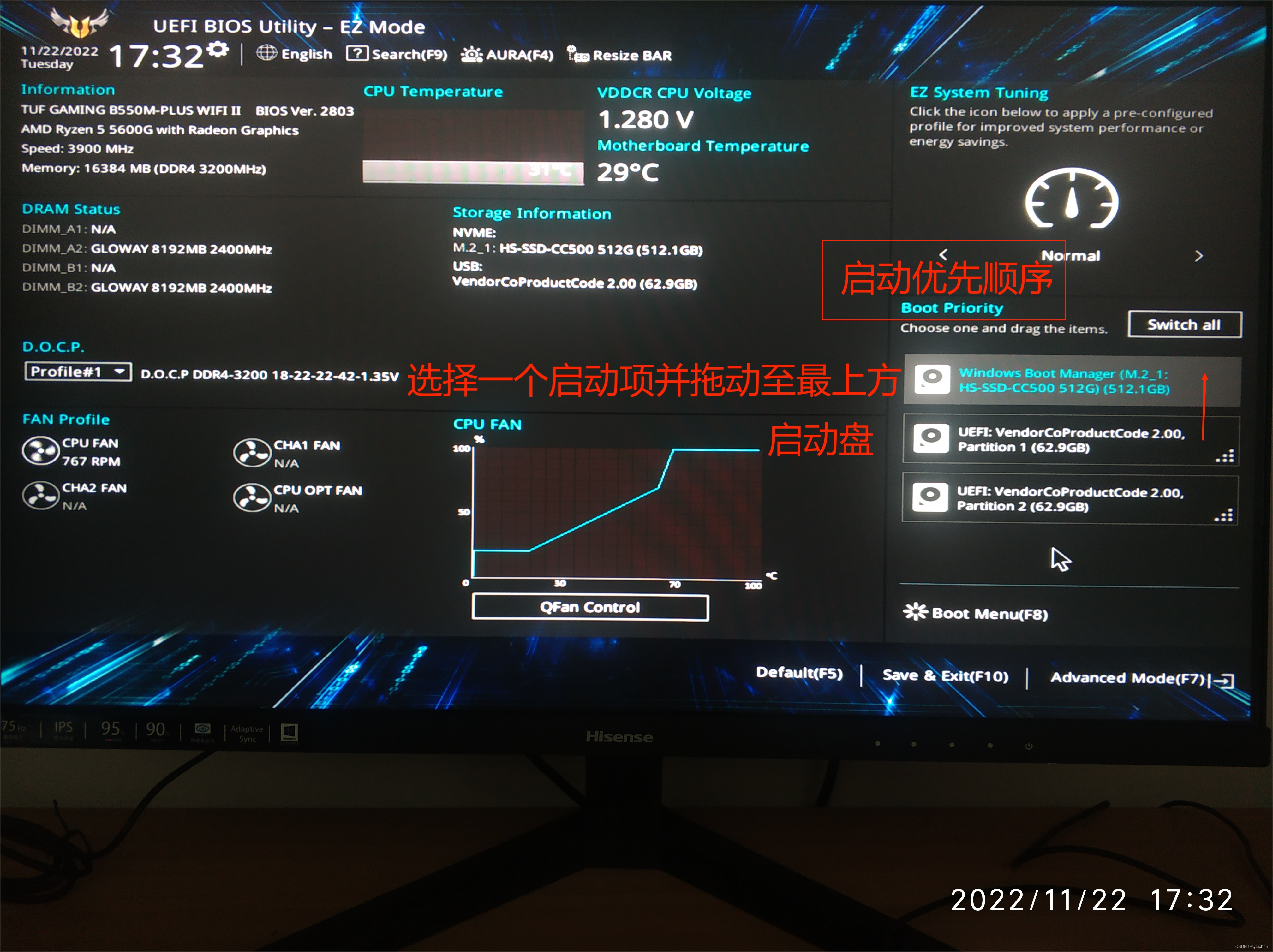
插入U盘,开机,按Delete进入启动项设置,选择第一个“Ubuntu (safe graphics)”,回车,开始进入装机界面。选择语言“中文(简体)”,点击“安装Ubuntu”。
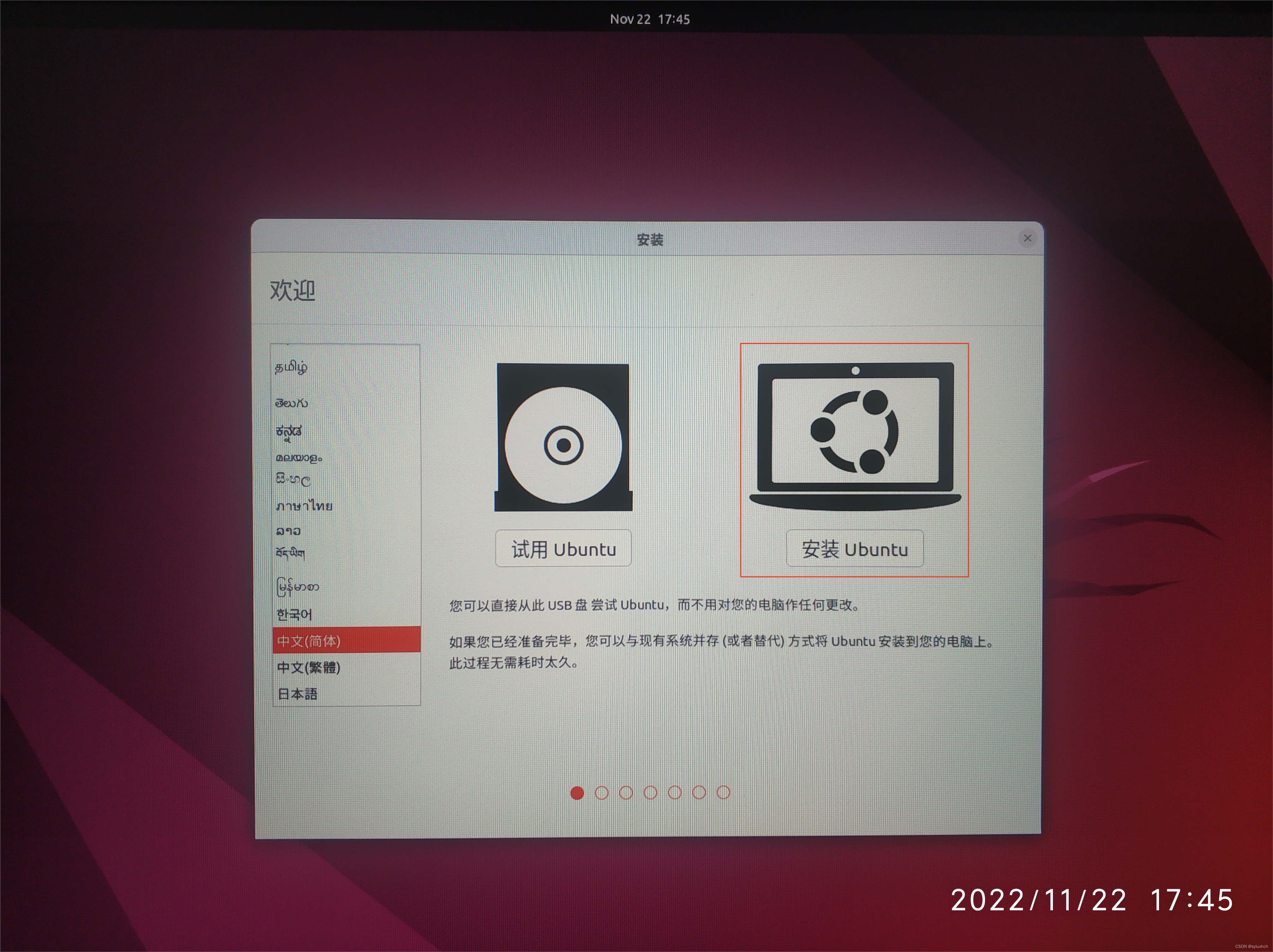
键盘布局(默认:Chinese)
无线(默认:I donot want to connect to a WI-Fi network right now)
更新和其他软件(默认:正常安装)
安装类型(默认:安装Ubuntu,与Windows Boot Manager 共存,出现“将改动写入磁盘吗?”对话框,点击“继续”)
您在什么地方?(时区选择,省事些建议选择“London”;如果非要选择“Shanghai”,后面会涉及双系统时间不一致问题,需要调整,见第五部分)
您是谁?(输入用户名和密码,点“继续”)
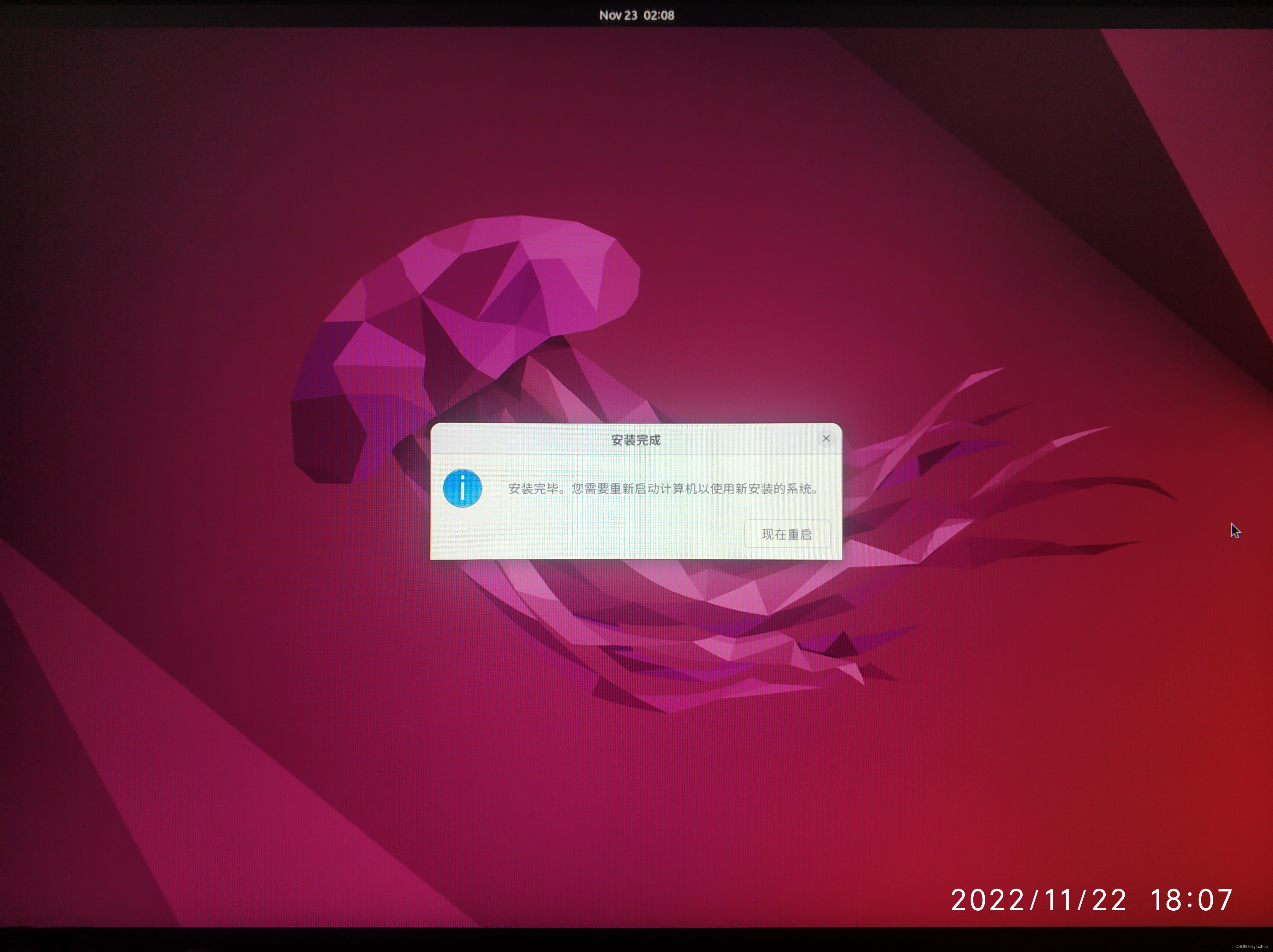
开始安装,等待一会儿,安装完成,提示重启,拔掉U盘,点击“现在重启”,选择第一个Ubuntu系统。至此安装完成。
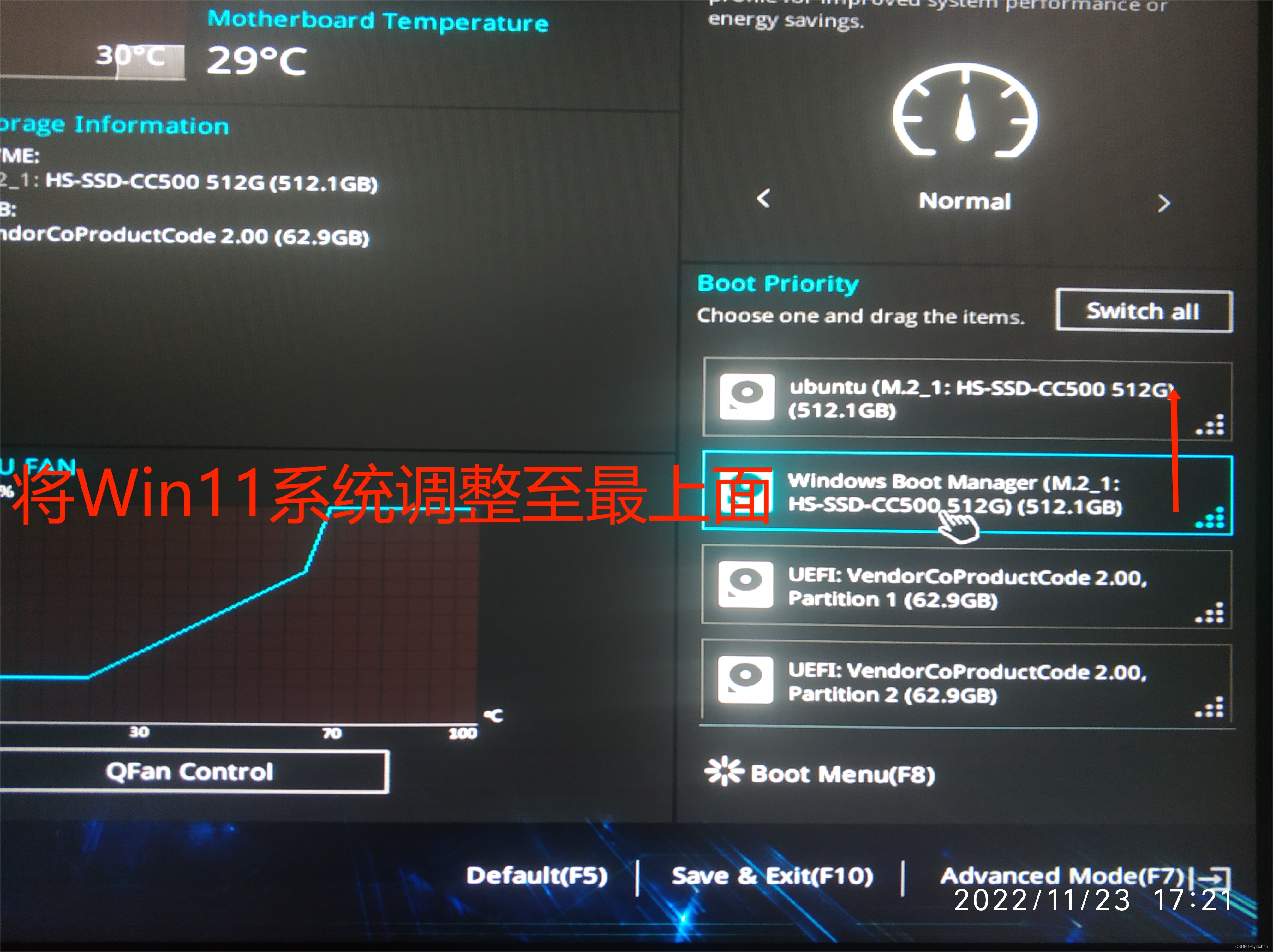
Win11系统启动就只能启动Windows系统,而Ubuntu系统启动会列出所有已装系统供用户选择。对于平时还是以使用Win11为主的,偶尔才会用到Ubuntu系统的用户,每次开机都要选择系统就有点不方便,这里建议大家修改BIOS启动项,把Win11系统设置为优先启动项,这样每次开机就会默认Win11系统直接开机。
双系统界面美化效果如下:
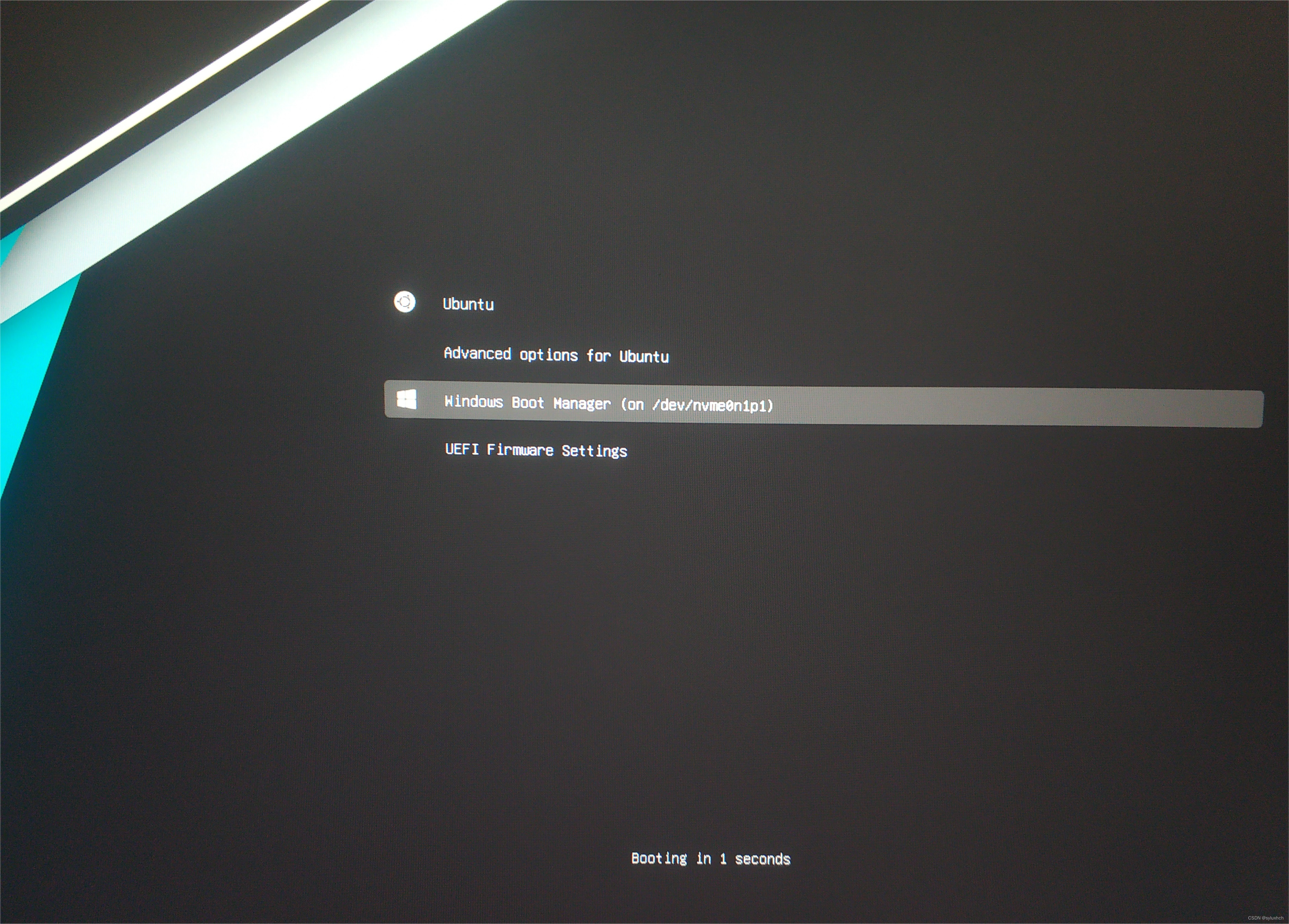
(1)先下载主题到电脑或者优盘,此主题下载地址:https://www.gnome-look.org/p/1009236/
或者百度网盘链接:百度网盘 请输入提取码 提取码:kedc。
(2)在Ubuntu系统中,把主题文件包“Vimix-1080p.tar”放在根目录文件夹中。
(3)首先解压主题文件包,打开“终端”进行操作,输入指令:tar xvJf Vimix-1080p.tar.xz。
(4)然后进入解压后的文件夹Vimix-1080p,输入指令:cd Vimix-1080p。
(5)安装,使用root用户命令sudo,输入指令:sudo ./install.sh。
(6)系统会提示输入密码,密码为用户密码(输入密码时光标不会移动,直接输完按回车)。
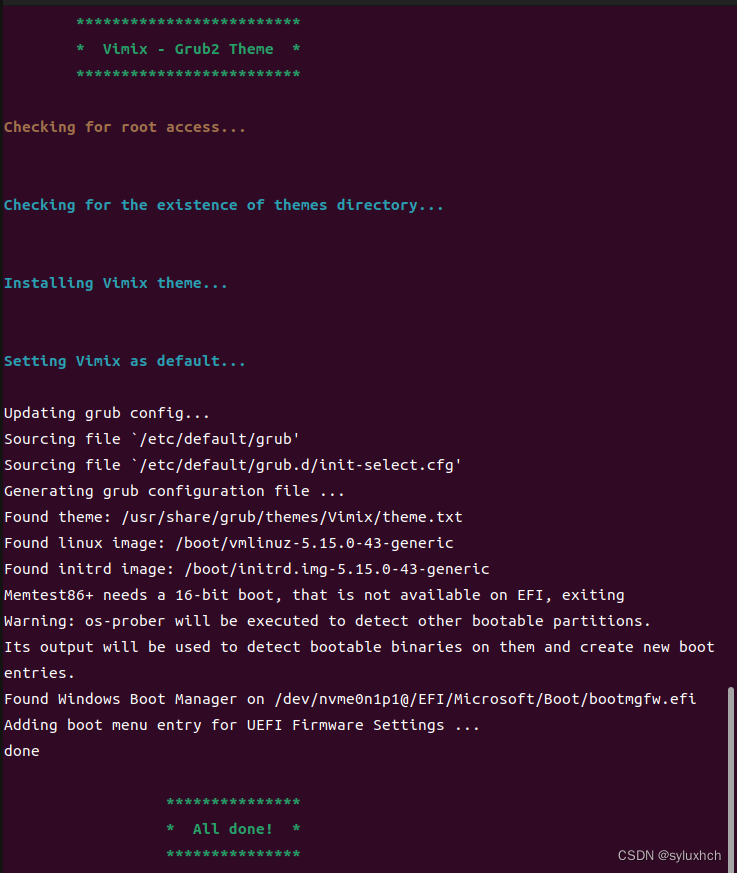
稍后会自动安装。出现“All down!”,则安装完成。
(7)安装完成后,修改启动设置,命令行输入: sudo /etc/default/grub,打开grub文件。
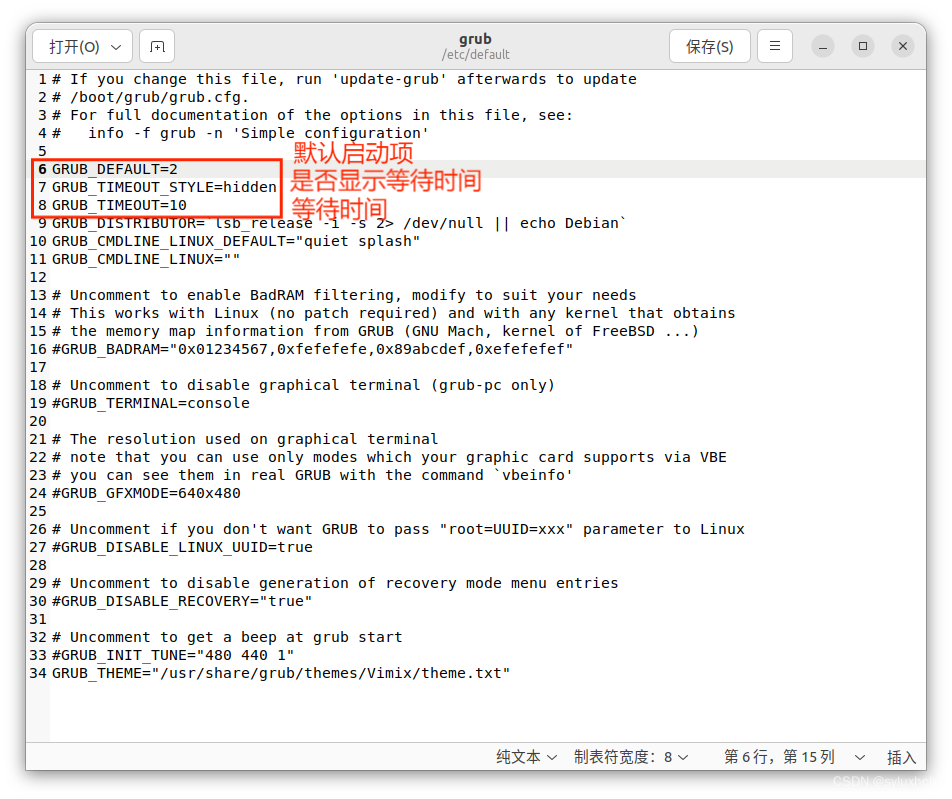
一般,我们需要修改第6项GRUB_DEFAULT(默认启动项,后面的数字编号是开机时看到的若干个开机启动项从上到下依次的编号,记住每个启动项的位置,注意,编号是从0开始的,第一个为0,第二个为1,第三个为3,依次类推,需要哪项为默认启动项,就把其对应编号写在等号后面,我的Windows系统在启动项界面排在第三个,所以将数字设置为2);第7项GRUB_TIMEOUT_STYLE(是否显示倒计时,hidden为表示不会显示倒计时,注释掉该行则显示倒计时,该行前面加#并空格则注释掉该行);第8项GRUB_TIMEOUT(等待时间,单位秒)。
(8)更新修改,在命令行输入:sudo update-grub。重启即可看到设置生效。
安装Win11和Ubuntu双系统后,一般都会存在两个系统时间不一致问题。之所以 Windows 与 Ubuntu 双系统之间有时间差,是因为这两个系统使用了不同的方式来识别硬件时钟(Hardware Clock)。
Windows 将硬件时钟当作本地时间( Local time),所以Windows会直接显示硬件时间;而Ubuntu 将硬件时钟当作 UTC 时间(格林威治时间),所以Ubuntu会将硬件时间在加上8小时后再显示出来(在中国)。
所有的操作系统(不论是Windows还是Ubuntu)在启动后都会更新系统时间。流程如下:
(1)电脑开机,读取硬件时间(Hardware Clock)并显示。(windows直接显示,ubuntu加8后再显示)
(2)联网后,获取当地时间并显示。
(3)更新BIOS时间。
联网后大家获取到的时间都是当地时间,这没问题。但ubuntu和windows在更新BIOS时间时,做法不同。windows获取到当地时间后,直接把BIOS时间设为当地时间;而ubuntu把BIOS时间设为UTC时间。比如现在是北京时间12点,UTC时间就是12-8=4点,ubuntu就会把BIOS时间设为4点。
方法一:该方法很简单,直接在Ubuntu“终端”界面输入:
timedatectl set-local-rtc 1
这句话的作用是让Ubuntu将系统时间和硬件时间同步。现在,Ubuntu和windows一样,都认为硬件时间就是当地时间,联网更新时,也是直接将BIOS时间设为当地时间。这样就没问题了。
修改后,Ubuntu系统显示时间可能没有变化,重新进入Windows系统将时间更新设置正确,再回到Ubuntu系统就可以看到时间一致了。
方法二:该方法需要在Ubuntu系统“终端”界面输入三行指令:
sudo apt-get install ntpdate
sudo ntpdate time.windows.com
Sudo hwclock - -localtime - -systohc
修改后,同样先进入Windows系统将时间更新正确,再回到Ubuntu系统,时间就一致了。
方法二是网上流传使用比较多的方法。
我安装完成后遇到了一个错误提示,这里选择直接重启就可以了。

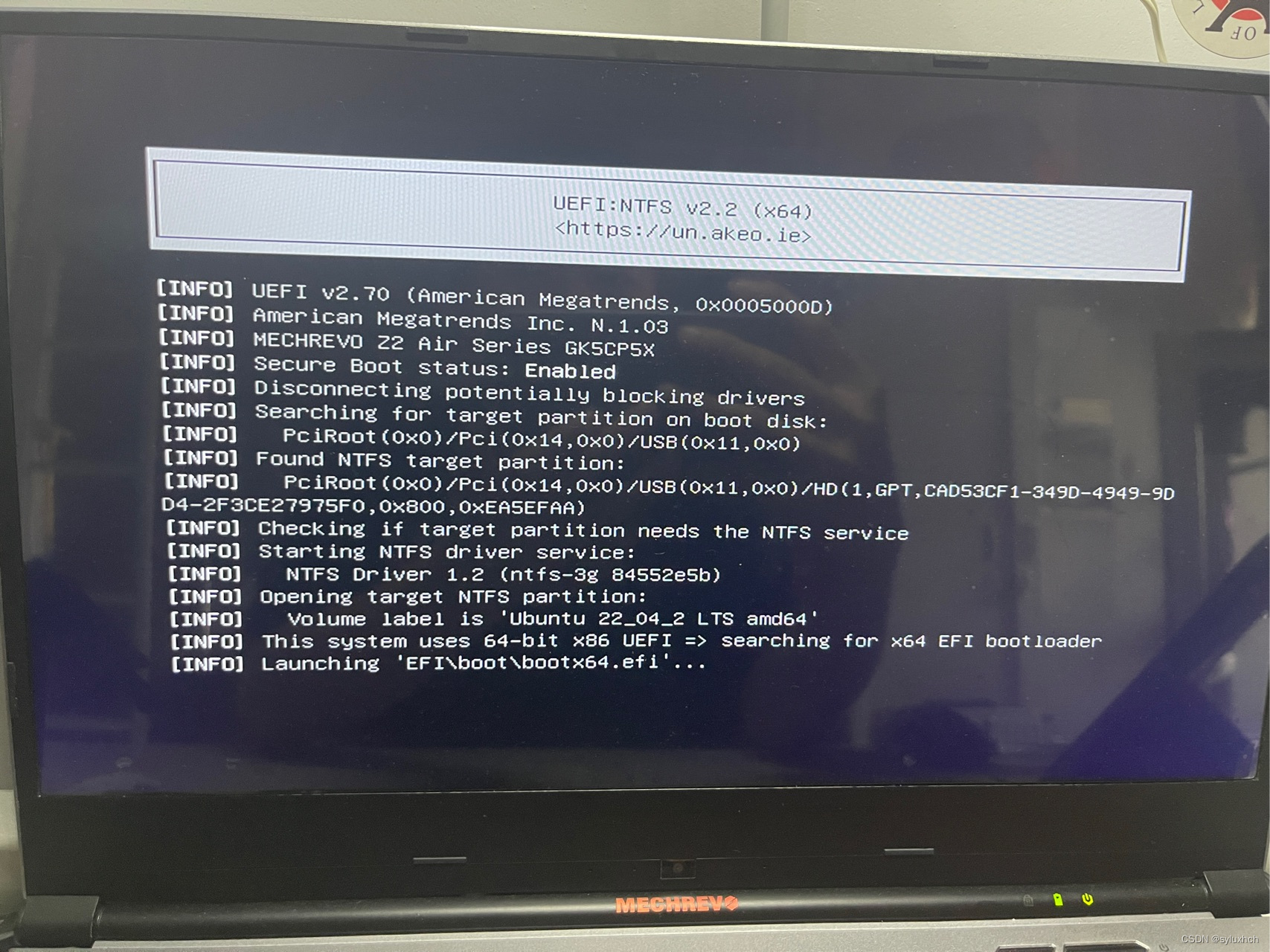
有网友在制作好启动U盘后,无法正常进入Ubuntu系统安装界面,卡在Launching ‘EFI\boot\\bootx64.efi'...。原因是有的电脑BIOS中的安全选项默认开启(例如“机械革命”),即Security为Enabled,“bootx64.efi”这个文件是不能通过安全启动的,解决办法:将Security模式改为Disabled。
我需要在客户计算机上运行Ruby应用程序。通常需要几天才能完成(复制大备份文件)。问题是如果启用sleep,它会中断应用程序。否则,计算机将持续运行数周,直到我下次访问为止。有什么方法可以防止执行期间休眠并让Windows在执行后休眠吗?欢迎任何疯狂的想法;-) 最佳答案 Here建议使用SetThreadExecutionStateWinAPI函数,使应用程序能够通知系统它正在使用中,从而防止系统在应用程序运行时进入休眠状态或关闭显示。像这样的东西:require'Win32API'ES_AWAYMODE_REQUIRED=0x0
我想为Heroku构建一个Rails3应用程序。他们使用Postgres作为他们的数据库,所以我通过MacPorts安装了postgres9.0。现在我需要一个postgresgem并且共识是出于性能原因你想要pggem。但是我对我得到的错误感到非常困惑当我尝试在rvm下通过geminstall安装pg时。我已经非常明确地指定了所有postgres目录的位置可以找到但仍然无法完成安装:$envARCHFLAGS='-archx86_64'geminstallpg--\--with-pg-config=/opt/local/var/db/postgresql90/defaultdb/po
我打算为ruby脚本创建一个安装程序,但我希望能够确保机器安装了RVM。有没有一种方法可以完全离线安装RVM并且不引人注目(通过不引人注目,就像创建一个可以做所有事情的脚本而不是要求用户向他们的bash_profile或bashrc添加一些东西)我不是要脚本本身,只是一个关于如何走这条路的快速指针(如果可能的话)。我们还研究了这个很有帮助的问题:RVM-isthereawayforsimpleofflineinstall?但有点误导,因为答案只向我们展示了如何离线在RVM中安装ruby。我们需要能够离线安装RVM本身,并查看脚本https://raw.github.com/wayn
我有一个奇怪的问题:我在rvm上安装了rubyonrails。一切正常,我可以创建项目。但是在我输入“railsnew”时重新启动后,我有“程序'rails'当前未安装。”。SystemUbuntu12.04ruby-v"1.9.3p194"gemlistactionmailer(3.2.5)actionpack(3.2.5)activemodel(3.2.5)activerecord(3.2.5)activeresource(3.2.5)activesupport(3.2.5)arel(3.0.2)builder(3.0.0)bundler(1.1.4)coffee-rails(
我刚刚为fedora安装了emacs。我想用emacs编写ruby。为ruby提供代码提示、代码完成类型功能所需的工具、扩展是什么? 最佳答案 ruby-mode已经包含在Emacs23之后的版本中。不过,它也可以通过ELPA获得。您可能感兴趣的其他一些事情是集成RVM、feature-mode(Cucumber)、rspec-mode、ruby-electric、inf-ruby、rinari(用于Rails)等。这是我当前用于Ruby开发的Emacs配置:https://github.com/citizen428/emacs
我正在尝试在我的centos服务器上安装therubyracer,但遇到了麻烦。$geminstalltherubyracerBuildingnativeextensions.Thiscouldtakeawhile...ERROR:Errorinstallingtherubyracer:ERROR:Failedtobuildgemnativeextension./usr/local/rvm/rubies/ruby-1.9.3-p125/bin/rubyextconf.rbcheckingformain()in-lpthread...yescheckingforv8.h...no***e
我的最终目标是安装当前版本的RubyonRails。我在OSXMountainLion上运行。到目前为止,这是我的过程:已安装的RVM$\curl-Lhttps://get.rvm.io|bash-sstable检查已知(我假设已批准)安装$rvmlistknown我看到当前的稳定版本可用[ruby-]2.0.0[-p247]输入命令安装$rvminstall2.0.0-p247注意:我也试过这些安装命令$rvminstallruby-2.0.0-p247$rvminstallruby=2.0.0-p247我很快就无处可去了。结果:$rvminstall2.0.0-p247Search
我实际上是在尝试使用RVM在我的OSX10.7.5上更新ruby,并在输入以下命令后:rvminstallruby我得到了以下回复:Searchingforbinaryrubies,thismighttakesometime.Checkingrequirementsforosx.Installingrequirementsforosx.Updatingsystem.......Errorrunning'requirements_osx_brew_update_systemruby-2.0.0-p247',pleaseread/Users/username/.rvm/log/138121
由于fast-stemmer的问题,我很难安装我想要的任何rubygem。我把我得到的错误放在下面。Buildingnativeextensions.Thiscouldtakeawhile...ERROR:Errorinstallingfast-stemmer:ERROR:Failedtobuildgemnativeextension./System/Library/Frameworks/Ruby.framework/Versions/2.0/usr/bin/rubyextconf.rbcreatingMakefilemake"DESTDIR="cleanmake"DESTDIR=
当我尝试安装Ruby时遇到此错误。我试过查看this和this但无济于事➜~brewinstallrubyWarning:YouareusingOSX10.12.Wedonotprovidesupportforthispre-releaseversion.Youmayencounterbuildfailuresorotherbreakages.Pleasecreatepull-requestsinsteadoffilingissues.==>Installingdependenciesforruby:readline,libyaml,makedepend==>Installingrub
