欢迎关注【youcans的 AIGC 学习笔记】原创作品
《GitHub Copilot 免费注册及在 VS Code 中的安装使用》
《GitHub Copilot 免费注册及在 PyCharm 中的安装使用》
GitHub Copilot 免费注册及在 PyCharm 中的安装使用
本文详细介绍 GitHub Copilot 的订阅步骤(含免费教程),及在 VS Code 的集成使用方法。
本文是《GitHub Copilot 免费注册及在 VS Code 中的安装使用》 的续篇。前文介绍 GitHub Copilot 免费注册方法,以 VS Code 为例讲解安装使用,很多小伙伴私信问我能不能在 PyCharm 上安装使用。

GitHub Copilot 是基于 OpenAI Codex 模型的大规模生成 AI 开发工具,可以在程序员编写代码时自动推荐/生成代码作为参考。
GitHub Copilot 支持多种编程语言,包括 Python、JavaScript、TypeScript、Ruby、Go 和 Rust 等。
GitHub Copilot 可以与 VS Code、Visual Studio 和 PyCharm 等常见开发工具和 CodePen 等在线代码编辑器进行集成,提供更加灵活的编程体验。
GitHub Copilot 的主要功能是代码补全、代码生成和智能建议。
详细功能介绍参见前文《GitHub Copilot 免费注册及在 VS Code 中的安装使用》,本文第 4 节也将在 PyCharm 中通过来介绍。
注册 GitHub 账号。这就不用介绍了吧。
订阅 GitHub Copilot。
申请使用 GitHub Copilot X。
GitHub Copilot 支持 VS Code、Visual Studio、Neovim和JetBrains,可以为 Python、JavaScript、TypeScript、Go 和 Ruby 等十几种编码语言提供代码支持。
在申请 GitHub 账号之后,为您的个人帐户订阅 GitHub Copilot:
(1)在任何 GitHub 页面的右上角,单击个人资料照片,然后单击 Settings ,进入个人账户设置页面。
(2)在侧边栏的 “代码、计划和自动化” 部分,单击 Copilot,出现 GitHub Copilot 窗口如下。
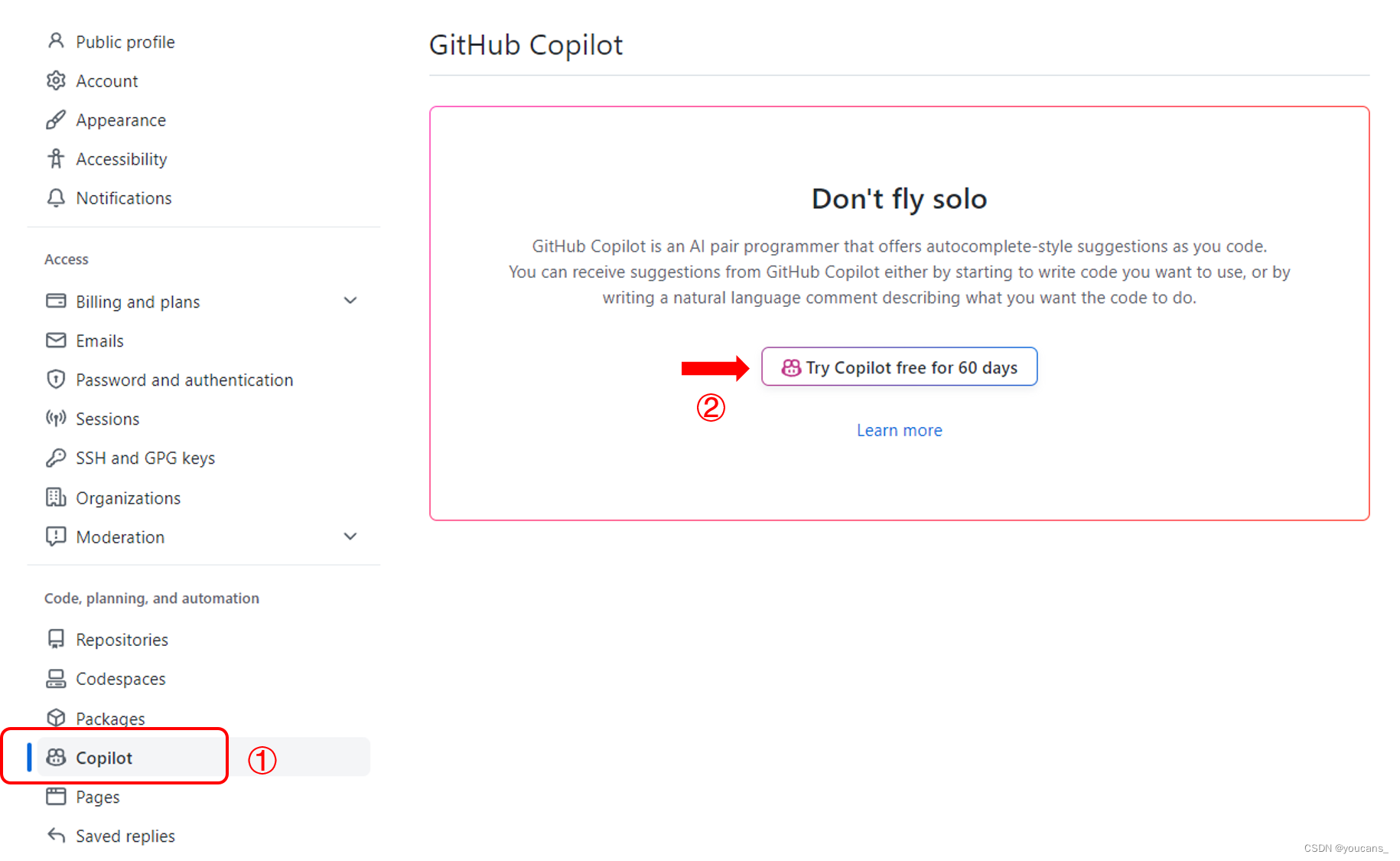
(3)在 GitHub Copilot 设置页面,选择启用 GitHub Copilot,就是上图中的 Try Copilot free for 60 days按钮。
(4)接下来会弹出付款计划,需要选择"按月付款"或"按年付款",选择后继续操作,就是下图中的 Get accesss to GitHub Copilot。
也就是说,虽然可以免费使用 60天,但你现在还是要订阅一个付费计划。当然,在试用期结束前,这个付费计划都是可以取消的。
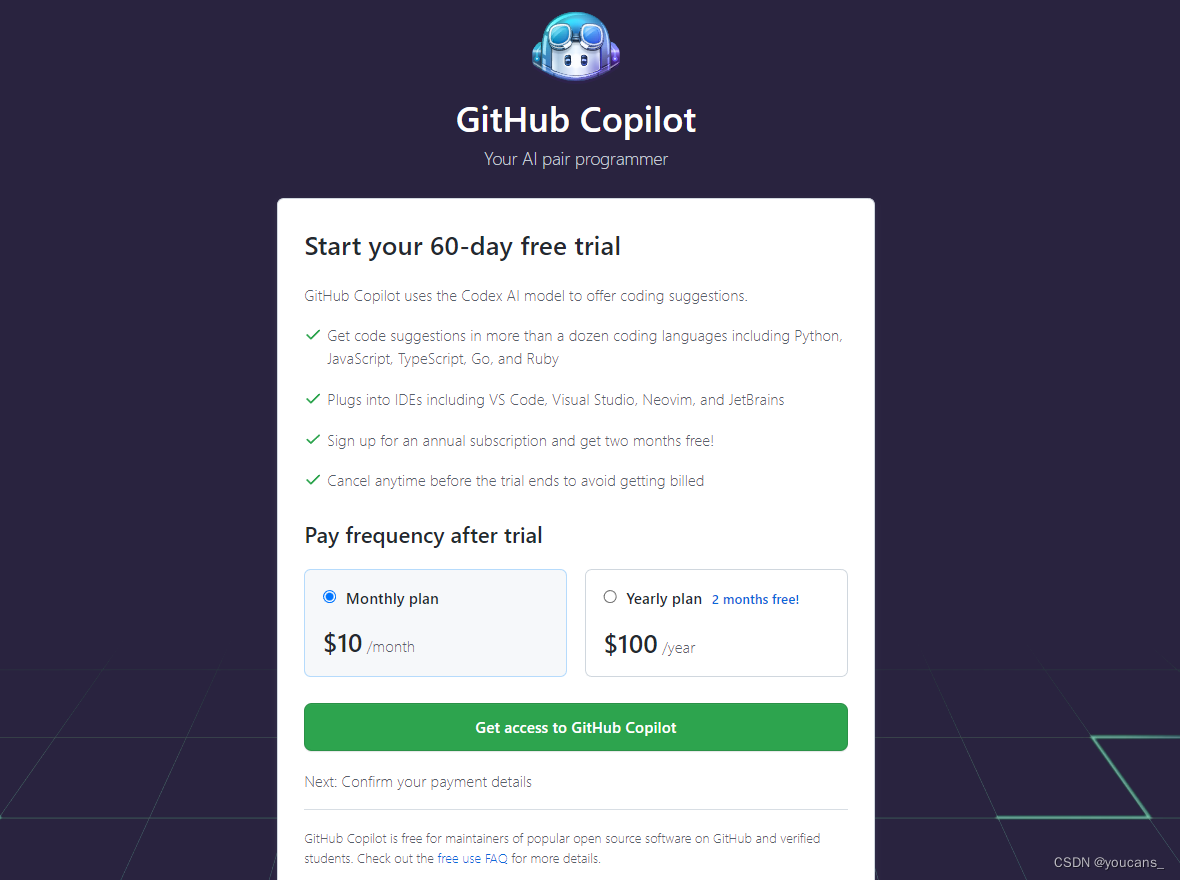
如果你的 GitHub 帐户符合免费订阅 GitHub Copilot 的标准,将跳过(4)(5)而自动进入第(6)步。
(5) 填写支付订阅计划的付款信息,需要填写信用卡资料,然后单击提交。
也就是说,你已经订阅了一个付费计划,在免费使用 60天到期后就会自动通过信用卡付费。虽然这个付费计划在试用期结束前可以取消,但如果忘记取消就会自动扣款。这与手机优惠资费套餐的原理如出一辙。
(6)单击“保存”,完成个人帐户注册 GitHub Copilot。
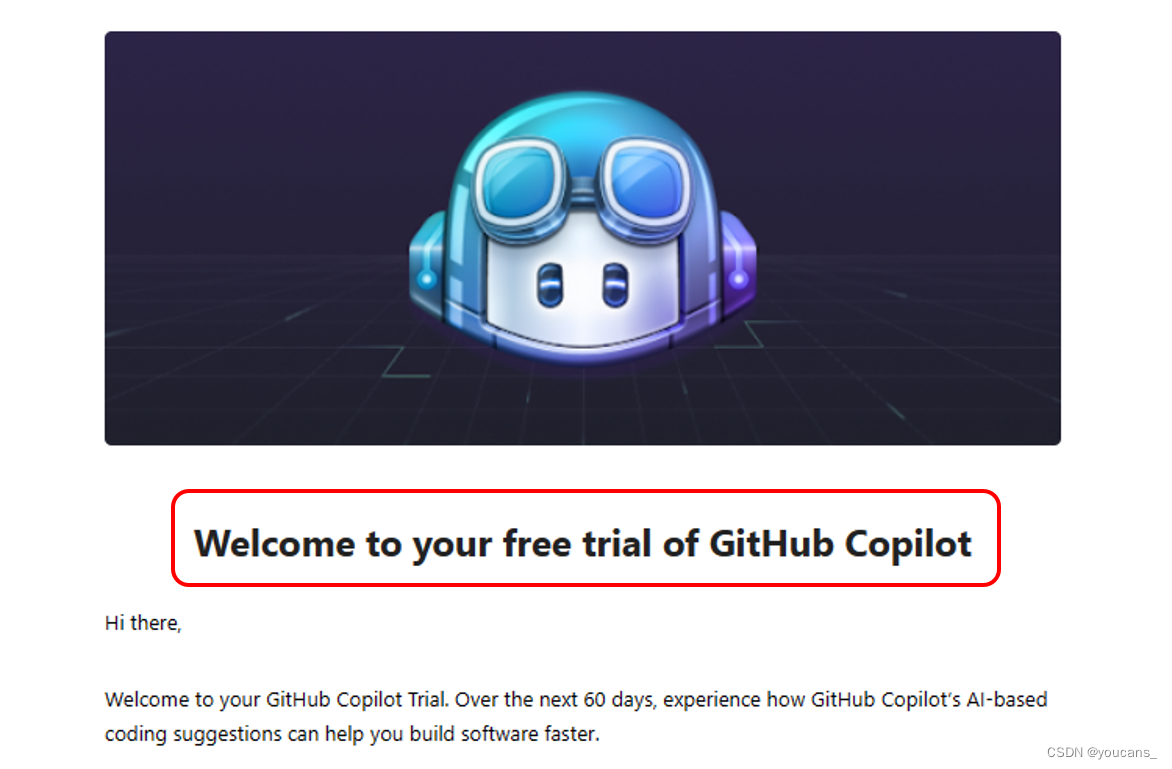
虽然 GitHub Copilot 提供 60 天免费使用,但是注册过程中还是需要信用卡资料的。而且,60 天到期后怎么办?
我们关心的是:有没有免费的途径?详见本文 3.3 节:免费,免费!
由于订阅 GitHub Copilot 时使用了信用卡资料,虽然可以免费使用 60天,但如果没有及时取消订阅,就会自动扣费。
取消订阅 GitHub Copilot 的步骤如下:
(1)登录 GitHub,点击账号头像,选择 setting 设置。
(2)在左侧菜单栏选择付费计划:“Billing and plans”–“Plans and usage”。
(3)向下拉找到 “Add-ones”,对于“GitHub Copilot”项目,点击其右侧的 Edit 按钮,从下拉框中选择Cancel trial 就可以取消订阅。
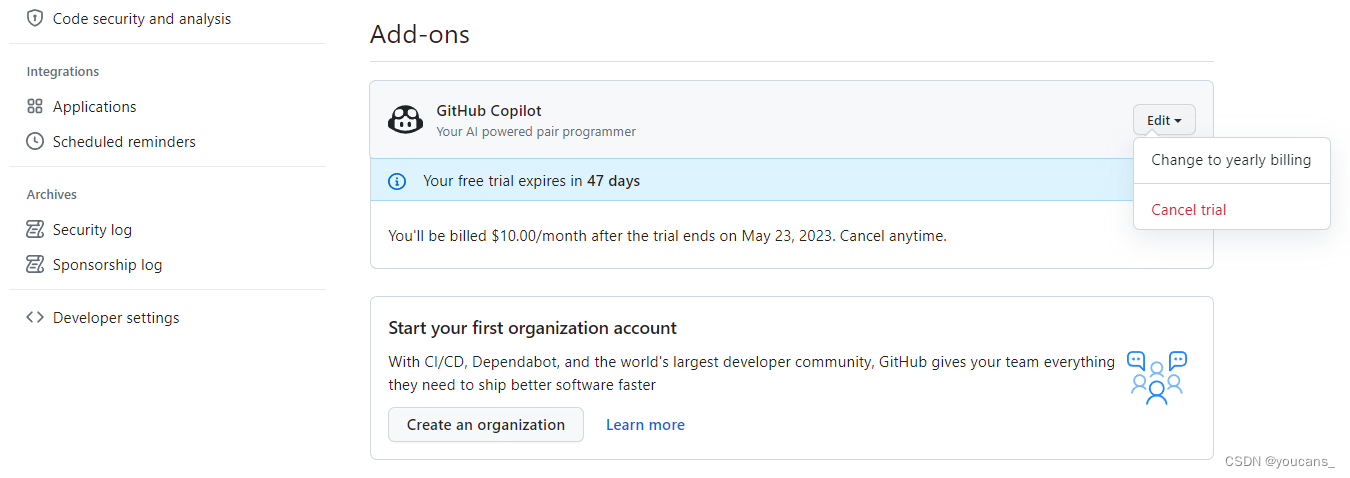
要申请 Copilot X,就要具有 GitHub Copilot 资格。虽然 GitHub Copilot 可以 60天免费试用,但要取得 Copilot 订阅资格,就要先提供信用卡信息。多么熟悉的套路,连 GitHub 也学会了。
我们要的当然是免费!
GitHub Copilot 供经过验证的学生、教师和热门开源项目的维护人员免费使用。 如果你不符合该条件,可以在一次性 60 天试用版中免费试用 GitHub Copilot。 免费试用后,需要付费订阅才能继续使用。
GitHub Copilot 免费供经过验证的学生、教师和流行开源项目的维护人员使用。
认证入口: 【GitHub education】https://education.github.com/benefits
操作步骤:
(1)登录 GitHub 账户后,进入如图的 【GitHub education】 页面,选择 Get Students Benefits 按钮。

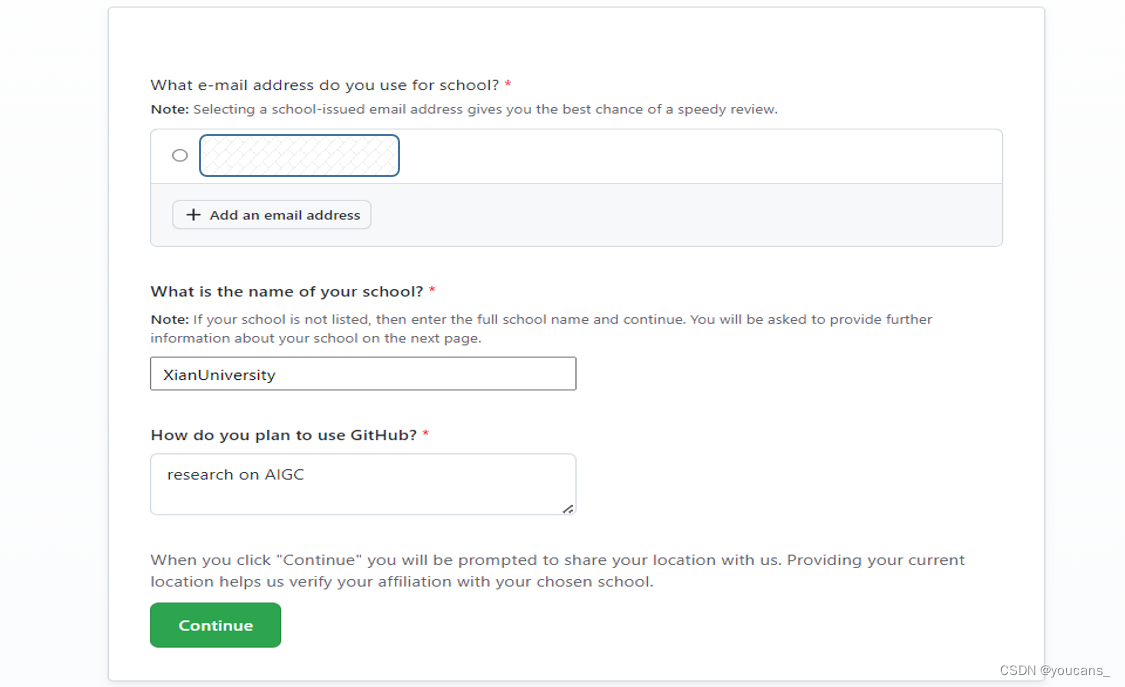
(2)在表单中用英文填写邮箱,学校,用途。
注意,必须使用所填的大学的学校邮箱,并对学校邮箱进行验证。
(3)进入学籍认证页面。需要用摄像头拍照,也可以上传照片。注意:
GitHub 学生认证比较严格,如果验证失败会发送 Rejected 邮件,在 GitHub 消息中也会给出提示。
只要你确实是学生身份,拥有学校邮箱,按照要求提交材料、修改材料,就肯定会被通过的。
认证入口: 【GitHub education】https://education.github.com/benefits
操作步骤:
(1)登录 GitHub 账户后,进入 【GitHub education】 页面,选择 Get Teachers Benefits 按钮。
(2)在表单中用英文填写邮箱,学校,用途。
(3)进入教师身份认证页面,
可以使用教师资格证、工作证等,证件上需要有大学名称。可以在上传的照片中包含多个证明材料。如果原始文档不是英文的,可以在英文翻译内容旁边拍一张原始文档的照片。
通过 GitHub 学生/教师认证以后,会收到如下的通知,预留邮件中也会收到邮件。
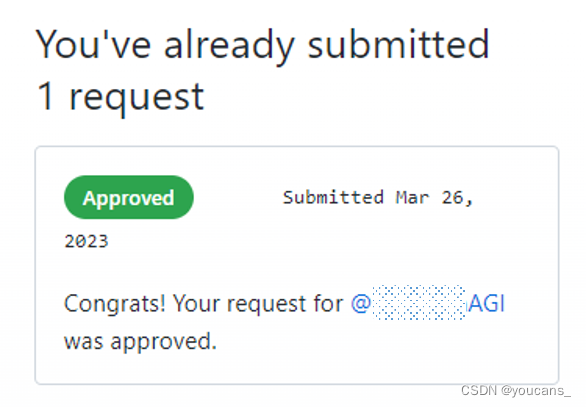
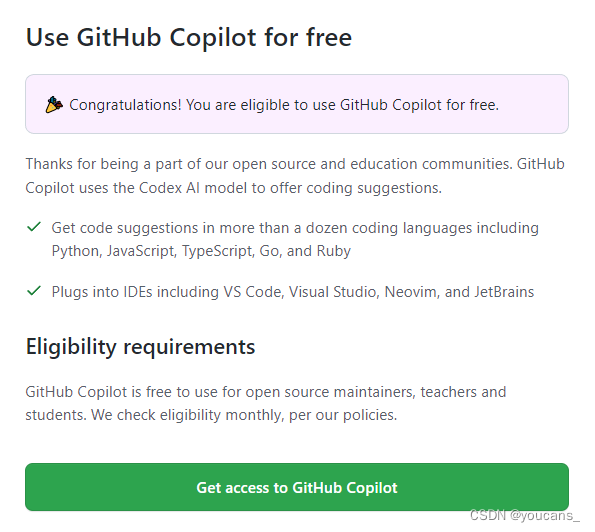
通过 GitHub 学生/教师认证以后,按照本文 2.1 节订阅 GitHub Copilot 步骤时,系统会自动识别你的 GitHub 帐户符合免费订阅 Copilot 的标准,将跳过付款信息步骤,完成个人帐户订阅 Copilot。
如下图所示。
使用PyCharm/JetBrains IDE,可以直接在编辑器中查看并合并来自 GitHub Copilot 的建议。
要在 PyCharm 中使用 GitHub Copilot,必须安装 PyCharm。
PyCharm是一种 Python IDE(Integrated Development Environment,集成开发环境),带有一整套可以帮助用户在使用Python语言开发时提高其效率的工具,比如调试、语法高亮、项目管理、代码跳转、智能提示、自动完成、单元测试、版本控制。此外,该IDE提供了一些高级功能,以用于支持Django框架下的专业Web开发。
pycharm windows版本下载地址:https://www.jetbrains.com/pycharm/download/#section=windows
下载社区版本(Community),专业版(Professional) 需要收费。
目前最新版本 2023-March 的推荐系统需求:
下载后打开安装程序,一路向下就可以快速安装,具体过程在此不做赘述。
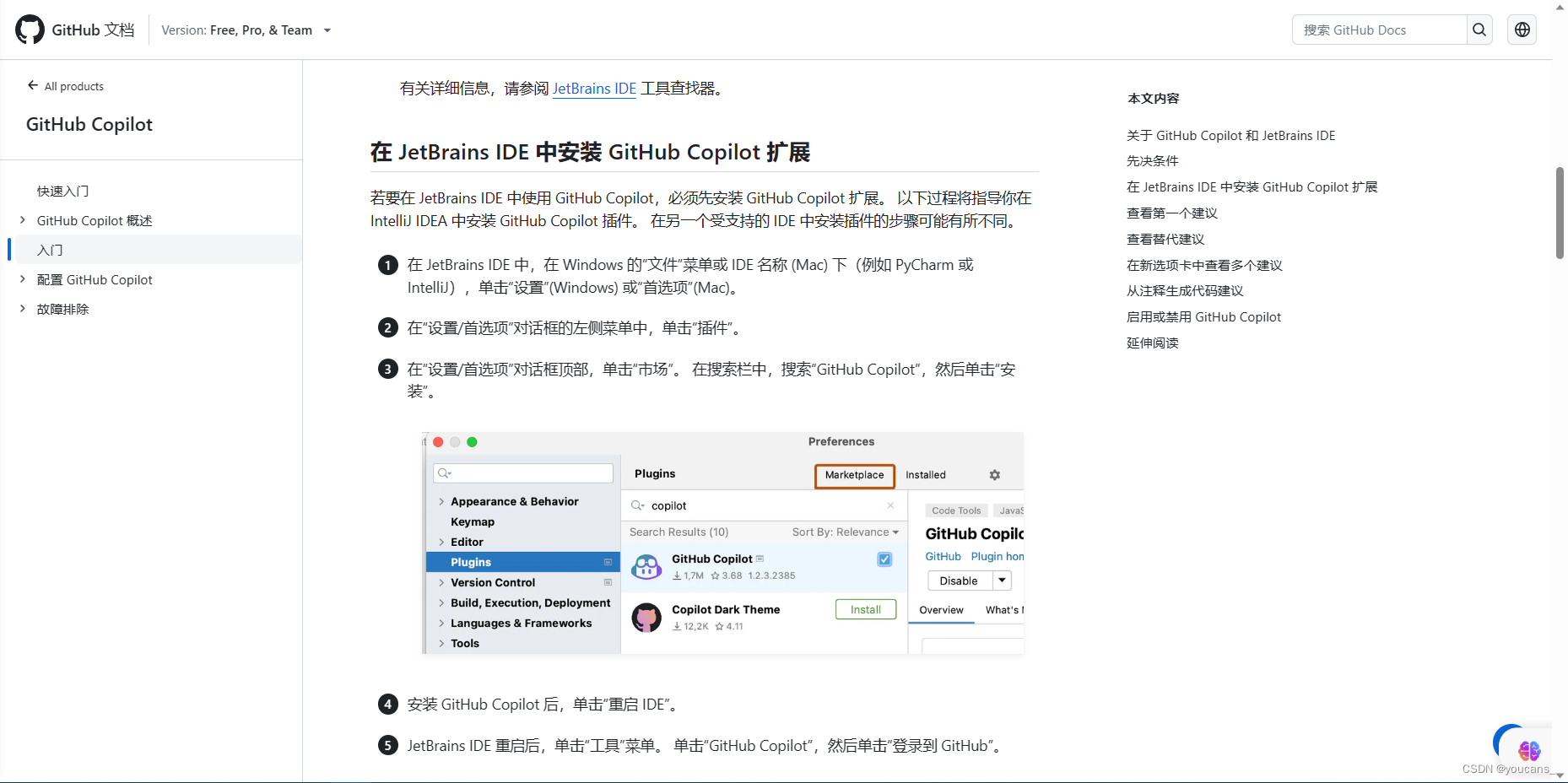
在 PyCharm安装 GitHub Copilot 扩展插件。
在PyCharm 中,在 Windows 系统的“File” 或 Mac 系统的 IDE 名称下,单击“Setting”(Windows) 或“Preference”(Mac)。
如下图所示,在“Setting”(Windows) 或“Preference”(Mac) 对话框的左侧菜单中,单击“Plugins”。
在“Setting”(Windows) 或“Preference”(Mac) 对话框顶部,单击“Marketplace”。 在搜索栏中,搜索“GitHub Copilot”,然后单击“Install”安装。
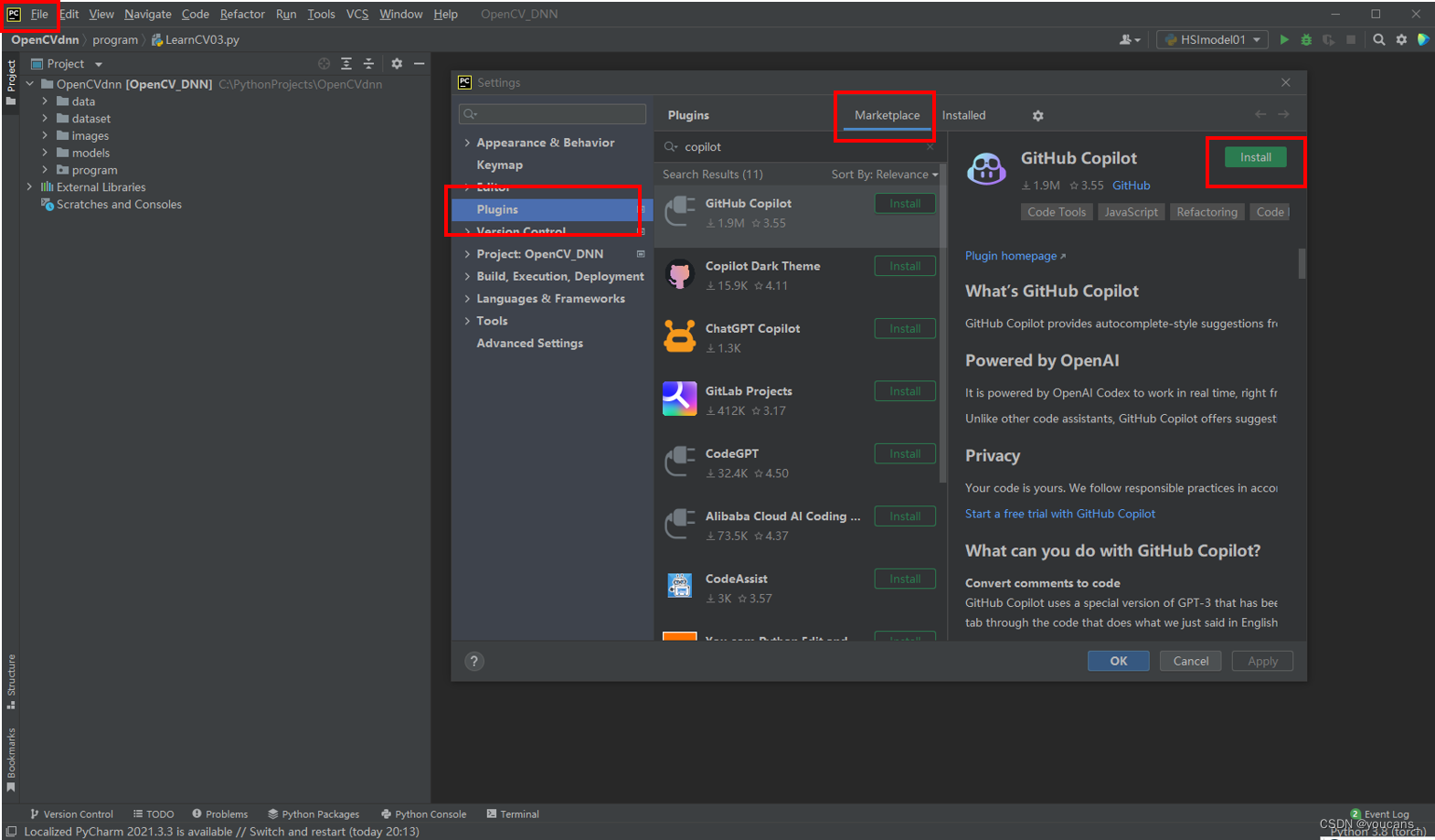
安装 GitHub Copilot 后,单击“重启 IDE”。
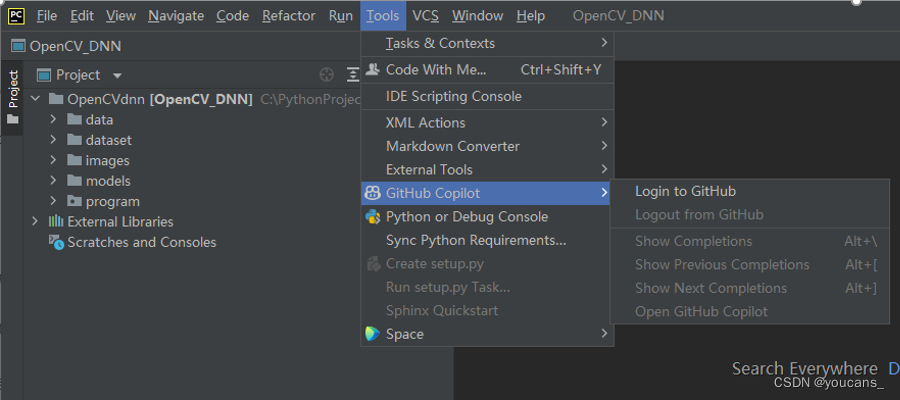
重启 Pycharm 后,单击“Tools”菜单,如下图所示,在"Tools" 下拉菜单中就可以看到 “GitHub Copilot” 选项。单击 “Login to GitHub” 登录 GitHub。
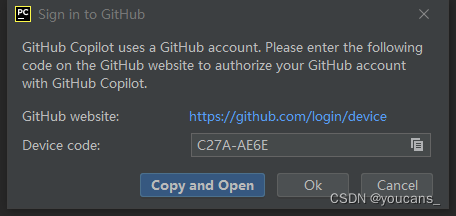
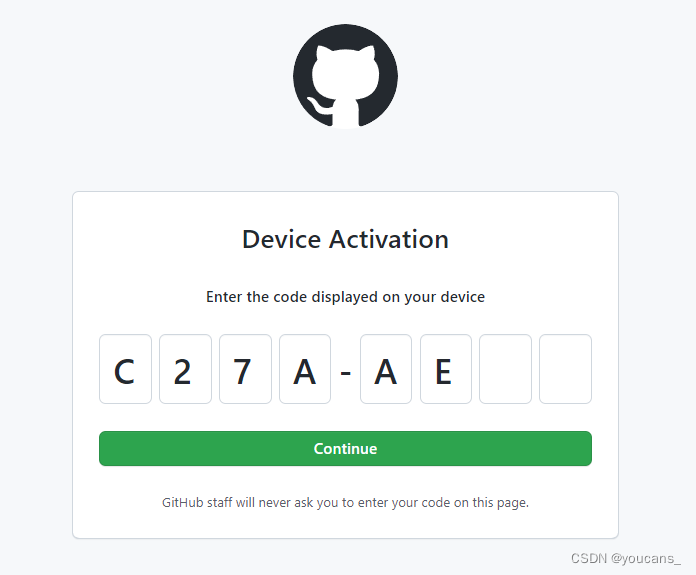
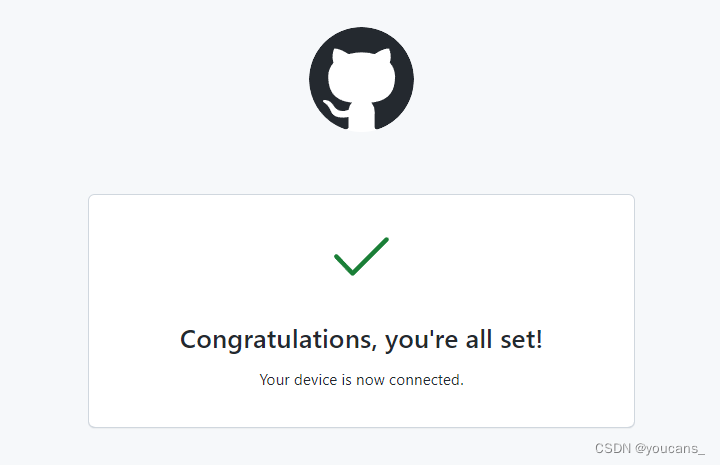
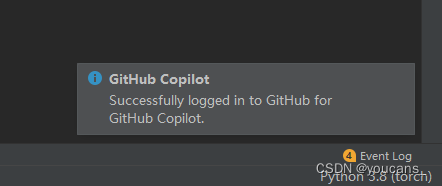
现在,在 PyCharm右下方状态栏中,就会出现一个 GitHub Copilot 的小猪嘴,表示登录状态!
GitHub Copilot 为多种语言和各种框架提供了建议,但特别适用于Python、JavaScript、TypeScript、Ruby、Go、C# 和 C++。
以下示例是用 Python 编写的,其他语言的工作原理也类似。
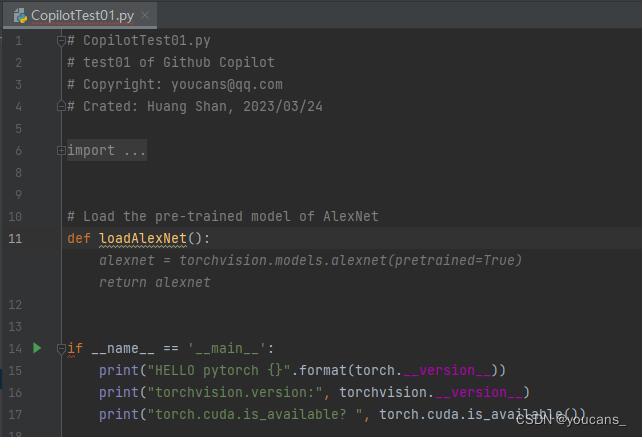
Tab 键。Esc 键,或者不需要任何操作,只要继续输入内容,GitHub Copilot 将继续根据上下文补全代码。Alt+]查看下一个建议,Alt+[ 查看上一个建议。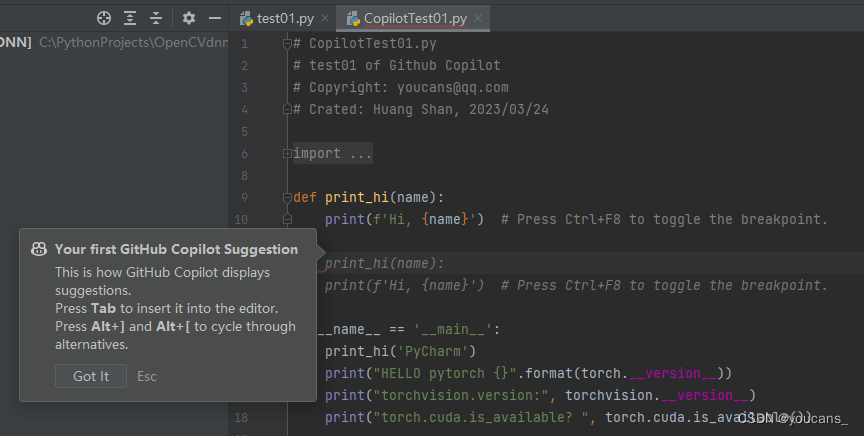
说明:
更多使用方法,可以参阅:
【GitHub Copilot 入门教程】 :Getting started with GitHub Copilot in Visual Studio Code
【GitHub Copilot 配置指南】:Configuring GitHub Copilot in Visual Studio Code
使用 GitHub Copilot 插件编写代码时,需要注意以下几个方面:
Copilot 的运行状态:在使用 GitHub Copilot 时,因为其是基于人工智能的技术,所以它需要一定的时间来学习和优化使用者的习惯和编程语言的规则。因此,在 Copilot 的初始阶段,其功能可能会受到影响,并且可能会出现一些错误、偏差或不准确的代码片段。但是随着时间的推移,Copilot 会不断学习和成长,提供更准确、高效的建议和代码片段。
代码自动补全的限制:虽然 Copilot 可以根据已有的上下文为用户提供自动补全的建议,但这些建议并不总是正确或最优的。因此,在使用 Copilot 的过程中,需要注意对自动补全建议的审核和校验,并进行必要的修改和调整。
代码的修改和自定义:虽然 Copilot 可以自动生成符合编程语言的代码片段,但在实际使用过程中可能需要根据具体需求进行代码的修改和自定义。为了保持代码的正确性和可读性,我们需要在修改代码时小心谨慎,并注重代码的可维护性和可扩展性。
工程任务的优化:虽然 Copilot 可以提高代码编写的效率和质量,但对于一些复杂的工程任务,我们需要谨慎思考任务的实现方式并优化代码的逻辑和结构,以达到更高效和可维护。
版权声明:
欢迎关注【youcans的 AIGC 学习笔记】,转发请注明原文链接:【AIGC】GitHub Copilot 免费注册及在 PyCharm 中的安装使用
Copyright 2023 youcans, XUPT
Crated:2023-04-15
我正在学习如何使用Nokogiri,根据这段代码我遇到了一些问题:require'rubygems'require'mechanize'post_agent=WWW::Mechanize.newpost_page=post_agent.get('http://www.vbulletin.org/forum/showthread.php?t=230708')puts"\nabsolutepathwithtbodygivesnil"putspost_page.parser.xpath('/html/body/div/div/div/div/div/table/tbody/tr/td/div
总的来说,我对ruby还比较陌生,我正在为我正在创建的对象编写一些rspec测试用例。许多测试用例都非常基础,我只是想确保正确填充和返回值。我想知道是否有办法使用循环结构来执行此操作。不必为我要测试的每个方法都设置一个assertEquals。例如:describeitem,"TestingtheItem"doit"willhaveanullvaluetostart"doitem=Item.new#HereIcoulddotheitem.name.shouldbe_nil#thenIcoulddoitem.category.shouldbe_nilendend但我想要一些方法来使用
我有一个Ruby程序,它使用rubyzip压缩XML文件的目录树。gem。我的问题是文件开始变得很重,我想提高压缩级别,因为压缩时间不是问题。我在rubyzipdocumentation中找不到一种为创建的ZIP文件指定压缩级别的方法。有人知道如何更改此设置吗?是否有另一个允许指定压缩级别的Ruby库? 最佳答案 这是我通过查看rubyzip内部创建的代码。level=Zlib::BEST_COMPRESSIONZip::ZipOutputStream.open(zip_file)do|zip|Dir.glob("**/*")d
类classAprivatedeffooputs:fooendpublicdefbarputs:barendprivatedefzimputs:zimendprotecteddefdibputs:dibendendA的实例a=A.new测试a.foorescueputs:faila.barrescueputs:faila.zimrescueputs:faila.dibrescueputs:faila.gazrescueputs:fail测试输出failbarfailfailfail.发送测试[:foo,:bar,:zim,:dib,:gaz].each{|m|a.send(m)resc
很好奇,就使用rubyonrails自动化单元测试而言,你们正在做什么?您是否创建了一个脚本来在cron中运行rake作业并将结果邮寄给您?git中的预提交Hook?只是手动调用?我完全理解测试,但想知道在错误发生之前捕获错误的最佳实践是什么。让我们理所当然地认为测试本身是完美无缺的,并且可以正常工作。下一步是什么以确保他们在正确的时间将可能有害的结果传达给您? 最佳答案 不确定您到底想听什么,但是有几个级别的自动代码库控制:在处理某项功能时,您可以使用类似autotest的内容获得关于哪些有效,哪些无效的即时反馈。要确保您的提
假设我做了一个模块如下:m=Module.newdoclassCendend三个问题:除了对m的引用之外,还有什么方法可以访问C和m中的其他内容?我可以在创建匿名模块后为其命名吗(就像我输入“module...”一样)?如何在使用完匿名模块后将其删除,使其定义的常量不再存在? 最佳答案 三个答案:是的,使用ObjectSpace.此代码使c引用你的类(class)C不引用m:c=nilObjectSpace.each_object{|obj|c=objif(Class===objandobj.name=~/::C$/)}当然这取决于
我试图在一个项目中使用rake,如果我把所有东西都放到Rakefile中,它会很大并且很难读取/找到东西,所以我试着将每个命名空间放在lib/rake中它自己的文件中,我添加了这个到我的rake文件的顶部:Dir['#{File.dirname(__FILE__)}/lib/rake/*.rake'].map{|f|requiref}它加载文件没问题,但没有任务。我现在只有一个.rake文件作为测试,名为“servers.rake”,它看起来像这样:namespace:serverdotask:testdoputs"test"endend所以当我运行rakeserver:testid时
作为我的Rails应用程序的一部分,我编写了一个小导入程序,它从我们的LDAP系统中吸取数据并将其塞入一个用户表中。不幸的是,与LDAP相关的代码在遍历我们的32K用户时泄漏了大量内存,我一直无法弄清楚如何解决这个问题。这个问题似乎在某种程度上与LDAP库有关,因为当我删除对LDAP内容的调用时,内存使用情况会很好地稳定下来。此外,不断增加的对象是Net::BER::BerIdentifiedString和Net::BER::BerIdentifiedArray,它们都是LDAP库的一部分。当我运行导入时,内存使用量最终达到超过1GB的峰值。如果问题存在,我需要找到一些方法来更正我的代
我正在尝试使用ruby和Savon来使用网络服务。测试服务为http://www.webservicex.net/WS/WSDetails.aspx?WSID=9&CATID=2require'rubygems'require'savon'client=Savon::Client.new"http://www.webservicex.net/stockquote.asmx?WSDL"client.get_quotedo|soap|soap.body={:symbol=>"AAPL"}end返回SOAP异常。检查soap信封,在我看来soap请求没有正确的命名空间。任何人都可以建议我
关闭。这个问题是opinion-based.它目前不接受答案。想要改进这个问题?更新问题,以便editingthispost可以用事实和引用来回答它.关闭4年前。Improvethisquestion我想在固定时间创建一系列低音和高音调的哔哔声。例如:在150毫秒时发出高音调的蜂鸣声在151毫秒时发出低音调的蜂鸣声200毫秒时发出低音调的蜂鸣声250毫秒的高音调蜂鸣声有没有办法在Ruby或Python中做到这一点?我真的不在乎输出编码是什么(.wav、.mp3、.ogg等等),但我确实想创建一个输出文件。
