本文是《桌面编程入门》系列文章的开山之篇。
《桌面编程入门》系列文章主要介绍桌面编程的各种组件,Button,ComboBox,Panel,WebBrowser。。。。。。
类似的文章非常多,深度不同,水平不等。

图形用户界面(Graphical User Interface,简称 GUI,又称图形用户接口)是指采用图形方式显示的计算机操作用户界面。
图形用户界面是一种人与计算机通信的界面显示格式,允许用户使用鼠标等输入设备操纵屏幕上的图标或菜单选项,以选择命令、调用文件、启动程序或执行其它任务。与通过键盘输入文本或字符命令来完成例行任务的字符界面相比,图形用户界面有许多优点。图形用户界面由窗口、下拉菜单、对话框及其相应的控制机制构成,在各种新式应用程序中都是标准化的,即相同的操作总是以同样的方式来完成,在图形用户界面,用户看到和操作的都是图形对象,应用的是计算机图形学的技术。
Windows,iOS,Andriod虽然称为操作系统(桌面),其实也是典型的GUI桌面应用。
所谓桌面编程,是指编写运行于桌面计算机(台式机、笔记本、服务器和工作站等) Windows/Linux/iOS 操作系统,并具有图形用户界面(GUI)的软件。
桌面编程开发似乎日渐式微,这是表面现象。手机软件多是娱乐与生活类应用,而真正能影响与支撑社会进步的软件全都是桌面软件。
中国软件的落后,也主要是桌面软件落后。90%以上的桌面软件,都是外国软件,国产软件极少。
编写桌面编程是一个程序员真实能力与水平的主要体现。
所谓“尺有所长,寸有所短”。不同的计算机语言如同不一样的武器,各有其擅长的领域。
(1)FORTRAN长于科学计算,但搭建GUI就为难了;
(2)Python长于搭建小型的、积木型、试验性程序,开发实用型、工业型的软件就无能为力;尤其不适合团队开发;
(3)C/C++长于开发基础软件、操作系统与嵌入式软件,开发大型软件、web应用就费劲一些;
(4)GO长于开发WEB,缺点也很多,比如对于科学计算的开发无法应对;
(5)java和C#是适合于各种需求开发的全能型语言,多平台,高效率,开源;java归属于Oracle,不算彻底的开源;C#归属于基金会,已经完全开源,其编译器都完全开源。但C#离不开微软独家开发的 Frameworks.NET 或 .NET Core 或 .NET。
遗憾的是,没有中国人创造的语言。
理论上说所有计算机语言几乎都可以支持桌面GUI应用程序的开发,比如:C#,Visual Basic,Visual Foxpro,java,C++等。
区别在于不同的GUI库及语言生态。
历史上出现了很多极好的开发环境,如 Visual Basic,Turbo Pascal,C++ Builder等。
目前最好的GUI开发环境是 Visual Studio C#。
程序组件是指包含组合功能的、可编程的、可重用的软件单元。
程序组件既可以是有GUI与界面相关的,也可以仅仅提供计算等能力的程序单元。
桌面编程一般将容易被用于组装应用程序中的单元称为组件。搭积木一样。
Visual Studio 左侧栏——工具箱,显示了可以使用的系统预制的大量组件。
你自己也可以设计与发布个性化的组件,称为“自定义组件”或“组件自定义”。
Button是C# 开发中必不可少的组件之一,“按钮”是也。
本系列文章就从这个组件开始。

本节介绍Button的创建、常用属性Attributes与事件Event。
所有C#组件,既可以在 Visual Studio 中创建、以及在“属性窗口”手工设置,也可以在程序中创建、设置与修改。
区别是:初学者一般用Visual Studio,容易上手,无可厚非;高手乐于在程序中进行。
组件的使用包括创建组件、属性设置与修改、事件创建与修改等三个环节。
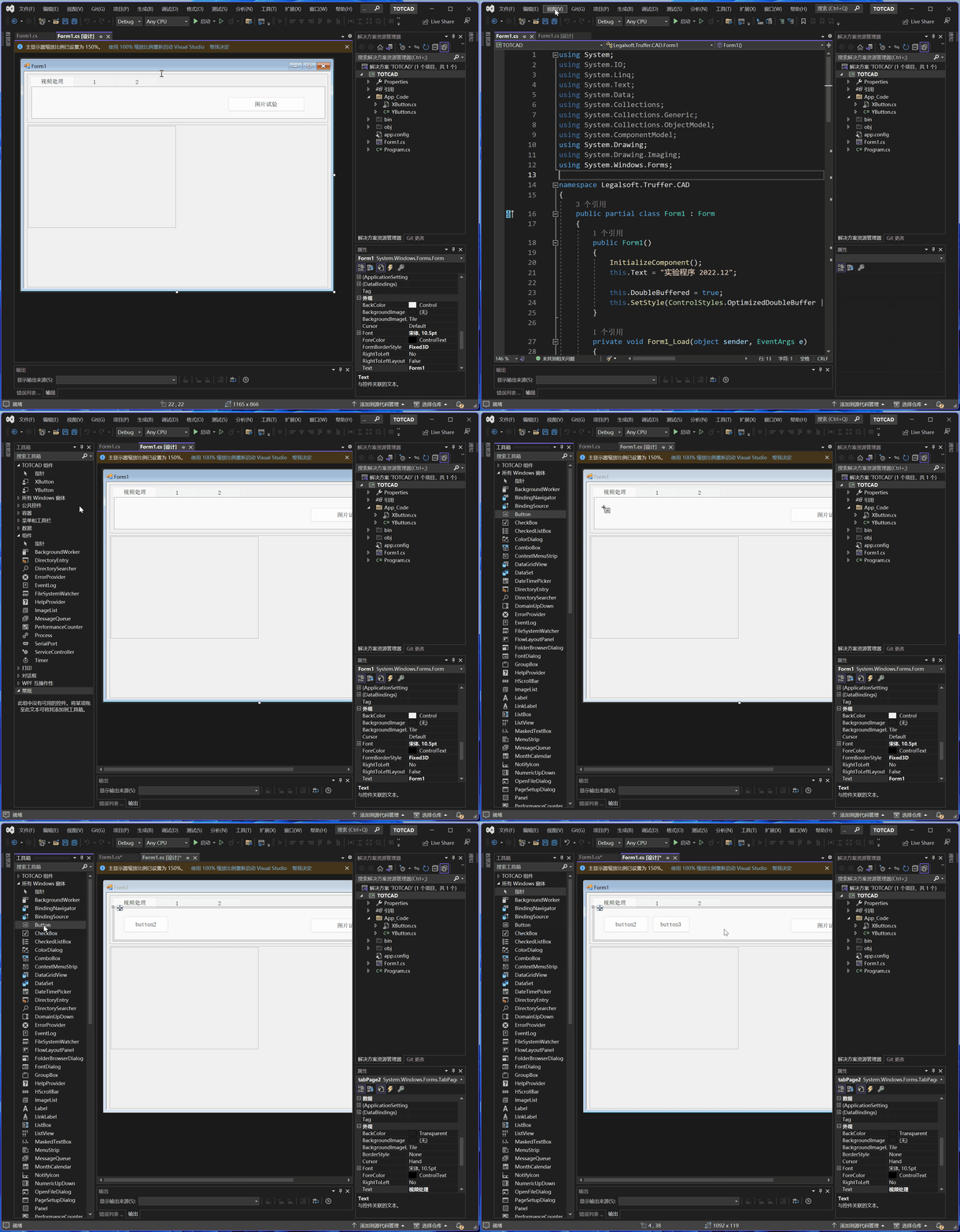
三种直观的、方便的Button创建方法:
(1)左侧工具栏,双击 Button;
右侧 Form1.cs[设计]界面会出现一个 Button按钮;
这种方式,按钮的位置是当前控件的左上角,每次要拖动等等;
(2)左侧工具栏,单击 Button;
右侧 Form1.cs[设计]界面合适位置单击,可出现一个按钮,再调整其大小即可;
(3)第三种方法,复制粘贴
单击一个已经创建好的按钮Button,Ctrl+C再在合适的容器里面Ctrl+V即可;
复制粘贴可以一次性复制多个甚至全部的组件!
上述创建的Button,最终都以代码方式在 Form1.Designer.cs 中实现了:
Form1.Designer.cs 是由 Visual Studio 自动生成的窗口设计(GUI界面)相关的代码。
这种方式比起 xml html json 等等要高等很多很多!
namespace Legalsoft.Truffer.CAD
{
    partial class Form1
    {
        private void InitializeComponent()
        {
            //...
            this.button3 = new System.Windows.Forms.Button();

            //...
            //
            // button3
            //
            this.button3.Location = new System.Drawing.Point(217, 31);
            this.button3.Name = "button3";
            this.button3.Size = new System.Drawing.Size(139, 60);
            this.button3.TabIndex = 33;
            this.button3.Text = "button3";
            this.button3.UseVisualStyleBackColor = true;
            this.button3.Click += new System.EventHandler(this.button3_Click);
        }

        //...
        private System.Windows.Forms.Button button3;
        //...
    }
}
因而,大家如法炮制即可。
在任何有 的代码内用下面这种方式动态创建Button:
using System.Windows.Forms;

namespace Legalsoft.Truffer.CAD
{
    partial class Form1
    {
        void some()
        {
            Button button3 = new Button();
            button3.Text = "Compile";
            button3.Size = new Size(100, 30);
            button3.Location = new Point(0, 0);
            button3.Click += new System.EventHandler(button3_OnClick);
            //this.Controls.Add(button);
            button3.Parent = Panel1;
        }

        void button3_OnClick()
        {
            MessageBox.Show("click button3!");
        }
    }
}
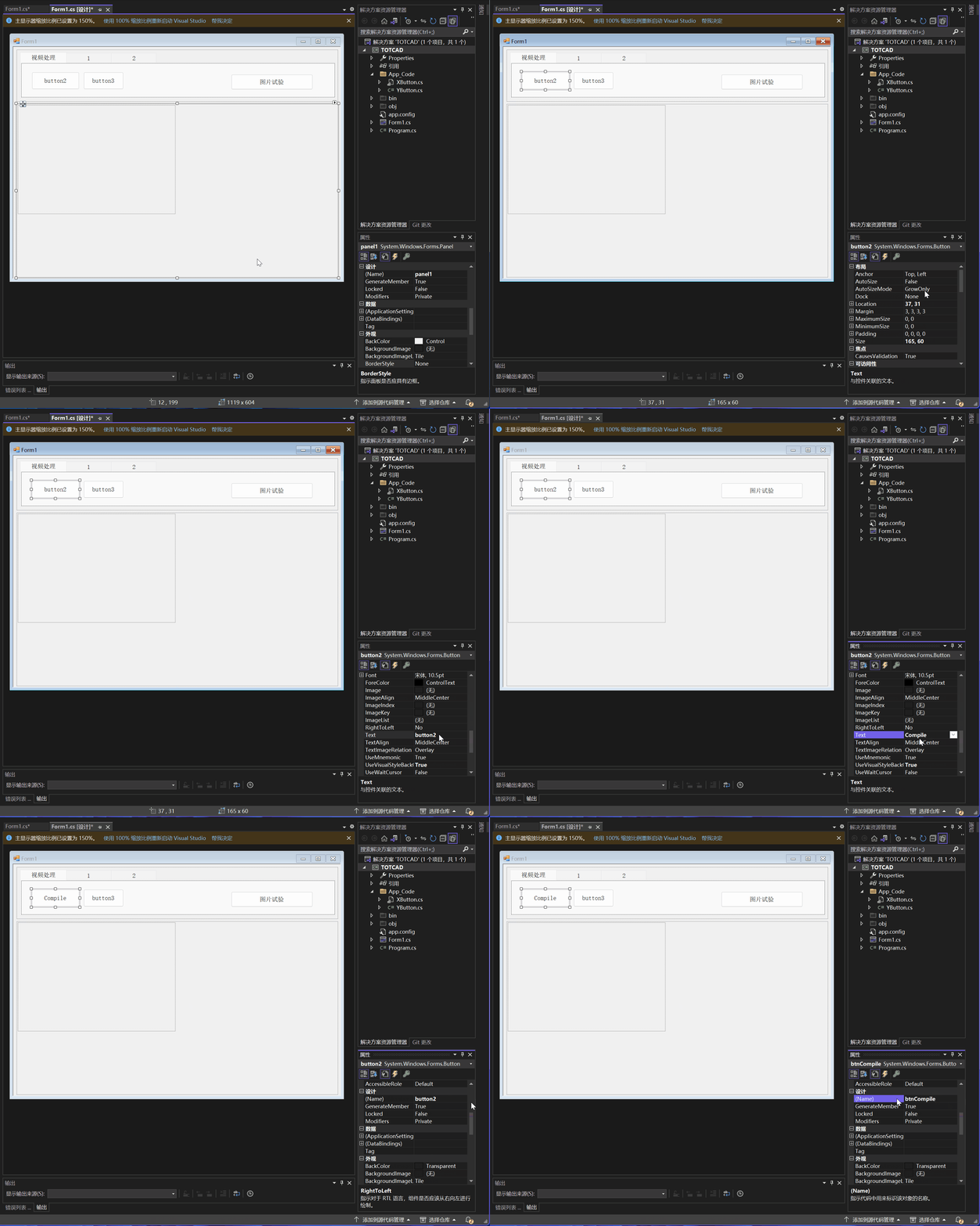
没什么好说的,每个控件都需要独立的一个名字。
如同人的身份证号码。
俺一般习惯命名为 btn???。
Visual Studio 按顺序自然定义为 Button1, Button2 ...
自主创建,则可以这样:
Button btnCalculate = new Button();
Parent属性定义了Button的父单元。
比如我喜欢把 Button 放在 Panel 中,其定义是这样的:
btnCalculate.Parent = Panel1;
btnCalculate.Location = new Point(50,60);
也可以用分别设置横坐标、纵坐标的方式给定Button位置。
btnCalculate.Left = 50;
btnCalculate.Left = 60;
btnCalculate.Size = new Size(110,50);
也可以用分别设置宽度、高度的方式给定Button尺寸。
btnCalculate.Width = 110;
btnCalculate.Height = 50;
文字是显示在 Button 的字符串。
它区别于 Name,Name 用于访问Button,Text用于显示。
btnCalculate.Text = "Compile";
不同的组件,定义不同的光标,利于用户识别与操作。
一般把 Button 的光标设置为 手指比较好看。
btnCalculate.Cursor = Cursors.Hand;
btnCalculate.BackColor = Colors.DarkGray;
这个需要学习 Colors 知识,以后专门介绍。
如果赋值:
btnCalculate.Enabled = false;
则,btnCalculate 就变成灰色,无法点击了。
通过设置另外一个或一些 Button 的 Enabled,减少用户误操作。
比如 btnStart 与 btnStop 两个按钮是互斥的。
可以这样编写:
private void btnStart_Click(object sender, EventArgs e)
{
    {
        // start按钮对应的启动代码
        ;
    }
    btnStart.Enabled = false;
    btnStop.Enabled = true;
}

private void btnStop_Click(object sender, EventArgs e)
{
    {
        // stop按钮对应的停止代码
        ;
    }
    btnStart.Enabled = true;
    btnStop.Enabled = false;
}
如果赋值:
btnCalculate.Visible = false;
则,btnCalculate 就从界面消失了。
通过设置另外一个或一些 Button 的 Visible,也减少用户误操作。
本文作者喜欢控制 Panel 的 Visible ,而不是 Button Visible,有很多好处。
2.2.10.1 FlayStyle 控件样式
2.2.10.2 Image 设置控件图像
2.2.10.3 ImageAlign 图像对齐方式
2.2.10.4 ImageList 图像ImageList索引值
2.2.10.5 Tabindex 控件顺序索引
2.2.10.6 TextAlign 文本对齐方式
组件的事件,是组件在发生点击等事件的时候(可分前、中、后)进行相应处理的一个对应关系。
Button需要关注的事件,就是点击(单击)事件了。
所有C#组件的事件,既可以在 Visual Studio 中创建、以及在“属性窗口”手工设置,也可以在程序中创建、设置与修改。
区别是:初学者一般用Visual Studio,容易上手,无可厚非;高手乐于在程序中进行。
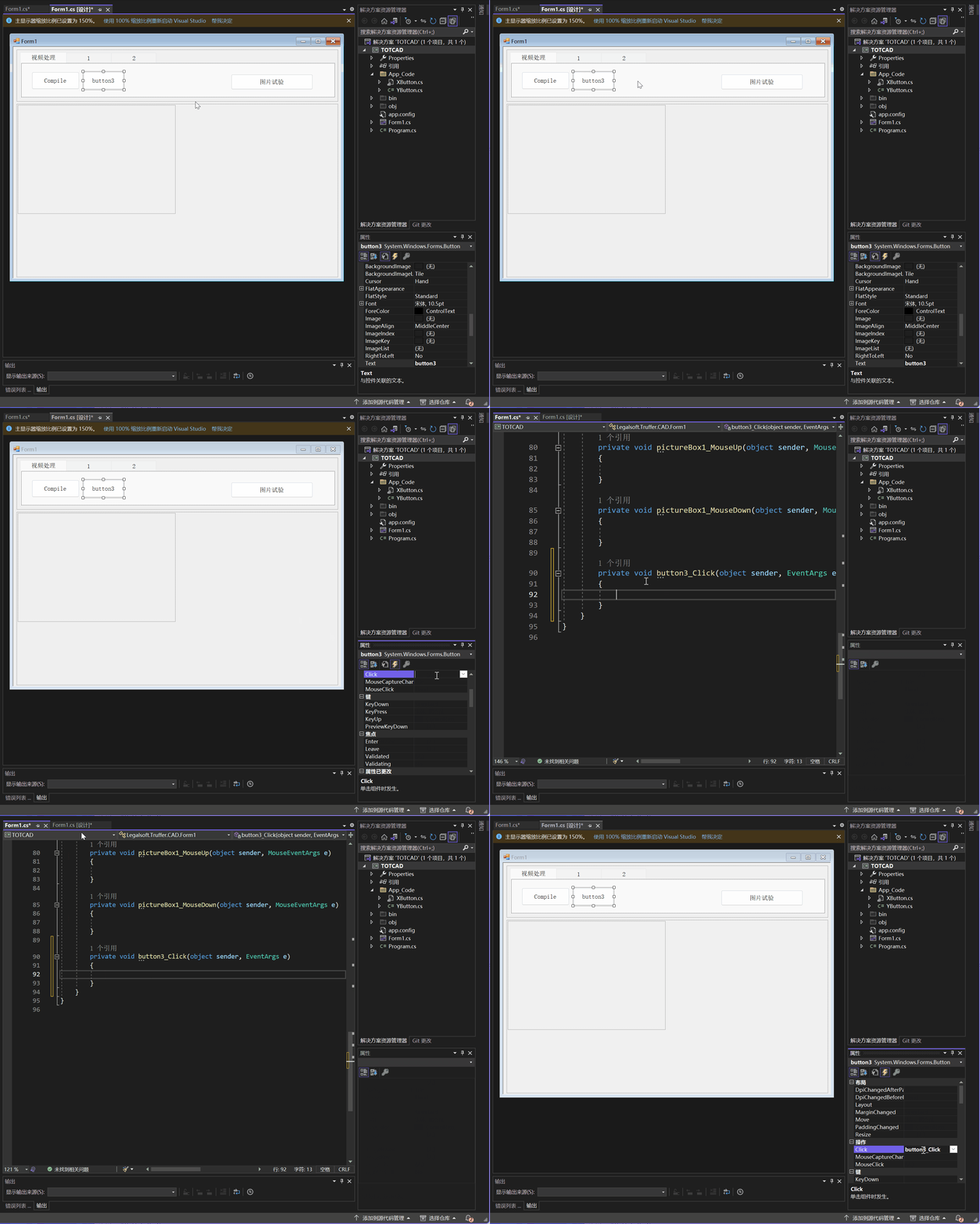
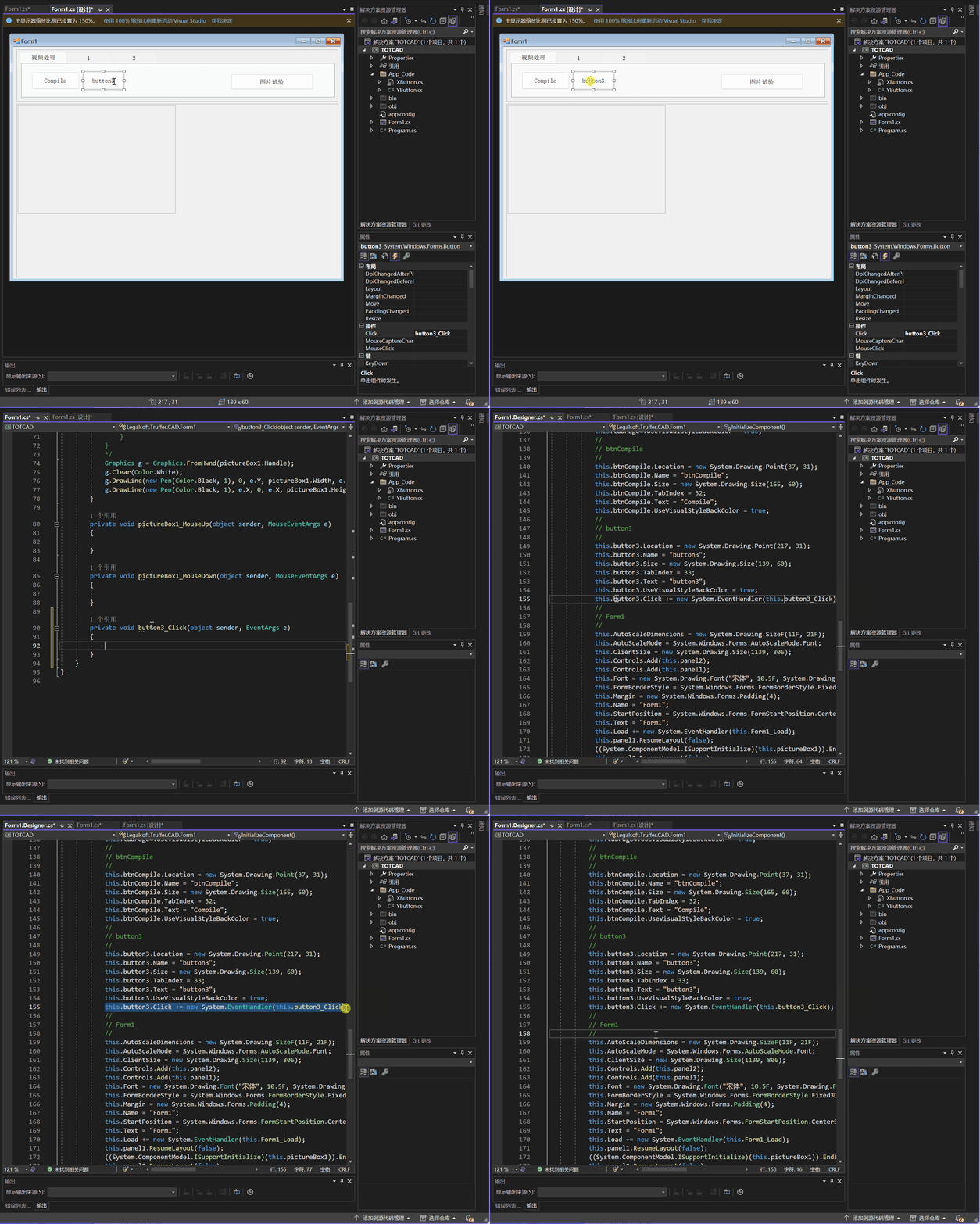
Form1.cs
private void btnCalculate_Click(object sender, EventArgs e)
{
    //。。。
}
Form1.Designer.cs
this.btnCalculate.Click += new System.EventHandler(this.btnCalculate_Click);
参阅前面的代码(Form1.Designer.cs):
button3.Click += new System.EventHandler(button3_OnClick);
控件数组与事件
许多时候会有一堆同样的组件,比如26个按钮,每个都修改其属性、事件岂不是很麻烦。
因而,可以使用控件数组来批量处理。
程序员都是懒虫,也是最爱创新的伙计。
创建控件数组(组件数组很难听),两种方式:
    Button[] bts = new Button[2];
    bts[0] = Button1;
    bts[1] = Button2;
下面的代码改编自:
https://www.cnblogs.com/laoshuboke/p/4654593.html
namespace Legalsoft.Truffer.CAD
{
    private void Form1_Load(object sender, EventArgs e)
    {
        Button[] but = new Button[10];
        for (int i = 0; i < 10; i++)
        {
            but[i] = new Button();
            but[i].Text = "按钮" + i;
            but[i].Left = 82 * i;
            but[i].Width = 80;
            this.Controls.Add(but[i]);
            //绑定事件
            but[i].Click += new System.EventHandler(this.but_Click);
        }
    }

    private void but_Click(object sender,System.EventArgs e)
    {
        //用sender 判定是那个控件
        MessageBox.Show(((Button)sender).Text+"01");
    }
}
萝卜白菜,各有所爱。Button的操作,有人喜欢点击,也有人喜欢用快捷键。
以下是实现快捷键触发Button点击事件的代码。来自于:
https://www.cnblogs.com/zzzzw/p/4447206.html
本文讲解了三种方法实现C# button快捷键,如Alt + *(按钮快捷键),Ctrl+*及其他组合键等。
给Button、Label、MenuStrip等控件设置Text属性时在名字后边加&键名就可以了,
比如:button1.text= "确定(&O)"。就会有快捷键了,这时候按Alt+O就可以执行按钮单击事件。
Ctrl+快捷键需要通过截获 Windows Form 的鼠标事件实现。
首先要设置 Form1 的属性(向窗体注册键盘事件);
Form1. KeyPreview = True;
然后使用窗体的KeyDown事件(在首次按下某个键时发生).
C# button快捷键之实例代码:
namespace Legalsoft.Truffer.CAD
{
    private void Form1_KeyDown(object sender, KeyEventArgs e)
    {
        if (e.KeyCode == Keys.F && e.Control)
        {
            //将Handled设置为true,指示已经处理过KeyPress事件
            e.Handled = true;
            //执行单击button1的动作
            button1.PerformClick();
        }
    }
}
这个方法有点绕,是个很好玩的思路。
给Form添加一个菜单项contextMenuStrip1,将其邦定到Button1。
给contextMenuStrip1添加一个item,然后为它设置快捷键(就是你想加在button上的快捷键),
并且将它的Visible属性设为false。
这样,C# Button快捷键设置成功。
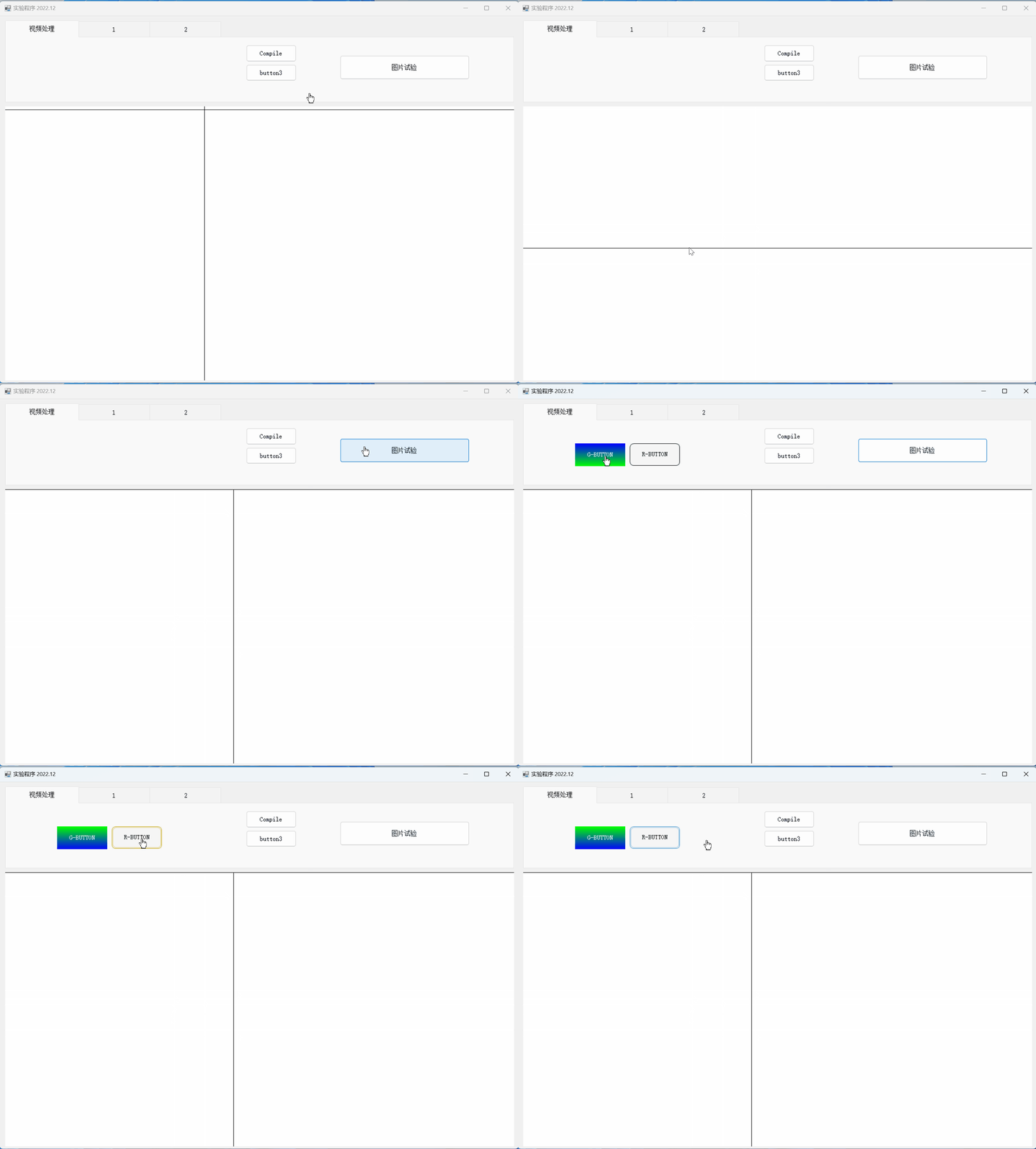
代码来自于:
https://www.cnblogs.com/laoshuboke/p/6060866.html
修改了一点BUG。
[Legalsoft.Truffer.CAD.Controls.GradientButton.cs]
using System;
using System.Linq;
using System.Text;
using System.Drawing;
using System.Drawing.Drawing2D;
using System.Collections.Generic;
using System.Windows.Forms;
using System.ComponentModel;

namespace Legalsoft.Truffer.CAD
{
    /// <summary>
    /// 渐变色的按钮 C# Button
    /// https://www.cnblogs.com/laoshuboke/p/6060866.html
    /// </summary>
    public class GradientButton : Button
    {
        Rectangle r { get; set; }
        private Brush _myBrush { get; set; } = null;
        private Color _color1 { get; set; } = Color.FromArgb(0, 255, 0);
        private Color _color2 { get; set; } = Color.FromArgb(0, 0, 255);
        private Color color3 { get; set; }
        private Color color4 { get; set; }

        [Category("设置"), Description("渐变开始颜色")]
        public Color color1
        {
            get { return _color1; }
            set { _color1 = value; }
        }

        [Category("设置"), Description("渐变结束颜色")]
        public Color color2
        {
            get { return _color2; }
            set { _color2 = value; }
        }

        public void ButtoonNew()
        {
            r = new Rectangle(0, 0, 150, 80);
            _myBrush = new LinearGradientBrush(r, color1, color2, LinearGradientMode.Vertical);
        }

        public Brush MyBrush
        {
            get { return _myBrush; }
            set { _myBrush = value; }
        }

        protected override void OnResize(EventArgs e)
        {
            base.OnResize(e);
            r = new Rectangle(0, 0, this.Width, this.Height);
            MyBrush = new LinearGradientBrush(r, color1, color2, LinearGradientMode.Vertical);
        }

        protected override void OnMouseLeave(EventArgs e)
        {
            base.OnMouseLeave(e);
            r = new Rectangle(0, 0, this.Width, this.Height);
            color1 = color3;
            color2 = color4;
            MyBrush = new LinearGradientBrush(r, color1, color2, LinearGradientMode.Vertical);
        }

        protected override void OnMouseEnter(EventArgs e)
        {
            base.OnMouseEnter(e);
            color3 = this.color1;
            color4 = this.color2;
            r = new Rectangle(0, 0, this.Width, this.Height);
            MyBrush = new LinearGradientBrush(r, color4, color3, LinearGradientMode.Vertical);
        }

        protected override void OnPaint(PaintEventArgs pevent)
        {
            base.OnPaint(pevent);
            Graphics g = pevent.Graphics;
            g.FillRectangle(MyBrush, this.ClientRectangle);
            StringFormat strF = new StringFormat();
            strF.Alignment = StringAlignment.Center;
            strF.LineAlignment = StringAlignment.Center;
            g.DrawString(this.Text, this.Font, new SolidBrush(Color.White), this.ClientRectangle, strF);
        }
    }
}
动态创建渐变色按钮的代码。
也可以从左侧工具栏拖过去。
GradientButton xb = new GradientButton();
xb.ButtoonNew();
xb.Left = 110;
xb.Top = 50;
xb.Width = 110;
xb.Height = 50;
xb.Parent = tabPage2;
xb.Text = "G-BUTTON";
代码来自于:
http://t.zoukankan.com/zzh1236-p-3044686.html
修改了一些BUG。
[Legalsoft.Truffer.CAD.Controls.RoundButton.cs]
using System;
using System.Text;
using System.Drawing;
using System.Drawing.Drawing2D;
using System.Collections.Generic;
using System.Windows.Forms;

namespace Legalsoft.Truffer.CAD
{
    public enum ButtonStyle
    {
        /// <summary>
        /// 正常为选中按钮
        /// </summary>
        ButtonNormal,
        /// <summary>
        /// 获得焦点的按钮
        /// </summary>
        ButtonFocuse,
        /// <summary>
        /// 鼠标经过样式
        /// </summary>
        ButtonMouseOver,
        /// <summary>
        /// 获得焦点并鼠标经过
        /// </summary>
        ButtonFocuseAndMouseOver
    }

    /// <summary>
    /// 自定义GDI工具,绘制按钮
    /// </summary>
    public class Button_GDI
    {
        /// <summary>
        /// 绘制圆形按钮(用法同矩形按钮)
        /// </summary>
        /// <param name="text"></param>
        /// <param name="g"></param>
        /// <param name="Location"></param>
        /// <param name="r"></param>
        /// <param name="btnStyle"></param>
        public static void DrawCircleButton(string text, Graphics g, Point Location, int r, ButtonStyle btnStyle)
        {
            Graphics Gcircle = g;
            Rectangle rect = new Rectangle(Location.X, Location.Y, r, r);
            Pen p = new Pen(new SolidBrush(Color.Black));
            Gcircle.SmoothingMode = System.Drawing.Drawing2D.SmoothingMode.AntiAlias;
            Gcircle.DrawEllipse(p, rect);
            if (btnStyle == ButtonStyle.ButtonFocuse)
            {
                Gcircle.FillEllipse(new SolidBrush(ColorTranslator.FromHtml("#338FCC")), rect);
            }
            else if (btnStyle == ButtonStyle.ButtonMouseOver)
            {
                Gcircle.FillEllipse(new SolidBrush(ColorTranslator.FromHtml("#EAC100")), rect);
            }
            else if (btnStyle == ButtonStyle.ButtonFocuseAndMouseOver)
            {
                Gcircle.FillEllipse(new SolidBrush(ColorTranslator.FromHtml("#EAC100")), rect);
            }

            p.DashStyle = DashStyle.Dash;
            if (btnStyle != ButtonStyle.ButtonNormal)
            {

                Gcircle.DrawEllipse(p, new Rectangle(rect.X + 2, rect.Y + 2, rect.Width - 4, rect.Height - 4));//虚线框
            }
            Gcircle.FillEllipse(new SolidBrush(Color.WhiteSmoke), new Rectangle(rect.X + 3, rect.Y + 3, rect.Width - 6, rect.Height - 6));
            StringFormat sf = new StringFormat();
            sf.Alignment = StringAlignment.Center;
            sf.LineAlignment = StringAlignment.Center;
            Gcircle.DrawString(text, new Font(new FontFamily("宋体"), 10), new SolidBrush(Color.Black), rect, sf);
            p.Dispose();
        }

        /// <summary>
        /// 绘制圆角按钮
        /// </summary>
        /// <param name="Text">要绘制的文字</param>
        /// <param name="g">Graphics 对象</param>
        /// <param name="rect">要填充的矩形</param>
        /// <param name="btnStyle"></param>
        public static void DrawRoundButton(string Text, Graphics g, Rectangle rect, ButtonStyle btnStyle)
        {
            g.SmoothingMode = SmoothingMode.AntiAlias;
            Rectangle rectangle = rect;
            Brush b = b = new SolidBrush(Color.Black);
            if (btnStyle == ButtonStyle.ButtonFocuse)
            {
                b = new SolidBrush(ColorTranslator.FromHtml("#338FCC"));
            }
            else if (btnStyle == ButtonStyle.ButtonMouseOver)
            {
                b = new SolidBrush(ColorTranslator.FromHtml("#C6A300"));
            }
            else if (btnStyle == ButtonStyle.ButtonFocuseAndMouseOver)
            {
                b = new SolidBrush(ColorTranslator.FromHtml("#C6A300"));
            }
            g.DrawPath(new Pen(b), GetRoundRectangle(rectangle, 8));
            rectangle = new Rectangle(rect.X + 2, rect.Y + 2, rect.Width - 4, rect.Height - 4);
            Pen p = new Pen(Color.Black, 0.5f);
            p.DashStyle = DashStyle.Dash;
            if (btnStyle == ButtonStyle.ButtonFocuse || btnStyle == ButtonStyle.ButtonFocuseAndMouseOver)
            {
                g.DrawPath(new Pen(b), GetRoundRectangle(rectangle, 8));
            }
            g.FillPath(new SolidBrush(Color.WhiteSmoke), GetRoundRectangle(rectangle, 8));

            StringFormat sf = new StringFormat();
            sf.Alignment = StringAlignment.Center;
            sf.LineAlignment = StringAlignment.Center;
            g.DrawString(Text, new Font("宋体", 10), new SolidBrush(Color.Black), rectangle, sf);
            p.Dispose();
            b.Dispose();
            g.SmoothingMode = SmoothingMode.Default;
        }

        /// <summary>
        /// 根据普通矩形得到圆角矩形的路径
        /// </summary>
        /// <param name="rectangle">原始矩形</param>
        /// <param name="r">半径</param>
        /// <returns>图形路径</returns>
        private static GraphicsPath GetRoundRectangle(Rectangle rectangle, int r)
        {
            int l = 2 * r;
            // 把圆角矩形分成八段直线、弧的组合,依次加到路径中
            GraphicsPath gp = new GraphicsPath();
            gp.AddLine(new Point(rectangle.X + r, rectangle.Y), new Point(rectangle.Right - r, rectangle.Y));
            gp.AddArc(new Rectangle(rectangle.Right - l, rectangle.Y, l, l), 270F, 90F);

            gp.AddLine(new Point(rectangle.Right, rectangle.Y + r), new Point(rectangle.Right, rectangle.Bottom - r));
            gp.AddArc(new Rectangle(rectangle.Right - l, rectangle.Bottom - l, l, l), 0F, 90F);

            gp.AddLine(new Point(rectangle.Right - r, rectangle.Bottom), new Point(rectangle.X + r, rectangle.Bottom));
            gp.AddArc(new Rectangle(rectangle.X, rectangle.Bottom - l, l, l), 90F, 90F);

            gp.AddLine(new Point(rectangle.X, rectangle.Bottom - r), new Point(rectangle.X, rectangle.Y + r));
            gp.AddArc(new Rectangle(rectangle.X, rectangle.Y, l, l), 180F, 90F);
            return gp;
        }
    }

    /// <summary>
    /// 自定义带圆角的C# Button
    /// </summary>
    public class RoundButton : Button
    {
        private bool mouseover = false;

        public RoundButton()
        {
            this.Cursor = Cursors.Hand;
        }

        protected override void OnPaint(PaintEventArgs e)
        {
            //在这里用自己的方法来绘制Button的外观(其实也就是几个框框)
            Graphics g = e.Graphics;
            g.Clear(Color.WhiteSmoke);
            Rectangle rect = e.ClipRectangle;
            rect = new Rectangle(rect.X, rect.Y, rect.Width - 1, rect.Height - 2);
            if (mouseover)
            {
                if (Focused)
                {
                    Button_GDI.DrawRoundButton(this.Text, g, rect, ButtonStyle.ButtonFocuseAndMouseOver);
                    return;
                }
                Button_GDI.DrawRoundButton(this.Text, g, rect, ButtonStyle.ButtonMouseOver);
                return;
            }
            if (Focused)
            {
                Button_GDI.DrawRoundButton(this.Text, g, rect, ButtonStyle.ButtonFocuse);
                return;
            }
            Button_GDI.DrawRoundButton(this.Text, g, rect, ButtonStyle.ButtonNormal);
        }

        protected override void OnMouseEnter(EventArgs e)
        {
            mouseover = true;
            base.OnMouseEnter(e);
        }
        protected override void OnMouseLeave(EventArgs e)
        {
            mouseover = false;
            base.OnMouseLeave(e);
        }
    }
}
动态创建渐圆角按钮的代码。
RoundButton yb = new RoundButton();
yb.Left = 230;
yb.Top = 50;
yb.Width = 110;
yb.Height = 50;
yb.Parent = tabPage2;
yb.Text = "R-BUTTON";
也可以从左侧工具栏拖过去。
POWER BY 315SOFT.COM AND TRUFFER.CN

虽然本文给出了一些自定义等拓展Button拓展开发代码,但不建议大家在这方面花费太多时间,
这不代表任何编程能力,技巧而已,
应该将时间花在数值计算、算法等方面。
我想向我的Controller传递一个参数,它是一个简单的复选框,但我不知道如何在模型的form_for中引入它,这是我的观点:{:id=>'go_finance'}do|f|%>Transferirde:para:Entrada:"input",:placeholder=>"Quantofoiganho?"%>Saída:"output",:placeholder=>"Quantofoigasto?"%>Nota:我想做一个额外的复选框,但我该怎么做,模型中没有一个对象,而是一个要检查的对象,以便在Controller中创建一个ifelse,如果没有检查,请帮助我,非常感谢,谢谢
如何在ruby中调用C#dll? 最佳答案 我能想到几种可能性:为您的DLL编写(或找人编写)一个COM包装器,如果它还没有,则使用Ruby的WIN32OLE库来调用它;看看RubyCLR,其中一位作者是JohnLam,他继续在Microsoft从事IronRuby方面的工作。(估计不会再维护了,可能不支持.Net2.0以上的版本);正如其他地方已经提到的,看看使用IronRuby,如果这是您的技术选择。有一个主题是here.请注意,最后一篇文章实际上来自JohnLam(看起来像是2009年3月),他似乎很自在地断言RubyCL
我正在尝试在Ruby中复制Convert.ToBase64String()行为。这是我的C#代码:varsha1=newSHA1CryptoServiceProvider();varpasswordBytes=Encoding.UTF8.GetBytes("password");varpasswordHash=sha1.ComputeHash(passwordBytes);returnConvert.ToBase64String(passwordHash);//returns"W6ph5Mm5Pz8GgiULbPgzG37mj9g="当我在Ruby中尝试同样的事情时,我得到了相同sha
我正在使用RubyonRails3.0.9,我想生成一个传递一些自定义参数的link_toURL。也就是说,有一个articles_path(www.my_web_site_name.com/articles)我想生成如下内容:link_to'Samplelinktitle',...#HereIshouldimplementthecode#=>'http://www.my_web_site_name.com/articles?param1=value1¶m2=value2&...我如何编写link_to语句“alàRubyonRailsWay”以实现该目的?如果我想通过传递一些
有这些railscast。http://railscasts.com/episodes/218-making-generators-in-rails-3有了这个,你就会知道如何创建样式表和脚手架生成器。http://railscasts.com/episodes/216-generators-in-rails-3通过这个,您可以了解如何添加一些文件来修改脚手架View。我想把两者结合起来。我想创建一个生成器,它也可以创建脚手架View。有点像RyanBates漂亮的生成器或web_app_themegem(https://github.com/pilu/web-app-theme)。我
是否有简单的方法来更改默认ISO格式(yyyy-mm-dd)的ActiveAdmin日期过滤器显示格式? 最佳答案 您可以像这样为日期选择器提供额外的选项,而不是覆盖js:=f.input:my_date,as::datepicker,datepicker_options:{dateFormat:"mm/dd/yy"} 关于ruby-on-rails-事件管理员日期过滤器日期格式自定义,我们在StackOverflow上找到一个类似的问题: https://s
C#实现简易绘图工具一.引言实验目的:通过制作窗体应用程序(C#画图软件),熟悉基本的窗体设计过程以及控件设计,事件处理等,熟悉使用C#的winform窗体进行绘图的基本步骤,对于面向对象编程有更加深刻的体会.Tutorial任务设计一个具有基本功能的画图软件**·包括简单的新建文件,保存,重新绘图等功能**·实现一些基本图形的绘制,包括铅笔和基本形状等,学习橡皮工具的创建**·设计一个合理舒适的UI界面**注明:你可能需要先了解一些关于winform窗体应用程序绘图的基本知识,以及关于GDI+类和结构的知识二.实验环境Windows系统下的visualstudio2017C#窗体应用程序三.
我们目前正在为ROR3.2开发自定义cms引擎。在这个过程中,我们希望成为我们的rails应用程序中的一等公民的几个类类型起源,这意味着它们应该驻留在应用程序的app文件夹下,它是插件。目前我们有以下类型:数据源数据类型查看我在app文件夹下创建了多个目录来保存这些:应用/数据源应用/数据类型应用/View更多类型将随之而来,我有点担心应用程序文件夹被这么多目录污染。因此,我想将它们移动到一个子目录/模块中,该子目录/模块包含cms定义的所有类型。所有类都应位于MyCms命名空间内,目录布局应如下所示:应用程序/my_cms/data_source应用程序/my_cms/data_ty
如何使此根路径转到:“/dashboard”而不仅仅是http://example.com?root:to=>'dashboard#index',:constraints=>lambda{|req|!req.session[:user_id].blank?} 最佳答案 您可以通过以下方式实现:root:to=>redirect('/dashboard')match'/dashboard',:to=>"dashboard#index",:constraints=>lambda{|req|!req.session[:user_id].b
目录前言滤波电路科普主要分类实际情况单位的概念常用评价参数函数型滤波器简单分析滤波电路构成低通滤波器RC低通滤波器RL低通滤波器高通滤波器RC高通滤波器RL高通滤波器部分摘自《LC滤波器设计与制作》,侵权删。前言最近需要学习放大电路和滤波电路,但是由于只在之前做音乐频谱分析仪的时候简单了解过一点点运放,所以也是相当从零开始学习了。滤波电路科普主要分类滤波器:主要是从不同频率的成分中提取出特定频率的信号。有源滤波器:由RC元件与运算放大器组成的滤波器。可滤除某一次或多次谐波,最普通易于采用的无源滤波器结构是将电感与电容串联,可对主要次谐波(3、5、7)构成低阻抗旁路。无源滤波器:无源滤波器,又称
