之前我的课程中,关于go语言的安装是主要展示了mac的,windows的就一笔带过了。
结果被我说着了(可能在第一步直接被劝退),好多用windows的小伙伴部署go语言环境各种问题各种坑,网上教程看了个一知半解。没办法,毕竟折腾环境这件事对任何人都是一个不想提起的恶心流程。
为了检验和测试一下windows电脑到底要怎么部署go的开发环境,我决定掏出我的win10台式机来实际记录一下。
1. 打开浏览器,地址栏输入:https://golang.google.cn/dl/
2. 选择下载的安装包:go1.19.4.windows-amd64.msi 你下载的时候选择最新的就好。

下载好后是这个东西:

然后双击后,一顿next 下一步到安装结束:

注意中间默认的安装路径为C:\Program Files\Go\ ,可能有不同,这个可以自己修改。go也没多大,放在c盘正好,小伙伴不要强迫症,什么都去移动到其他盘符。
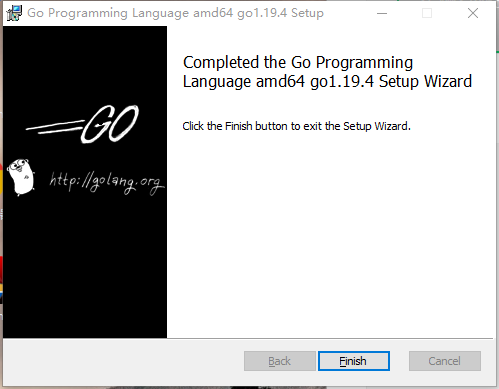
安装完毕,点击Finish。
此时,你可以打开电脑的cmd命令提示符,直接输入go version 看看显示如果和下面一样视为成功:这步就是显示下go的版本号,如果能显示,说明系统找到了go。

如果没有成功,那么可能是你的系统环境变量因为某种原因没有自动添加成功,你就手动添加一下就好,win10可以这样设置环境变量:(成功的小伙伴跳过这段环境变量相关蓝色字体段落)
右键此电脑 - 选择属性 - 然后左上角搜索框输入环境 - 选择编辑系统环境变量。

选择后打开的对话框中点击环境变量按钮:

然后在下面框的系统变量中找到这个Path , 点击编辑按钮:
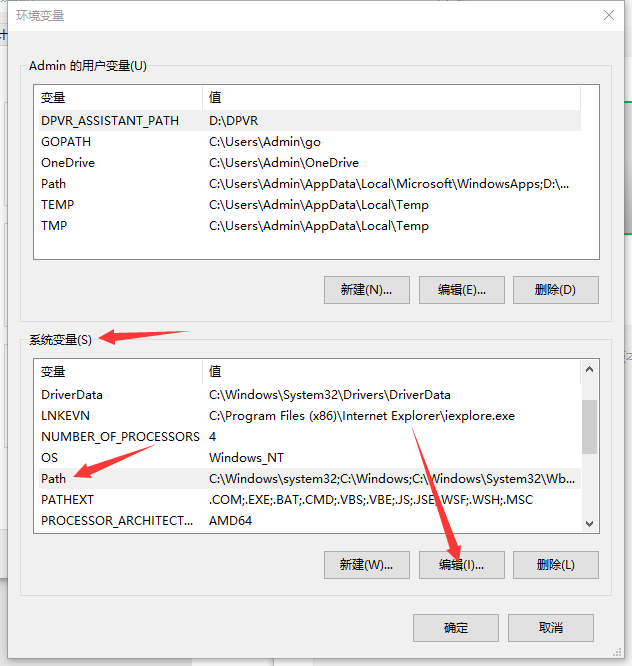
然后新的对话框,滚动条滑到最下面,看看有没有正确的环境变量,比如我这个: C:\Program Files\Go\bin 因为我go就是安装到这了。

如果没有,那你就点击右上角新建按钮,然后在出现的最底部空行内写上你go的路径后面加个\bin 即可。比如我这个:C:\Program Files\Go\bin
然后一路确定关掉所有窗口,也关掉cmd,然后再重新打开cmd,输入go version ,基本就是成功的了。
以上就是win10安装环境变量的办法。
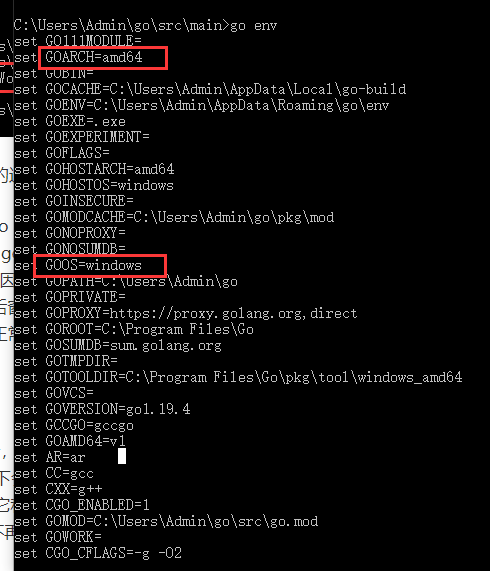
重回主线,现在go语言已经可以生效了,但是如果你看其他教程,会发现接下来还有一段麻烦的动作,就是配置gopath ,gopath其实只是一个路径,用来存放你go语言代码的路径,当你在cmd中,输入go env的时候,会弹出一堆配置,其中就有个gopath。

如果你对这个路径不满意,是可以通过go env -w 命令来替换里面任何一行配置的。不过如果改了之后,最好还是去手动配置下环境变量。所以我劝新手,就别瞎折腾了,老实用默认最好最简单。
然后就是正式的创建 你写代码的 工作区了。
首先进入到你gopath的这个路径:C:\Users\Admin\go

结果发现这个路径下根本没有go这个文件夹,所以你要手动把它创建出来:
右键-新建文件夹-起名为go-并进入:
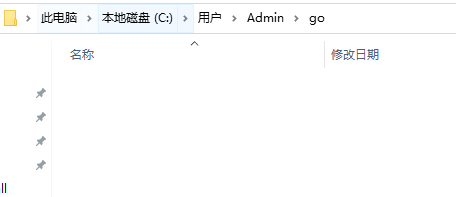
现在里面空荡荡的,没关系,你要立即手动创建三个文件夹:bin, pkg , src

这三个文件夹各有用处,其中bin是管理你的一些命令的, pkg是管理包的,src才是你能正常写代码的地方。所以你现在有两件事要做:
再次去系统环境变量中添加bin目录。

2. 去src文件夹里继续进行操作。
去src文件夹里后,你要依次做以下几件事:
创建模块管理文件:go.mod
首先打开cmd,进入src目录,然后执行命令(go mod init src),然后再用dir就可以看到go.mod文件了,有它在,后续你的多文件来回导入引用就会很方便了,直接使用src/开头+后续文件夹名就可以引入其他文件函数了。
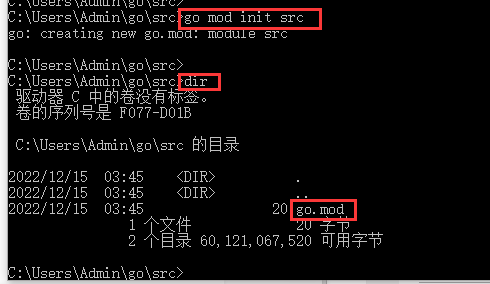
然后不要着急,先在src目录下再创建俩个文件夹,一个叫main,一个叫tool。
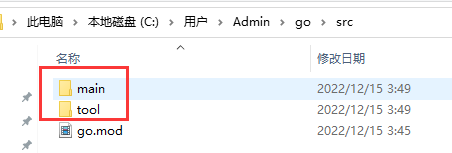
在之后的基础语法学习中,我们在main的里面写入口代码,在tool里面写一些工具函数即可。
然后在main文件夹中我们即可开始第一个脚本的创建了。
注意,如果你还米有任何编译器ide,那么建议去下载goland,当然这里我们可以用最最最原始的txt文本来写代码,反正就是先测试下环境是否ok呗...

然后打开它,写上下列代码:这是最开始的标准代码,输出helloworld
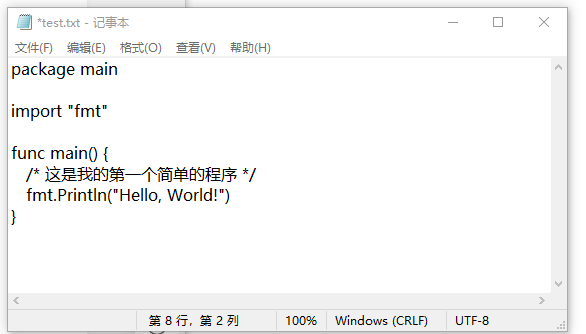
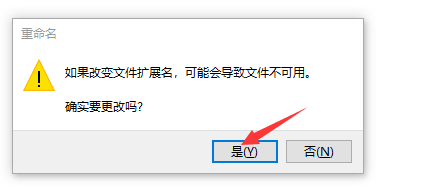
然后保存后退出,修改后缀为.go , 提示直接选 是

然后怎么运行呢?因为没有下载goland,所以我们可以通过cmd里的命令行来运行。
先进入到main文件夹下
然后执行命令:go run test.go
即可看到运行输出:hello,world 了,这代表一切顺利成功。

实际上,go脚本的运行方法非常多,还可以用下列方法运行:
go run test.go
go build test.go 这个命令会生成一个exe可执行文件,之后双击就可以运行了, 当然,因为双击后会启动一个临时cmd窗口,而执行输出也是一瞬间的事,执行后窗口就会自动关闭,所以你看到的就是黑色的cmd一闪就消失了,这是正常的。

3. go install 命令,这个命令会直接打包你整个目录,然后在你的gopath/bin目录下会生成一个main.exe 文件,双击运行,效果也是一样的cmd一闪而逝。它和go build的区别欢迎看我的具体课程,可以给大家说的很明白,这里就不再赘述。
关于生成的exe可执行文件,其实受一开始的go env 配置中这俩行控制的,你要是想生成别的系统的可执行文件,也可以修改一下:不过新手我劝各位就别搞这些幺蛾子了,回头搞乱了还不会修,想重装还不会卸载,就毁了...
好了本文到此结束,大家速度安装起来玩吧~
我需要在客户计算机上运行Ruby应用程序。通常需要几天才能完成(复制大备份文件)。问题是如果启用sleep,它会中断应用程序。否则,计算机将持续运行数周,直到我下次访问为止。有什么方法可以防止执行期间休眠并让Windows在执行后休眠吗?欢迎任何疯狂的想法;-) 最佳答案 Here建议使用SetThreadExecutionStateWinAPI函数,使应用程序能够通知系统它正在使用中,从而防止系统在应用程序运行时进入休眠状态或关闭显示。像这样的东西:require'Win32API'ES_AWAYMODE_REQUIRED=0x0
我想为Heroku构建一个Rails3应用程序。他们使用Postgres作为他们的数据库,所以我通过MacPorts安装了postgres9.0。现在我需要一个postgresgem并且共识是出于性能原因你想要pggem。但是我对我得到的错误感到非常困惑当我尝试在rvm下通过geminstall安装pg时。我已经非常明确地指定了所有postgres目录的位置可以找到但仍然无法完成安装:$envARCHFLAGS='-archx86_64'geminstallpg--\--with-pg-config=/opt/local/var/db/postgresql90/defaultdb/po
我打算为ruby脚本创建一个安装程序,但我希望能够确保机器安装了RVM。有没有一种方法可以完全离线安装RVM并且不引人注目(通过不引人注目,就像创建一个可以做所有事情的脚本而不是要求用户向他们的bash_profile或bashrc添加一些东西)我不是要脚本本身,只是一个关于如何走这条路的快速指针(如果可能的话)。我们还研究了这个很有帮助的问题:RVM-isthereawayforsimpleofflineinstall?但有点误导,因为答案只向我们展示了如何离线在RVM中安装ruby。我们需要能够离线安装RVM本身,并查看脚本https://raw.github.com/wayn
我有一个奇怪的问题:我在rvm上安装了rubyonrails。一切正常,我可以创建项目。但是在我输入“railsnew”时重新启动后,我有“程序'rails'当前未安装。”。SystemUbuntu12.04ruby-v"1.9.3p194"gemlistactionmailer(3.2.5)actionpack(3.2.5)activemodel(3.2.5)activerecord(3.2.5)activeresource(3.2.5)activesupport(3.2.5)arel(3.0.2)builder(3.0.0)bundler(1.1.4)coffee-rails(
我刚刚为fedora安装了emacs。我想用emacs编写ruby。为ruby提供代码提示、代码完成类型功能所需的工具、扩展是什么? 最佳答案 ruby-mode已经包含在Emacs23之后的版本中。不过,它也可以通过ELPA获得。您可能感兴趣的其他一些事情是集成RVM、feature-mode(Cucumber)、rspec-mode、ruby-electric、inf-ruby、rinari(用于Rails)等。这是我当前用于Ruby开发的Emacs配置:https://github.com/citizen428/emacs
我正在尝试在我的centos服务器上安装therubyracer,但遇到了麻烦。$geminstalltherubyracerBuildingnativeextensions.Thiscouldtakeawhile...ERROR:Errorinstallingtherubyracer:ERROR:Failedtobuildgemnativeextension./usr/local/rvm/rubies/ruby-1.9.3-p125/bin/rubyextconf.rbcheckingformain()in-lpthread...yescheckingforv8.h...no***e
我的最终目标是安装当前版本的RubyonRails。我在OSXMountainLion上运行。到目前为止,这是我的过程:已安装的RVM$\curl-Lhttps://get.rvm.io|bash-sstable检查已知(我假设已批准)安装$rvmlistknown我看到当前的稳定版本可用[ruby-]2.0.0[-p247]输入命令安装$rvminstall2.0.0-p247注意:我也试过这些安装命令$rvminstallruby-2.0.0-p247$rvminstallruby=2.0.0-p247我很快就无处可去了。结果:$rvminstall2.0.0-p247Search
我实际上是在尝试使用RVM在我的OSX10.7.5上更新ruby,并在输入以下命令后:rvminstallruby我得到了以下回复:Searchingforbinaryrubies,thismighttakesometime.Checkingrequirementsforosx.Installingrequirementsforosx.Updatingsystem.......Errorrunning'requirements_osx_brew_update_systemruby-2.0.0-p247',pleaseread/Users/username/.rvm/log/138121
由于fast-stemmer的问题,我很难安装我想要的任何rubygem。我把我得到的错误放在下面。Buildingnativeextensions.Thiscouldtakeawhile...ERROR:Errorinstallingfast-stemmer:ERROR:Failedtobuildgemnativeextension./System/Library/Frameworks/Ruby.framework/Versions/2.0/usr/bin/rubyextconf.rbcreatingMakefilemake"DESTDIR="cleanmake"DESTDIR=
我是Google云的新手,我正在尝试对其进行首次部署。我的第一个部署是RubyonRails项目。我基本上是在关注thisguideinthegoogleclouddocumentation.唯一的区别是我使用的是我自己的项目,而不是他们提供的“helloworld”项目。这是我的app.yaml文件runtime:customvm:trueentrypoint:bundleexecrackup-p8080-Eproductionconfig.ruresources:cpu:0.5memory_gb:1.3disk_size_gb:10当我转到我的项目目录并运行gcloudprevie
