
- 😘作者简介:一名99年运维岗位员工。
- 👊宣言:人生就是B(birth)和D(death)之间的C(choise),做好每一个选择。
- 🙏创作不易,动动小手给个点赞加关注吧,有什么意见评论区告诉我,一起学习。
2.LinuxFTP客户端使用lftp程序访问并下载(了解)
3.LinuxFTP客户端使用程序wget访问并下载(了解)
首先要测试有没有weget软件包,通过yun -y install wget命令下载。
之前学习了网络管理,在平时我们去各网站下载电影或者文件,比如去电影天堂下载电影的时候,细心的会发现网站的前缀是ftp://,这篇文章就开始学习怎么配置ftp服务器供客户端进行下载文件。
FTP(File Transfer Protocol,文件传输协议)是TCP/IP协议组中的协议之一;
作用:提供文件共享服务,互联网上多的媒体资源和软件资源。绝大部分都是通过FTP服务器传递。

首先我们在需要作为服务器的主机上安装vsftpd软件包。
命令:[root@localhost ~]# yum -y install vsftpd
为了检查是否安装成功,安装后再执行一次该命令确保安装成功。
这里可能出现一个问题,可能会安装失败可能的原因是之前做网络管理配置IP的时候在
vim /etc/sysconfig/network-scripts/ifcfg-ens33该文件下设置DNS的时候需要设置DNS1=192.168.79.2,这里DNS后面需要加上1或者2。
[root@localhost ~]# yum -y install vsftpd          //安装vsftpd软件包
已加载插件:fastestmirror, langpacks
Loading mirror speeds from cached hostfile
正在解决依赖关系
--> 正在检查事务
---> 软件包 vsftpd.x86_64.0.3.0.2-28.el7 将被 安装
--> 解决依赖关系完成

依赖关系解决

=======================================================================================
 Package            架构               版本                      源               大小
=======================================================================================
正在安装:
 vsftpd             x86_64             3.0.2-28.el7              dvd             172 k

事务概要
=======================================================================================
安装  1 软件包

总下载量:172 k
安装大小:353 k
Downloading packages:
Running transaction check
Running transaction test
Transaction test succeeded
Running transaction
  正在安装    : vsftpd-3.0.2-28.el7.x86_64                                         1/1
  验证中      : vsftpd-3.0.2-28.el7.x86_64                                         1/1

已安装:
  vsftpd.x86_64 0:3.0.2-28.el7

完毕!
[root@localhost ~]# yum -y install vsftpd        //重新安装检查是否安装成功
已加载插件:fastestmirror, langpacks
Loading mirror speeds from cached hostfile
软件包 vsftpd-3.0.2-28.el7.x86_64 已安装并且是最新版本
无须任何处理
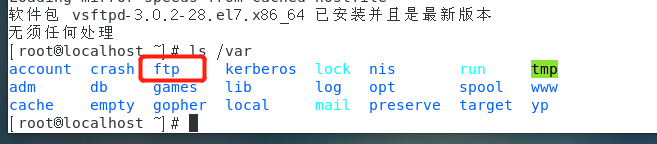
安装完vsftpd软件包之后再var目录下会有ftp文件夹这里是ftp程序分享内容的本机目录。
我们需要创建一个需要分享的文件,供客户端下载。
命令:touch /var/ftp/文件名 //创建分享的文件夹
命令:mkdir /var/ftp/目录名 //创建分享的文件夹
注释:FTP服务器的主目录:“/var/ftp/”,是FTP程序分享内容的本机目录
[root@localhost ~]# touch /var/ftp/share.txt         //在分享目录下创建share文件
[root@localhost ~]# mkdir /var/ftp/shartdir         //在分享目录下创建shartdir文件夹
软件包虽然下载好了,需要将服务启动。
[root@localhost ~]# systemctl start vsftpd //启动vsftpd服务
[root@localhost ~]# systemctl status vsftpd //查看vsftpd状态

为了让客户端能够顺利访问服务器,需要将防火墙以及系统自带的另一个防护墙都关掉,不然可能会拦截客户端的访问。
systemctl stop firewalld //关闭防火墙
systemctl disable firewalld //关闭防火墙开机自启
setenforce 0 //关闭系统自带的防护墙
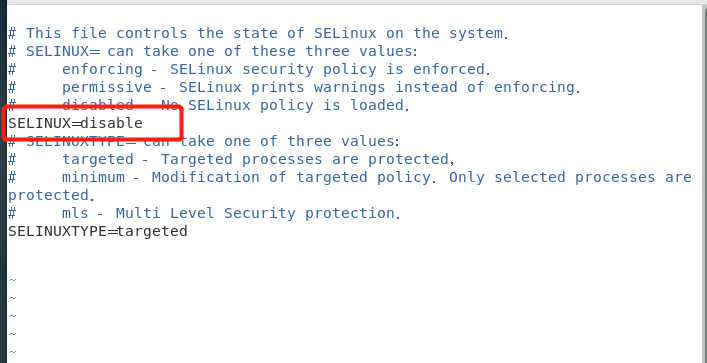
vim /etc/selinux/config 修改内容为:SELINUX=disabled //关闭开机自启

服务器配置完成以后,就可以切换到另一台机器作为客户端来访问服务器的ftp分享的文件,并下载。
客户端可以通过三种方法来下载服务器分享的文件分别是:
- 通过浏览器访问并下载
- LinuxFTP客户端使用lftp程序访问并下载
- LinuxFTP客户端使用程序wget访问并下载
后面两种方法只需要了解即可,知道有这种方法就行,主要以浏览器访问为主。
不管是Linux还是Windows系统的主机都可以通过浏览器来访问服务器通过ftp分享的文件并下载。
在浏览器输入:ftp://服务器IP
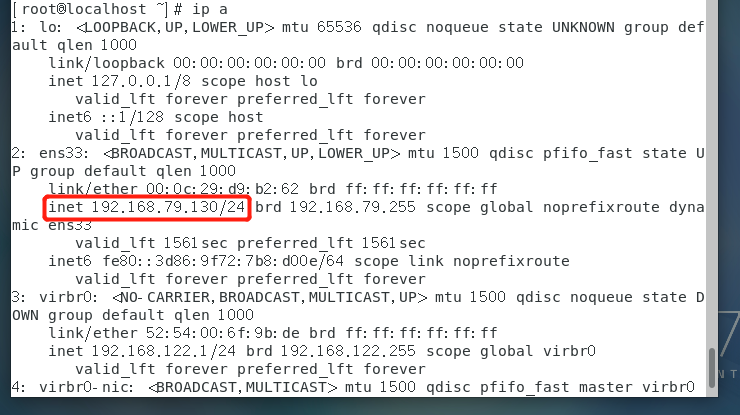
在服务器通过ip a命令查看服务器的IP
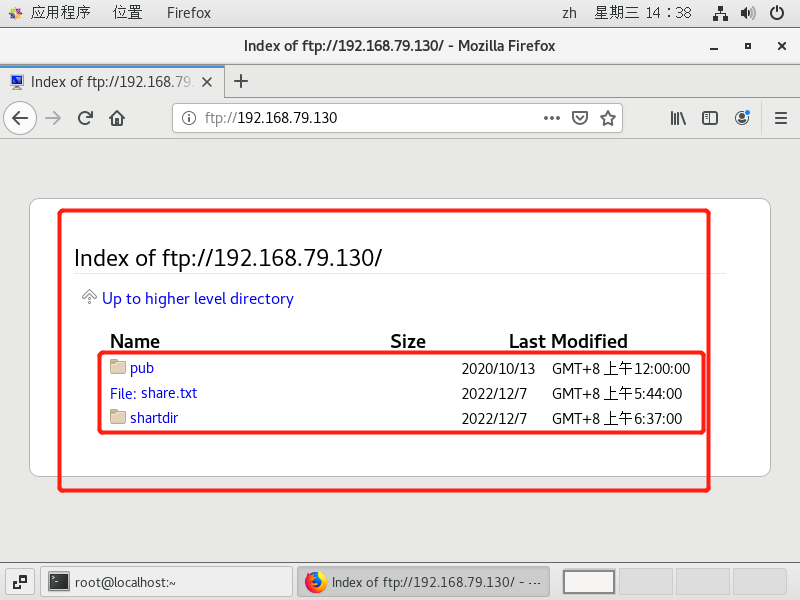
通过浏览器访问到服务器分享的文件。
首先需要在客户端下载lftp软件包。
命令:yum -y install lftp

这里出现了问题下载失败,可能是因为/etc/sysconfig/network-scripts/ifcfg-ens33内的DNS配置错误,需要去更改配置。

安装完成,如果更改完DNS1后还是失败就检查光盘有没有连接,查看yum配置有没有问题以及有没有挂载cdrom,具体操作见前几章的配置YUM:http://t.csdn.cn/Z8lgG。

通过命令:lftp 服务器ip //访问服务器的分享目录
命令:get 文件名 //下载文件
mirror 目录名 //下载目录
注意这里是在哪个目录使用lftp命令的下载的文件将会被存放到当前目录下。
出现下图提示符不代表是真的访问成功,因为就算是输入不存在得到ip也会有相应的提示符,我们需要使用ls命令查看服务器ftp下的文件。

使用ls目录查看服务器ftp目录下的文件成功,说明是访问成功的。

使用get和mirror目录分别下载share.txt文件和shartdir文件夹,通过exit退出访问,在当前目录使用ls目录查看是否下载成功,发现下载成功。

weget访问就比较简单相当于是通过浏览器下载,weget的下载原理就是直接从浏览器下载文件。
命令:weget ftp://服务器ip/文件名 //下载到当前目录下
命令:wget ftp://服务器IP/文件名 -O /目录/文件 // -O是指定下载的位置和文件名
命令:wget ftp://服务器IP/文件名 -m //-m是下载文件夹
这里的“/”是假根这个假根代表的就是服务器的/var/ftp/目录

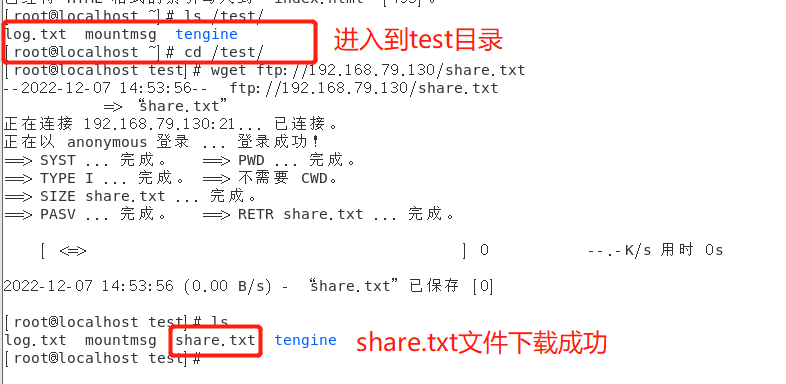
通过命令:wget ftp://服务器ip/文件夹名 -mO 需要下载到的位置以及名字
例如:
命令:wget ftp://192.168.79.130/shartdir -mO /test/dir/sharedir
//从服务器下载shartdir 文件夹到/test/dir/ 并且命名为sharedir
[root@localhost test]# mkdir dir     //创建一个文件夹
[root@localhost test]# ll dir        //查看文件夹内容
总用量 0
//从服务器下载shartdir 文件夹到/test/dir/ 并且命名为sharedir
[root@localhost test]# wget ftp://192.168.79.130/shartdir -mO /test/dir/sharedir
警告: 将 -O 与 -r 或 -p 选项结合使用意味着所有下载来的内容
会被放入您指定的那个单一文件。

警告: 时间戳与 -O 结合使用没有任何效果。
参阅手册来获取详细信息。

--2022-12-07 15:08:38--  ftp://192.168.79.130/shartdir
           => “192.168.79.130/.listing”
正在连接 192.168.79.130:21... 已连接。
正在以 anonymous 登录 ... 登录成功!
==> SYST ... 完成。   ==> PWD ... 完成。
==> TYPE I ... 完成。 ==> 不需要 CWD。
==> PASV ... 完成。   ==> LIST ... 完成。

    [ <=>                                          ] 313         --.-K/s 用时 0s

2022-12-07 15:08:38 (78.5 MB/s) - “192.168.79.130/.listing” 已保存 [313]

--2022-12-07 15:08:38--  ftp://192.168.79.130/shartdir/shartdir
           => “192.168.79.130/shartdir/.listing”
==> CWD (1) /shartdir ... 完成。
==> PASV ... 完成。   ==> LIST ... 完成。

    [ <=>                                          ] 119         --.-K/s 用时 0s

2022-12-07 15:08:38 (31.2 MB/s) - “192.168.79.130/shartdir/.listing” 已保存 [119]

FINISHED --2022-12-07 15:08:38--
Total wall clock time: 0.01s
Downloaded: 2 files, 432 in 0s (55.4 MB/s)
[root@localhost test]# ls dir            //查看下载后dir目录下的内容,下载成功
sharedir
[root@localhost test]#通过本篇文章,了解ftp文件服务,学习配置ftp服务,以及通过客户端怎么访问并下载服务器的分享文件,这里介绍了三种访问方法,其中我们一般都使用浏览器的方式直接访问下载,剩下两种方法作为工程师需要了解,一般是不用的。
我有一个Ruby程序,它使用rubyzip压缩XML文件的目录树。gem。我的问题是文件开始变得很重,我想提高压缩级别,因为压缩时间不是问题。我在rubyzipdocumentation中找不到一种为创建的ZIP文件指定压缩级别的方法。有人知道如何更改此设置吗?是否有另一个允许指定压缩级别的Ruby库? 最佳答案 这是我通过查看rubyzip内部创建的代码。level=Zlib::BEST_COMPRESSIONZip::ZipOutputStream.open(zip_file)do|zip|Dir.glob("**/*")d
我试图在一个项目中使用rake,如果我把所有东西都放到Rakefile中,它会很大并且很难读取/找到东西,所以我试着将每个命名空间放在lib/rake中它自己的文件中,我添加了这个到我的rake文件的顶部:Dir['#{File.dirname(__FILE__)}/lib/rake/*.rake'].map{|f|requiref}它加载文件没问题,但没有任务。我现在只有一个.rake文件作为测试,名为“servers.rake”,它看起来像这样:namespace:serverdotask:testdoputs"test"endend所以当我运行rakeserver:testid时
我的目标是转换表单输入,例如“100兆字节”或“1GB”,并将其转换为我可以存储在数据库中的文件大小(以千字节为单位)。目前,我有这个:defquota_convert@regex=/([0-9]+)(.*)s/@sizes=%w{kilobytemegabytegigabyte}m=self.quota.match(@regex)if@sizes.include?m[2]eval("self.quota=#{m[1]}.#{m[2]}")endend这有效,但前提是输入是倍数(“gigabytes”,而不是“gigabyte”)并且由于使用了eval看起来疯狂不安全。所以,功能正常,
我正在尝试使用ruby和Savon来使用网络服务。测试服务为http://www.webservicex.net/WS/WSDetails.aspx?WSID=9&CATID=2require'rubygems'require'savon'client=Savon::Client.new"http://www.webservicex.net/stockquote.asmx?WSDL"client.get_quotedo|soap|soap.body={:symbol=>"AAPL"}end返回SOAP异常。检查soap信封,在我看来soap请求没有正确的命名空间。任何人都可以建议我
Rails2.3可以选择随时使用RouteSet#add_configuration_file添加更多路由。是否可以在Rails3项目中做同样的事情? 最佳答案 在config/application.rb中:config.paths.config.routes在Rails3.2(也可能是Rails3.1)中,使用:config.paths["config/routes"] 关于ruby-on-rails-Rails3中的多个路由文件,我们在StackOverflow上找到一个类似的问题
我想安装一个带有一些身份验证的私有(private)Rubygem服务器。我希望能够使用公共(public)Ubuntu服务器托管内部gem。我读到了http://docs.rubygems.org/read/chapter/18.但是那个没有身份验证-如我所见。然后我读到了https://github.com/cwninja/geminabox.但是当我使用基本身份验证(他们在他们的Wiki中有)时,它会提示从我的服务器获取源。所以。如何制作带有身份验证的私有(private)Rubygem服务器?这是不可能的吗?谢谢。编辑:Geminabox问题。我尝试“捆绑”以安装新的gem..
对于具有离线功能的智能手机应用程序,我正在为Xml文件创建单向文本同步。我希望我的服务器将增量/差异(例如GNU差异补丁)发送到目标设备。这是计划:Time=0Server:hasversion_1ofXmlfile(~800kiB)Client:hasversion_1ofXmlfile(~800kiB)Time=1Server:hasversion_1andversion_2ofXmlfile(each~800kiB)computesdeltaoftheseversions(=patch)(~10kiB)sendspatchtoClient(~10kiBtransferred)Cl
我正在寻找执行以下操作的正确语法(在Perl、Shell或Ruby中):#variabletoaccessthedatalinesappendedasafileEND_OF_SCRIPT_MARKERrawdatastartshereanditcontinues. 最佳答案 Perl用__DATA__做这个:#!/usr/bin/perlusestrict;usewarnings;while(){print;}__DATA__Texttoprintgoeshere 关于ruby-如何将脚
使用带有Rails插件的vim,您可以创建一个迁移文件,然后一次性打开该文件吗?textmate也可以这样吗? 最佳答案 你可以使用rails.vim然后做类似的事情::Rgeneratemigratonadd_foo_to_bar插件将打开迁移生成的文件,这正是您想要的。我不能代表textmate。 关于ruby-使用VimRails,您可以创建一个新的迁移文件并一次性打开它吗?,我们在StackOverflow上找到一个类似的问题: https://sta
好的,所以我的目标是轻松地将一些数据保存到磁盘以备后用。您如何简单地写入然后读取一个对象?所以如果我有一个简单的类classCattr_accessor:a,:bdefinitialize(a,b)@a,@b=a,bendend所以如果我从中非常快地制作一个objobj=C.new("foo","bar")#justgaveitsomerandomvalues然后我可以把它变成一个kindaidstring=obj.to_s#whichreturns""我终于可以将此字符串打印到文件或其他内容中。我的问题是,我该如何再次将这个id变回一个对象?我知道我可以自己挑选信息并制作一个接受该信
