微信小程序简称小程序,英文名Mini Program,是一种不需要下载安装即可使用的应用,它实现了应用“触手可及”的梦想,用户扫一扫或搜一下即可打开应用
小程序是一种新的开放能力,开发者可以快速地开发一个小程序。小程序可以在微信内被便捷地获取和传播,同时具有出色的使用体验
扫码登录后进入小程序管理后台,左侧栏中选择开发>开发管理>开发设置,就能看到AppID(小程序ID)
下载地址:https://developers.weixin.qq.com/miniprogram/dev/devtools/download.html

在模拟器上查看项目效果:单击编译按钮即可
在真机上预览项目效果:单击的预览按钮,然后生成二维码后,使用手机扫描,就可以看到真机的效果了。
uni-app 是一个使用 Vue.js开发所有前端应用的框架,开发者编写一套代码,可发布到iOS、Android、Web(响应式)、以及各种小程序(微信/支付宝/百度/头条/QQ/钉钉/淘宝)、快应用等多个平台。
即使不跨端,uni-app同时也是更好的小程序开发框架。
uni-app支持通过 可视化界面方式快速创建项目,可视化的方式比较简单,HBuilderX内置相关环境,开箱即用,无需配置nodejs。开始之前,开发者需先下载安装HBuilderX,HBuilderX是通用的前端开发工具,但为uni-app做了特别强化。
下载类型:正式版|windows版|App开发版
在点击工具栏里的文件 -> 新建 -> 项目:
选择uni-app类型,输入工程名,选择默认模板,选择vue版本,点击创建,即可成功创建。
进入hello-uniapp项目,点击工具栏的运行 -> 运行到浏览器 -> 选择浏览器,即可在浏览器里面体验uni-app 的 H5 版。
进入uni-movies项目,点击工具栏的运行 -> 运行到小程序模拟器 -> 微信开发者工具,即可在微信开发者工具里面体验uni-app
注意:
如果是第一次使用
设置微信开发者工具路径(第一次运行,在运行之前会自动弹框自动设置,如果不是第一次,可以在运行>运行到小程序模拟器>运行设置>运行配置中进行设置)
需要在微信开发者工具中,设置>安全设置中,开始服务端口
在manifest.json中设置APPID,否则在微信开发者工具控制台会报错
点击菜单栏>运行>运行到手机或模拟器,第一次需要下载真机插件,下载好之后,后续就会出现运行到Android App基座
打开手机的开发者选项,允许USB调试,选择USB配置(Audio Source)
在HBuilder X中检测到Android设备后,如下图所示
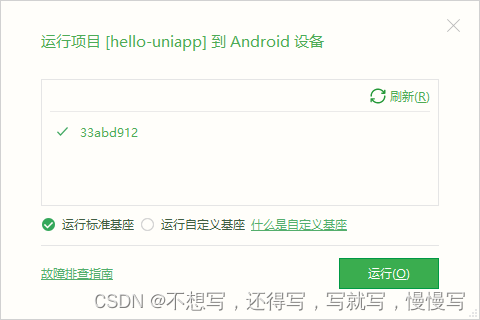
登录dcloud账户,在manifest.json的基础配置选项中,点击重新获取uniapp应用标识APPID
在manifest.json的Web配置选项的运行的基础路径中输入./
在菜单栏的发行栏目,点击网站-PC或手机H5
输入网站标题和网站域名,点击发行
在控制台中生成报表,报告中显示生成的文件在硬盘中的位置,拷贝后上传服务器后部署
登录dcloud账户,在manifest.json的基础配置选项中,点击重新获取uniapp应用标识APPID
点击菜单栏的发型栏目,选择原生App云打包
选择Android设置选项,输入各项内容,然后点击打包
┌─components            uni-app组件目录
│ └─comp-a.vue         可复用的a组件
├─pages                 业务页面文件存放的目录
│ ├─index
│ │ └─index.vue       index页面
├─static                存放应用引用静态资源(如图片、字体等)的目录,注意:不要在这个文件中存放存放css、js文件
├─main.js               Vue初始化入口文件
├─App.vue               应用配置,用来配置小程序的全局样式、生命周期函数等
├─manifest.json         配置应用名称、appid、logo、版本等打包信息
└─pages.json            配置页面路径、页面窗口样式、tabBar、navigationBar 等页面类信息
|_uni.scss:代表公共样式的公共文件,全局样式
当然,大家也可以在根目录下创建其他目录,比如
utils:存放工具的,比如日期处理函数
store:数据仓库,状态机
request:存放请求,对请求封装过后的代码放在里面
uniapp项目下面有一个uni.scss文件,但是默认不支持sass,官方推荐我们使用scss来作为css预编译。
安装scss插件,让我们的项目能够使用scss。
具体安装步骤
工具栏>插件安装>安装新插件>前往插件市场安装(P)
使用dcloud账号登录
搜索sass/scss进入
点击右侧使用HBuilderX 导入插件按钮
<template>
    <view class="container">
        <div class="content">
            Hello Uniapp
        </div>
    </view>
</template>
<script>
    export default{

    }
</script>
<style lang="scss" scoped>
    .container{
        .content{
            color: orange;
            font-size: 24px;
            font-weight: bold;
            font-style: italic;
        }
    }
</style>"globalStyle": {
"navigationBarTextStyle": "white",
"navigationBarTitleText": "蜗牛商城",
"navigationBarBackgroundColor": "#ea9518",
"backgroundColor": "#F8F8F8"
}"pages": [ //pages数组中第一项表示应用启动页,参考:https://uniapp.dcloud.io/collocation/pages
{
"path": "pages/index/index",
"style": {
"navigationBarTitleText": "首页"
}
},
{
"path": "pages/category/index",
"style": {
"navigationBarTitleText": "分类"
}
},
{
"path": "pages/mine/index",
"style": {
"navigationBarTitleText": "我的"
}
}
],"tabBar": {
"color": "#cdcdcd",
"selectedColor": "#ea9518",
"borderStyle": "white",
"list": [
{
"pagePath": "pages/index/index",
"text": "首页",
"iconPath": "static/icon/home.png",
"selectedIconPath": "static/icon/home_selected.png"
},
{
"pagePath": "pages/category/index",
"text": "分类",
"iconPath": "static/icon/lession.png",
"selectedIconPath": "static/icon/lession_selected.png"
},
{
"pagePath": "pages/mine/index",
"text": "我的",
"iconPath": "static/icon/mine.png",
"selectedIconPath": "static/icon/mine_selected.png"
}
]
},Iparking停车收费管理系统-可商用介绍Iparking是一款基于springBoot的停车收费管理系统,支持封闭车场和路边车场,支持微信支付宝多种支付渠道,支持多种硬件,涵盖了停车场管理系统的所有基础功能。技术栈Springboot,MybatisPlus,Beetl,Mysql,Redis,RabbitMQ,UniApp功能云端功能序号模块功能描述1系统管理菜单管理配置系统菜单2系统管理组织管理管理组织机构3系统管理角色管理配置系统角色,包含数据权限和功能权限配置4系统管理用户管理管理后台用户5系统管理租户管理多租户管理6系统管理公众号配置租户公众号配置7系统管理操作日志审计日志8系统
例如,运行H5页面,请求一个地址资源,如果不是本站地址,浏览器就会报跨域错误,这样访问受限问题呈现例如,项目代码里是这样写的,运行H5测试uni.request({ url:'https://gitcode.net/zs1028/stat...ouces_2023/-/...', success(res){ console.log(res) }, fail(err){ console.error(err) }})因为https://gitcode.net不是本站地址,根据浏览器同源策略,是会报跨域错误,解决步骤打开项目的manifest.json文件,以源码视图查看,添加以下代码{ //.
文章目录前言一、注册小程序二、项目创建三、运行项目四、其他配置最后前言此次项目开发使用uniapp和uview进行开发,需要用到的开发工具为HBuilderX和微信开发者工具,具体的安装方式见官网,小程序注册见微信公众平台。一、注册小程序注册在微信公众平台注册小程序,按照提示注册完后会发配一个appid和密钥,需要复制保存好。完善信息设置=>基本设置,填写小程序基本信息,包括名称、头像、介绍及服务范围等。第三方设置根据开发需求添加插件授权。成员管理管理=>成员管理,点击编辑或下拉选择添加成员,输入微信号添加新的项目成员,只有成员可以进行真机测试。体验成员可以使用发布的体验版。开发设置开发=>开
自定义相机起因由于最近用uniapp调用原生相机容易出现闪退问题,找了很多教程又是压缩图片又是优化代码,我表示并没有太大作用!!实现自定义相机使用效果图拓展实现多种自定义相机水印相机身份证相机人像相机起因由于最近用uniapp调用原生相机容易出现闪退问题,找了很多教程又是压缩图片又是优化代码,我表示并没有太大作用!!于是开启了我的解决之路利用livePusher实现实现自定义相机拓展性挺强的,可以实现自定义水印、身份证拍摄、人像拍摄等这里我简单实现一个相机功能主要用于解决闪退Tip:这里需要创建nvue文件哦~创建camera.nvuetemplate> viewclass="pengke-c
目录编辑 前言:一、问题: 二、解决经历: 1、思路1(不成功): 2、思路2(成功): 三、原因分析:总结前言: 背景:由于历史原因,公司有个历史项目使用vue开发的公众号H5,原生开发的微信小程序。两端功能的完全一样,但是需要维护两个项目,最近客户提了需求需要修改部分功能,博主接到需求后,觉得维护两套代码不仅是重复开发,测试起来也麻烦,因为之前是两个人开发不同端的缘故,导致大部分的bug都是因为两端不一致产生的。为了节省时间和维护成本,提升开发测试效率,在反复对比调研,最终选择了uniapp技术框架融合两端进行重构。一、问题:
微信支付(微信支付分为3大步) 1.创建订单 1.1组织订单的信息对象(包含三个参数) 价格order_price,地址consignee_addr,商品信息goods 1.2发起请求创建订单(调接口) 1.3得到服务器响应的“订单编号” 2.订单预支付 2.1发起请求获取订单的支付信息(调接口) 2.2预付订单生成失败 2.3得到订单支付相关的必要参数 3.发起微信支付 3.1调用uni.requestPayment()发起微信支付 3.2未完成支付 3.3完成了支付,进一步
基于Java+uniapp框架开发的全开源微信小程序商城源码源码免费分享 应用介绍基于Java+uniapp框架开发的全开源微信小程序商城系统源码,前端采用目前主流的uniapp框架开发,后端采用Java语言开发,前后端代码全部开源,减少重复造轮子,支持小程序商城秒杀、优惠券、多商户、直播卖货、分销等功能,帮助商家快速搭建一个属于自己的微信小程序商城。 主要功能:一:会员管理会员管理、会员等级、收货地址管理、会员优惠劵、会员收藏、会员足迹、搜索历史、购物车二:商城配置区域配置、商品属性种类、品牌制造商、商品规格、订单管理、商品类型、渠道管理、商品问答、反馈、关键词三:商品编辑所有商品、用户评论
UI程序如何定位选型非常重要结合我对几种语言的理解,我的心得如下:PC游戏UI框架适合用c++和c开发GUIc++和c的性能是毋庸置疑的手游的UI游戏框架适合用java和c++,而内部的游戏引擎可以用c++开发的因为android主要是java语言的框架而winphone和iphone是用c++的UI框架当然也可以用android加载c++启动ui框架手机小应用比较适合采用(手机UI框架+内置浏览器+vue脚本)模式uniapp底层框架+vue脚本+vue脚手架+路由+动态样式+模板可以避免程序员重复开发手机程序框架,从而专心投入应用开发python开发的UI主要是基于数据分析和人工智能方面居
前言:今天这篇文章主要讲解的是Uniapp云开发基础,有了Uniapp云开发,我们就不用需要后端,前端自己就可以实现增删改查。还有就是案例很重要,一定要看,自己去尝试运行试试。目录超详细一.什么是Uniapp云开发二.Uniapp云开发详细步骤1.新建一个Uniapp项目2.创建云服务器空间三.云函数四.云数据库1.创建数据库2.新增数据。(==JSON格式==)3.表结构4.运行项目5.展示数据(前端)五.uniapp云开发案例案例1实现添加与删除功能。案例2实现更新功能案例3schema2code实现通讯录功能,添加民族功能,省市级联功能一.什么是Uniapp云开发uniCloud是DCl
背景专为uniapp打造的路由器,和uniapp深度集成通配小程序、App和H5端H5能完全使用vue-router开发模块化、查询、通配符、路由参数使uni-app实现嵌套路由(仅H5端完全使用vue-router)uniapp用到了很多vue的api,但在路由管理的功能相对于vue-router还是比较欠缺的,比如全局导航守卫安装 //项目根目录执行命令行npminstalluni-simple-router//根据pages.json总的页面,自动构建路由表npminstalluni-read-pages 配置vue.config.js注:如果根目录没有vue.config.js文件,请
