结合前一篇文章,记录了自己C盘扩容的完整过程。
需要使用这篇文章里百度网盘中的软件。
初始的设备存储情况如下:
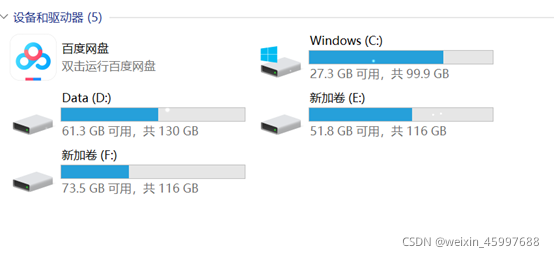
目的:想要从D盘再分出来10G给C盘,操作方式如下:
计算机管理->存储->磁盘管理,得到
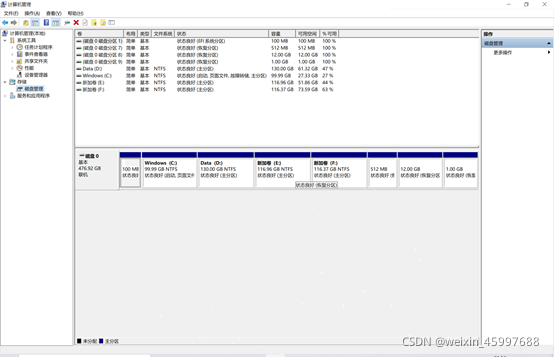
注意,D盘要和C盘在一个磁盘里才能分存储空间给C盘。如上图所示,C盘和D盘都在“磁盘0”里,可以分过去存储空间。右键D盘,选择“压缩卷”,得到
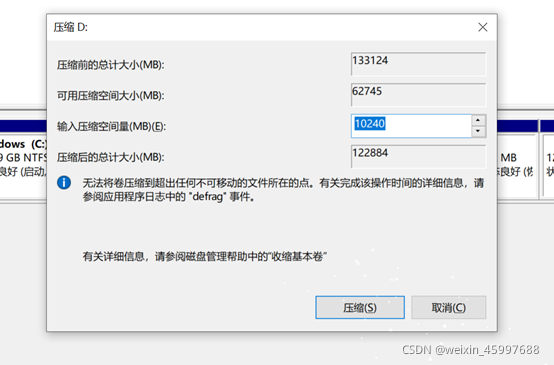
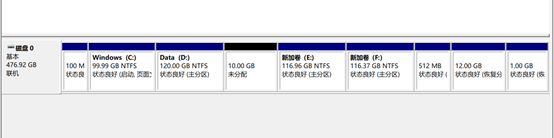
在“输入压缩空间量”里修改值为10240MB(10GB),点击“压缩”,得到
打开解压缩后的PA_Green,
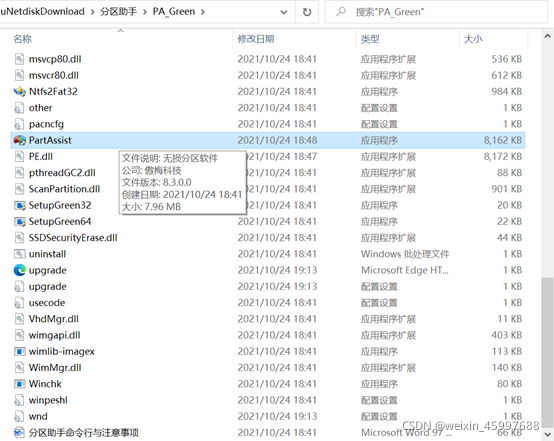
双击“PartAssist.exe”,得到
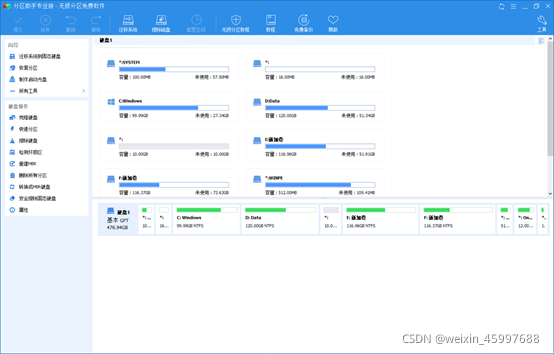
可以看到D盘和E盘中间的*盘就是刚刚从D盘里分出来的10G存储空间。右键D盘,选择“移动分区”,得到
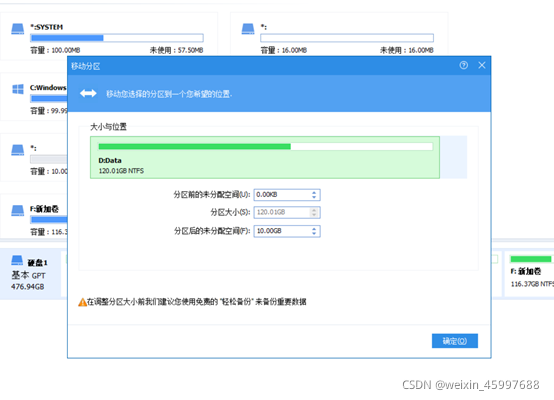
将上面的绿条拖动到最右边得到
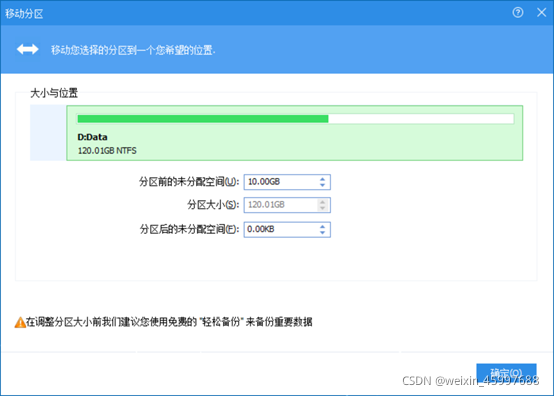
点击确定,得到
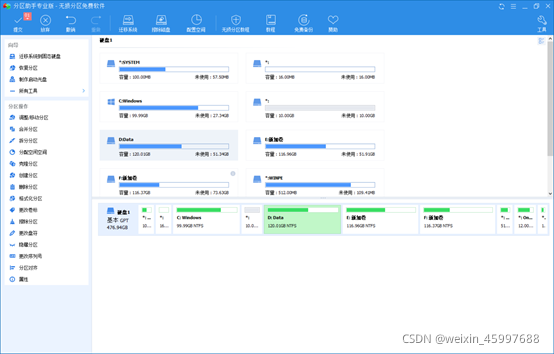
可以看到D盘和*
盘的位置以及交换了(实际上还没有交换,需要点左上角的“提交”才可以,由于我们还有接下来的操作,所以等到所有操作都结束了再点“提交”),接下来要将C盘和*盘合在一起。右键C盘,选择“调整/移动分区”,得到
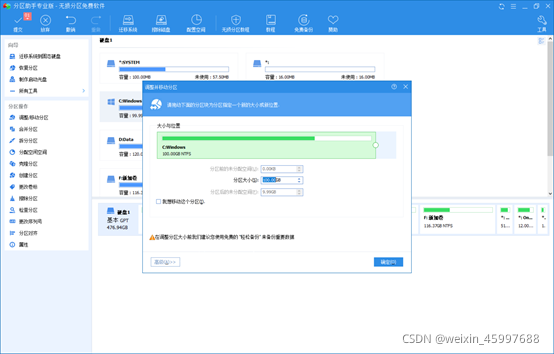
鼠标拖动绿条最右边的空心圆圈来延申到灰框的最右边,点击确定,得到
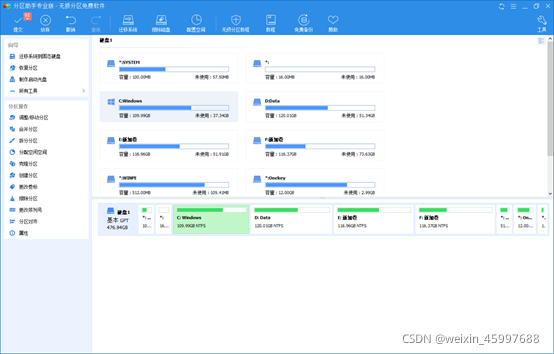
点击“提交”,得到
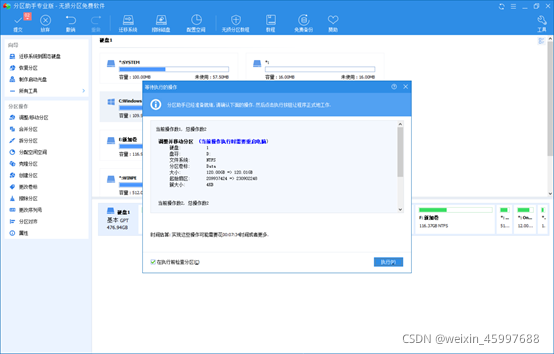
点击“执行”,得到
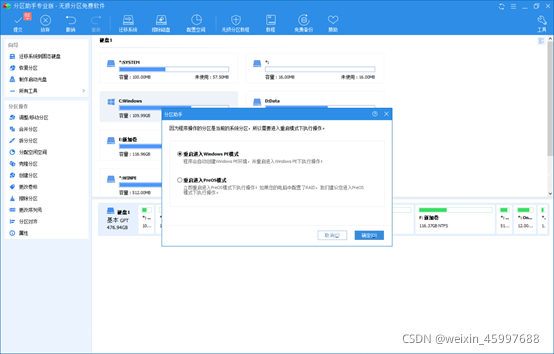
点击“确定”,接下来就是等待电脑的反应了,电脑会经历重启,不用担心,等它完成就可以了。最终得到
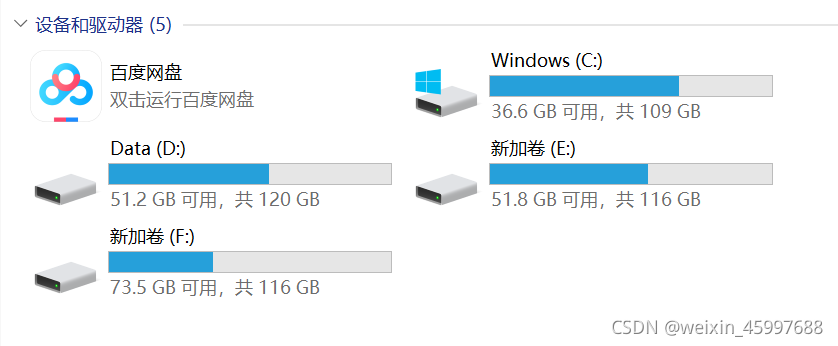
分区完成!
对VMware已经创建的虚拟机进行磁盘扩容过程以及会遇到的问题一.对VMware已经创建的虚拟机进行磁盘扩容过程1.虚拟机扩展磁盘容量2.扩展操作系统磁盘2.1查看扩展前磁盘容量信息2.2对新增加的磁盘进行分区2.3重启虚拟机2.4对新增磁盘格式化2.5将新的LVM添加到已有的LVM组(如果之前没有,则创建),实现扩容2.5.1之前没有LVM组,现在创建LVM组:2.5.2如果已经有了LVM:二.遇到的错误错误1.Volumegroup"centos"notfoundCannotprocessvolumegroupcentos错误2.Logicalvolumerootnotfoundinvol
需求 将测试环境根目录扩容到47G具体操作1.添加一块硬盘我们新添加了一块30G的硬盘2.查看本机磁盘环境lsblk我们可以看到根目录总容量为17G,新添加的设备sdb为30G 添加磁盘分区fdisk/dev/sdb创建分区:查看分区信息是否创建: 可以看见sdb1分区已创建。3.扩容现创建物理卷:pvcreate/dev/sdb1 查看物理卷和卷组:pvdisplay 将物理卷加入到卷组:vgextendcentos/dev/sdb1可以看到卷组的Freesize增加了vgdisplay 5.将卷组剩余空间(刚添加的30G)添加到逻辑卷/dev/centos/root lvex
为了能快速的创建虚拟机,通过VM创建了一个2核CPU、4G内存、40G硬盘,安装UbuntuServer22.04.1的虚拟机,以便在需要的时候随时克隆一个新的虚拟机出来。 在新的虚拟机克隆出来后可能会调整硬件的配置,例如将40G硬盘扩展到50G,此时在Ubuntu中是不认的,需要通过重新分配挂载来利用多出来的10G空间。 网上的资料很多是挂载到某个目录下,而我想是直接扩容/。因此查了很多资料,也进行了很多尝试,综合网上的各种资料,实现了目标,在此记录过程,用于查阅。同时,本文记录了UbuntuServer22.04.1的初步配置过程。 操作系统UbuntuServe
阿里云服务器,在后台操作了磁盘扩容,但是系统里仍然看不到扩容后的磁盘,那是因为,我们阿里云扩容后,还需要进入Linux系统,进行文件系统的扩容。具体操作方法,我根据阿里云文档,整理如下。如果您看了,还是不明白怎么操作的话,可以联系我帮忙扩容,收费不高。云盘(系统盘或数据盘)使用空间不足时,您可以扩容云盘的存储容量。本文介绍如何在不需要停止实例运行的情况下为Linux系统进行扩容云盘。前提条件在Linux实例使用在线扩容云盘前,需要满足以下条件。实例的要求如下实例为I/O优化实例。实例使用的公共镜像需要支持在线扩容功能。不支持以下实例规格:ecs.ebmc4.8xlarge、ecs.ebmhfg
Flutter是谷歌的移动UI框架,可以快速在iOS和Android上构建高质量的原生用户界面。Flutter可以与现有的代码一起工作。在全世界,Flutter正在被越来越多的开发者和组织使用,并且Flutter是完全免费、开源的。它也是构建未来的GoogleFuchsia应用的主要方式。Flutter的框架结构及特性Flutter的主要结构包括:·Flutterengine·Foundationlibrary·Design-specificwidgets框架特性快速开发。Flutter的热重载帮助你快捷方便的试验、重构UI、添加特性和修复bug。在仿真器、模拟器和ios、android硬件上
前提条件本文以扩容已完成初始化的云硬盘 cbs-test为例,则需完成 初始化云硬盘 操作。操作步骤扩容云硬盘(Windows)通过控制台扩容登录云服务器控制台,选择左侧导航栏中的 云硬盘。选择需扩容云硬盘所在行右侧的更多 > 扩容。如下图所示:在弹出的“扩容硬盘”窗口中,选择需要的新容量大小,并单击下一步。单击开始调整即可。重新扫描磁盘说明本文使用的Windows云服务器操作系统以WindowsServer2012R2数据中心版64位中文版为例,不同版本操作系统步骤有一定区别,请您结合实际情况进行操作。以管理员身份登录Windows云服务器,详情请参见 使用RDP登录Windows实例(推荐
目录前言发生扩容扩容机制size()和capacity()reserve()和resize()前言前阵子面试的时候,被问到往vector中插入一个数据可能会发生什么?我答:可能会扩容;为啥vector支持变长?我答:它实在堆上动态申请内存,因此有自己的一套扩容机制,可以操作内存大小;它有size()和capacity()记录当前的有效元素个数和容量,还有配套的resize()管理实际存放元素个数接口和reserve()管理容量接口;下面我们详解;发生扩容vector作为STL的常用容器之一,其特性和数组类似,拥有一段连续的内存空间。vector申请的是一段连续的内存,**当插入新的元素内存不够
文/ 韩彬(微信公众号:量子论)用ChatGPT写文章属于它的基本操作了,现在我们看看如何使用ChatGPT编写论文级的文章。论文的编写步骤通常有这四步:1、定主题2、写提纲3、填内容4、改标题(可选项)这几点其实可以运用于我们对ChatGPT的操作。这里面有个小技巧,建议你先用英文问,这样的答案会更加准确,然后你再让ChatGPT翻译成中文。好了,我们开始实战操作。举个例子,我想写篇关于ChatGPT演进的论文。你可以在ChatGPT里这样提问:写一篇关于ChatGPT演进的论文提纲接下来开始写正文。写第一点时,你可以说:请完整撰写“研究背景及目的”的内容你也可以这样说,请以人工智能专家口吻
文章目录前言什么是分支?演示(新建分支,切换分支,合并分支,删除分支)演示(回退版本、分支)idea更新代码时的两个选项Mergetheincomingchangesintothecurrentbranch与Rebasethecurrentbranchontopoftheincomingchanges结论:效果图(如何实操)操作流程Git多次Commit合并为一次提交前言实操git管理工具,主要演示如何实现新建分支,提交分支,合并分支到主干,删除分支,管理分支功能。并且详细了解部分功能的区别。git安装与基础使用什么是分支?顾名思义,在git中,分支指的是从主线上分离出来进行另外的操作,既不影
一,下载安装GPartedsudoaptupdate sudoaptinstallgparted 安装完成后输入:sudogparted 如图所示: 1.找到你要扩容的根目录/home目录(会发现名称右边有个钥匙,表示现在无法对其进行操作) 2.扩容要求1:只能将待扩容磁盘相邻的空间扩容给他(如果不相邻,下面会有方法) 3.扩容要求2:被扩容的磁盘的状态要为未分配,操作方式是:在该磁盘上右键、删除、点击菜单栏的绿色对号执行操作。二,U盘启动Ubuntu用U盘启动Ubuntu系统,进去之后点击试用系统。进入系统打开终端输入:sudogparted这时,可以看
