【慕伏白教程】在Vmware中安装Ubuntu流程
LTS:Long-term Support,即长时间支持版本,较为稳定。
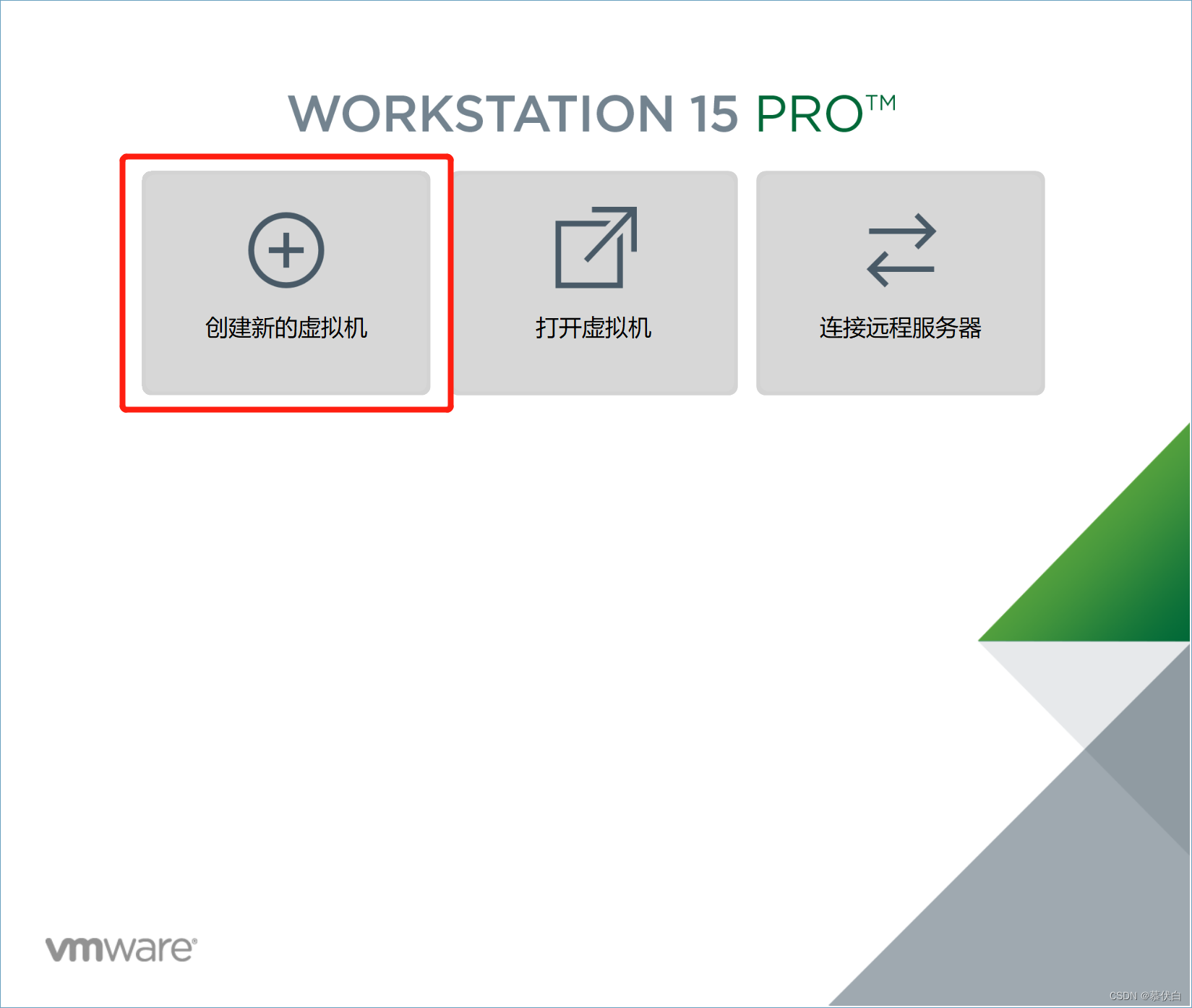
- 选择 创建新的虚拟机
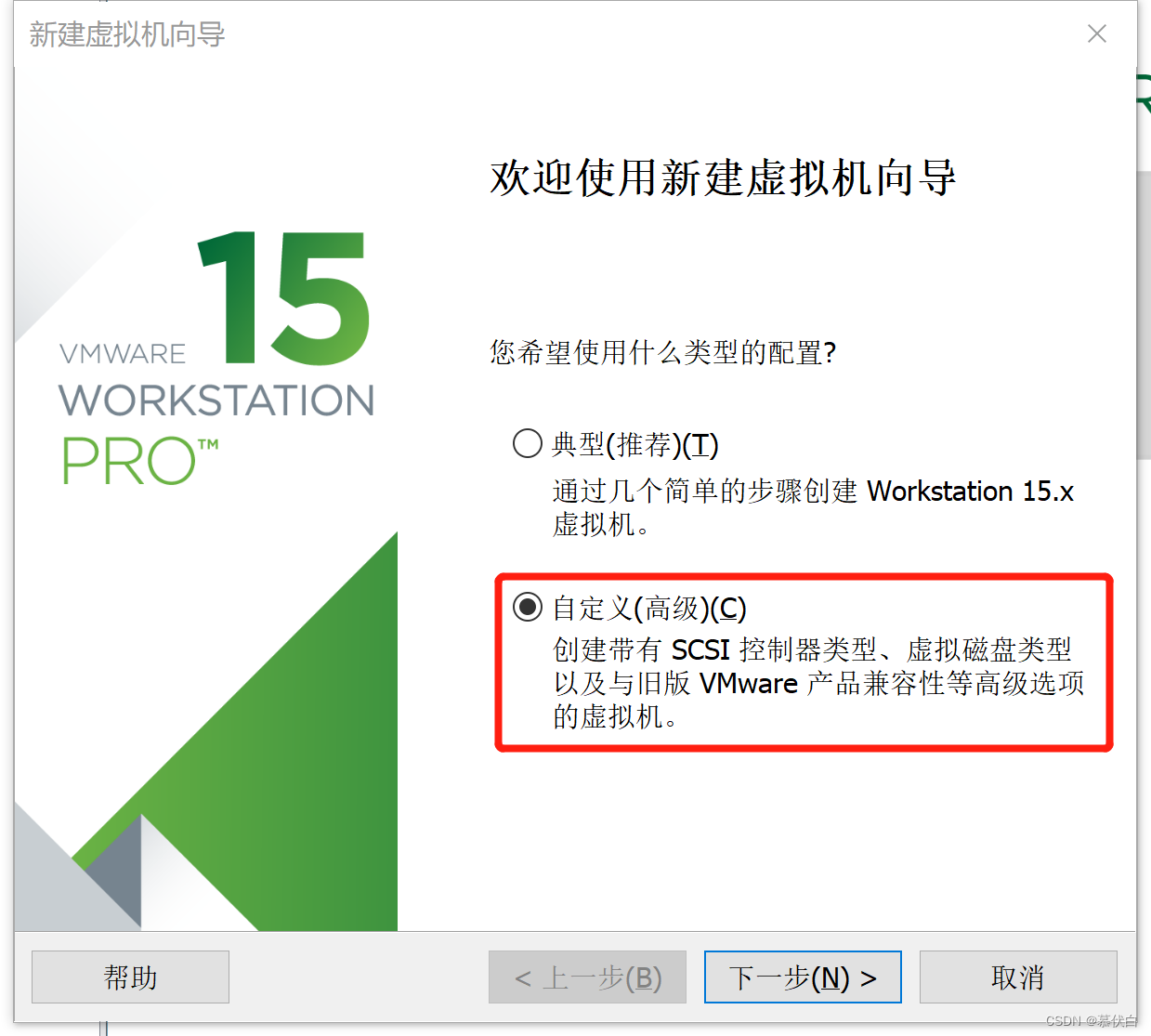
- 选择 自定义 ,点击下一步
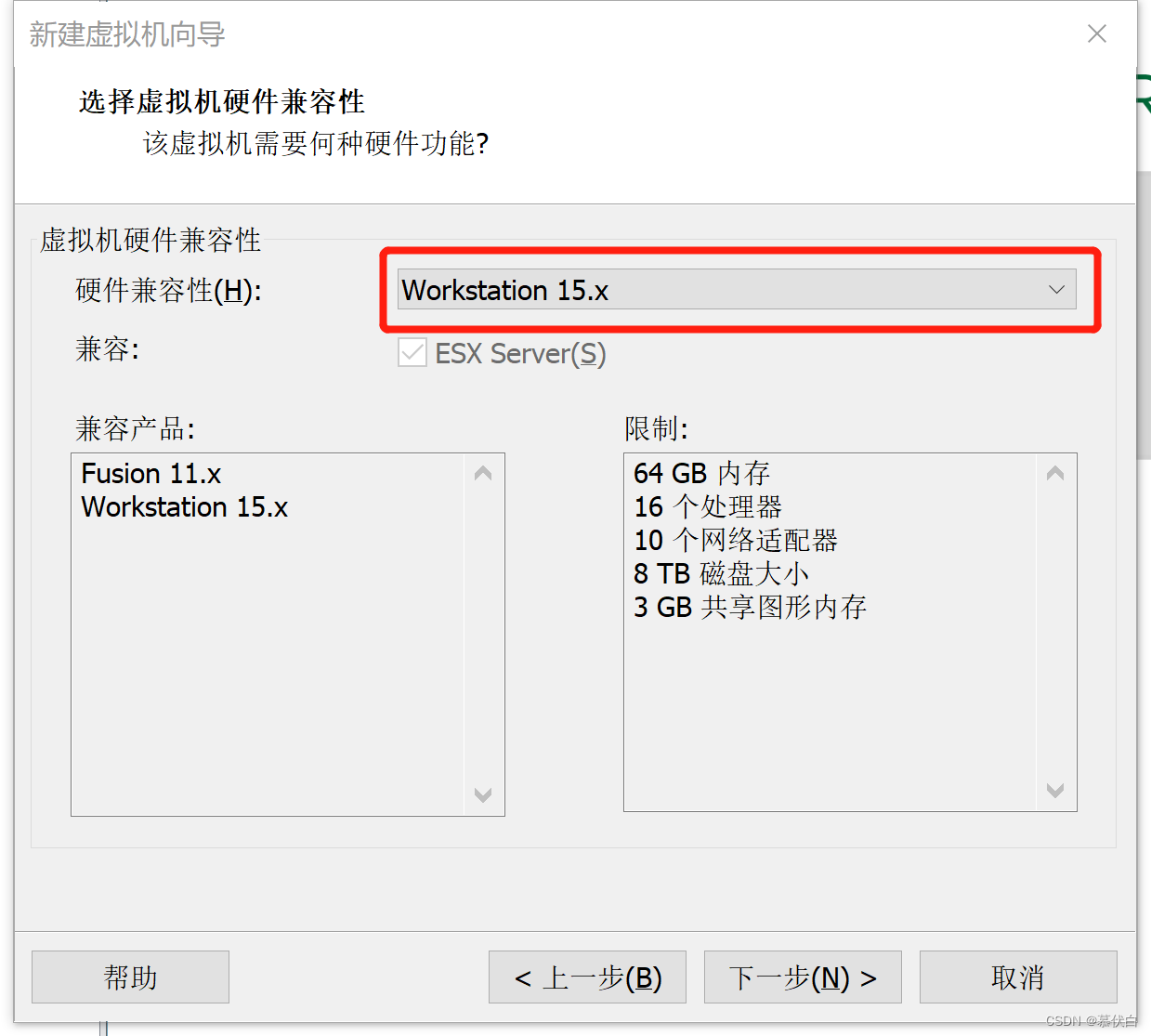
- 选择:默认 Workstation 15.x ,点击下一步
- 选择:稍后安装操作系统 ,点击下一步
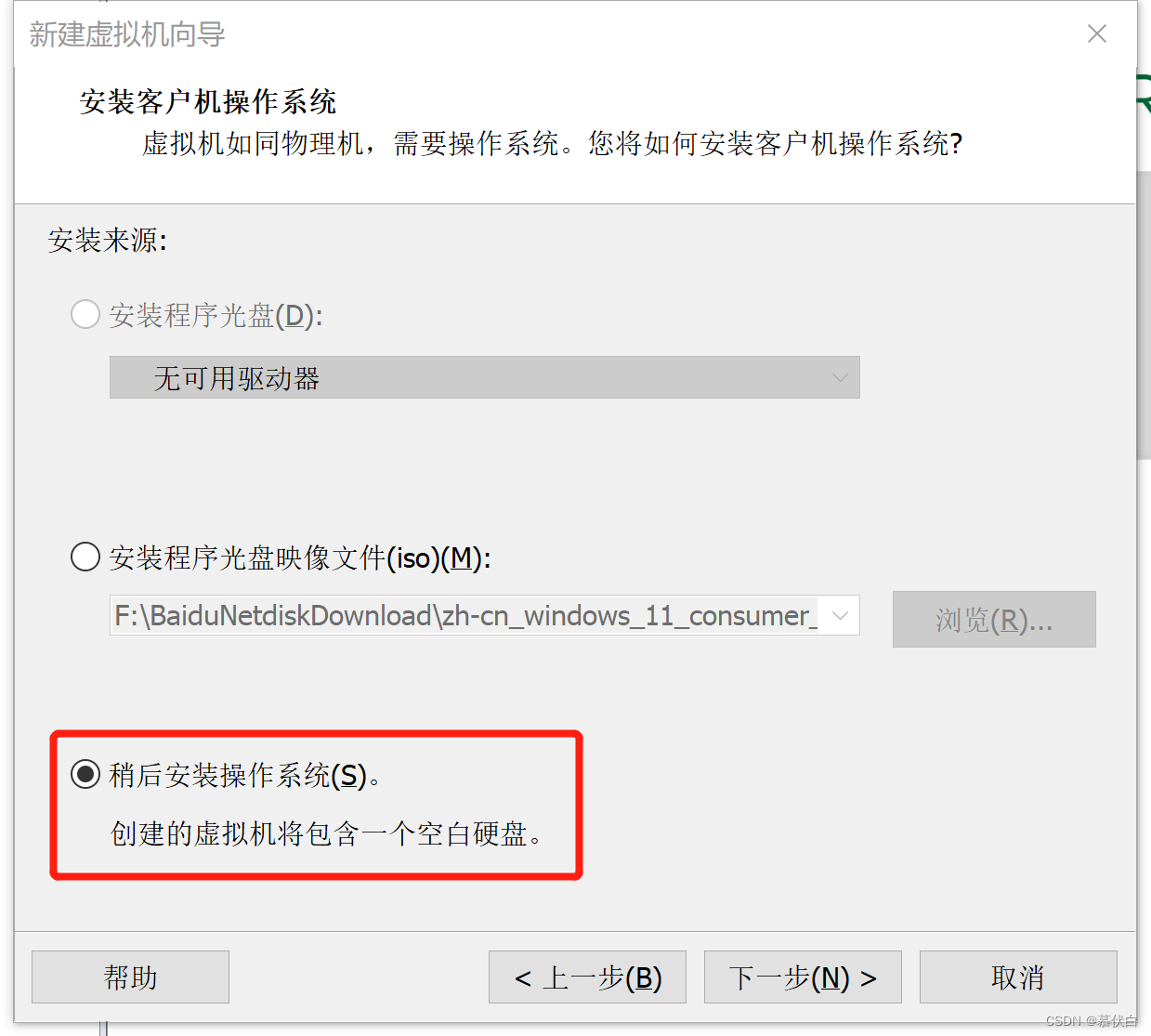
- 选择安装来源后,点击下一步
操作系统选择:Linux
版本选择:Ubuntu 64位
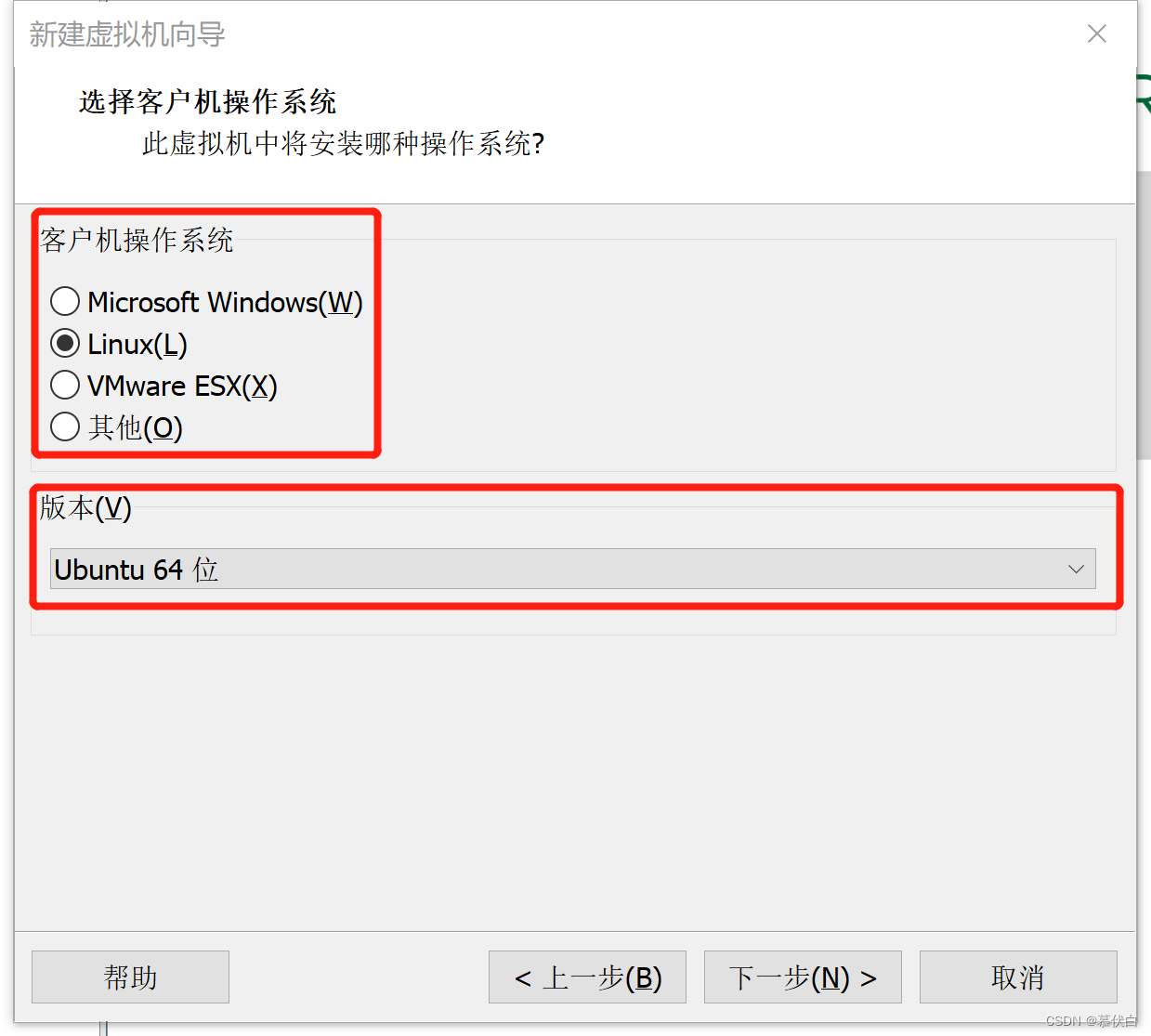
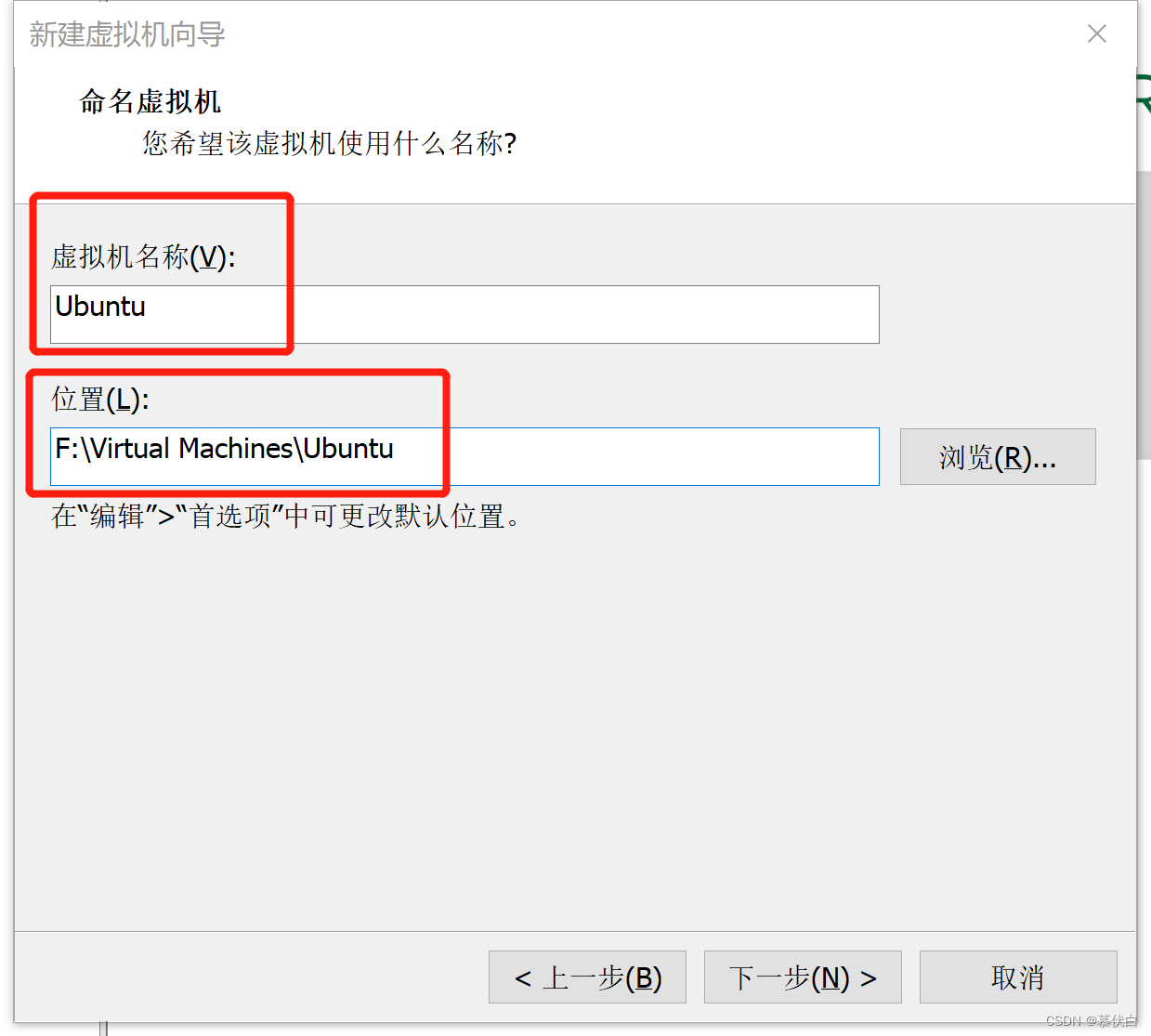
- 命名虚拟机并选择安装位置后点击下一步
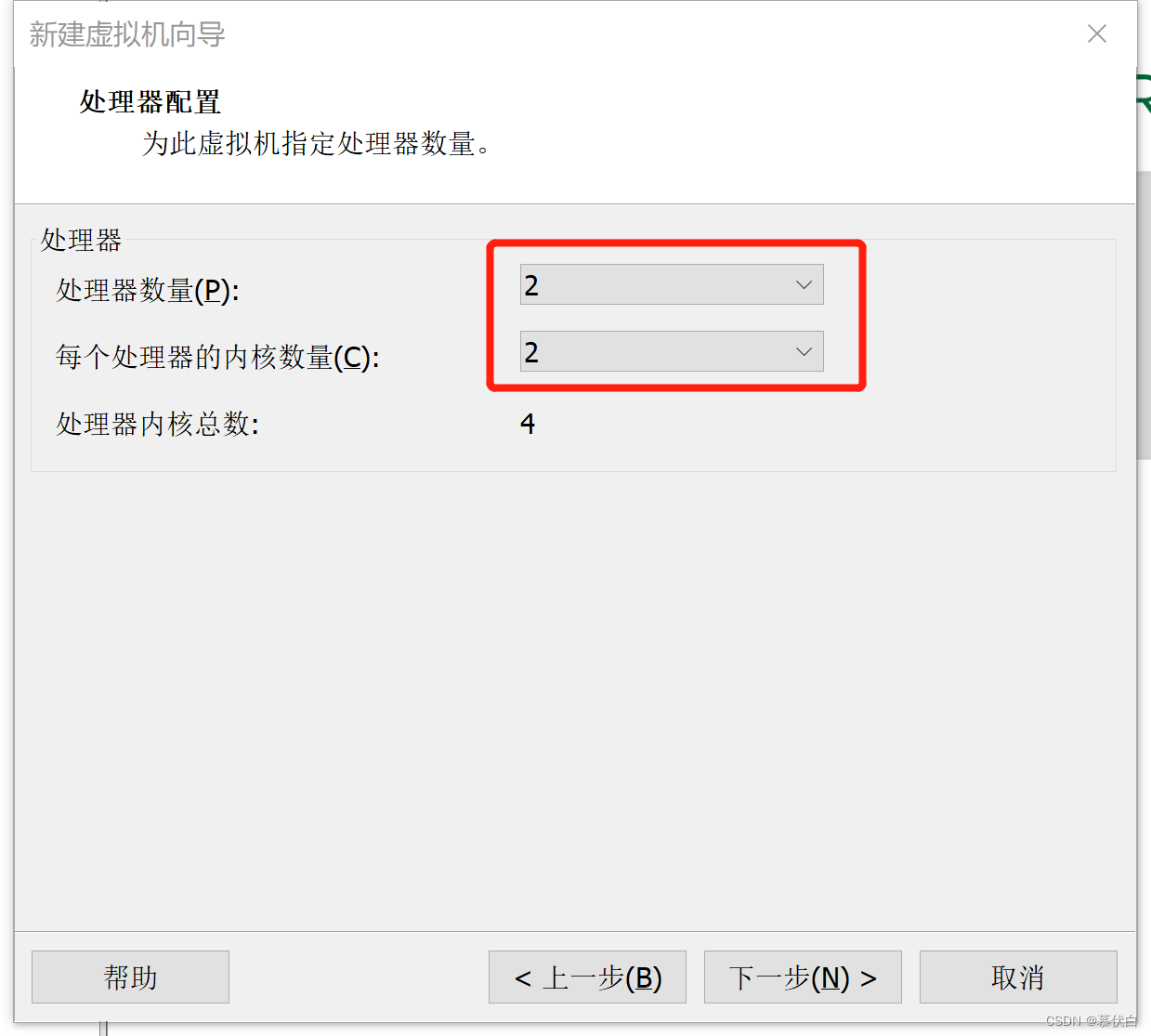
- 选择处理器后点击下一步
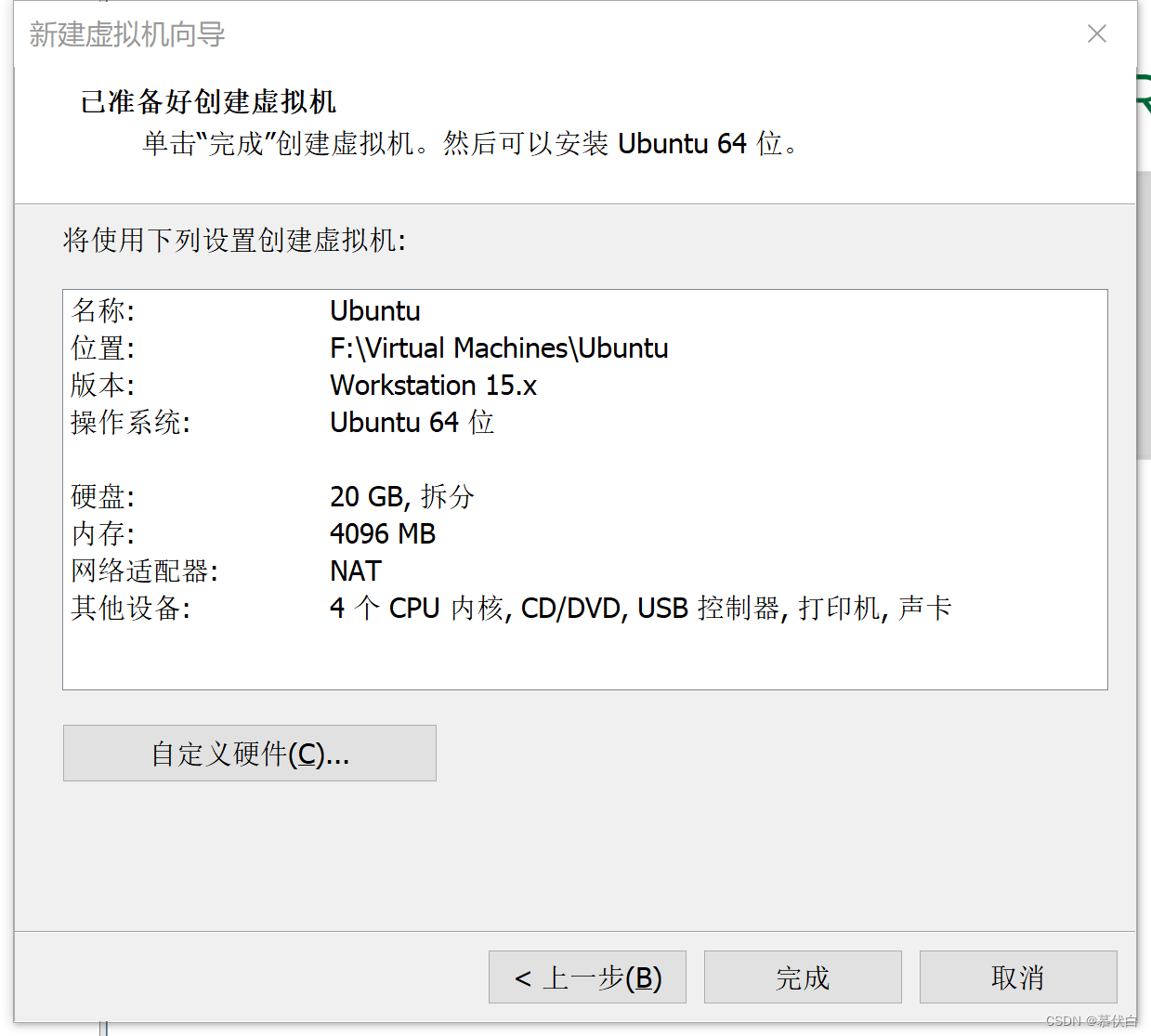
此处选择:2 × 2 = 4
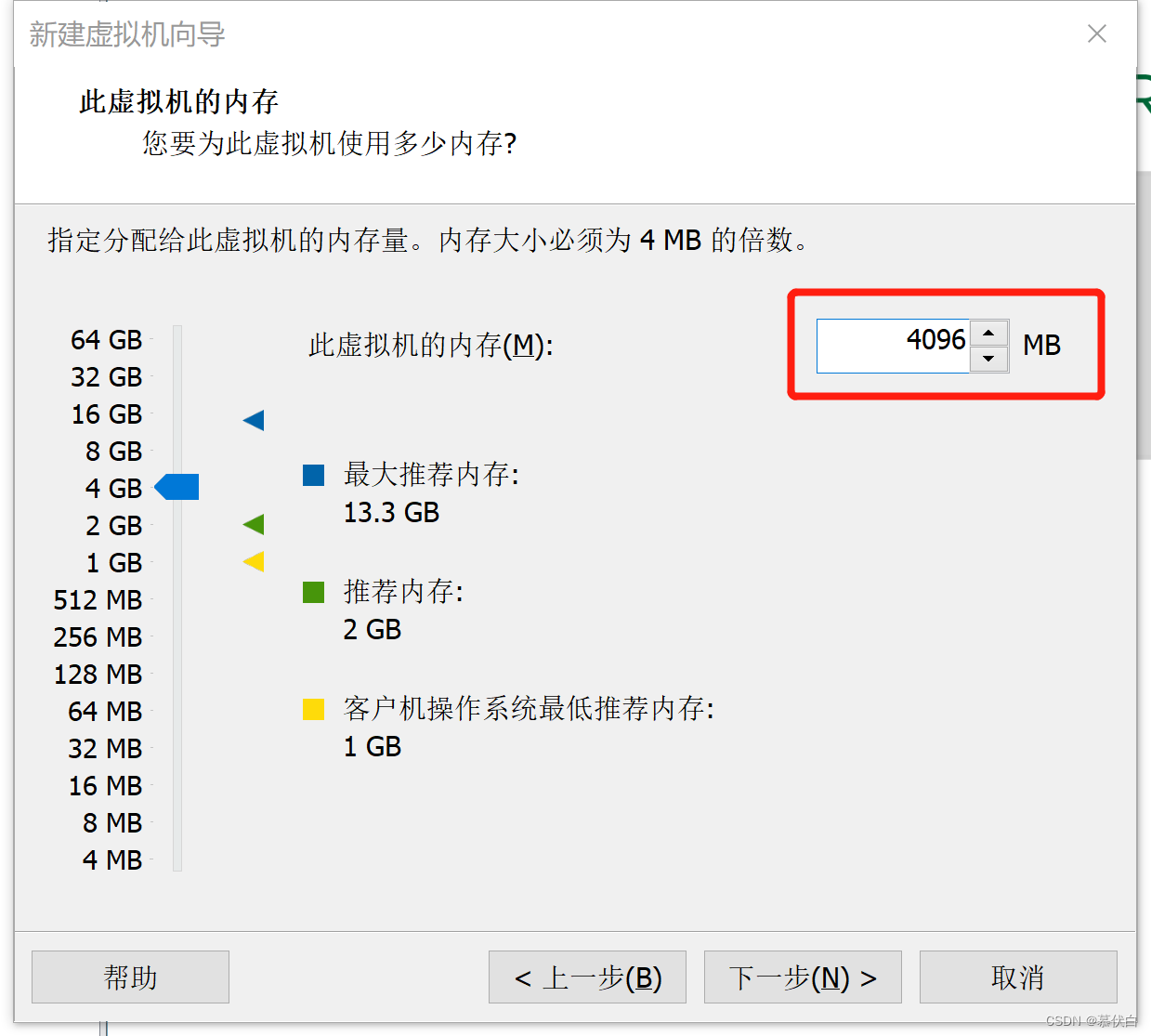
- 选择内存后点击下一步
此处选择:4GB
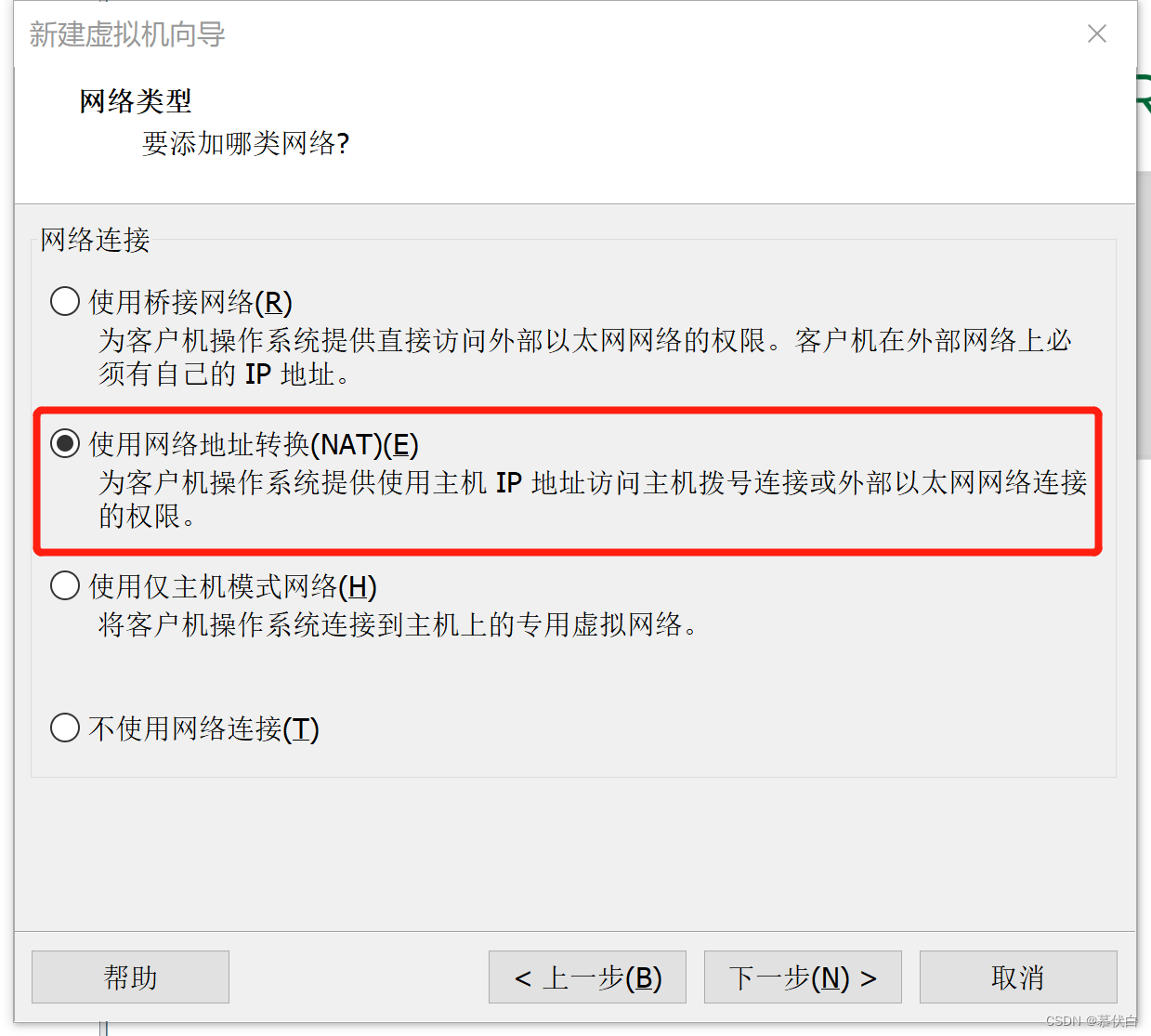
- 选择:使用网络地址转换(NAT) ,点击下一步
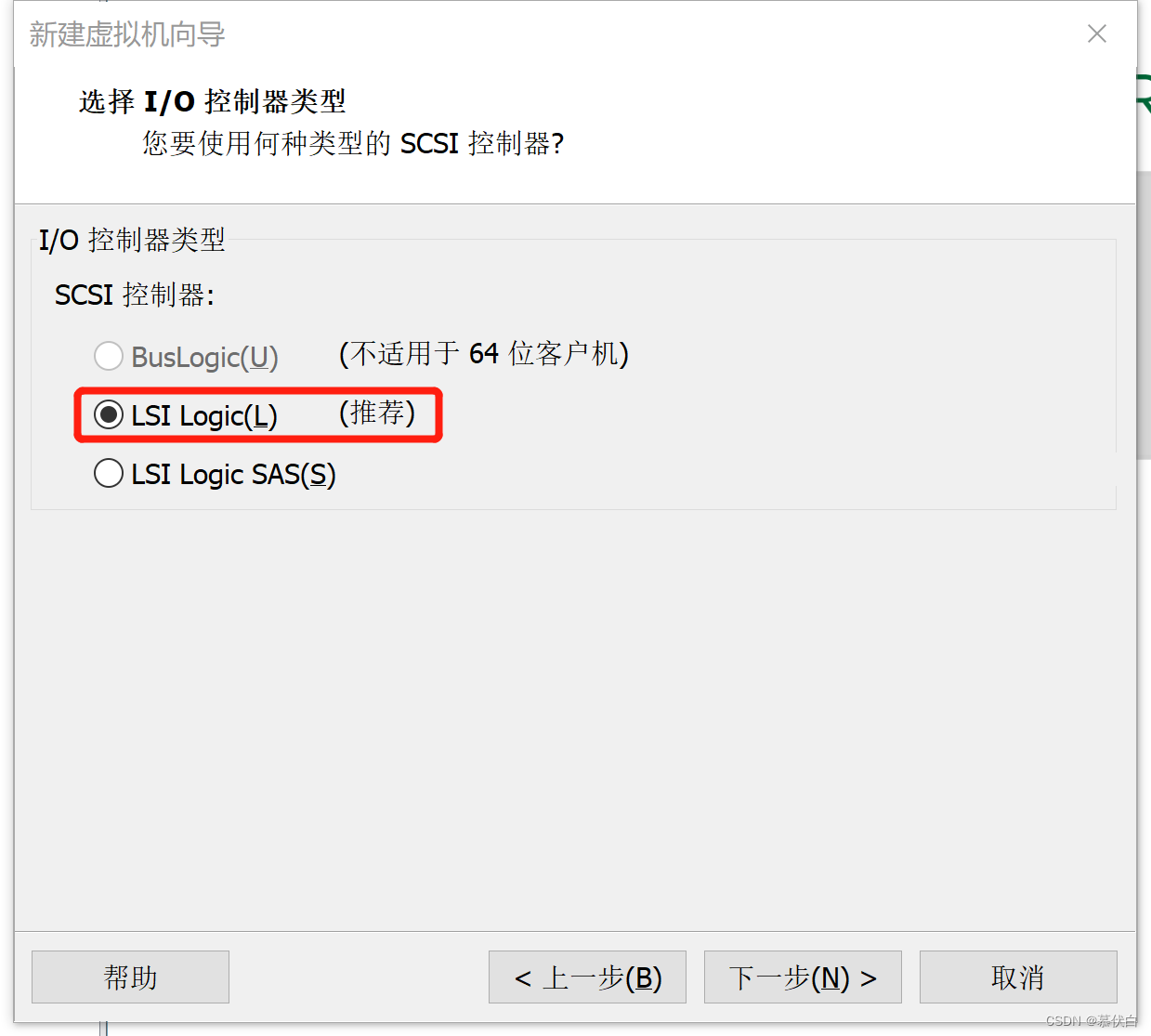
- 选择:LSI Logic (推荐) ,点击下一步
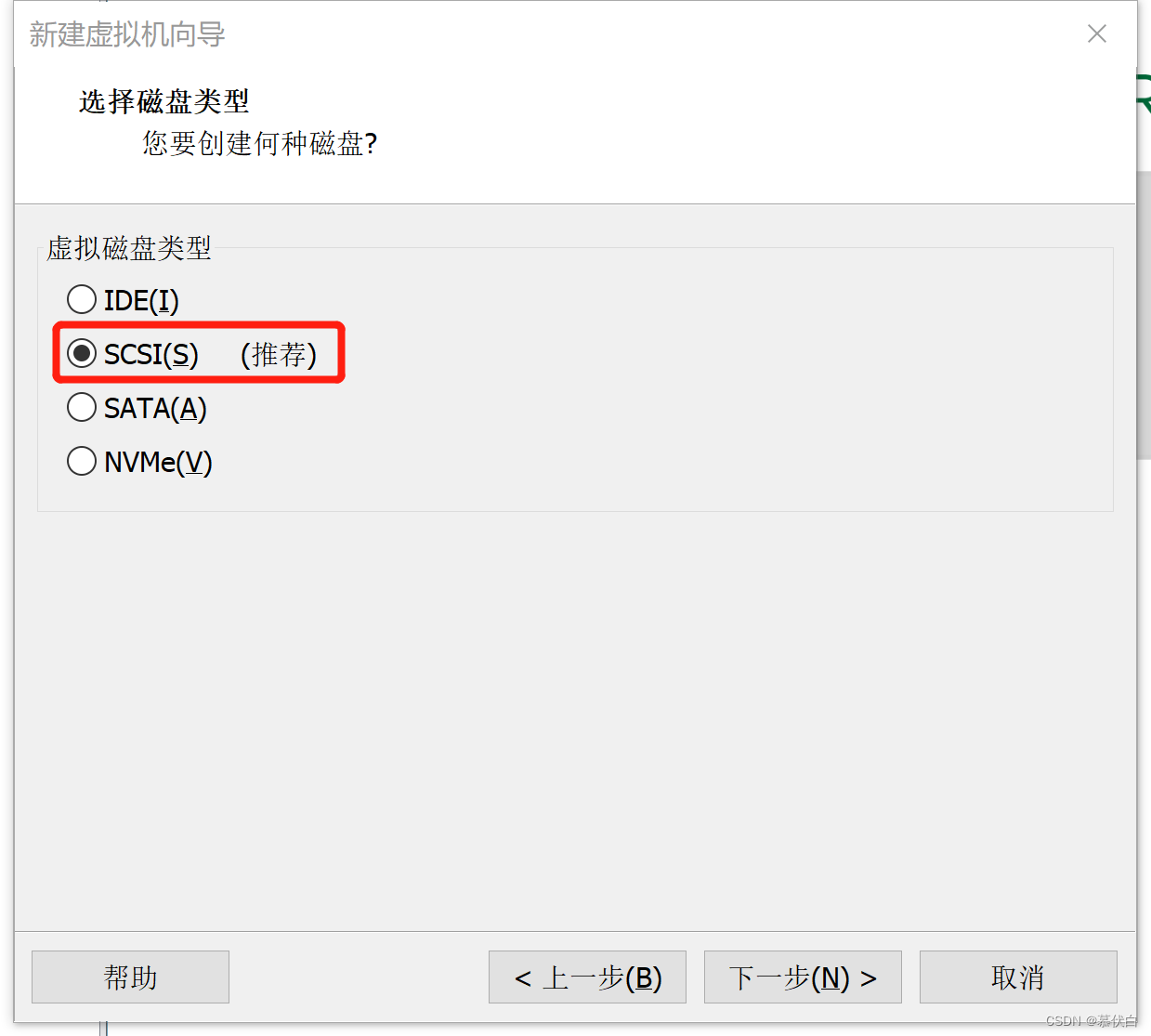
- 选择选择:SCSI (推荐) ,点击下一步
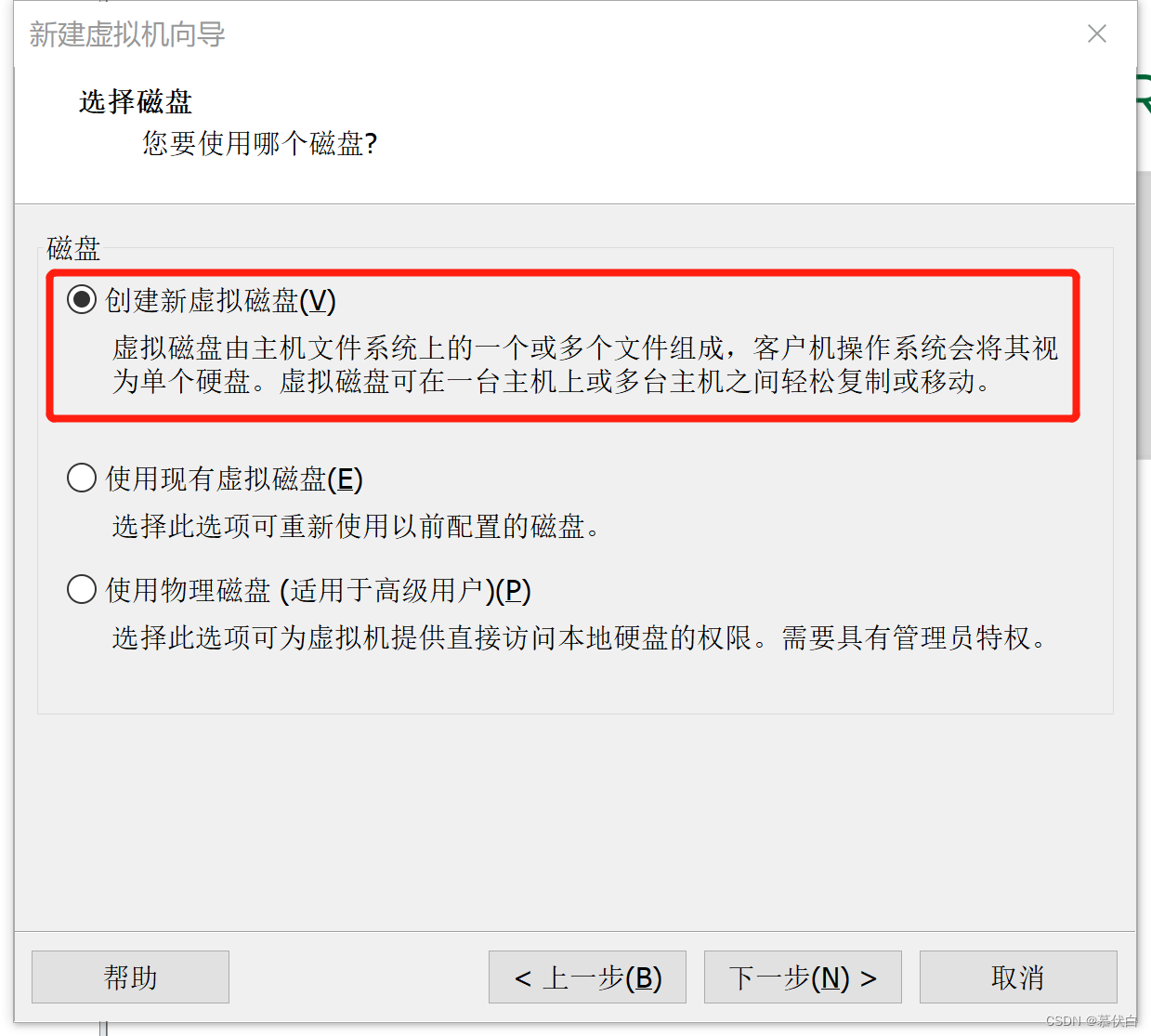
- 选择:创建新虚拟磁盘 ,点击下一步
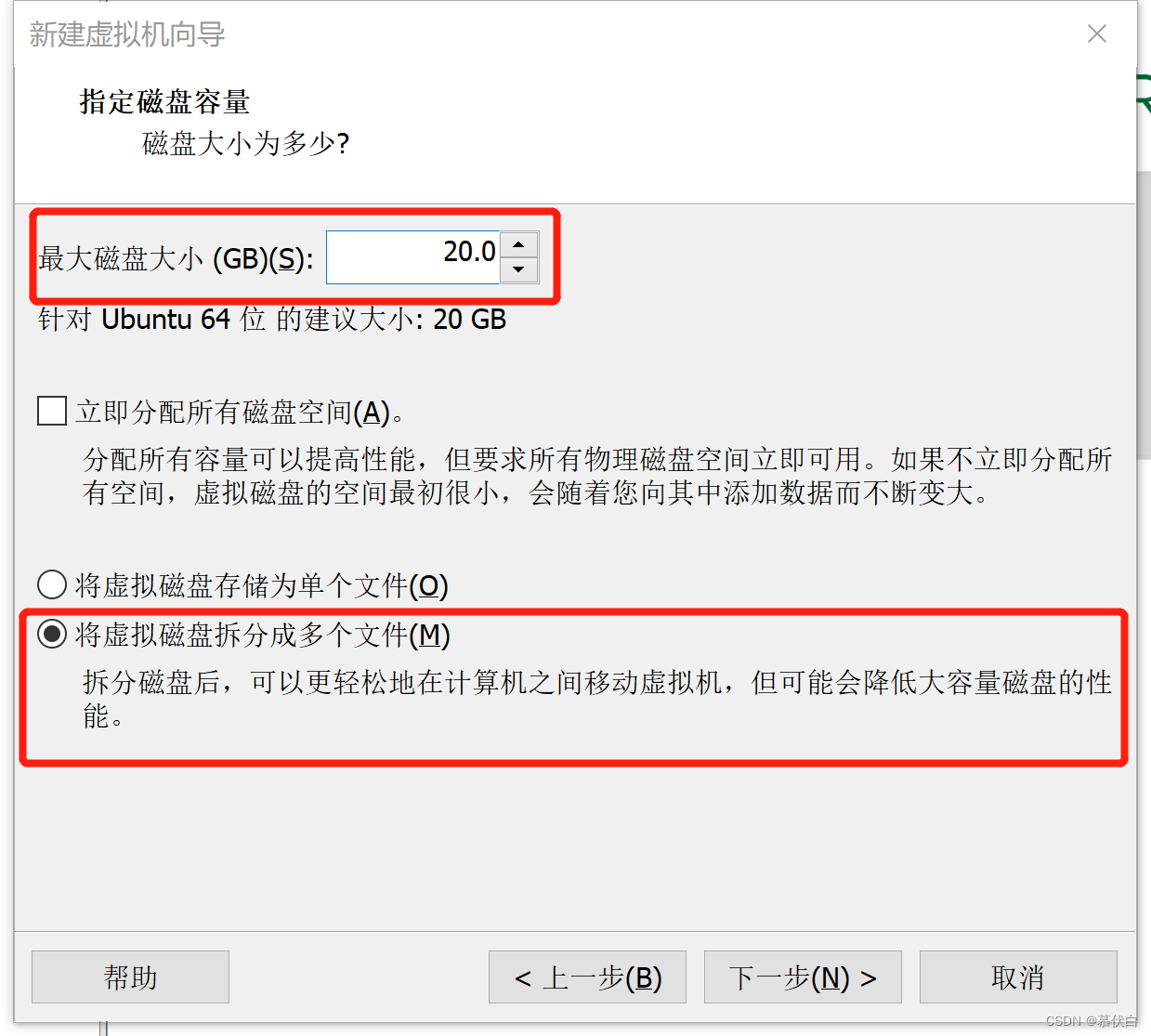
- 选择磁盘容量后点击下一步
磁盘大小选择:20GB
虚拟磁盘存储方式选择:将虚拟磁盘拆分成多个文件
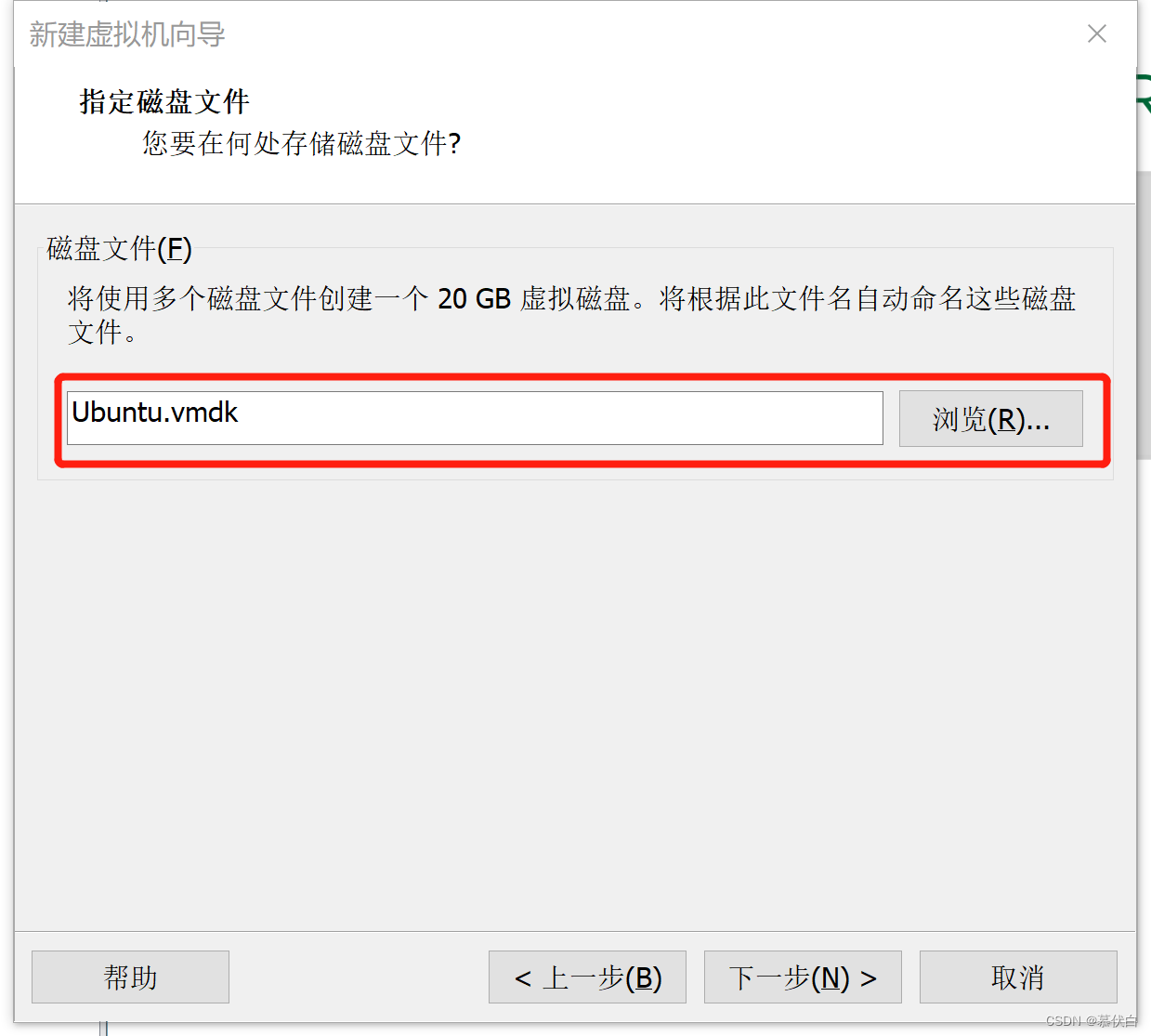
- 选择磁盘文件位置后点击下一步
- 检查配置后点击完成
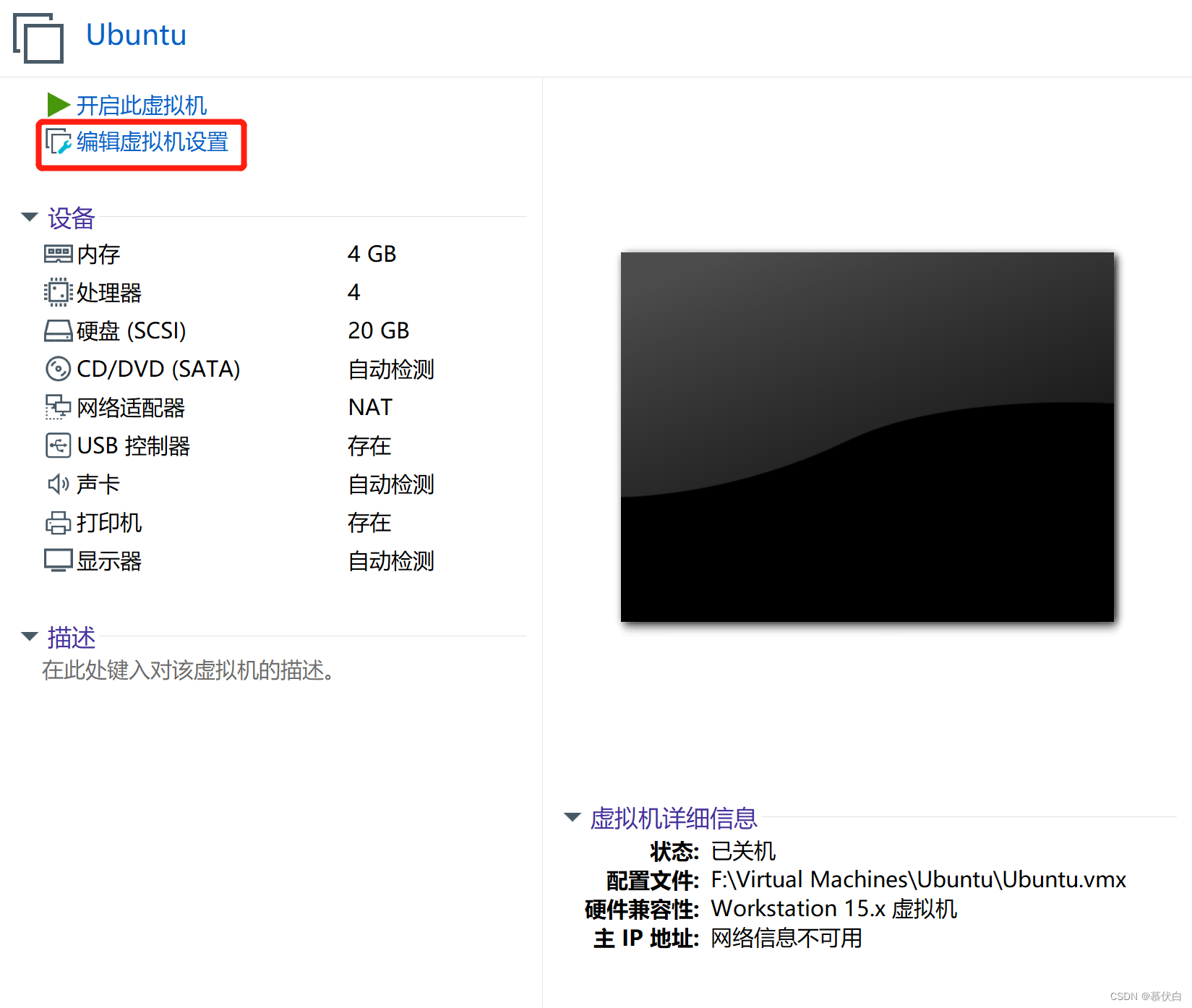
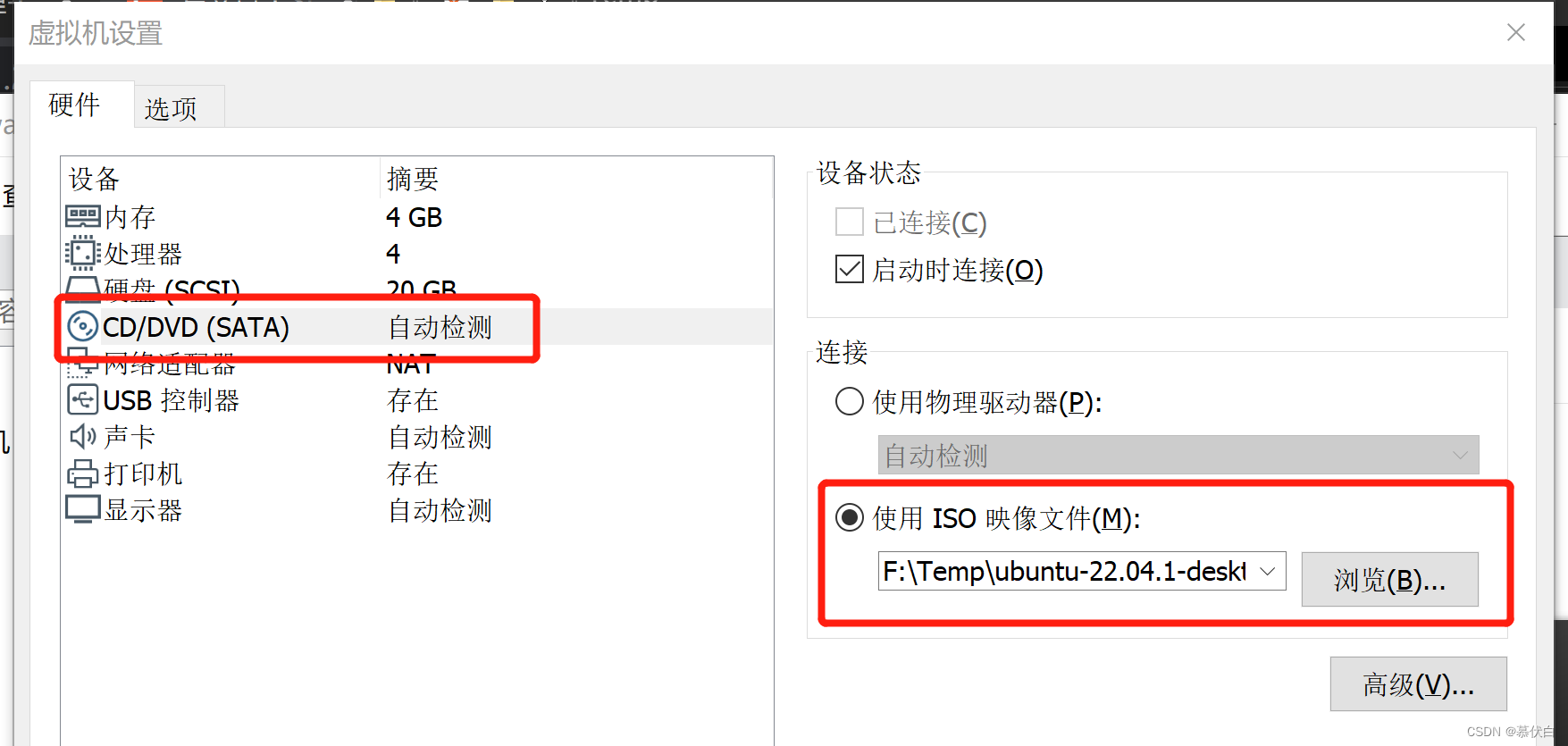
- 点击 CD/DVD(SATA)
- 在 选择ISO映像文件 处找到镜像文件
- 设置完成后点击确定
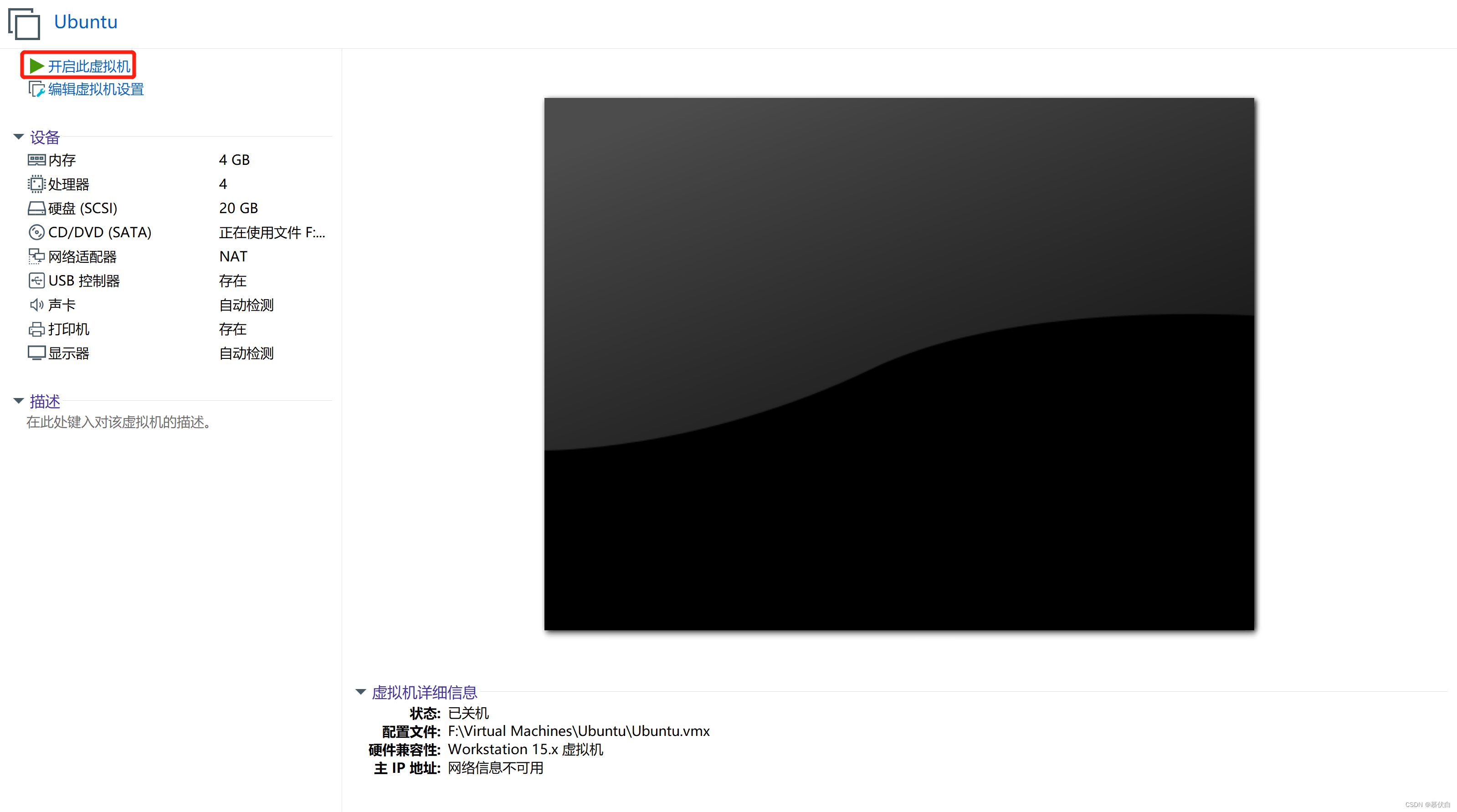

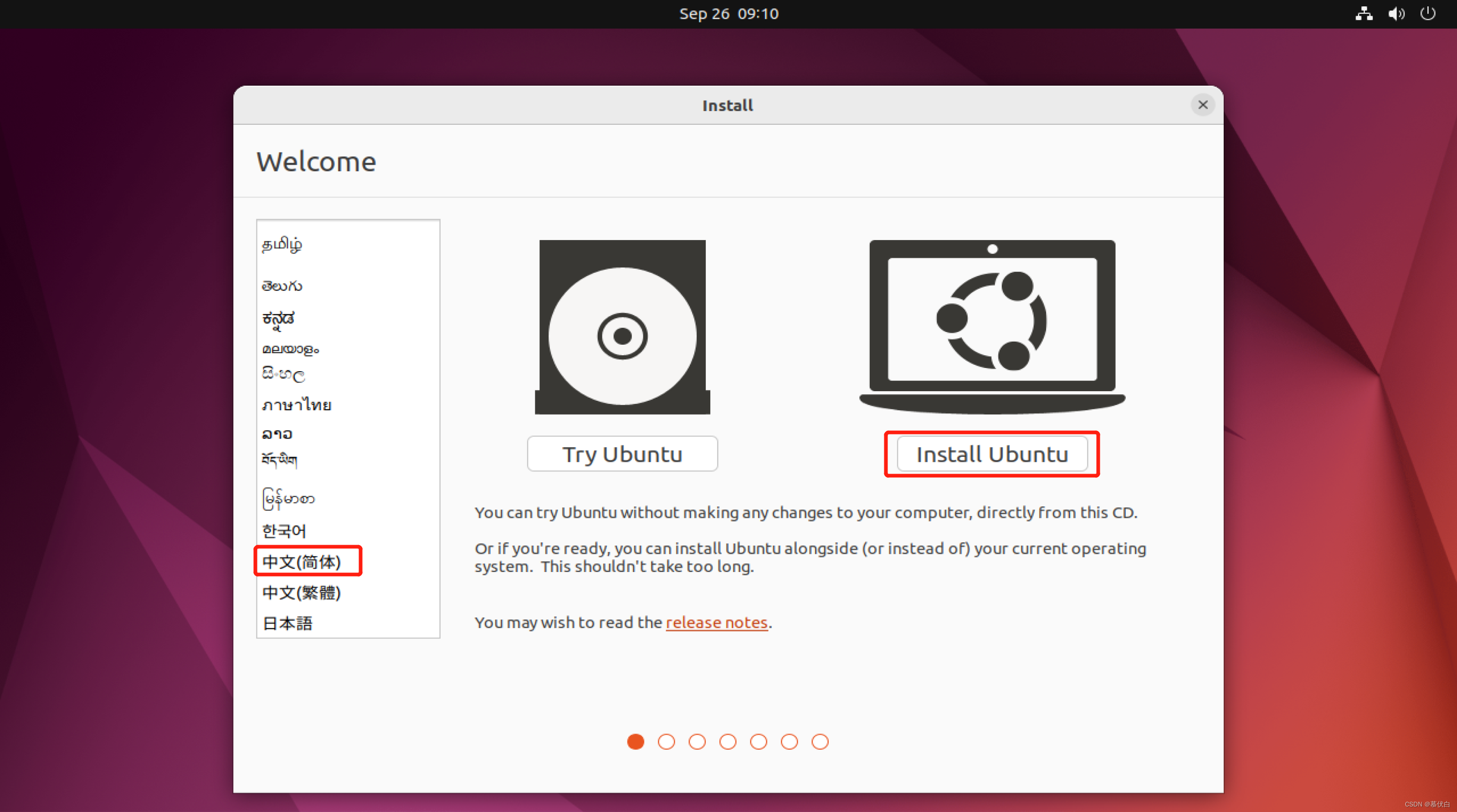
- 左侧滚动条拉到最底部,选择 中文(简体)
- 点击 Install Ubuntu
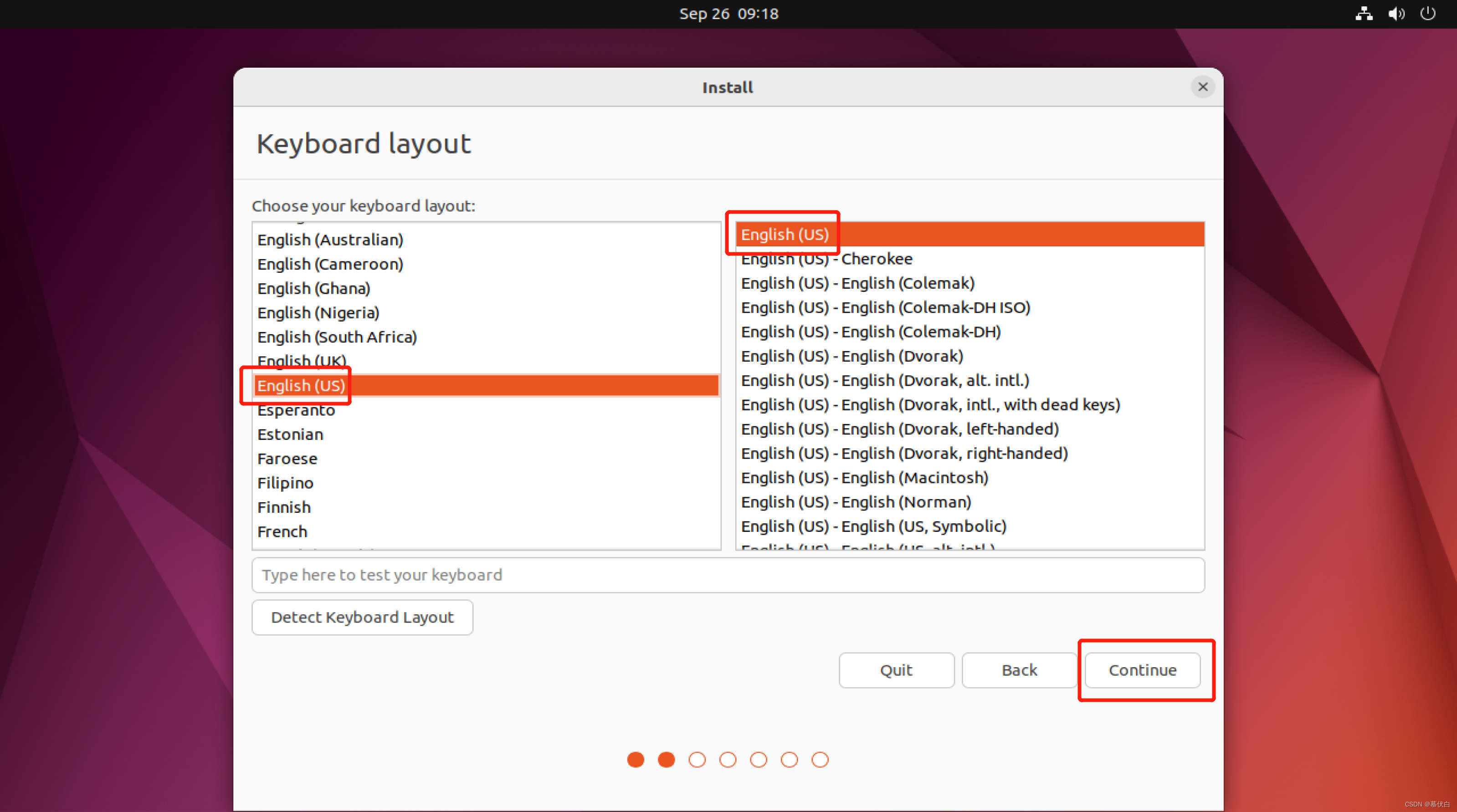
- 左侧 默认 选择:English(US)
- 右侧 默认 选择:English(US)
- 点击 Continue
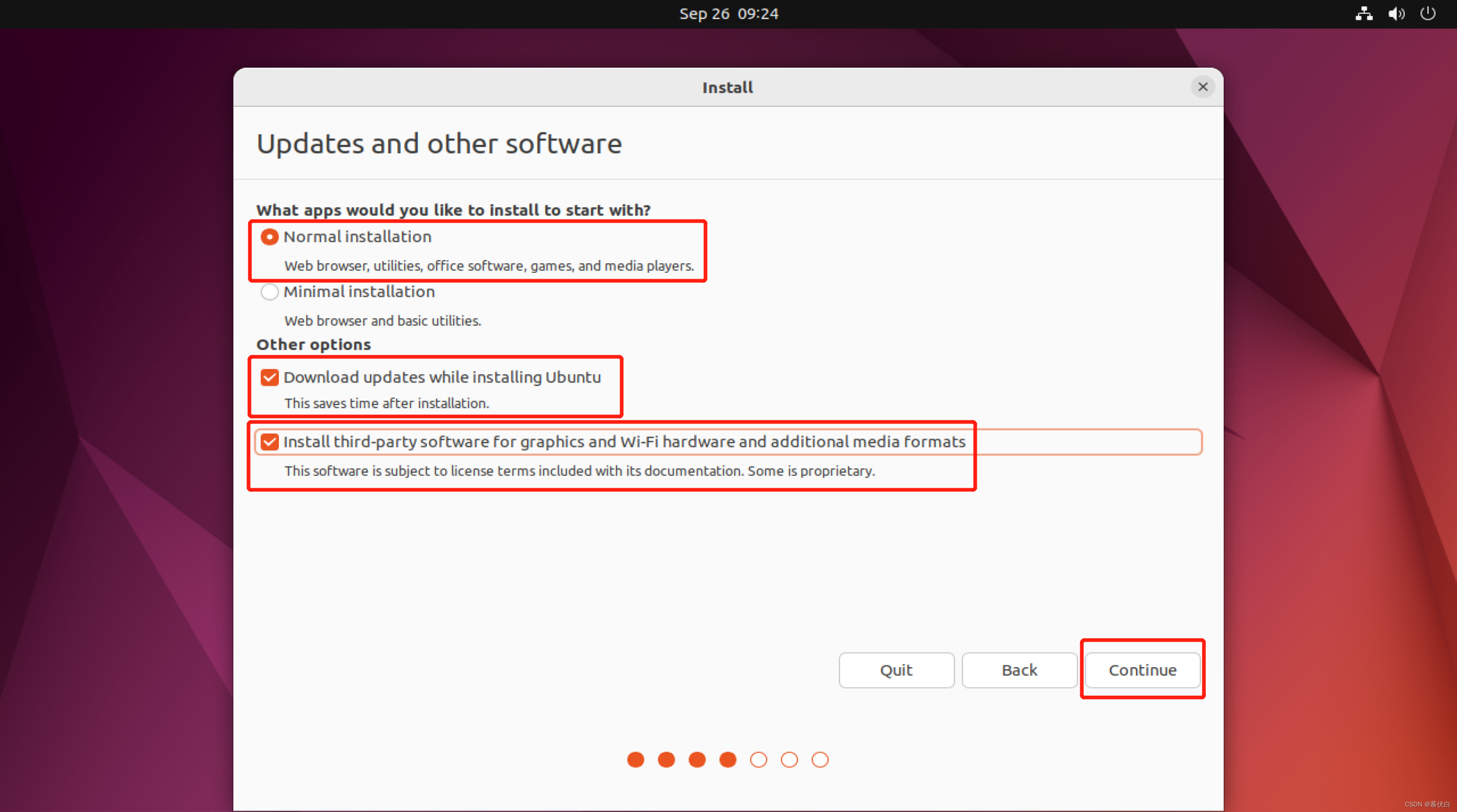
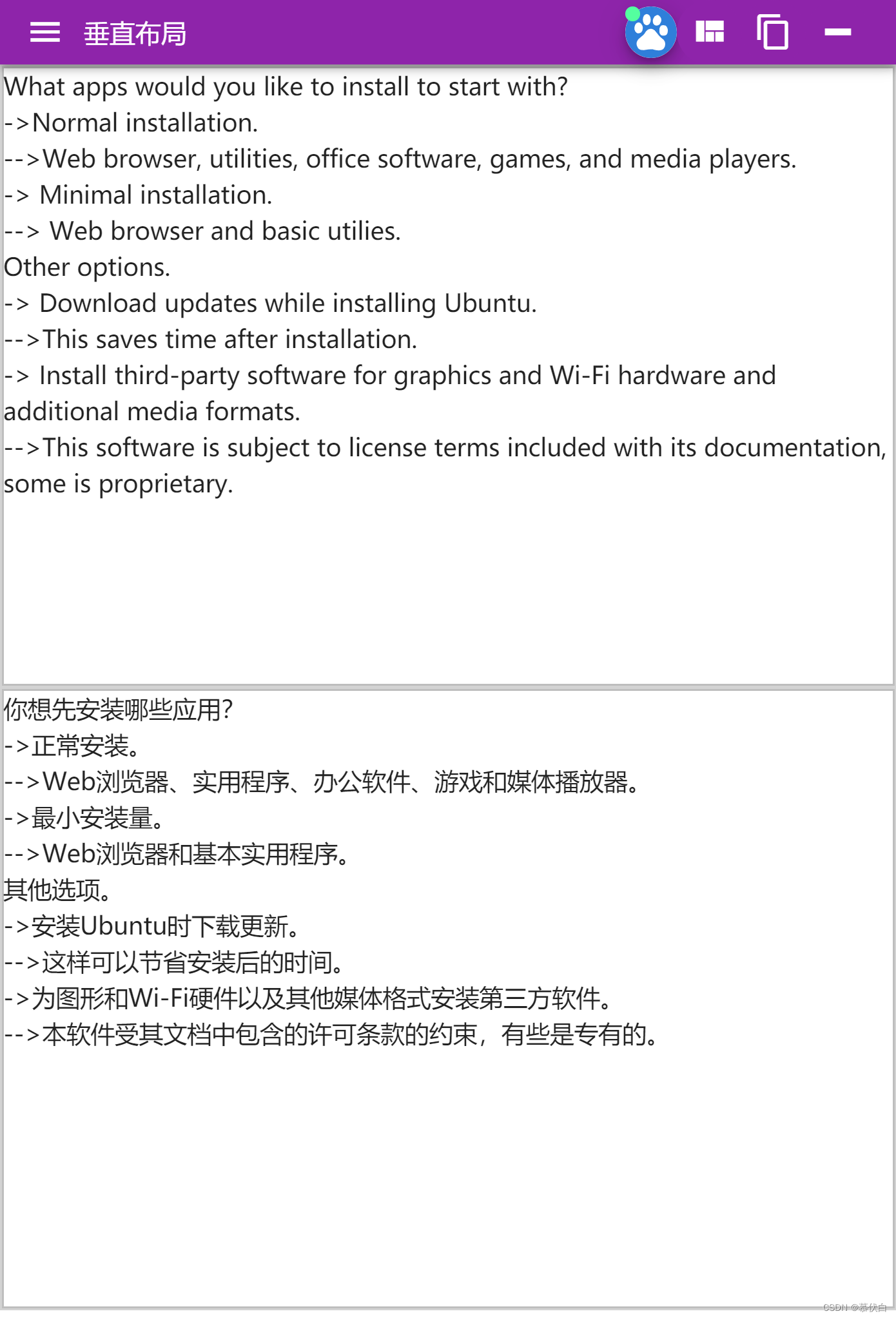
- 本篇选择 Normal Installation
- 本篇选择勾选 Download updates while installing Ubuntu
- 本篇选择勾选 Install …
- 点击 Continue
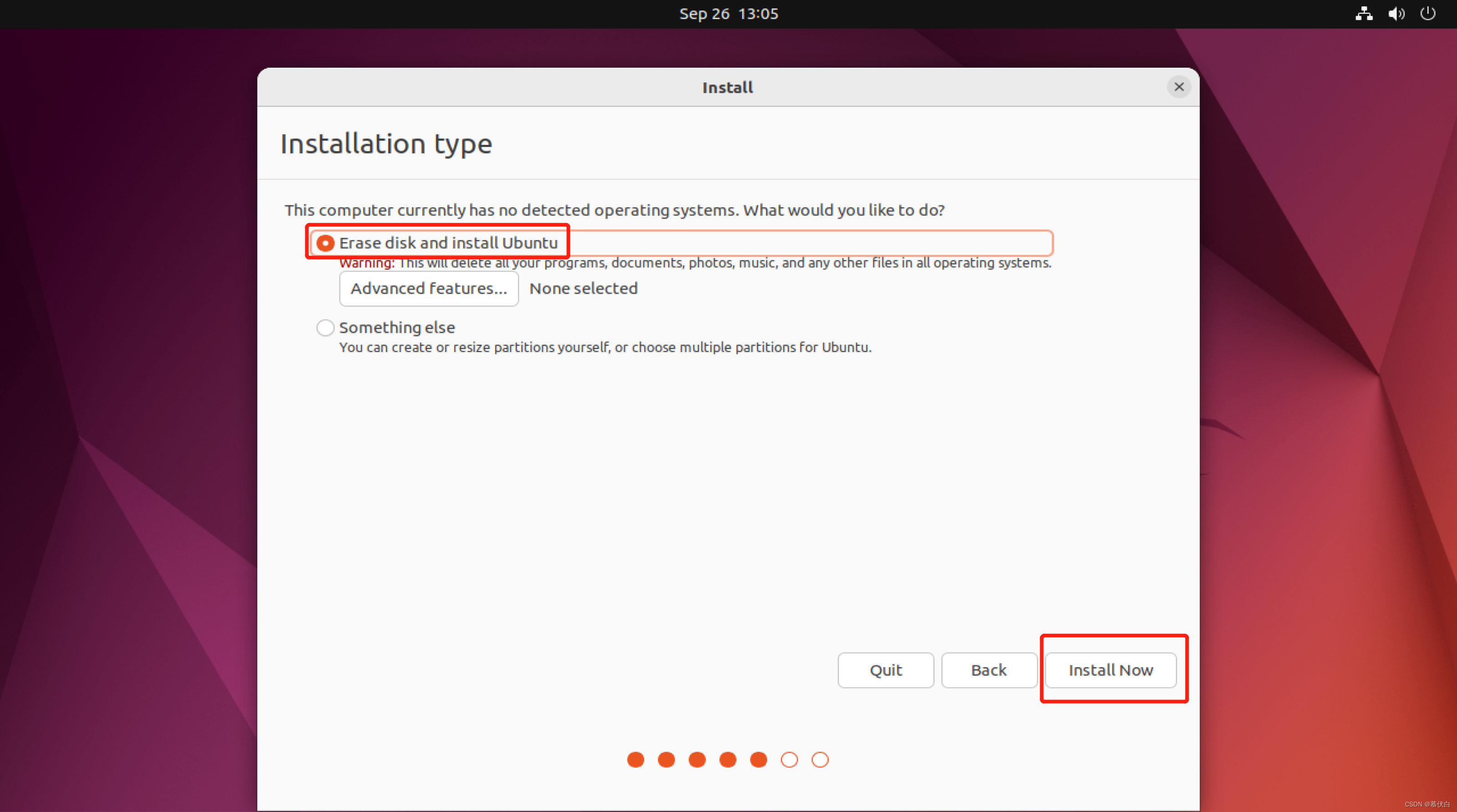
- 本篇选择 Erase disk and install Ubuntu (删除磁盘并安装 Ubuntu)
- 点击 Continue
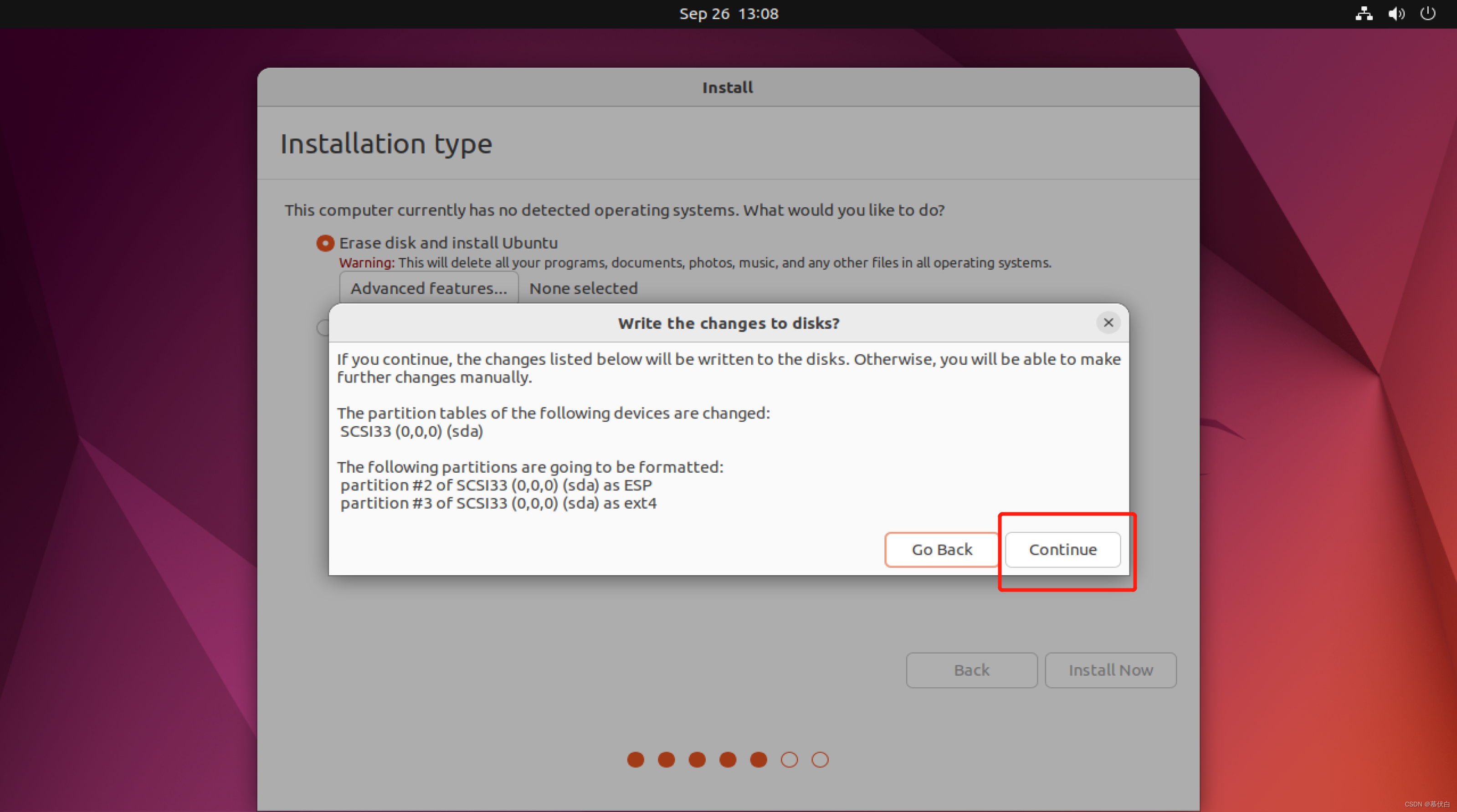
- 如确定操作,则点击 Continue
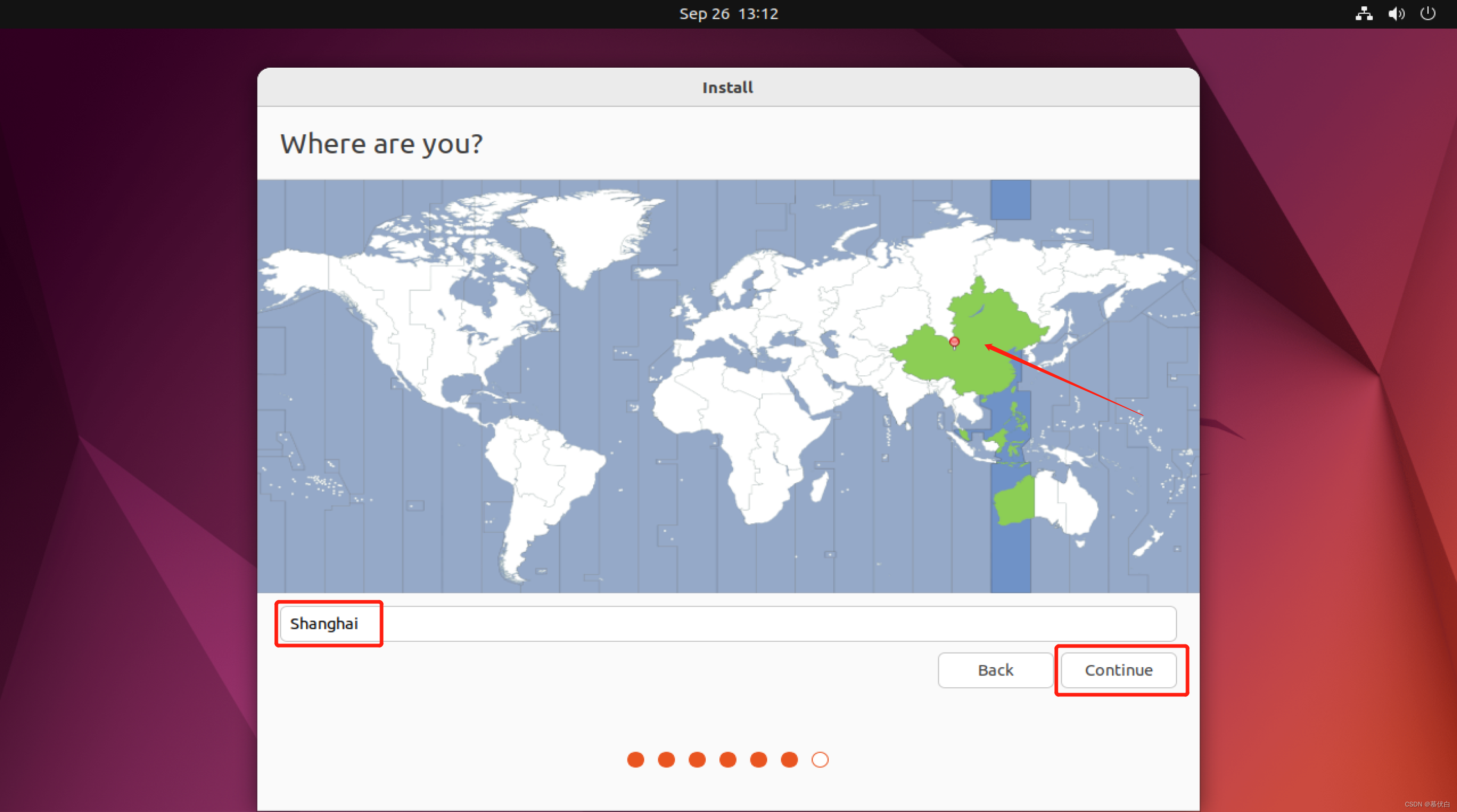
- 选择: 中国 ,下方地址栏会自动出现 Shanghai (默认)
- 点击 Continue
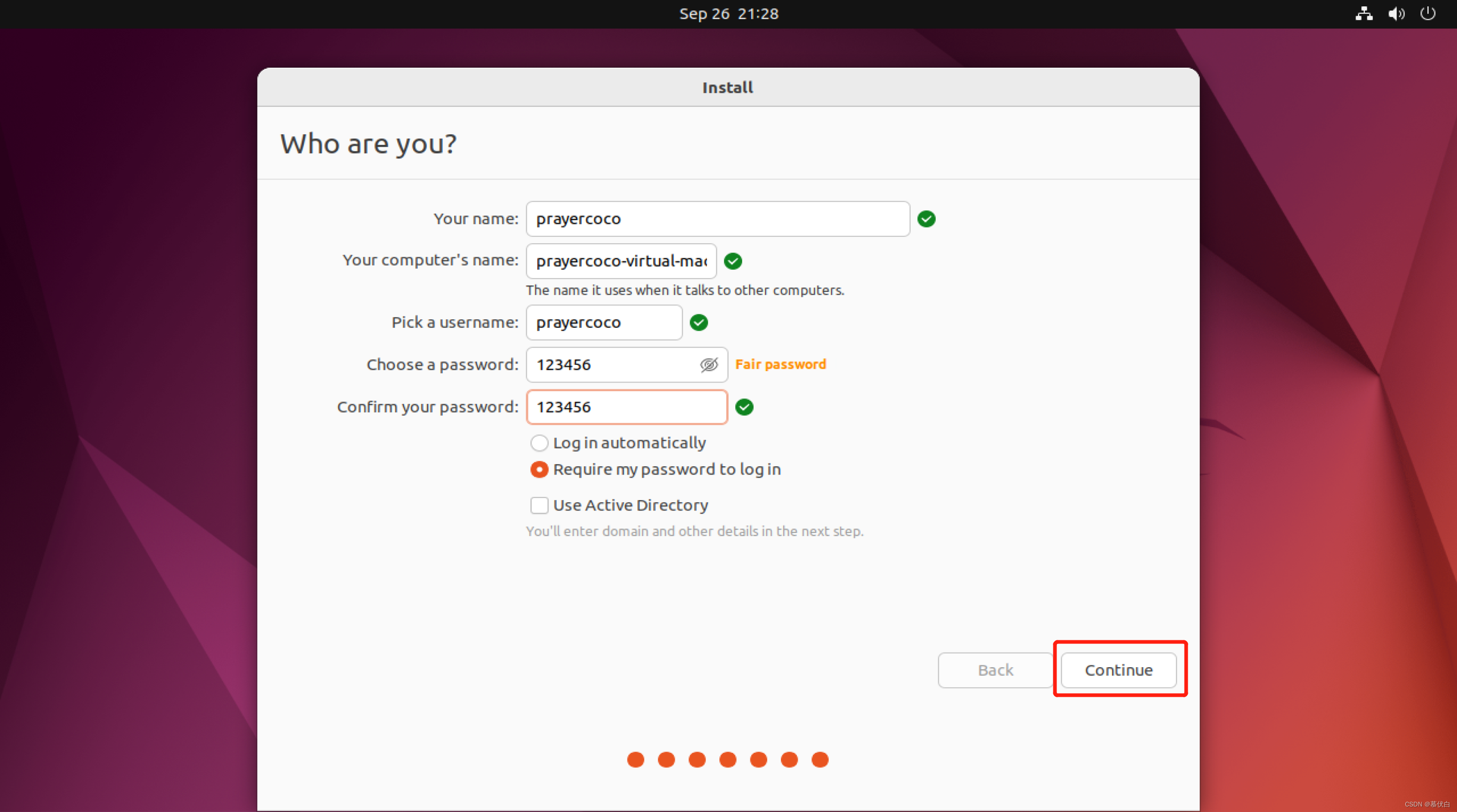
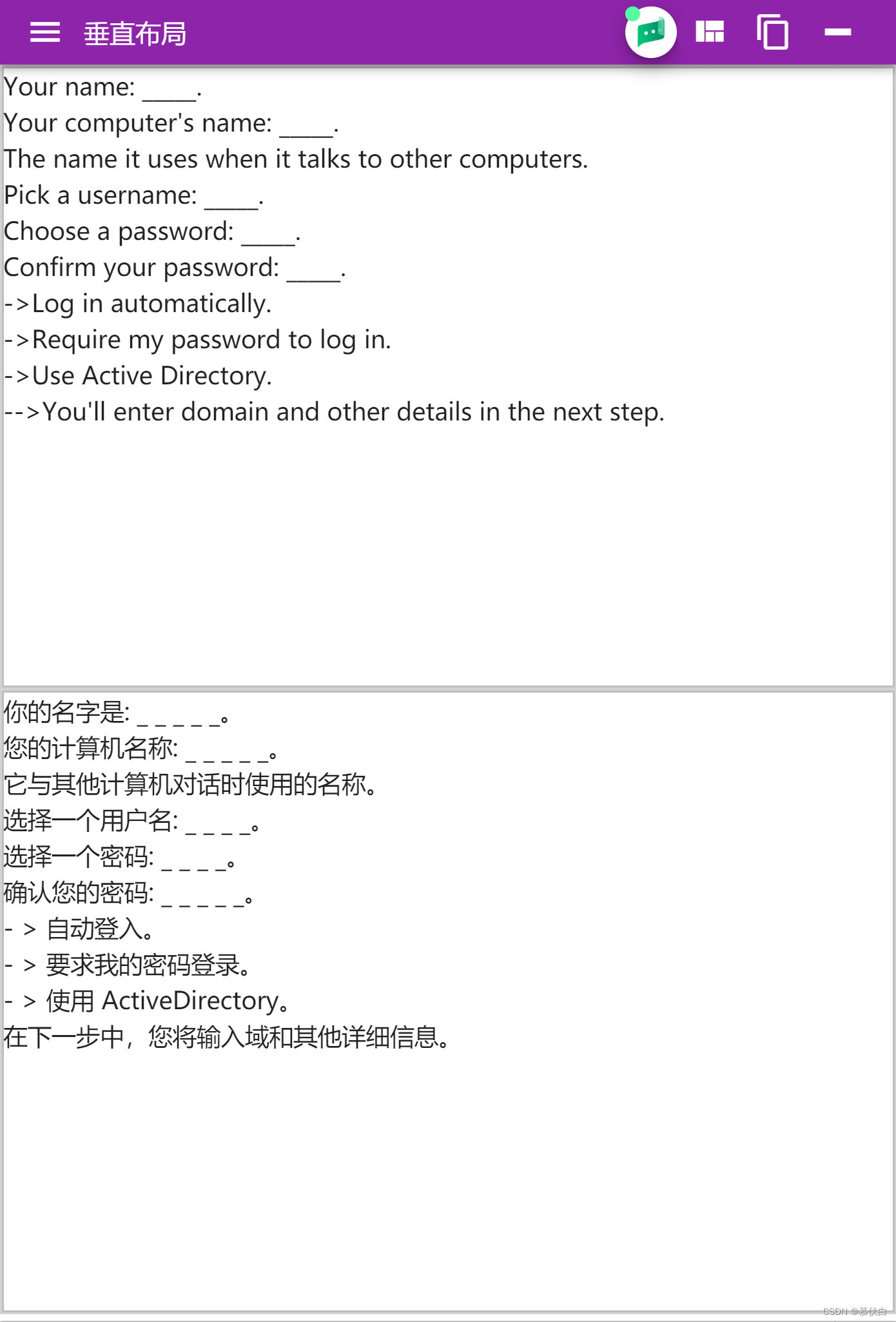
- 填写 Your name (用户名) ,下两项自动填充
- 填写 Choose a password (密码)
- 填写 Confirm your password (确认密码)
- 点击 Continue
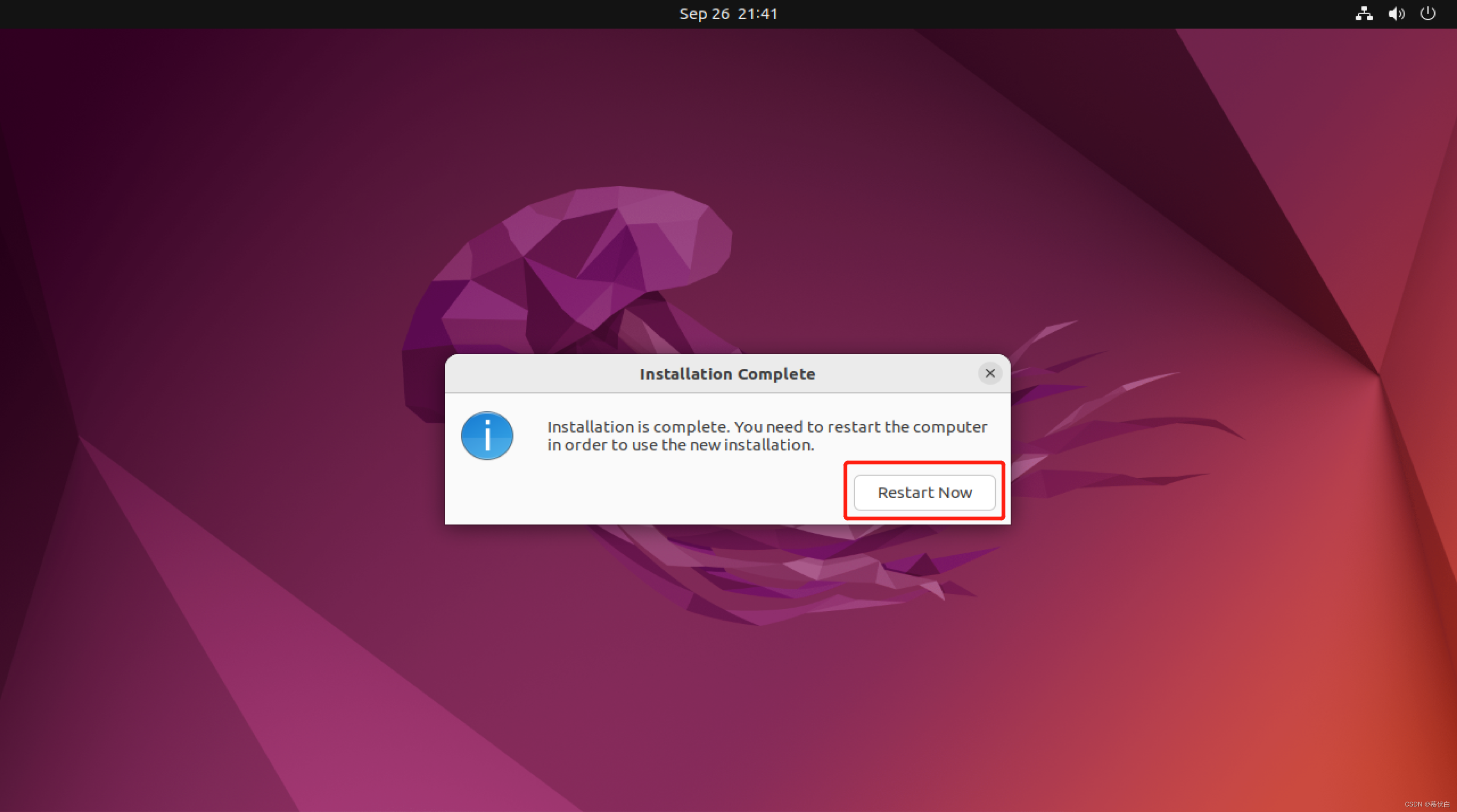
- 点击 Restart Now (立即重启)
- 出现 Press Enter 提示后,按回车
- 点击自己的用户名
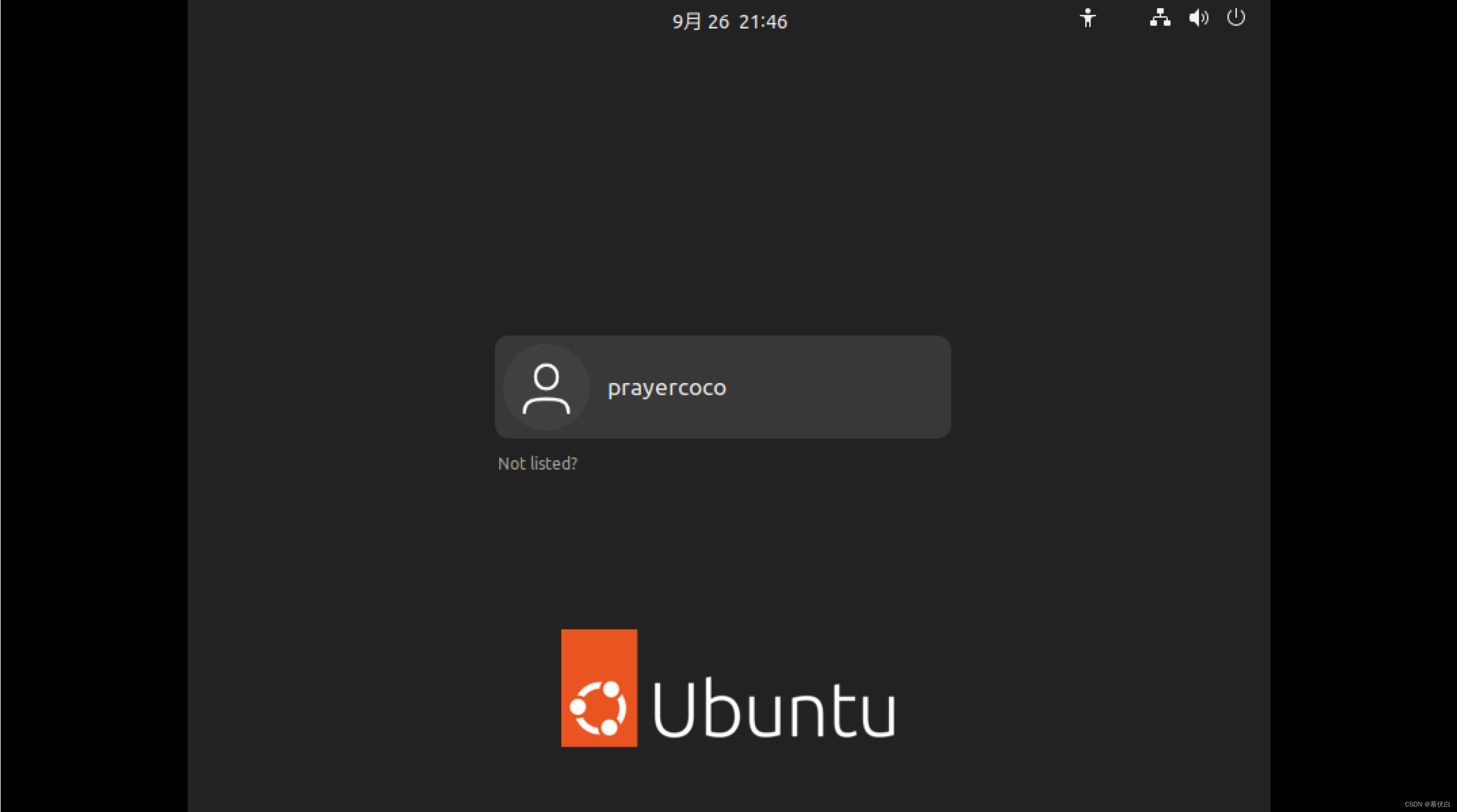
填入 Section 1.9 处设置的用户名密码后,回车登录

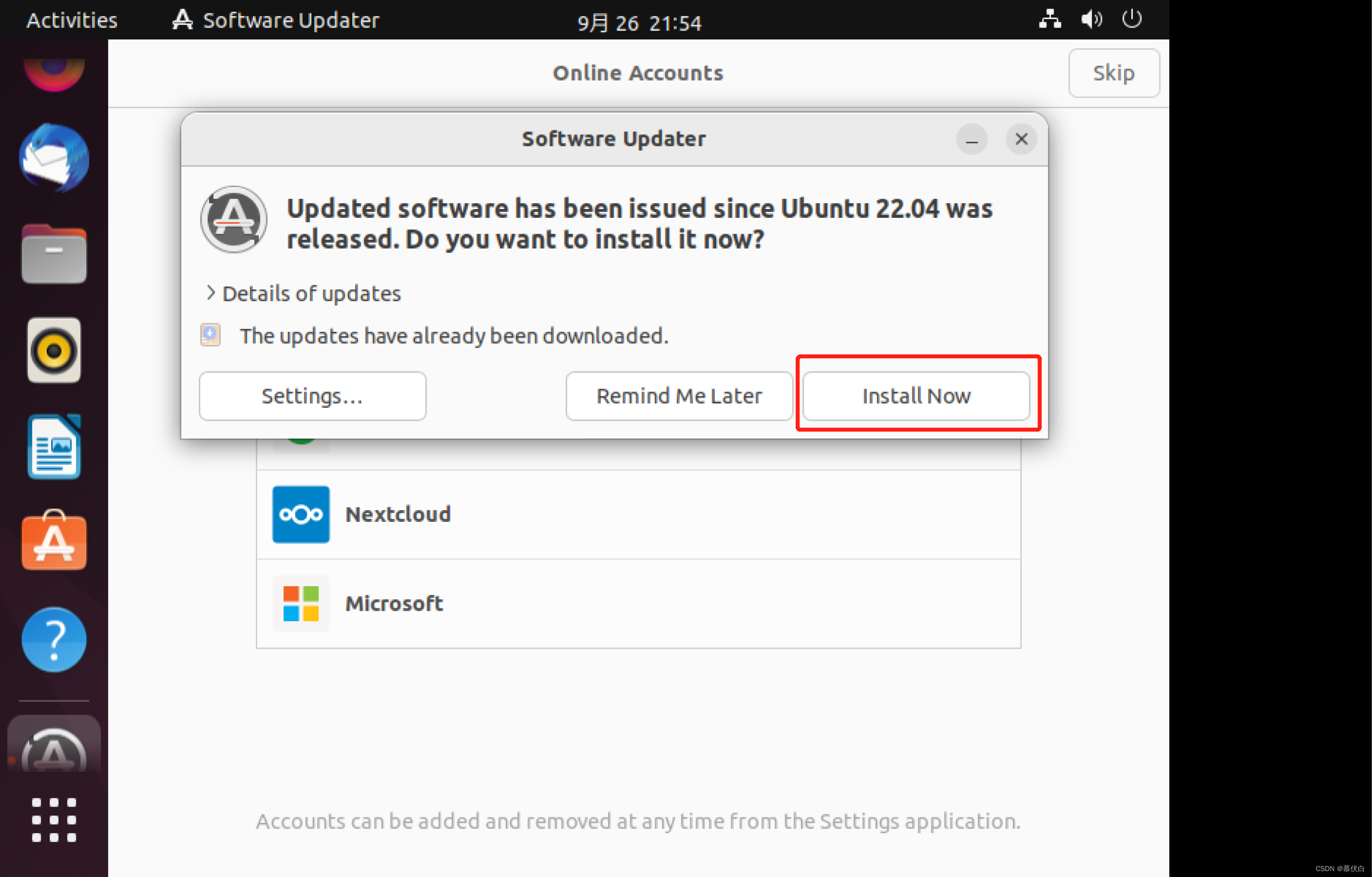
本篇选择点击 Install Now

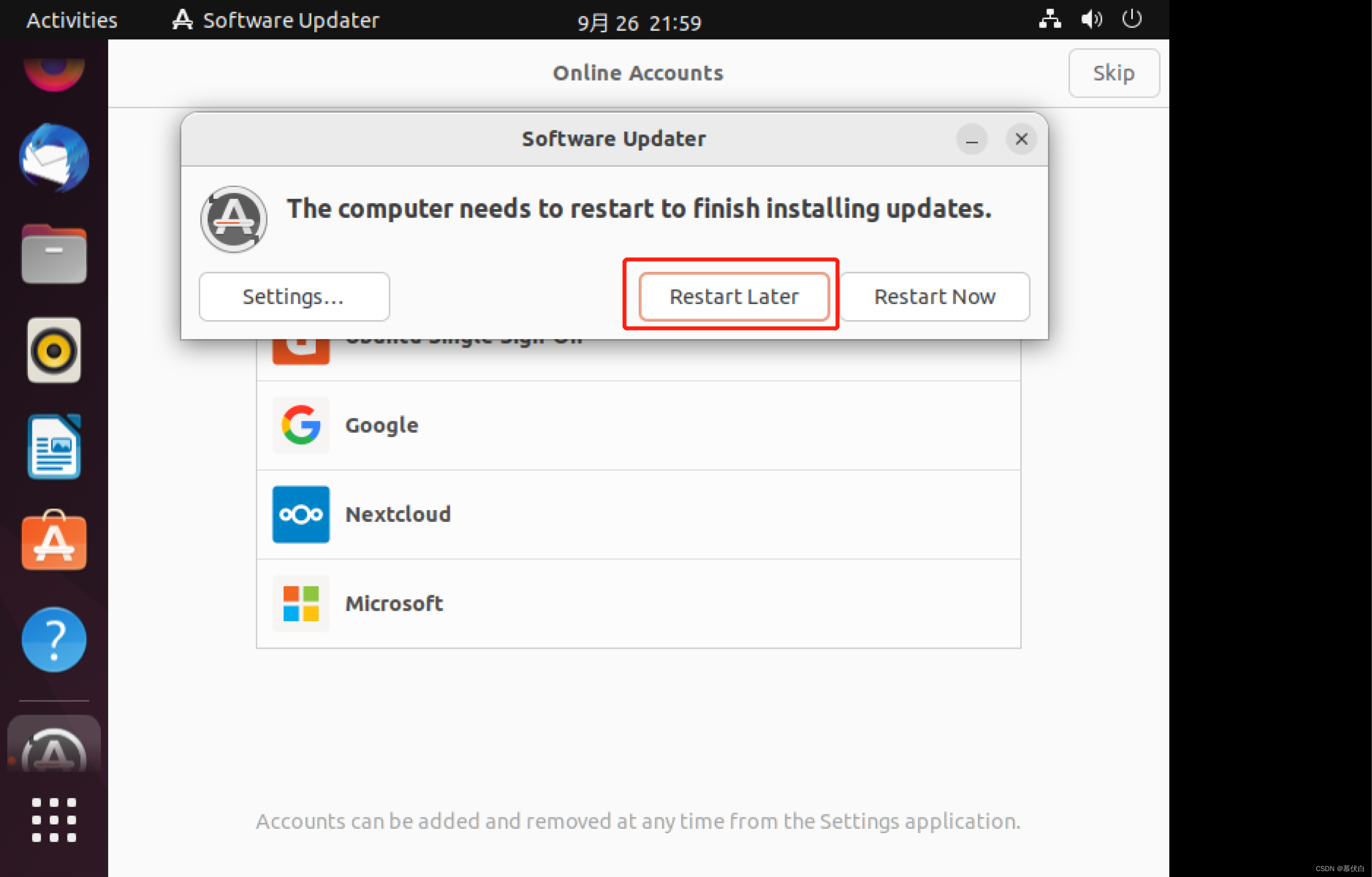
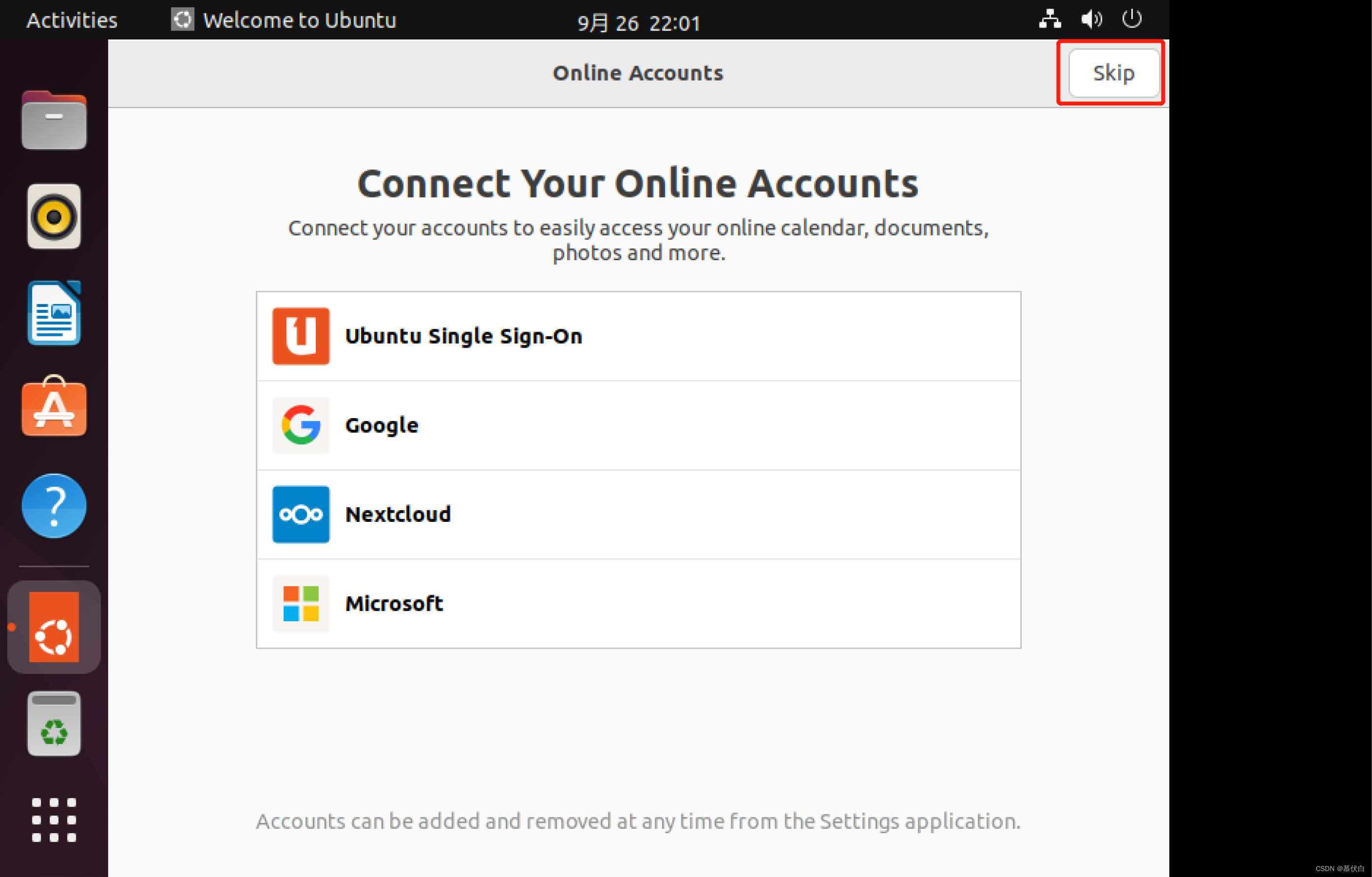
- 点击 Skip(跳过)
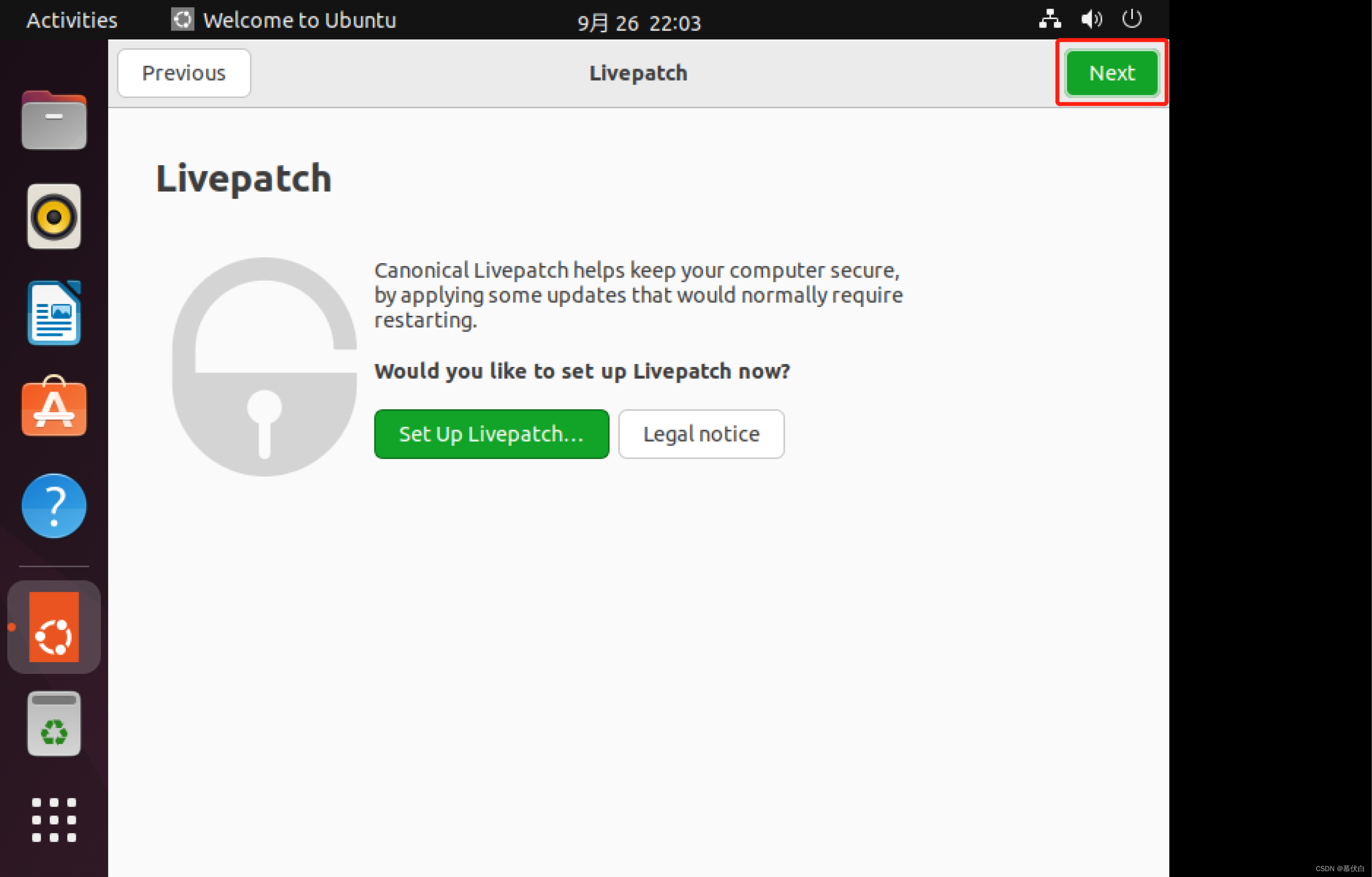
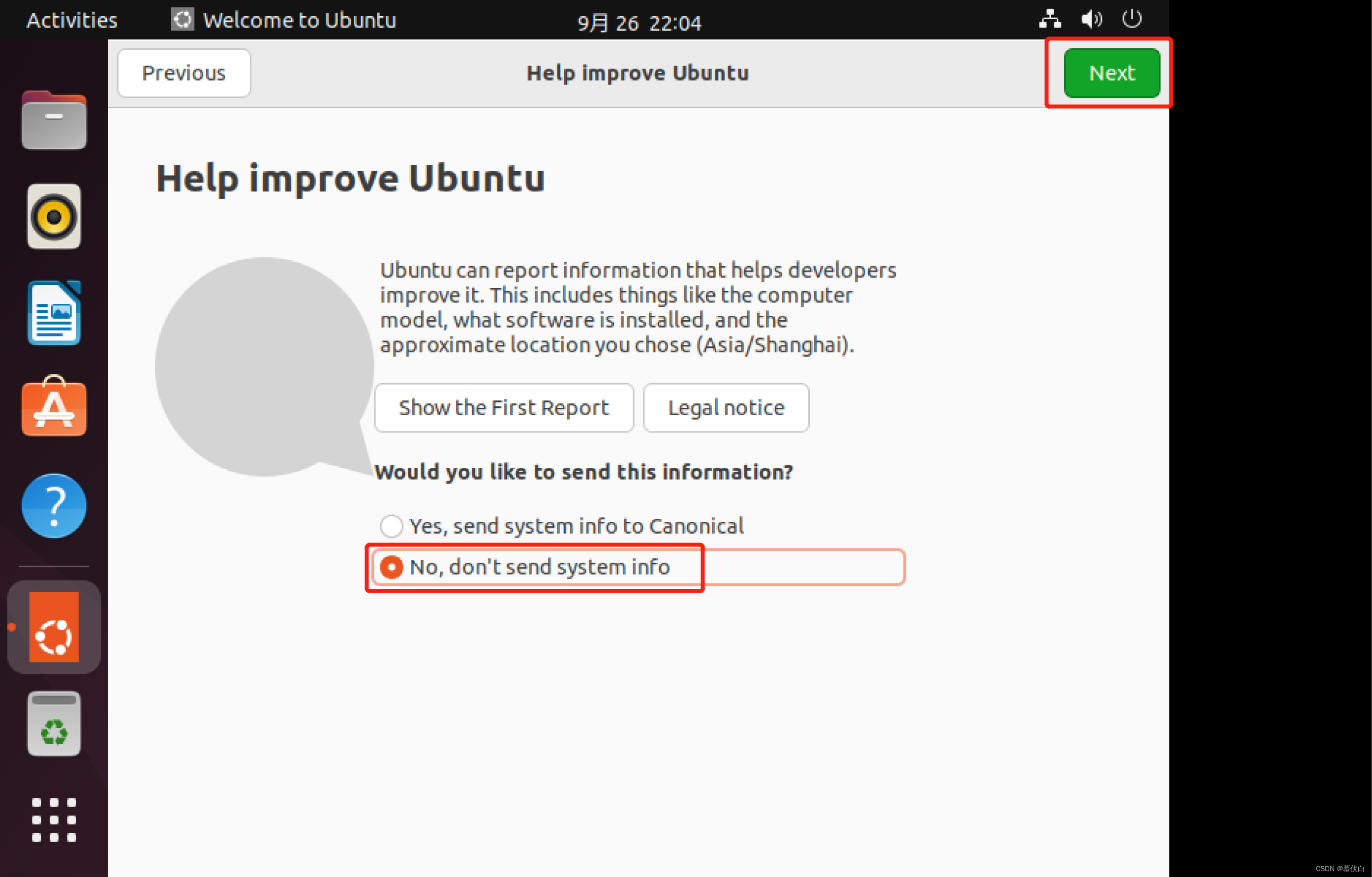
- 点击 Next(下一步)
- 本篇选择 No …
- 点击 Next(下一步)
- 本篇选择不打开
- 点击 Next(下一步)

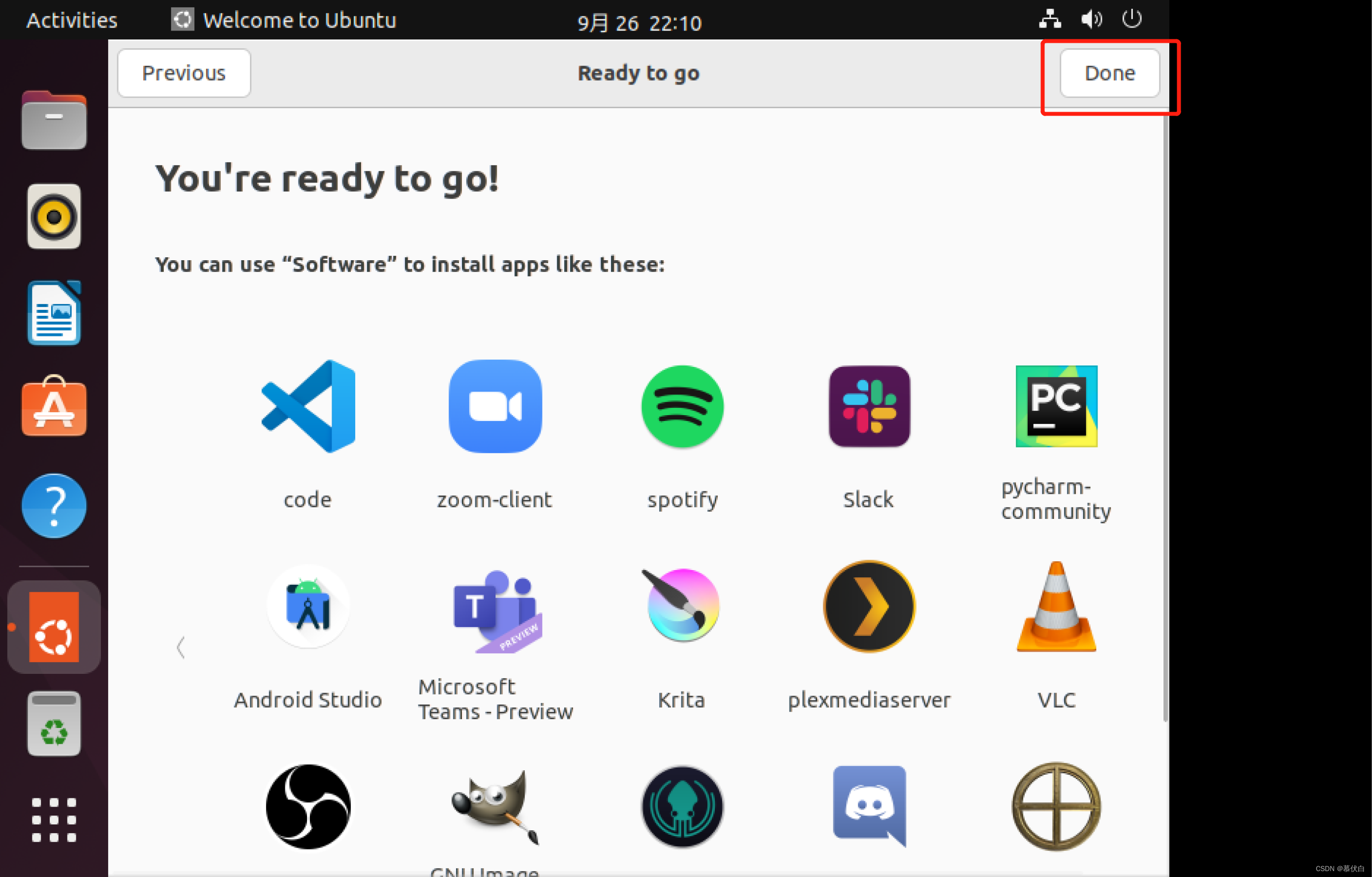
- 点击 Done(完成)
- 点击Vmware上方按钮 拍摄此虚拟机的快照 ,如果系统崩掉,可随时退回到刚装机的状态

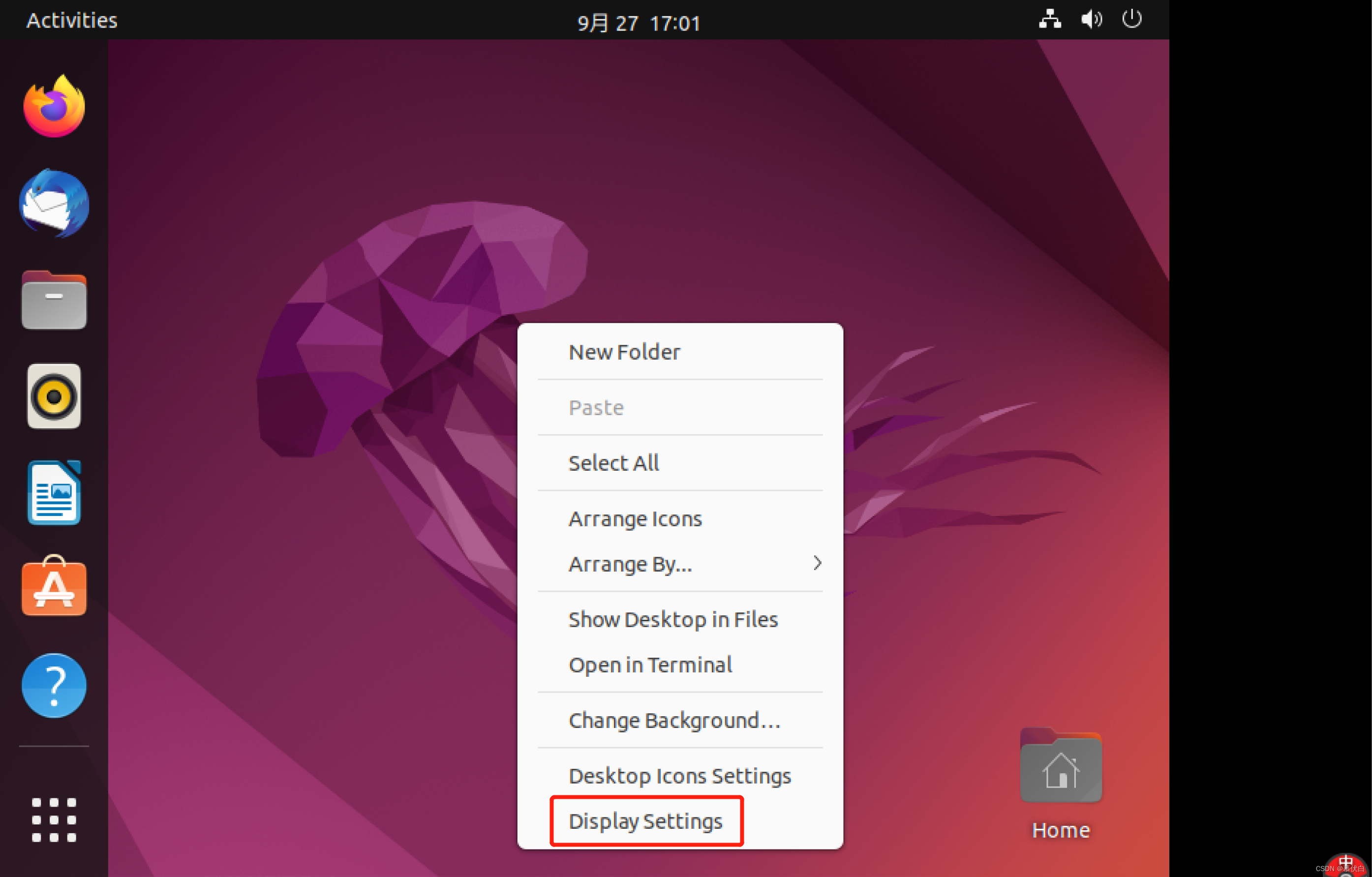
- 桌面右键,选择 Display Settings
- 左侧下拉,选择 Region & Language
- 右侧点击 Language

- 选择 汉语 后,点击右上角 Select

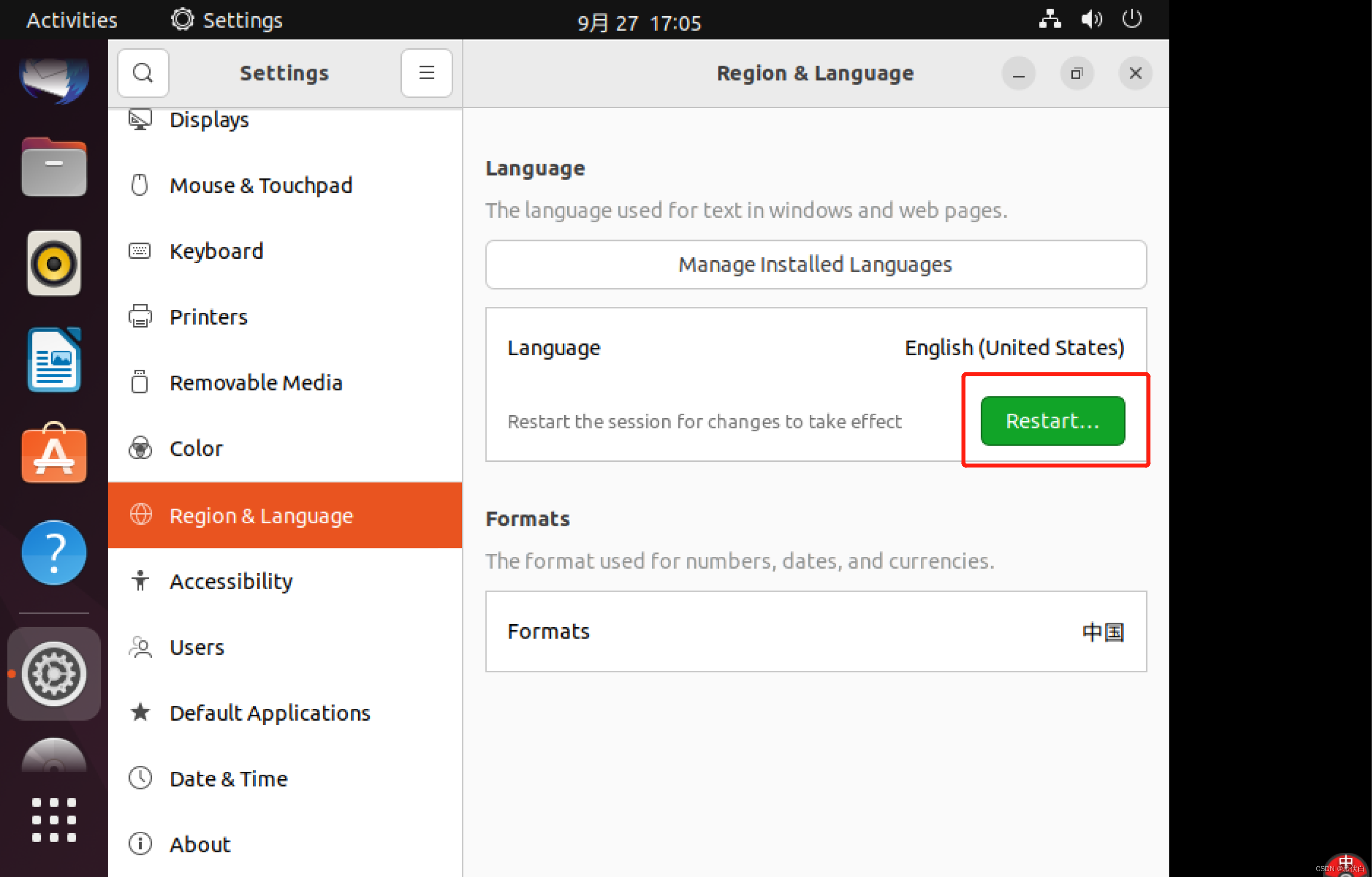
- 点击 Restart… 重启生效
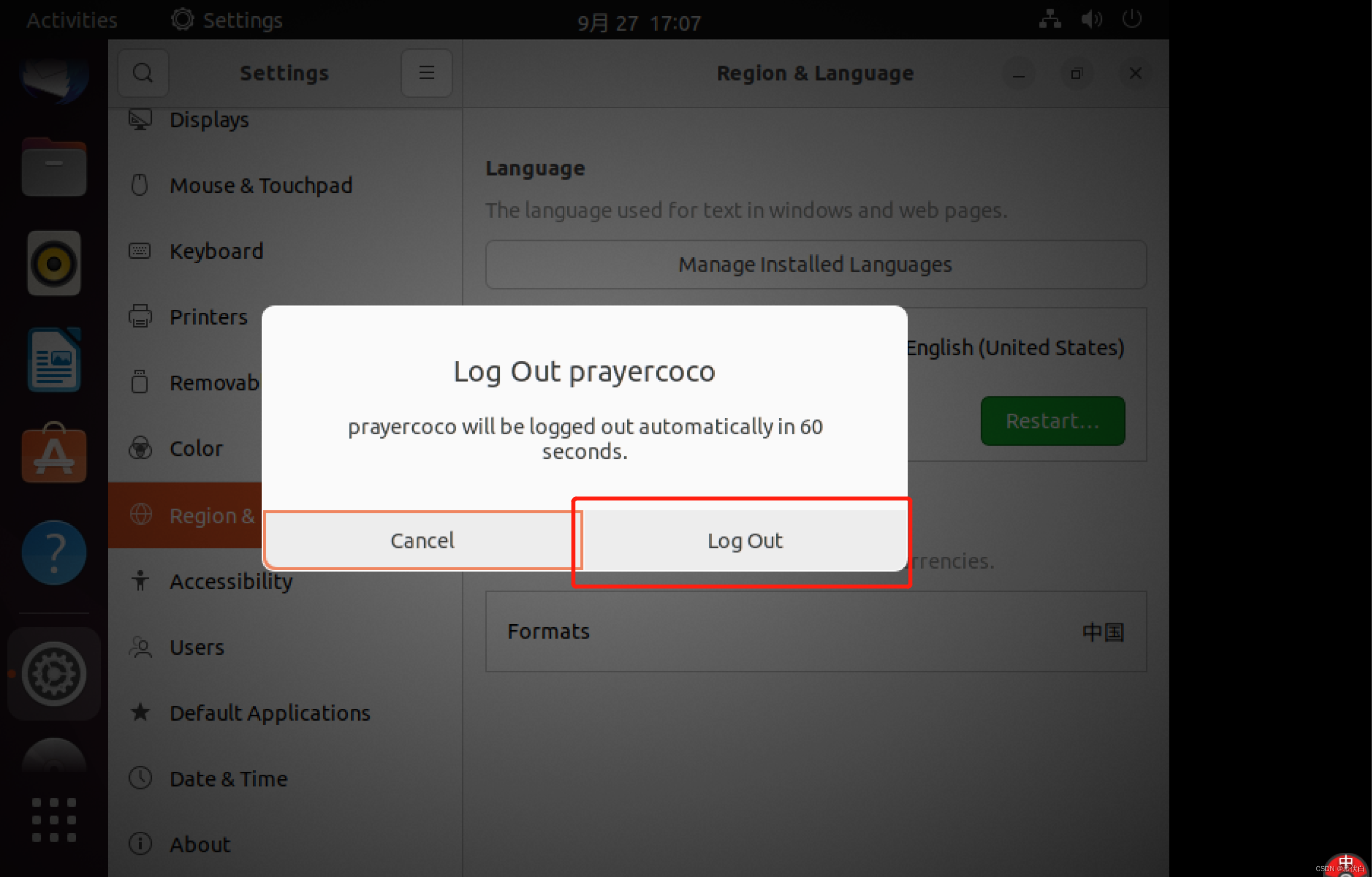
- 点击 Log Out 重启
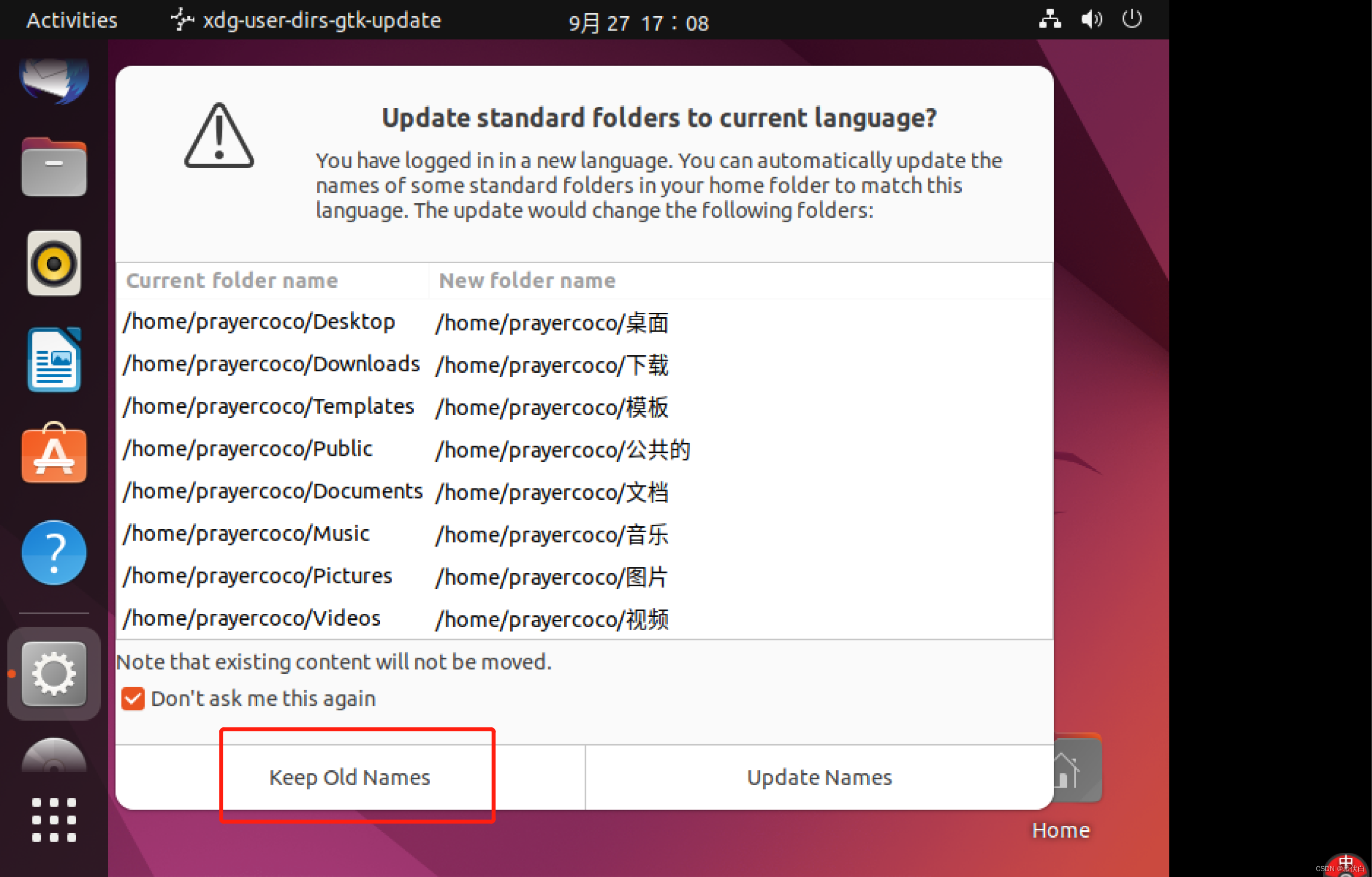
- 本篇选择不更改,选择 Keep Old Names (保留旧名)
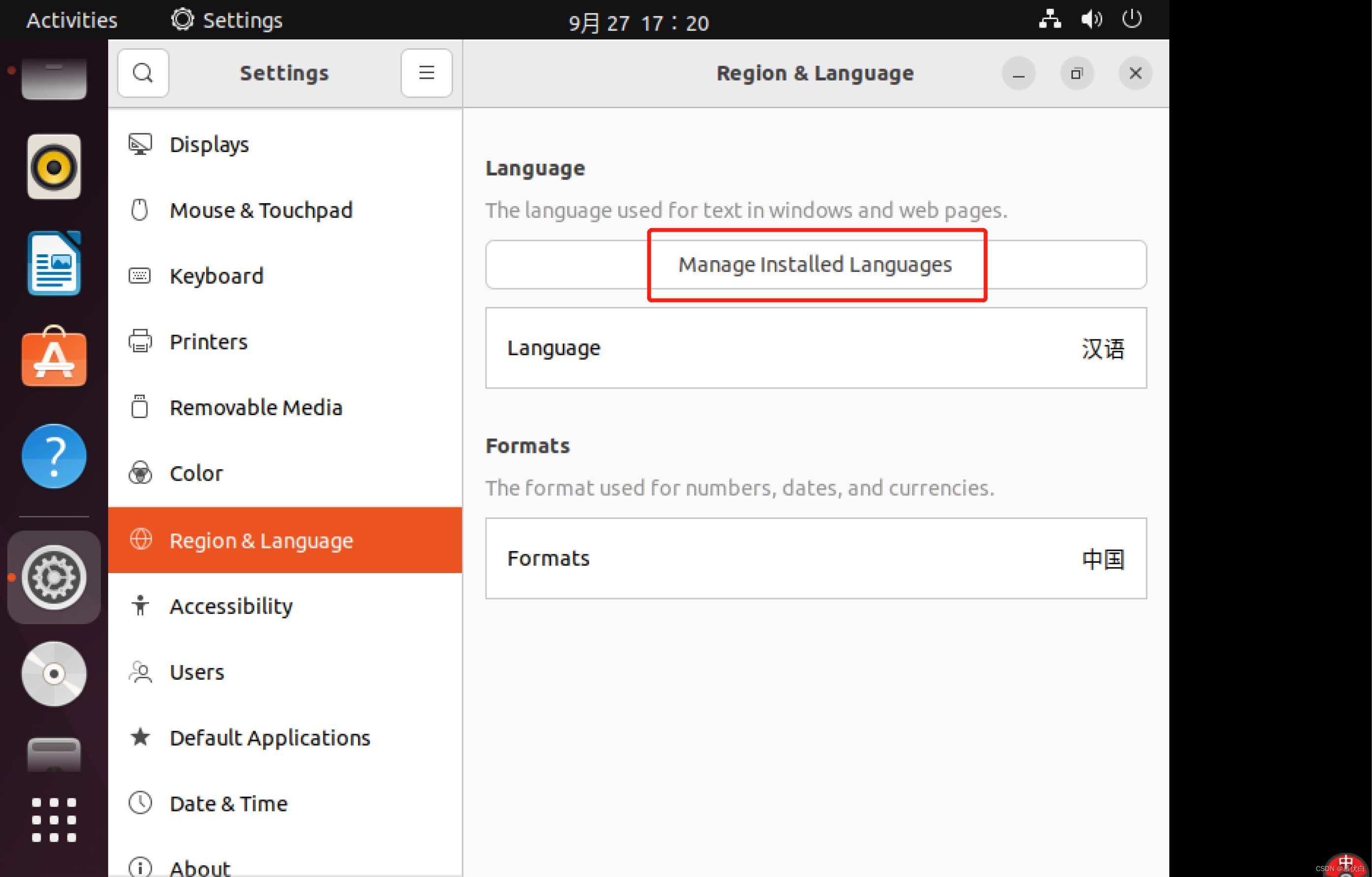
- 回到语言设置界面,点击 Manage Installed Languages
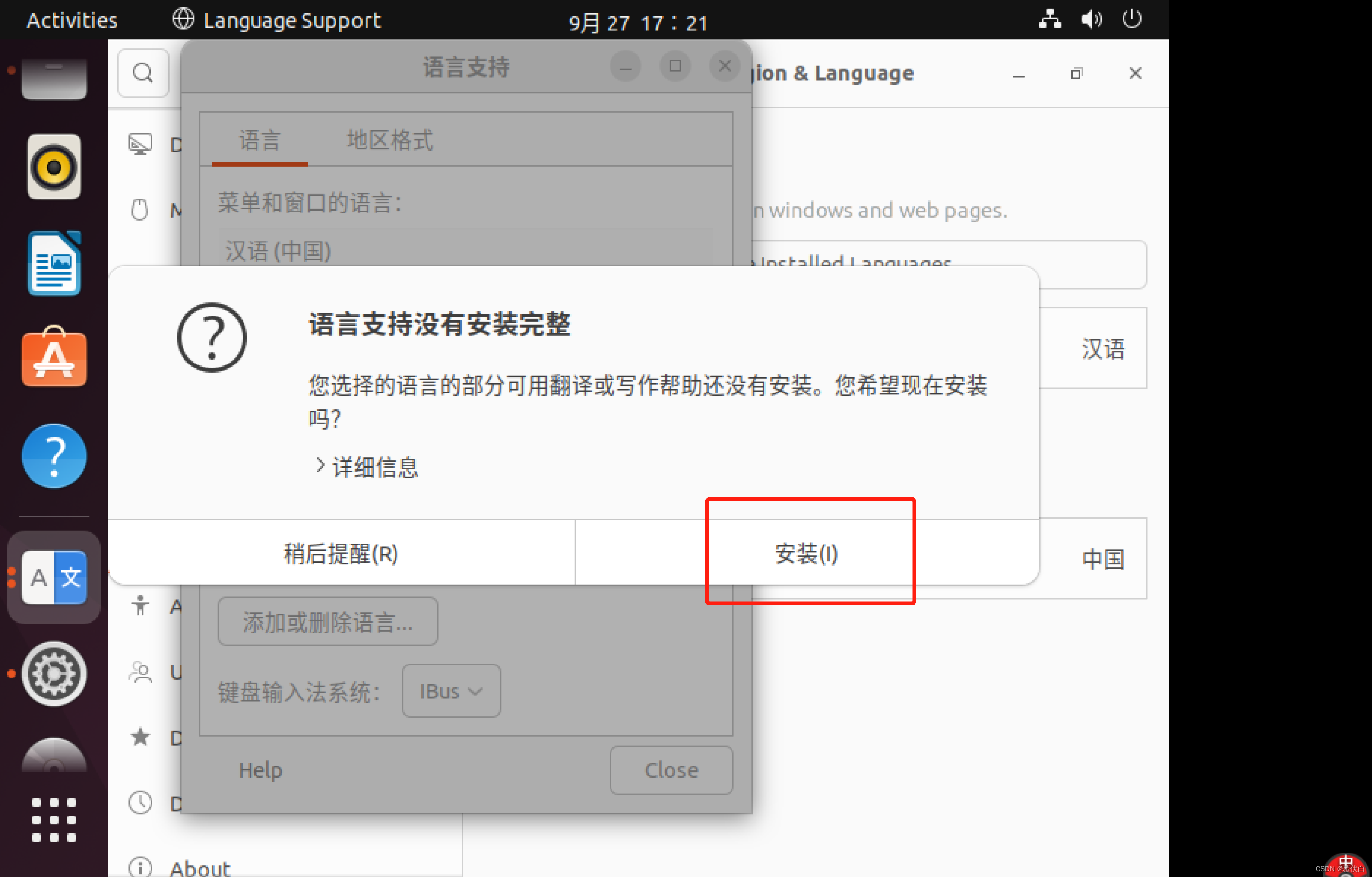
- 安装语言支持,点击 安装
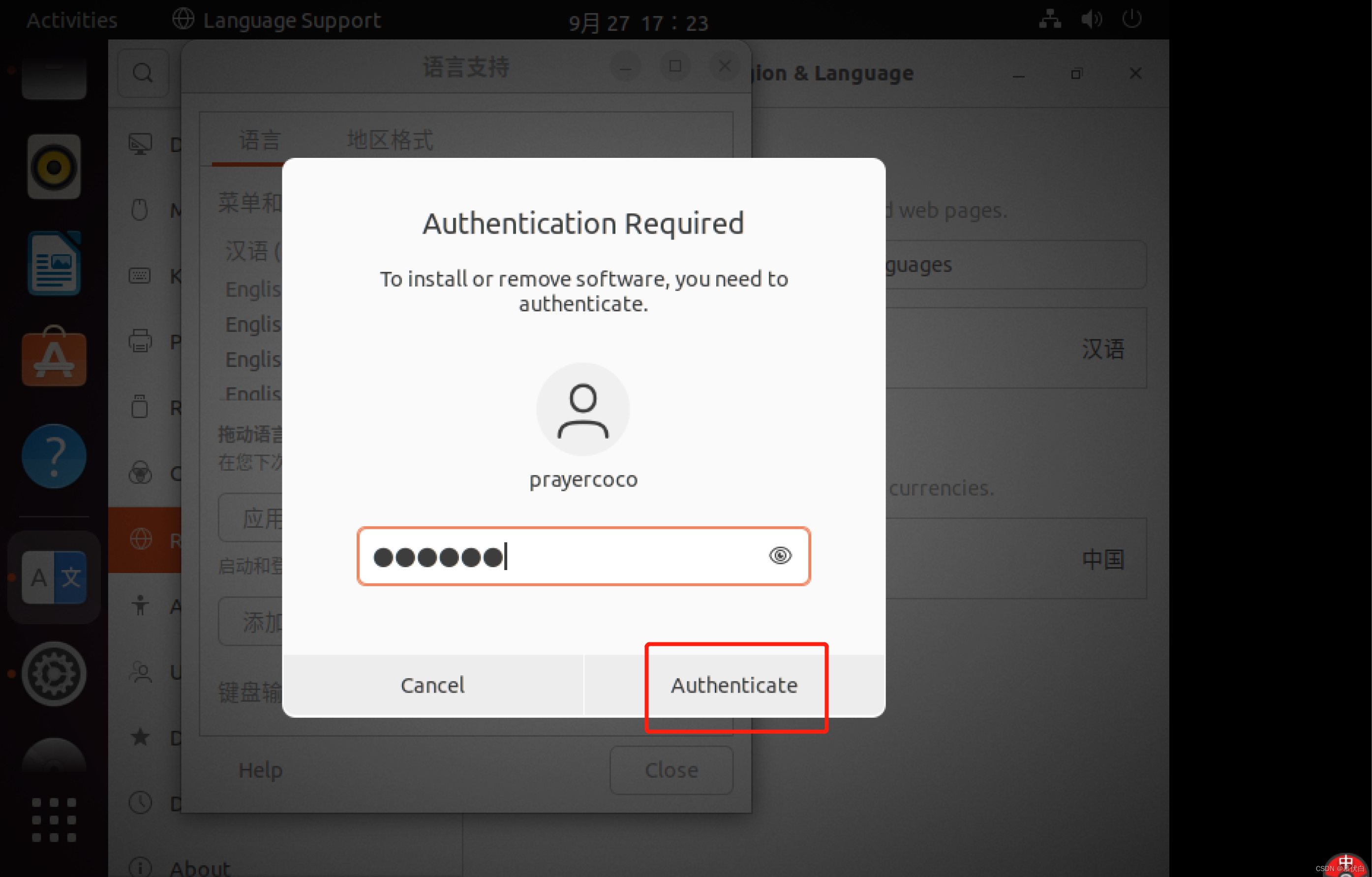
- 输入账户密码后,点击 Authenticate (验证) 开始安装
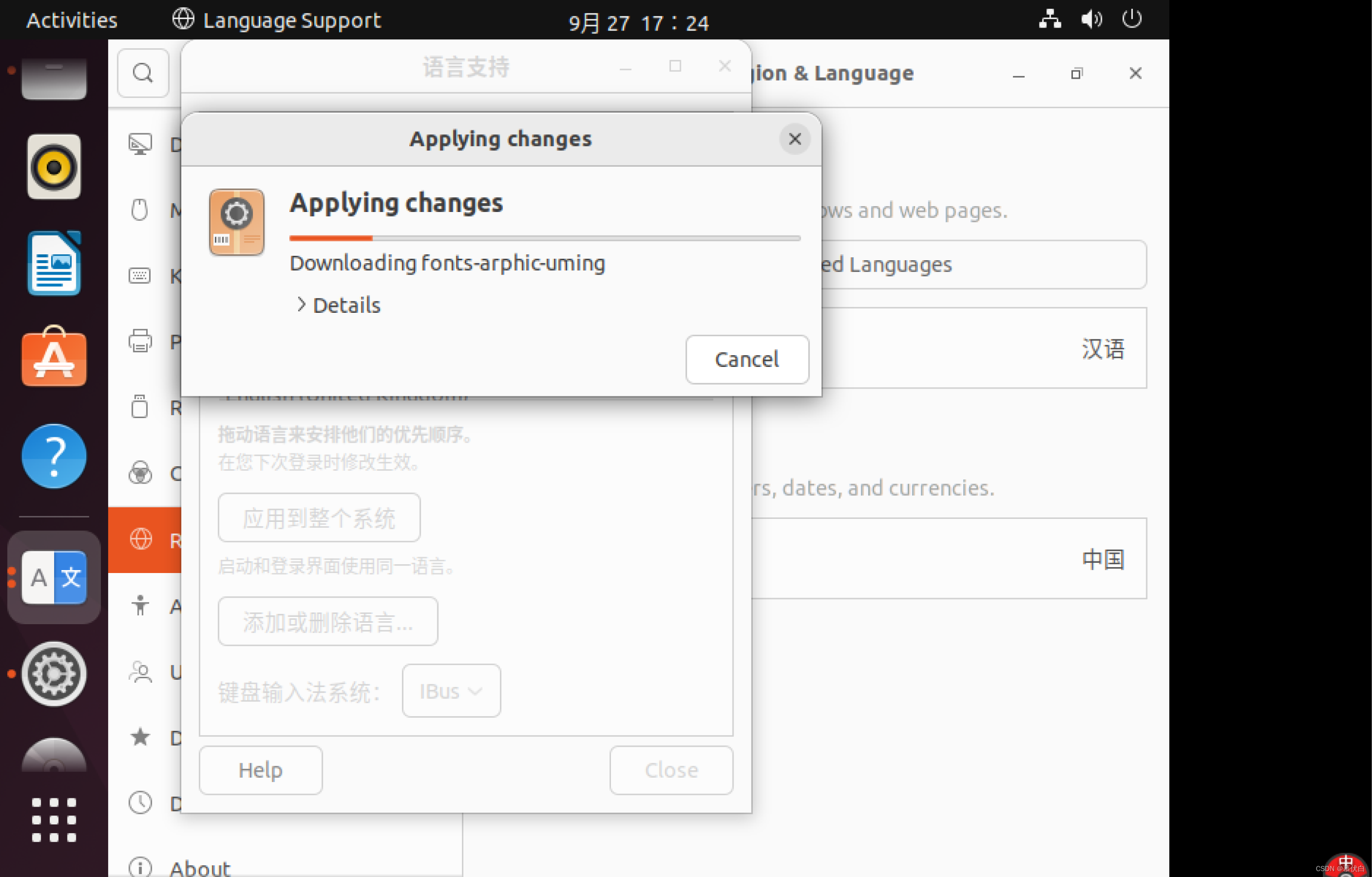
- 等待安装ing
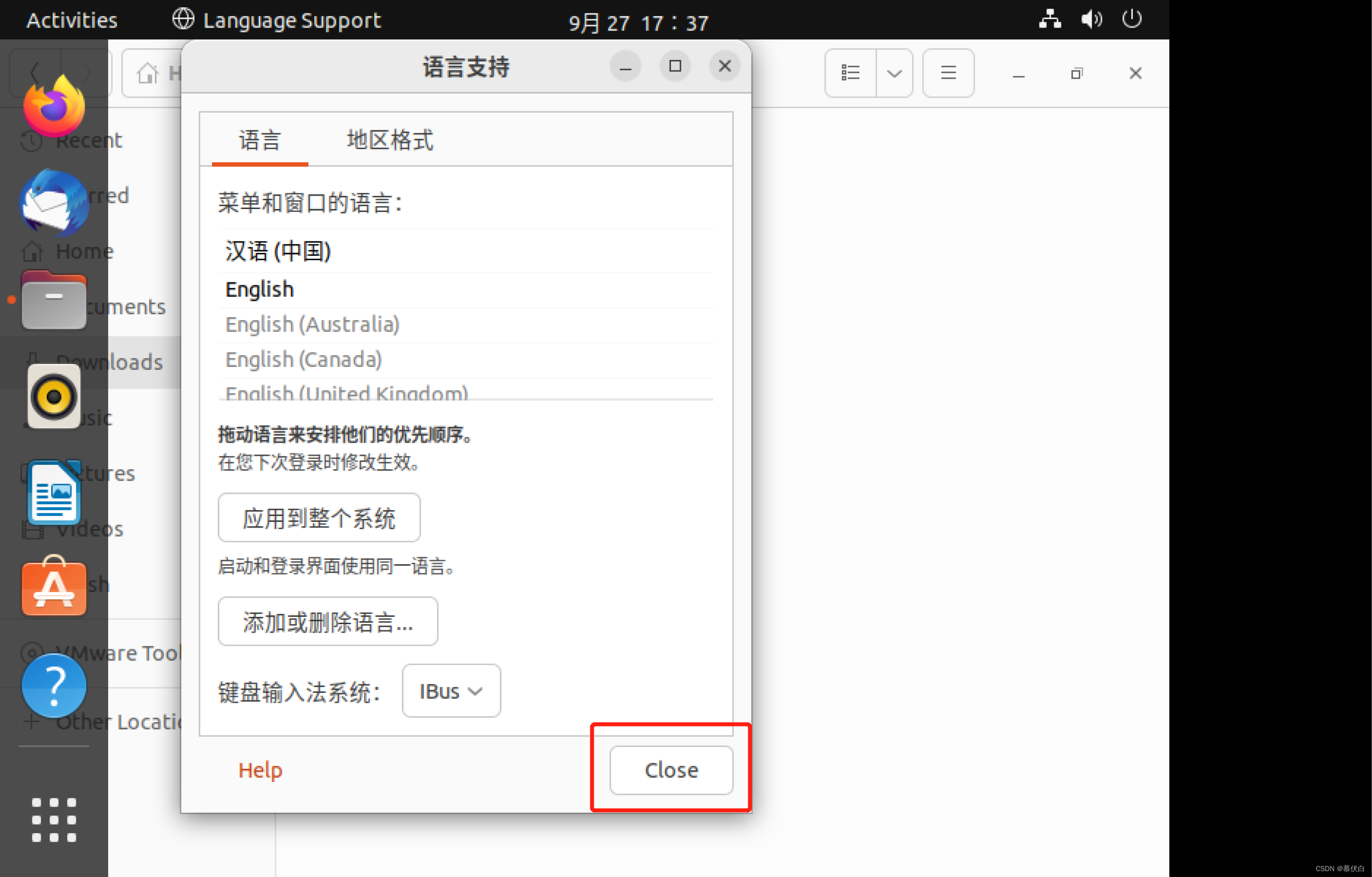
- 安装完成,点击 Close 关闭页面
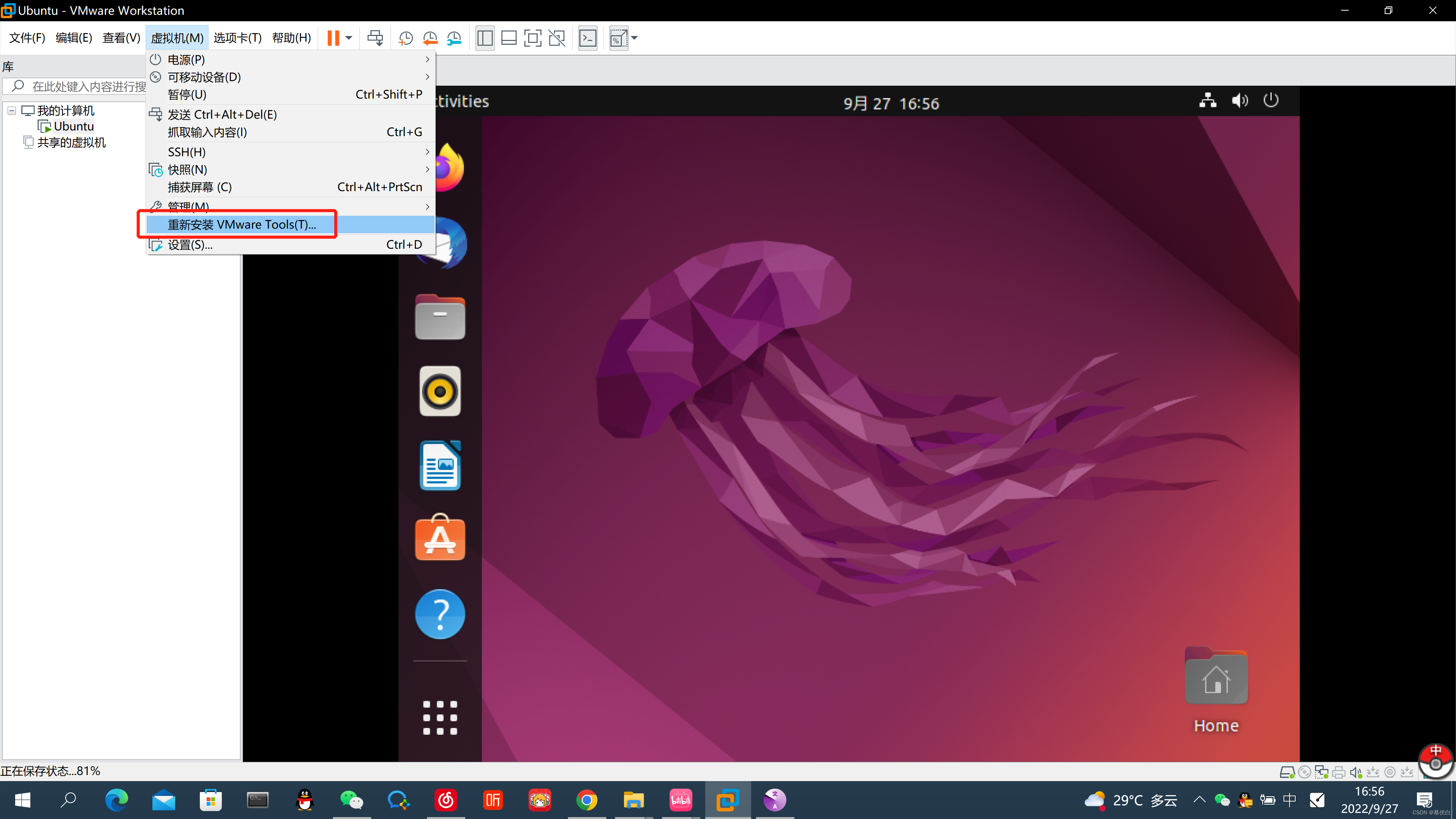
- 点击 安装 Vmware Tools
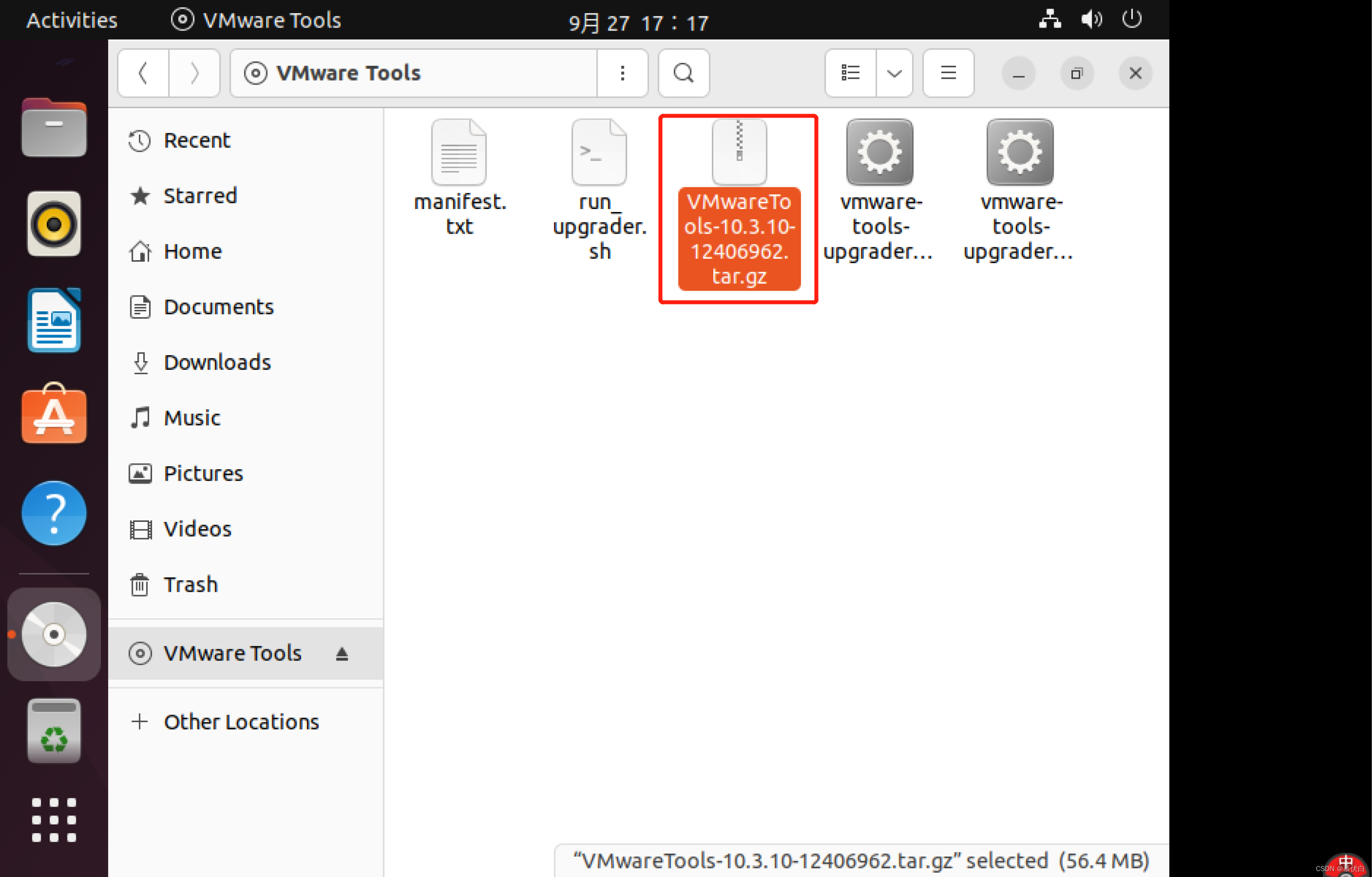
- 在左侧快捷栏找到光驱,并点击 Vmware Tools

- 复制安装包至 Downloads 文件夹
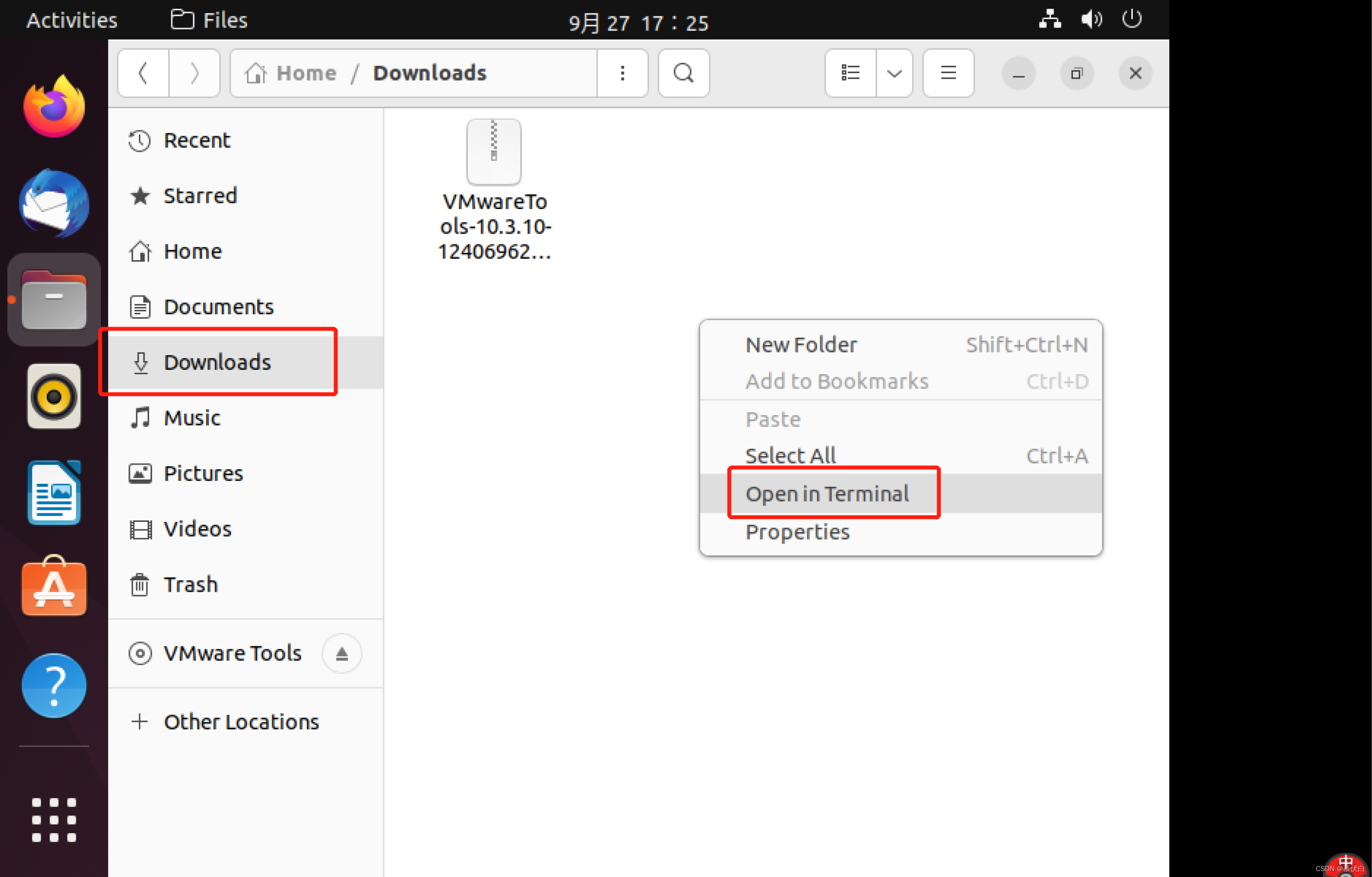
- 进入 Downloads 文件夹,右键空白部分,选择 Open in Terminal (在终端中打开)
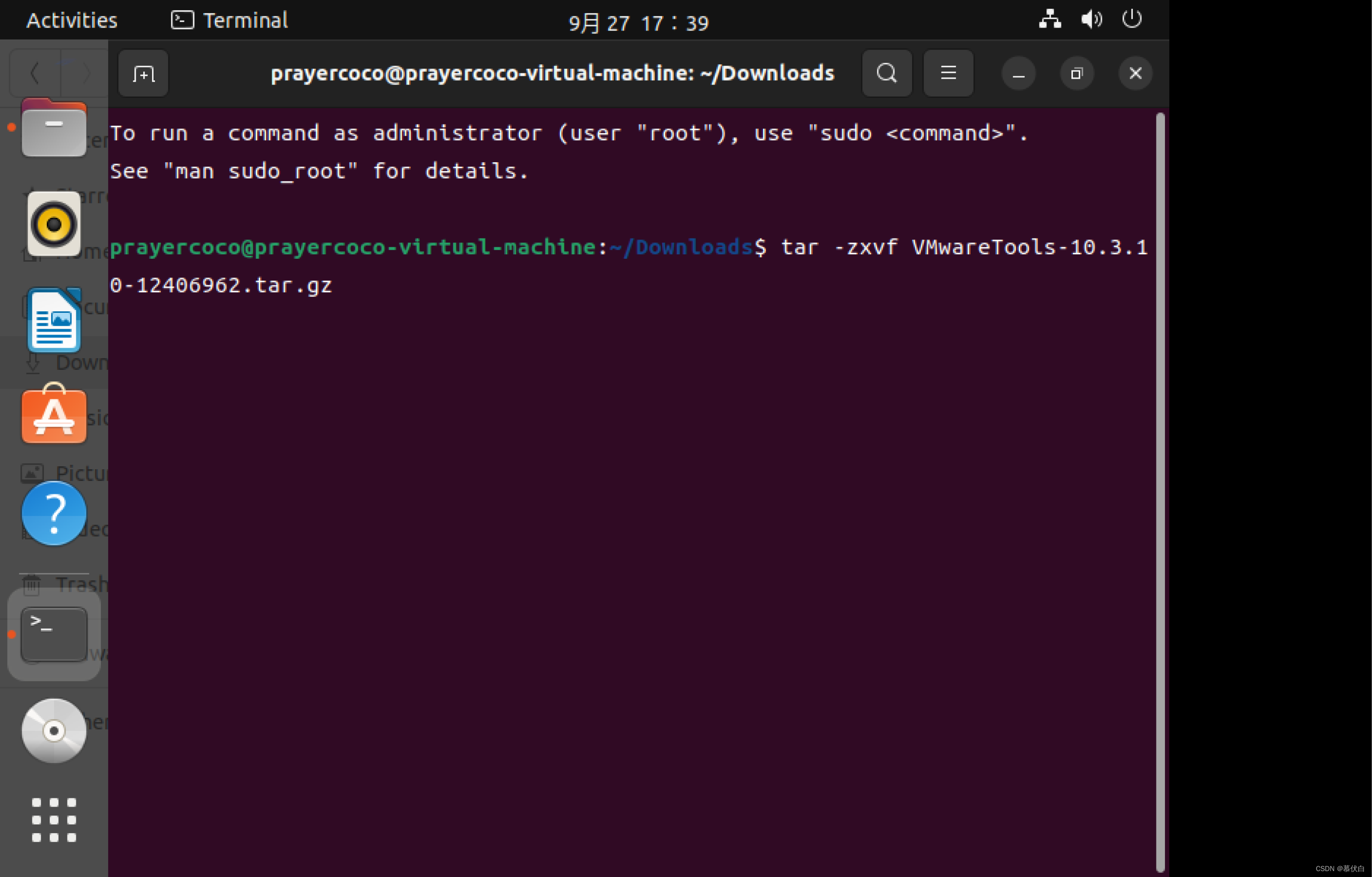
- 在终端中输入如下代码后,按Tab键自动补全,回车,开始解压安装包
tar -zxvf VMwareTools
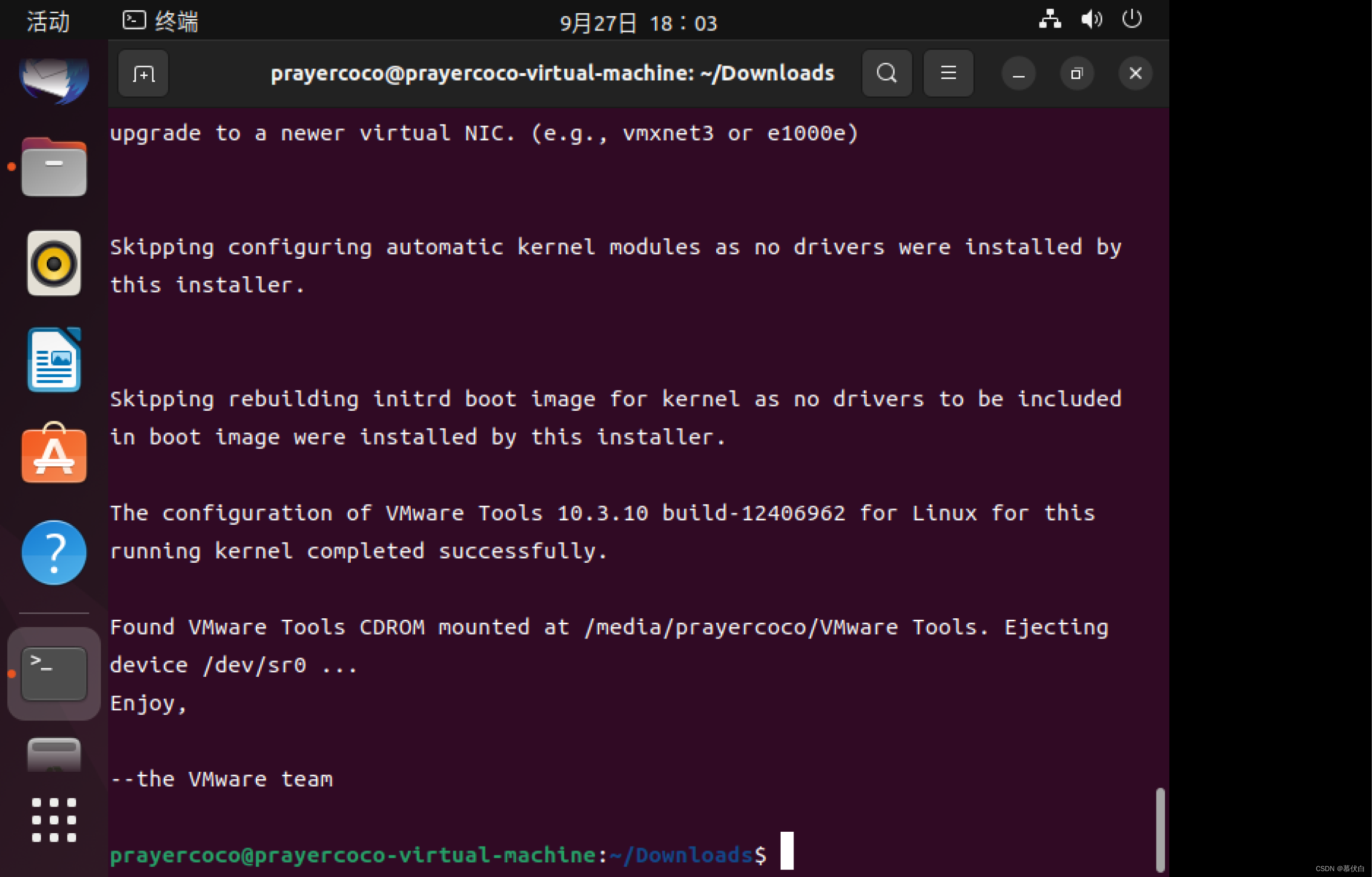
- 解压完成后,在终端中输入如下代码后,回车,开始安装Vmware Tools
y或yes后回车确认的情况sudo ./vmware-tools-distrib/vmware-install.pl

- 出现 competed successfully 表示安装成功,如安装失败,可重新尝试安装
我试过重新启动apache,缓存的页面仍然出现,所以一定有一个文件夹在某个地方。我没有“公共(public)/缓存”,那么我还应该查看哪些其他地方?是否有一个URL标志也可以触发此效果? 最佳答案 您需要触摸一个文件才能清除phusion,例如:touch/webapps/mycook/tmp/restart.txt参见docs 关于ruby-如何在Ubuntu中清除RubyPhusionPassenger的缓存?,我们在StackOverflow上找到一个类似的问题:
之前在培训新生的时候,windows环境下配置opencv环境一直教的都是网上主流的vsstudio配置属性表,但是这个似乎对新生来说难度略高(虽然个人觉得完全是他们自己的问题),加之暑假之后对cmake实在是爱不释手,且这样配置确实十分简单(其实都不需要配置),故斗胆妄言vscode下配置CV之法。其实极为简单,图比较多所以很长。如果你看此文还配不好,你应该思考一下是不是自己的问题。闲话少说,直接开始。0.CMkae简介有的人到大二了都不知道cmake是什么,我不说是谁。CMake是一个开源免费并且跨平台的构建工具,可以用简单的语句来描述所有平台的编译过程。它能够根据当前所在平台输出对应的m
1.postman介绍Postman一款非常流行的API调试工具。其实,开发人员用的更多。因为测试人员做接口测试会有更多选择,例如Jmeter、soapUI等。不过,对于开发过程中去调试接口,Postman确实足够的简单方便,而且功能强大。2.下载安装官网地址:https://www.postman.com/下载完成后双击安装吧,安装过程极其简单,无需任何操作3.使用教程这里以百度为例,工具使用简单,填写URL地址即可发送请求,在下方查看响应结果和响应状态码常用方法都有支持请求方法:getpostputdeleteGet、Post、Put与Delete的作用get:请求方法一般是用于数据查询,
在VMware16.2.4安装Ubuntu一、安装VMware1.打开VMwareWorkstationPro官网,点击即可进入。2.进入后向下滑动找到Workstation16ProforWindows,点击立即下载。3.下载完成,文件大小615MB,如下图:4.鼠标右击,以管理员身份运行。5.点击下一步6.勾选条款,点击下一步7.先勾选,再点击下一步8.去掉勾选,点击下一步9.点击下一步10.点击安装11.点击许可证12.在百度上搜索VM16许可证,复制填入,然后点击输入即可,亲测有效。13.点击完成14.重启系统,点击是15.双击VMwareWorkstationPro图标,进入虚拟机主
需求:要创建虚拟机,就需要给他提供一个虚拟的磁盘,我们就在/opt目录下创建一个10G大小的raw格式的虚拟磁盘CentOS-7-x86_64.raw命令格式:qemu-imgcreate-f磁盘格式磁盘名称磁盘大小qemu-imgcreate-f磁盘格式-o?1.创建磁盘qemu-imgcreate-fraw/opt/CentOS-7-x86_64.raw10G执行效果#ls/opt/CentOS-7-x86_64.raw2.安装虚拟机使用virt-install命令,基于我们提供的系统镜像和虚拟磁盘来创建一个虚拟机,另外在创建虚拟机之前,提前打开vnc客户端,在创建虚拟机的时候,通过vnc
1.1.1 YARN的介绍 为克服Hadoop1.0中HDFS和MapReduce存在的各种问题⽽提出的,针对Hadoop1.0中的MapReduce在扩展性和多框架⽀持⽅⾯的不⾜,提出了全新的资源管理框架YARN. ApacheYARN(YetanotherResourceNegotiator的缩写)是Hadoop集群的资源管理系统,负责为计算程序提供服务器计算资源,相当于⼀个分布式的操作系统平台,⽽MapReduce等计算程序则相当于运⾏于操作系统之上的应⽤程序。 YARN被引⼊Hadoop2,最初是为了改善MapReduce的实现,但是因为具有⾜够的通⽤性,同样可以⽀持其他的分布式计算模
我正在运行Ubuntu11.10并像这样安装Ruby1.9:$sudoapt-getinstallruby1.9rubygems一切都运行良好,但ri似乎有空文档。ri告诉我文档是空的,我必须安装它们。我执行此操作是因为我读到它会有所帮助:$rdoc--all--ri现在,当我尝试打开任何文档时:$riArrayNothingknownaboutArray我搜索的其他所有内容都是一样的。 最佳答案 这个呢?apt-getinstallri1.8编辑或者试试这个:(非rvm)geminstallrdocrdoc-datardoc-da
我是mac的新手,尝试bundleinstall一个克隆的railsrepo。我在安装libv8gem时遇到错误,google并找到了解决方案并做了brewinstalllibv8geminstalllibv8----with-system-v8接下来我中了thyreracergem,完整trace如下Buildingnativeextensions.Thiscouldtakeawhile...ERROR:Errorinstallingtherubyracer:ERROR:Failedtobuildgemnativeextension./Users/anand/.rvm/rubies/
我试图在Ubuntu14.04中使用Curl安装RVM。我运行了以下命令:\curl-sSLhttps://get.rvm.io|bash-sstable出现如下错误:curl:(7)Failedtoconnecttoget.rvm.ioport80:Networkisunreachable非常感谢解决此问题的任何帮助。谢谢 最佳答案 在执行curl之前尝试这个:echoipv4>>~/.curlrc 关于ruby-在Ubuntu14.04中使用Curl安装RVM时出错,我们在Stack
我是Ruby新手,并被要求在我们的新项目中使用它。我们还被要求使用Padrino(Sinatra)作为后端/框架。我们被要求使用Rspec进行测试。我一直在寻找可以指导在Padrino上使用RspecforRuby的教程。我得到的主要是引用RoR。但是,我需要RubyonPadrino。请在任何入门/指南/引用/讨论等方面指导我。如有不妥之处请指正。可能是我没有针对我的问题搜索正确的词/短语组合。我正在使用Ruby1.9.3和Padrinov.0.10.6。注意:我还提到了SOquestion,但它没有帮助。 最佳答案 我没用过Pa