安装docker分为在线安装和离线安装;
- 在线安装在有外网的情况下,直接使用命令拉;
- 离线安装就得准备好docker安装包,拖到服务器执行安装命令;
注意:安装docker之前确保服务器上的docker环境是否删除干净,如果未删除干净,做安装操作的时候会报错,安装失败!
接下来就讲一下在线安装docker的步骤;
docker -v

此时出现docker版本那么就是有docker环境;需要执行删除操作;若未出现docker版本就直接执行安装操作!
systemctl stop docker
apt-get autoremove docker dockerd ctr docker-proxy docker-init containerd containerd-shim runc docker-ce docker-engine docker.io

rm -rf /etc/systemd/system/docker.service.d

rm -rf /var/lib/docker
dpkg -l | grep docker

出现截图这种情况,就是还没有删除干净;
apt-get autoremove docker

apt-get autoremove docker.io
ok,此时docker全部删除完毕!
apt-get install docker.io
systemctl start docker
systemctl enable docker
sudo usermod -a -G docker ${USER}
newgrp docker
ok,docker安装完成!
一般我们需要用到的镜像是:mysql、minio、redis、java、rabbitmq、nginx
以上我们提到的镜像都是可以直接使用命令拉取(在有外网的情况下)
docker search [镜像名称]
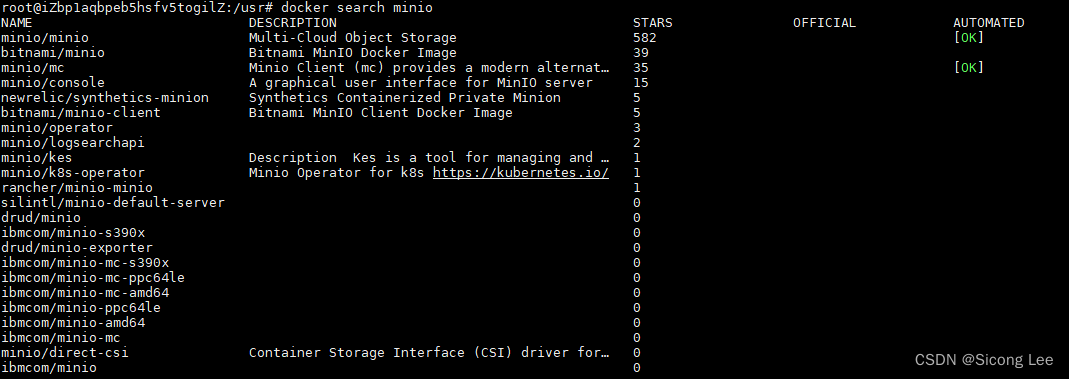
docker pull [镜像名称]

docker 运行容器有两种方式:
- docker run …
- docker-compose …
这里我将第一种方式:
docker run --restart=always --log-opt max-size=10m --log-opt max-file=1 --name [容器名称] -v /e/nginx/conf:/etc/nginx/conf.d -v /e/nginx/html:/usr/share/nginx/html -p [运行端口]:80 -d [镜像id]
docker run -itd --net=host --restart=always --log-opt max-size=10m --log-opt max-file=1 -v /data/java_logs:/home/logs -v /data:/data/images --name [容器名称] [镜像id] ./start.sh
docker run -itd --net=host --restart=always --log-opt max-size=10m --log-opt max-file=1 --name [容器名称] [镜像id]
docker run --name [容器名称] --privileged=true --restart=always --log-opt max-size=10m --log-opt max-file=1 -v /usr/java/mysql/data:/var/lib/mysql -v /usr/java/mysql/initdb:/docker-entrypoint-initdb.d -p [端口]:3306 -e MYSQL_ROOT_PASSWORD=[密码] -d [镜像id]
docker run -itd --restart=always --log-opt max-size=10m --log-opt max-file=1 --name [容器名称] -p 6379:6379 [镜像id]
docker run -d -p 9000:9000 --name=minio --restart=always --log-opt max-size=10m --log-opt max-file=1 -e "MINIO_ROOT_USER=admin" -e "MINIO_ROOT_PASSWORD=admin123" -v /data/minio/data:/data -v /data/minio/config:/root/.minio minio/minio server /data --console-address ":9000" --address ":9090"
docker infodocker load < [tar包]docker tag [镜像id] [镜像名称]:[标签名称]docker save -o [保存位置] [镜像id]docker commit [容器id] [镜像名称]docker run ...docker restart [容器名称]docker stop [容器名称]docker rm -f $(docker ps -aq)docker rmi $(docker images -aq)docker images -adocker ps -adocker cp dist/. [容器名称]:/[容器中路径]docker cp [文件] [容器名称]:/[容器里的路径]chmod 777 [脚本名称]vim [脚本]:set ffset ff=unixdocker logs -f --tail 100 [容器名称]docker exec -it [容器名称] bashnohup java -jar demo-0.0.1-SNAPSHOT.jar >> /home/jar/temp.txt 1>&1 &#!/bin/bash
echo "init"
sleep 60s
java -Xms512m -Xmx2048m -Dfile.encoding=utf-8 -Duser.timezone=GMT+08 -jar /cdzs-simple.jar --spring.config.location=/application.yml
echo "init end"
#!/bin/bash

# execute sql stat
mysql -uroot -pcdzsface123 -e "
source cdzsface-cloud-dev.sql;"
echo "数据库导入完成"

mysql -uroot -pcdzsface123 -e "
use mysql;
ALTER USER 'root'@'%' IDENTIFIED WITH mysql_native_password BY 'cdzsface123';"
echo "修改加密规则完成"

exit;
docker update --restart=always [容器id]
docker日志存放位置:
cd /var/lib/docker/containers/
找到*-json.log,直接移除;
rm -rf *.log
再重启自动创建这个日志文件。
将用户添加到docker用户组
#将用户添加到docker用户组
sudo usermod -a -G docker ${USER}
#刷新
newgrp docker
linux根目录磁盘空间占满,docker存储目录迁移
#排查哪个目录占用空间多
du -lh --max-depth=1
#查看docker占用磁盘空间大小
docker system df
#清理废弃镜像
docker image prune
#清理停止容器
docker container prune
#清理未使用网络
docker network prune
#清理构建缓存
docker system prune
迁移docker目录
查看docker信息:docker info
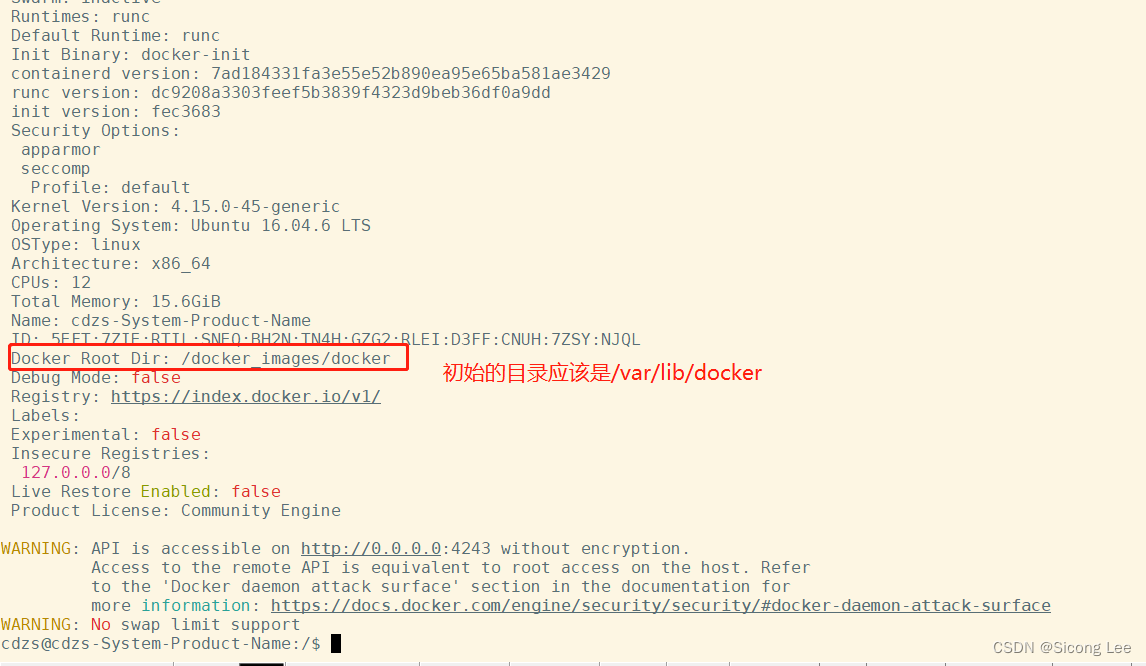
停止docker服务:systemctl stop docker
查看量大容的位置,然后在上面创建转移目录文件夹:
(1).df -h
(2). mkdir -p /docker_images/docker
将/var/lib/docker的docker文件转移到/docker_images/docker文件夹下
rsync -avz /var/lib/docker/ /docker_images/docker/
默认是无daemon.json文件的,创建这个文件并写入以下内容:
(1). vim /etc/docker/daemon.json
(2). 输入以下内容:
{
"graph":"/docker_images/docker"
}
重新加载docker并重启docker
(1)systemctl daemon-reload
(2)systemctl restart docker
操作完成,现在重启之前的服务即可,现在docker容器所产生的数据全部都迁移到指定目录下了。
docker之daemon.json文件不存在
 {
  "registry-mirrors": ["https://gfmnzvu1.mirror.aliyuncs.com"],
  "registry-mirrors": ["镜像地址"],
  "log-driver":"json-file",
  "log-opts": {"max-size":"100m", "max-file":"1"}
}
2.加载其配置
sudo systemctl daemon-reload
3.重启docker使其生效
sudo systemctl restart docker
4.创建容器时:
--log-driver json-file
--log-opt max-size=10m
--log-opt max-file=1
我试过重新启动apache,缓存的页面仍然出现,所以一定有一个文件夹在某个地方。我没有“公共(public)/缓存”,那么我还应该查看哪些其他地方?是否有一个URL标志也可以触发此效果? 最佳答案 您需要触摸一个文件才能清除phusion,例如:touch/webapps/mycook/tmp/restart.txt参见docs 关于ruby-如何在Ubuntu中清除RubyPhusionPassenger的缓存?,我们在StackOverflow上找到一个类似的问题:
电脑0x0000001A蓝屏错误怎么U盘重装系统教学分享。有用户电脑开机之后遇到了系统蓝屏的情况。系统蓝屏问题很多时候都是系统bug,只有通过重装系统来进行解决。那么蓝屏问题如何通过U盘重装新系统来解决呢?来看看以下的详细操作方法教学吧。 准备工作: 1、U盘一个(尽量使用8G以上的U盘)。 2、一台正常联网可使用的电脑。 3、ghost或ISO系统镜像文件(Win10系统下载_Win10专业版_windows10正式版下载-系统之家)。 4、在本页面下载U盘启动盘制作工具:系统之家U盘启动工具。 U盘启动盘制作步骤: 注意:制作期间,U盘会被格式化,因此U盘中的重要文件请注
在应用开发中,有时候我们需要获取系统的设备信息,用于数据上报和行为分析。那在鸿蒙系统中,我们应该怎么去获取设备的系统信息呢,比如说获取手机的系统版本号、手机的制造商、手机型号等数据。1、获取方式这里分为两种情况,一种是设备信息的获取,一种是系统信息的获取。1.1、获取设备信息获取设备信息,鸿蒙的SDK包为我们提供了DeviceInfo类,通过该类的一些静态方法,可以获取设备信息,DeviceInfo类的包路径为:ohos.system.DeviceInfo.具体的方法如下:ModifierandTypeMethodDescriptionstatic StringgetAbiList()Obt
之前在培训新生的时候,windows环境下配置opencv环境一直教的都是网上主流的vsstudio配置属性表,但是这个似乎对新生来说难度略高(虽然个人觉得完全是他们自己的问题),加之暑假之后对cmake实在是爱不释手,且这样配置确实十分简单(其实都不需要配置),故斗胆妄言vscode下配置CV之法。其实极为简单,图比较多所以很长。如果你看此文还配不好,你应该思考一下是不是自己的问题。闲话少说,直接开始。0.CMkae简介有的人到大二了都不知道cmake是什么,我不说是谁。CMake是一个开源免费并且跨平台的构建工具,可以用简单的语句来描述所有平台的编译过程。它能够根据当前所在平台输出对应的m
1.错误信息:Errorresponsefromdaemon:Gethttps://registry-1.docker.io/v2/:net/http:requestcanceledwhilewaitingforconnection(Client.Timeoutexceededwhileawaitingheaders)或者:Errorresponsefromdaemon:Gethttps://registry-1.docker.io/v2/:net/http:TLShandshaketimeout2.报错原因:docker使用的镜像网址默认为国外,下载容易超时,需要修改成国内镜像地址(首先阿里
在VMware16.2.4安装Ubuntu一、安装VMware1.打开VMwareWorkstationPro官网,点击即可进入。2.进入后向下滑动找到Workstation16ProforWindows,点击立即下载。3.下载完成,文件大小615MB,如下图:4.鼠标右击,以管理员身份运行。5.点击下一步6.勾选条款,点击下一步7.先勾选,再点击下一步8.去掉勾选,点击下一步9.点击下一步10.点击安装11.点击许可证12.在百度上搜索VM16许可证,复制填入,然后点击输入即可,亲测有效。13.点击完成14.重启系统,点击是15.双击VMwareWorkstationPro图标,进入虚拟机主
需求:要创建虚拟机,就需要给他提供一个虚拟的磁盘,我们就在/opt目录下创建一个10G大小的raw格式的虚拟磁盘CentOS-7-x86_64.raw命令格式:qemu-imgcreate-f磁盘格式磁盘名称磁盘大小qemu-imgcreate-f磁盘格式-o?1.创建磁盘qemu-imgcreate-fraw/opt/CentOS-7-x86_64.raw10G执行效果#ls/opt/CentOS-7-x86_64.raw2.安装虚拟机使用virt-install命令,基于我们提供的系统镜像和虚拟磁盘来创建一个虚拟机,另外在创建虚拟机之前,提前打开vnc客户端,在创建虚拟机的时候,通过vnc
因为我现在正在做一些时间测量,我想知道是否可以在不使用Benchmark类或命令行实用程序time的情况下测量用户时间或系统时间。使用Time类只显示挂钟时间,而不显示系统和用户时间,但是我正在寻找具有相同灵active的解决方案,例如time=TimeUtility.now#somecodeuser,system,real=TimeUtility.now-time原因是我有点不喜欢Benchmark,因为它不能只返回数字(编辑:我错了-它可以。请参阅下面的答案。)。当然,我可以解析输出,但感觉不对。*NIX系统的time实用程序也应该可以解决我的问题,但我想知道是否已经在Ruby中实
在Ruby中,以毫秒为单位获取自纪元(1970)以来的当前系统时间的正确方法是什么?我试过了Time.now.to_i,好像不是我想要的结果。我需要结果显示毫秒并且使用long类型,而不是float或double。 最佳答案 (Time.now.to_f*1000).to_iTime.now.to_f显示包含十进制数字的时间。要获得毫秒数,只需将时间乘以1000。 关于ruby-以毫秒为单位获取当前系统时间,我们在StackOverflow上找到一个类似的问题:
我正在运行Ubuntu11.10并像这样安装Ruby1.9:$sudoapt-getinstallruby1.9rubygems一切都运行良好,但ri似乎有空文档。ri告诉我文档是空的,我必须安装它们。我执行此操作是因为我读到它会有所帮助:$rdoc--all--ri现在,当我尝试打开任何文档时:$riArrayNothingknownaboutArray我搜索的其他所有内容都是一样的。 最佳答案 这个呢?apt-getinstallri1.8编辑或者试试这个:(非rvm)geminstallrdocrdoc-datardoc-da
