人脸识别小程序、签到小程序,借助百度AI智能识别功能实现。
学生信息管理,考勤管理,人脸识别处理大概这三个模块。
功能模块:
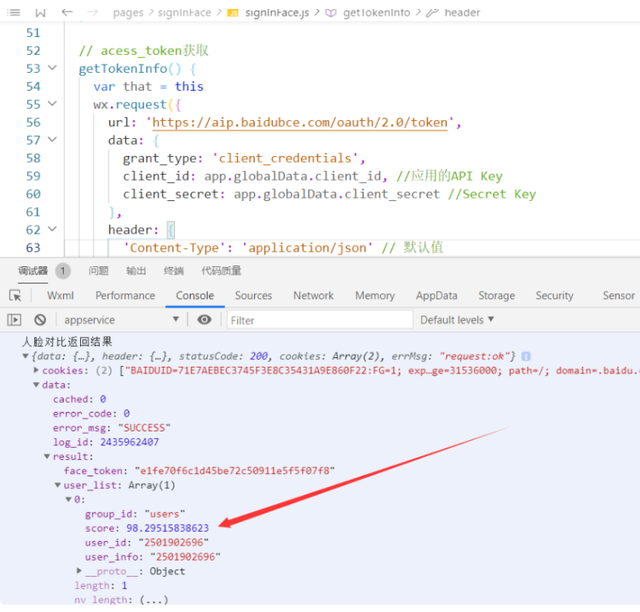
人脸识别调用百度智能云api就可以。做人脸识别签到,其实就是要拿识别的人脸和数据库里的人脸对比,相识度大于一定的值,就可以判定成功。
如我们识别的结果是98.295%,所以这里就可以认定为签到成功。
还没签到
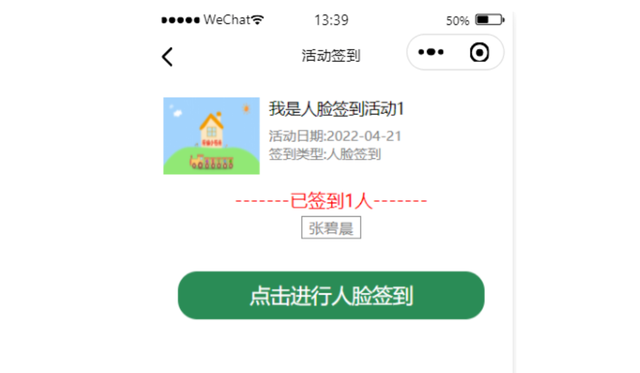
签到

签到成功

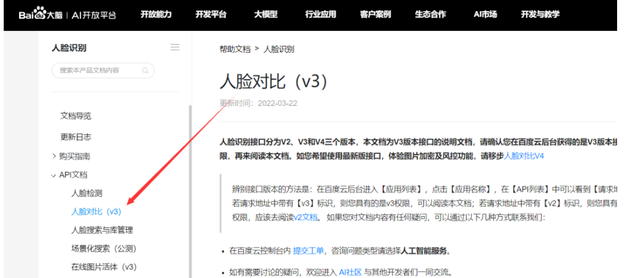
我们要想实现人脸识别,就需要一开始先在百度的可视化人脸库里注册人脸,要调用的接口如下。
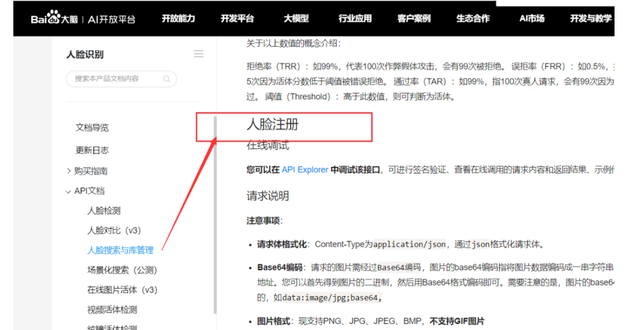
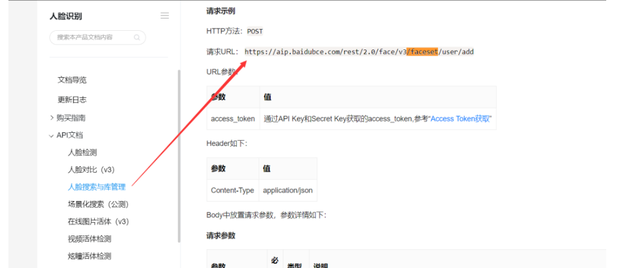
在调用这个之前,我们需要先去获取对应的acess_token,所以接下来我们要做的第一步就是获取acess_token。我们后面做的所有操作,基本上都要获取这个。
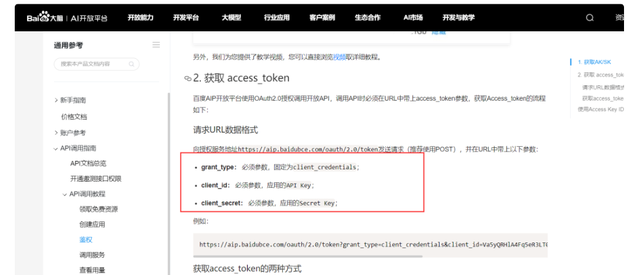
wx.request({
      url: 'https://aip.baidubce.com/oauth/2.0/token',
      data: {
        grant_type: 'client_credentials',
        client_id:, //应用的API Key
        client_secret:  //应用的Secret Key
      },
      header: {
        'Content-Type': 'application/json' // 默认值
      },
      success: res => {
        this.setData({
          token: res.data.access_token //获取到token
        })
        console.log('获取到的token', this.data.token)
      }
    })
我们在拍照以后,获取到图片,并通过 wx.getFileSystemManager().readFile()方法把图片转换为base64,因为百度需要这样格式的数据。
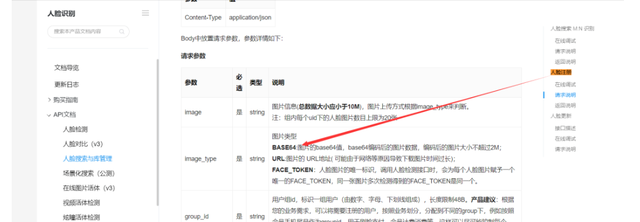
var that = this;
    //拍照
    const ctx = wx.createCameraContext()
    ctx.takePhoto({
      quality: 'high',
      success: (res) => {
        that.setData({
          src: res.tempImagePath //获取图片
        })
        //图片base64编码
        wx.getFileSystemManager().readFile({
          filePath: that.data.src, //选择图片返回的相对路径
          encoding: 'base64', //编码格式
          success: res => { //成功的回调
            that.setData({
              base64: res.data
            })
            //第三步:上传人脸进行注册
            wx.request({
                url: 'https://aip.baidubce.com/rest/2.0/face/v3/faceset/user/add?access_token=' + that.data.token,
                method: 'POST',
                data: {
                  image: that.data.base64,
                  image_type: 'BASE64',
                  group_id: 'users', //自己建的用户组id
                  user_id: app.globalData.userInfo.phone, //学号
                  user_info: app.globalData.userInfo.name //存储学生姓名
                },
                header: {
                  'Content-Type': 'application/json' // 默认值
                },
                success(res) {
                  that.setData({
                    msg: res.data.error_msg
                  })
                  console.log("人脸注册返回结果", res)
                  //做成功判断
                  if (that.data.msg == 'SUCCESS') { //微信js字符串使用单引号
                    wx.showToast({
                      title: '注册成功',
                      icon: 'success',
                      duration: 2000
                    })
                    // that.registerFace()
                  }
                }
              }),
              //失败尝试
              wx.showToast({
                title: '请重试',
                icon: 'loading',
                duration: 500
              })
          }
        })
      } //拍照成功结束
    }) //调用相机结束
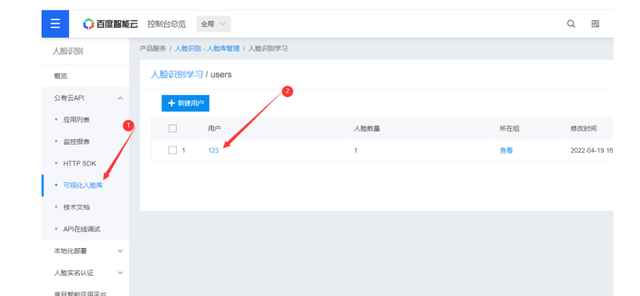
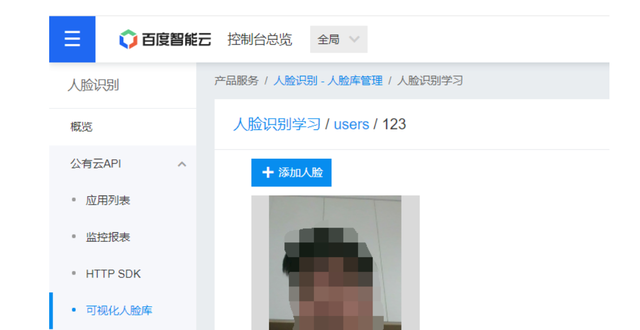
我们注册完以后,可以在百度人脸库里看到这条数据,可以看到我们创建的users表。
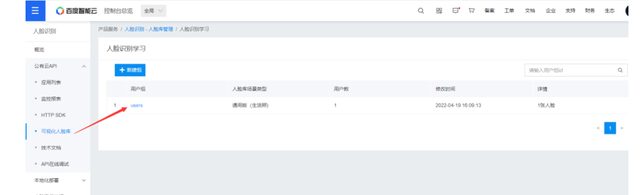
我们上面注册好人脸以后,接下来就可以使用人脸打卡功能了。 使用之前还是第一步,获取acess_token。
// acess_token获取
  getTokenInfo() {
    var that = this
    wx.request({
      url: 'https://aip.baidubce.com/oauth/2.0/token',
      data: {
        grant_type: 'client_credentials',
        client_id: app.globalData.client_id, //应用的API Key
        client_secret: app.globalData.client_secret //Secret Key
      },
      header: {
        'Content-Type': 'application/json' // 默认值
      },
      success(res) {
        that.setData({
          token: res.data.access_token //获取到token
        })
        console.log(that.data.token)
      }
    })

  },
//拍照并编码
  takePhoto() {
    let that=this
    const ctx = wx.createCameraContext()
    ctx.takePhoto({
      quality: 'high',
      success: (res) => {
        //图片base64编码
        wx.getFileSystemManager().readFile({
          filePath: res.tempImagePath, //选择图片返回的相对路径
          encoding: 'base64', //编码格式
          success: res => { //成功的回调
            that.signInFace(res.data)
          }
        })
      }
    })
  },

  //上传人脸进行 比对
  signInFace(base64) {
    var that = this

    if (base64 != "") {
      wx.request({
        url: 'https://aip.baidubce.com/rest/2.0/face/v3/search?access_token=' + that.data.token,
        method: 'POST',
        data: {
          image: base64,
          image_type: 'BASE64',
          group_id_list: 'users' //自己建的用户组id
        },
        header: {
          'Content-Type': 'application/json' // 默认值
        },
        success(res) {
          console.log("人脸对比返回结果", res)
          if (res.data.error_msg == "match user is not found") {
            wx.showModal({
              title: '签到失败',
              content: '请先注册人脸才可以人脸使用',
            })
          }

          if (res.data.error_msg == "SUCCESS") {
            that.setData({
              msg: res.data.result.user_list[0].score,
            })
            // console.log(res)
            if (that.data.msg > 80) { //相似度大于80
              console.log('人脸识别成功')
            } else {
              wx.showToast({
                title: '人脸识别失败',
              })
            }
          } else {
            wx.showToast({
              title: '人脸识别失败',
            })
          }
        }
      });
    }
    if (base64 == "") {
      wx.showToast({
        title: '请重试',
        icon: 'loading',
        duration: 500
      })
    }
  },
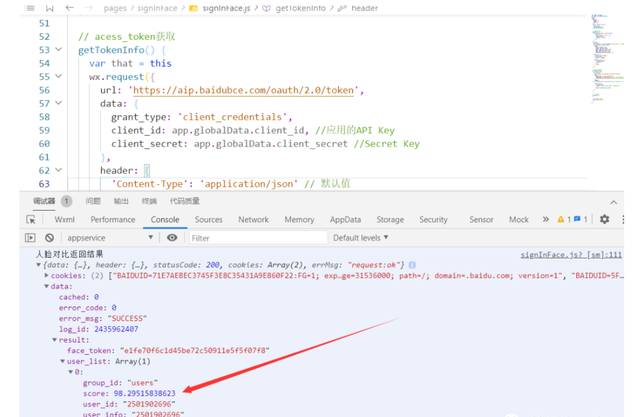
我们执行代码以后,会返回一个相识度,我这里规定相识度80%以上即为同一个人。看日志可以知道我们的相识度是98.295%,所以这里就可以认定为签到成功。
如何在buildr项目中使用Ruby?我在很多不同的项目中使用过Ruby、JRuby、Java和Clojure。我目前正在使用我的标准Ruby开发一个模拟应用程序,我想尝试使用Clojure后端(我确实喜欢功能代码)以及JRubygui和测试套件。我还可以看到在未来的不同项目中使用Scala作为后端。我想我要为我的项目尝试一下buildr(http://buildr.apache.org/),但我注意到buildr似乎没有设置为在项目中使用JRuby代码本身!这看起来有点傻,因为该工具旨在统一通用的JVM语言并且是在ruby中构建的。除了将输出的jar包含在一个独特的、仅限ruby
我在我的Rails项目中使用Pow和powifygem。现在我尝试升级我的ruby版本(从1.9.3到2.0.0,我使用RVM)当我切换ruby版本、安装所有gem依赖项时,我通过运行railss并访问localhost:3000确保该应用程序正常运行以前,我通过使用pow访问http://my_app.dev来浏览我的应用程序。升级后,由于错误Bundler::RubyVersionMismatch:YourRubyversionis1.9.3,butyourGemfilespecified2.0.0,此url不起作用我尝试过的:重新创建pow应用程序重启pow服务器更新战俘
我已经像这样安装了一个新的Rails项目:$railsnewsite它执行并到达:bundleinstall但是当它似乎尝试安装依赖项时我得到了这个错误Gem::Ext::BuildError:ERROR:Failedtobuildgemnativeextension./System/Library/Frameworks/Ruby.framework/Versions/2.0/usr/bin/rubyextconf.rbcheckingforlibkern/OSAtomic.h...yescreatingMakefilemake"DESTDIR="cleanmake"DESTDIR="
假设我有这个范围:("aaaaa".."zzzzz")如何在不事先/每次生成整个项目的情况下从范围中获取第N个项目? 最佳答案 一种快速简便的方法:("aaaaa".."zzzzz").first(42).last#==>"aaabp"如果出于某种原因你不得不一遍又一遍地这样做,或者如果你需要避免为前N个元素构建中间数组,你可以这样写:moduleEnumerabledefskip(n)returnto_enum:skip,nunlessblock_given?each_with_indexdo|item,index|yieldit
导读语言模型给我们的生产生活带来了极大便利,但同时不少人也利用他们从事作弊工作。如何规避这些难辨真伪的文字所产生的负面影响也成为一大难题。在3月9日智源Live第33期活动「DetectGPT:判断文本是否为机器生成的工具」中,主讲人Eric为我们讲解了DetectGPT工作背后的思路——一种基于概率曲率检测的用于检测模型生成文本的工具,它可以帮助我们更好地分辨文章的来源和可信度,对保护信息真实、防止欺诈等方面具有重要意义。本次报告主要围绕其功能,实现和效果等展开。(文末点击“阅读原文”,查看活动回放。)Ericmitchell斯坦福大学计算机系四年级博士生,由ChelseaFinn和Chri
电脑0x0000001A蓝屏错误怎么U盘重装系统教学分享。有用户电脑开机之后遇到了系统蓝屏的情况。系统蓝屏问题很多时候都是系统bug,只有通过重装系统来进行解决。那么蓝屏问题如何通过U盘重装新系统来解决呢?来看看以下的详细操作方法教学吧。 准备工作: 1、U盘一个(尽量使用8G以上的U盘)。 2、一台正常联网可使用的电脑。 3、ghost或ISO系统镜像文件(Win10系统下载_Win10专业版_windows10正式版下载-系统之家)。 4、在本页面下载U盘启动盘制作工具:系统之家U盘启动工具。 U盘启动盘制作步骤: 注意:制作期间,U盘会被格式化,因此U盘中的重要文件请注
在应用开发中,有时候我们需要获取系统的设备信息,用于数据上报和行为分析。那在鸿蒙系统中,我们应该怎么去获取设备的系统信息呢,比如说获取手机的系统版本号、手机的制造商、手机型号等数据。1、获取方式这里分为两种情况,一种是设备信息的获取,一种是系统信息的获取。1.1、获取设备信息获取设备信息,鸿蒙的SDK包为我们提供了DeviceInfo类,通过该类的一些静态方法,可以获取设备信息,DeviceInfo类的包路径为:ohos.system.DeviceInfo.具体的方法如下:ModifierandTypeMethodDescriptionstatic StringgetAbiList()Obt
之前说过10之后的版本没有3dScan了,所以还是9.8的版本或者之前更早的版本。 3d物体扫描需要先下载扫描的APK进行扫面。首先要在手机上装一个扫描程序,扫描现实中的三维物体,然后上传高通官网,在下载成UnityPackage类型让Unity能够使用这个扫描程序可以从高通官网上进行下载,是一个安卓程序。点到Tools往下滑,找到VuforiaObjectScanner下载后解压数据线连接手机,将apk文件拷入手机安装然后刚才解压文件中的Media文件夹打开,两个PDF图打印第一张A4-ObjectScanningTarget.pdf,主要是用来辅助扫描的。好了,接下来就是扫描三维物体。将瓶
Heroku支持人员告诉我,为了在我的Web应用程序中使用自定义字体(未安装在系统中,您可以在bash控制台中使用fc-list查看已安装的字体)我必须部署一个包含所有字体的.fonts文件夹里面的字体。问题是我不知道该怎么做。我的意思是,我不知道文件名是否必须遵循heroku的任何特殊模式,或者我必须在我的代码中做一些事情来考虑这种字体,或者如果我将它包含在文件夹中它是自动的......事实是,我尝试以不同的方式更改字体的文件名,但根本没有使用该字体。为了提供更多详细信息,我们使用字体的过程是将PDF转换为图像,更具体地说,使用rghostgem。并且最终图像根本不使用自定义字体。在
需求:要创建虚拟机,就需要给他提供一个虚拟的磁盘,我们就在/opt目录下创建一个10G大小的raw格式的虚拟磁盘CentOS-7-x86_64.raw命令格式:qemu-imgcreate-f磁盘格式磁盘名称磁盘大小qemu-imgcreate-f磁盘格式-o?1.创建磁盘qemu-imgcreate-fraw/opt/CentOS-7-x86_64.raw10G执行效果#ls/opt/CentOS-7-x86_64.raw2.安装虚拟机使用virt-install命令,基于我们提供的系统镜像和虚拟磁盘来创建一个虚拟机,另外在创建虚拟机之前,提前打开vnc客户端,在创建虚拟机的时候,通过vnc
