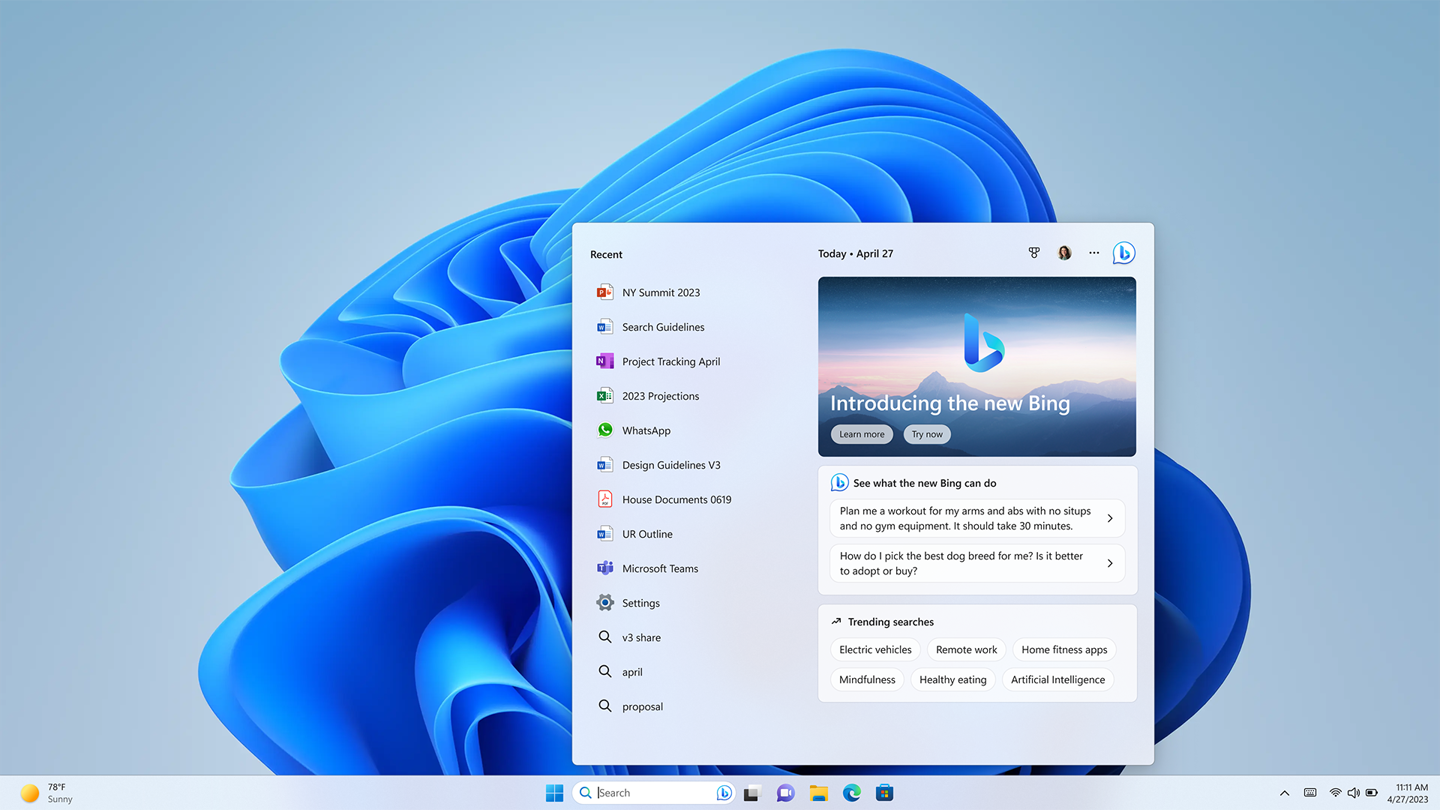
 除了在 Windows 搜索中集成必应聊天,微软今天还公布了 Windows 11 在 2023 年首个重大功能更新的其它更新内容,包括为平板电脑和二合一设备提供的新的触摸优化任务栏、记事本标签页、Snipping Tool 支持录屏等,微软还宣布了 iOS 版的 Phone Link,将在今年晚些时候推出,但从今天开始可供 Windows Insiders 预览。此次更新从今天开始提供,并将在 3 月 14 日作为 2023 年 3 月安全更新的一部分向所有用户推出。IT之家附微软博客全文内容:
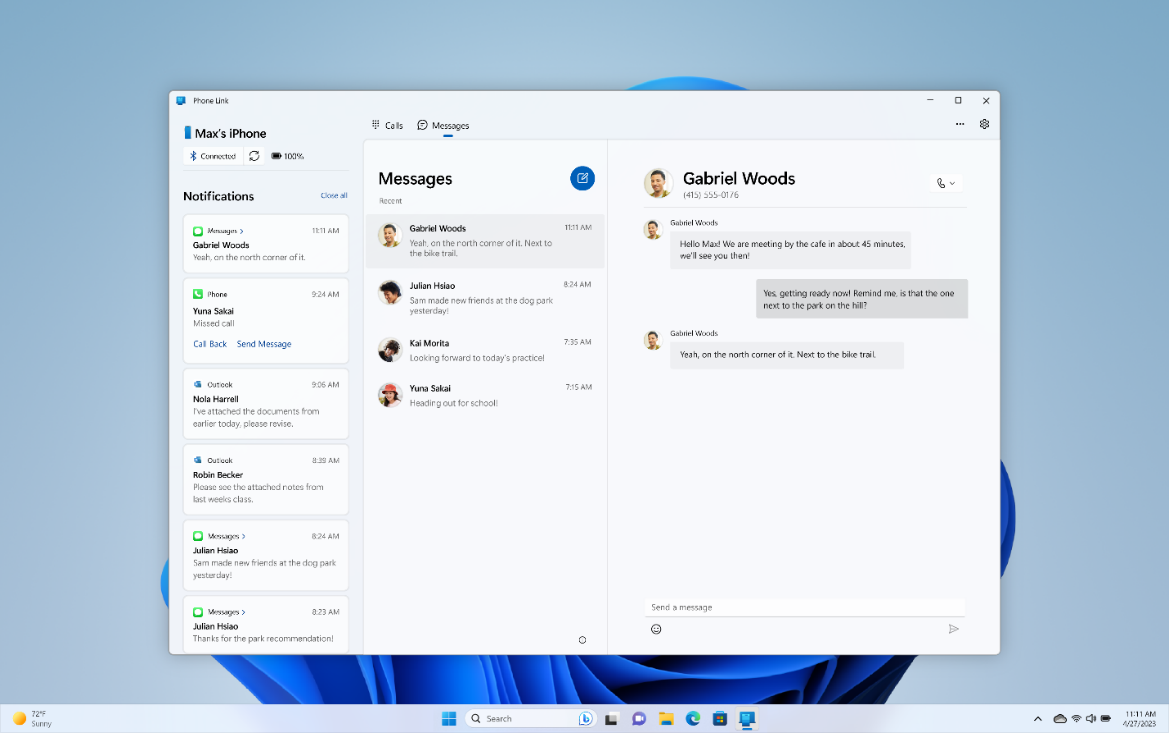 今天,我们很高兴与大家分享下一步计划,接下来将推出适用于 iOS 系统的手机连接功能,为 iPhone 用户消除使用障碍。通过使用该功能,您再也不必担心在专注于使用 Windows 11 PC 时错过重要的电话或短信。我们不断地努力,希望您可以与所爱之事更近一步,比如通过将照片应用与 iCloud 整合,您可以更简单快速地访问 iPhone 中的照片。预览版将首先面向 Windows Insiders 开放,您可以访问 Windows Insider 博客了解更多关于预览版中适用于 iOS 系统的手机连接功能的相关信息。
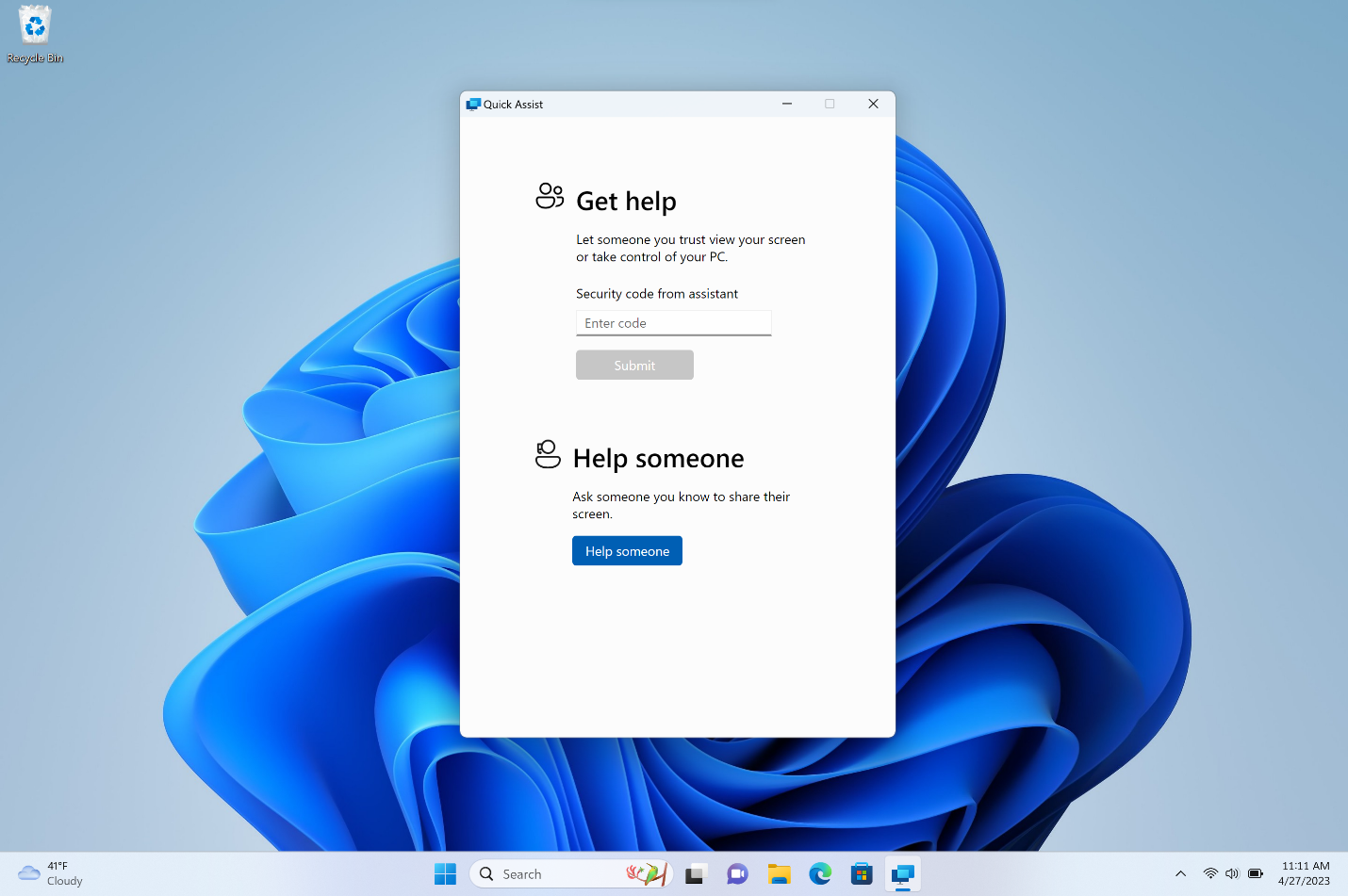 当您弟弟的电脑“突然停止工作”、邻居陷入“密码困境”、父母找不到昨天保存的文件时,他们是不是都会给您打电话来求助?对于那些为家人和朋友提供技术支持的人来说,我们知道提供帮助这件事本身是多么具有挑战性。您可以直接从“开始”菜单打开“快速助手”,比以前更快地建立连接,还可以利用新功能在“共享屏幕”和“完全控制”之间切换,以您想要的方式提供或获取帮助。而且,还有一个您会喜欢的新功能:现在您可以使用全新的激光指针来突出显示屏幕上的图标、菜单或其他任何内容,从而帮助您更好地引导人们完成学习过程。
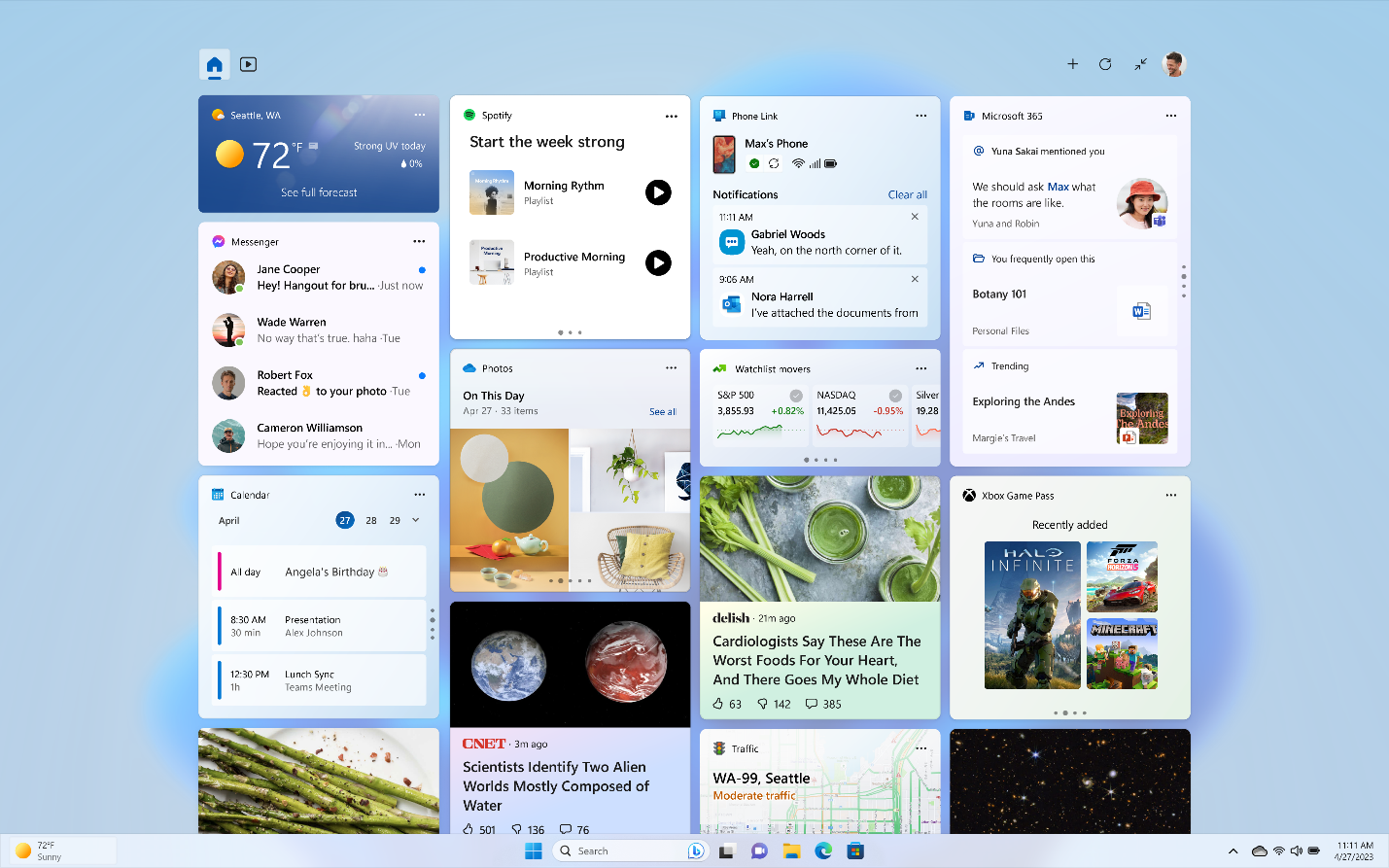 有时,您只想快速查看最新的头条新闻、获取大型比赛的比分、查看您的股票、天气甚至日程安排,但又不想同时使用多个设备。通过小组件,这些都可以实现。您想要的新闻和信息触手可及,且不会受到其他干扰。我们很高兴推出小组件的扩展功能 *,添加了手机连接 *、Xbox Game Pass* 以及由 Meta 和 Spotify 等合作伙伴提供的应用小组件 *,自此,快速了解重要信息将变得非常轻松。您只需单击任务栏中的天气图标或从左侧滑动,小组件即可一目了然地展示重要信息。随着全新小组件的推出,我们不仅创造了更好的体验,也为开发者提供了触达 Windows 用户的新途径。单击此处了解更多有关开发工具的信息,以便开启您的开发工作。
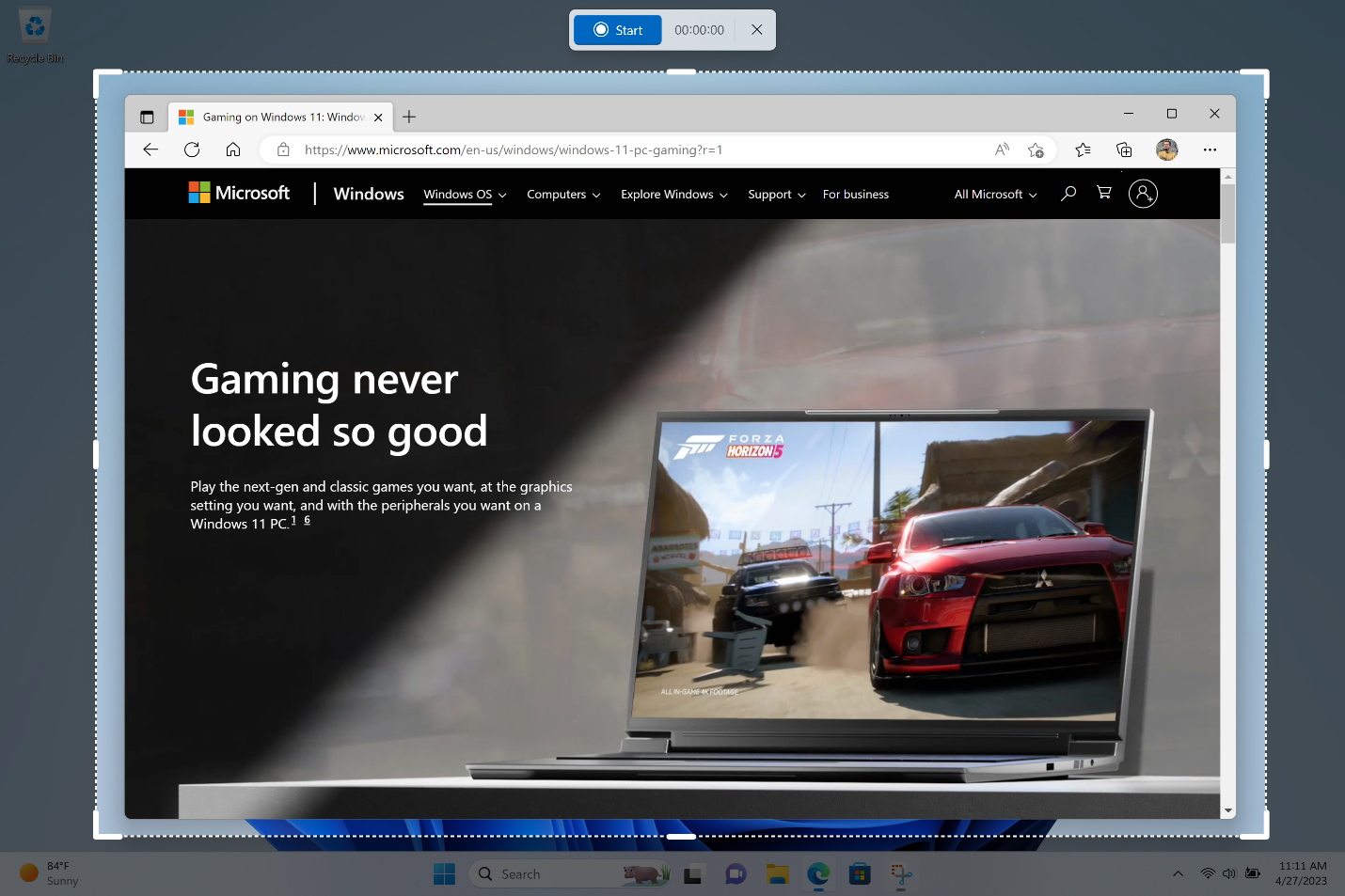 虽然一张图片胜过千言万语,但是一段视频能讲述一个故事。对于老师、创作者、学生和营销人员来说,视频的力量远胜于图片。您可以使用截图工具中全新的内置屏幕录制功能,轻松记录您正在做的事情。我们一直在持续扩展这些广受用户喜爱的应用程序的功能,现在您可以轻松地通过截图工具捕获、保存和分享您的创作,而且这些操作都可以在这一应用程序中完成。若要使用屏幕录制功能,您可以在任务栏上的搜索框中搜索并启动截图工具,然后选择录制。您的屏幕截图会自动保存到默认文件夹中,不必再担心文件丢失。同时,您还可以使用快捷键 Windows + Shift + S 来轻松打开截图工具。
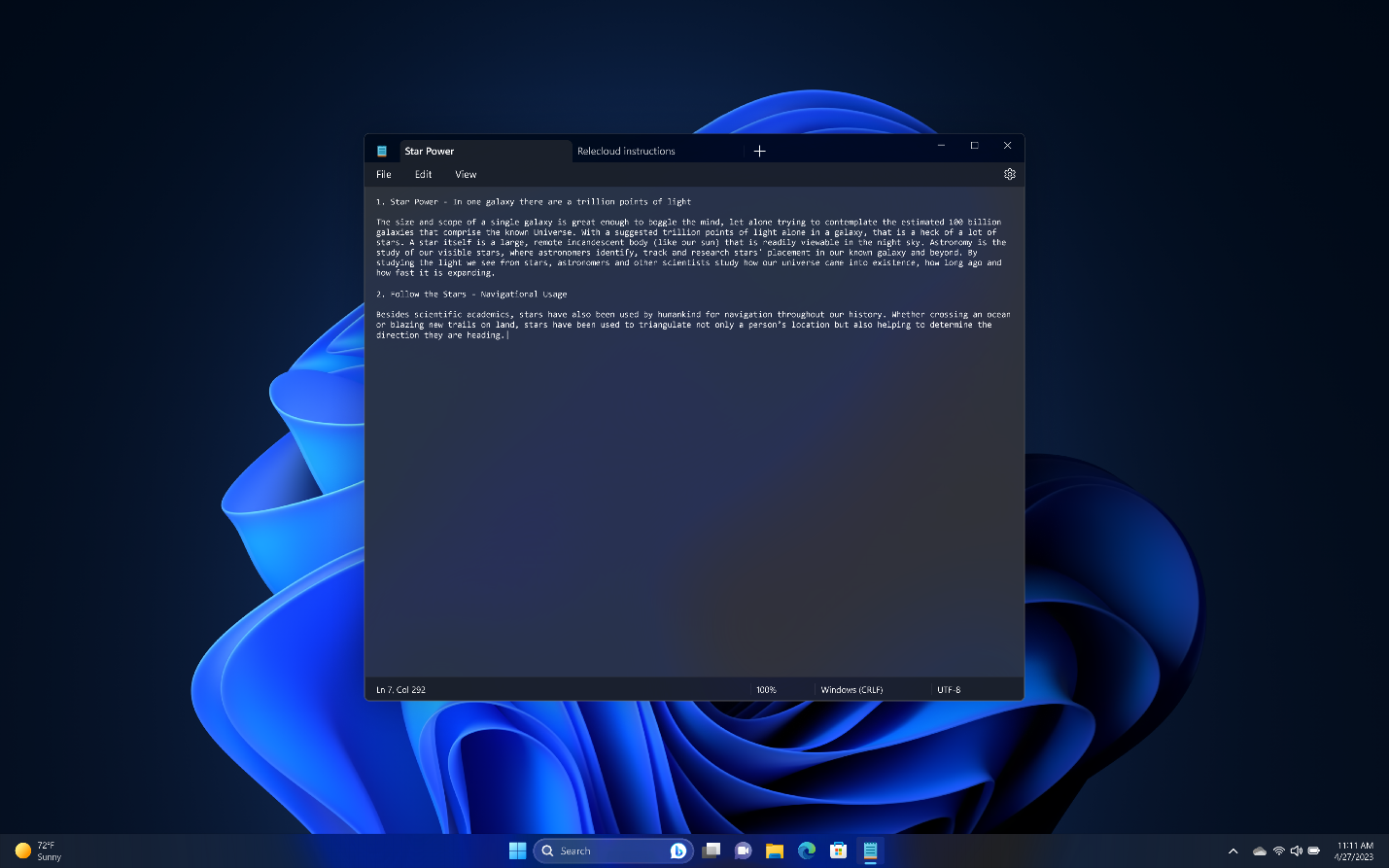 对于喜欢快速抓取代码以便重复使用的开发人员来说,Windows 11 的记事本应用程序是非常适合您的选择。我们在不断改进记事本应用程序,并为其添加了标签页功能。记事本的标签页功能可以帮助您快速、简便地整理数据,并允许您能够在各个笔记之间切换,以便您创建互相兼容的代码,避免格式问题的出现。您只需打开记事本并单击“+”图标即可创建一个新标签页。
 我们还正式推出了语音访问功能,为用户在 Windows 11 上使用语音功能提供更灵活和更完善的解决方案。您可以在 Windows 11 中通过语音访问您所喜爱的微软应用,包括处理 Word 文档、在文件资源管理器中管理文件等。无论您是在连接、协作还是创作,无论您是否使用键鼠,都可以轻松使用 Windows 设备执行更多任务。单击此处可查看语音命令的完整列表。
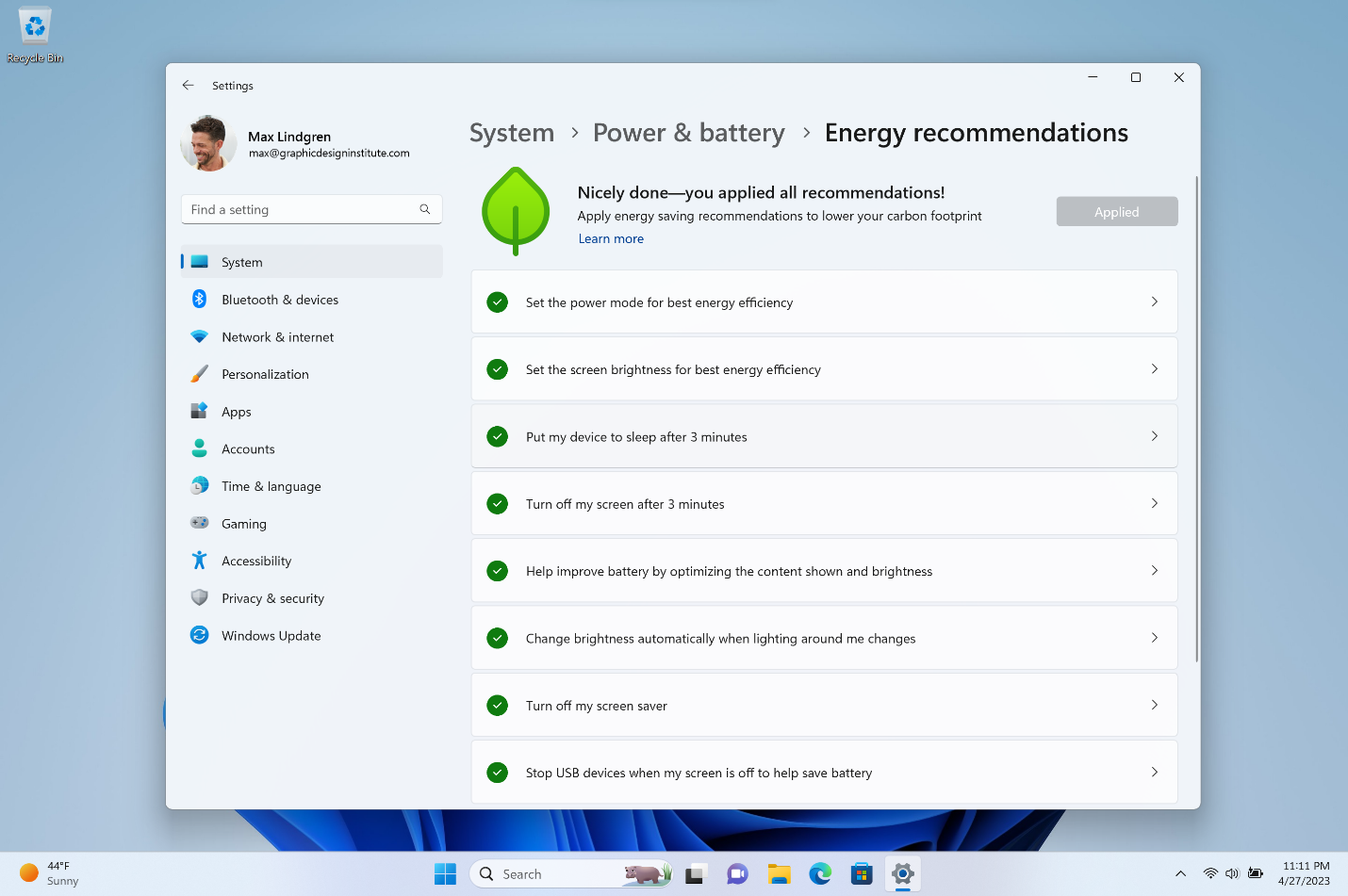 Windows 希望通过继续投资可持续技术来赋能用户采取更有效的行动减少碳足迹。通过设置中新增的节能建议功能,您可以更轻松地了解您的选择,调整设置,让您的个人 PC 以更环保的方式运行。
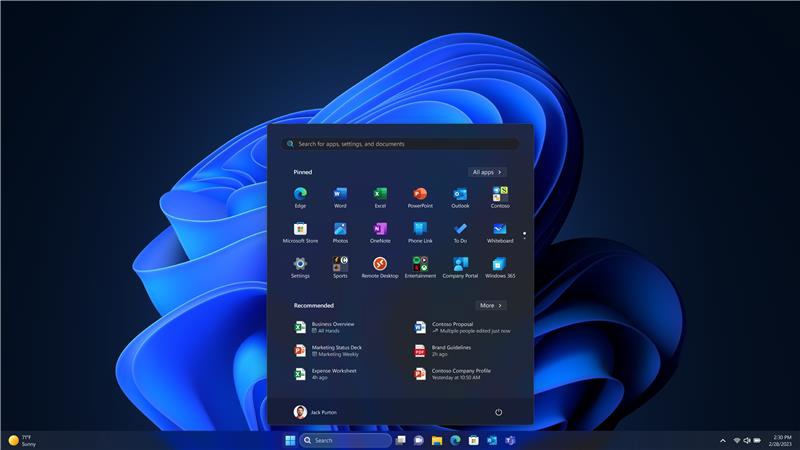 我们希望为在办公环境中使用 Windows 的用户提供帮助,无论您是需要立即获取文件,还是需要存储在 Cloud PC* 的文件,您都可以更快速、更轻松地找到所需要的内容,以便您按照自己的方式工作。现在,Azure Active Directory (AAD) 可在 Windows 11 专业版及更高版本设备上使用。我们通过在“开始”菜单中提供人工智能驱动的推荐内容来个性化您的体验。您只需单击“开始”菜单,即可找到相关内容,帮助您为即将召开的会议做准备、快速访问正在协作处理的文件等。同时,在文件资源管理器中搜索文件变得更加快捷,在您需要的时候可以快速向您推荐储存在本地和云端的文件。
我试图在一个项目中使用rake,如果我把所有东西都放到Rakefile中,它会很大并且很难读取/找到东西,所以我试着将每个命名空间放在lib/rake中它自己的文件中,我添加了这个到我的rake文件的顶部:Dir['#{File.dirname(__FILE__)}/lib/rake/*.rake'].map{|f|requiref}它加载文件没问题,但没有任务。我现在只有一个.rake文件作为测试,名为“servers.rake”,它看起来像这样:namespace:serverdotask:testdoputs"test"endend所以当我运行rakeserver:testid时
我需要在客户计算机上运行Ruby应用程序。通常需要几天才能完成(复制大备份文件)。问题是如果启用sleep,它会中断应用程序。否则,计算机将持续运行数周,直到我下次访问为止。有什么方法可以防止执行期间休眠并让Windows在执行后休眠吗?欢迎任何疯狂的想法;-) 最佳答案 Here建议使用SetThreadExecutionStateWinAPI函数,使应用程序能够通知系统它正在使用中,从而防止系统在应用程序运行时进入休眠状态或关闭显示。像这样的东西:require'Win32API'ES_AWAYMODE_REQUIRED=0x0
给定这段代码defcreate@upgrades=User.update_all(["role=?","upgraded"],:id=>params[:upgrade])redirect_toadmin_upgrades_path,:notice=>"Successfullyupgradeduser."end我如何在该操作中实际验证它们是否已保存或未重定向到适当的页面和消息? 最佳答案 在Rails3中,update_all不返回任何有意义的信息,除了已更新的记录数(这可能取决于您的DBMS是否返回该信息)。http://ar.ru
如何使用RSpec::Core::RakeTask初始化RSpecRake任务?require'rspec/core/rake_task'RSpec::Core::RakeTask.newdo|t|#whatdoIputinhere?endInitialize函数记录在http://rubydoc.info/github/rspec/rspec-core/RSpec/Core/RakeTask#initialize-instance_method没有很好的记录;它只是说:-(RakeTask)initialize(*args,&task_block)AnewinstanceofRake
我将应用程序升级到Rails4,一切正常。我可以登录并转到我的编辑页面。也更新了观点。使用标准View时,用户会更新。但是当我添加例如字段:name时,它不会在表单中更新。使用devise3.1.1和gem'protected_attributes'我需要在设备或数据库上运行某种更新命令吗?我也搜索过这个地方,找到了许多不同的解决方案,但没有一个会更新我的用户字段。我没有添加任何自定义字段。 最佳答案 如果您想允许额外的参数,您可以在ApplicationController中使用beforefilter,因为Rails4将参数
这似乎非常适得其反,因为太多的gem会在window上破裂。我一直在处理很多mysql和ruby-mysqlgem问题(gem本身发生段错误,一个名为UnixSocket的类显然在Windows机器上不能正常工作,等等)。我只是在浪费时间吗?我应该转向不同的脚本语言吗? 最佳答案 我在Windows上使用Ruby的经验很少,但是当我开始使用Ruby时,我是在Windows上,我的总体印象是它不是Windows原生系统。因此,在主要使用Windows多年之后,开始使用Ruby促使我切换回原来的系统Unix,这次是Linux。Rub
只是想确保我理解了事情。据我目前收集到的信息,Cucumber只是一个“包装器”,或者是一种通过将事物分类为功能和步骤来组织测试的好方法,其中实际的单元测试处于步骤阶段。它允许您根据事物的工作方式组织您的测试。对吗? 最佳答案 有点。它是一种组织测试的方式,但不仅如此。它的行为就像最初的Rails集成测试一样,但更易于使用。这里最大的好处是您的session在整个Scenario中保持透明。关于Cucumber的另一件事是您(应该)从使用您的代码的浏览器或客户端的角度进行测试。如果您愿意,您可以使用步骤来构建对象和设置状态,但通常您
华为OD机试题本篇题目:明明的随机数题目输入描述输出描述:示例1输入输出说明代码编写思路最近更新的博客华为od2023|什么是华为od,od薪资待遇,od机试题清单华为OD机试真题大全,用Python解华为机试题|机试宝典【华为OD机试】全流程解析+经验分享,题型分享,防作弊指南华为o
之前在培训新生的时候,windows环境下配置opencv环境一直教的都是网上主流的vsstudio配置属性表,但是这个似乎对新生来说难度略高(虽然个人觉得完全是他们自己的问题),加之暑假之后对cmake实在是爱不释手,且这样配置确实十分简单(其实都不需要配置),故斗胆妄言vscode下配置CV之法。其实极为简单,图比较多所以很长。如果你看此文还配不好,你应该思考一下是不是自己的问题。闲话少说,直接开始。0.CMkae简介有的人到大二了都不知道cmake是什么,我不说是谁。CMake是一个开源免费并且跨平台的构建工具,可以用简单的语句来描述所有平台的编译过程。它能够根据当前所在平台输出对应的m
运行bundleinstall后出现此错误:Gem::Package::FormatError:nometadatafoundin/Users/jeanosorio/.rvm/gems/ruby-1.9.3-p286/cache/libv8-3.11.8.13-x86_64-darwin-12.gemAnerroroccurredwhileinstallinglibv8(3.11.8.13),andBundlercannotcontinue.Makesurethat`geminstalllibv8-v'3.11.8.13'`succeedsbeforebundling.我试试gemin
