Docker运行对内核要求比较高,因此一般建议直接在Ubuntu这样的平台运行。但作为一个容器标准,Docker也是支持其他如CentOS, Mac OS X, Windows等平台。目前Docker支持以下版本CentOS:
在运行CentOS 6.5及以后版本时,需要内核版本>=2.6.32-431,因为这些内核包含了运行Docker的一些特定修改。
$ uname -r
2.6.32-431.17.1.el6.x86_64
注:网上很多教程说CentOS6.5必须要升级内核到3.10才能使用docker,其实是【可选】升级,但最好升级。
Docker默认使用AUFS作为存储驱动,但是AUFS并没有被包括在Linux的主线内核中。CentOS中可以使用Device Mapper作为存储驱动,这是在2.6.9内核版本引入的新功能。我们需要先确认是否启用该功能:
$ ls -l /sys/class/misc/device-mapper
lrwxrwxrwx 1 root root 0 May  1 20:55 /sys/class/misc/device-mapper -> ../../devices/virtual/misc/device-mapper
如果没有检测到Device Mapper,需要安装device-mapper软件包:
$ sudo yum install -y device-mapper
然后重新加载dm_mod内核模块:
$ sudo modprobe dm_mod
CentOS7能上外网
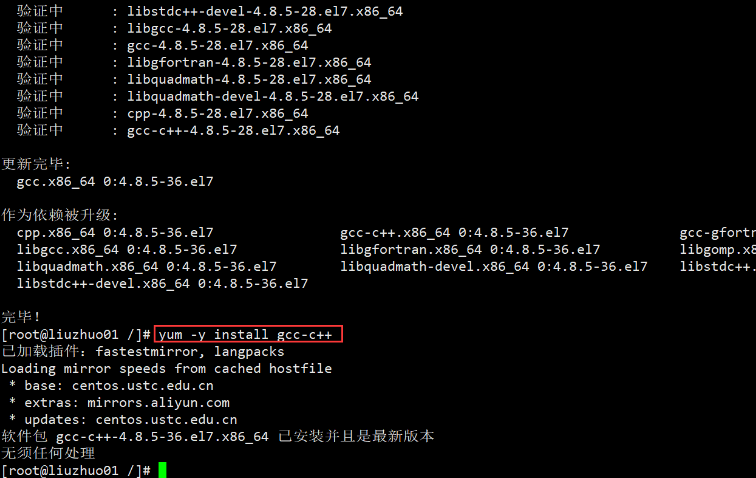
yum -y install gcc
yum -y install gcc-c++
卸载旧版本
yum remove docker docker-client docker-client-latest docker-common docker-latest docker-latest-logrotate docker-logrotate docker-selinux docker-engine-selinux docker-engine

如果 yum 报告未安装任何这些软件包,这表示情况正常。
安装依赖包
yum install -y yum-utils device-mapper-persistent-data lvm2
设置stable镜像仓库
yum-config-manager --add-repo https://download.docker.com/linux/centos/docker-ce.repo
或
yum-config-manager --add-repo http://mirrors.aliyun.com/docker-ce/linux/centos/docker-ce.repo

更新yum软件包索引
yum makecache fast
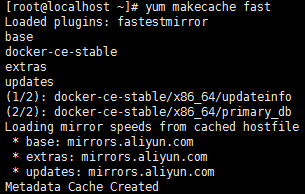
如果这是自添加 Docker 镜像仓库以来您首次刷新软件包索引,系统将提示您接受 GPG 密钥,并且将显示此密钥的指纹。验证指纹是否正确,并且在正确的情况下接受此密钥。指纹应匹配 060A 61C5 1B55 8A7F 742B 77AA C52F EB6B 621E 9F35。
1、安装指定版本:
yum list docker-ce.x86_64 --showduplicates | sort -r #从高到低列出Docker-ce的版本

该软件包名称是软件包名称(docker-ce)加上版本字符串(第二列),从第一个冒号(:)一直到第一个连字符,并用连字符(-)分隔。
例如:指定版本(docker-ce-18.09.9)进行安装:
yum install docker-ce-<VERSION_STRING> docker-ce-cli-<VERSION_STRING> containerd.io

# 例如:
yum install docker-ce-18.09.9 docker-ce-cli-18.09.9 containerd.io

2、安装最新版本:
yum -y install docker-ce
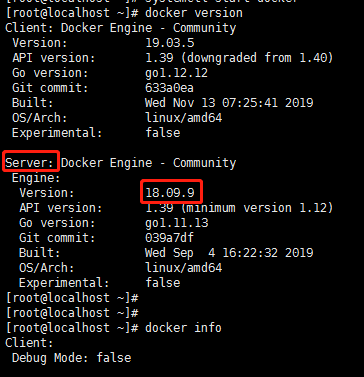
执行以下命令启动docker:
systemctl start docker
由于Selinux和LXC有冲突,所以需要禁用selinux.编辑/etc/selinux/config,设置两个关键变量.
SELINUX=disabled
SELINUXTYPE=targeted
注:网上有教程说要设置,但我建议不要设置,因为会影响安全性
安装Fedora EPEL源
yum install http://ftp.riken.jp/Linux/fedora/epel/6/x86_64/epel-release-6-8.noarch.rpm

添加hop5.repo源
cd /etc/yum.repos.d
wget http://www.hop5.in/yum/el6/hop5.repo
升级带aufs模块的3.10内核【可选】
yum install kernel-ml-aufs kernel-ml-aufs-devel
修改grub的主配置文件/etc/grub.conf,设置default=0,表示第一个title下的内容为默认启动的kernel(一般新安装的内核在第一个位置):

重启系统reboot now,然后执行以下命令查看是否已经是3.10内核:

查看内核是否支持aufs:

安装依赖:
yum install redhat-lsb
yum install device-mapper-libs
yum install libcgroup*
如出现以下错误:

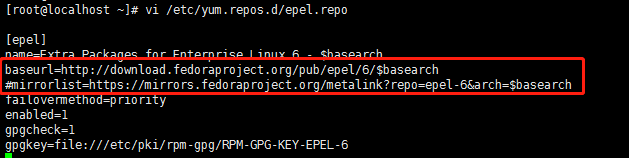
解决办法是编辑/etc/yum.repos.d/epel.repo,把基础的恢复(baseurl),镜像(mirrorlist)的地址注释掉:
安装docker:
yum install docker-io
如出现以下报错:
Error: Cannot retrieve metalink for repository: epel. Please verify its path and try again
解决办法是编辑/etc/yum.repos.d/epel.repo,把基础的恢复(baseurl),镜像(mirrorlist)的地址注释掉:
如出现如下错误:

原因是:网络问题,下载失败。解决办法:则执行多几次yum install docker-io命令,直至下载并安装成功(我这里耗时1个多小时)。
继续安装,如出现以下信息,则说明能正常安装:
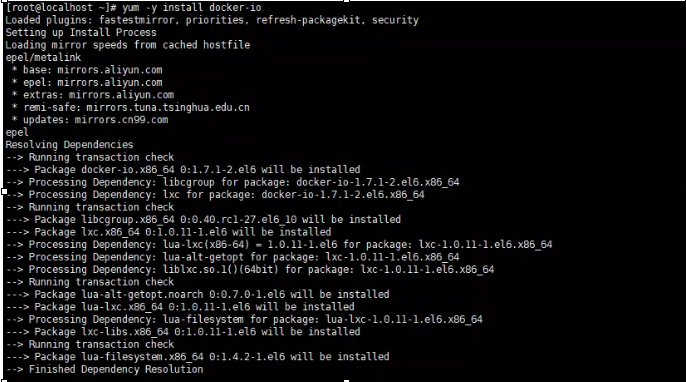
执行以下命令启动docker:
service docker start

如出现以上提示则说明安装并启动成功。
如出现以下提示则说明安装失败:

解决方法:执行以下命令删除docker-io
sudo yum remove docker-io
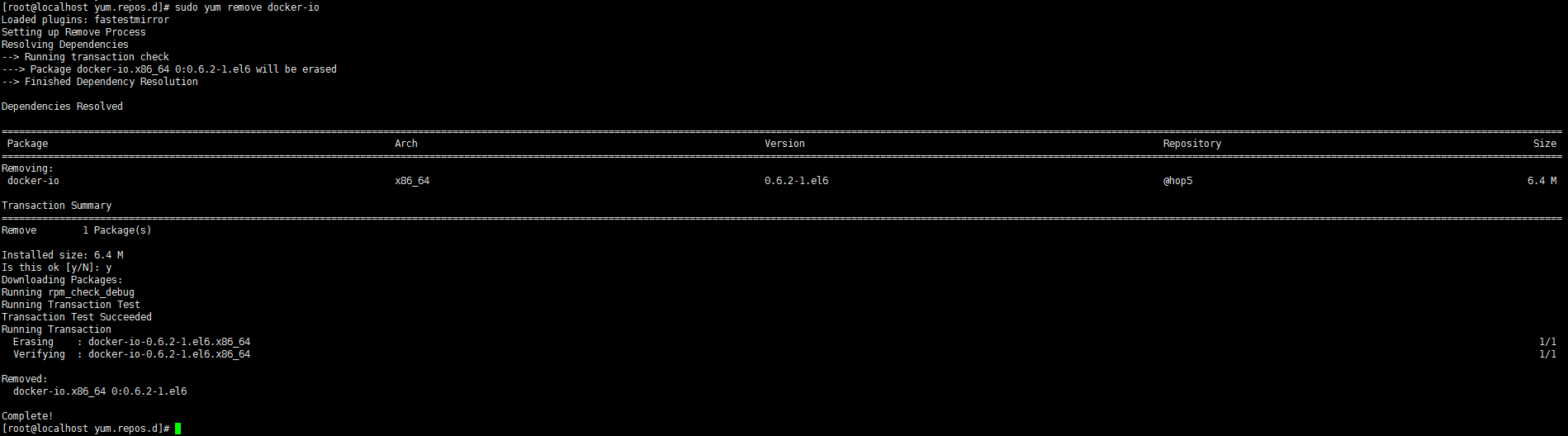
执行以下命令手工安装docker:
rpm -ivh ./docker-engine-1.7.1-1.el6.x86_64.rpm

注:安装包下载地址:https://yum.dockerproject.org/repo/main/centos/6/Packages/
再次执行以下命令启动docker:
service docker start

【可选】设置在服务器启动时启动:
chkconfig docker on
查看docker版本
docker version
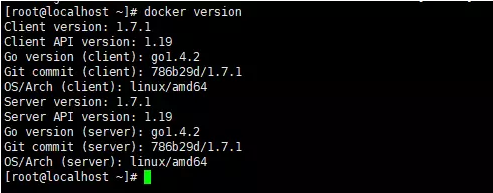
查看docker日志
cat /var/log/docker
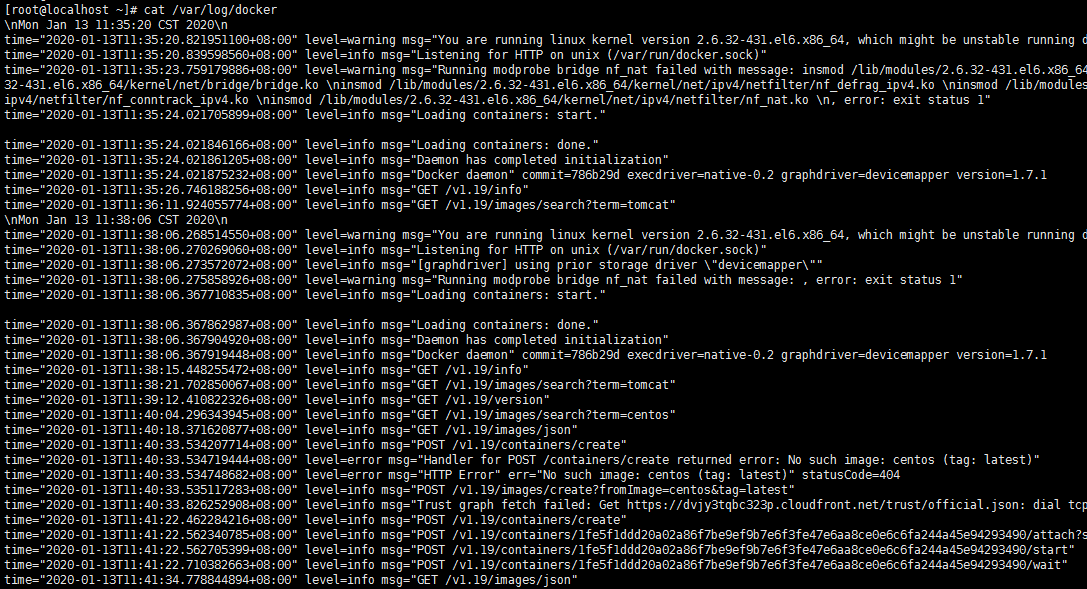
搜索镜像
docker search tomcat
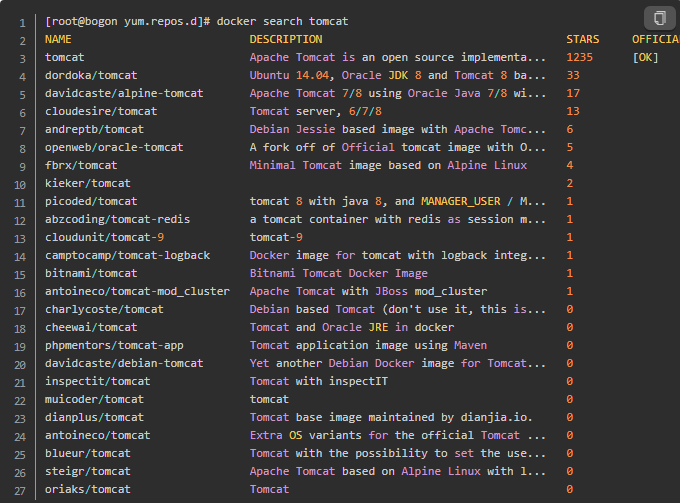
注:start代表受欢迎程度。OFFICIAL代表官方版本
查看当前所有镜像
docker images
下载镜像
docker pull centos
运行容器
docker run centos echo “hello word”
运行容器 hello word
docker run hello-world

输出这段提示以后,hello world 就会停止运行,容器自动终止。
可以使用yum来删除docker
1.列出docker包的具体的名字
$ sudo yum list  installed | grep docker
containerd.io.x86_64                 1.2.4-3.1.el7
docker-ce.x86_64                     3:18.09.3-3.el7
docker-ce-cli.x86_64                 1:18.09.3-3.el7
2.删除docker
$ sudo yum -y remove containerd.io.x86_64
                 docker-ce.x86_64
                 docker-ce-cli.x86_64

sudo yum remove docker
              docker-io
              docker-client
              docker-client-latest
              docker-common
              docker-latest
              docker-latest-logrotate
              docker-logrotate
              docker-engine
备注:以上命令只会删除docker运行环境,并不会删除镜像,容器,卷文件,以及用户创建的配置文件。
清除镜像和容器文件:
sudo rm -rf /var/lib/docker
手动查找并删除用户创建的配置文件。
低版本的Redhat(6.3)可能要手动挂载cgroup,具体操作方法如下:
首选禁用cgroup对应服务cgconfig
service cgconfig stop # 关闭服务
chkconfig cgconfig off # 取消开机启动
然后挂载cgroup,可以命令行挂载
mount -t cgroup none /cgroup #仅本次有效
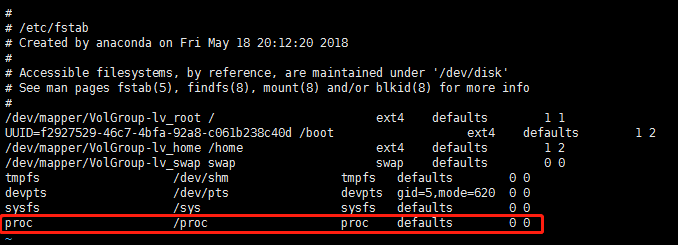
或者修改配置文件,编辑/etc/fstab,加入
none /cgroup cgroup defaults 0 0
Docker守护程序绑定到Unix socket而不是TCP端口。默认情况下,Unix socke是root用户才有,而其他用户只能通过使用sudo使用它。Docker守护程序始终以root用户身份运行。
如果您不想在docker命令前加上sudo,请创建一个名为docker的Unix组并向其添加用户。当Docker守护程序启动时,它会创建一个可由该docker组成员访问的Unix socket。
1.创建docker组
sudo groupadd docker
2.添加user到docker组
sudo usermod -aG docker $USER
请将$USER替换为系统中你的除root外的某个用户。
如果在虚拟机上进行测试,则可能需要重新启动虚拟机才能使更改生效。
4.验证是否可以通过不使用sudo运行docker命令。
docker run hello-world
如果最初在添加用户到docker组之前,使用的是sudo的Dokcer CLI命令。你可能会出现如下错误,表明你的~/.docker目录由于sudo命令而创建的权限不正确。
WARNING: Error loading config file: /home/user/.docker/config.json -
stat /home/user/.docker/config.json: permission denied
要解决此问题,请删除~/.docker/目录(它会自动重新创建,但任何自定义设置都会丢失),或使用以下命令更改其所有权和权限:
$ sudo chown "$USER":"$USER" /home/"$USER"/.docker -R
$ sudo chmod g+rwx "$HOME/.docker" -R
鉴于国内网络问题,后续拉取 Docker 镜像十分缓慢,我们可以需要配置加速器来解决。
Docker国内镜像:
也可使用私人镜像加速器地址,如使用阿里云的镜像加速器:登录阿里云->产品->搜索"容器镜像服务"->镜像库->镜像加速器。
新版的 Docker 使用 /etc/docker/daemon.json(Linux) 来配置 Daemon。
请在该配置文件中加入(没有该文件的话,请先建一个):
vi /etc/docker/daemon.json
{
  "registry-mirrors": ["https://hub-mirror.c.163.com"]
}
配置成功后,CentOS6.5重启:
service docker restart
配置成功后,CentOS7重启:
systemctl daemon-reload     #重启加速配置文件
systemctl restart docker    #重启docker后台服务
我想为Heroku构建一个Rails3应用程序。他们使用Postgres作为他们的数据库,所以我通过MacPorts安装了postgres9.0。现在我需要一个postgresgem并且共识是出于性能原因你想要pggem。但是我对我得到的错误感到非常困惑当我尝试在rvm下通过geminstall安装pg时。我已经非常明确地指定了所有postgres目录的位置可以找到但仍然无法完成安装:$envARCHFLAGS='-archx86_64'geminstallpg--\--with-pg-config=/opt/local/var/db/postgresql90/defaultdb/po
我打算为ruby脚本创建一个安装程序,但我希望能够确保机器安装了RVM。有没有一种方法可以完全离线安装RVM并且不引人注目(通过不引人注目,就像创建一个可以做所有事情的脚本而不是要求用户向他们的bash_profile或bashrc添加一些东西)我不是要脚本本身,只是一个关于如何走这条路的快速指针(如果可能的话)。我们还研究了这个很有帮助的问题:RVM-isthereawayforsimpleofflineinstall?但有点误导,因为答案只向我们展示了如何离线在RVM中安装ruby。我们需要能够离线安装RVM本身,并查看脚本https://raw.github.com/wayn
我有一个奇怪的问题:我在rvm上安装了rubyonrails。一切正常,我可以创建项目。但是在我输入“railsnew”时重新启动后,我有“程序'rails'当前未安装。”。SystemUbuntu12.04ruby-v"1.9.3p194"gemlistactionmailer(3.2.5)actionpack(3.2.5)activemodel(3.2.5)activerecord(3.2.5)activeresource(3.2.5)activesupport(3.2.5)arel(3.0.2)builder(3.0.0)bundler(1.1.4)coffee-rails(
我刚刚为fedora安装了emacs。我想用emacs编写ruby。为ruby提供代码提示、代码完成类型功能所需的工具、扩展是什么? 最佳答案 ruby-mode已经包含在Emacs23之后的版本中。不过,它也可以通过ELPA获得。您可能感兴趣的其他一些事情是集成RVM、feature-mode(Cucumber)、rspec-mode、ruby-electric、inf-ruby、rinari(用于Rails)等。这是我当前用于Ruby开发的Emacs配置:https://github.com/citizen428/emacs
我正在尝试在我的centos服务器上安装therubyracer,但遇到了麻烦。$geminstalltherubyracerBuildingnativeextensions.Thiscouldtakeawhile...ERROR:Errorinstallingtherubyracer:ERROR:Failedtobuildgemnativeextension./usr/local/rvm/rubies/ruby-1.9.3-p125/bin/rubyextconf.rbcheckingformain()in-lpthread...yescheckingforv8.h...no***e
我的最终目标是安装当前版本的RubyonRails。我在OSXMountainLion上运行。到目前为止,这是我的过程:已安装的RVM$\curl-Lhttps://get.rvm.io|bash-sstable检查已知(我假设已批准)安装$rvmlistknown我看到当前的稳定版本可用[ruby-]2.0.0[-p247]输入命令安装$rvminstall2.0.0-p247注意:我也试过这些安装命令$rvminstallruby-2.0.0-p247$rvminstallruby=2.0.0-p247我很快就无处可去了。结果:$rvminstall2.0.0-p247Search
我实际上是在尝试使用RVM在我的OSX10.7.5上更新ruby,并在输入以下命令后:rvminstallruby我得到了以下回复:Searchingforbinaryrubies,thismighttakesometime.Checkingrequirementsforosx.Installingrequirementsforosx.Updatingsystem.......Errorrunning'requirements_osx_brew_update_systemruby-2.0.0-p247',pleaseread/Users/username/.rvm/log/138121
由于fast-stemmer的问题,我很难安装我想要的任何rubygem。我把我得到的错误放在下面。Buildingnativeextensions.Thiscouldtakeawhile...ERROR:Errorinstallingfast-stemmer:ERROR:Failedtobuildgemnativeextension./System/Library/Frameworks/Ruby.framework/Versions/2.0/usr/bin/rubyextconf.rbcreatingMakefilemake"DESTDIR="cleanmake"DESTDIR=
我是Google云的新手,我正在尝试对其进行首次部署。我的第一个部署是RubyonRails项目。我基本上是在关注thisguideinthegoogleclouddocumentation.唯一的区别是我使用的是我自己的项目,而不是他们提供的“helloworld”项目。这是我的app.yaml文件runtime:customvm:trueentrypoint:bundleexecrackup-p8080-Eproductionconfig.ruresources:cpu:0.5memory_gb:1.3disk_size_gb:10当我转到我的项目目录并运行gcloudprevie
当我尝试安装Ruby时遇到此错误。我试过查看this和this但无济于事➜~brewinstallrubyWarning:YouareusingOSX10.12.Wedonotprovidesupportforthispre-releaseversion.Youmayencounterbuildfailuresorotherbreakages.Pleasecreatepull-requestsinsteadoffilingissues.==>Installingdependenciesforruby:readline,libyaml,makedepend==>Installingrub
