因为自己电脑最近实在是太卡了,也一直提示更新,索性就直接重装了个系统。因为需要重装下 IDEA,而现在新版本的 IDEA 和之前的版本还是有很大变化的,所以在这里写一篇博客做个记录,方便自己后续配置,也顺便分享给大家。
既然要安装 IDEA,那么首先需要前往 JetBrains 的官网下载最新版的 IDEA,下载地址如下:
https://www.jetbrains.com/idea/download/
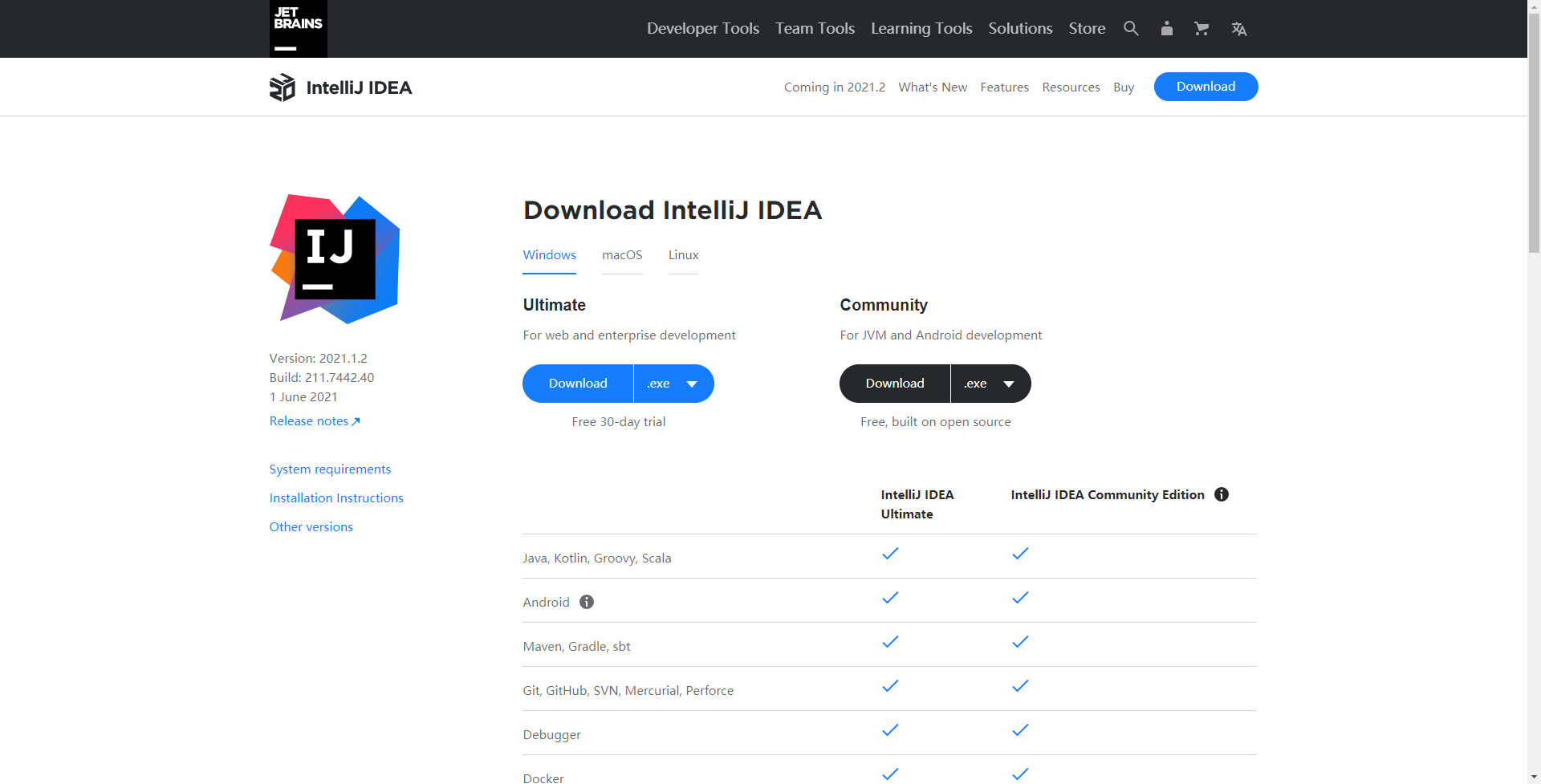
这里最新的版本是 2021.1.2,而因为我有旗舰版的账号,所以这里就以旗舰版安装为例,其实社区版的安装也是一样的,只不过里边集成的东西有所不同。所以如果你安装的是社区版,参照此教程也是完全可以的!
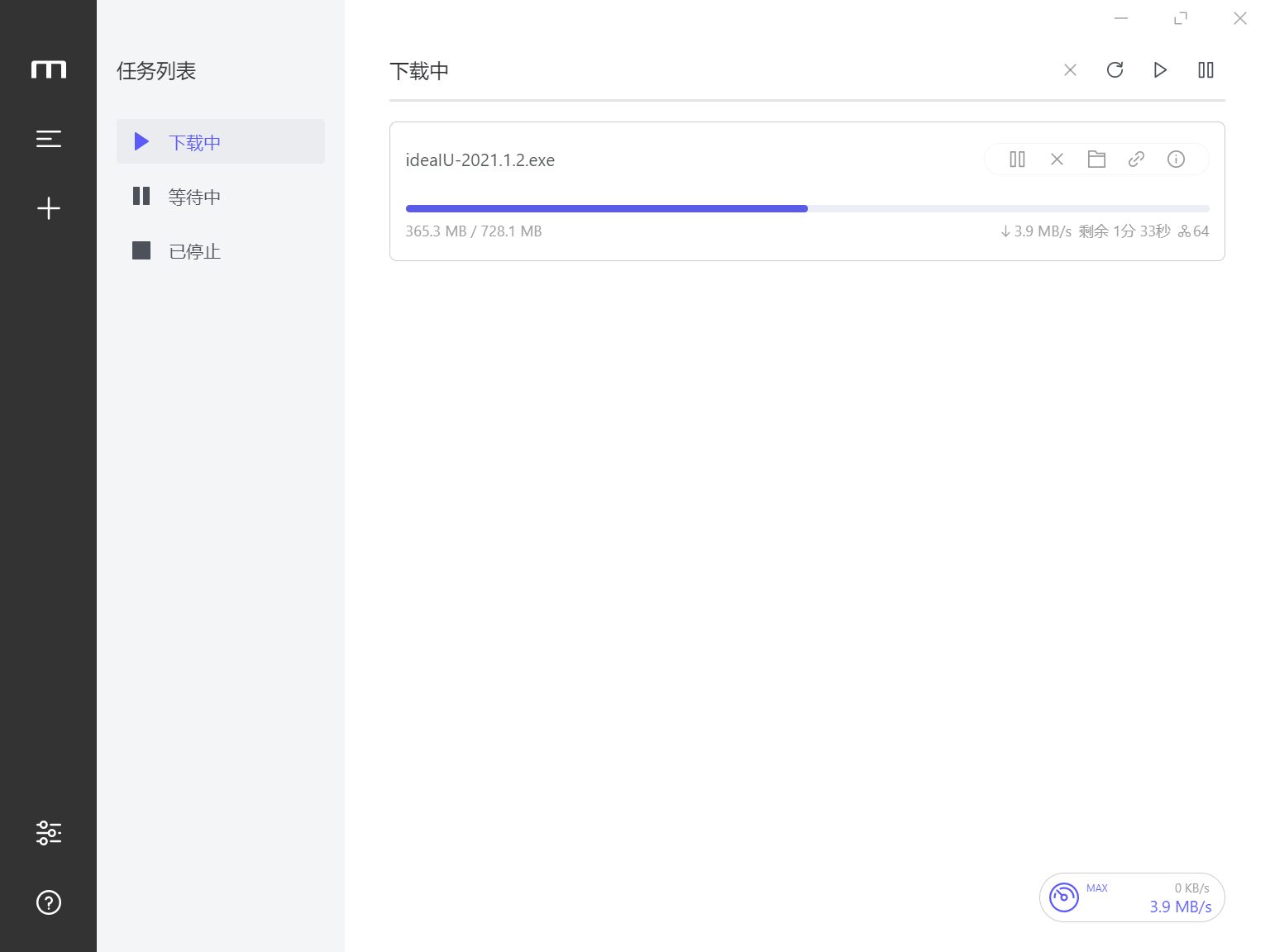
好了,完成下载后,我们就可以开始我们的安装过程了!
Next 即可。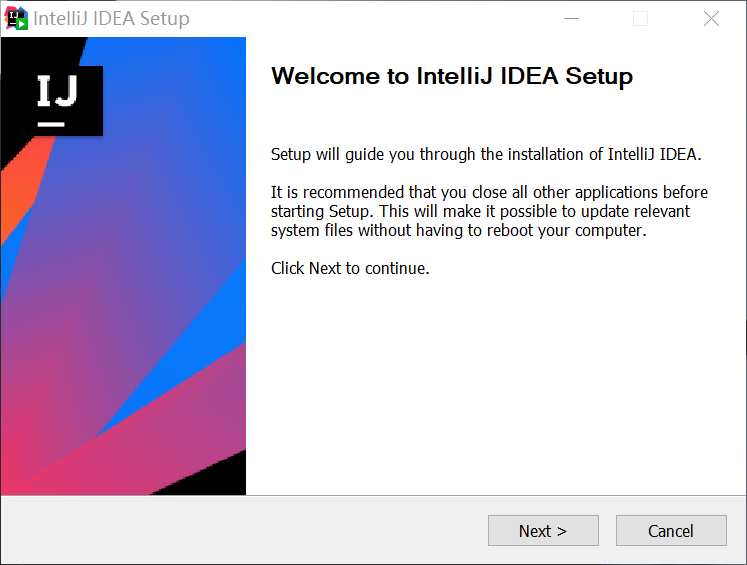
C:\Program Files\JetBrains\IntelliJ IDEA 2021.1.2,这里就是看大家自己的喜好了,你喜欢安在哪儿都可以,但是需要满足它所需要的内存。更加推荐大家安装到自己的非系统盘位置,比如我的安装位置是 D:\SoftInstall\IntelliJ IDEA。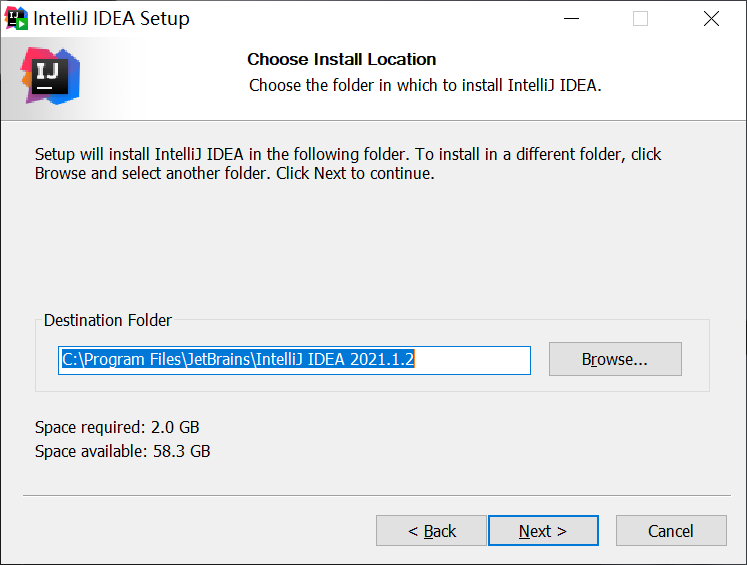
PATH 环境变量、是否关联相关后缀文件等等。可以根据自己的使用习惯来进行选择,以我个人来说,因为不喜欢弄一些桌面快捷方式以及关联相关后缀文件等操作,所以我默认全都不勾选,直接 Next。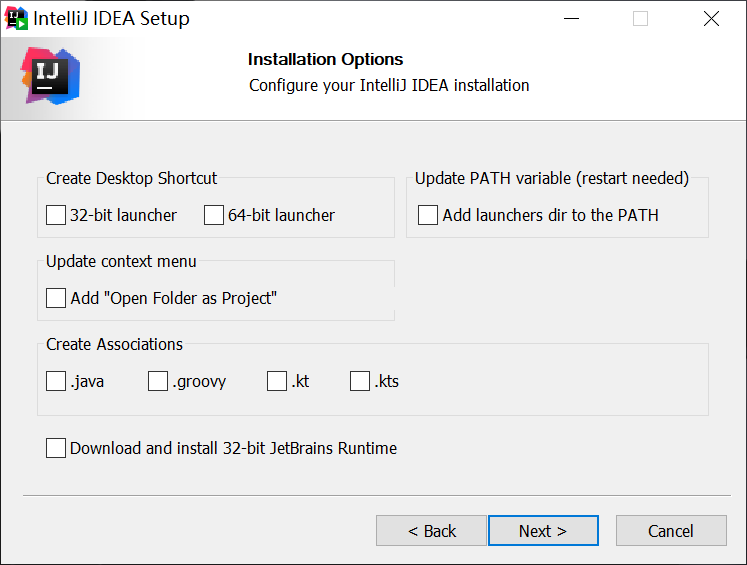
Install,然后就是漫长的等待安装过程了!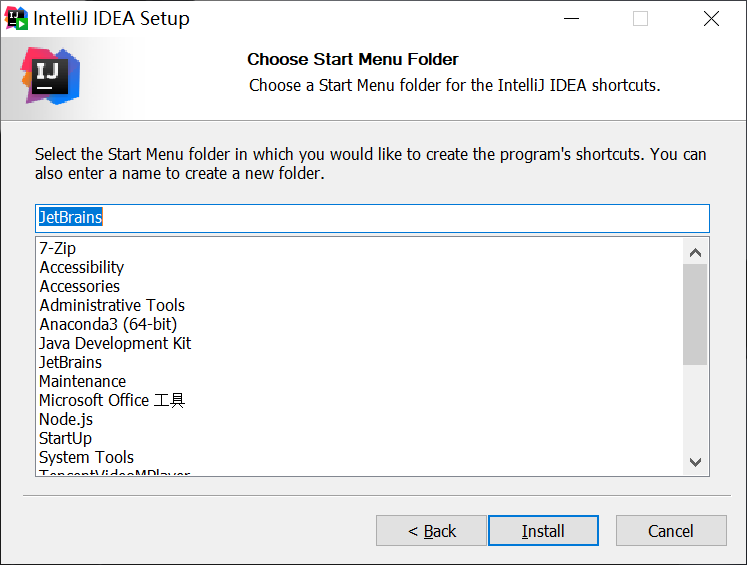
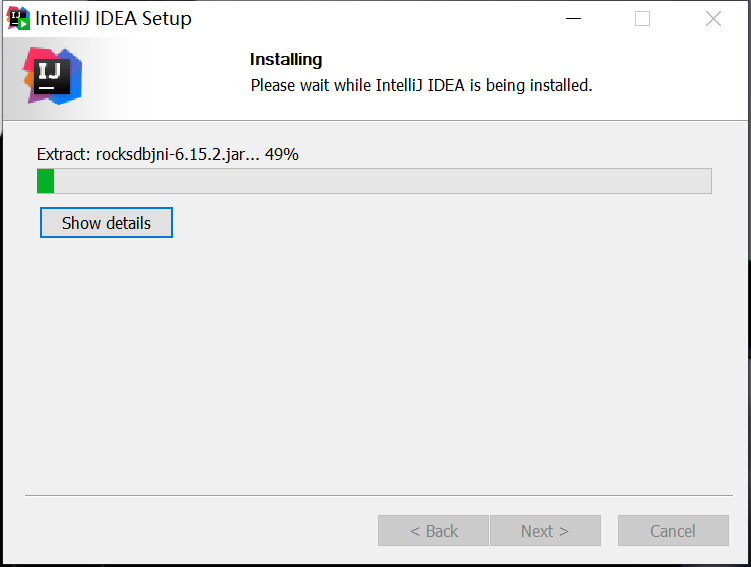
Finish 即可!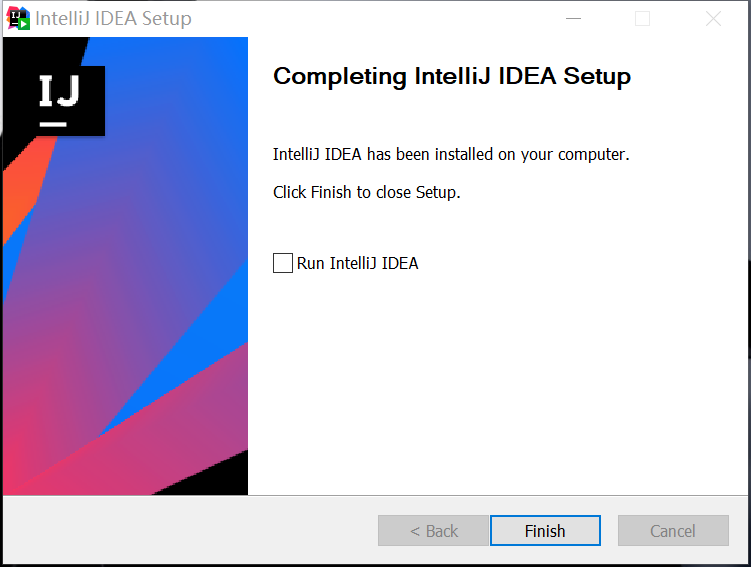
安装好之后,为了让我们的 IDEA 使用起来更顺手,推荐做一些个性化的配置,提高我们的工作效率。
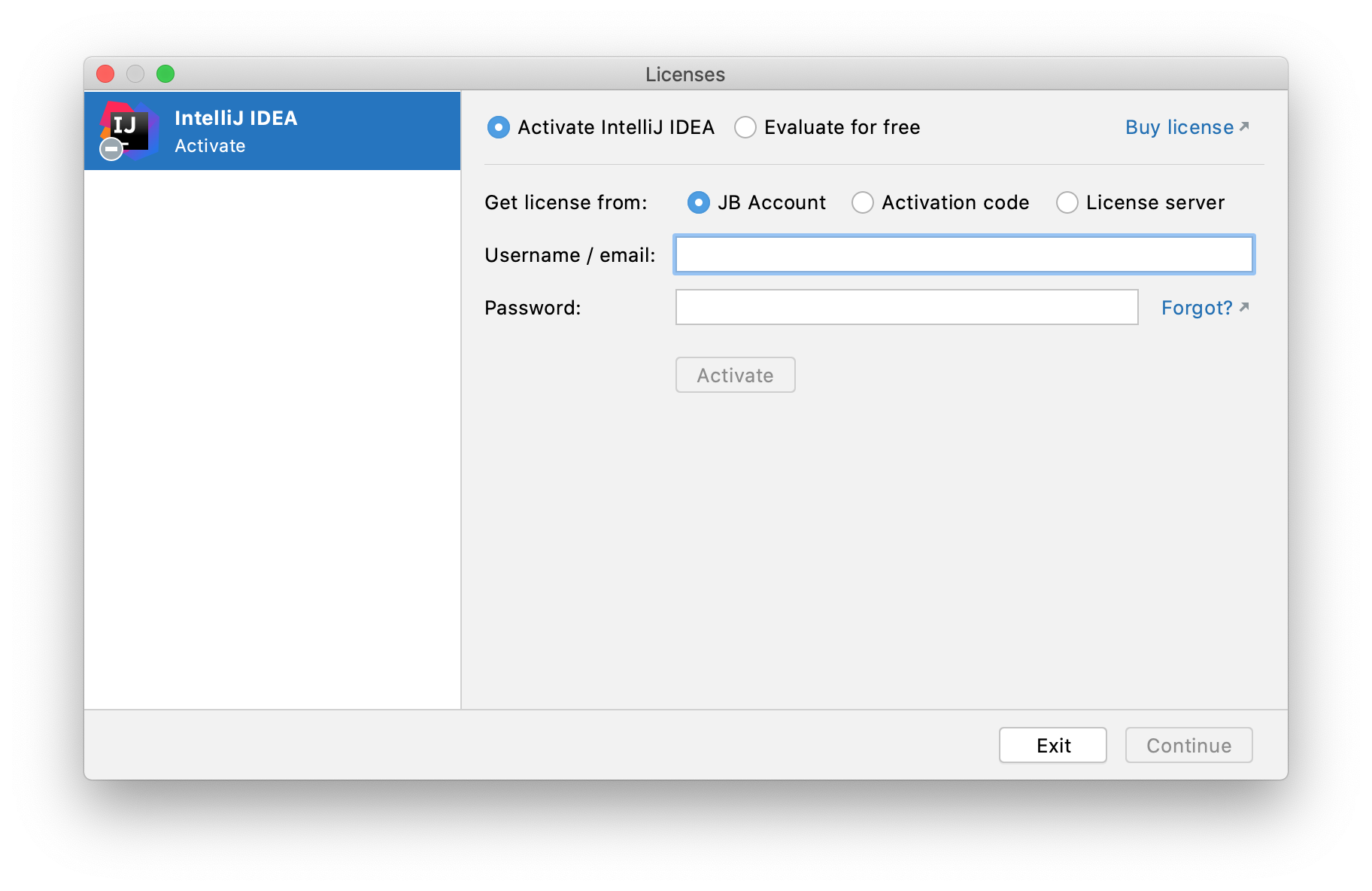
首次打开旗舰版 IDEA 时,会让你激活,这里有 3 种选择:
当然你也可以选择 Evaluate for free,它是有 30 天的试用期的,你只需要在这 30 天之内激活即可,否则 30 天之后将会弹窗不可用。对于社区版,应该没有激活这一说法,因为它是免费的,我们直接打开用就可以了。
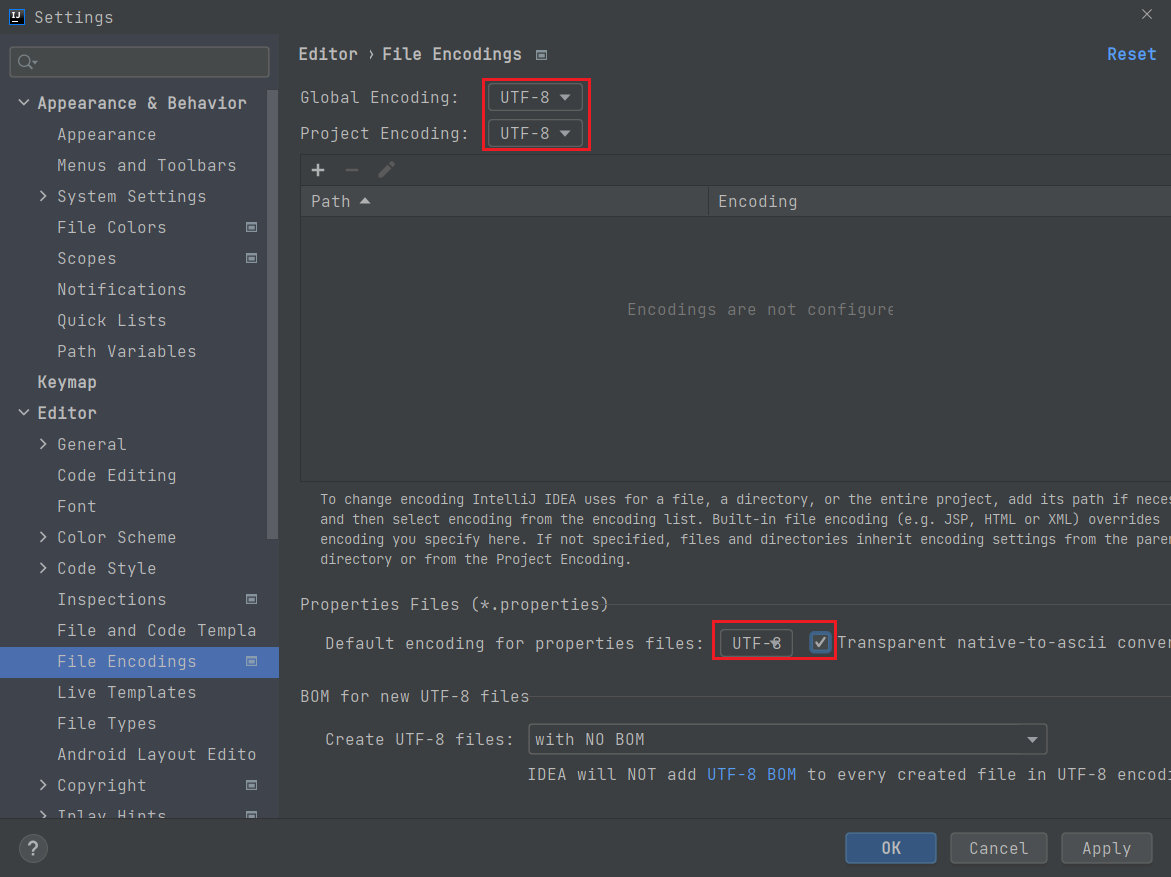
一般 IDEA 的编码是和系统保持一致的,而为了通用,减少不必要的编码问题,所以一般统一设置为 UTF-8,设置入口如下,依次打开 Settings -> Editor -> File Encodings,然后将 Global Encoding、Project Encoding、Default encoding for properties files 均设置为 UTF-8。
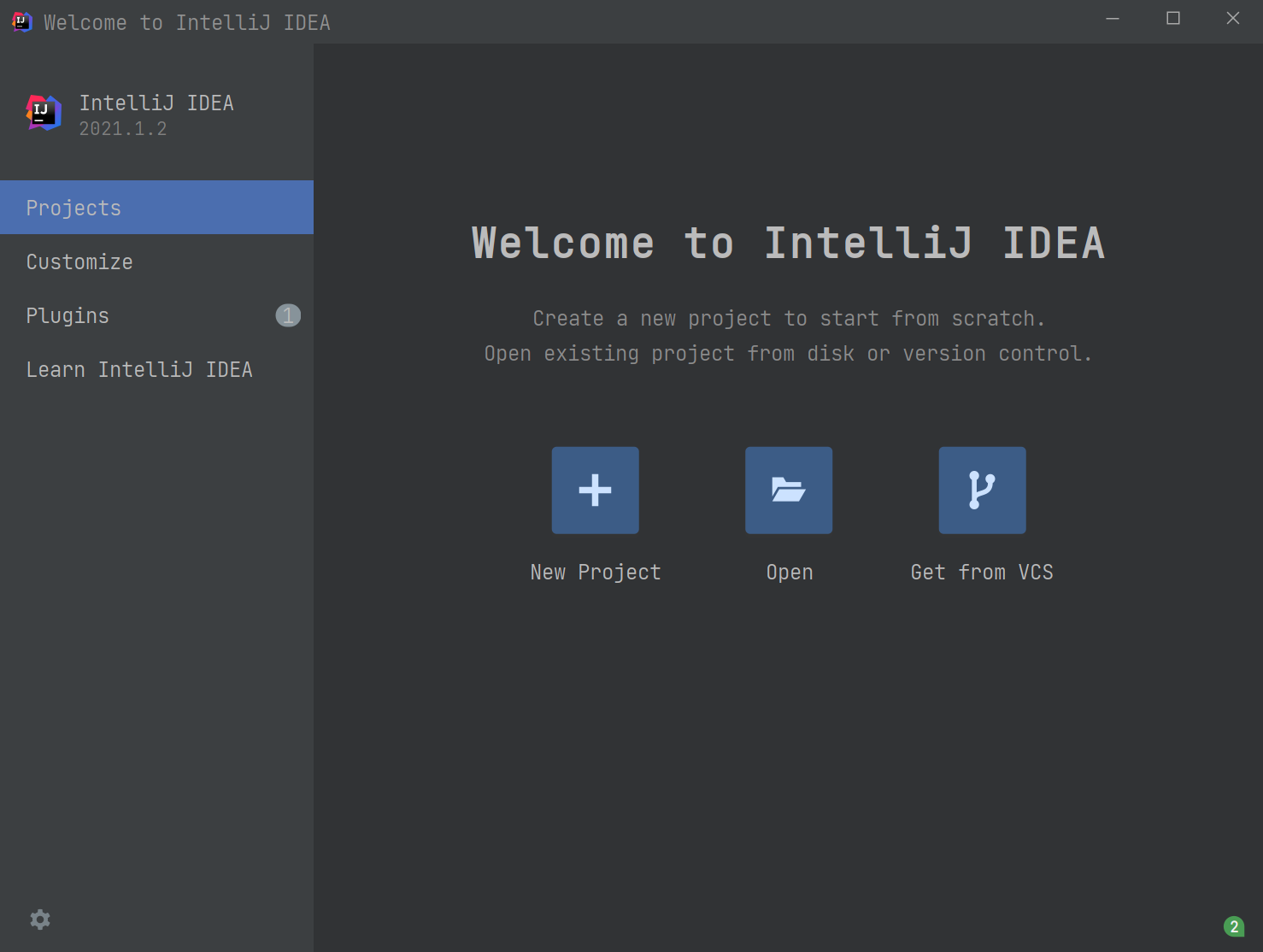
安装并激活之后,进入 IDEA 的主界面,新版本的主界面如下图所示:
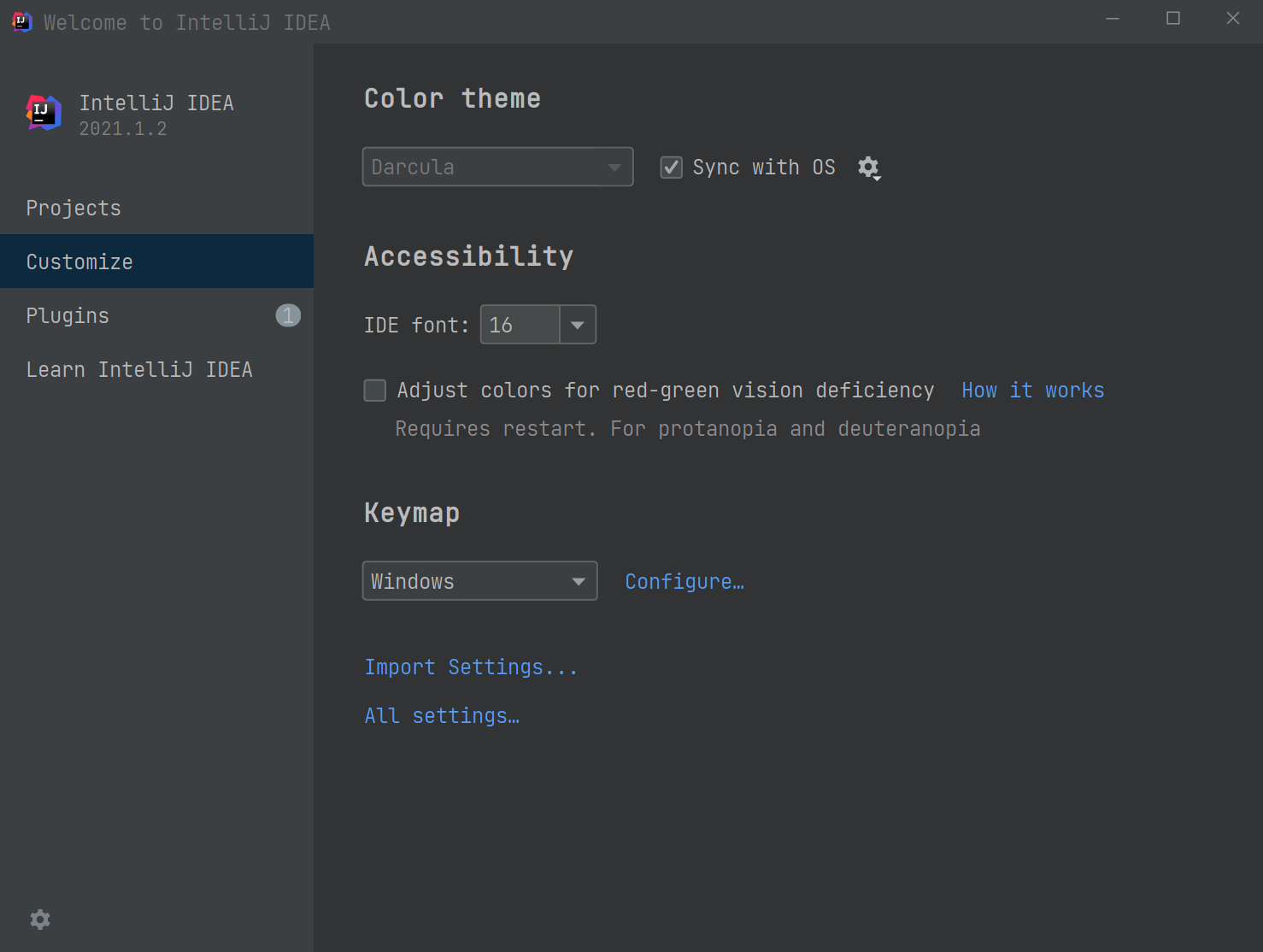
点击 Customize,可以看到右侧我们可以设置主题和字体。其中主题有如下 4 种选择:
这里可以根据自己的喜好进行主题选择,也可以勾选右方的 Sync with OS 选项,这样 IDEA 就会根据你系统的明亮还是黑暗主题进行自动切换了。
而字体大小设置这边,我个人更喜欢稍微大一点(主要是小的看久了眼睛疼 😂),所以设置的是 16 号字体。
而关于更多设置,可以点击下方的 All settings…,进入更详细的设置。比如这里 IDEA 默认界面字体是微软雅黑,我们要改成自己喜欢的字体就可以在这里进行更改,这里推荐 JetBrains 自家推出的 JetBrains Mono 字体。
设置入口,依次进入 Settings -> Appearance & Behavior -> Appearance,然后在右边设置主题,字体以及字体大小即可。
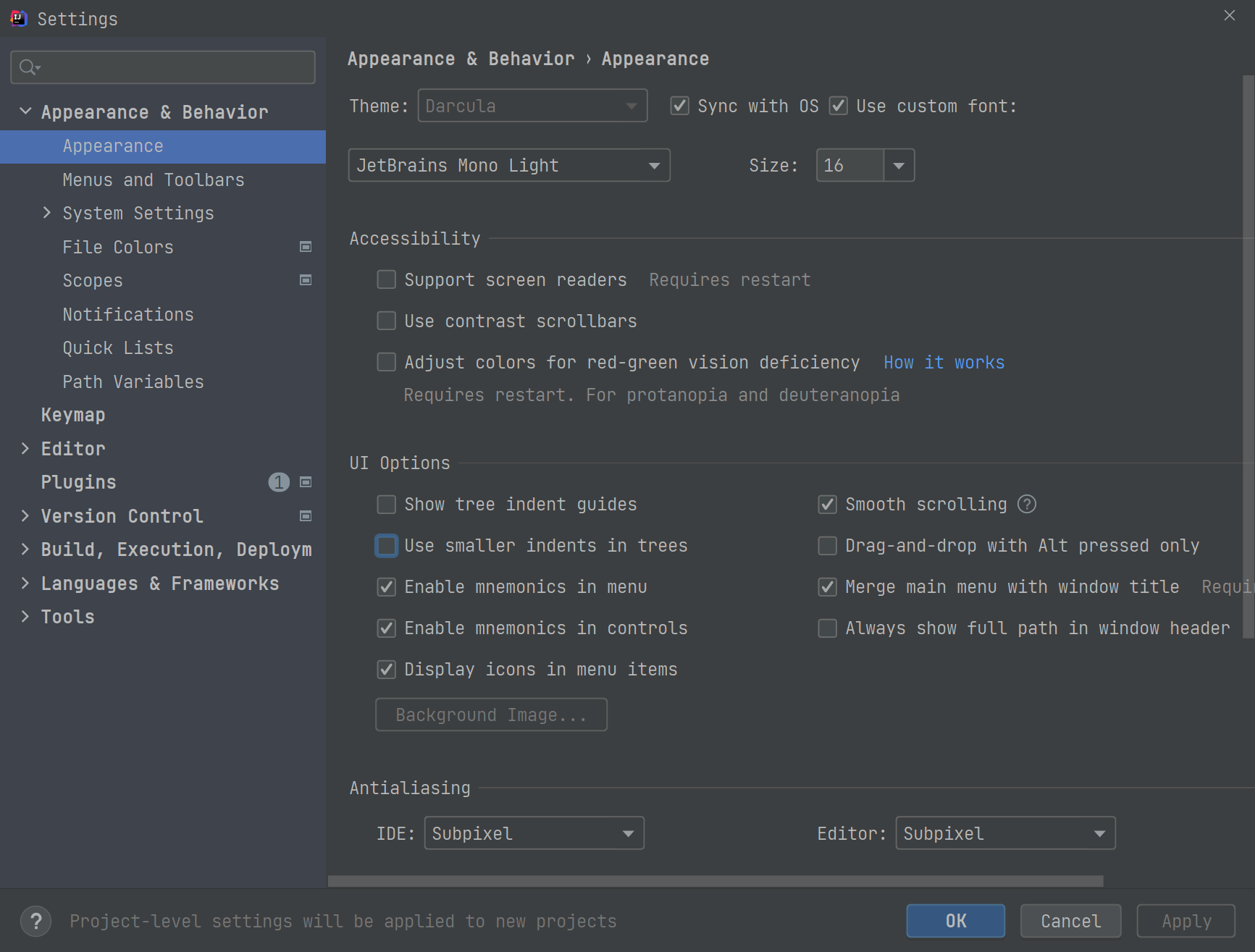
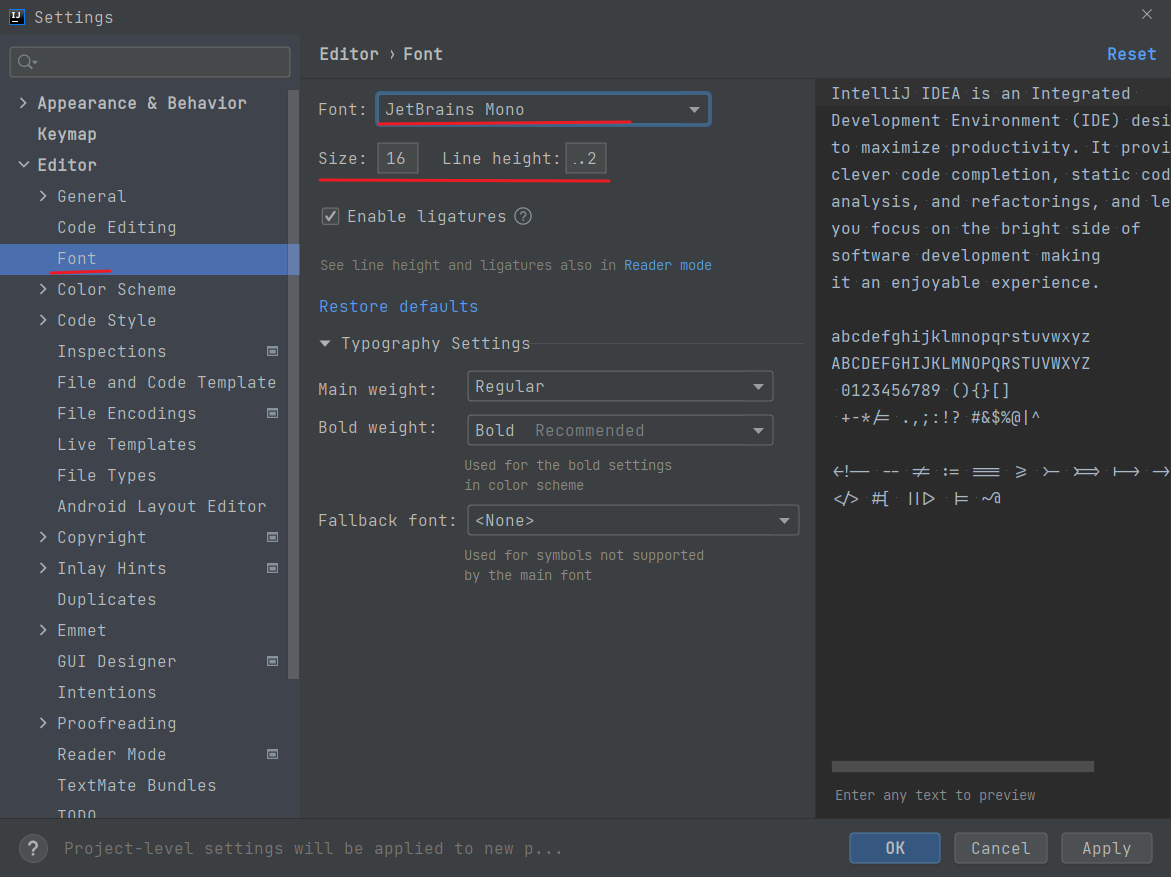
上述设置只是针对于 IDEA 整体界面风格的设置,而如果我们要对我们的代码编辑区进行设置,那么就需要进入:Settings -> Editor -> Font,然后设置字体和大小。这里依然推荐使用 JetBrains Mono 字体,字号 16。
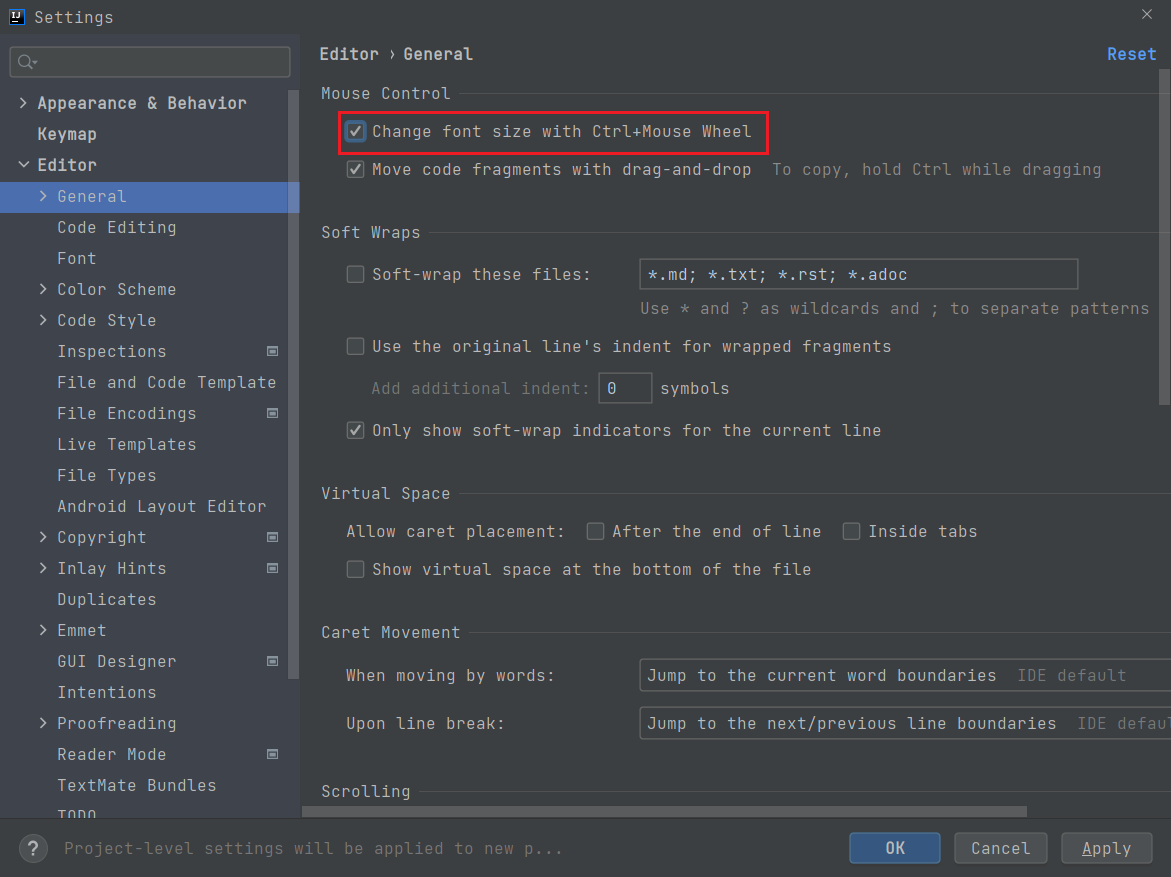
除开上面设置编辑区字体大小的方法外,我们还可以按住 Ctrl,然后通过鼠标滚轮来实现字体大小的调整,但是前提是你要先打开相关设置。设置入口如下,依次进入 Settings -> Editor -> General,然后勾选 Change font size with Ctrl+Mouse Wheel 即可。
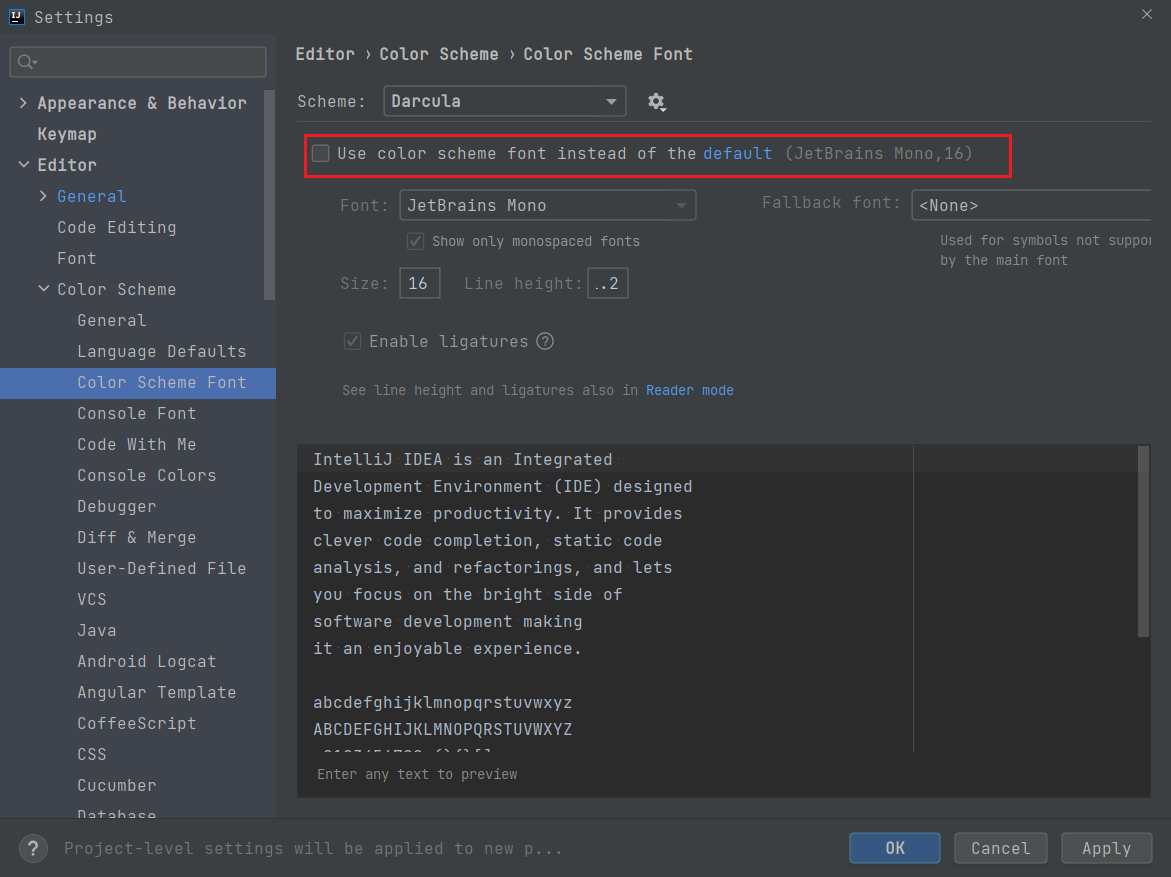
一般情况下无需调整,它会沿用编辑器一样的配置,但如果你需要自定义,可以去如下入口:Settings -> Editor -> Color Scheme -> Console Font,然后勾选如下 Use color scheme font instead of the default 选项并进行设置即可。
有时候,我们项目的包结构会变成如下样式,有时会造成一定的不便,此时是因为开启了 Flatten Packages 所导致。
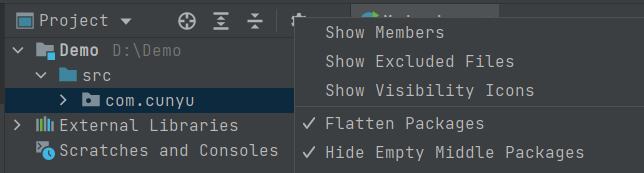
如果我们关闭此功能,则项目包结构如下所示:
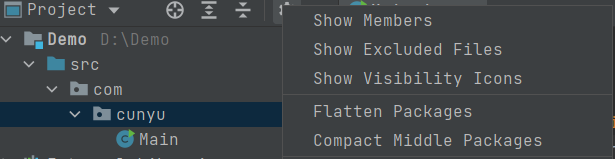
其中 Compact Middle Packages 表示是否隐藏空包。
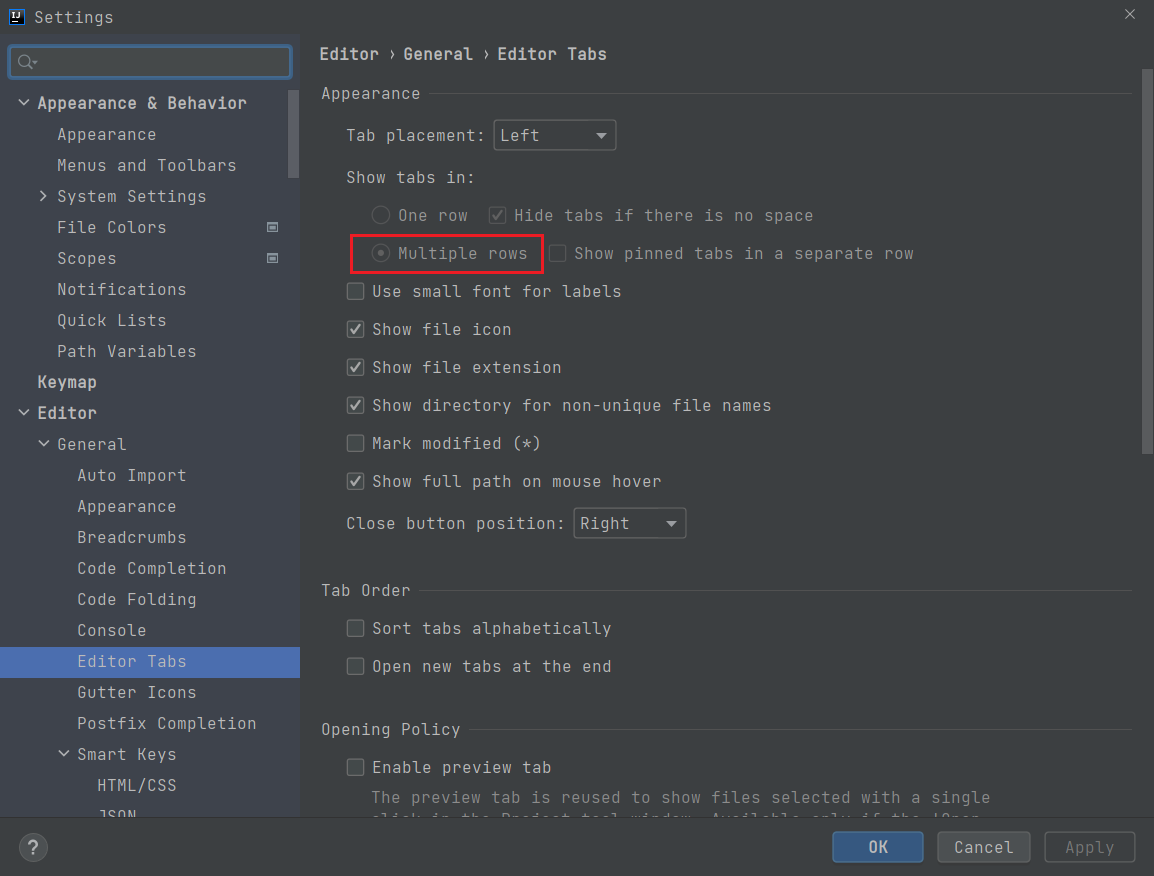
平常使用 IDEA 时,你可能没有注意到,一旦我们打开过多的文件时,默认会堆积在一行显示,就像浏览器打开了多个标签一样,此时需要通过右侧箭头筛选的方式来选择其他文件。为了解决这一问题,让我们打开的所有文件能以多行显示的方式方便查看。
设置入口:依次打开 Settings -> Editor -> General -> Editor Tabs,然后将 Show tabs in 勾选为 Multiples rows。
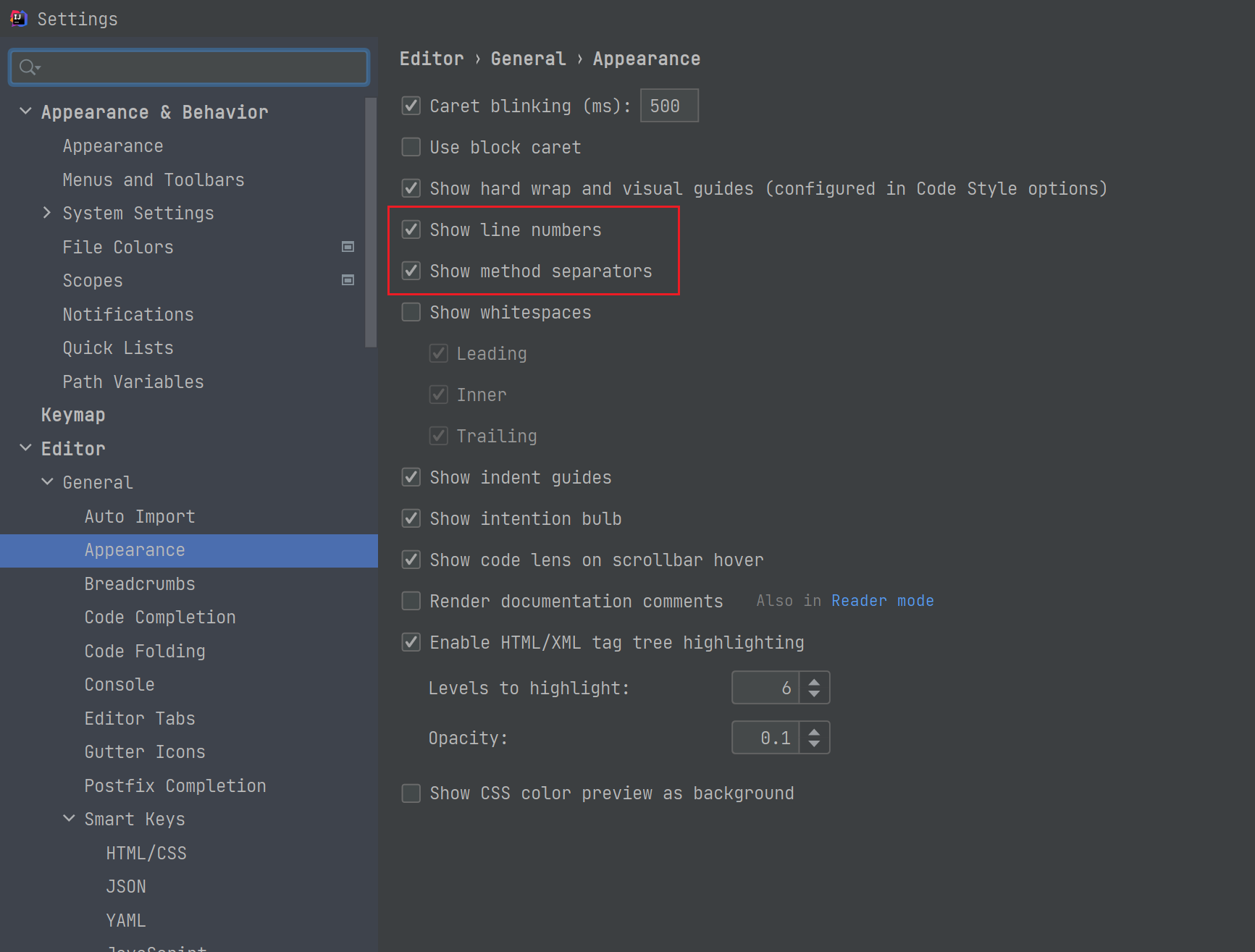
日常为了方便定位 Bug 所在位置,我们通常需要打开代码所对应的行号,方便我们查找。另外,如果我们代码中方法较多时,最好是在每个方法之间加一个分隔符,方便我们知道一个方法的开始和结束。而这两个功能,IDEA 都是提供的。设置入口:依次打开 Settings -> Editor -> General -> Appearance,然后勾选 Show line numbers 和 Show method separators。
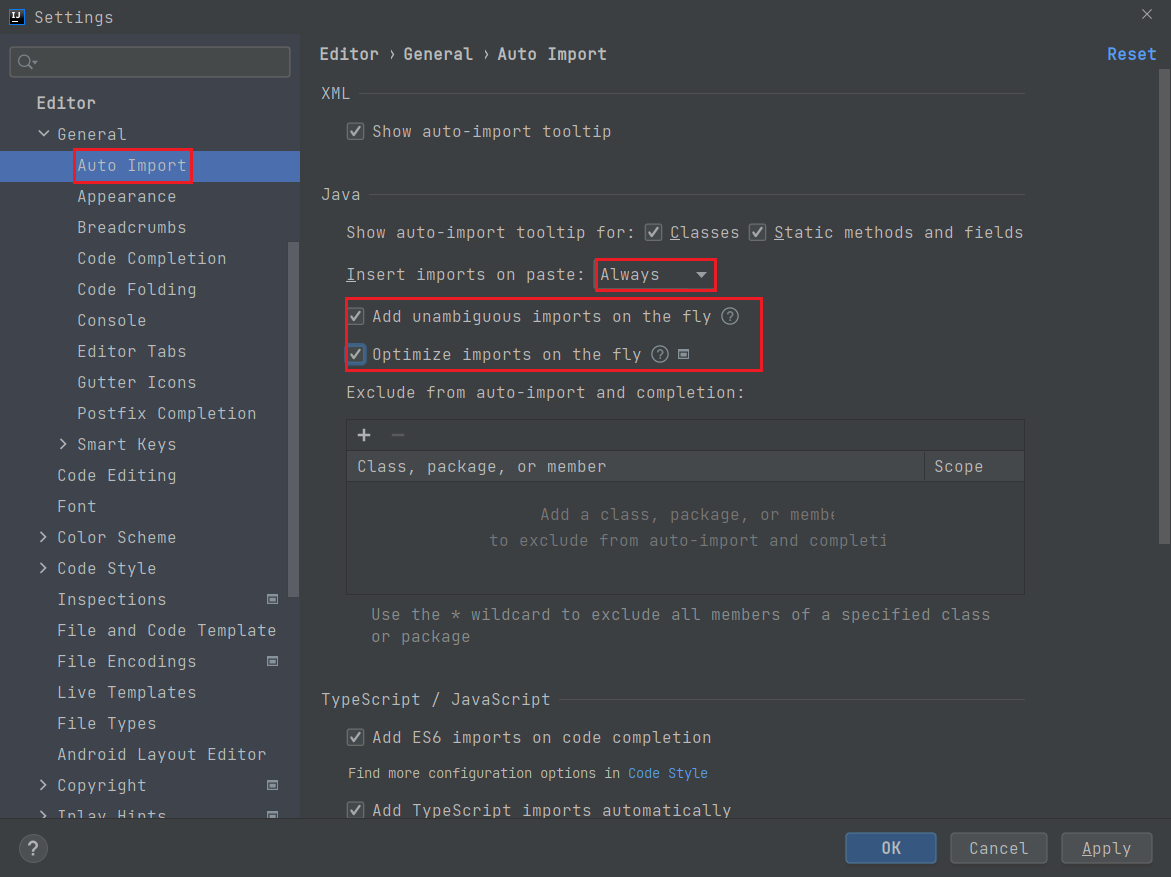
日常工作中,我们会经常用到第三方的包,每次都需要我们通过手动(Alt + Enter) 的方式来导入,但实际上 IDEA 也是提供自动导包功能的,设置入口如下:Settings -> Editor -> General -> Auto Import,将 Insert imports on paste 设置为 Always,再勾选 Add unambiguous imports on the fly 以及 Optimize imports on the fly 即可。
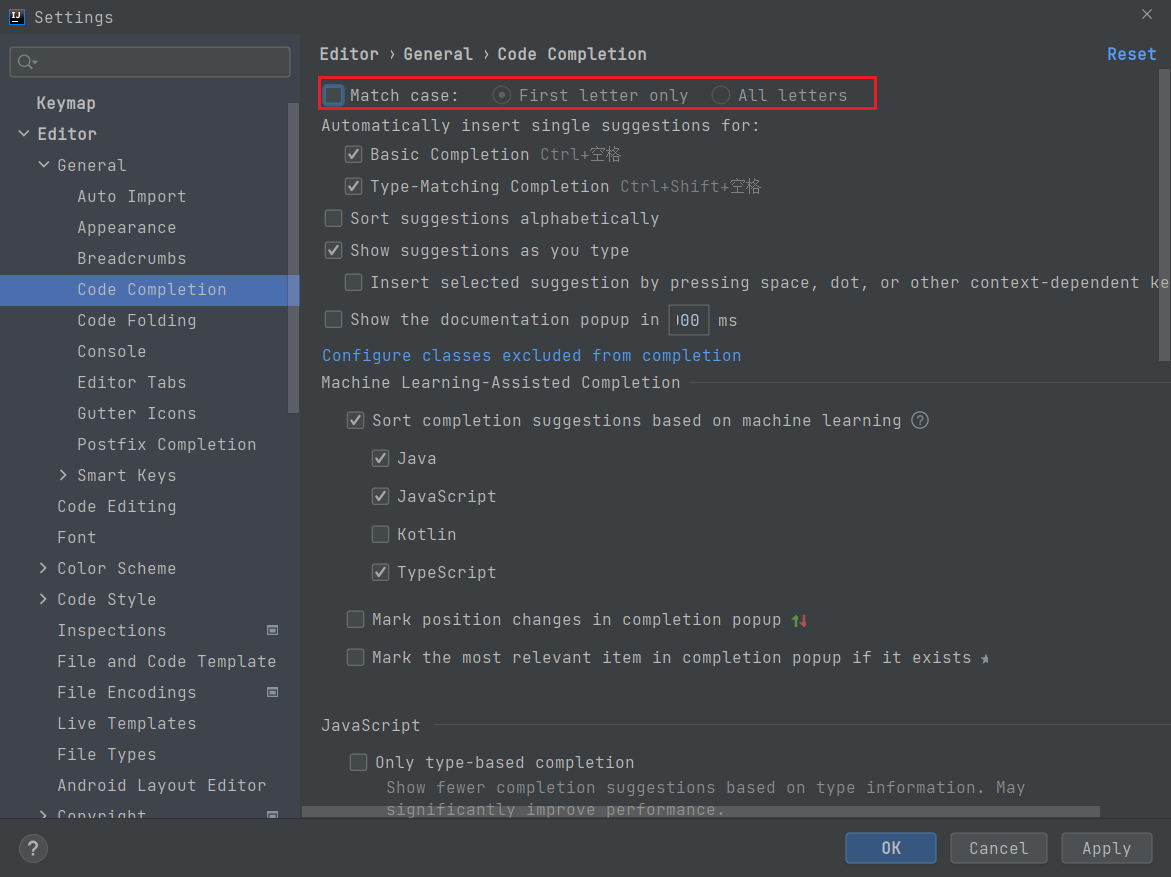
通常 IDEA 在导入类时大小写是全匹配的,这样一样就极大影响了我们编码的速度。此时我们就可以通过设置 IDEA,让其忽略大小写字母,提高效率。设置入口如下,依次进入 Settings -> Editor -> General -> Code Completion,取消勾选 Match case。
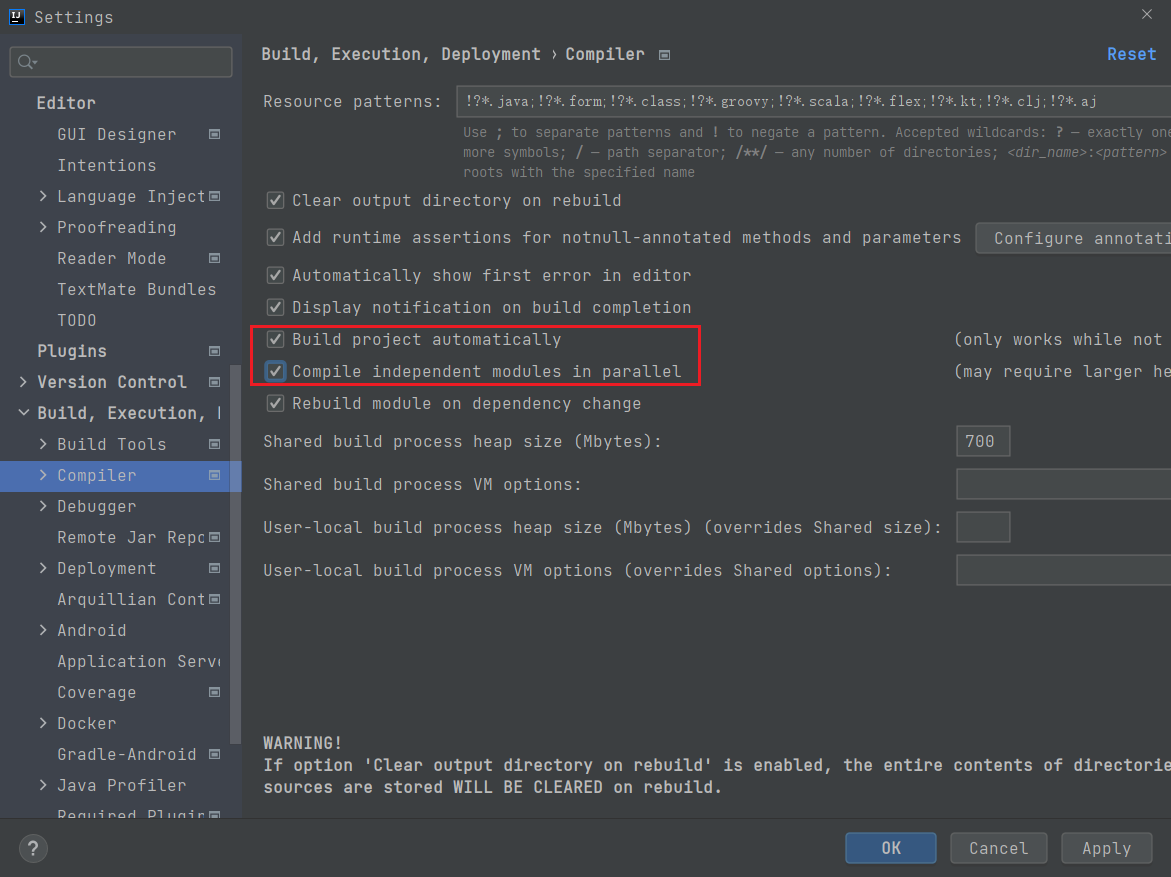
IDEA 默认是不会对代码自动编译的,需要我们手动配置。设置入口:依次打开 Settings -> Build,Execution,Deployment -> Compiler,然后勾选 Build project automatically 和 Compole independent modules in parallel。
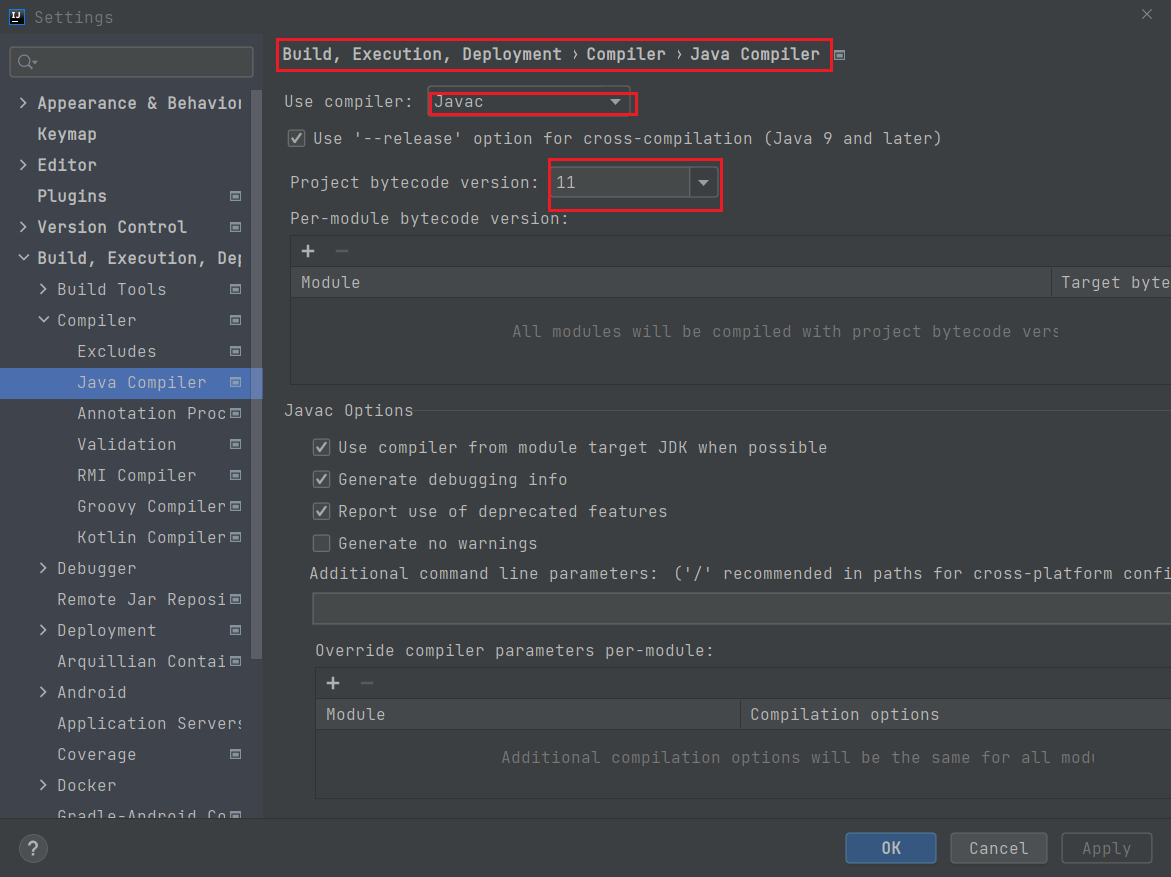
这里推荐使用 Javac 编译器,然后编译器版本最好保持和你本地使用的 JDK 版本相同。因为我本地使用的是 JDK11,所以这里版本我设置的是 11,这里最好根据你自己的实际情况进行设置。设置入口:依次打开 Settings -> Build,Execution,Deployment -> Compiler -> Java Compiler,然后将 Use compiler 设置为 Javac,并将 Project bytecode version 设置为你本地使用的 JDK 的版本。
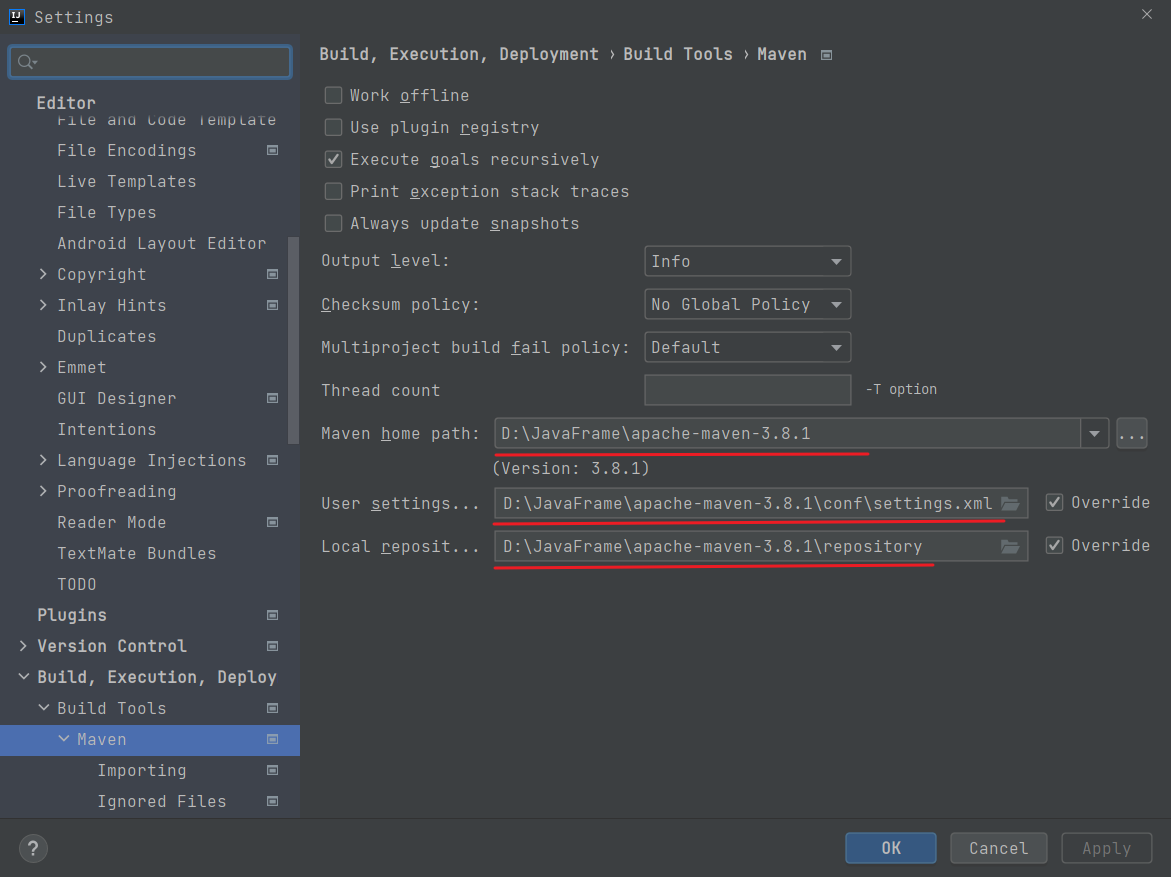
默认情况下,IDEA 是由绑定的 Maven 的,但是我们一般是自己设置自己所使用的 Maven。需要设置的主要有三点:
settings.xml 所在目录;设置入口:依次打开 Settings -> Build,Execution,Deployment -> Build Tools -> Maven,然后设置以上三点即可。
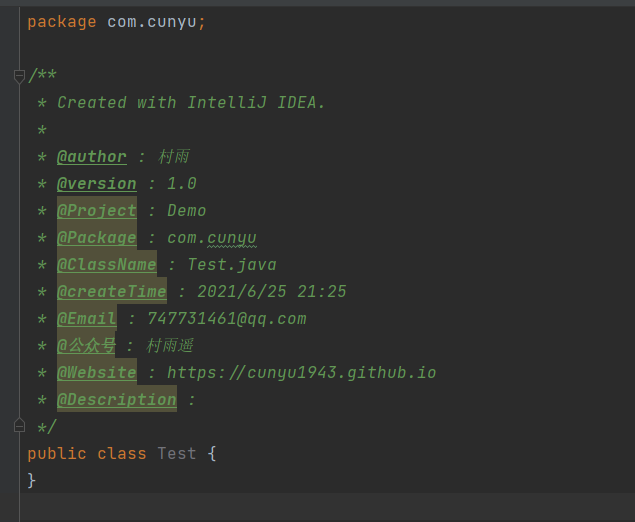
当我们创建一个类时,希望每个类的前边都已经一些注释的代码,用于标识这是我们自己所写的代码。此时就需要到 Settings -> Editor -> File and Code Templates,然后在右边的 Includes -> File Header 右边的方框中,填入如下模板。设置完成之后,以后我们每次创建新的类文件时,IDEA 都会在文件的开头添加如下信息。
/**
 * Created with IntelliJ IDEA.
 * @Project      : ${PROJECT_NAME}
 * @Package      : ${PACKAGE_NAME}
 * @ClassName    : ${CLASS_NAME}.java
 * @createTime   : ${DATE} ${TIME}
 * @version      : 1.0
 * @author       : 村雨
 * @Email        : 747731461@qq.com
 * @公众号        : 村雨遥
 * @Website      : https://cunyu1943.github.io
 * @Description  :
 */
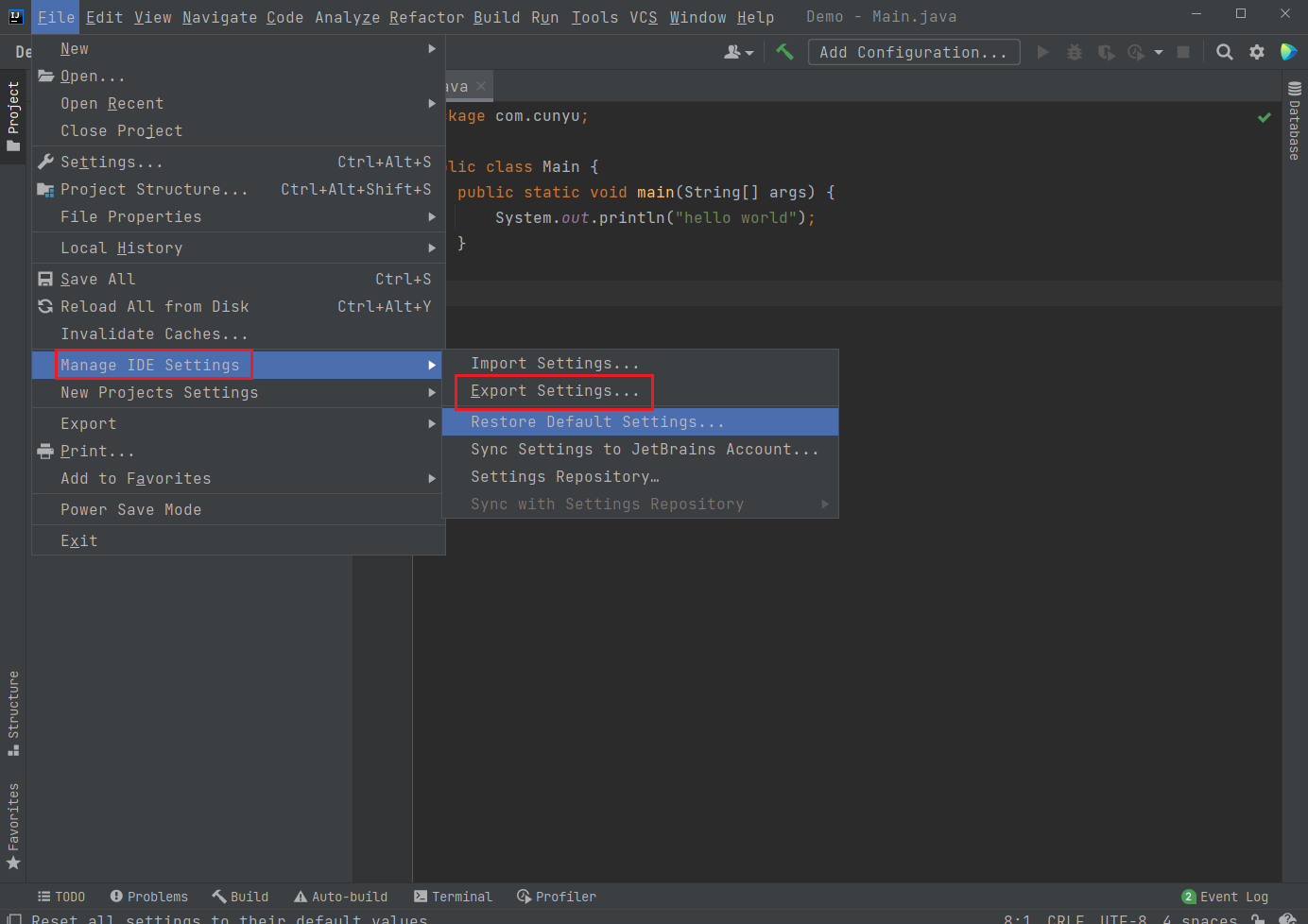
经过我们一番调教,IDEA 用起来就十分顺手了。但这时候问题就来了,要是我们换个系统或者电脑使用啥的,难道我们又得重新设置一遍么?当然不是了!IDEA 是支持导入导出我们的配置的,我们只需要将我们的设置导出,然后换电脑或者重装系统使用时进行导入即可。
导出入口:依次打开 File -> Manage IDE Settings -> Export Settings…。
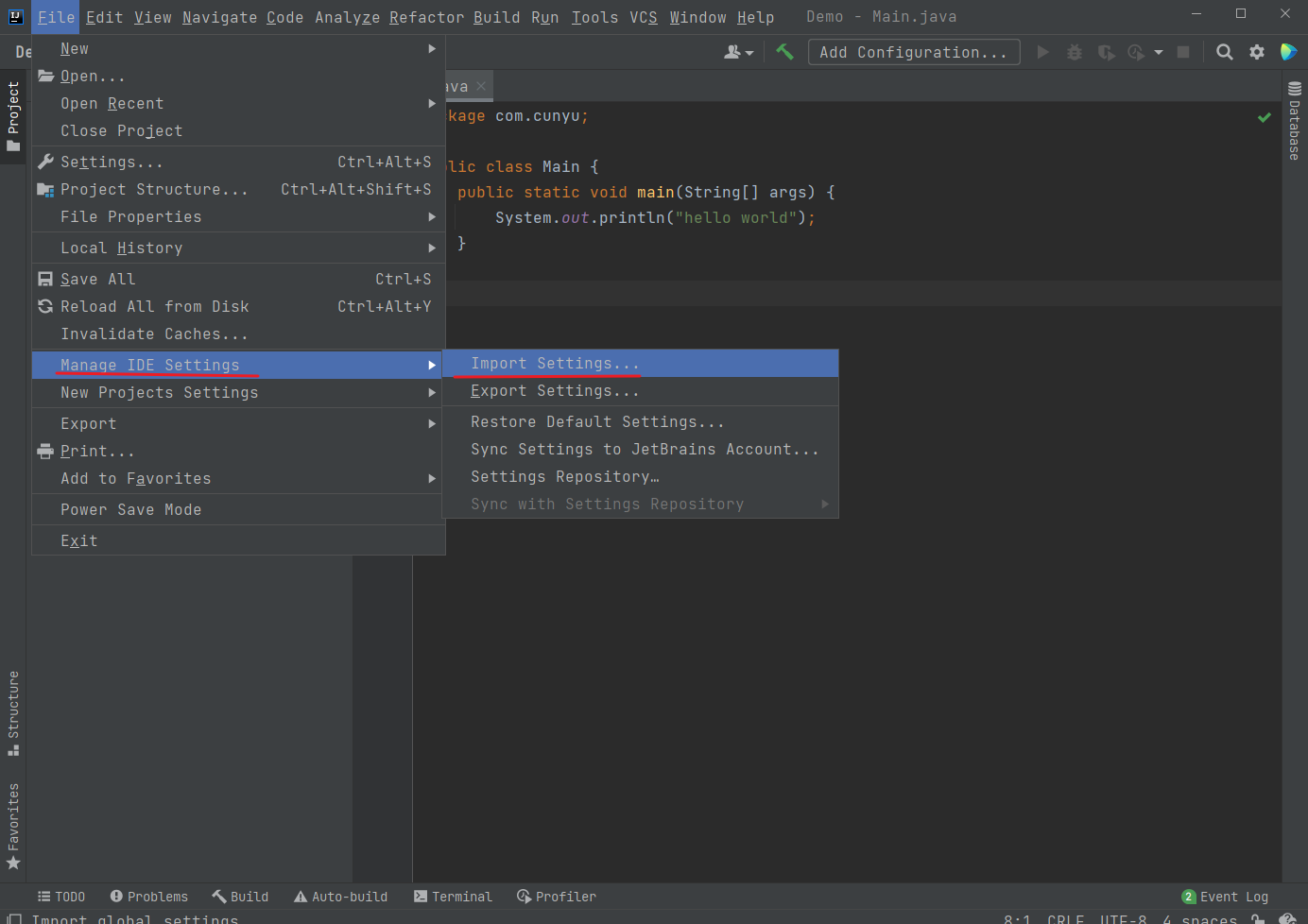
导入入口,依次打开 File -> Manage IDE Settings -> Import Settings…。
好了,以上就是关于 IDEA 的安装以及安装之后的一些配置了。如果你觉得对你有用,那就点个赞再走吧!如果你还有更多关于 IDEA 的高级玩法,欢迎评论区留言,大家一起交流!
我想为Heroku构建一个Rails3应用程序。他们使用Postgres作为他们的数据库,所以我通过MacPorts安装了postgres9.0。现在我需要一个postgresgem并且共识是出于性能原因你想要pggem。但是我对我得到的错误感到非常困惑当我尝试在rvm下通过geminstall安装pg时。我已经非常明确地指定了所有postgres目录的位置可以找到但仍然无法完成安装:$envARCHFLAGS='-archx86_64'geminstallpg--\--with-pg-config=/opt/local/var/db/postgresql90/defaultdb/po
我打算为ruby脚本创建一个安装程序,但我希望能够确保机器安装了RVM。有没有一种方法可以完全离线安装RVM并且不引人注目(通过不引人注目,就像创建一个可以做所有事情的脚本而不是要求用户向他们的bash_profile或bashrc添加一些东西)我不是要脚本本身,只是一个关于如何走这条路的快速指针(如果可能的话)。我们还研究了这个很有帮助的问题:RVM-isthereawayforsimpleofflineinstall?但有点误导,因为答案只向我们展示了如何离线在RVM中安装ruby。我们需要能够离线安装RVM本身,并查看脚本https://raw.github.com/wayn
我有一个奇怪的问题:我在rvm上安装了rubyonrails。一切正常,我可以创建项目。但是在我输入“railsnew”时重新启动后,我有“程序'rails'当前未安装。”。SystemUbuntu12.04ruby-v"1.9.3p194"gemlistactionmailer(3.2.5)actionpack(3.2.5)activemodel(3.2.5)activerecord(3.2.5)activeresource(3.2.5)activesupport(3.2.5)arel(3.0.2)builder(3.0.0)bundler(1.1.4)coffee-rails(
我刚刚为fedora安装了emacs。我想用emacs编写ruby。为ruby提供代码提示、代码完成类型功能所需的工具、扩展是什么? 最佳答案 ruby-mode已经包含在Emacs23之后的版本中。不过,它也可以通过ELPA获得。您可能感兴趣的其他一些事情是集成RVM、feature-mode(Cucumber)、rspec-mode、ruby-electric、inf-ruby、rinari(用于Rails)等。这是我当前用于Ruby开发的Emacs配置:https://github.com/citizen428/emacs
我正在尝试在我的centos服务器上安装therubyracer,但遇到了麻烦。$geminstalltherubyracerBuildingnativeextensions.Thiscouldtakeawhile...ERROR:Errorinstallingtherubyracer:ERROR:Failedtobuildgemnativeextension./usr/local/rvm/rubies/ruby-1.9.3-p125/bin/rubyextconf.rbcheckingformain()in-lpthread...yescheckingforv8.h...no***e
我正在编写一个小脚本来定位aws存储桶中的特定文件,并创建一个临时验证的url以发送给同事。(理想情况下,这将创建类似于在控制台上右键单击存储桶中的文件并复制链接地址的结果)。我研究过回形针,它似乎不符合这个标准,但我可能只是不知道它的全部功能。我尝试了以下方法:defauthenticated_url(file_name,bucket)AWS::S3::S3Object.url_for(file_name,bucket,:secure=>true,:expires=>20*60)end产生这种类型的结果:...-1.amazonaws.com/file_path/file.zip.A
我有一个在Linux服务器上运行的ruby脚本。它不使用rails或任何东西。它基本上是一个命令行ruby脚本,可以像这样传递参数:./ruby_script.rbarg1arg2如何将参数抽象到配置文件(例如yaml文件或其他文件)中?您能否举例说明如何做到这一点?提前谢谢你。 最佳答案 首先,您可以运行一个写入YAML配置文件的独立脚本:require"yaml"File.write("path_to_yaml_file",[arg1,arg2].to_yaml)然后,在您的应用中阅读它:require"yaml"arg
我的最终目标是安装当前版本的RubyonRails。我在OSXMountainLion上运行。到目前为止,这是我的过程:已安装的RVM$\curl-Lhttps://get.rvm.io|bash-sstable检查已知(我假设已批准)安装$rvmlistknown我看到当前的稳定版本可用[ruby-]2.0.0[-p247]输入命令安装$rvminstall2.0.0-p247注意:我也试过这些安装命令$rvminstallruby-2.0.0-p247$rvminstallruby=2.0.0-p247我很快就无处可去了。结果:$rvminstall2.0.0-p247Search
我实际上是在尝试使用RVM在我的OSX10.7.5上更新ruby,并在输入以下命令后:rvminstallruby我得到了以下回复:Searchingforbinaryrubies,thismighttakesometime.Checkingrequirementsforosx.Installingrequirementsforosx.Updatingsystem.......Errorrunning'requirements_osx_brew_update_systemruby-2.0.0-p247',pleaseread/Users/username/.rvm/log/138121
由于fast-stemmer的问题,我很难安装我想要的任何rubygem。我把我得到的错误放在下面。Buildingnativeextensions.Thiscouldtakeawhile...ERROR:Errorinstallingfast-stemmer:ERROR:Failedtobuildgemnativeextension./System/Library/Frameworks/Ruby.framework/Versions/2.0/usr/bin/rubyextconf.rbcreatingMakefilemake"DESTDIR="cleanmake"DESTDIR=
