
安装完VMware与系统后,需要进行网络配置。第一个目标为进行SSH连接,可以从本机到VMware进行文件传送,首先需要进行网络配置。
首先需要先下载安装一款远程软件:FinalShell或者xhell 7
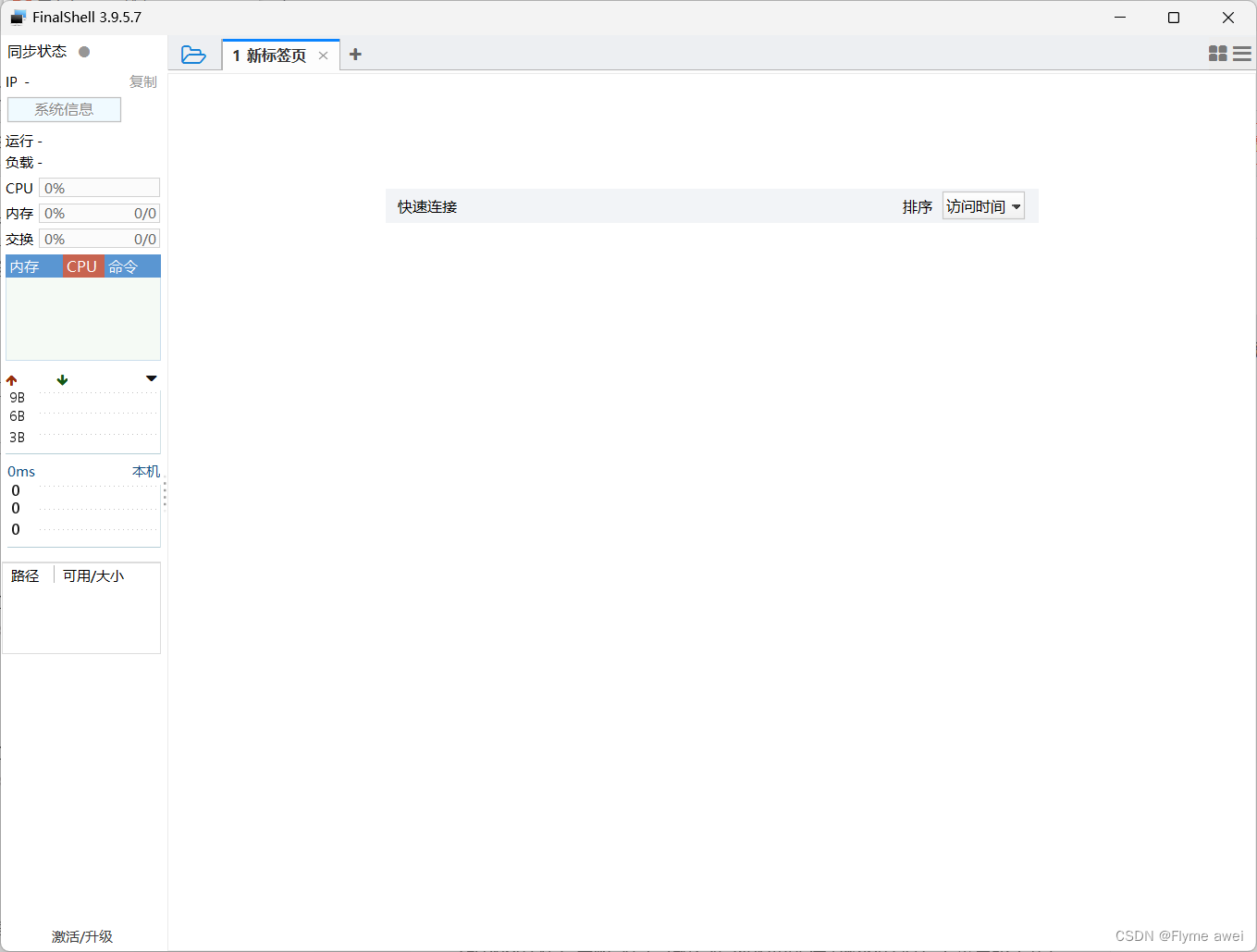
FinalShell
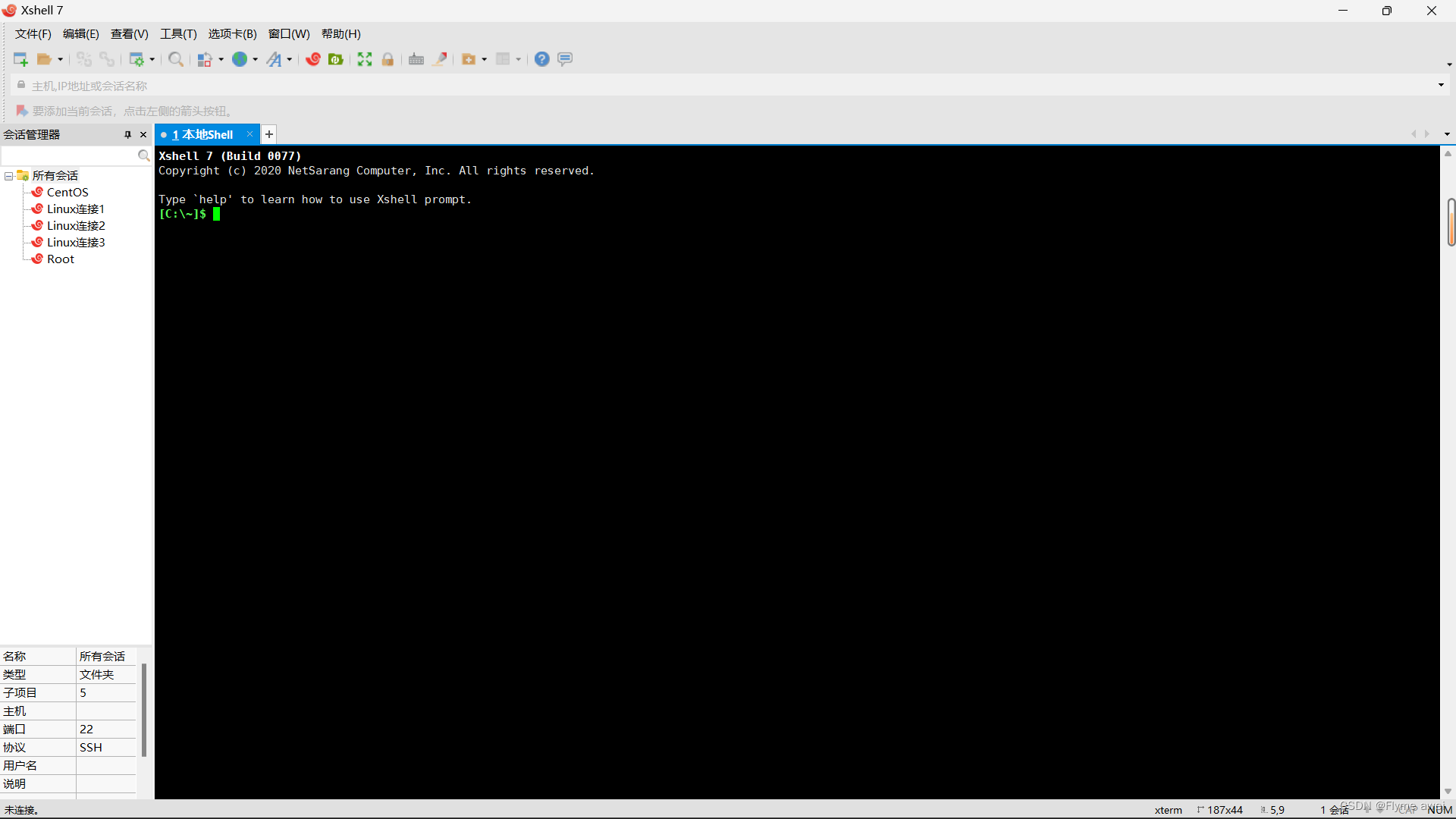
xhell 7
FinalShell下载:
Windows下载
http://www.hostbuf.com/downloads/finalshell_install.exe
macOS 下载
http://www.hostbuf.com/downloads/finalshell_install.pkg
安装好后,配置Centos的网络
熟悉自己的网络信息例如:IP,子网掩码NETMASK,网关GATEWAY等等
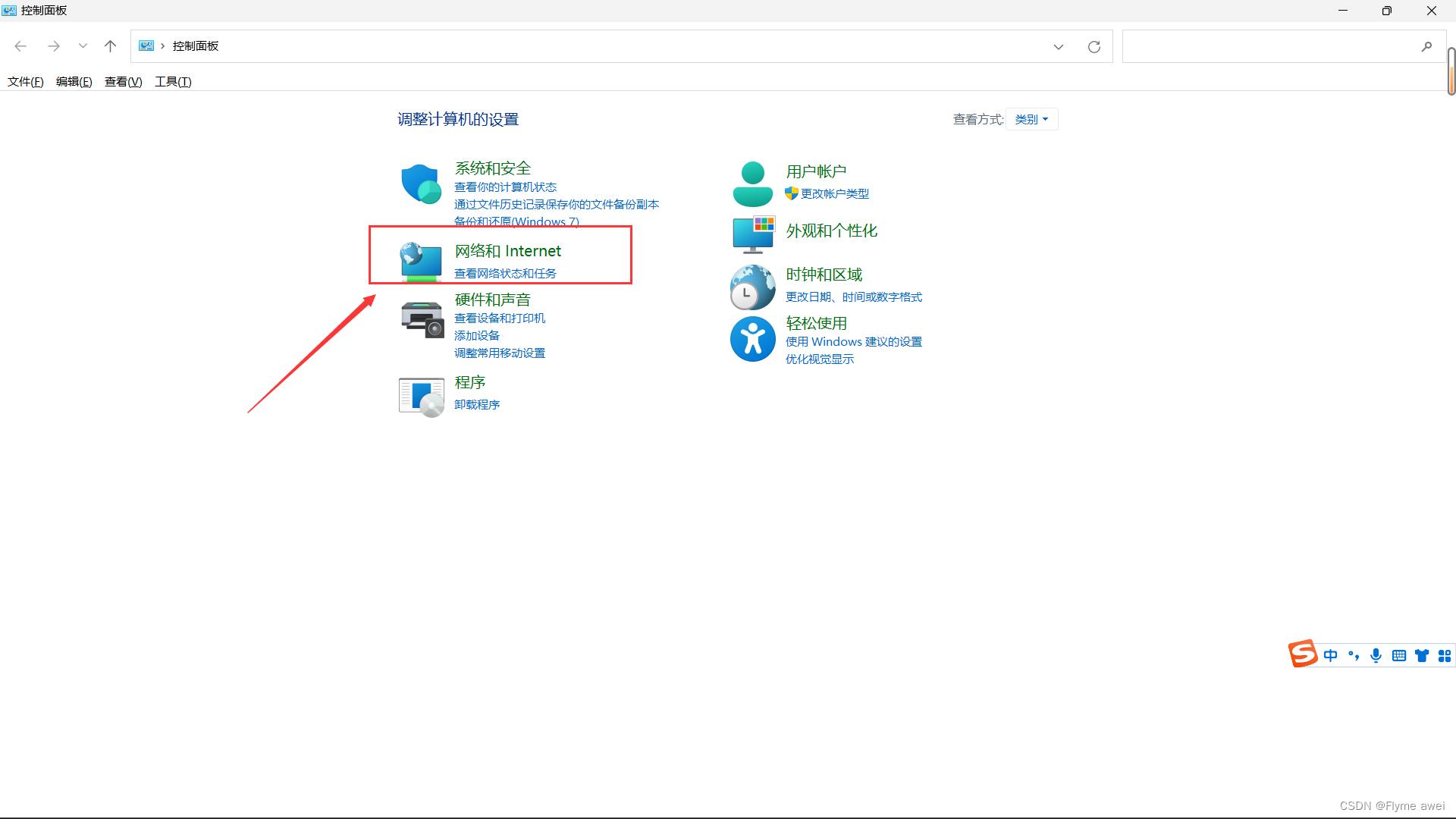
(1)双击打开控制面板,选择网络和Intent
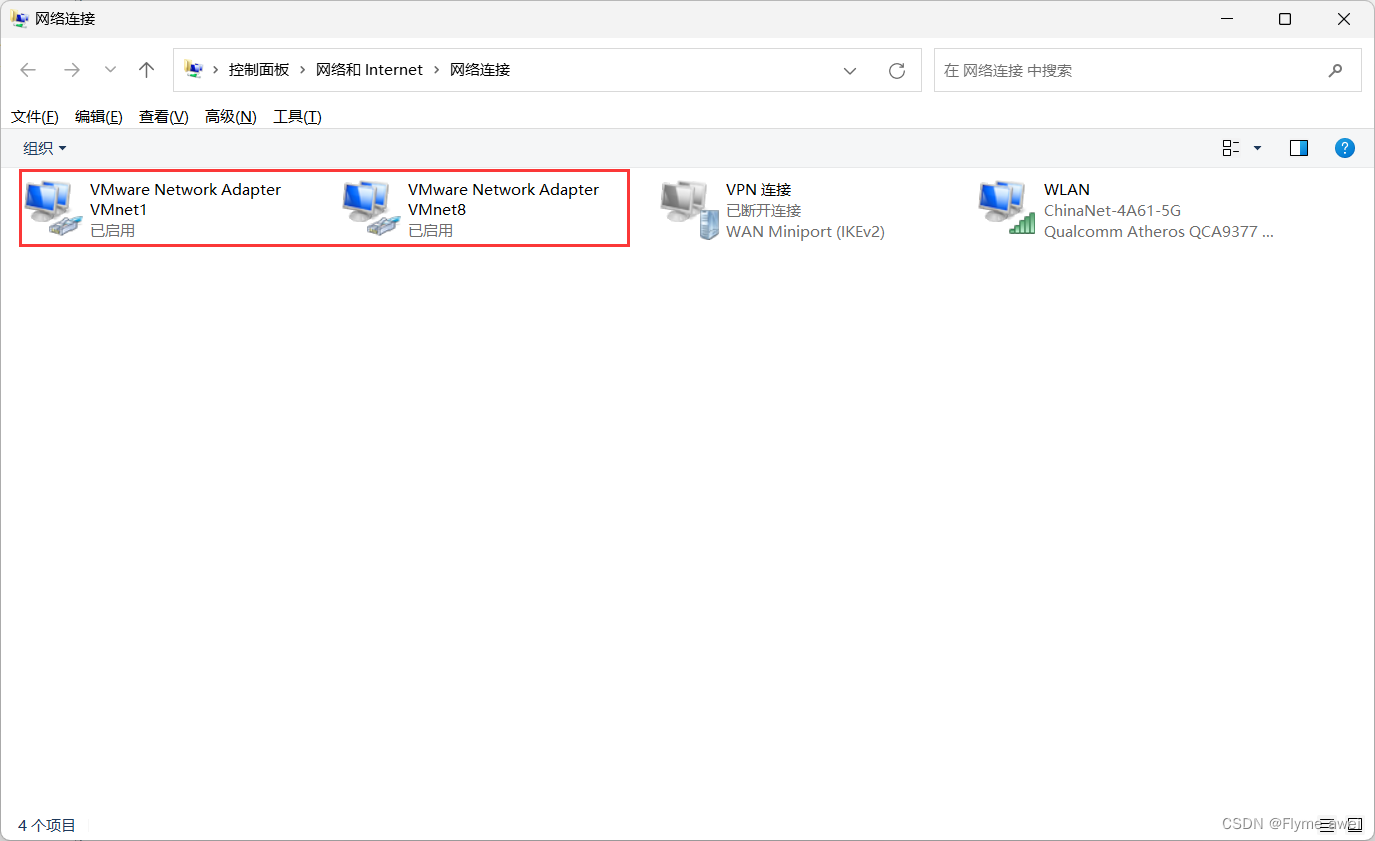
(2)选择更改适配器选项
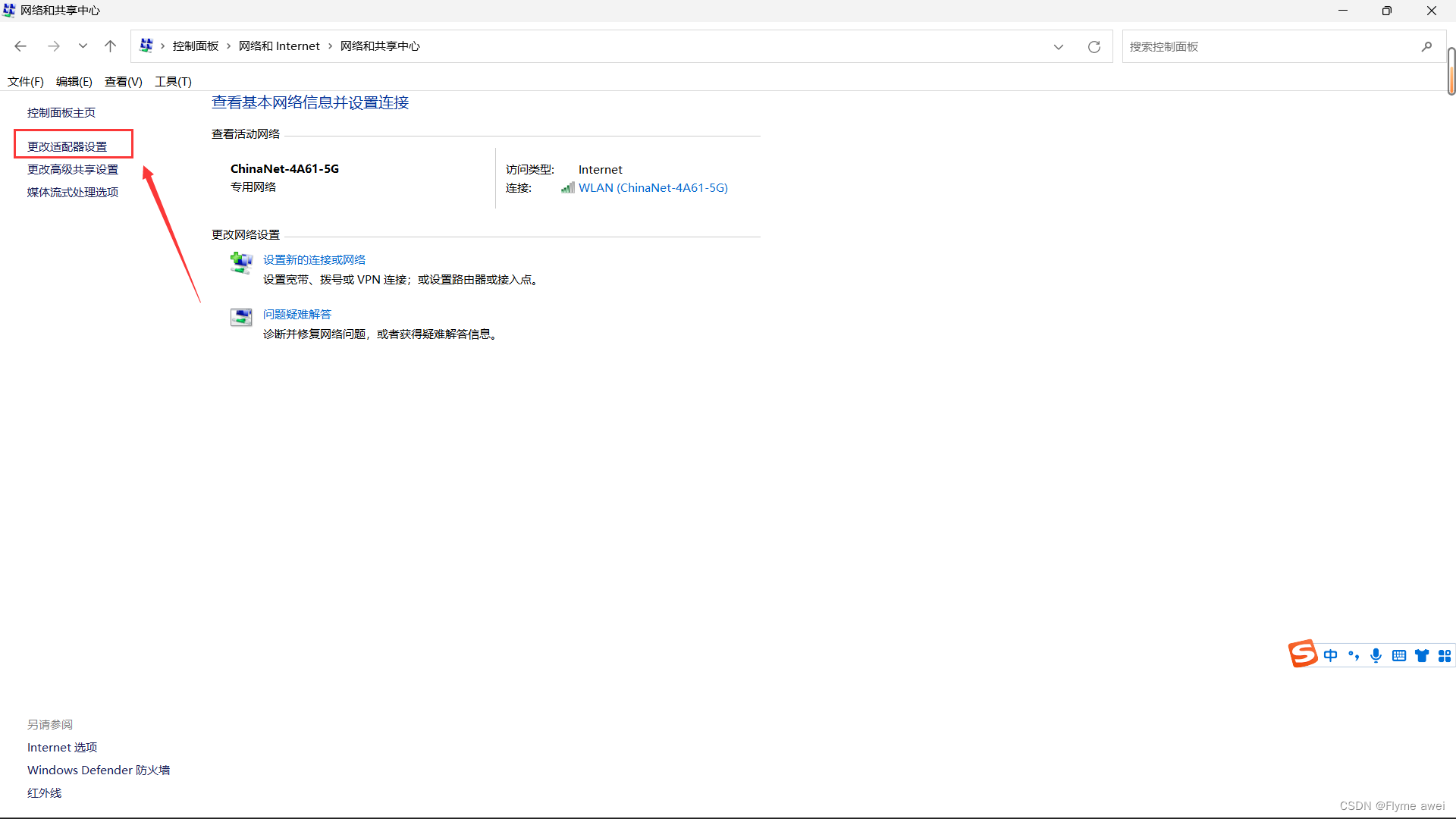
这里看到VMware Network Adapter VMnet和VMware Network Adapter VMnet1网路已启用
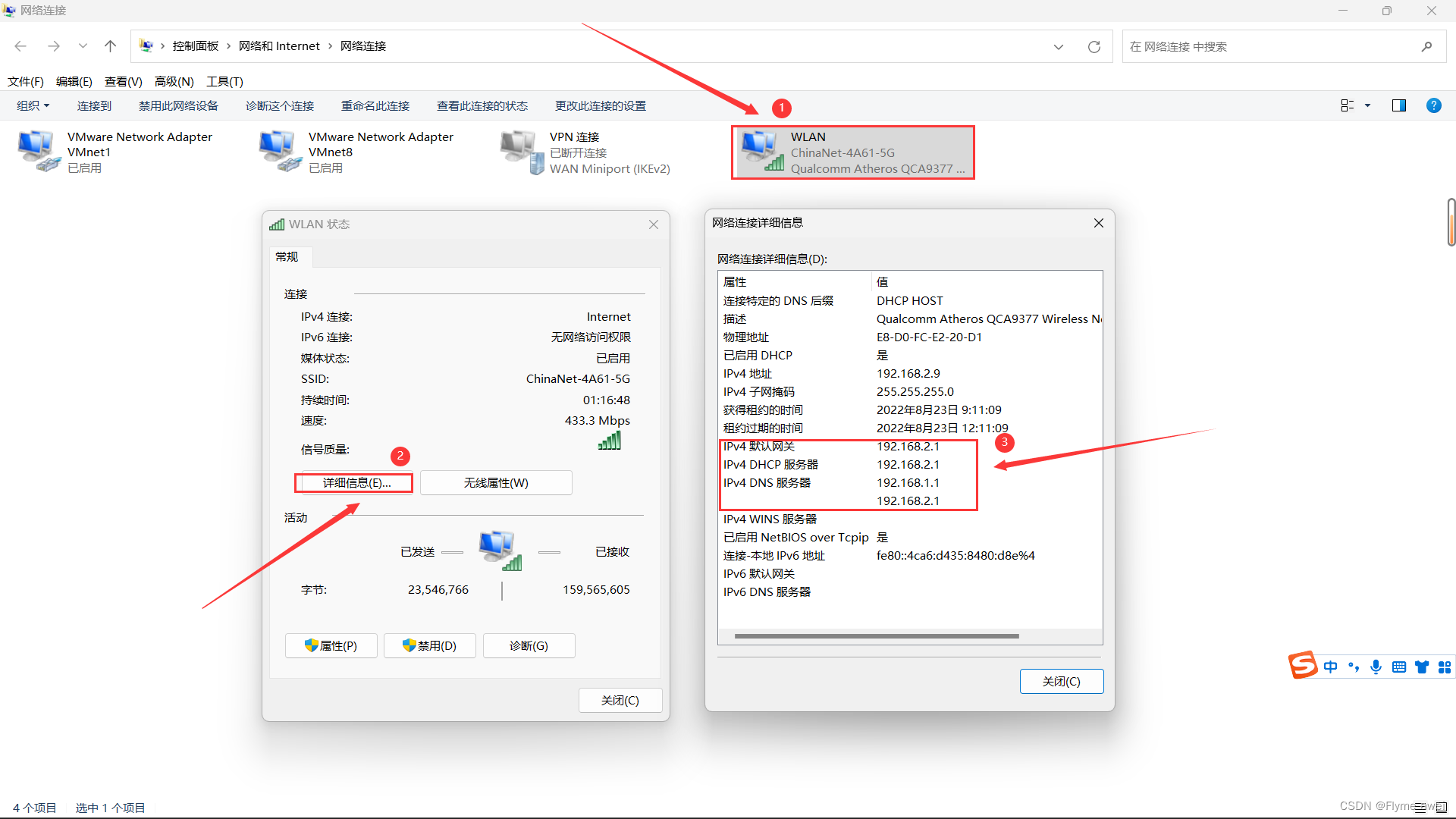
 (3)点击网络图标,点击详细信息,记录信息,
IP,子网掩码,默认网关,DNS服务器。记录原因是因为我们等会需要Centos配置系统。
(4)点击编辑虚拟机设置,选择网络适配器,在网络连接 选择NET模式
这里简单介绍一下三种模式
桥接模式:VMware 虚拟出来的操作系统就像是局域网中的一台独立的主机,它可以访问网内任何一台机器,需要手工为虚拟系统 配置 IP 地址、子网掩码,而且还要和宿主机器处于同一网段,这样虚拟系统才能和宿主机器进行通信。同时,由于这 个虚拟系统是局域网中的一个独立的主机系统,那么就可以手工配置它的 TCP/IP 配置信息,以实现通过局域网的网关 或路由器访问互联网
NAT模式:使用 NAT 模式,就是让虚拟系统借助 NAT(网络地址转换)功能,通过宿主机器所在的网络来访问公网。也就是说 使用 NAT 模式可以实现在虚拟系统里访问互联网,但前提是主机可以访问互联网。NAT 模式下的虚拟系统的 TCP/IP 配置信息是由 VMnet8(NAT)虚拟网络的 DHCP 服务器提供的,无法进行手工修改,因此虚拟系统也就无法和本局域 网中的其他真实主机进行通讯
主机模式:虚拟网络是一个全封闭的网络,它唯一能够访问的就是主机,当然多个虚拟机之间也可以互相访问。其实 Host-only 网络和 NAT 网络很相似,不同的地方就是 Host-only 网络没有 NAT 服务,所以虚拟网络不能连接到Internet。 主机和虚拟机之间的通信是通过 VMware Network Adepter VMnet1 虚拟网卡来实现的。此时如果想要虚拟机上外 则需要主机联网并且网络共享
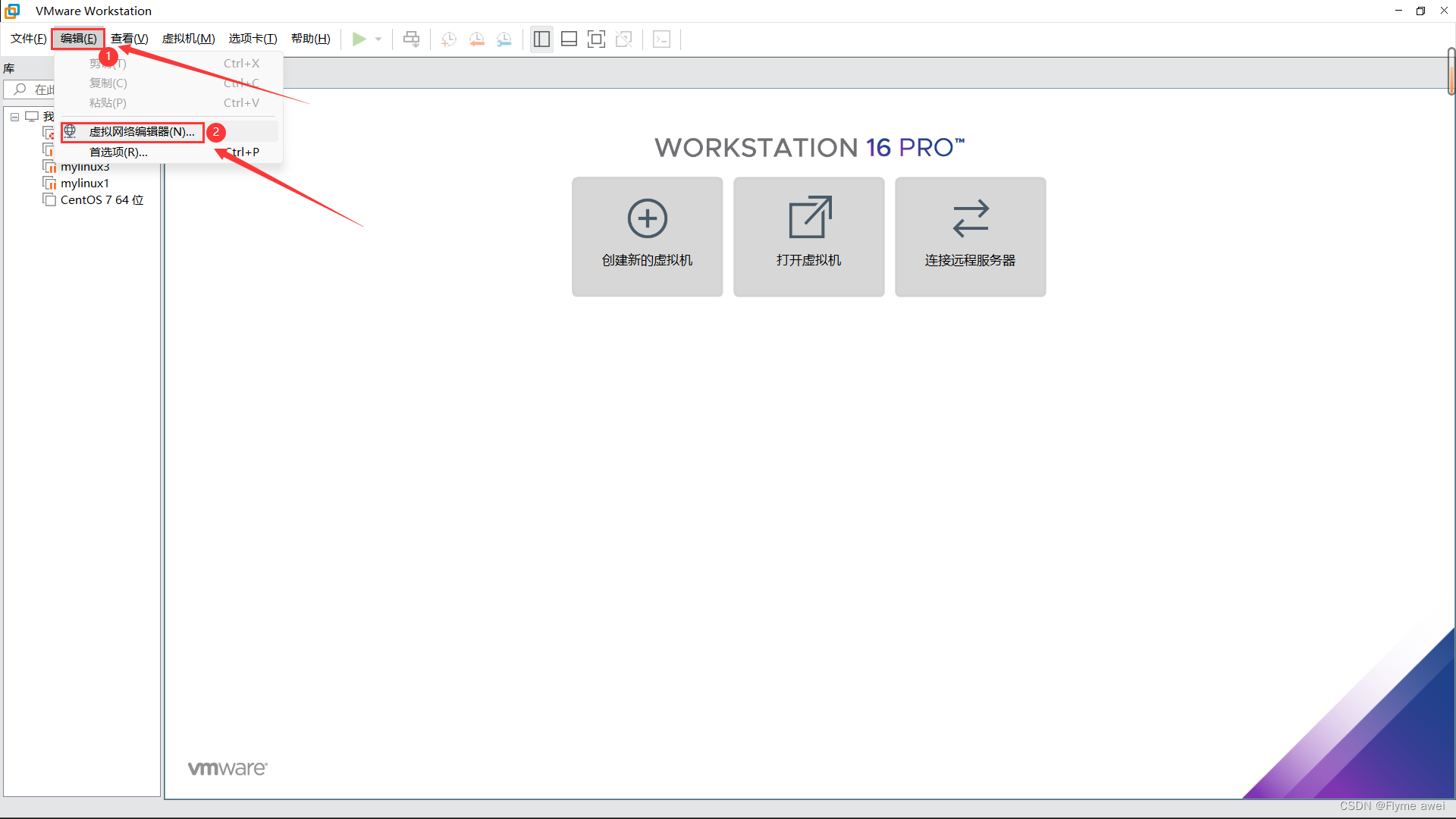
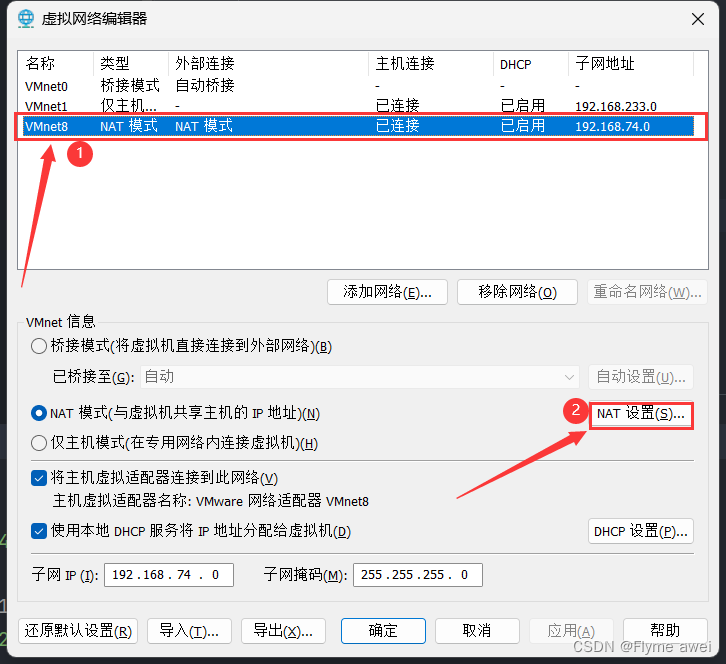
(5)在VMware中选择—>编辑—>虚拟网络编辑器
(6)点击更改设置,获取管理员特权
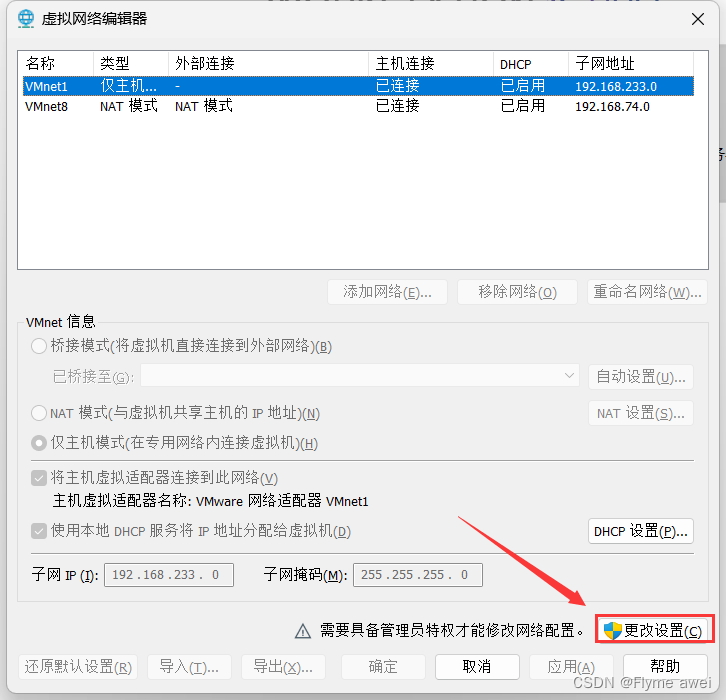
(7)选择VMnet8查看是否为NAT 模式,点击下方NAT设置
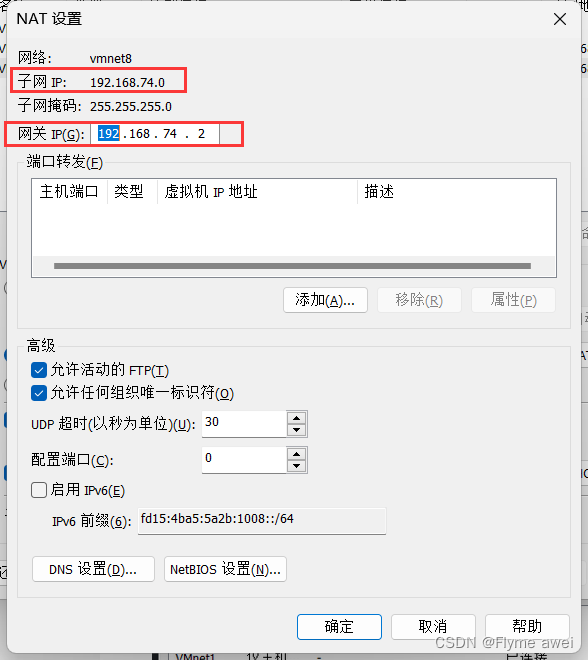
(8)记住网关IP,本机为:192.168.74.2
设置好VM虚拟机,现在开始进入系统设置,我们在系统内使用命令查看我们网卡及部分网络信息。
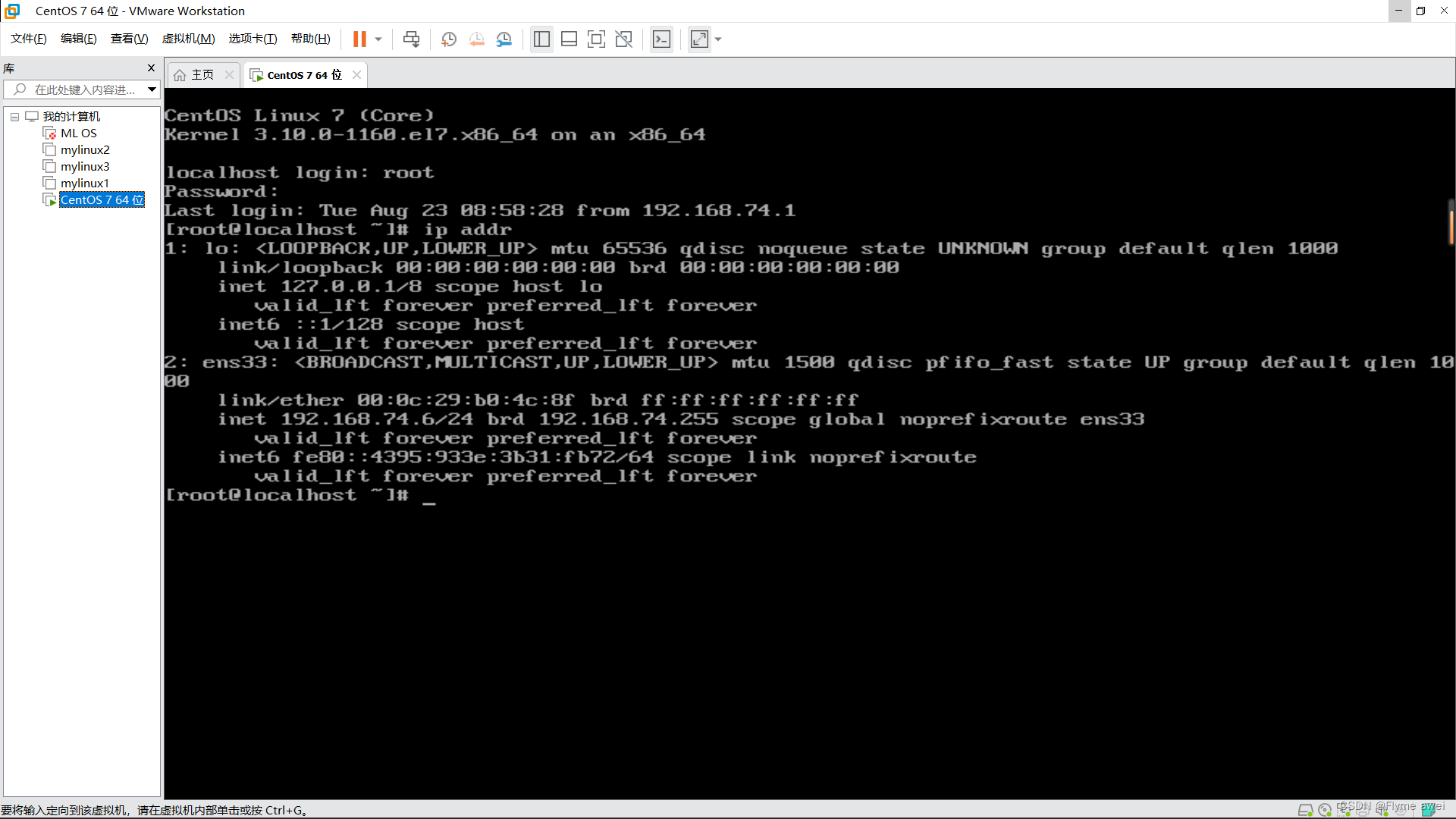
(1)在虚拟机内我们使用ip addr查看系统IP
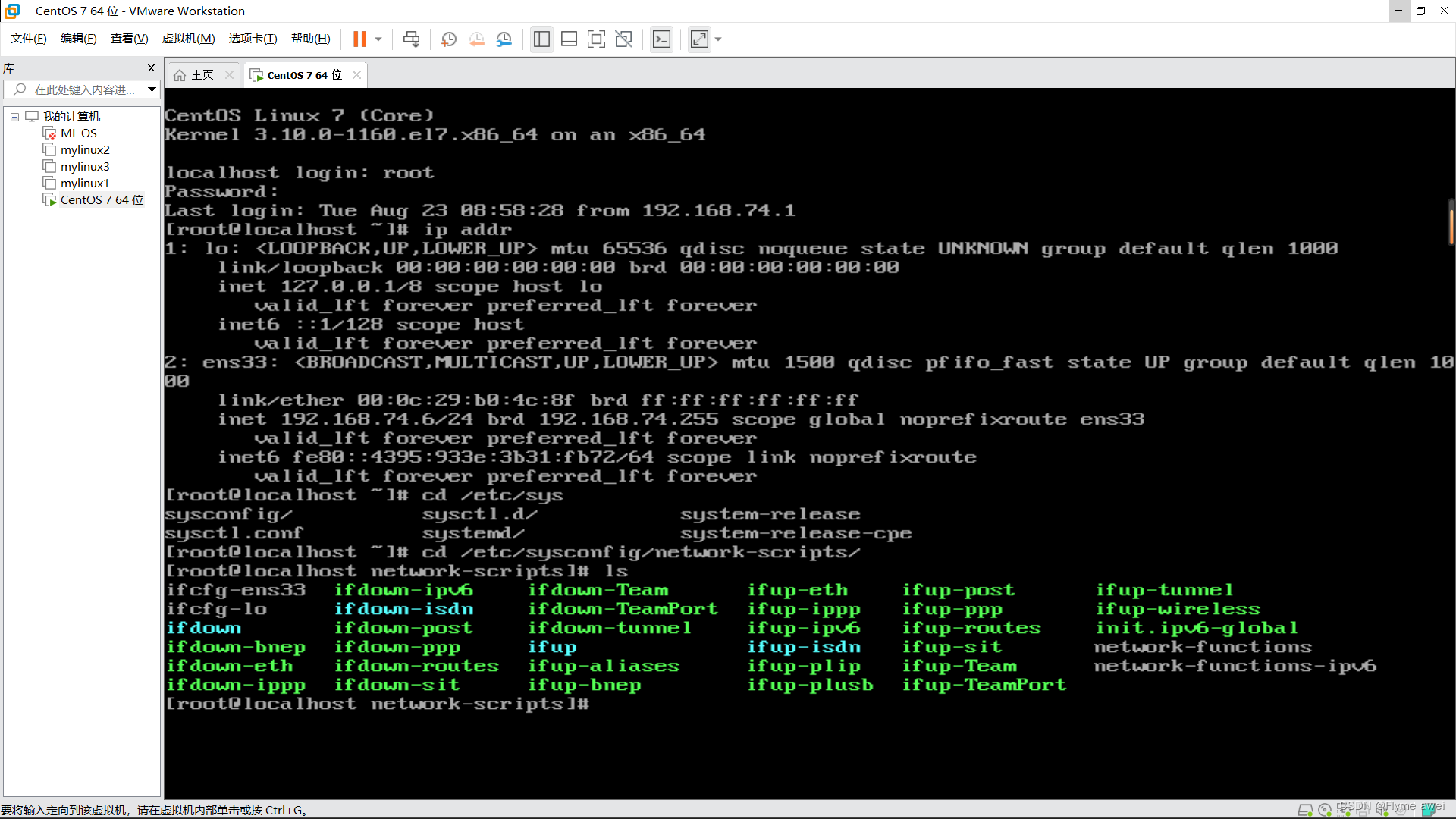
(2)这里我们先cd到网络配置文件路径下
[root@localhost ~]# cd /etc/sysconfig/network-scripts/
ls查看信息文件
[root@localhost ~]# ls
看到ifcfg-en33 文件编辑
[root@localhost ~]# vi ifcfg-en33
(3)注意哦,我们使用vi编辑,后面会详细讲解操作方法,刚进入界面是阅读模式,即可以阅读,但是不能修改一些内容,此时需要按键盘上的Insert进入编辑模式。
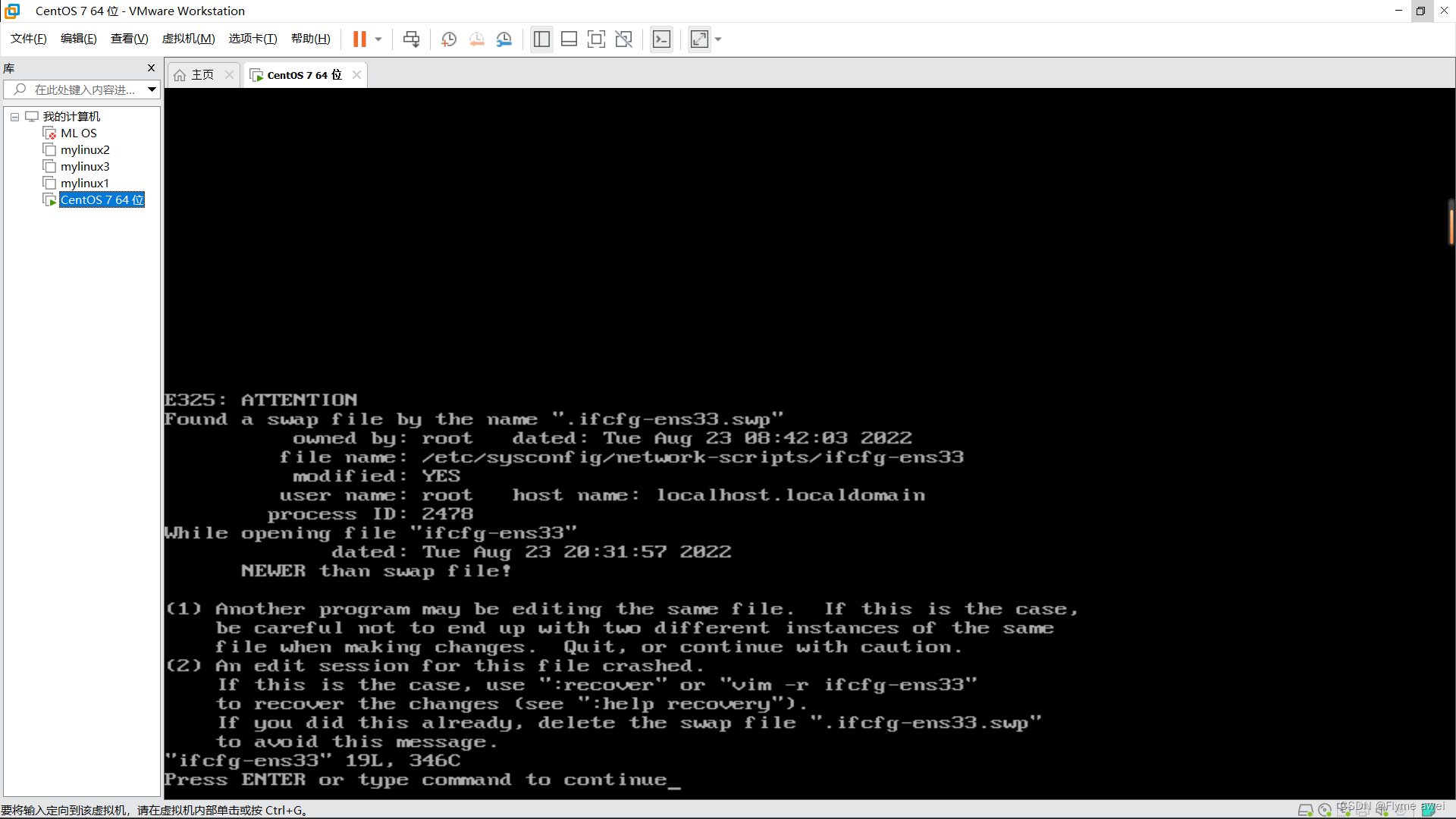
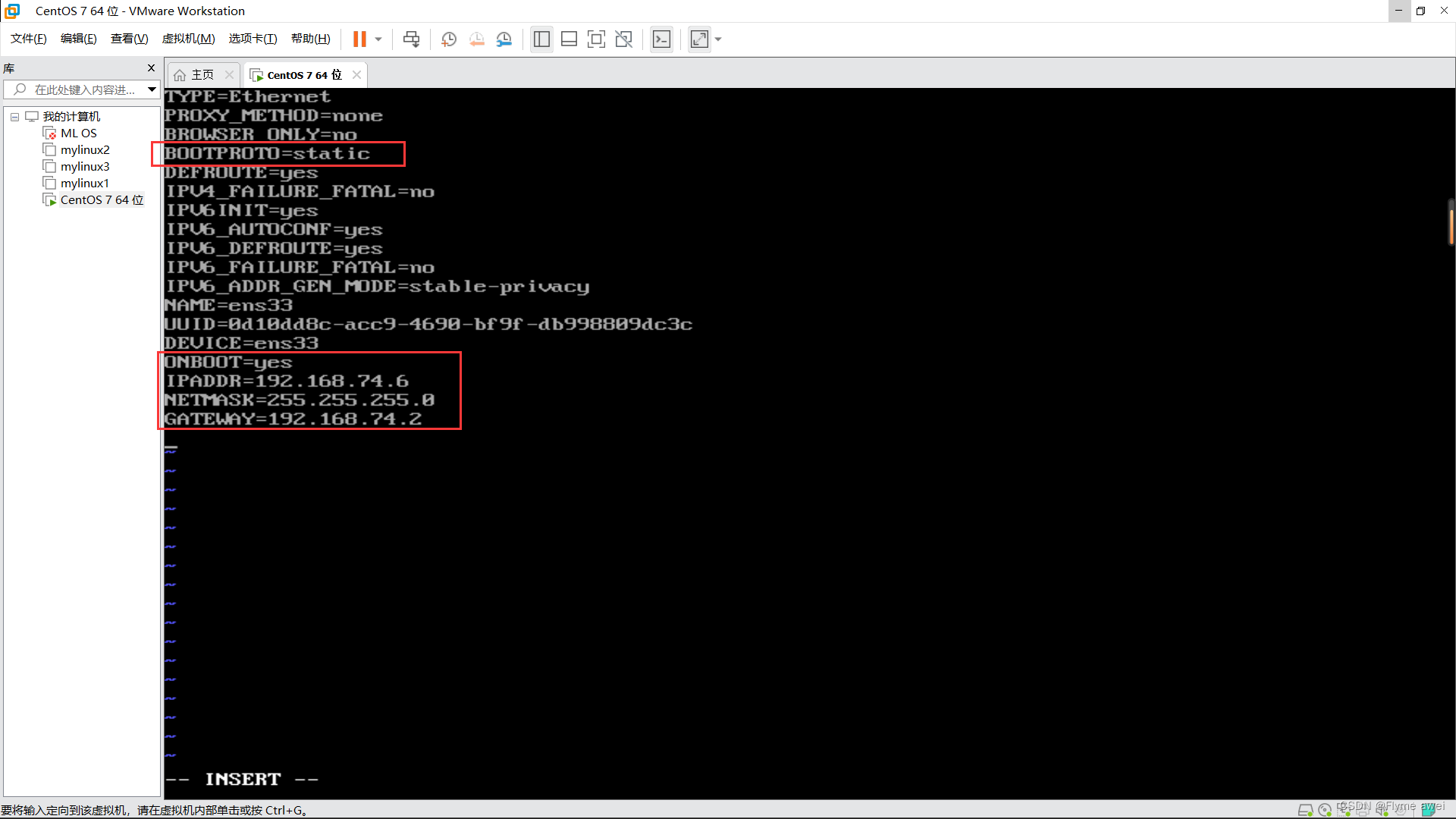
进入编辑界面后,设置一些参数
BOOTPROYTO=DHCP     修改为    BOOTPROYTO=static

ONBOOT=no           修改为    ONBOOT=yes

增加:
# 增加IP,这里的ip需要时在同一个网段下即可
IPADDR=192.168.0.150

# 子网掩码与主机一直即可
NETMASK=255.255.255.0

# 配置网关与主机一直即可
GATEWAY=192.168.0.1

# 这里的DNS可以写上网关或者是国内解析例如114.114.114.114或者是8.8.8.8
DNS1=192.168.0.1
DNS2=114.114.114.114
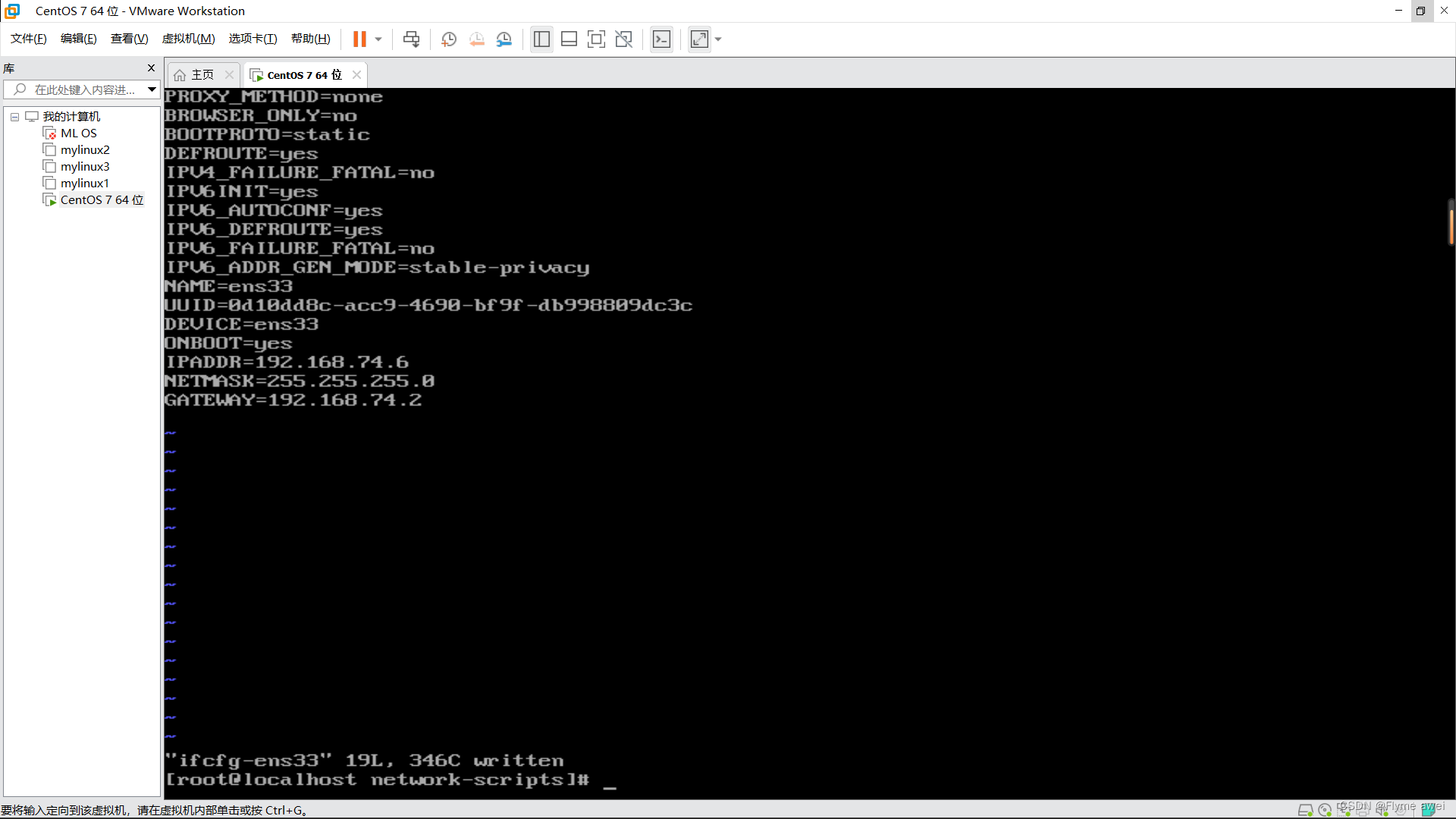
(4)填写好后,我们需要保存退出,我们在使用命令模式,首先我们需要先退出编辑模式。
按键盘ESC退出编辑模式,接着我们按住键盘的 Shift + : 进入命令模式,输入wq保存退出。
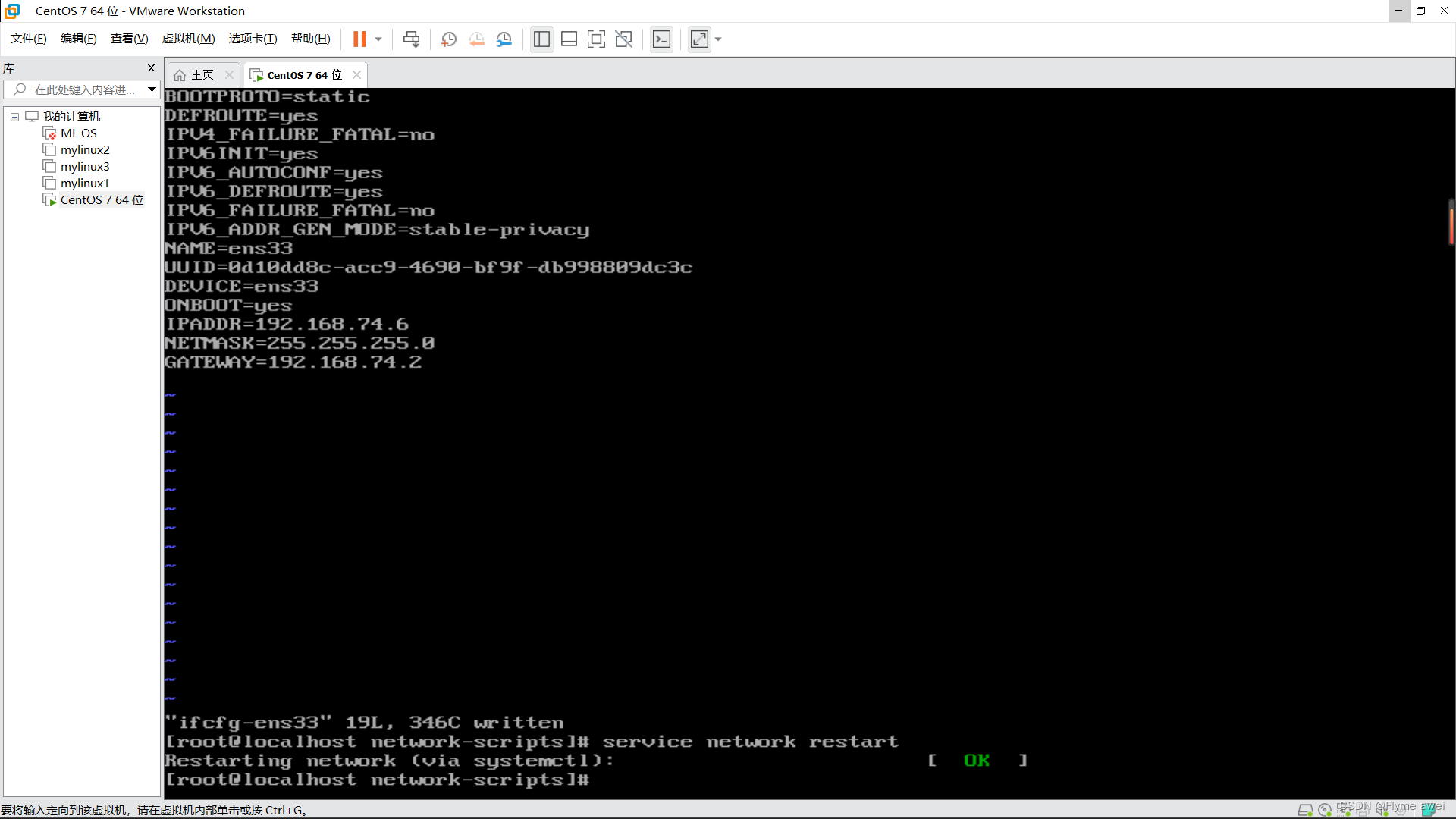
(5)我们保存好后,重启一下网络服务即可
[root@localhost network-scripts]# service network restart
Restarting network (via systemctl):                        [  OK  ]
(6)重启好后表示配置好了网络,此时我们连接外网看看,例如ping 百度
[root@localhost network-scripts]# ping www.baidu.com

# 因为使用桥接模式,在同一个局域网下,如果不放心,可以尝试ping一下是否能ping通主机ip
再查看一下我们的ip
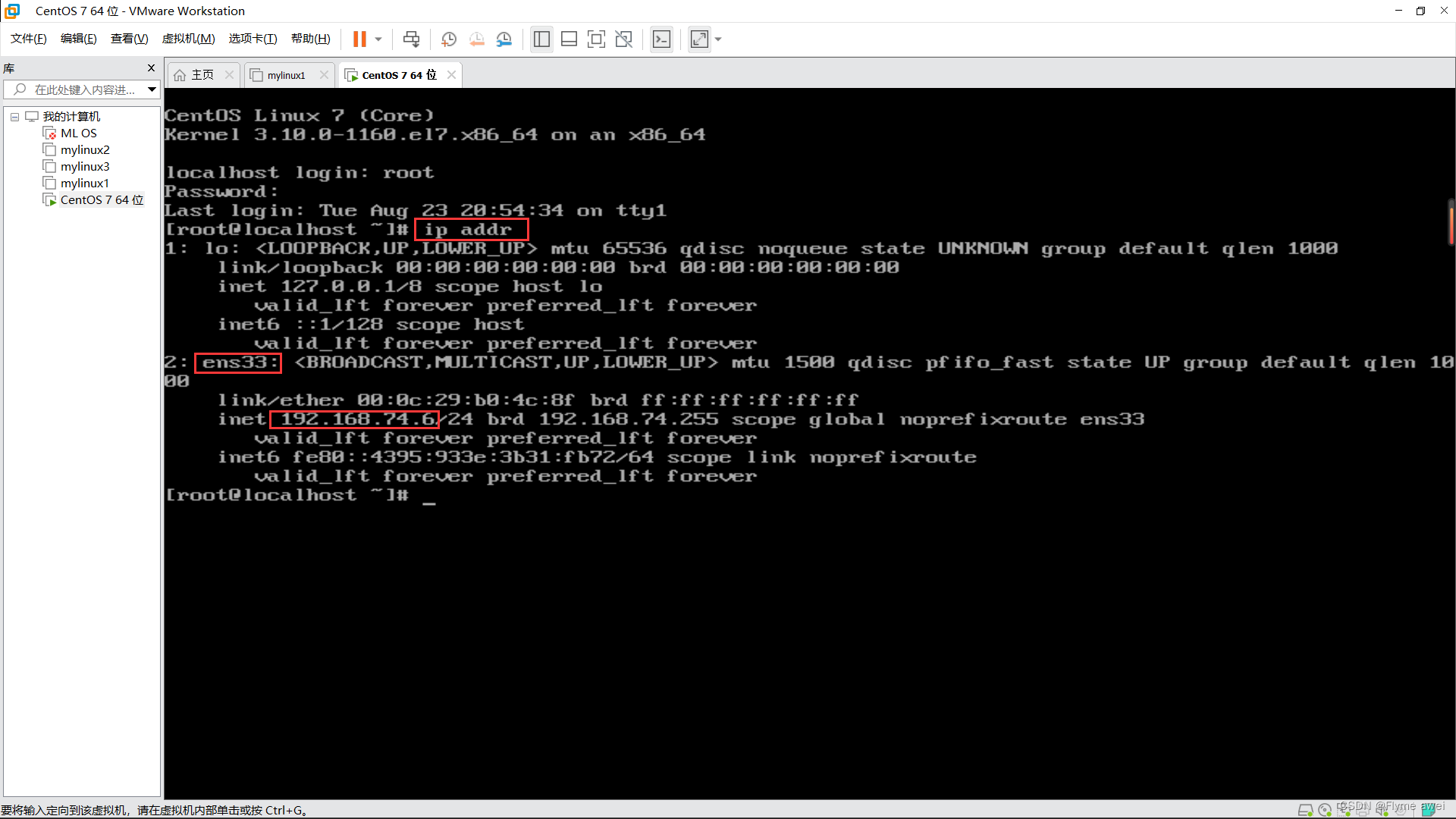
是我们刚才设置的静态IP
之所以用到远程工具连接,虽然Linux可以多窗口多任务操作,但是不可能直接在机房操作硬件,在项目或者是多人使用形况下是会有多用户远程连接操作。
首先打开我们的软件,点击最上方的文件夹图标, 选择第一个带+号的白色文件夹图标
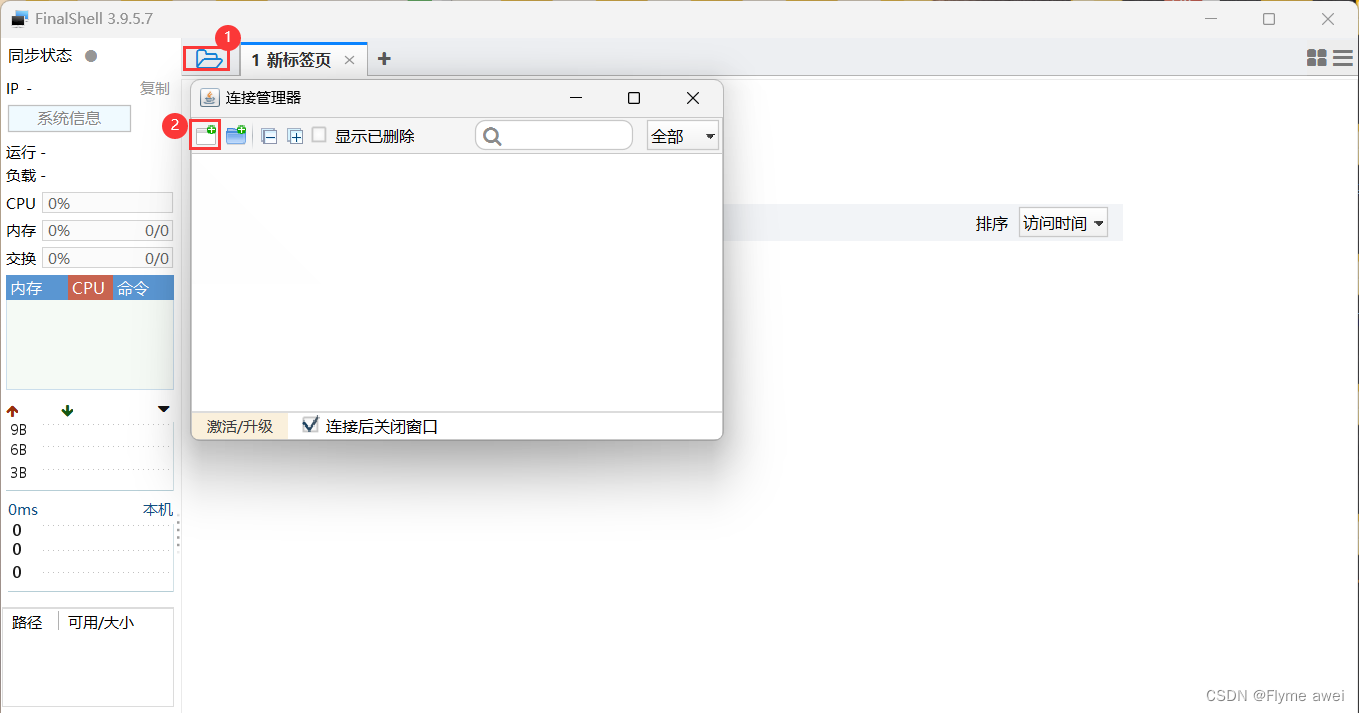
最后点击SSH连接
名称: 名称见名知意即可

主机:这里填上主机的IP,如果是云服务器可以填云服务器的IP

端口:这里一般安装好的电脑22端口是默认的打开的,后面会详细说明

认证方法这里,我们以密码认证

用户名:账号登陆的用户名

密码:登录的用户名密码

下方高级默认即可,可以不用动

输入好后点击应用确定即可

这里右键选择创建好的远程程序,点击连接
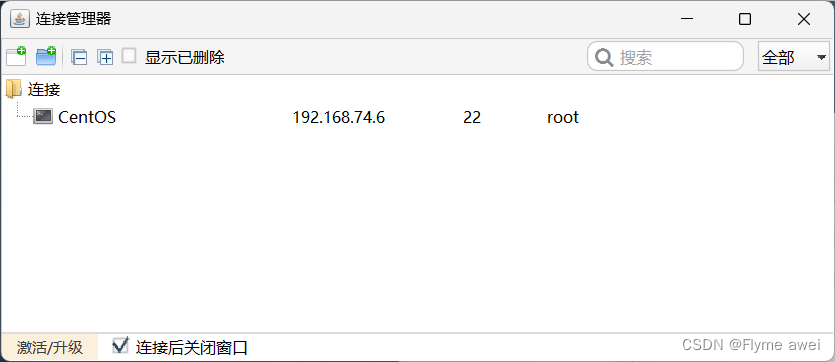
点击接受并保存
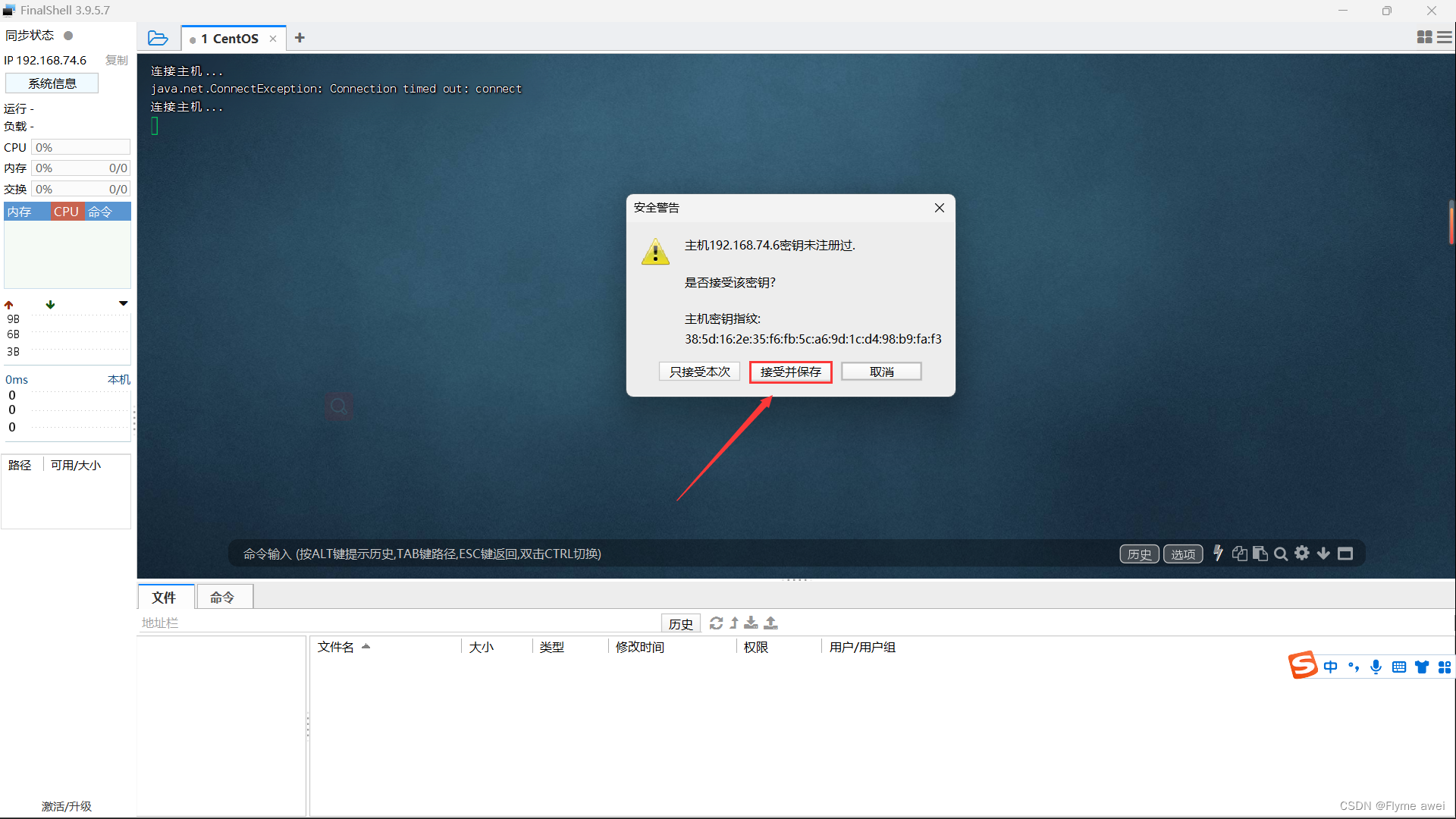
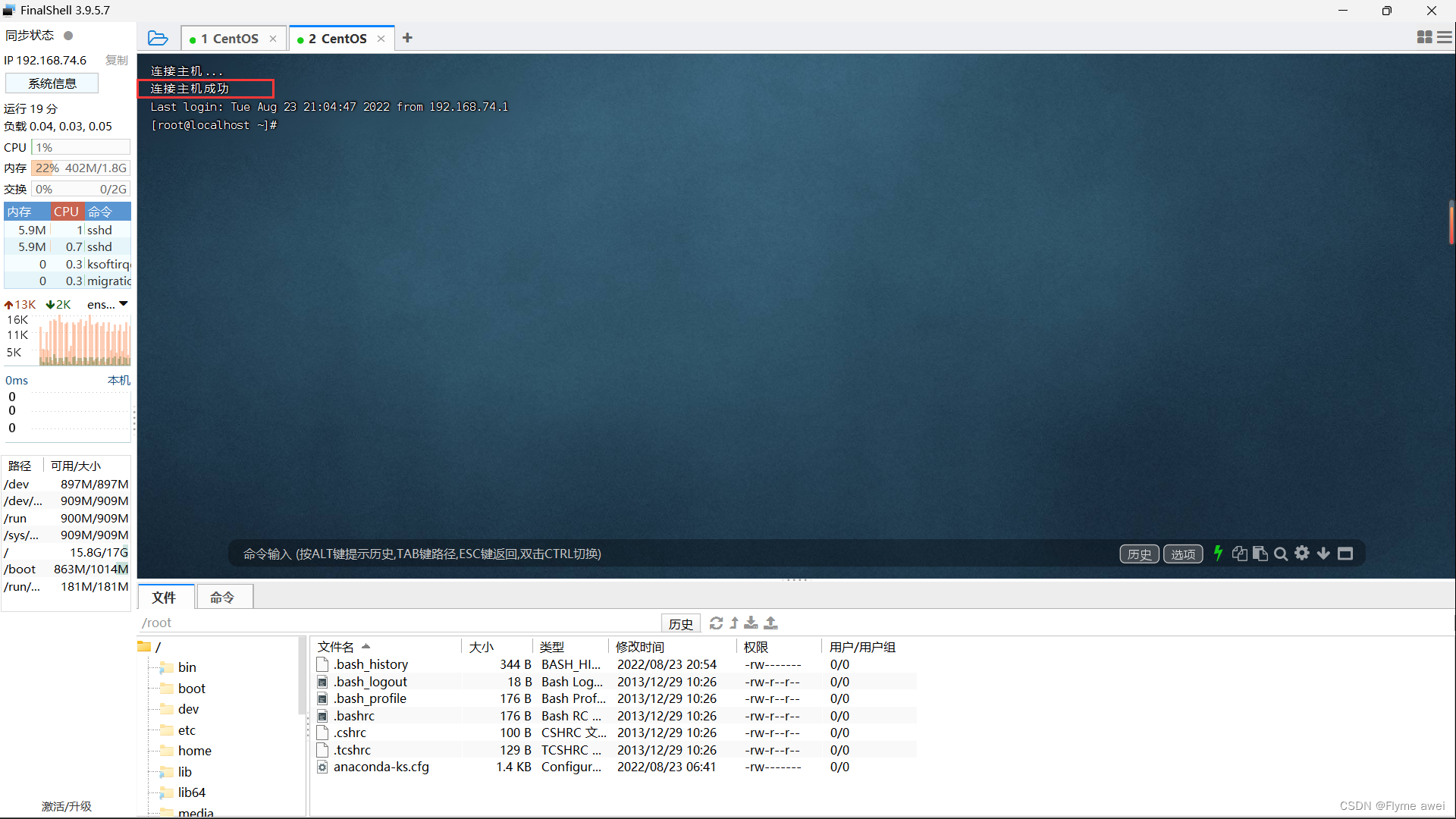
显示如下连接成功表示连接成功,可以在远程端使用Centos
我有一个在Linux服务器上运行的ruby脚本。它不使用rails或任何东西。它基本上是一个命令行ruby脚本,可以像这样传递参数:./ruby_script.rbarg1arg2如何将参数抽象到配置文件(例如yaml文件或其他文件)中?您能否举例说明如何做到这一点?提前谢谢你。 最佳答案 首先,您可以运行一个写入YAML配置文件的独立脚本:require"yaml"File.write("path_to_yaml_file",[arg1,arg2].to_yaml)然后,在您的应用中阅读它:require"yaml"arg
我尝试使用不同的ssh_options在同一阶段运行capistranov.3任务。我的production.rb说:set:stage,:productionset:user,'deploy'set:ssh_options,{user:'deploy'}通过此配置,capistrano与用户deploy连接,这对于其余的任务是正确的。但是我需要将它连接到服务器中配置良好的an_other_user以完成一项特定任务。然后我的食谱说:...taskswithoriginaluser...task:my_task_with_an_other_userdoset:user,'an_othe
我已经在Sinatra上创建了应用程序,它代表了一个简单的API。我想在生产和开发上进行部署。我想在部署时选择,是开发还是生产,一些方法的逻辑应该改变,这取决于部署类型。是否有任何想法,如何完成以及解决此问题的一些示例。例子:我有代码get'/api/test'doreturn"Itisdev"end但是在部署到生产环境之后我想在运行/api/test之后看到ItisPROD如何实现? 最佳答案 根据SinatraDocumentation:EnvironmentscanbesetthroughtheRACK_ENVenvironm
我想在Ruby中创建一个用于开发目的的极其简单的Web服务器(不,不想使用现成的解决方案)。代码如下:#!/usr/bin/rubyrequire'socket'server=TCPServer.new('127.0.0.1',8080)whileconnection=server.acceptheaders=[]length=0whileline=connection.getsheaders想法是从命令行运行这个脚本,提供另一个脚本,它将在其标准输入上获取请求,并在其标准输出上返回完整的响应。到目前为止一切顺利,但事实证明这真的很脆弱,因为它在第二个请求上中断并出现错误:/usr/b
电脑0x0000001A蓝屏错误怎么U盘重装系统教学分享。有用户电脑开机之后遇到了系统蓝屏的情况。系统蓝屏问题很多时候都是系统bug,只有通过重装系统来进行解决。那么蓝屏问题如何通过U盘重装新系统来解决呢?来看看以下的详细操作方法教学吧。 准备工作: 1、U盘一个(尽量使用8G以上的U盘)。 2、一台正常联网可使用的电脑。 3、ghost或ISO系统镜像文件(Win10系统下载_Win10专业版_windows10正式版下载-系统之家)。 4、在本页面下载U盘启动盘制作工具:系统之家U盘启动工具。 U盘启动盘制作步骤: 注意:制作期间,U盘会被格式化,因此U盘中的重要文件请注
在应用开发中,有时候我们需要获取系统的设备信息,用于数据上报和行为分析。那在鸿蒙系统中,我们应该怎么去获取设备的系统信息呢,比如说获取手机的系统版本号、手机的制造商、手机型号等数据。1、获取方式这里分为两种情况,一种是设备信息的获取,一种是系统信息的获取。1.1、获取设备信息获取设备信息,鸿蒙的SDK包为我们提供了DeviceInfo类,通过该类的一些静态方法,可以获取设备信息,DeviceInfo类的包路径为:ohos.system.DeviceInfo.具体的方法如下:ModifierandTypeMethodDescriptionstatic StringgetAbiList()Obt
之前在培训新生的时候,windows环境下配置opencv环境一直教的都是网上主流的vsstudio配置属性表,但是这个似乎对新生来说难度略高(虽然个人觉得完全是他们自己的问题),加之暑假之后对cmake实在是爱不释手,且这样配置确实十分简单(其实都不需要配置),故斗胆妄言vscode下配置CV之法。其实极为简单,图比较多所以很长。如果你看此文还配不好,你应该思考一下是不是自己的问题。闲话少说,直接开始。0.CMkae简介有的人到大二了都不知道cmake是什么,我不说是谁。CMake是一个开源免费并且跨平台的构建工具,可以用简单的语句来描述所有平台的编译过程。它能够根据当前所在平台输出对应的m
网络编程套接字网络编程基础知识理解源`IP`地址和目的`IP`地址理解源MAC地址和目的MAC地址认识端口号理解端口号和进程ID理解源端口号和目的端口号认识`TCP`协议认识`UDP`协议网络字节序socket编程接口`sockaddr``UDP`网络程序服务器端代码逻辑:需要用到的接口服务器端代码`udp`客户端代码逻辑`udp`客户端代码`TCP`网络程序服务器代码逻辑多个版本服务器单进程版本多进程版本多线程版本线程池版本服务器端代码客户端代码逻辑客户端代码TCP协议通讯流程TCP协议的客户端/服务器程序流程三次握手(建立连接)数据传输四次挥手(断开连接)TCP和UDP对比网络编程基础知识
注意:本文主要掌握DCN自研无线产品的基本配置方法和注意事项,能够进行一般的项目实施、调试与运维AP基本配置命令AP登录用户名和密码均为:adminAP默认IP地址为:192.168.1.10AP默认情况下DHCP开启AP静态地址配置:setmanagementstatic-ip192.168.10.1AP开启/关闭DHCP功能:setmanagementdhcp-statusup/downAP设置默认网关:setstatic-ip-routegeteway192.168.10.254查看AP基本信息:getsystemgetmanagementgetmanaged-apgetrouteAP配
需求:要创建虚拟机,就需要给他提供一个虚拟的磁盘,我们就在/opt目录下创建一个10G大小的raw格式的虚拟磁盘CentOS-7-x86_64.raw命令格式:qemu-imgcreate-f磁盘格式磁盘名称磁盘大小qemu-imgcreate-f磁盘格式-o?1.创建磁盘qemu-imgcreate-fraw/opt/CentOS-7-x86_64.raw10G执行效果#ls/opt/CentOS-7-x86_64.raw2.安装虚拟机使用virt-install命令,基于我们提供的系统镜像和虚拟磁盘来创建一个虚拟机,另外在创建虚拟机之前,提前打开vnc客户端,在创建虚拟机的时候,通过vnc
