文章目录
在新安装的Ubuntu 18.04系统中配置ORB-SLAM2和ORB-SLAM3的运行环境,大部分内容与我的另一篇文章Ubuntu 20.04配置ORB-SLAM2和ORB-SLAM3运行环境+ROS实时运行ORB-SLAM2+Gazebo仿真运行ORB-SLAM2+各种相关库的安装一样,本文为其拓展
Ubuntu系统自带的源都是国外的网址,国内用户在使用的时候下载比较慢甚至无法获取,在安装各种库或软件时会深受其折磨!解决方案是直接替换成国内的镜像源
(1)备份源文件:
sudo cp /etc/apt/sources.list /etc/apt/sources.list.old
(2)打开文件:
sudo gedit /etc/apt/sources.list
(3)换源:推荐清华的源(根据自己的网去尝试,选择最快的一个,查看ubuntu版本命令:cat /etc/issue):清华源地址,选择Ubuntu版本并复制源,覆盖sources.list文件原来的内容。
(4)换过源之后要更新:
sudo apt-get update
sudo apt-get update
sudo apt-get install git gcc g++ vim make cmake
安装Pangolin 0.6(稳定版)(官网下载地址,不要下载最新master版,编译的时候可能有错误)
(1)安装依赖项
sudo apt-get install libglew-dev libboost-dev libboost-thread-dev libboost-filesystem-dev
sudo apt-get install ffmpeg libavcodec-dev libavutil-dev libavformat-dev libswscale-dev libpng-dev
(2)配置并编译
cd Pangolin
mkdir build && cd build
cmake -DCPP11_NO_BOOST=1 ..
make
sudo make install
(3) 验证
cd ../examples/HelloPangolin
mkdir build && cd build
cmake ..
make
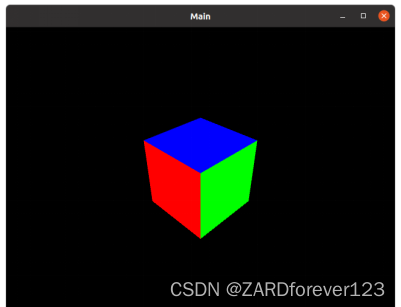
./HelloPangolin
若安装成功,则会弹出以下窗口:
ORB-SLAM2要求至少 2.4.3,作者使用 OpenCV 2.4.11 和 OpenCV 3.2 测试。我测试OpenCV3.4.5和OpenCV3.2.0可行。安装OpenCV-3.4.5(OpenCV老版本可在Github仓库右侧的Releases里找),将文件解压到某个位置,在该文件下打开终端
注:如果需要装ros melodic,请先装ros,它已经自带了OpenCV3.2.0,这里就不需要安装OpenCV3了,否则后面使用容易版本冲突
(1)安装依赖项
sudo add-apt-repository "deb http://security.ubuntu.com/ubuntu xenial-security main"
sudo apt update
sudo apt-get install build-essential libgtk2.0-dev libavcodec-dev
sudo apt-get install libavformat-dev libjpeg.dev libtiff5.dev
sudo apt-get install libswscale-dev libjasper-dev
sudo apt-get install libcanberra-gtk-module libcanberra-gtk3-module
#或者
sudo apt-get install libcanberra-gtk*
(2) 配置并编译
mkdir build && cd build
cmake -D CMAKE_BUILD_TYPE=Release -D CMAKE_INSTALL_PREFIX=/usr/local ..
#电脑性能差可去掉-j4,性能很好可增加数字(线程)
make -j4
sudo make install
(3)查询OpenCV版本、库以及头文件目录的三个命令来确保上面的OpenCV安装步骤都正常:
pkg-config --modversion opencv
pkg-config --cflags opencv
pkg-config --libs   opencv
Eigen3是一个纯头文件的库,这个特点让使用者省去了很多安装和环境配置的麻烦
直接安装:
sudo apt-get install libeigen3-dev
建议源码(地址)安装:
cd eigen3
mkdir build
cd build
cmake ..
make
sudo make install
安装后头文件在:
/usr/local/include/eigen3/
移动头文件:
sudo cp -r /usr/local/include/eigen3/Eigen /usr/local/include
(1)解压源文件,在该文件夹下打开终端:
cd ORB_SLAM2
chmod +x build.sh
./build.sh
注意系统若硬件不行(线程少),将build.sh里的make -j(默认启用最大线程)修改为make,防止卡死,反之性能很好可增加数字(线程):如make -j4/j8/jx
error: ’usleep’ was not declared in this scope
在对应的头文件中加上 :
#include <unistd.h>
error: static assertion failed: std::map must have the same value_type as its allocator
把ORB-SLAM2源码目录中include/LoopClosing.h文件中的
typedef map<KeyFrame*,g2o::Sim3,std::less<KeyFrame*>,
        Eigen::aligned_allocator<std::pair<const KeyFrame*, g2o::Sim3> > > KeyFrameAndPose;
修改为:
typedef map<KeyFrame*,g2o::Sim3,std::less<KeyFrame*>,
        Eigen::aligned_allocator<std::pair<KeyFrame *const, g2o::Sim3> > > KeyFrameAndPose;
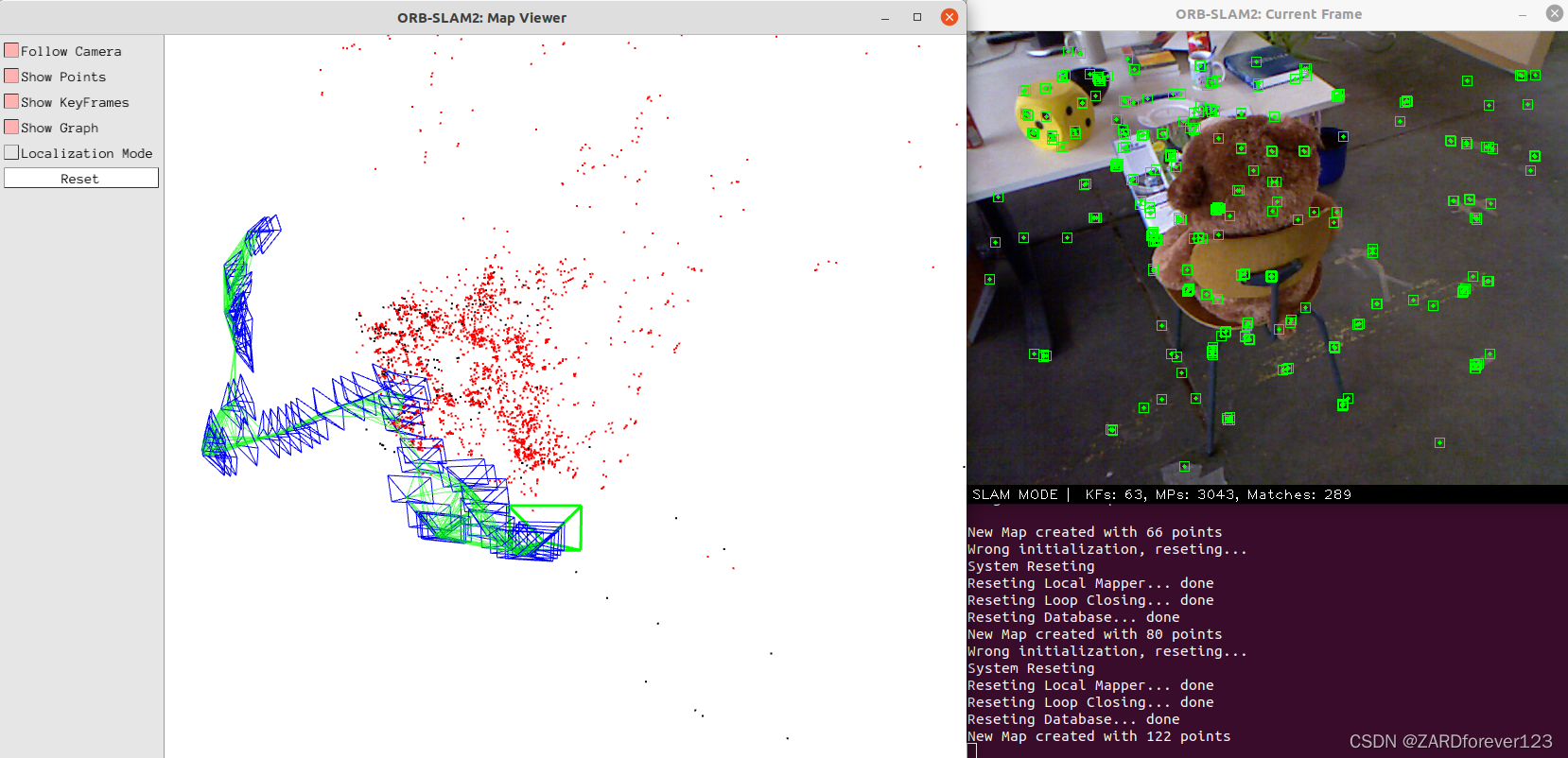
(2)运行单目例子(彩色是因为我修改了代码,源码黑白,不用在意):
./Examples/Monocular/mono_tum Vocabulary/ORBvoc.txt Examples/Monocular/TUM2.yaml Data/rgbd_dataset_freburg2_desk
与20.04不一样,上面如果没有安装OpenCV3而使用ros的,这里就正常安装,而且不用考虑与ros melodic自带的OpenCV3.2.0冲突,安装步骤都一样:
(1)安装依赖库:
sudo apt-get install build-essential cmake git
sudo apt-get install libgtk2.0-dev pkg-config libavcodec-dev
sudo apt-get install libavformat-dev libswscale-dev
sudo apt-get install python-dev python-numpy python3-dev python3-numpy
sudo apt-get install libtbb2 libtbb-dev libjasper-dev libdc1394-22-dev
sudo apt-get install libjpeg-dev libpng-dev libtiff-dev
(2)编译安装:
mkdir build && cd build
cmake -D CMAKE_INSTALL_PREFIX=/usr/local -D CMAKE_BUILD_TYPE="Rlease" -D OPENCV_GENERATE_PKGCONFIG=ON ..
make -j4
sudo make install
(3)查询OpenCV版本、库以及头文件目录:
pkg-config --modversion opencv4
pkg-config --cflags opencv4
pkg-config --libs   opencv4
(1)解压源文件修改CMakeLists.txt,调低make -j x,将find_package(Eigen3 3.1.0 REQUIRED)修改为:
find_package(Eigen3 REQUIRED)
(2)安装python2.7:
sudo apt install libpython2.7-dev
(3)在源文件夹下打开终端:
cd ORB_SLAM3
chmod +x build.sh
./build.sh
sudo apt-get install libssl-dev
/ORB_SLAM3/src/LocalMapping.cc:628:49: error: no match for ‘operator/’
 (operand types are ‘cv::Matx<float, 3, 1>’ and ‘float’) x3D = x3D_h.get_minor<3,1>(0,0) / x3D_h(3);
/ORB_SLAM3/src/CameraModels/KannalaBrandt8.cpp:534:41: error: no match for ‘operator/’
(operand types are ‘cv::Matx<float, 3, 1>’ and ‘float’) x3D = x3D_h.get_minor<3,1>(0,0) / x3D_h(3);
在源码中的这两个地方,将x3D = x3D_h.get_minor<3,1>(0,0) / x3D_h(3)修改为:
x3D = cv::Matx31f(x3D_h.get_minor<3,1>(0,0)(0) / x3D_h(3), x3D_h.get_minor<3,1>(0,0)(1) / x3D_h(3), x3D_h.get_minor<3,1>(0,0)(2) / x3D_h(3));
c++: fatal error: Killed signal terminated program cc1plus
调大虚拟机内存/创建swap分区,调低make -j x
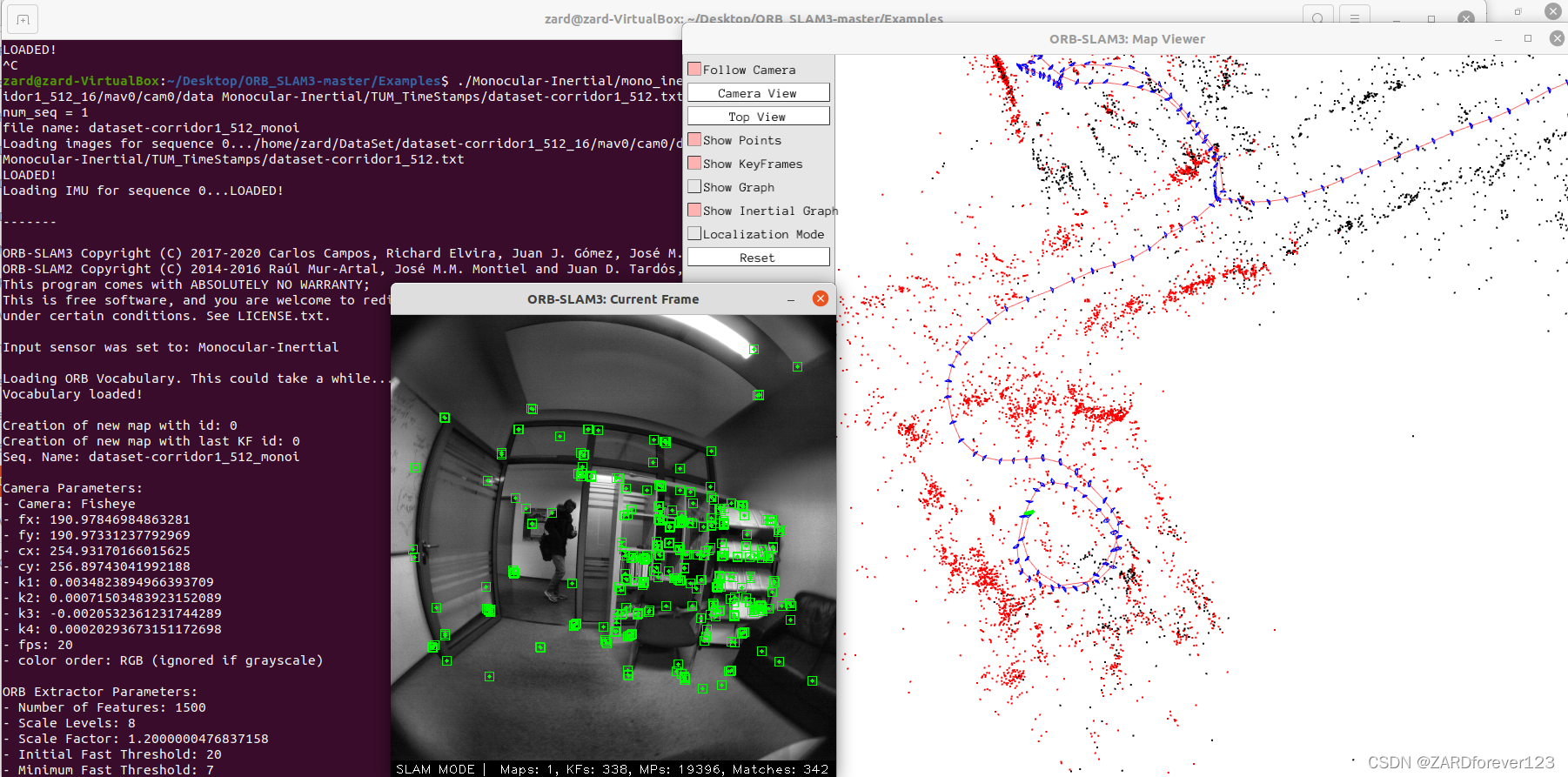
(4)运行TUM corridor(Monocular-Inertial)例子:
./Monocular-Inertial/mono_inertial_tum_vi ../Vocabulary/ORBvoc.txt Monocular-Inertial/TUM_512.yaml dataset-corridor1_512_16/mav0/cam0/data Monocular-Inertial/TUM_TimeStamps/dataset-corridor1_512.txt Monocular-Inertial/TUM_IMU/dataset-corridor1_512.txt dataset-corridor1_512_monoi
参考文章 Ubuntu18.04安装ROS Melodic(详细,亲测安装完成,有清晰的截图步骤)
(1)添加ROS软件源
sudo sh -c '. /etc/lsb-release && echo "deb http://mirrors.ustc.edu.cn/ros/ubuntu/ $DISTRIB_CODENAME main" > /etc/apt/sources.list.d/ros-latest.list'
(2)添加密钥
sudo apt-key adv --keyserver hkp://keyserver.ubuntu.com:80 --recv-key 421C365BD9FF1F717815A3895523BAEEB01FA116
(3)更新软件源
sudo apt update
出现错误
GPG error:http://mirrors.ustc.edu.cn/ros/ubuntu bionic InRelease: 由于没有公钥,无法验证下列签名: NO_PUBKEY F42ED6FBAB17C654
sudo apt-key adv --keyserver keyserver.ubuntu.com --recv-keys F42ED6FBAB17C654
(4)安装ROS melodic
sudo apt-get install ros-melodic-desktop-full
(5)初始化rosdep
sudo apt install python-rosdep
sudo rosdep init
udo gedit /etc/hosts
打开的hosts文件中添加如下的内容,然后保存退出
185.199.108.133 raw.githubusercontent.com
如果出现ERROR: cannot download default sources list from:
https://raw.githubusercontent.com/ros/rosdistro/master/rosdep/sources.list.d/20-default.list
Website may be down.
访问 https://www.ipaddress.com/ 查询 raw.githubusercontent.com 的ip地址
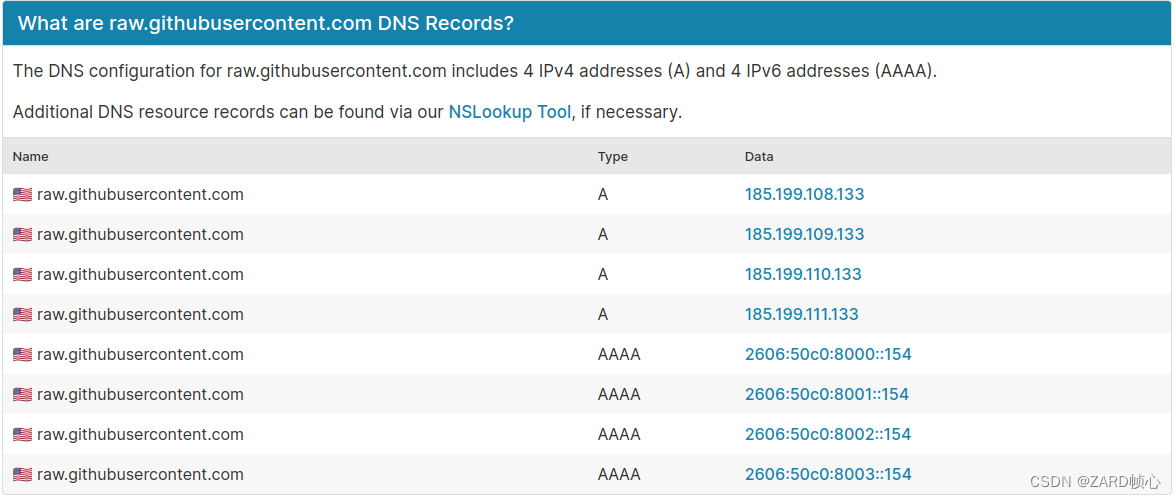
将199.232.28.133 raw.githubusercontent.com换为:
185.199.108.133 raw.githubusercontent.com
sudo rm /etc/ros/rosdep/sources.list.d/20-default.list
然后
rosdep update
出现错误ERROR: error loading sources list:(‘The read operation timed out’,),是网络的问题,换个网好的反复执行rosdep update命令
(6)安装rosinstall
sudo apt install python-rosinstall python-rosinstall-generator python-wstool build-essential
(7)设置环境变量
sudo gedit .bashrc
# 末尾添加
source /opt/ros/melodic/setup.bash
#保存退出
source ~/.bashrc
(8)验证
roscore
sudo apt install ros-melodic-desktop-full
(9)测试ROS:
roecore
rosrun turtlesim turtlesim_node
rosrun turtlesim turtle_teleop_key
激活第三个窗口的情况下,通过上下左右键控制小乌龟运动
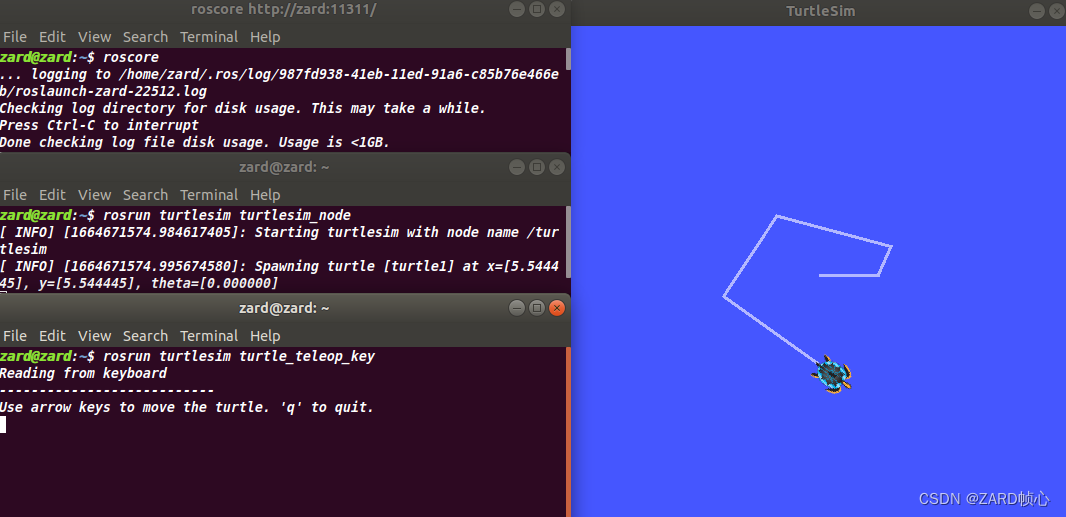
1)创建一个catkin工作空间:
mkdir -p ~/catkin_ws/src
(2)编译工作空间:
cd ~/catkin_ws/
catkin_make
(3)配置环境
source ~/catkin_ws/devel/setup.bash
(4)下载摄像头功能包源码,将功能包解压到~/catkin_ws/src下
(5)重新编译工作空间并配置环境
(6)测试usb摄像头
打开新终端,,运行/catkin_ws/src/usb_cam-develop/launch下的launch文件usb_cam-test.launch:
roslaunch usb_cam usb_cam-test.launch
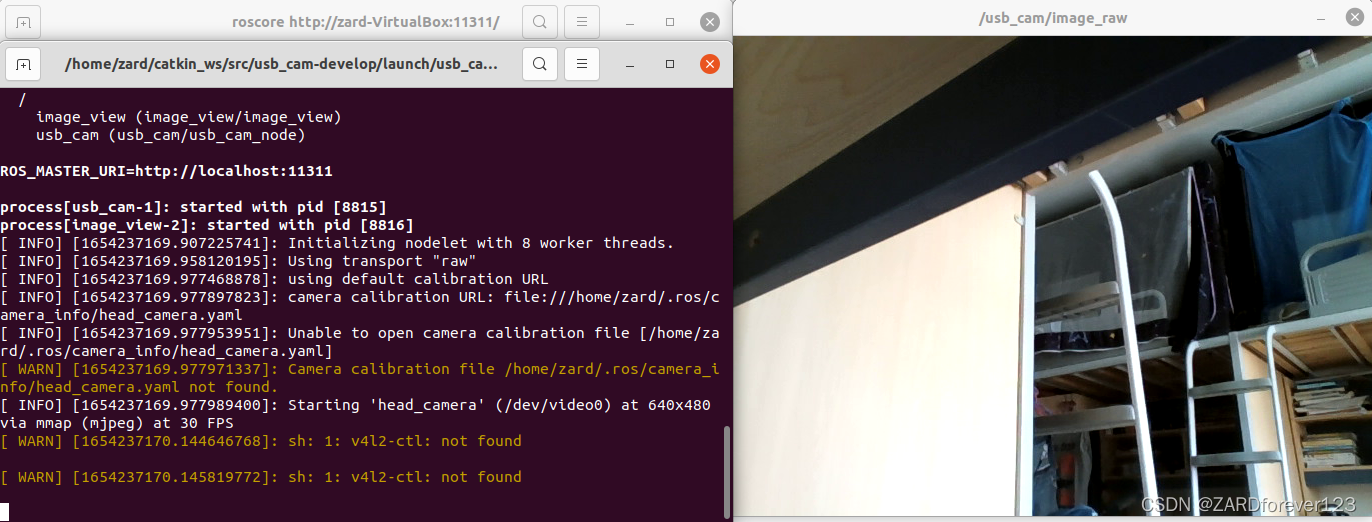
再打开一个窗口输入rqt_graph查看消息,看到usb_cam节点向/usb_cam/image_raw发布了消息,image_view订阅了该消息,消息内容即为图像帧,由image_view显示
RLException: [usb_cam-test.launch] is neither a launch file in package [usb_cam] nor is [usb_cam] a launch file name
The traceback for the exception was written to the log file
未配置环境:
source ~/catkin_ws/devel/setup.bash
为了省去每次配置,将这句添加到 ~/.bashrc 文件中
sudo gedit ~/.bashrc
保存退出,执行:
source ~/.bashrc
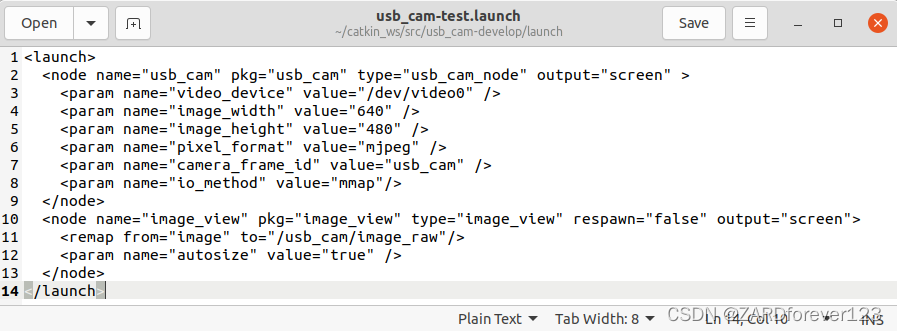
但是此时终端中会提示警告
eprecated pixel format used, make sure you did set range correctly
然后在usb_cam-develop源码src文件中找到usb_cam.cpp文件447行,video_sws_ = sws_getContext…之前添加:
{
    AVPixelFormat pixFormat;
    switch (avcodec_context_->pix_fmt) {
    case AV_PIX_FMT_YUVJ420P :
        pixFormat = AV_PIX_FMT_YUV420P;
        break;
    case AV_PIX_FMT_YUVJ422P  :
        pixFormat = AV_PIX_FMT_YUV422P;
        break;
    case AV_PIX_FMT_YUVJ444P   :
        pixFormat = AV_PIX_FMT_YUV444P;
        break;
    case AV_PIX_FMT_YUVJ440P :
        pixFormat = AV_PIX_FMT_YUV440P;
        break;
    default:
        pixFormat = avcodec_context_->pix_fmt;
        break;
    }
    avcodec_context_->pix_fmt = pixFormat;
  }
重新编译工作空间并配置环境
相机的标定可以使用MATLAB工具箱和其他工具包,或者我最常用的编写程序调用OpenCV标定,这里使用ros标定
#noetic摄像头标定工具安装
sudo apt-get install ros-melodic-camera-calibration
#启动摄像头
roslaunch usb_cam usb_cam-test.launch
#新开一个终端,开始标定
rosrun camera_calibration cameracalibrator.py --size 10x7 --square 0.0085 image:=/usb_cam/image_raw camera:=/usb_cam --k-coefficients=4
cameracalibrator.py 标定程序需要以下几个输入参数:
–size为棋盘格的规格(内部角点行列个数),
–square为棋盘格的大小(棋盘格的边长,单位是m),
image:=指定了图像的TOPIC,
–k-coefficients为畸变模型参数个数,
camera:=/usb_cam摄像头
–no-service-check禁用
set_camera_info检查服务
按照x(左右)、y(上下)、size(前后)、skew(倾斜)等方式移动棋盘,直到x,y,size,skew的进度条都变成绿色位置。
我这里用手机大致测了一下,–size 10x7 --square 0.0085,最好用正常的标定板
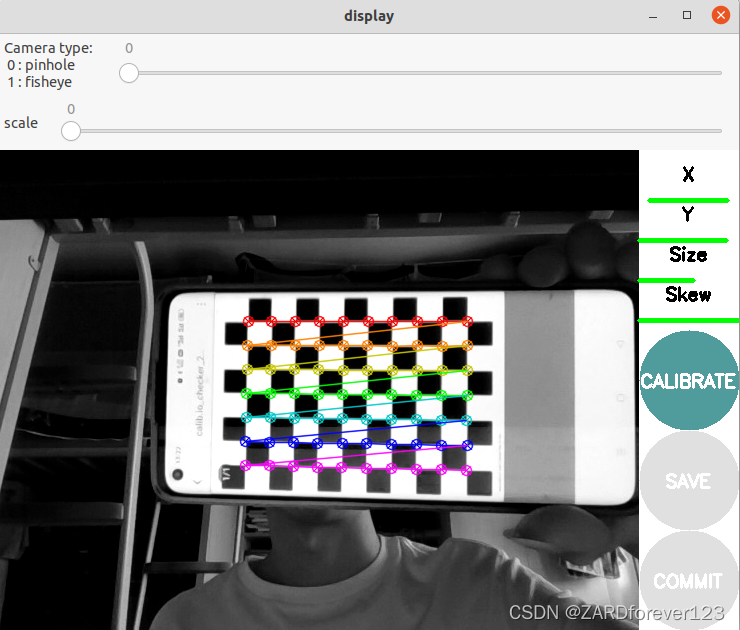
都变成绿色位置了就按下CALIBRATE按钮,等一段时间就可以完成标定。
完成后点击SAVE保存标定使用的图像以及标定结果,会显示保存地址,可以打开查看,然后再COMMIT退出程序,标定完成。
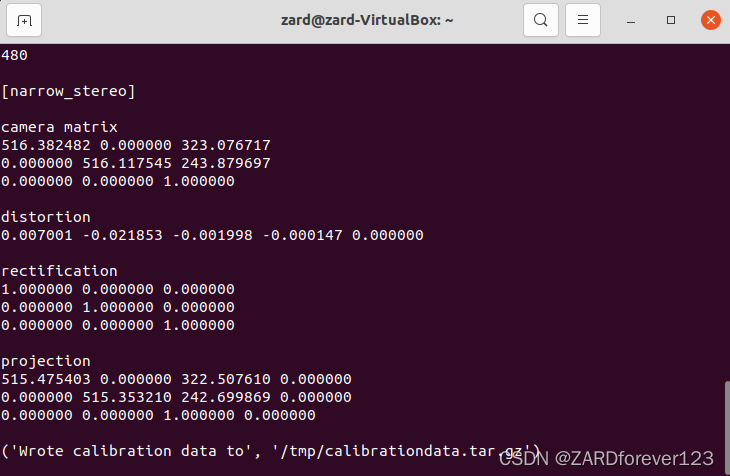
找到标定结果文件后,按照其数据修改Examples/ROS/ORB_SLAM2目录下Asus.yaml。
与20.04不同的是不需要考虑OpenCV版本,将ORB_SLAM2源码文件夹复制到~/catkin_ws/src文件夹下,在ORB_SLAM2文件夹下打开终端
(1)修改ros示例源文件
为Examples/ROS/ORB_SLAM2/src路径下的所有.cc文件添加头文件
#include <unistd.h>
将单目ros_mono.cc和ros_mono_ar.cc文件的订阅:
//单目
ros::Subscriber sub = nodeHandler.subscribe("/camera/image_raw", 1, &ImageGrabber::GrabImage,&igb);
替换为:
ros::Subscriber sub = nodeHandler.subscribe("/usb_cam/image_raw", 1, &ImageGrabber::GrabImage,&igb);
(2)编译
chmod +x build.sh build_ros.sh
./build.sh
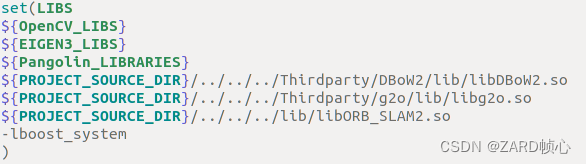
由于ORBSLAM2中设置了rosbuild_init(),因此,直接在~/.bashrc上配置环境:
echo 'export ROS_PACKAGE_PATH=${ROS_PACKAGE_PATH}:'"`pwd`/Examples/ROS" >> ~/.bashrc
source ~/.bashrc
编译ros节点:
./build_ros.sh
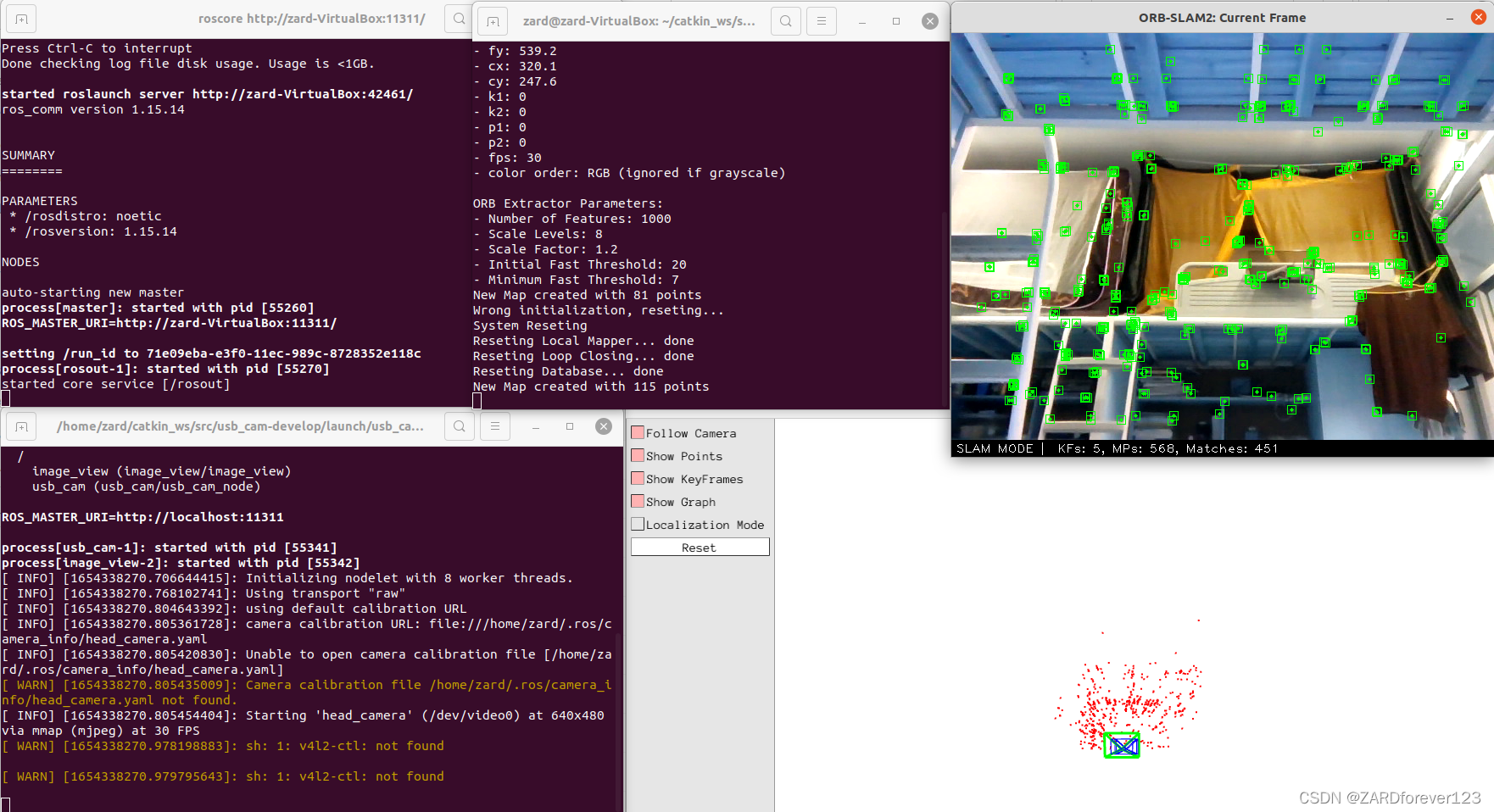
#打开摄像头(可将launch文件的图像显示节点删除)
roslaunch usb_cam usb_cam-test.launch
#ORB_SLAM2目录下打开终端,运行ORB-SLAM2,参数文件Asus.yaml是测试摄像头标定的
rosrun ORB_SLAM2 Mono Vocabulary/ORBvoc.txt Examples/ROS/ORB_SLAM2/Asus.yaml
evo是一个很好的测评工具,它可以根据时间戳将轨迹进行对齐,同时可以将不同尺度的轨迹按照你指定的标准轨迹进行拉伸对齐,并可以算出均方差等评定参数,用于测评slam算法性能
(1)安装pip:
sudo apt install python-pip
#or
sudo apt install python3-pip
(2)直接安装:
pip install evo --upgrade --no-binary evo --user
#或加速:
pip install evo --upgrade --no-binary evo --user -i https://pypi.tuna.tsinghua.edu.cn/simple
(3)源码安装:
cd evo
pip install --editable . --upgrade --no-binary evo --user
这样会很慢,可以通过国内镜像加速,在pip 语句后面增加指定源路径,如下
pip install --editable . --upgrade --no-binary evo --user -i https://pypi.tuna.tsinghua.edu.cn/simple
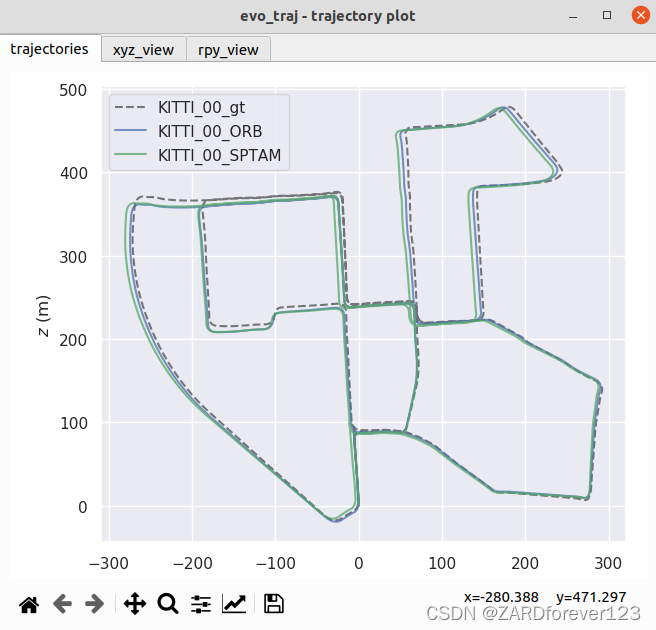
(1) 轨迹绘制evo_traj
cd test/data
evo_traj kitti KITTI_00_ORB.txt KITTI_00_SPTAM.txt --ref=KITTI_00_gt.txt  -va -p --plot_mode=xz --save_plot ../data/image
其中kitti是数据格式、ref是参考轨迹(可省)、-va是对齐后的详细信息,-v表示verbose mode,详细模式,-a表示采用SE(3) Umeyama对齐,不加-s表示默认尺度对齐参数为1.0,即不进行尺度对齐(可省)、-p是画出图像,也可以使用–plot_mode {xy,xz,yx,yz,zx,zy,xyz}来选择单独绘制某个平面的信息(可省)、–save_plot “保存的路径”+文件名 保存图片(可省)
首次运行若遇到:evo_traj:command not found,重启电脑。
(2)绝对位姿误差的计算evo_ape
mkdir results
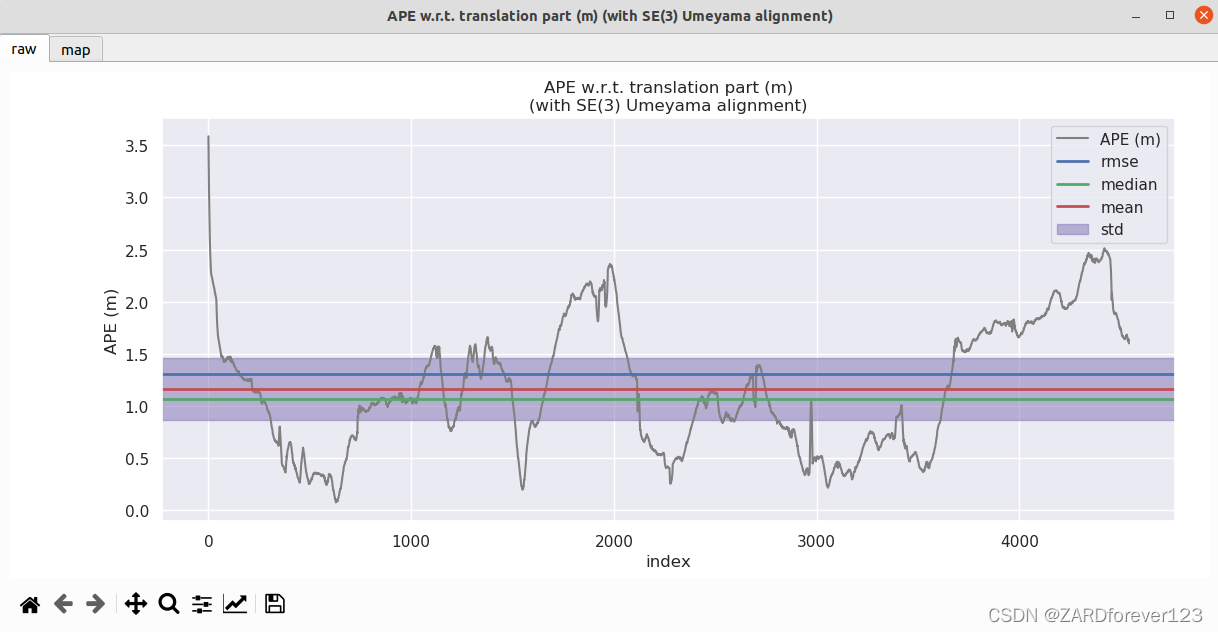
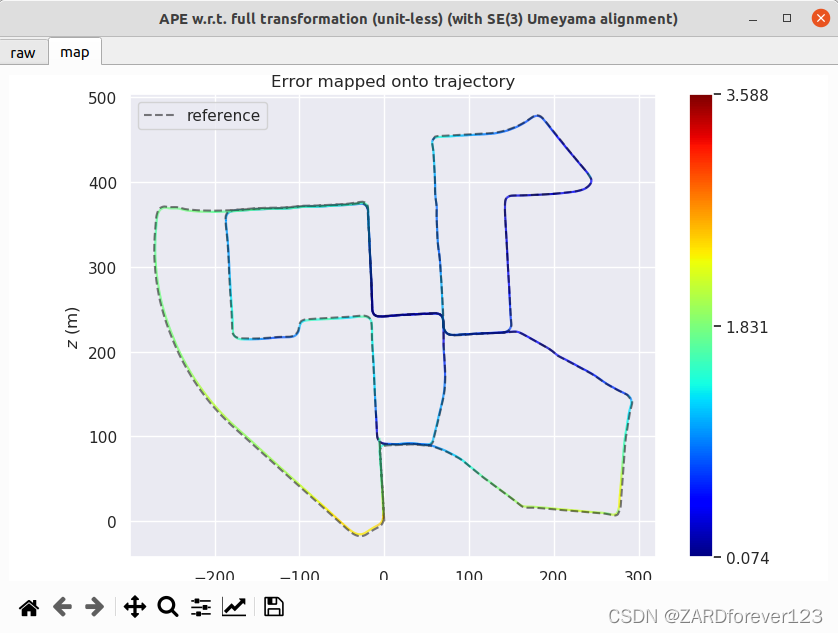
evo_ape kitti KITTI_00_gt.txt KITTI_00_ORB.txt -va --plot --plot_mode=xz --save_results results/ORB.zip
使用ape的时候无需给出–ref 的文件,第一个文件即为标准文件, --save_results results/ORB.zip为保存结果及路径(可省)
(3)相对位姿误差的计算evo_rpe:其使用方法与ape基本一致
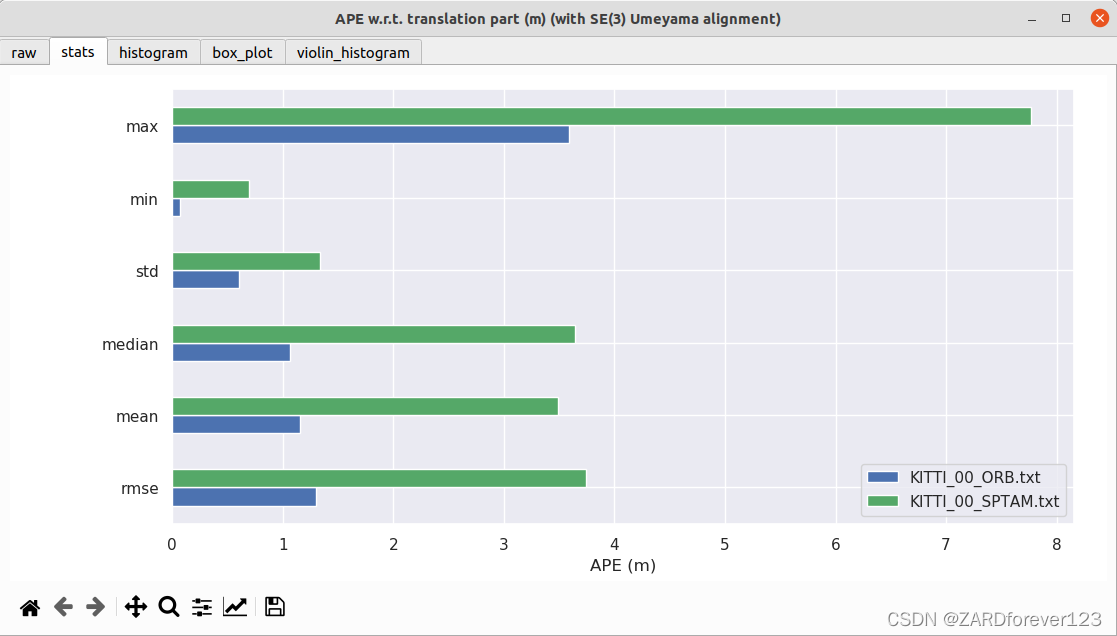
(4)处理一个指标的多个结果: evo_res可用于比较来自同样指标的多个结果文件, 包括打印信息和统计信息(默认),绘制结果,将统计信息保存在表中。将上面产生的压缩文件生成图表和表格
evo_ape kitti KITTI_00_gt.txt KITTI_00_SPTAM.txt -va --plot --plot_mode xz --save_results results/SPTAM.zip
evo_res results/*.zip -p --save_table results/table.csv
(5)数据集格式转换
evo_traj euroc V102_groundtruth.csv --save_as_tum
evo_traj tum V102_groundtruth.tum --save_as_kitti
将文件保存为其他类型的文件,可以使用如下句柄
--save_as_tum         save trajectories in TUM format (as *.tum)
--save_as_kitti          save poses in KITTI format (as *.kitti)
--save_as_bag         save trajectories in ROS bag as <date>.bag
没有–save_as_euroc选项,因为EuRoC格式仅对EuRoC数据集的基本事实有意义
在ubuntu18.04之后,安装pcl和octomap只需两行命令(若遇到问题,首先考虑是否已经换源):
# 这样安装的pcl版本为1.8.1
sudo apt-get install libpcl-dev pcl-tools
sudo apt-get install liboctomap-dev octovis
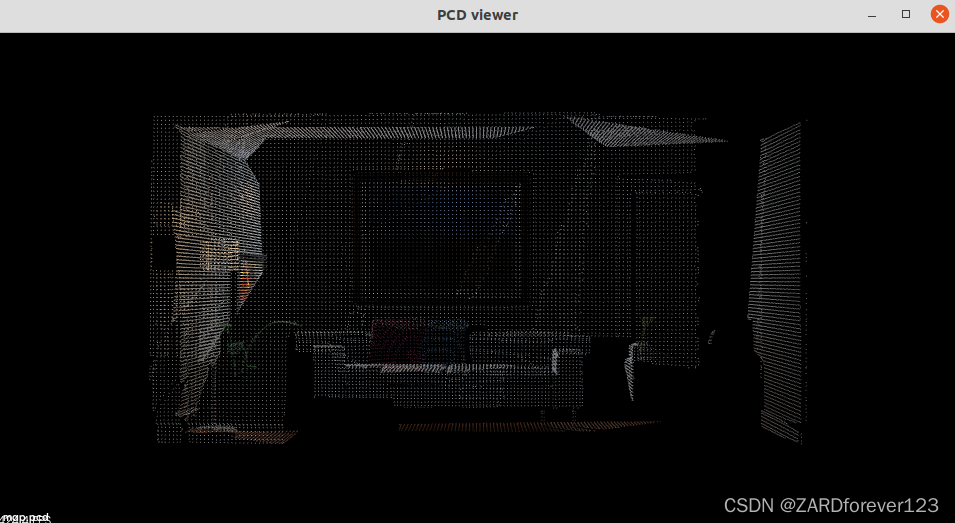
(1)使用pcl-tools命令pcl_viewer查看.pcd点云文件:
pcl_viewer map.pcd
(2)使用octovis查看八叉树点云文件:
octovis octomap.bt
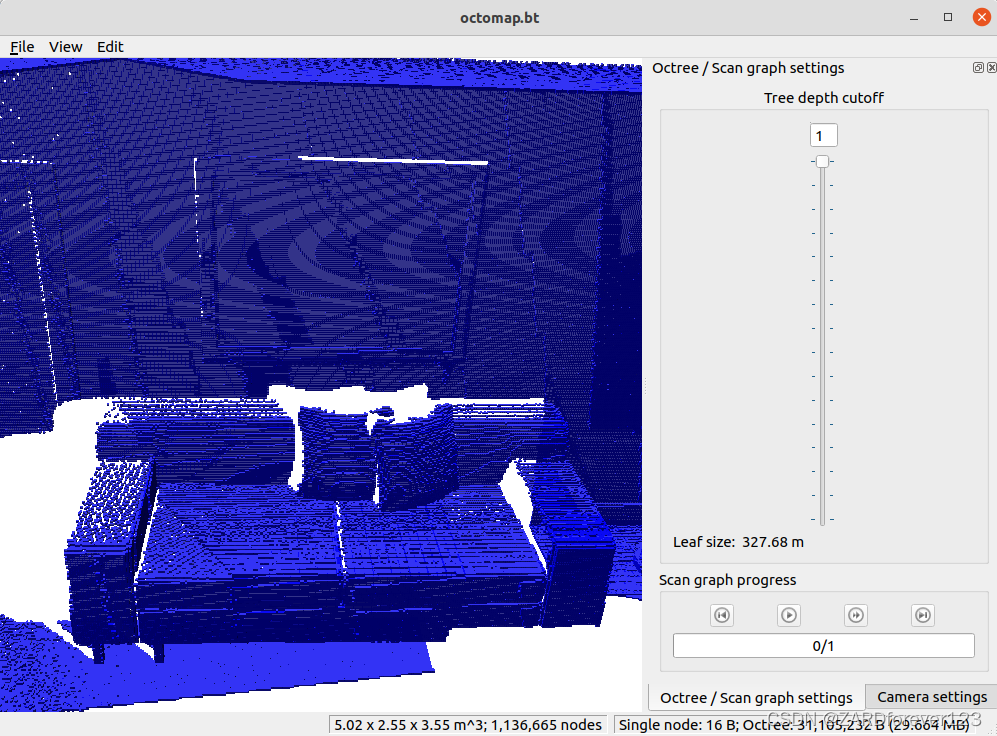
GTSAM和Ceres的安装参考Ubuntu20.04下运行LOAM系列:A-LOAM、LeGO_LOAM、LIO-SAM 和 LVI-SAM,下面安装G2O,首先安装依赖:
sudo apt-get install libeigen3-dev libsuitesparse-dev qtdeclarative5-dev qt5-qmake
sudo apt-get install libqglviewer-dev-qt5 libsuitesparse-dev
下载源码:
git clone https://github.com/RainerKuemmerle/g2o.git
编译安装:
cd g2o
mkdir build
cd build
cmake ..
make
sudo make install
(1)如果报cmake版本问题,将cmake要求最小版本改为3.10
(2)如果Could NOT find QGLVIEWER (missing: QGLVIEWER_LIBRARY) ,修改g2o/cmake_modules里面的 FindQGLViewer.cmake文件,让cmake能够找到它。就是在find_library(QGLVIEWER_LIBRARY_RELEASE)和find_library(QGLVIEWER_LIBRARY_DEBUG)中添加下QGLViewer-qt5:

运行高翔十四讲例子:
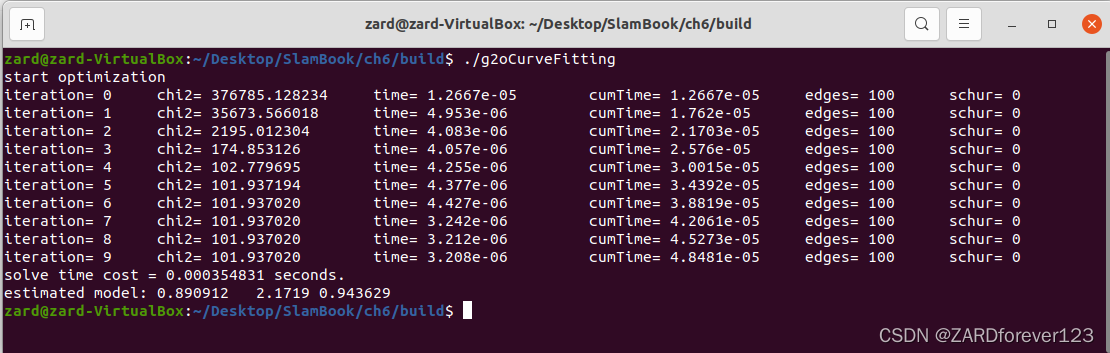
(1)编译报错
/usr/local/include/g2o/core/base_fixed_sized_edge.h:38:10: fatal error: ceres/internal/fixed_array.h: No such file or directory
#include <ceres/internal/fixed_array.h>
先安装Ceres
(2)error while loading shared libraries: libg2o_core.so: cannot open shared object file: No such file or directory
sudo gedit /etc/ld.so.conf打开配置文件,添加一行include /usr/local/lib,保存退出。然后输入sudo ldconfig回车使配置生效
(3)usr/local/include/g2o/core/base_fixed_sized_edge.h:174:32: error: ‘index_sequence’ is not a member of ‘std’
174 | struct HessianTupleType<std::index_sequence<Ints…>>
解决方法:在Cmakelists中更新至c++14
安装基于模板的Sophus库,基于模板的Sophus库与Eigen一样仅含有头文件,并且Sophus库是在Eigen基础上开发的,继承了Eigen库中的定义的各个类。因此要先安装Eigen,这里基于上述安装的Eigen3.4.0
git clone https://github.com/strasdat/Sophus.git
cd Sophus
mkdir build
cd build
cmake ..
make
sudo make install
git clone https://github.com/fmtlib/fmt.git
cd fmt
mkdir build
cd build
cmake ..
make
sudo make install
error: implicitly-declared ‘Eigen::Map<Sophus::SO2<double> >::Map(const Eigen::Map<Sophus::SO2<double> >&)’ is deprecated [-Werror=deprecated-copy]
   Eigen::Map<SO2Type> shallow_copy = map_of_so2;
在CMakeLists.txt里# Add local path for finding packages, set the local version first之前加:
set(CMAKE_CXX_FLAGS "-Wno-error=deprecated-declarations -Wno-deprecated-declarations ")
运行高翔十四讲例子:
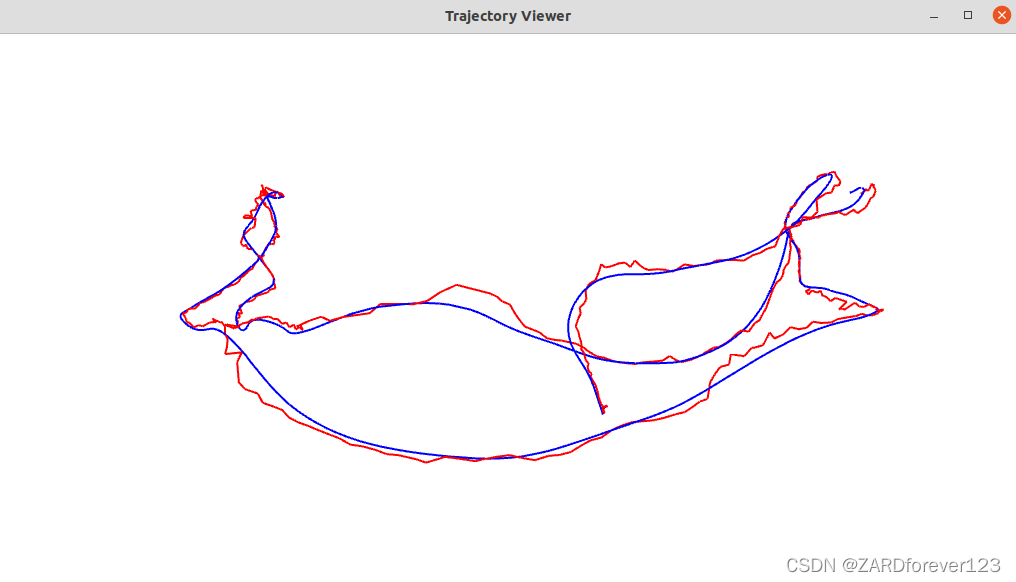
总的来说,我对ruby还比较陌生,我正在为我正在创建的对象编写一些rspec测试用例。许多测试用例都非常基础,我只是想确保正确填充和返回值。我想知道是否有办法使用循环结构来执行此操作。不必为我要测试的每个方法都设置一个assertEquals。例如:describeitem,"TestingtheItem"doit"willhaveanullvaluetostart"doitem=Item.new#HereIcoulddotheitem.name.shouldbe_nil#thenIcoulddoitem.category.shouldbe_nilendend但我想要一些方法来使用
在选择我想要运行操作的频率时,唯一的选项是“每天”、“每小时”和“每10分钟”。谢谢!我想为我的Rails3.1应用程序运行调度程序。 最佳答案 这不是一个优雅的解决方案,但您可以安排它每天运行,并在实际开始工作之前检查日期是否为当月的第一天。 关于ruby-如何每月在Heroku运行一次Scheduler插件?,我们在StackOverflow上找到一个类似的问题: https://stackoverflow.com/questions/8692687/
exe应该在我打开页面时运行。异步进程需要运行。有什么方法可以在ruby中使用两个参数异步运行exe吗?我已经尝试过ruby命令-system()、exec()但它正在等待过程完成。我需要用参数启动exe,无需等待进程完成是否有任何rubygems会支持我的问题? 最佳答案 您可以使用Process.spawn和Process.wait2:pid=Process.spawn'your.exe','--option'#Later...pid,status=Process.wait2pid您的程序将作为解释器的子进程执行。除
我尝试运行2.x应用程序。我使用rvm并为此应用程序设置其他版本的ruby:$rvmuseree-1.8.7-head我尝试运行服务器,然后出现很多错误:$script/serverNOTE:Gem.source_indexisdeprecated,useSpecification.Itwillberemovedonorafter2011-11-01.Gem.source_indexcalledfrom/Users/serg/rails_projects_terminal/work_proj/spohelp/config/../vendor/rails/railties/lib/r
Sinatra新手;我正在运行一些rspec测试,但在日志中收到了一堆不需要的噪音。如何消除日志中过多的噪音?我仔细检查了环境是否设置为:test,这意味着记录器级别应设置为WARN而不是DEBUG。spec_helper:require"./app"require"sinatra"require"rspec"require"rack/test"require"database_cleaner"require"factory_girl"set:environment,:testFactoryGirl.definition_file_paths=%w{./factories./test/
我试过重新启动apache,缓存的页面仍然出现,所以一定有一个文件夹在某个地方。我没有“公共(public)/缓存”,那么我还应该查看哪些其他地方?是否有一个URL标志也可以触发此效果? 最佳答案 您需要触摸一个文件才能清除phusion,例如:touch/webapps/mycook/tmp/restart.txt参见docs 关于ruby-如何在Ubuntu中清除RubyPhusionPassenger的缓存?,我们在StackOverflow上找到一个类似的问题:
GivenIamadumbprogrammerandIamusingrspecandIamusingsporkandIwanttodebug...mmm...let'ssaaay,aspecforPhone.那么,我应该把“require'ruby-debug'”行放在哪里,以便在phone_spec.rb的特定点停止处理?(我所要求的只是一个大而粗的箭头,即使是一个有挑战性的程序员也能看到:-3)我已经尝试了很多位置,除非我没有正确测试它们,否则会发生一些奇怪的事情:在spec_helper.rb中的以下位置:require'rubygems'require'spork'
是否有可能:before_filter:authenticate_user!||:authenticate_admin! 最佳答案 before_filter:do_authenticationdefdo_authenticationauthenticate_user!||authenticate_admin!end 关于ruby-on-rails-before_filter运行多个方法,我们在StackOverflow上找到一个类似的问题: https://
之前在培训新生的时候,windows环境下配置opencv环境一直教的都是网上主流的vsstudio配置属性表,但是这个似乎对新生来说难度略高(虽然个人觉得完全是他们自己的问题),加之暑假之后对cmake实在是爱不释手,且这样配置确实十分简单(其实都不需要配置),故斗胆妄言vscode下配置CV之法。其实极为简单,图比较多所以很长。如果你看此文还配不好,你应该思考一下是不是自己的问题。闲话少说,直接开始。0.CMkae简介有的人到大二了都不知道cmake是什么,我不说是谁。CMake是一个开源免费并且跨平台的构建工具,可以用简单的语句来描述所有平台的编译过程。它能够根据当前所在平台输出对应的m
在VMware16.2.4安装Ubuntu一、安装VMware1.打开VMwareWorkstationPro官网,点击即可进入。2.进入后向下滑动找到Workstation16ProforWindows,点击立即下载。3.下载完成,文件大小615MB,如下图:4.鼠标右击,以管理员身份运行。5.点击下一步6.勾选条款,点击下一步7.先勾选,再点击下一步8.去掉勾选,点击下一步9.点击下一步10.点击安装11.点击许可证12.在百度上搜索VM16许可证,复制填入,然后点击输入即可,亲测有效。13.点击完成14.重启系统,点击是15.双击VMwareWorkstationPro图标,进入虚拟机主
