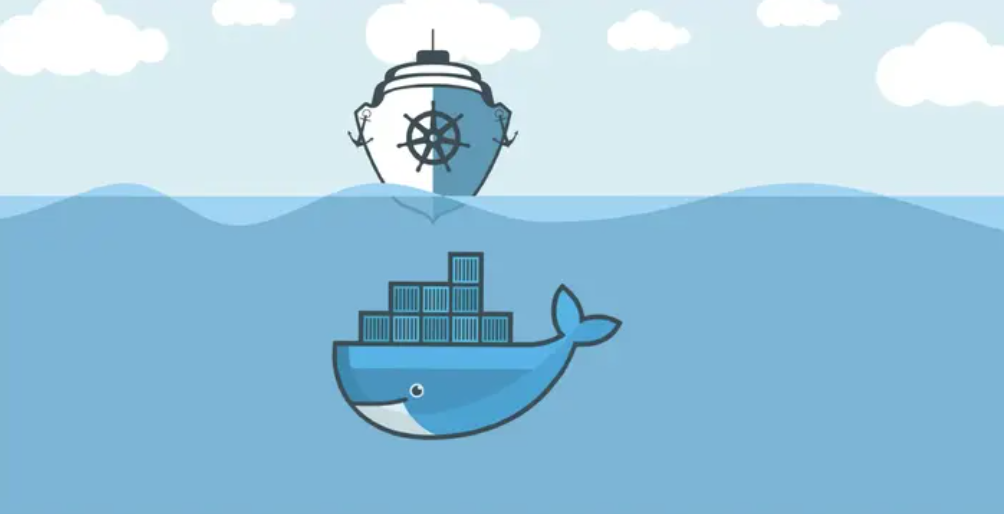
容器技术的兴起源于 PaaS 技术的普及;
Docker 公司发布的 Docker 项目具有里程碑式的意义;
Docker 项目通过“容器镜像”,解决了应用打包这个根本性难题。
容器本身没有价值,有价值的是“容器编排”。
Docker 解决 Paas 应用打包困难的问题
2013~2014 年,以 Cloud Foundry 为代表的 PaaS 项目,逐渐完成了教育用户和开拓市场的艰巨任务,也正是在这个将概念逐渐落地的过程中,应用“打包”困难这个问题,成了整个后端技术圈子的一块心病。
出现这个问题的根本原因是,一旦用上了 PaaS,用户就必须为每种语言、每种框架,甚至每个版本的应用维护一个打好的包。这个打包过程,没有任何章法可循,更麻烦的是,明明在本地运行得好好的应用,却需要做很多修改和配置工作才能在 PaaS 里运行起来。而这些修改和配置,并没有什么经验可以借鉴,基本上得靠不断试错,直到你摸清楚了本地应用和远端 PaaS 匹配的“脾气”才能够搞定。
Docker 项目的出现,则为这个根本性的问题提供了一个近乎完美的解决方案。这正是 Docker 项目刚刚开源不久,就能够带领一家原本默默无闻的 PaaS 创业公司脱颖而出,然后迅速占领了所有云计算领域头条的技术原因。
Docker 项目给 PaaS 世界带来的“降维打击”,其实是提供了一种非常便利的打包机制。这种机制直接打包了应用运行所需要的整个操作系统,从而保证了本地环境和云端环境的高度一致,避免了用户通过“试错”来匹配两种不同运行环境之间差异的痛苦过程。
Docker 与开发者紧密结合并迅速崛起
相比于其他正在企业级市场里厮杀得头破血流的经典 PaaS 项目们,Docker 项目的推广策略从一开始就呈现出一副“憨态可掬”的亲人姿态,把每一位后端技术人员(而不是他们的老板)作为主要的传播对象。
简洁的 UI,有趣的 demo,“1 分钟部署一个 WordPress 网站”“3 分钟部署一个 Nginx 集群”,这种同开发者之间与生俱来的亲近关系,使 Docker 项目迅速成为了全世界 Meetup 上最受欢迎的一颗新星。
Docker 一家独大企图进一步商业化
实际上,Docker 项目一日千里的发展势头,一直伴随着公司管理层和股东们的阵阵担忧。他们心里明白,虽然 Docker 项目备受追捧,但用户们最终要部署的,还是他们的网站、服务、数据库,甚至是云计算业务。
Docker 项目希望提供更多平台层能力,发布了 Docker Swarm、Fig(后来的 Compose)项目,向 Paas 进化。
Docker 也和 CoreOS 公司、RedHat 等产生利益冲突,同时拒绝了微软的天价收购,为后来 Kubernetes 项目的诞生埋下了伏笔。
Kubernetes 推出,容器技术尘埃落定
Docker 公司在 Docker 开源项目的发展上,始终保持着绝对的权威和发言权,并在多个场合用实际行动挑战到了其他玩家(比如,CoreOS、RedHat,甚至谷歌和微软)的切身利益。
于是,2015 年 6 月 22 日,由 Docker 公司牵头,CoreOS、Google、RedHat 等公司共同宣布,Docker 公司将 Libcontainer 捐出,并改名为 RunC 项目,交由一个完全中立的基金会管理,然后以 RunC 为依据,大家共同制定一套容器和镜像的标准和规范。
这套标准和规范,就是 OCI( Open Container Initiative )。OCI 的提出,意在将容器运行时和镜像的实现从 Docker 项目中完全剥离出来。这样做,一方面可以改善 Docker 公司在容器技术上一家独大的现状,另一方面也为其他玩家不依赖于 Docker 项目构建各自的平台层能力提供了可能。
所以这次,Google、RedHat 等开源基础设施领域玩家们,共同牵头发起了一个名为 CNCF(Cloud Native Computing Foundation)的基金会。这个基金会的目的其实很容易理解:它希望,以 Kubernetes 项目为基础,建立一个由开源基础设施领域厂商主导的、按照独立基金会方式运营的平台级社区,来对抗以 Docker 公司为核心的容器商业生态。
而为了打造出这样一个围绕 Kubernetes 项目的“护城河”,CNCF 社区就需要至少确保两件事情:
2017 年 10 月,Docker 公司出人意料地宣布,将在自己的主打产品 Docker 企业版中内置 Kubernetes 项目,这标志着持续了近两年之久的“编排之争”至此落下帷幕。
2018 年 1 月 30 日,RedHat 宣布斥资 2.5 亿美元收购 CoreOS。
2018 年 3 月 28 日,这一切纷争的始作俑者,Docker 公司的 CTO Solomon Hykes 宣布辞职,曾经纷纷扰扰的容器技术圈子,到此尘埃落定。
[root@lnh ~]# cd /etc/yum.repos.d/
[root@lnh yum.repos.d]# ls
CentOS-Base.repo
[root@lnh yum.repos.d]# curl -o docker-ce.repo https://mirrors.tuna.tsinghua.edu.cn/docker-ce/linux/centos/docker-ce.repo
  % Total    % Received % Xferd  Average Speed   Time    Time     Time  Current
                                 Dload  Upload   Total   Spent    Left  Speed
100  1919  100  1919    0     0   1954      0 --:--:-- --:--:-- --:--:--  1952
[root@lnh yum.repos.d]# sed -i 's@https://download.docker.com@https://mirrors.tuna.tsinghua.edu.cn/docker-ce@g' docker-ce.repo
[root@lnh yum.repos.d]# dnf -y install docker-ce
docker-ce的配置文件是/etc/docker/daemon.json,此文件默认不存在,需要我们手动创建并进行配置,而docker的加速就是通过配置此文件来实现的。
docker的加速有多种方式:
docker cn
中国科技大学加速器
阿里云加速器(需要通过阿里云开发者平台注册帐号,免费使用个人私有的加速器)
[root@lnh yum.repos.d]# systemctl start docker
[root@lnh yum.repos.d]# cat > /etc/docker/daemon.json <<EOF
> {
>     "registry-mirrors": ["https://docker.mirrors.ustc.edu.cn/"]
> }
> EOF
//配置docker加速器
[root@lnh yum.repos.d]# systemctl restart docker
[root@lnh yum.repos.d]# docker version
//查看docker版本
[root@lnh yum.repos.d]# docker info
//显示docker整个系统的信息
docker常用操作:
| 命令 | 功能 |
|---|---|
| docker search | Search the Docker Hub for images (在Docker Hub中搜索镜像) |
| docker pull | Pull an image or a repository from a registry (从注册表中提取镜像或存储库) |
| docker images | List images (列出镜像) |
| docker create | Create a new conntainer (创建一个新的容器) |
| docker start | Start one or more stopped containers (启动一个或多个停止的容器) |
| docker run | Run a command in a new container (在新容器中运行命令) |
| docker attach | Attach to a runninng container (进入容器使用的命令,连接到正在运行的容器,只能在前端查看,不能退出) |
| docker ps | List containers (容器列表,查看容器状态) |
| docker logs | Fetch the logs of a container (获取容器的日志) |
| docker restart | Restart a container (重新启动容器) |
| docker stop | Stop one or more running containers (停止一个或多个正在运行的容器) |
| docker kill | Kill one or more running containers (杀死一个或多个正在运行的容器) |
| docker rm | Remove onne or more containers (移除一个或多个容器) |
| docker exec | Run a command in a running container (进入容器使用的命令,在正在运行的容器中运行命令,查看一些精简信息,用exit退出) |
| docker info | Display system-wide information (显示整个系统的信息) |
| docker inspect | Return low-level information on Docker objects (查看docker容器的详细信息) |
[root@lnh ~]# docker search httpd  //搜索httpd镜像
NAME                                 DESCRIPTION                                     STARS     OFFICIAL   AUTOMATED
httpd                                The Apache HTTP Server Project                  4107      [OK]
centos/httpd-24-centos7              Platform for running Apache httpd 2.4 or bui…   44
centos/httpd                                                                         35                   [OK]
clearlinux/httpd                     httpd HyperText Transfer Protocol (HTTP) ser…   2
hypoport/httpd-cgi                   httpd-cgi                                       2                    [OK]
solsson/httpd-openidc                mod_auth_openidc on official httpd image, ve…   2                    [OK]
dockerpinata/httpd                                                                   1
nnasaki/httpd-ssi                    SSI enabled Apache 2.4 on Alpine Linux          1
lead4good/httpd-fpm                  httpd server which connects via fcgi proxy h…   1                    [OK]
inanimate/httpd-ssl                  A play container with httpd, ssl enabled, an…   1                    [OK]
publici/httpd                        httpd:latest                                    1                    [OK]
dariko/httpd-rproxy-ldap             Apache httpd reverse proxy with LDAP authent…   1                    [OK]
manageiq/httpd                       Container with httpd, built on CentOS for Ma…   1                    [OK]
centos/httpd-24-centos8                                                              1
manasip/httpd                                                                        0
amd64/httpd                          The Apache HTTP Server Project                  0
patrickha/httpd-err                                                                  0
manageiq/httpd_configmap_generator   Httpd Configmap Generator                       0                    [OK]
httpdss/archerysec                   ArcherySec repository                           0                    [OK]
paketobuildpacks/httpd                                                               0
httpdocker/kubia                                                                     0
sandeep1988/httpd-new                httpd-new                                       0
e2eteam/httpd                                                                        0
19022021/httpd-connection_test       This httpd image will test the connectivity …   0
sherazahmedvaival/httpd-php-fpm74                                                    0
[root@lnh ~]# docker pull httpd   //拉取httpd这个镜像
Using default tag: latest
latest: Pulling from library/httpd
a2abf6c4d29d: Pull complete
dcc4698797c8: Pull complete
41c22baa66ec: Pull complete
67283bbdd4a0: Pull complete
d982c879c57e: Pull complete
Digest: sha256:0954cc1af252d824860b2c5dc0a10720af2b7a3d3435581ca788dff8480c7b32
Status: Downloaded newer image for httpd:latest
docker.io/library/httpd:latest
[root@lnh ~]# docker images //列出镜像
REPOSITORY   TAG       IMAGE ID       CREATED        SIZE
httpd        latest    dabbfbe0c57b   7 months ago   144MB
[root@lnh ~]# docker run -d --name web -p 80:80 httpd
aedcd51e3aa65f7794392ae56a8cf45e2a2a673205b071be65678bb836b2d3f8
[root@lnh ~]# curl 192.168.222.250
<html><body><h1>It works!</h1></body></html>
//可以直接创建web的这个网站并进行访问
[root@lnh ~]# docker ps
CONTAINER ID   IMAGE     COMMAND              CREATED          STATUS          PORTS                               NAMES
aedcd51e3aa6   httpd     "httpd-foreground"   25 minutes ago   Up 25 minutes   0.0.0.0:80->80/tcp, :::80->80/tcp   web
//查看容器的运行状态
[root@lnh ~]# docker stop web
web
[root@lnh ~]# docker ps
CONTAINER ID   IMAGE     COMMAND   CREATED   STATUS    PORTS     NAMES
//停止这个容器
[root@lnh ~]# docker start web
web
[root@lnh ~]# docker ps
CONTAINER ID   IMAGE     COMMAND              CREATED          STATUS         PORTS                               NAMES
aedcd51e3aa6   httpd     "httpd-foreground"   27 minutes ago   Up 2 seconds   0.0.0.0:80->80/tcp, :::80->80/tcp   web
//开启这个容器
[root@lnh ~]# docker container ls  //=docker ps查看容器状态
CONTAINER ID   IMAGE     COMMAND              CREATED             STATUS         PORTS                               NAMES
aedcd51e3aa6   httpd     "httpd-foreground"   About an hour ago   Up 3 seconds   0.0.0.0:80->80/tcp, :::80->80/tcp   web
[root@lnh ~]# docker container ls -a //=docker ps -ac查看所有容器
CONTAINER ID   IMAGE     COMMAND              CREATED             STATUS          PORTS                               NAMES
aedcd51e3aa6   httpd     "httpd-foreground"   About an hour ago   Up 21 seconds   0.0.0.0:80->80/tcp, :::80->80/tcp   web
[root@lnh ~]# docker ps -a
CONTAINER ID   IMAGE     COMMAND              CREATED             STATUS              PORTS                               NAMES
aedcd51e3aa6   httpd     "httpd-foreground"   About an hour ago   Up About a minute   0.0.0.0:80->80/tcp, :::80->80/tcp   web
//查看所有容器
[root@lnh ~]# docker pull centos
Using default tag: latest
latest: Pulling from library/centos
a1d0c7532777: Pull complete
Digest: sha256:a27fd8080b517143cbbbab9dfb7c8571c40d67d534bbdee55bd6c473f432b177
Status: Downloaded newer image for centos:latest
docker.io/library/centos:latest
[root@lnh ~]# docker create centos
d8a5984db239b4c1a5dcf09832e589c4635d57104e92d50eeb56f3fb0f8e36cb
//先拉取centos的镜像然后创建centos这个容器
[root@lnh ~]# docker run centos
[root@lnh ~]# docker ps -a
CONTAINER ID   IMAGE     COMMAND              CREATED             STATUS                      PORTS     NAMES
f150d5fb3908   centos    "/bin/bash"          46 seconds ago      Exited (0) 45 seconds ago             vigilant_mccarthy
aedcd51e3aa6   httpd     "httpd-foreground"   About an hour ago   Exited (0) 2 minutes ago              web
//运行这个容器并随机生成了一个容器名
[root@lnh ~]# docker logs web //查看容器的日志
AH00558: httpd: Could not reliably determine the server's fully qualified domain name, using 172.17.0.2. Set the 'ServerName' directive globally to suppress this message
AH00558: httpd: Could not reliably determine the server's fully qualified domain name, using 172.17.0.2. Set the 'ServerName' directive globally to suppress this message
[Fri Aug 05 08:04:45.386772 2022] [mpm_event:notice] [pid 1:tid 140366643633472] AH00489: Apache/2.4.52 (Unix) configured -- resuming normal operations
[Fri Aug 05 08:04:45.387166 2022] [core:notice] [pid 1:tid 140366643633472] AH00094: Command line: 'httpd -D FOREGROUND'
[root@lnh ~]# docker restart web
web
//重新启动容器
[root@lnh ~]# docker container ls -aq
aca3c6e793d3
[root@lnh ~]# docker ps -qa
aca3c6e793d3
//查看所有容器的id号
[root@lnh ~]# docker rm web
web
[root@lnh ~]# docker ps -a
CONTAINER ID   IMAGE     COMMAND   CREATED   STATUS    PORTS     NAMES
//移除这个容器
[root@lnh ~]# docker rm -f web
web
[root@lnh ~]# docker ps
CONTAINER ID   IMAGE     COMMAND   CREATED   STATUS    PORTS     NAMES
//强制性删除正在运行的容器
[root@lnh ~]# docker info  //查看容器的整个系统信息
Client:
 Context:    default
 Debug Mode: false
 Plugins:
  app: Docker App (Docker Inc., v0.9.1-beta3)
  buildx: Docker Buildx (Docker Inc., v0.8.2-docker)
  scan: Docker Scan (Docker Inc., v0.17.0)

Server:
 Containers: 1
  Running: 1
  Paused: 0
  Stopped: 0
 Images: 2
 Server Version: 20.10.17
 Storage Driver: overlay2
  Backing Filesystem: xfs
  Supports d_type: true
  Native Overlay Diff: true
  userxattr: false
 Logging Driver: json-file
 Cgroup Driver: cgroupfs
 Cgroup Version: 1
 Plugins:
  Volume: local
  Network: bridge host ipvlan macvlan null overlay
  Log: awslogs fluentd gcplogs gelf journald json-file local logentries splunk syslog
 Swarm: inactive
 Runtimes: io.containerd.runc.v2 io.containerd.runtime.v1.linux runc
 Default Runtime: runc
 Init Binary: docker-init
 containerd version: 10c12954828e7c7c9b6e0ea9b0c02b01407d3ae1
 runc version: v1.1.2-0-ga916309
 init version: de40ad0
 Security Options:
  seccomp
   Profile: default
 Kernel Version: 4.18.0-257.el8.x86_64
 Operating System: CentOS Stream 8
 OSType: linux
 Architecture: x86_64
 CPUs: 4
 Total Memory: 1.903GiB
 Name: lnh
 ID: 47FW:2O3H:ASVG:7NA6:KDUB:I6AU:F7FL:7CFO:AKAV:7GPZ:L6DX:PYZD
 Docker Root Dir: /var/lib/docker
 Debug Mode: false
 Registry: https://index.docker.io/v1/
 Labels:
 Experimental: false
 Insecure Registries:
  127.0.0.0/8
 Registry Mirrors:
  https://docker.mirrors.ustc.edu.cn/
 Live Restore Enabled: false
[root@lnh ~]# docker inspect web
[
    {
        "Id": "aca3c6e793d3cb5b2952696b8d4052d12443699d92a1a6296b9f42c2a7cad936",
        "Created": "2022-08-05T08:04:44.636318904Z",
        "Path": "httpd-foreground",
        "Args": [],
        "State": {
            "Status": "running",
            "Running": true,
            "Paused": false,
            "Restarting": false,
            "OOMKilled": false,
            "Dead": false,
            "Pid": 18312,
            "ExitCode": 0,
            "Error": "",
            "StartedAt": "2022-08-05T08:07:05.044372433Z",
            "FinishedAt": "2022-08-05T08:07:04.127897804Z"
        },
......
//查看容器的详细信息
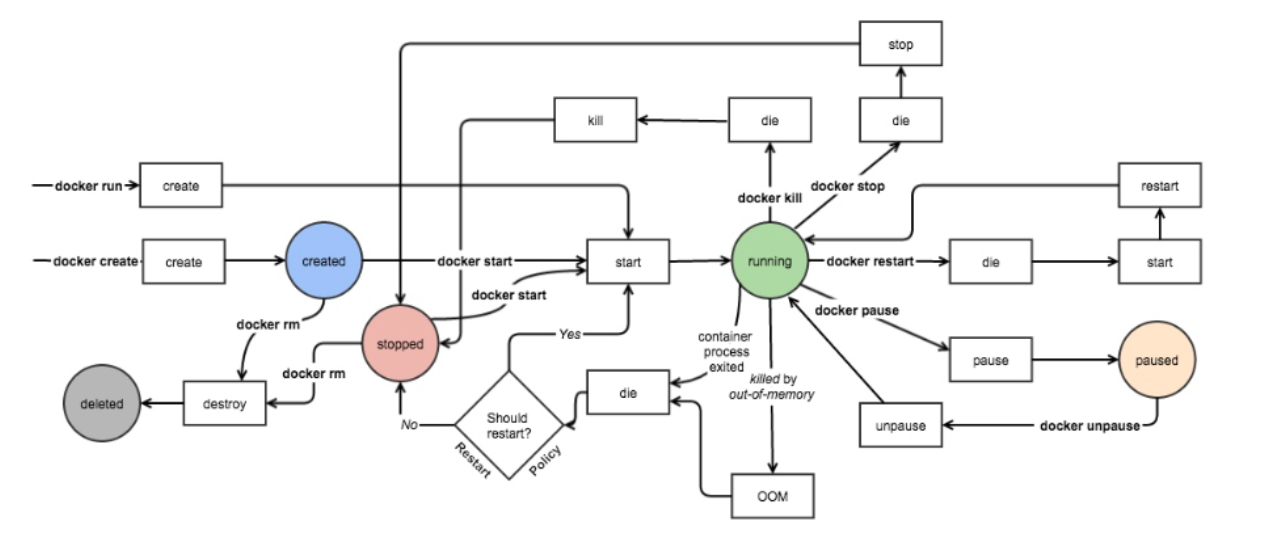
docker event state
docker提供了多种存储驱动来实现不同的方式存储镜像,下面是常用的几种存储驱动:
AUFS 联合文件系统
OverlayFS
Devicemapper
Btrfs 下一代的copy-on-write文件系统
VFS 虚拟文件系统
AUFS
AUFS(AnotherUnionFS)是一种Union FS,是文件级的存储驱动。AUFS是一个能透明覆盖一个或多个现有文件系统的层状文件系统,把多层合并成文件系统的单层表示。简单来说就是支持将不同目录挂载到同一个虚拟文件系统下的文件系统。这种文件系统可以一层一层地叠加修改文件。无论底下有多少层都是只读的,只有最上层的文件系统是可写的。当需要修改一个文件时,AUFS创建该文件的一个副本,使用CoW(写时复制)将文件从只读层复制到可写层进行修改,结果也保存在可写层。在Docker中,底下的只读层就是image,可写层就是Container。
AUFS文件系统据说有3W行代码,而ext4文件系统却只有4000-5000行左右代码,这些代码是要被整合进内核的,后来AUFS申请要被合并进内核代码的时候,linuz觉得它这代码太过臃肿,于是拒绝了。因此AUFS这个文件系统一直以来就不是linux内核中自有的文件系统,想用AUFS这个文件系统的话,必须自己向内核打补丁并去编译使用它,但redhat系列的操作系统一向以稳定著称,不会干这种出格的事,所以在redhat系列操作系统中使用AUFS并无可能。而ubuntu上的docker默认使用的就是AUFS。
OverlayFS
Overlay是Linux内核3.18后支持的,也是一种Union FS,和AUFS的多层不同的是Overlay只有两层:一个upper文件系统和一个lower文件系统,分别代表Docker的镜像层和容器层。当需要修改一个文件时,使用CoW将文件从只读的lower复制到可写的upper进行修改,结果也保存在upper层。在Docker中,底下的只读层就是image,可写层就是Container。目前最新的OverlayFS为Overlay2。
AUFS和Overlay都是联合文件系统,但AUFS有多层,而Overlay只有两层,所以在做写时复制操作时,如果文件比较大且存在比较低的层,则AUSF会慢一些。而且Overlay并入了linux kernel mainline,AUFS没有。目前AUFS已基本被淘汰。
DeviceMapper
Device mapper是Linux内核2.6.9后支持的,提供的一种从逻辑设备到物理设备的映射框架机制,在该机制下,用户可以很方便的根据自己的需要制定实现存储资源的管理策略。AUFS和OverlayFS都是文件级存储,而Device mapper是块级存储,所有的操作都是直接对块进行操作,而不是文件。Device mapper驱动会先在块设备上创建一个资源池,然后在资源池上创建一个带有文件系统的基本设备,所有镜像都是这个基本设备的快照,而容器则是镜像的快照。所以在容器里看到文件系统是资源池上基本设备的文件系统的快照,并没有为容器分配空间。当要写入一个新文件时,在容器的镜像内为其分配新的块并写入数据,这个叫用时分配。当要修改已有文件时,再使用CoW为容器快照分配块空间,将要修改的数据复制到在容器快照中新的块里再进行修改。
OverlayFS是文件级存储,Device mapper是块级存储,当文件特别大而修改的内容很小,Overlay不管修改的内容大小都会复制整个文件,对大文件进行修改显然要比小文件要消耗更多的时间,而块级无论是大文件还是小文件都只复制需要修改的块,并不是整个文件,在这种场景下,显然device mapper要快一些。因为块级的是直接访问逻辑盘,适合IO密集的场景。而对于程序内部复杂,大并发但少IO的场景,Overlay的性能相对要强一些。
1.错误信息:Errorresponsefromdaemon:Gethttps://registry-1.docker.io/v2/:net/http:requestcanceledwhilewaitingforconnection(Client.Timeoutexceededwhileawaitingheaders)或者:Errorresponsefromdaemon:Gethttps://registry-1.docker.io/v2/:net/http:TLShandshaketimeout2.报错原因:docker使用的镜像网址默认为国外,下载容易超时,需要修改成国内镜像地址(首先阿里
我正在尝试使用docker运行一个Rails应用程序。通过github的sshurl安装的gem很少,如下所示:Gemfilegem'swagger-docs',:git=>'git@github.com:xyz/swagger-docs.git',:branch=>'my_branch'我在docker中添加了keys,它能够克隆所需的repo并从git安装gem。DockerfileRUNmkdir-p/root/.sshCOPY./id_rsa/root/.ssh/id_rsaRUNchmod700/root/.ssh/id_rsaRUNssh-keygen-f/root/.ss
我在Heroku上构建了一个必须在Docker容器内运行的RoR应用程序。为此,我使用officialDockerfile.因为它在Heroku中很常见,所以我需要一些附加组件才能使这个应用程序完全运行。在生产中,变量DATABASE_URL在我的应用程序中可用。但是,如果我尝试其他一些使用环境变量(在我的例子中是Mailtrap)的加载项,变量不会在运行时复制到实例中。所以我的问题很简单:如何让docker实例在Heroku上执行时知道环境变量?您可能会问,我已经知道我们可以在docker-compose.yml中指定一个environment指令。我想避免这种情况,以便能够通过项目
我在开发和生产中都使用docker,真正困扰我的一件事是docker缓存的简单性。我的ruby应用程序需要bundleinstall来安装依赖项,因此我从以下Dockerfile开始:添加GemfileGemfile添加Gemfile.lockGemfile.lock运行bundleinstall--path/root/bundle所有依赖项都被缓存,并且在我添加新gem之前效果很好。即使我添加的gem只有0.5MB,从头开始安装所有应用程序gem仍然需要10-15分钟。由于依赖项文件夹的大小(大约300MB),然后再花10分钟来部署它。我在node_modules和npm上遇到了
开门见山|拉取镜像dockerpullelasticsearch:7.16.1|配置存放的目录#存放配置文件的文件夹mkdir-p/opt/docker/elasticsearch/node-1/config#存放数据的文件夹mkdir-p/opt/docker/elasticsearch/node-1/data#存放运行日志的文件夹mkdir-p/opt/docker/elasticsearch/node-1/log#存放IK分词插件的文件夹mkdir-p/opt/docker/elasticsearch/node-1/plugins若你使用了moba,直接右键新建即可如上图所示依次类推创建
测试环境对于任何一个软件公司来讲,都是核心基础组件之一。转转的测试环境伴随着转转的发展也从单一的几套环境发展成现在的任意的docker动态环境+docker稳定环境环境体系。期间环境系统不断的演进,去适应转转集群扩张、新业务的扩展,走了一些弯路,但最终我们将系统升级到了我们认为的终极方案。下面我们介绍一下转转环境的演进和最终的解决方案。1测试环境演进1.1单体环境 转转在2017年成立之初,5台64G内存的机器,搭建5个完整的测试环境。就满足了转转的日常所需。一台分给开发,几台分给测试。通过沟通协调就能解决多分支并行开发下冲突问题。1.2动态环境+稳定环境 随着微服务化的进
1.现象服务重启后,通过dockerstart方式无法启动实例,报出错误:Errorresponsefromdaemon:errorcreatingoverlaymountto/var/lib/docker/overlay2/xxx/merged:nosuchfileordirectorydockersave导出镜像也报出2.网上各种尝试摸索无效果修改daemon.json中的storage-driver为overlay,重启无效果。禁用selinux,临时或永久方式都无效果。修改/etc/docker/daemon.json中的storage-driver为overlay2,无效果。修改/l
homeassistant久仰大名,据说可以一统各大物联网平台的设备,家里各平台的设备都有一点,控制起来很不方便,于是乎我也来尝尝~homeassistant官网https://www.home-assistant.io/HACShttps://github.com/hacs/integration准备1.Linux系统(Window)其实也类似2.安装好dockerdocker安装homeassistant官方有几个版本可供选择,安装方式可以:直接刷HA的系统,也可以用Docker安装,还可以直接安装在物理机上,具体区别如下:我采用的是Docker进行安装,也就是Container,从上图也
文章目录前言一、迁移步骤前言Docker安装的东西多了或者目录分配大小未提前规划好,就容易出现磁盘空间不足的问题,可以采用软链接的方式迁移数据目录空间。一、迁移步骤要使用软连接的方式修改Docker数据存储目录,需要执行以下步骤:1、使用systemctlstopdocker命令停止Docker服务;2、创建文件夹:mkdir/home/docker(/home/docker为新磁盘目录名);3、移动/var/lib/docker/目录到新目录中:mv/var/lib/docker/*/home/docker;4、使用rm-rf/var/lib/docker命令删除原有的Docker数据目录;
一、Docker介绍Docker中⽂社区⽂档:https://www.docker.org.cn/index.html Docker是⼀个开源的软件部署解决⽅案。 Docker也是轻量级的应⽤容器框架。 Docker可以打包、发布、运⾏任何的应⽤。 Docker就像⼀个盒⼦,⾥⾯可以装很多物件,如果需要某些物件,可以直接将该盒⼦拿⾛,⽽不需要从该盒⼦中⼀件⼀件的取。 Docker是⼀个客户端-服务端(C/S)架构程序。客户端只需要向服务端发出请求,服务端处理完请求后会返回结果。Docker包括三个基本概念:镜像(Image) Docker的镜像概念类似于虚拟机⾥的镜像,是⼀个只读的
