互动直播是实现很多热门场景的基础,例如直播带货、秀场直播,还有类似抖音的直播 PK等。本文是由声网社区的开发者“小猿”撰写的Flutter基础教程系列中的第二篇,他将带着大家用一个小时,利用声网 Flutter SDK 实现视频直播、发评论、送礼物等基础功能。
开发一个跨平台的的直播的功能需要多久?如果直播还需要支持各种互动效果呢?
我给出的答案是不到一个小时,在 Flutter + 声网 SDK 的加持下,你可以在一个小时之内就完成一个互动直播的雏形。
声网作为最早支持 Flutter 平台的 SDK 厂商之一, 其 RTC SDK 实现主要来自于封装好的 C/C++ 等 native 代码,而这些代码会被打包为对应平台的动态链接库,最后通过 Dart 的 FFI(ffigen) 进行封装调用,减少了 Flutter 和原生平台交互时在 Channel 上的性能开销。
接下来让我们进入正题,既然选择了 Flutter + 声网的实现路线,那么在开始之前肯定有一些需要准备的前置条件,首先是为了满足声网 RTC SDK 的使用条件,开发环境必须为:
从目前 Flutter 和 Dart 版本来看,上面这个要求并不算高,然后就是你需要注册一个声网开发者账号 ,从而获取后续配置所需的 App ID 和 Token 等配置参数。
如果对于配置“门清”,可以忽略跳过这部分直接看下一章节。
首先可以在声网控制台的项目管理页面上点击创建项目,然后在弹出框选输入项目名称,之后选择「互动直播」场景和「安全模式(APP ID + Token)」 即可完成项目创建。
根据法规,创建项目需要实名认证,这个必不可少,另外使用场景不必太过纠结,项目创建之后也是可以根据需要自己修改。
在项目列表点击创建好的项目配置,进入项目详情页面之后,会看到基本信息栏目有个 App ID 的字段,点击如下图所示图标,即可获取项目的 App ID。

App ID 也算是敏感信息之一,所以尽量妥善保存,避免泄密。
为提高项目的安全性,声网推荐了使用 Token 对加入频道的用户进行鉴权,在生产环境中,一般为保障安全,是需要用户通过自己的服务器去签发 Token,而如果是测试需要,可以在项目详情页面的「临时 token 生成器」获取临时 Token:
在频道名输入一个临时频道,比如 Test2 ,然后点击生成临时 token 按键,即可获取一个临时 Token,有效期为 24 小时。
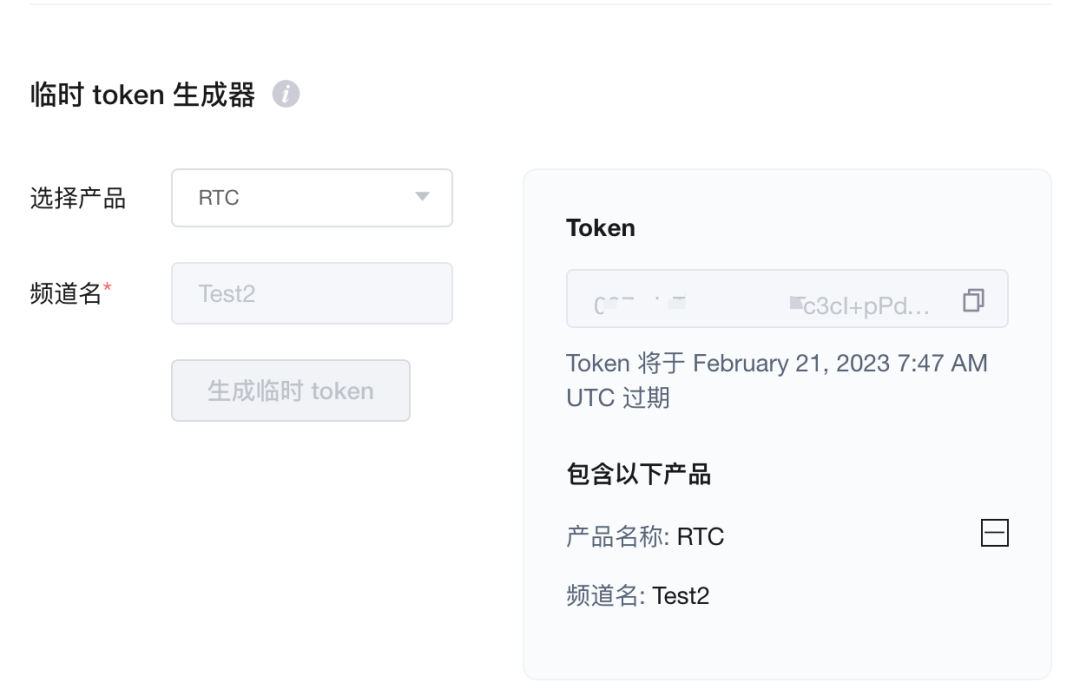
这里得到的 Token 和频道名就可以直接用于后续的测试,如果是用在生产环境上,建议还是在服务端签发 Token ,签发 Token 除了 App ID 还会用到 App 证书,获取 App 证书同样可以在项目详情的应用配置上获取。

更多服务端签发 Token 可见 token server 文档 。
通过前面的配置,我们现在拥有了 App ID、 频道名和一个有效的临时 Token ,接下里就是在 Flutter 项目里引入声网的 RTC SDK :agora_rtc_engine 。
首先在 Flutter 项目的 pubspec.yaml文件中添加以下依赖,其中 agora_rtc_engine 这里引入的是**6.1.0 **版本 。
其实 permission_handler 并不是必须的,只是因为视频通话项目必不可少需要申请到麦克风和相机权限,所以这里推荐使用 permission_handler来完成权限的动态申请。
dependencies:
  flutter:
    sdk: flutter

  agora_rtc_engine: ^6.1.0
  permission_handler: ^10.2.0
这里需要注意的是, Android 平台不需要特意在主工程的 AndroidManifest.xml文件上添加uses-permission ,因为 SDK 的 AndroidManifest.xml 已经添加过所需的权限。
iOS和macOS可以直接在Info.plist文件添加NSCameraUsageDescription和NSCameraUsageDescription的权限声明,或者在 Xcode 的 Info 栏目添加Privacy - Microphone Usage Description和Privacy - Camera Usage Description。
  <key>NSCameraUsageDescription</key>
  <string>*****</string>
  <key>NSMicrophoneUsageDescription</key>
  <string>*****</string>
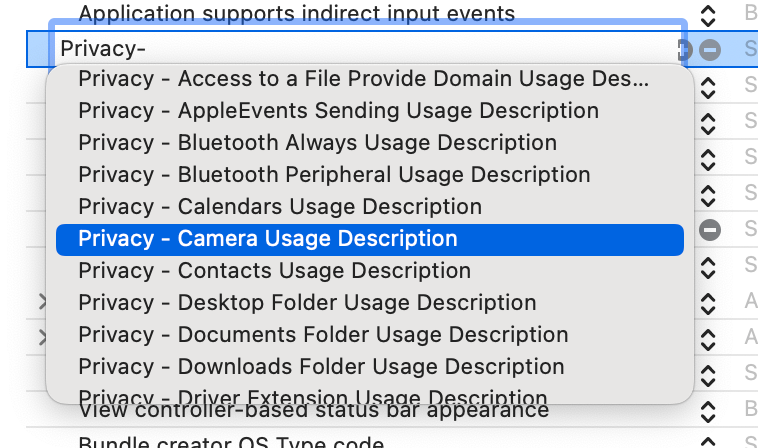
在正式调用声网 SDK 的 API 之前,首先我们需要申请权限,如下代码所示,可以使用permission_handler的request提前获取所需的麦克风和摄像头权限。
@override
void initState() {
  super.initState();

  _requestPermissionIfNeed();
}

Future<void> _requestPermissionIfNeed() async {
  await [Permission.microphone, Permission.camera].request();
}
因为是测试项目,默认我们可以在应用首页就申请获得。
接下来开始配置 RTC 引擎,如下代码所示,通过 import 对应的 dart 文件之后,就可以通过 SDK 自带的 createAgoraRtcEngine 方法快速创建引擎,然后通过 initialize方法就可以初始化 RTC 引擎了,可以看到这里会用到前面创建项目时得到的 App ID 进行初始化。
注意这里需要在请求完权限之后再初始化引擎。
import 'package:agora_rtc_engine/agora_rtc_engine.dart';

late final RtcEngine _engine;


Future<void> _initEngine() async {
   _engine = createAgoraRtcEngine();
  await _engine.initialize(const RtcEngineContext(
    appId: appId,
  ));
  ···
}
接着我们需要通过 registerEventHandler注册一系列回调方法,在 RtcEngineEventHandler 里有很多回调通知,而一般情况下我们比如常用到的会是下面这几个:
    Future<void> _initEngine() async {
        ···
       _engine.registerEventHandler(RtcEngineEventHandler(
        onError: (ErrorCodeType err, String msg) {},
        onJoinChannelSuccess: (RtcConnection connection, int elapsed) {
          setState(() {
            isJoined = true;
          });
        },
        onUserJoined: (RtcConnection connection, int rUid, int elapsed) {
          remoteUid.add(rUid);
          setState(() {});
        },
        onUserOffline:
            (RtcConnection connection, int rUid, UserOfflineReasonType reason) {
          setState(() {
            remoteUid.removeWhere((element) => element == rUid);
          });
        },
        onLeaveChannel: (RtcConnection connection, RtcStats stats) {
          setState(() {
            isJoined = false;
            remoteUid.clear();
          });
        },
        onStreamMessage: (RtcConnection connection, int remoteUid, int streamId,
            Uint8List data, int length, int sentTs) {

        }));
用户可以根据上面的回调来判断 UI 状态,比如当前用户时候处于频道内显示对方的头像和数据,提示用户进入直播间,接收观众发送的消息等。
接下来因为我们的需求是「互动直播」,所以就会有观众和主播的概念,所以如下代码所示:
Future<void> _initEngine() async {
    ···
    _engine.enableVideo();
    await _engine.setVideoEncoderConfiguration(
      const VideoEncoderConfiguration(
        dimensions: VideoDimensions(width: 640, height: 360),
        frameRate: 15,
      ),
    );
    /// 自己直播才需要预览
    if (widget.type == "Create") {
      await _engine.startPreview();
    }

    if (widget.type != "Create") {
      _engine.enableLocalAudio(false);
      _engine.enableLocalVideo(false);
    }
关于 setVideoEncoderConfiguration 的更多参数配置支持如下所示:

接下来需要初始化一个 VideoViewController,根据角色的不同:
late VideoViewController rtcController;
Future<void> _initEngine() async {
   ···
   rtcController = widget.type == "Create"
       ? VideoViewController(
           rtcEngine: _engine,
           canvas: const VideoCanvas(uid: 0),
         )
       : VideoViewController.remote(
           rtcEngine: _engine,
           connection: const RtcConnection(channelId: cid),
           canvas: VideoCanvas(uid: widget.remoteUid),
         );
   setState(() {
     _isReadyPreview = true;
   });
最后调用 joinChannel加入直播间就可以了,其中这些参数都是必须的:
Future<void> _initEngine() async {
   ···
   await _joinChannel();
}
Future<void> _joinChannel() async {
  await _engine.joinChannel(
    token: token,
    channelId: cid,
    uid: widget.uid,
    options: ChannelMediaOptions(
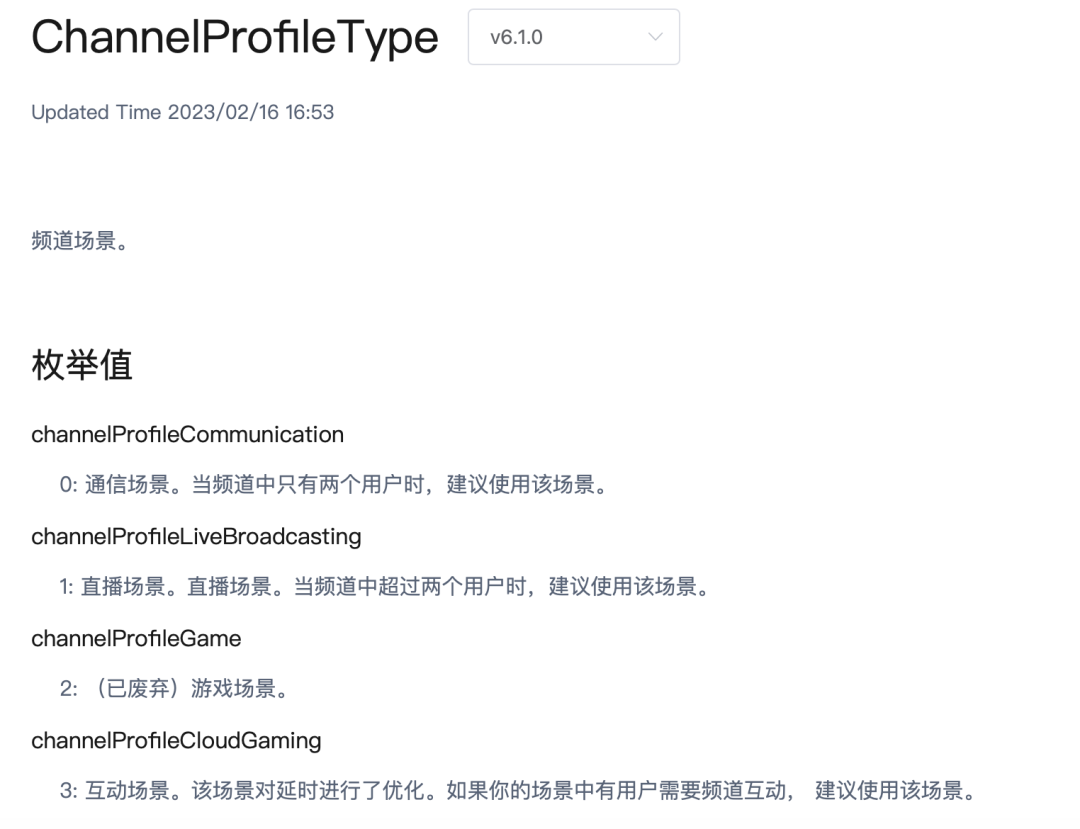
      channelProfile: widget.type == "Create"
          ? ChannelProfileType.channelProfileLiveBroadcasting
          : ChannelProfileType.channelProfileCommunication,
      clientRoleType: ClientRoleType.clientRoleBroadcaster,
      // clientRoleType: widget.type == "Create"
      //     ? ClientRoleType.clientRoleBroadcaster
      //     : ClientRoleType.clientRoleAudience,
    ),
  );
之前我以为观众可以选择 clientRoleAudience 角色,但是后续发现如果用户是通过 clientRoleAudience 加入可以直播间,onUserJoined 等回调不会被触发,这会影响到我们后续的开发,所以最后还是选择了 clientRoleBroadcaster。

接下来就是渲染画面,如下代码所示,在 UI 上加入 AgoraVideoView控件,并把上面初始化成功的RtcEngine和VideoViewController配置到 AgoraVideoView,就可以完成画面预览。
Stack(
  children: [
    AgoraVideoView(
      controller: rtcController,
    ),
    Align(
      alignment: const Alignment(-.95, -.95),
      child: SingleChildScrollView(
        scrollDirection: Axis.horizontal,
        child: Row(
          children: List.of(remoteUid.map(
            (e) => Container(
              width: 40,
              height: 40,
              decoration: const BoxDecoration(
                  shape: BoxShape.circle, color: Colors.blueAccent),
              alignment: Alignment.center,
              child: Text(
                e.toString(),
                style: const TextStyle(
                    fontSize: 10, color: Colors.white),
              ),
            ),
          )),
        ),
      ),
    ),
这里还在页面顶部增加了一个 SingleChildScrollView ,把直播间里的观众 id 绘制出来,展示当前有多少观众在线。
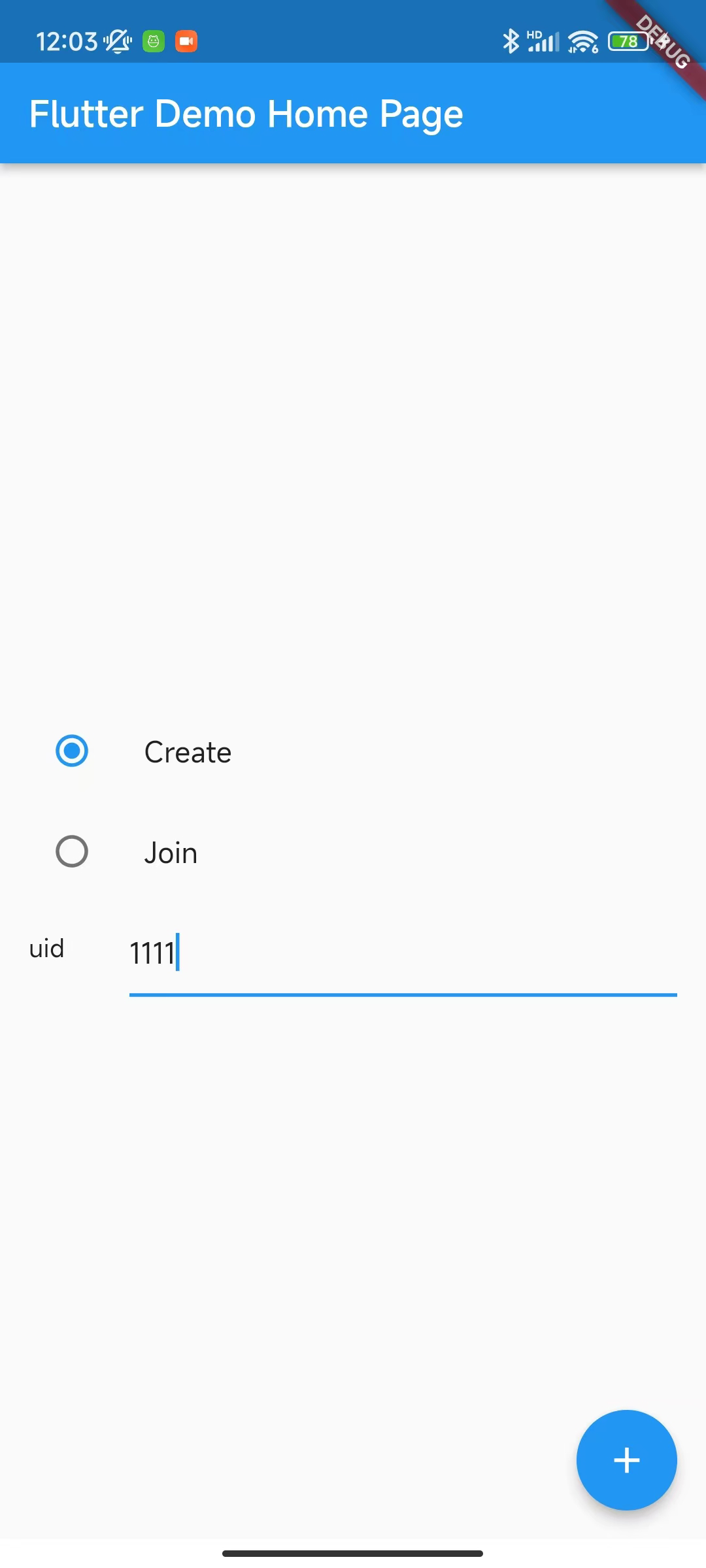
接着我们只需要在做一些简单的配置,就可以完成一个简单直播 Demo 了,如下图所示,在主页我们提供 Create 和 Join 两种角色进行选择,并且模拟用户的 uid 来进入直播间:
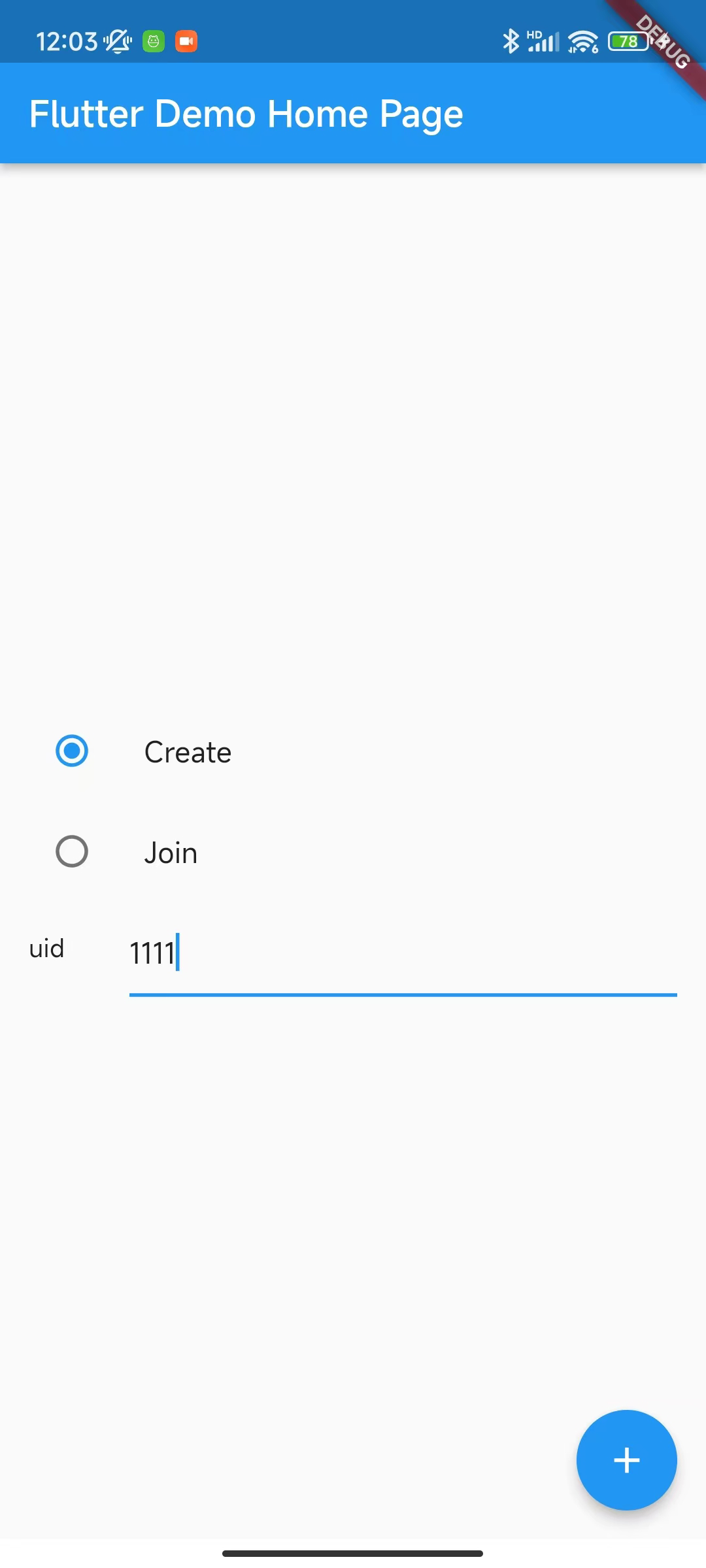
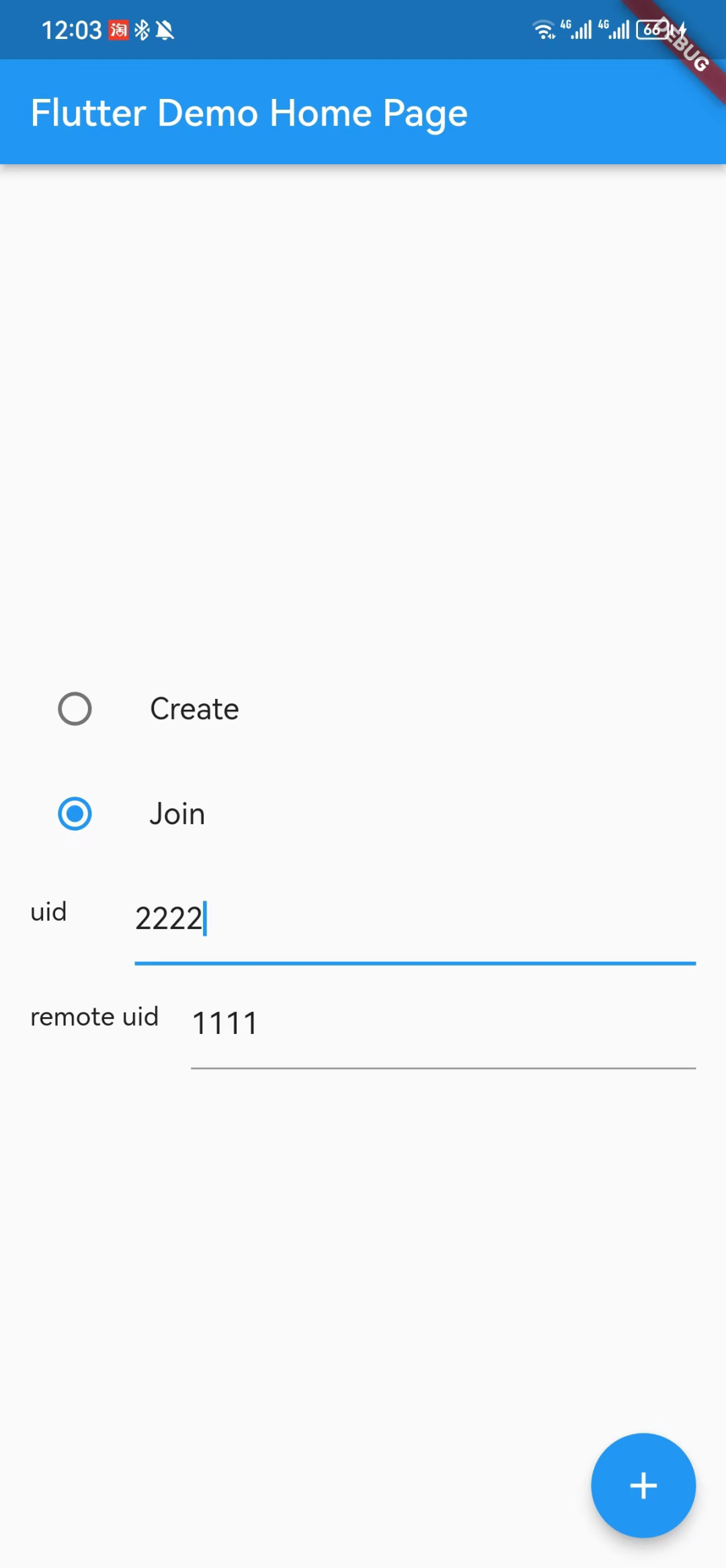
接着我们只需要通过 Navigator.push 打开页面,就可以看到主播(左)成功开播后,观众(右)进入直播间的画面效果了,这时候如果你看下方截图,可能会发现观众和主播的画面是镜像相反的。

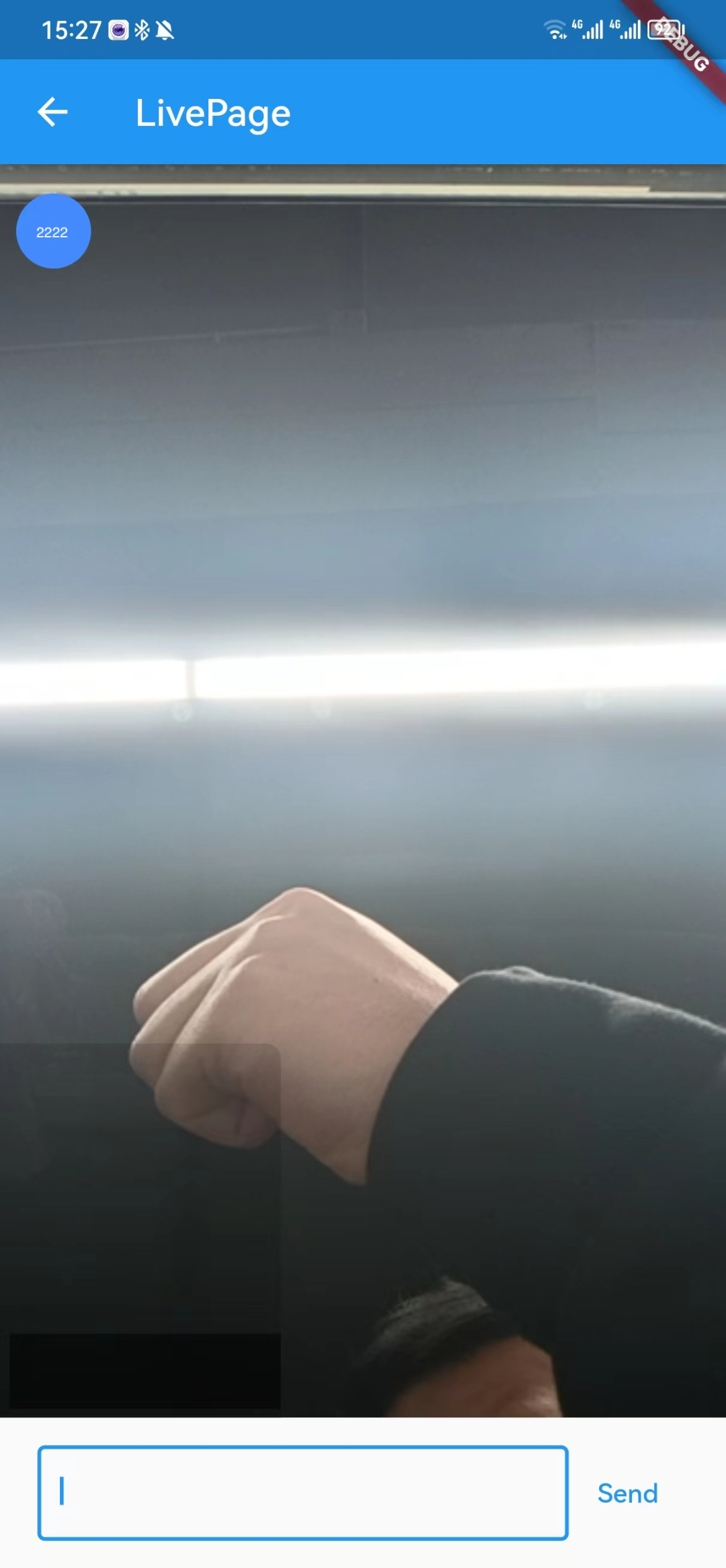
如果想要主播和观众看到的画面是一致的话,可以在前面初始化代码的 VideoEncoderConfiguration 里配置 mirrorMode 为 videoMirrorModeEnabled,就可以让主播画面和观众一致。
  await _engine.setVideoEncoderConfiguration(
      const VideoEncoderConfiguration(
        dimensions: VideoDimensions(width: 640, height: 360),
        frameRate: 15,
        bitrate: 0,
        mirrorMode: VideoMirrorModeType.videoMirrorModeEnabled,
      ),
    );
这里 mirrorMode 配置不需要区分角色,因为 mirrorMode 参数只会只影响远程用户看到的视频效果。
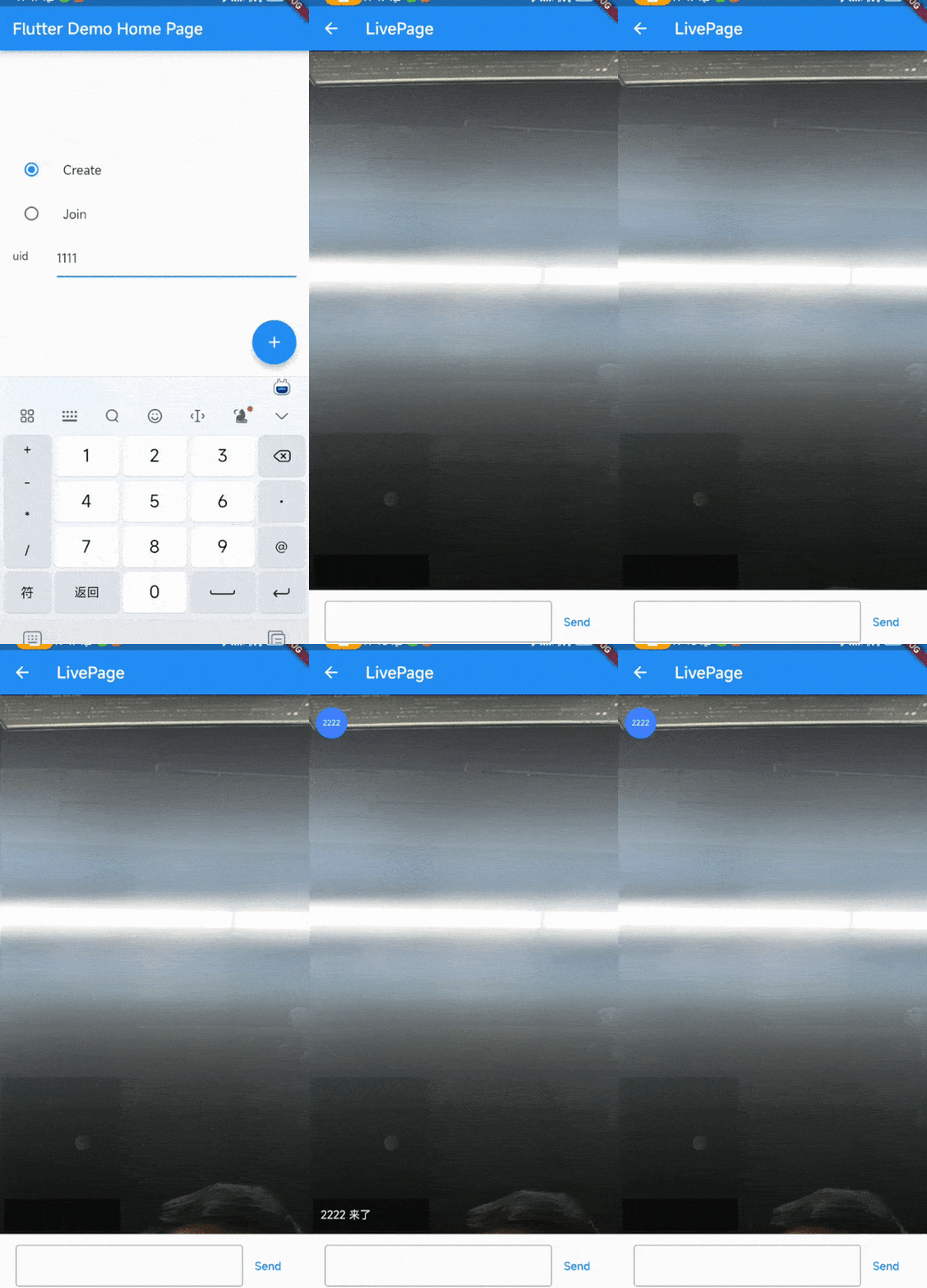

上面动图左下角还有一个观众进入直播间时的提示效果,这是根据 onUserJoined 回调实现,在收到用户进入直播间后,将 id 写入数组,并通过PageView进行轮循展示后移除。
前面我们已经完成了直播的简单 Demo 效果,接下来就是实现「互动」的思路了。
前面我们初始化时注册了一个 onStreamMessage 的回调,可以用于主播和观众之间的消息互动,那么接下来主要通过两个「互动」效果来展示如果利用声网 SDK 实现互动的能力。
首先是「消息互动」:
streamId = await _engine.createDataStream(
    const DataStreamConfig(syncWithAudio: false, ordered: false));

final data = Uint8List.fromList(
                          utf8.encode(messageController.text));

await _engine.sendStreamMessage(
                        streamId: streamId, data: data, length: data.length);
在 onStreamMessage 里我们可以通过utf8.decode(data) 得到用户发送的文本内容,结合收到的用户 id ,根据内容,我们就可以得到如下图所示的互动消息列表。
onStreamMessage: (RtcConnection connection, int remoteUid, int streamId,
    Uint8List data, int length, int sentTs) {
  var message = utf8.decode(data);
  doMessage(remoteUid, message);
}));
前面显示的 id ,后面对应的是用户发送的文本内容
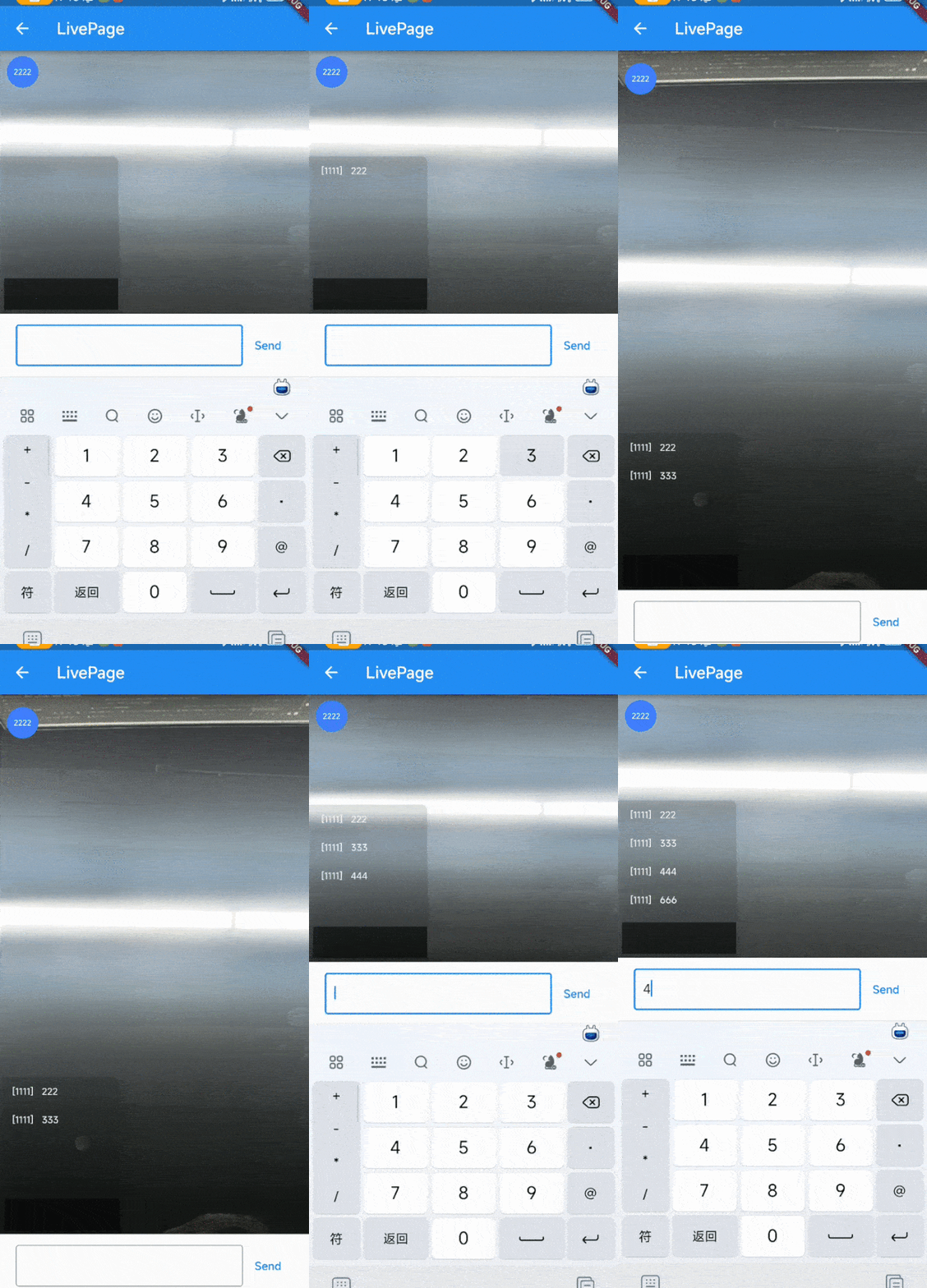

那么我们再进阶一下,收到用户一些「特殊格式消息」之后,我们可以展示动画效果而不是文本内容,例如:
在收到 [ *** ] 格式的消息时弹出一个动画,类似粉丝送礼。
实现这个效果我们可以引入第三方 rive 动画库,这个库只要通过 RiveAnimation.network 就可以实现远程加载,这里我们直接引用一个社区开放的免费 riv 动画,并且在弹出后 3s 关闭动画。
  showAnima() {
    showDialog(
        context: context,
        builder: (context) {
          return const Center(
            child: SizedBox(
              height: 300,
              width: 300,
              child: RiveAnimation.network(
                'https://public.rive.app/community/runtime-files/4037-8438-first-animation.riv',
              ),
            ),
          );
        },
        barrierColor: Colors.black12);
    Future.delayed(const Duration(seconds: 3), () {
      Navigator.of(context).pop();
    });
  }
最后,我们通过一个简单的正则判断,如果收到 [ *** ] 格式的消息就弹出动画,如果是其他就显示文本内容,最终效果如下图动图所示。
bool isSpecialMessage(message) {
  RegExp reg = RegExp(r"[*]$");
  return reg.hasMatch(message);
}

doMessage(int id, String message) {
  if (isSpecialMessage(message) == true) {
    showAnima();
  } else {
    normalMessage(id, message);
  }
}
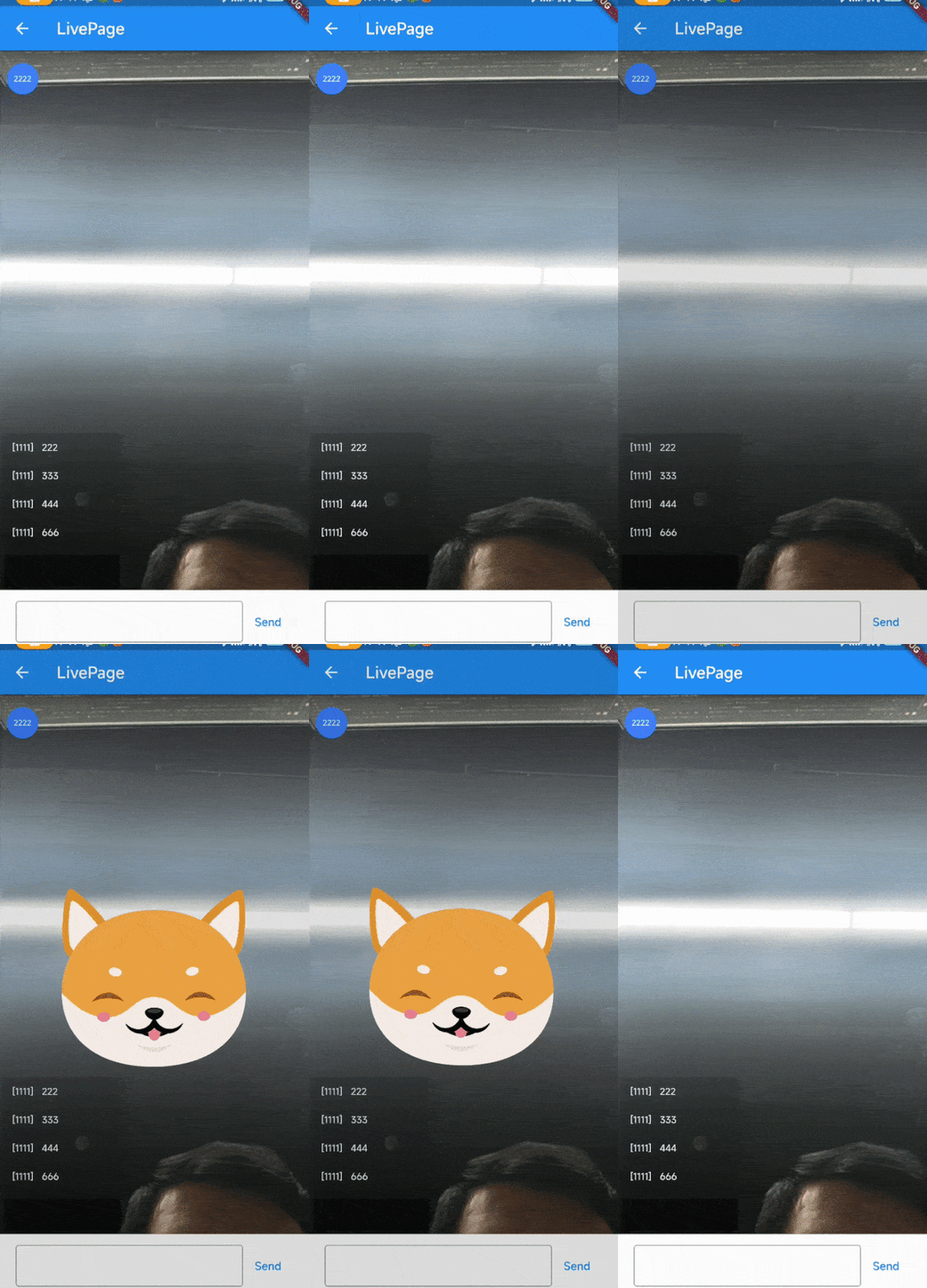
虽然代码并不十分严谨,但是他展示了如果使用声网 SDK 实现 「互动」的效果,可以看到使用声网 SDK 只需要简单配置就能完成「直播」和 「互动」两个需求场景。
完整代码如下所示,这里面除了声网 SDK 还引入了另外两个第三方包:
import 'dart:async';
import 'dart:convert';
import 'dart:typed_data';

import 'package:agora_rtc_engine/agora_rtc_engine.dart';
import 'package:flutter/material.dart';
import 'package:flutter_swiper_view/flutter_swiper_view.dart';
import 'package:rive/rive.dart';

const token = "xxxxxx";
const cid = "test";
const appId = "xxxxxx";

class LivePage extends StatefulWidget {
  final int uid;
  final int? remoteUid;
  final String type;

  const LivePage(
      {required this.uid, required this.type, this.remoteUid, Key? key})
      : super(key: key);

  @override
  State<StatefulWidget> createState() => _State();
}

class _State extends State<LivePage> {
  late final RtcEngine _engine;
  bool _isReadyPreview = false;

  bool isJoined = false;
  Set<int> remoteUid = {};
  final List<String> _joinTip = [];
  List<Map<int, String>> messageList = [];

  final messageController = TextEditingController();
  final messageListController = ScrollController();
  late VideoViewController rtcController;
  late int streamId;

  final animaStream = StreamController<String>();

  @override
  void initState() {
    super.initState();
    animaStream.stream.listen((event) {
      showAnima();
    });
    _initEngine();
  }

  @override
  void dispose() {
    super.dispose();
    animaStream.close();
    _dispose();
  }

  Future<void> _dispose() async {
    await _engine.leaveChannel();
    await _engine.release();
  }

  Future<void> _initEngine() async {
    _engine = createAgoraRtcEngine();
    await _engine.initialize(const RtcEngineContext(
      appId: appId,
    ));

    _engine.registerEventHandler(RtcEngineEventHandler(
        onError: (ErrorCodeType err, String msg) {},
        onJoinChannelSuccess: (RtcConnection connection, int elapsed) {
          setState(() {
            isJoined = true;
          });
        },
        onUserJoined: (RtcConnection connection, int rUid, int elapsed) {
          remoteUid.add(rUid);
          var tip = (widget.type == "Create")
              ? "$rUid 来了"
              : "${connection.localUid} 来了";
          _joinTip.add(tip);
          Future.delayed(const Duration(milliseconds: 1500), () {
            _joinTip.remove(tip);
            setState(() {});
          });
          setState(() {});
        },
        onUserOffline:
            (RtcConnection connection, int rUid, UserOfflineReasonType reason) {
          setState(() {
            remoteUid.removeWhere((element) => element == rUid);
          });
        },
        onLeaveChannel: (RtcConnection connection, RtcStats stats) {
          setState(() {
            isJoined = false;
            remoteUid.clear();
          });
        },
        onStreamMessage: (RtcConnection connection, int remoteUid, int streamId,
            Uint8List data, int length, int sentTs) {
          var message = utf8.decode(data);
          doMessage(remoteUid, message);
        }));

    _engine.enableVideo();
    await _engine.setVideoEncoderConfiguration(
      const VideoEncoderConfiguration(
        dimensions: VideoDimensions(width: 640, height: 360),
        frameRate: 15,
        bitrate: 0,
        mirrorMode: VideoMirrorModeType.videoMirrorModeEnabled,
      ),
    );

    /// 自己直播才需要预览
    if (widget.type == "Create") {
      await _engine.startPreview();
    }

    await _joinChannel();

    if (widget.type != "Create") {
      _engine.enableLocalAudio(false);
      _engine.enableLocalVideo(false);
    }

    rtcController = widget.type == "Create"
        ? VideoViewController(
            rtcEngine: _engine,
            canvas: const VideoCanvas(uid: 0),
          )
        : VideoViewController.remote(
            rtcEngine: _engine,
            connection: const RtcConnection(channelId: cid),
            canvas: VideoCanvas(uid: widget.remoteUid),
          );
    setState(() {
      _isReadyPreview = true;
    });
  }

  Future<void> _joinChannel() async {
    await _engine.joinChannel(
      token: token,
      channelId: cid,
      uid: widget.uid,
      options: ChannelMediaOptions(
        channelProfile: widget.type == "Create"
            ? ChannelProfileType.channelProfileLiveBroadcasting
            : ChannelProfileType.channelProfileCommunication,
        clientRoleType: ClientRoleType.clientRoleBroadcaster,
        // clientRoleType: widget.type == "Create"
        //     ? ClientRoleType.clientRoleBroadcaster
        //     : ClientRoleType.clientRoleAudience,
      ),
    );

    streamId = await _engine.createDataStream(
        const DataStreamConfig(syncWithAudio: false, ordered: false));
  }

  bool isSpecialMessage(message) {
    RegExp reg = RegExp(r"[*]$");
    return reg.hasMatch(message);
  }

  doMessage(int id, String message) {
    if (isSpecialMessage(message) == true) {
      animaStream.add(message);
    } else {
      normalMessage(id, message);
    }
  }

  normalMessage(int id, String message) {
    messageList.add({id: message});
    setState(() {});
    Future.delayed(const Duration(seconds: 1), () {
      messageListController
          .jumpTo(messageListController.position.maxScrollExtent + 2);
    });
  }

  showAnima() {
    showDialog(
        context: context,
        builder: (context) {
          return const Center(
            child: SizedBox(
              height: 300,
              width: 300,
              child: RiveAnimation.network(
                'https://public.rive.app/community/runtime-files/4037-8438-first-animation.riv',
              ),
            ),
          );
        },
        barrierColor: Colors.black12);
    Future.delayed(const Duration(seconds: 3), () {
      Navigator.of(context).pop();
    });
  }

  @override
  Widget build(BuildContext context) {
    if (!_isReadyPreview) return Container();
    return Scaffold(
      appBar: AppBar(
        title: const Text("LivePage"),
      ),
      body: Column(
        children: [
          Expanded(
            child: Stack(
              children: [
                AgoraVideoView(
                  controller: rtcController,
                ),
                Align(
                  alignment: const Alignment(-.95, -.95),
                  child: SingleChildScrollView(
                    scrollDirection: Axis.horizontal,
                    child: Row(
                      children: List.of(remoteUid.map(
                        (e) => Container(
                          width: 40,
                          height: 40,
                          decoration: const BoxDecoration(
                              shape: BoxShape.circle, color: Colors.blueAccent),
                          alignment: Alignment.center,
                          child: Text(
                            e.toString(),
                            style: const TextStyle(
                                fontSize: 10, color: Colors.white),
                          ),
                        ),
                      )),
                    ),
                  ),
                ),
                Align(
                  alignment: Alignment.bottomLeft,
                  child: Container(
                    height: 200,
                    width: 150,
                    decoration: const BoxDecoration(
                      borderRadius:
                          BorderRadius.only(topRight: Radius.circular(8)),
                      color: Colors.black12,
                    ),
                    padding: const EdgeInsets.only(left: 5, bottom: 5),
                    child: Column(
                      children: [
                        Expanded(
                          child: ListView.builder(
                            controller: messageListController,
                            itemBuilder: (context, index) {
                              var item = messageList[index];
                              return Padding(
                                padding: const EdgeInsets.symmetric(
                                    horizontal: 10, vertical: 10),
                                child: Row(
                                  crossAxisAlignment: CrossAxisAlignment.start,
                                  children: [
                                    Text(
                                      item.keys.toList().toString(),
                                      style: const TextStyle(
                                          fontSize: 12, color: Colors.white),
                                    ),
                                    const SizedBox(
                                      width: 10,
                                    ),
                                    Expanded(
                                      child: Text(
                                        item.values.toList()[0],
                                        style: const TextStyle(
                                            fontSize: 12, color: Colors.white),
                                      ),
                                    )
                                  ],
                                ),
                              );
                            },
                            itemCount: messageList.length,
                          ),
                        ),
                        Container(
                          height: 40,
                          color: Colors.black54,
                          padding: const EdgeInsets.only(left: 10),
                          child: Swiper(
                            itemBuilder: (context, index) {
                              return Container(
                                alignment: Alignment.centerLeft,
                                child: Text(
                                  _joinTip[index],
                                  style: const TextStyle(
                                      color: Colors.white, fontSize: 14),
                                ),
                              );
                            },
                            autoplayDelay: 1000,
                            physics: const NeverScrollableScrollPhysics(),
                            itemCount: _joinTip.length,
                            autoplay: true,
                            scrollDirection: Axis.vertical,
                          ),
                        ),
                      ],
                    ),
                  ),
                )
              ],
            ),
          ),
          Container(
            height: 80,
            padding: const EdgeInsets.symmetric(horizontal: 20, vertical: 10),
            child: Row(
              children: [
                Expanded(
                  child: TextField(
                      decoration: const InputDecoration(
                        border: OutlineInputBorder(),
                        isDense: true,
                      ),
                      controller: messageController,
                      keyboardType: TextInputType.number),
                ),
                TextButton(
                    onPressed: () async {
                      if (isSpecialMessage(messageController.text) != true) {
                        messageList.add({widget.uid: messageController.text});
                      }
                      final data = Uint8List.fromList(
                          utf8.encode(messageController.text));
                      await _engine.sendStreamMessage(
                          streamId: streamId, data: data, length: data.length);
                      messageController.clear();
                      setState(() {});
                      // ignore: use_build_context_synchronously
                      FocusScope.of(context).requestFocus(FocusNode());
                    },
                    child: const Text("Send"))
              ],
            ),
          ),
        ],
      ),
    );
  }
}
从上面可以看到,其实跑完基础流程很简单,回顾一下前面的内容,总结下来就是:
从申请账号到开发 Demo ,利用声网的 SDK 开发一个「互动直播」从需求到实现大概只过了一个小时,虽然上述实现的功能和效果还很粗糙,但是主体流程很快可以跑通了。
欢迎开发者们也尝试体验声网 SDK,实现实时音视频互动场景。现注册声网账号下载 SDK,可获得每月免费 10000 分钟使用额度。如在开发过程中遇到疑问,可在声网开发者社区与官方工程师交流。
同时在 Flutter 的加持下,代码可以在移动端和 PC 端得到复用,这对于有音视频需求的中小型团队来说无疑是最优组合之一。
我有一个用户工厂。我希望默认情况下确认用户。但是鉴于unconfirmed特征,我不希望它们被确认。虽然我有一个基于实现细节而不是抽象的工作实现,但我想知道如何正确地做到这一点。factory:userdoafter(:create)do|user,evaluator|#unwantedimplementationdetailshereunlessFactoryGirl.factories[:user].defined_traits.map(&:name).include?(:unconfirmed)user.confirm!endendtrait:unconfirmeddoenden
导读:随着叮咚买菜业务的发展,不同的业务场景对数据分析提出了不同的需求,他们希望引入一款实时OLAP数据库,构建一个灵活的多维实时查询和分析的平台,统一数据的接入和查询方案,解决各业务线对数据高效实时查询和精细化运营的需求。经过调研选型,最终引入ApacheDoris作为最终的OLAP分析引擎,Doris作为核心的OLAP引擎支持复杂地分析操作、提供多维的数据视图,在叮咚买菜数十个业务场景中广泛应用。作者|叮咚买菜资深数据工程师韩青叮咚买菜创立于2017年5月,是一家专注美好食物的创业公司。叮咚买菜专注吃的事业,为满足更多人“想吃什么”而努力,通过美好食材的供应、美好滋味的开发以及美食品牌的孵
华为OD机试题本篇题目:明明的随机数题目输入描述输出描述:示例1输入输出说明代码编写思路最近更新的博客华为od2023|什么是华为od,od薪资待遇,od机试题清单华为OD机试真题大全,用Python解华为机试题|机试宝典【华为OD机试】全流程解析+经验分享,题型分享,防作弊指南华为o
C#实现简易绘图工具一.引言实验目的:通过制作窗体应用程序(C#画图软件),熟悉基本的窗体设计过程以及控件设计,事件处理等,熟悉使用C#的winform窗体进行绘图的基本步骤,对于面向对象编程有更加深刻的体会.Tutorial任务设计一个具有基本功能的画图软件**·包括简单的新建文件,保存,重新绘图等功能**·实现一些基本图形的绘制,包括铅笔和基本形状等,学习橡皮工具的创建**·设计一个合理舒适的UI界面**注明:你可能需要先了解一些关于winform窗体应用程序绘图的基本知识,以及关于GDI+类和结构的知识二.实验环境Windows系统下的visualstudio2017C#窗体应用程序三.
MIMO技术的优缺点优点通过下面三个增益来总体概括:阵列增益。阵列增益是指由于接收机通过对接收信号的相干合并而活得的平均SNR的提高。在发射机不知道信道信息的情况下,MIMO系统可以获得的阵列增益与接收天线数成正比复用增益。在采用空间复用方案的MIMO系统中,可以获得复用增益,即信道容量成倍增加。信道容量的增加与min(Nt,Nr)成正比分集增益。在采用空间分集方案的MIMO系统中,可以获得分集增益,即可靠性性能的改善。分集增益用独立衰落支路数来描述,即分集指数。在使用了空时编码的MIMO系统中,由于接收天线或发射天线之间的间距较远,可认为它们各自的大尺度衰落是相互独立的,因此分布式MIMO
需求:要创建虚拟机,就需要给他提供一个虚拟的磁盘,我们就在/opt目录下创建一个10G大小的raw格式的虚拟磁盘CentOS-7-x86_64.raw命令格式:qemu-imgcreate-f磁盘格式磁盘名称磁盘大小qemu-imgcreate-f磁盘格式-o?1.创建磁盘qemu-imgcreate-fraw/opt/CentOS-7-x86_64.raw10G执行效果#ls/opt/CentOS-7-x86_64.raw2.安装虚拟机使用virt-install命令,基于我们提供的系统镜像和虚拟磁盘来创建一个虚拟机,另外在创建虚拟机之前,提前打开vnc客户端,在创建虚拟机的时候,通过vnc
遍历文件夹我们通常是使用递归进行操作,这种方式比较简单,也比较容易理解。本文为大家介绍另一种不使用递归的方式,由于没有使用递归,只用到了循环和集合,所以效率更高一些!一、使用递归遍历文件夹整体思路1、使用File封装初始目录,2、打印这个目录3、获取这个目录下所有的子文件和子目录的数组。4、遍历这个数组,取出每个File对象4-1、如果File是否是一个文件,打印4-2、否则就是一个目录,递归调用代码实现publicclassSearchFile{publicstaticvoidmain(String[]args){//初始目录Filedir=newFile("d:/Dev");Datebeg
通常,数组被实现为内存块,集合被实现为HashMap,有序集合被实现为跳跃列表。在Ruby中也是如此吗?我正在尝试从性能和内存占用方面评估Ruby中不同容器的使用情况 最佳答案 数组是Ruby核心库的一部分。每个Ruby实现都有自己的数组实现。Ruby语言规范只规定了Ruby数组的行为,并没有规定任何特定的实现策略。它甚至没有指定任何会强制或至少建议特定实现策略的性能约束。然而,大多数Rubyist对数组的性能特征有一些期望,这会迫使不符合它们的实现变得默默无闻,因为实际上没有人会使用它:插入、前置或追加以及删除元素的最坏情况步骤复
在ruby中,你可以这样做:classThingpublicdeff1puts"f1"endprivatedeff2puts"f2"endpublicdeff3puts"f3"endprivatedeff4puts"f4"endend现在f1和f3是公共(public)的,f2和f4是私有(private)的。内部发生了什么,允许您调用一个类方法,然后更改方法定义?我怎样才能实现相同的功能(表面上是创建我自己的java之类的注释)例如...classThingfundeff1puts"hey"endnotfundeff2puts"hey"endendfun和notfun将更改以下函数定
我正在寻找用于Rails的优质管理插件。似乎大多数现有的插件/gem(例如“restful_authentication”、“acts_as_authenticated”)都围绕着self注册等展开。但是,我正在寻找一种功能齐全的基于管理/管理角色的解决方案——但不是简单地附加到另一个非基于角色的解决方案。如果我找不到,我想我会自己动手......只是不想重新发明轮子。 最佳答案 RyanBates最近做了两个关于授权的railscast(注意身份验证和授权之间的区别;身份验证检查用户是否如她所说的那样,授权检查用户是否有权访问资源
