玩转OpenPose
OpenPose人体姿态识别是由美国卡耐基梅隆大学(CMU)基于卷积神经网络和监督学习并以Caffe为框架开发的开源库。可以实现人体动作、面部表情、手指运动等姿态估计。适用于单人和多人,具有极好的鲁棒性。是世界上首个基于深度学习的实时多人二维姿态估计应用。
编译好的OpenPose项目: 已上传供大家使用(包括CPU版和GPU版) (C++接口和Python接口)
1、系统环境
| 操作系统 | CPU | GPU |
|---|---|---|
| windows 10 | Intel® Core™ i5-8300H | GeForce GTX 1050 Ti |
2、软件环境
| python | CUDA | CUDNN | Visual Studio | Cmake |
|---|---|---|---|---|
| 3.7 | v11.6 | 8.4 | 2022 community | 3.24 |
① 官方教程:
CUDA:https://docs.nvidia.com/cuda/cuda-installation-guide-microsoft-windows/index.html
CUDNN:https://docs.nvidia.com/deeplearning/sdk/cudnn-install/index.html#installwindows
② CUDA安装
CUDA toolkit Download:https://developer.nvidia.com/cuda-toolkit-archive
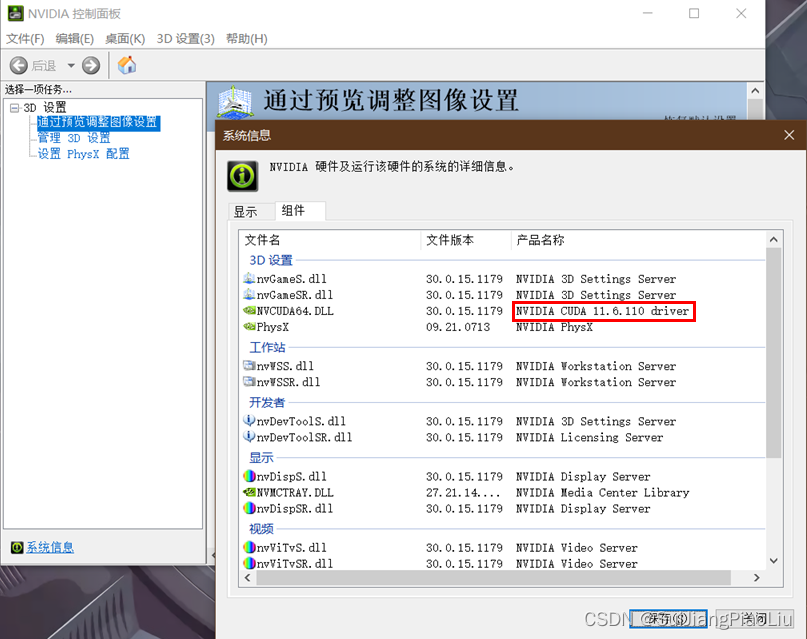
桌面右键打开NVIDIA控制面板,点击帮助-系统信息-组件,查看自己显卡支持的CUDA版本:
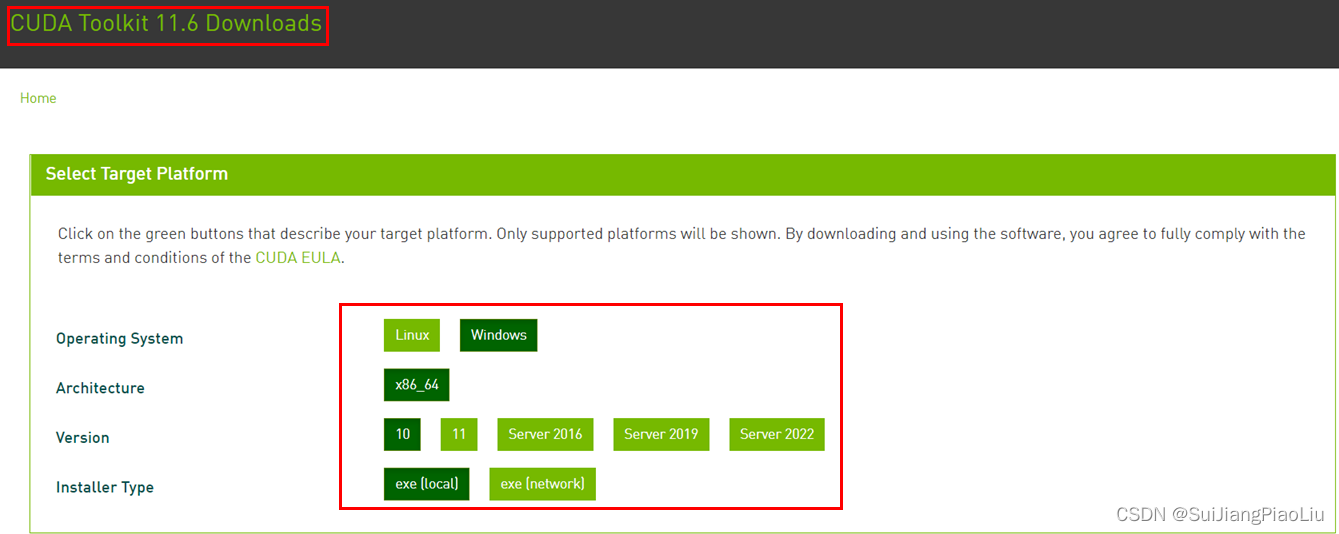
在CUDA网站下载对应的版本:
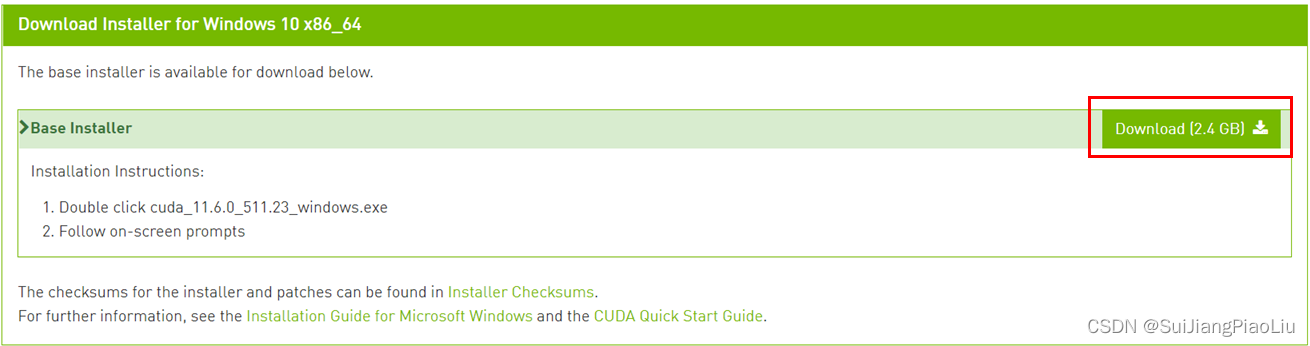
下载安装包:
**安装CUDA:**保持路径默认即可
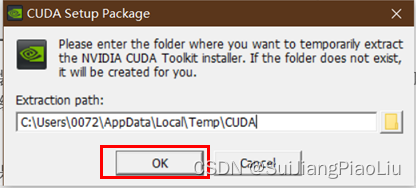
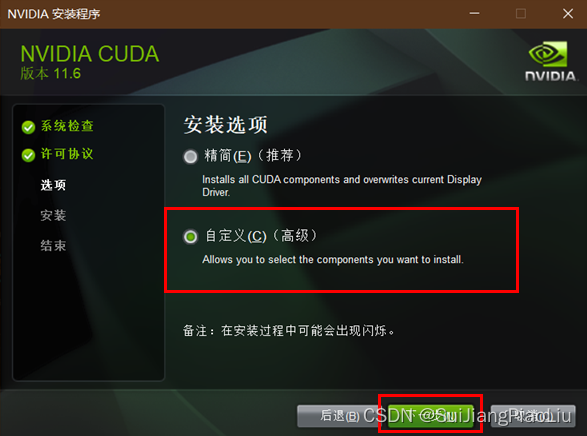
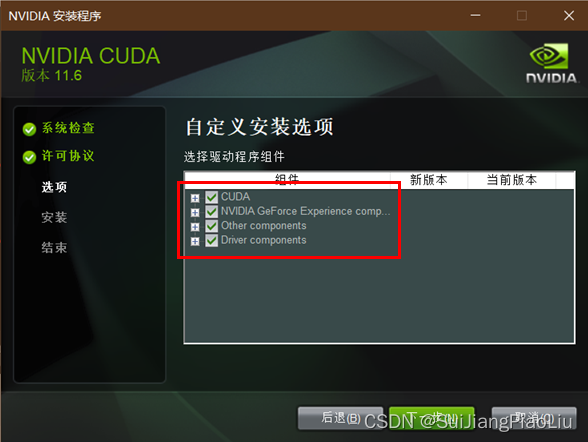
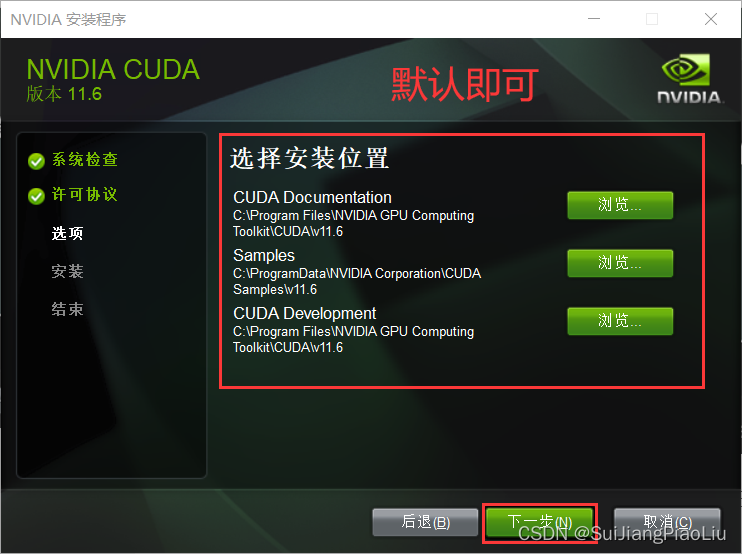
在CUDA的安装路径这里,保持默认就好,默然安装在C盘(保证C盘有足够空间,防止后期编译找不到CUDA的路径)。
安装完成后:
查看环境变量是否存在:
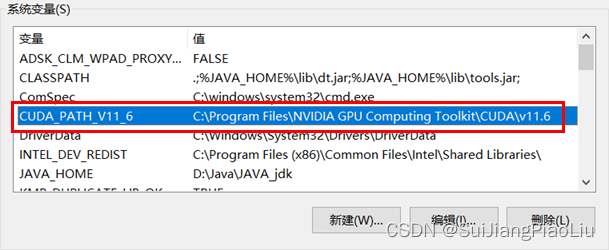

如果系统变量没有自动配置的话,需要我们手动配置。路径是根据前面是否自己有没有修改来指定。
**最后:**配置好环境变量后,我们检查下CUDA是否安装成功。
nvcc -V
或
nvcc --version
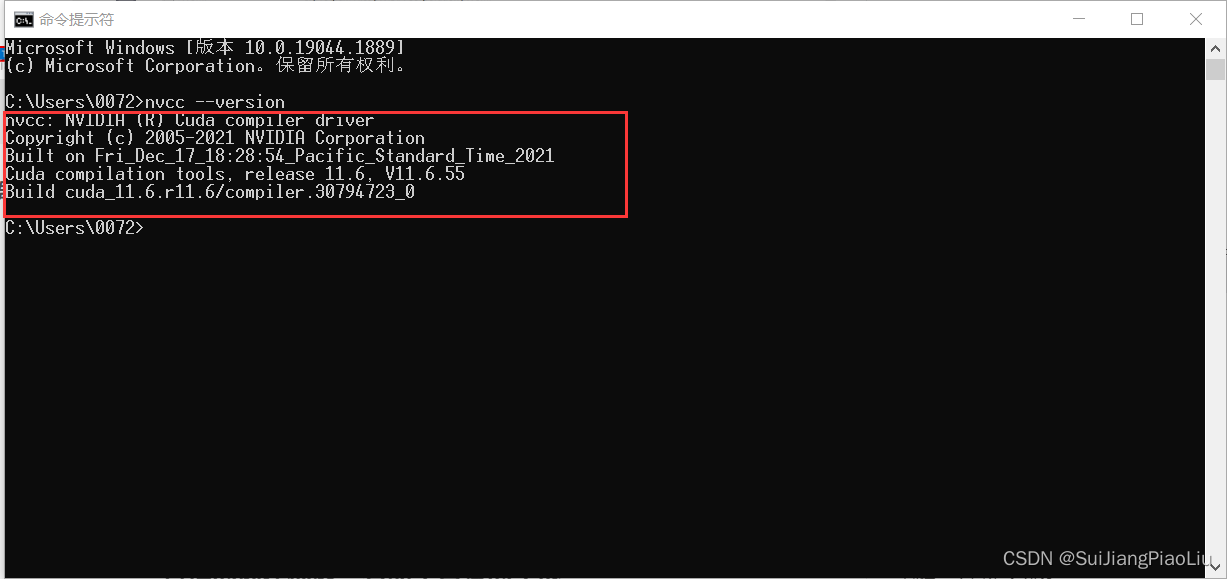
显示cuda_11.6成功下载完成!
③ CUDNN安装
官网下载:https://developer.nvidia.com/rdp/cudnn-archive
CUDNN需要对应安装的CUDA版本
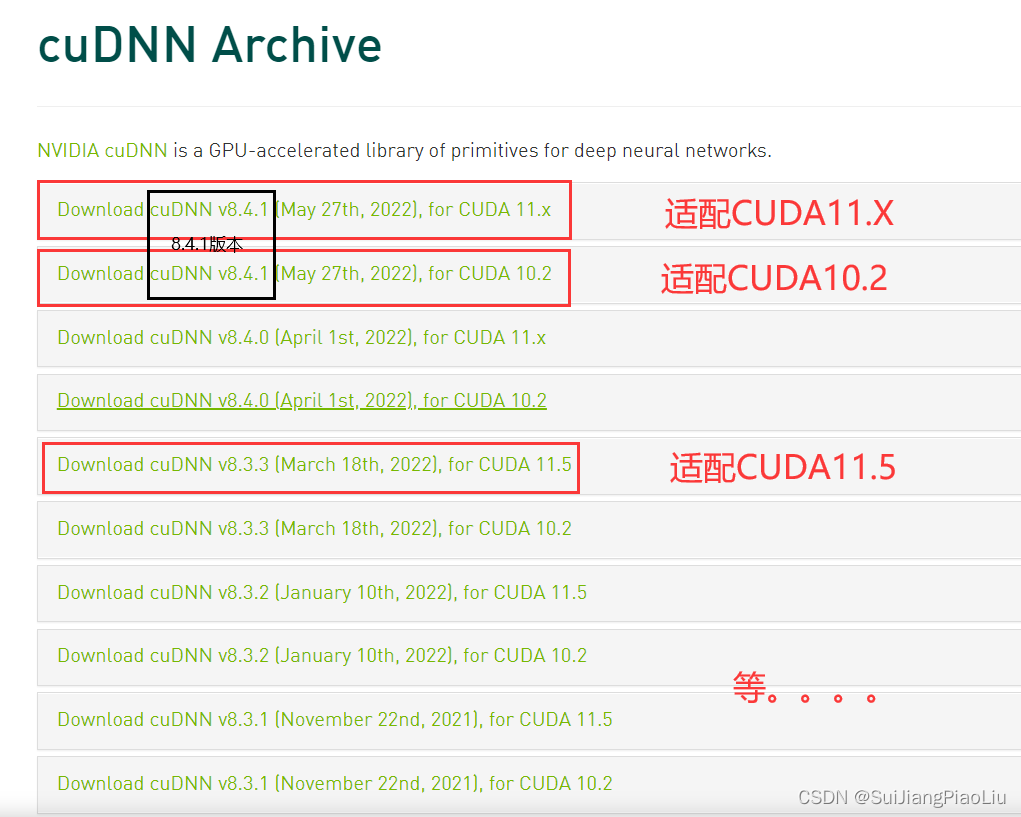
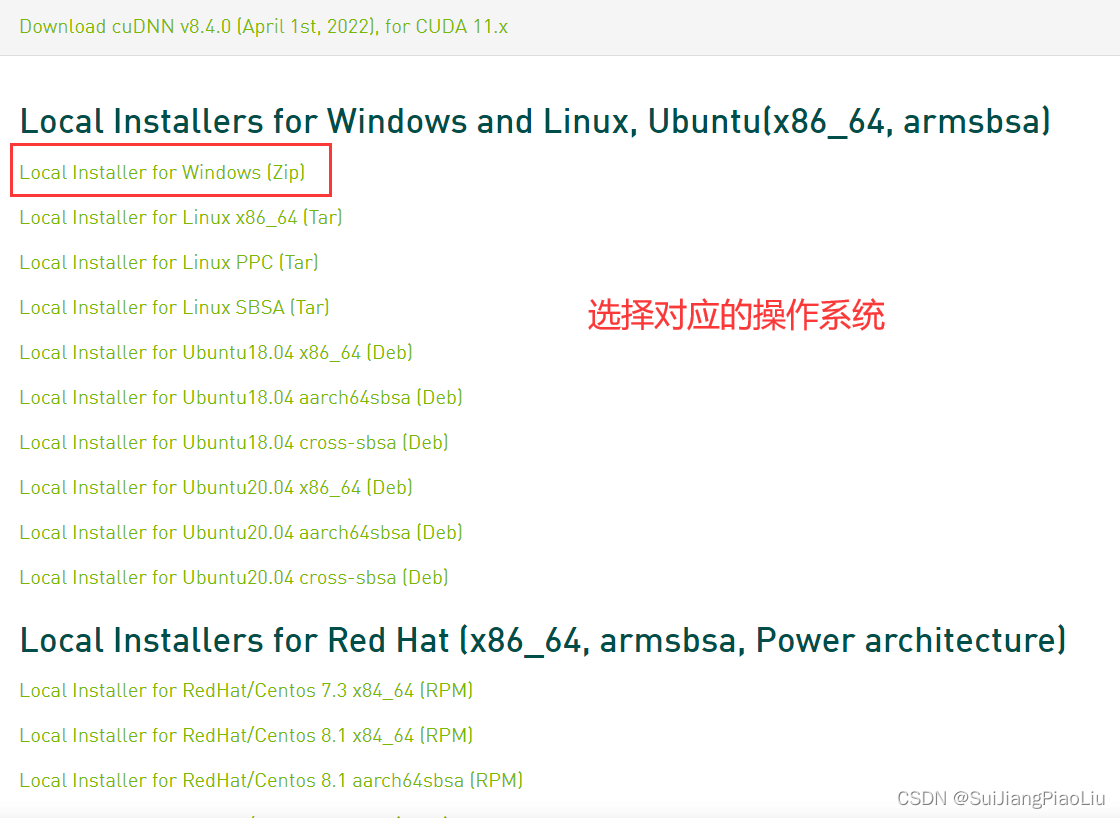
下载完成后解压全部的文件后:
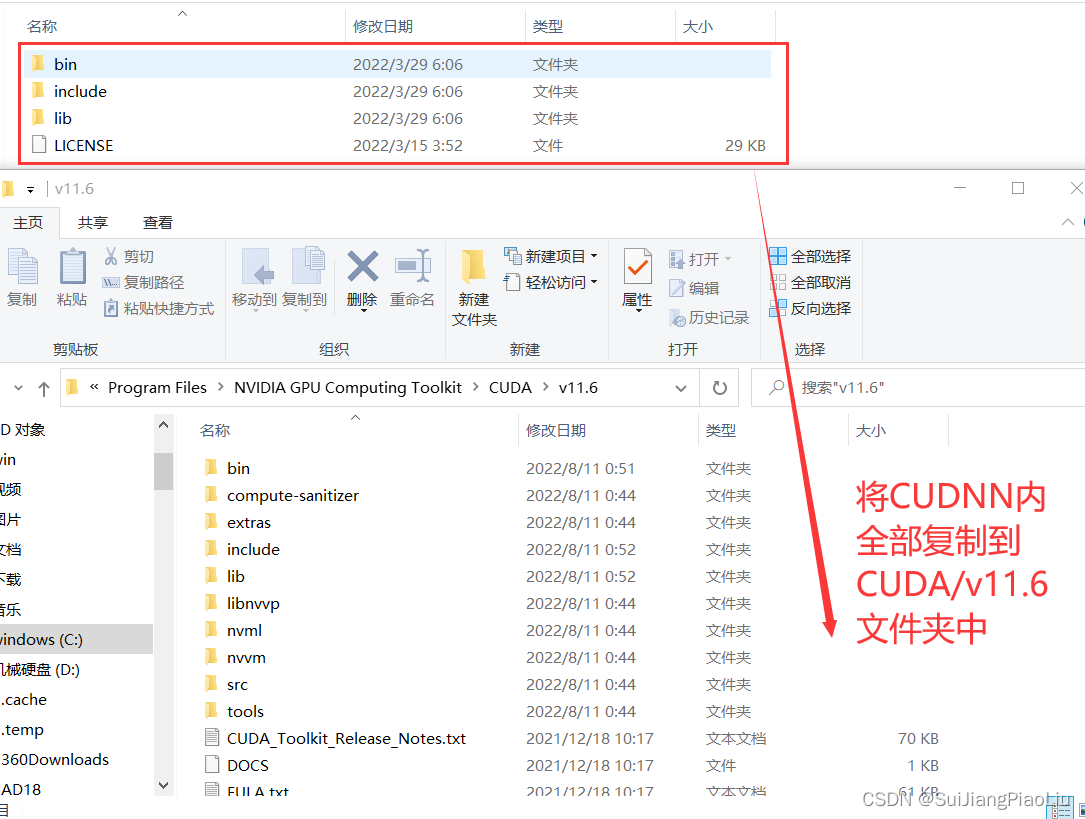
CUDA和CUDNN安装成功!!!
下载对于的版本:
链接:https://cmake.org/download/
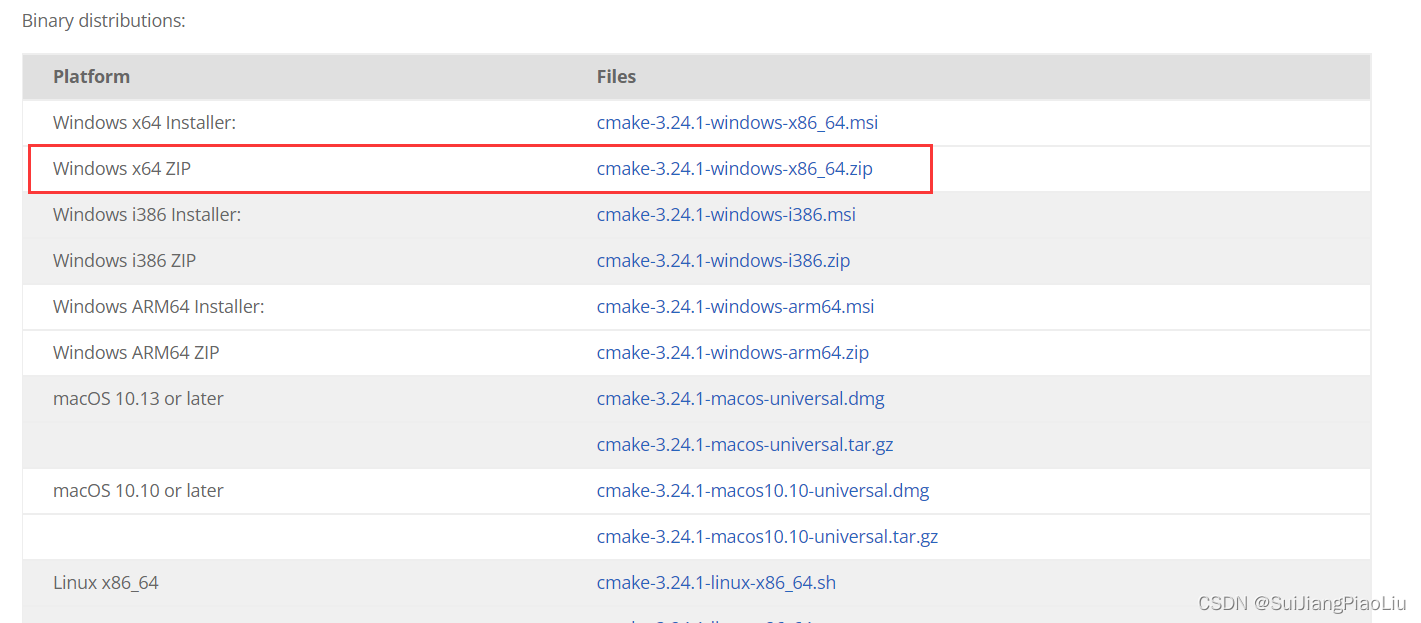
后解压!看到Cmake-gui即可。
方法一: 浏览器打开点击下载
openpose官方链接:https://github.com/CMU-Perceptual-Computing-Lab/openpose(需要科学探索下载速度才快)
方法二: git命令下载
git clone https://github.com/CMU-Perceptual-Computing-Lab/openpose.git
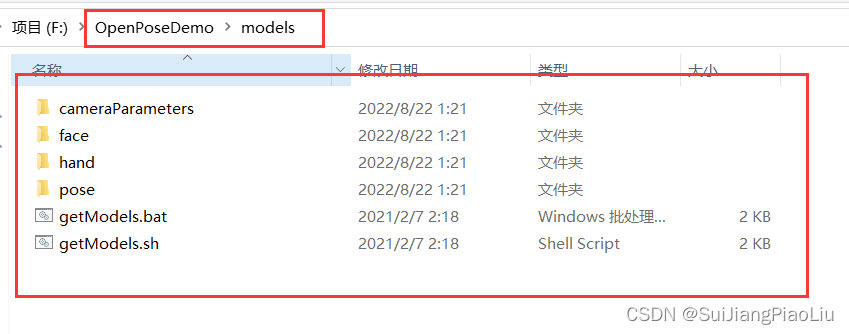
下载所需的模型:
1.运行 …/openpose-master/models/ 中的 getModels.bat
使用迅雷下载链接
face模型:http://posefs1.perception.cs.cmu.edu/OpenPose/models/face/pose_iter_116000.caffemodel
hand模型:http://posefs1.perception.cs.cmu.edu/OpenPose/models/hand/pose_iter_102000.caffemodel
pose/body_25模型:http://posefs1.perception.cs.cmu.edu/OpenPose/models/pose/body_25/pose_iter_584000.caffemodel
pose/coco模型:http://posefs1.perception.cs.cmu.edu/OpenPose/models/pose/coco/pose_iter_440000.caffemodel
pose/mpi模型:http://posefs1.perception.cs.cmu.edu/OpenPose/models/pose/mpi/pose_iter_160000.caffemodel
2. 运行 …/openpose-master/3rdparty/windows 中的 ①getCaffe.bat | ②getCaffe3rdparty.bat | ③getFreeglut.bat | ④getOpenCV.bat | ⑤getSpinnaker.bat
(速度慢,百度网盘分享给大家-替换3rdparty/windows)
方法一: 链接下载
caffe链接: https://github.com/CMU-Perceptual-Computing-Lab/caffe
方法二: git命令下载
git clone https://github.com/CMU-Perceptual-Computing-Lab/caffe.git
将该文件解压放在 …/openpose-master/3rdparty/ 内覆盖caffe
方法一: 链接下载
caffe链接: https://github.com/pybind/pybind11
方法二: git命令下载
git clone https://github.com/pybind/pybind11.git
将该文件解压放在 …/openpose-master/3rdparty/ 内覆盖pybind11
1.在openpose-master目录下创建两个文件夹,分别为build_GPU、build_CPU。
2.在cmake-3.24.0-windows-x86_64/bin中打开cmake-gui
先修改路径,后添加Python接口,用于修改python程序。
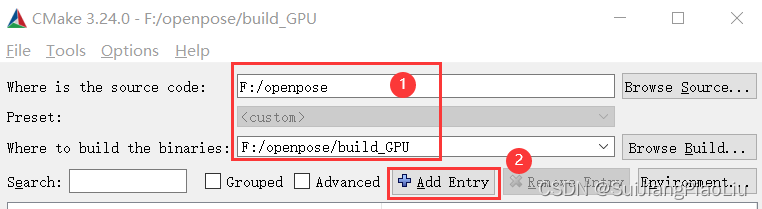
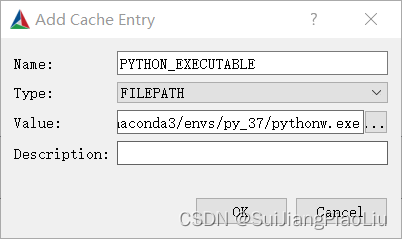
然后,点击Configure
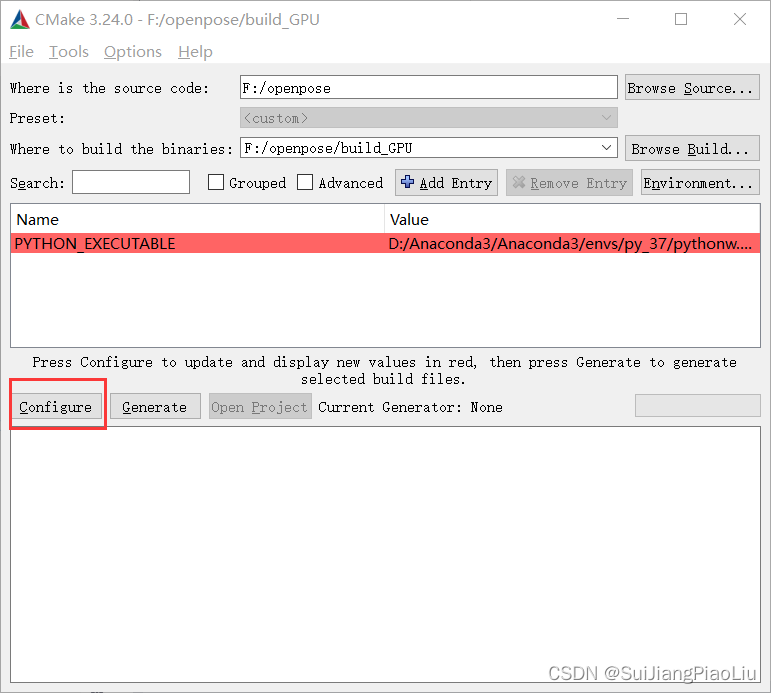
添加VS版本
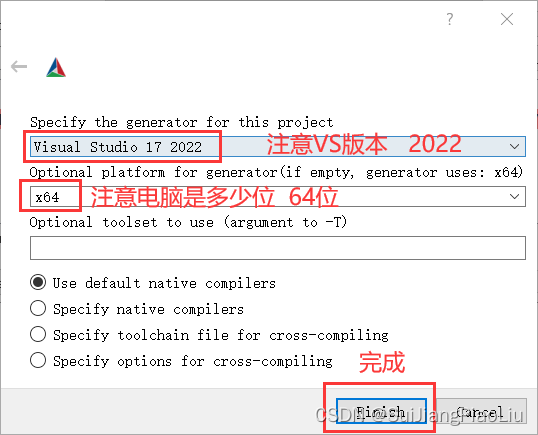
后设置
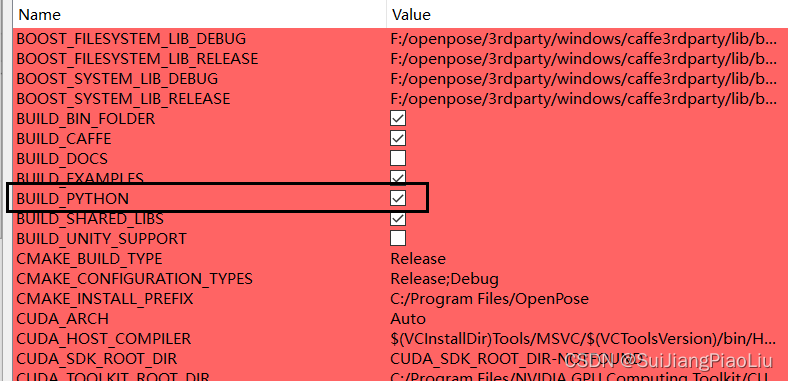
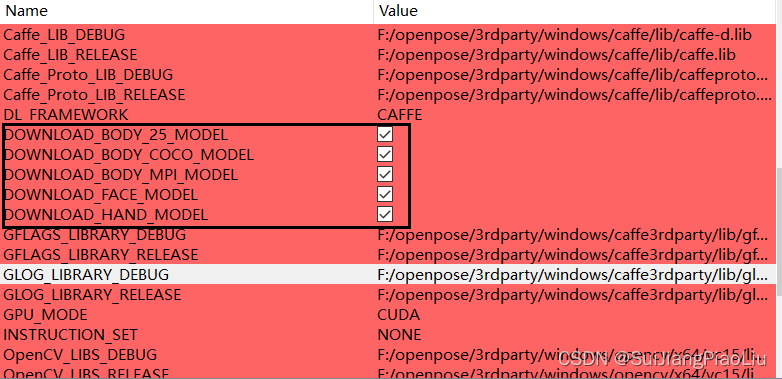
由于使用GPU版 GPU_MODE = CUDA
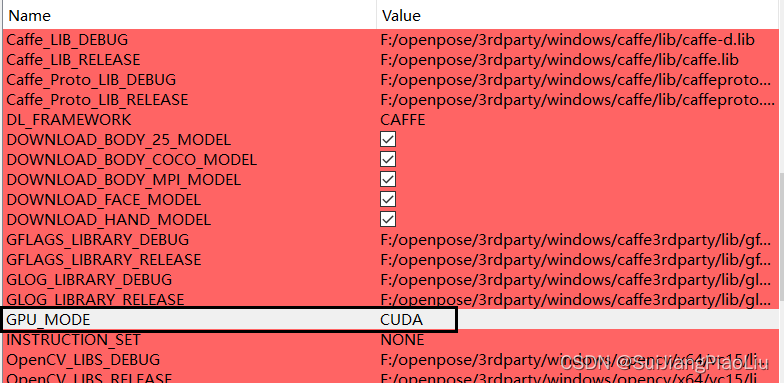
接着点击Configure 后点击Generate
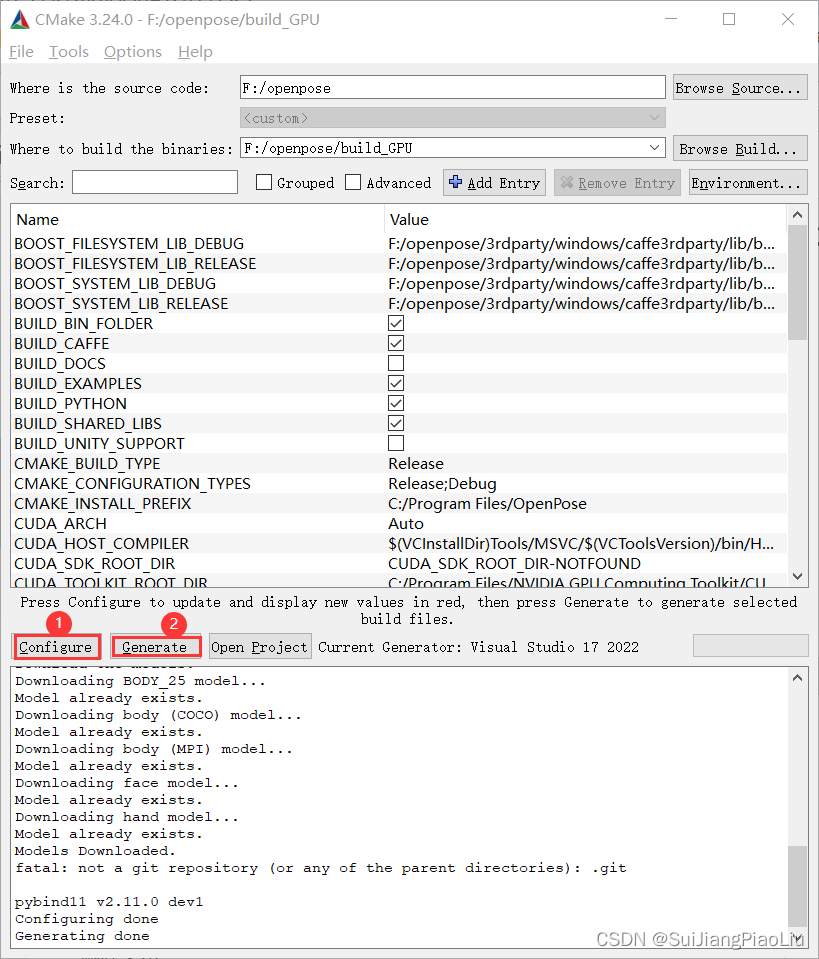
生成完成后,点击Open Project在VS2022中打开项目,在Release、x64模式下,生成解决方案,等待完成即可。
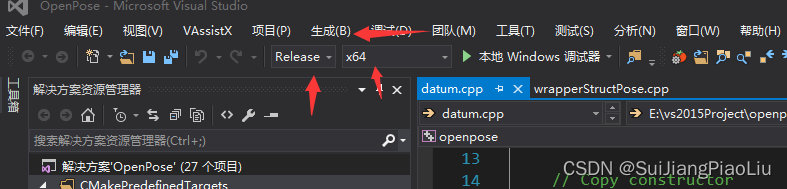
出现以下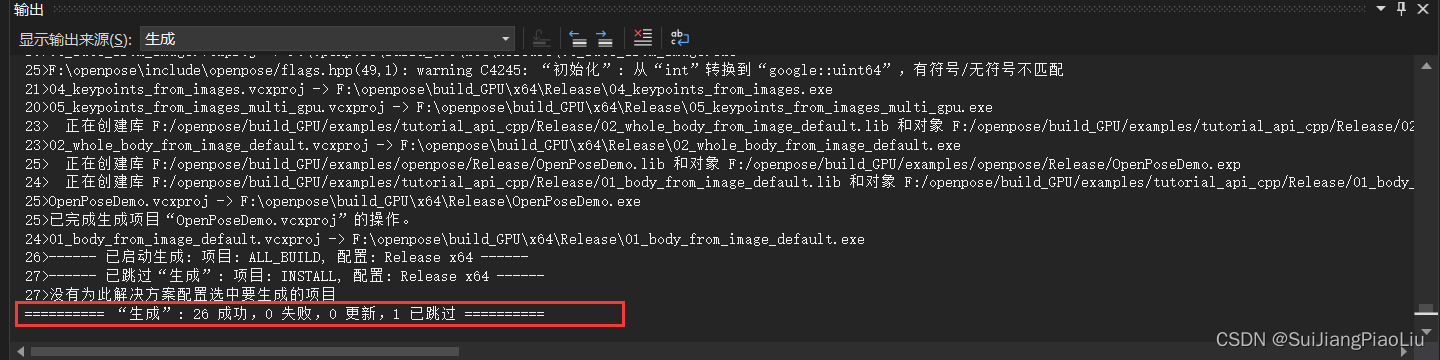
OpenPose的python包就编译完成了,在build_GPU/python/openpose/Release目录下,pyd文件。
先修改路径,后添加Python接口,用于修改python程序。
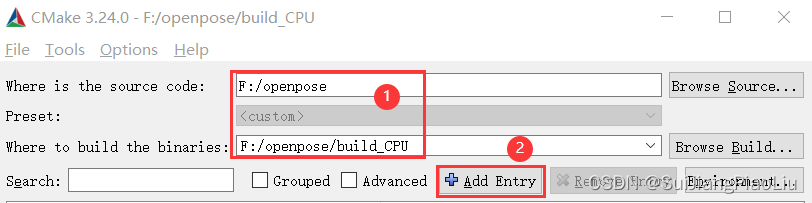
然后,点击Configure
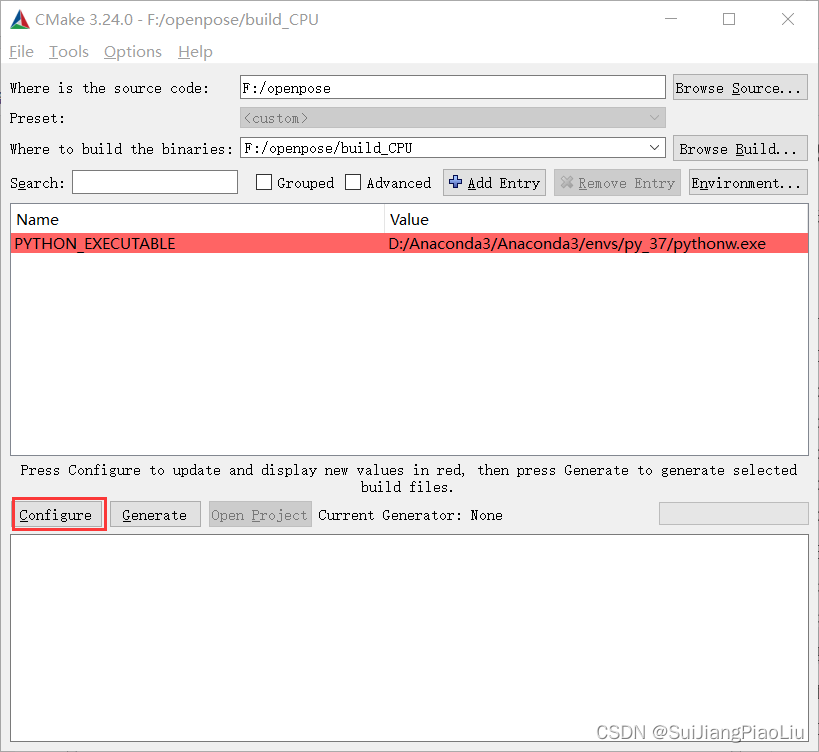
添加VS版本
后设置
由于使用CPU版
GPU_MODE = CPU_ONLY
取消 USE_CUDNN
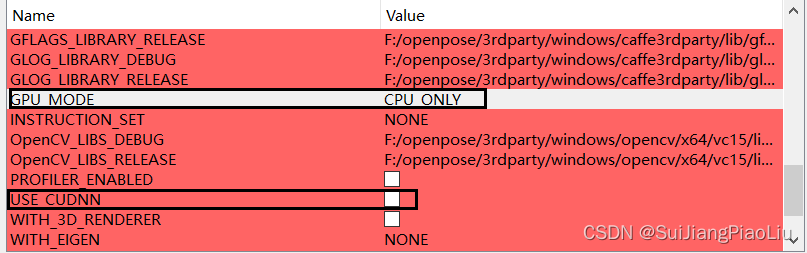
接着点击Configure 后点击Generate
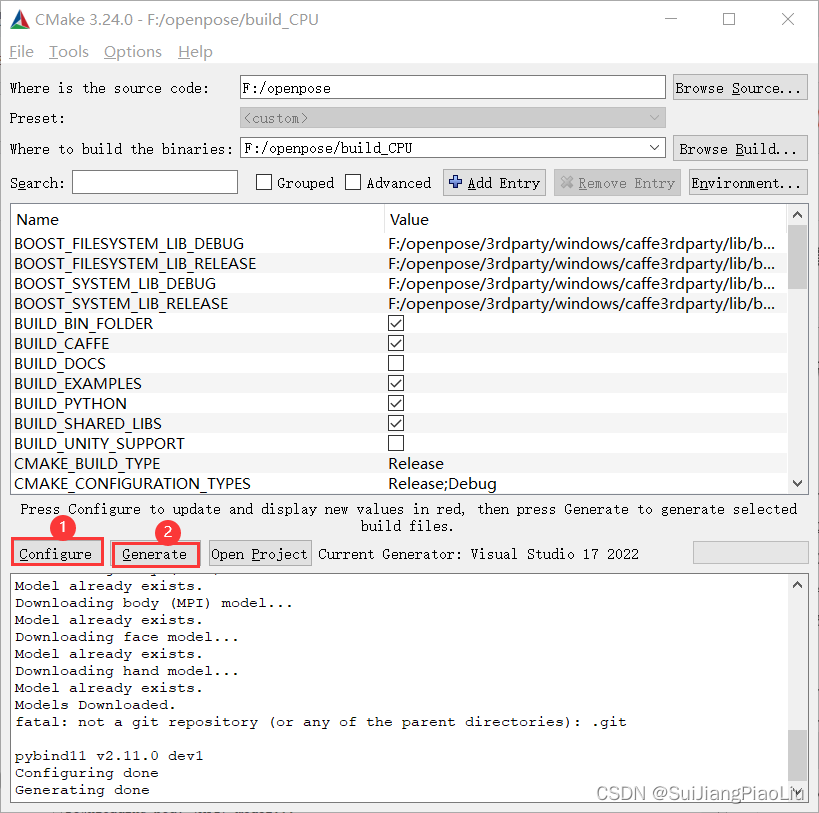
生成完成后,点击Open Project在VS2022中打开项目,在Release、x64模式下,生成解决方案,等待完成即可。
出现以下
到此,OpenPose的python包就编译完成了,在build_CPU/python/openpose/Release目录下,pyd文件。
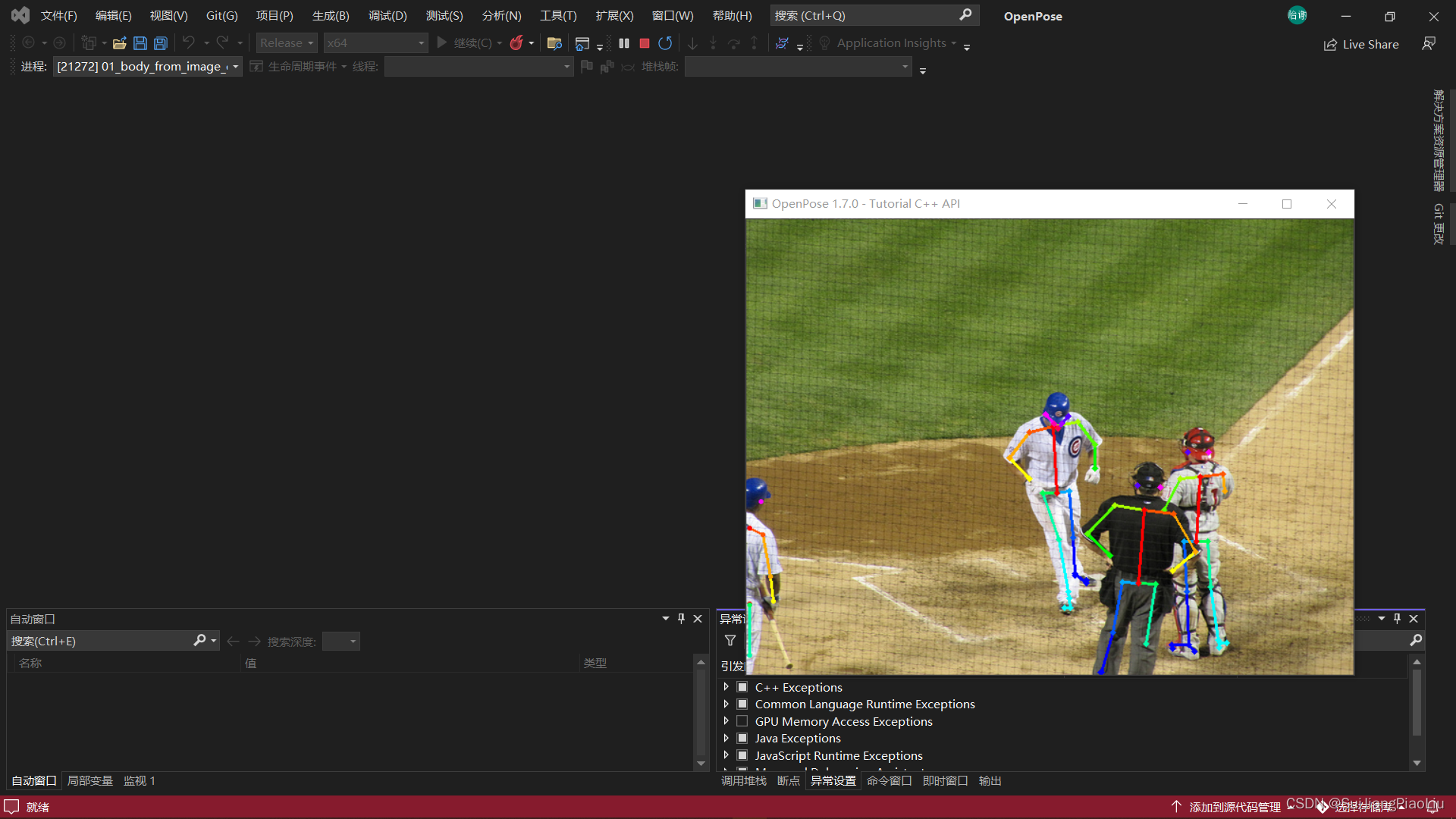
上面的步骤完了之后,C++的例子已经可以运行了,所有C++的例子都在这里,需要用哪个例子,就把它右键设置为启动项目,然后运行就可以了。
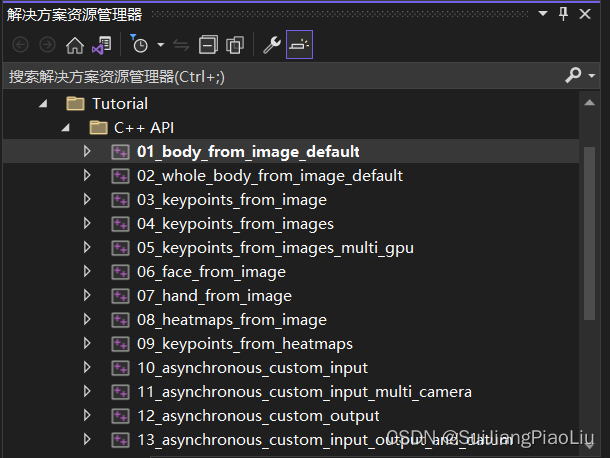
运行结果:
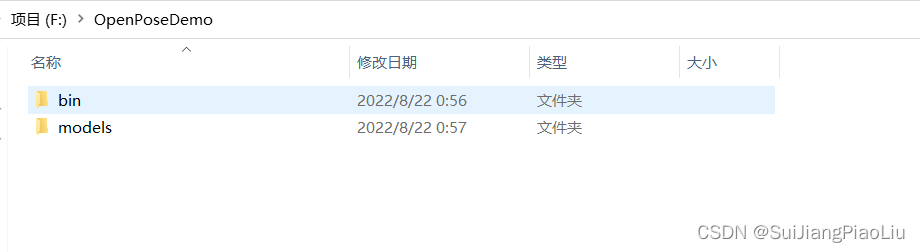
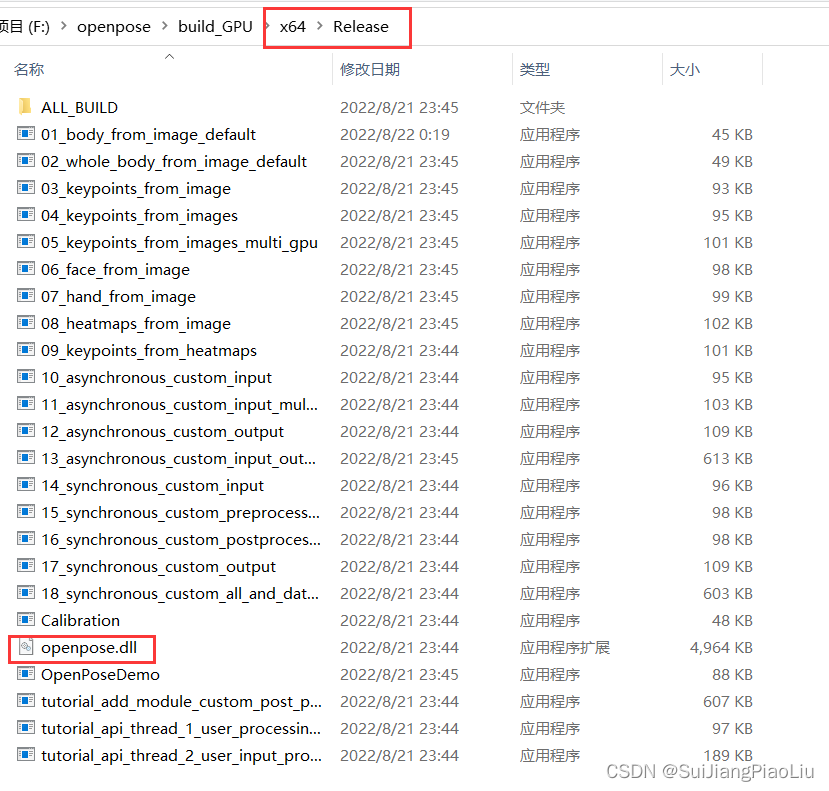
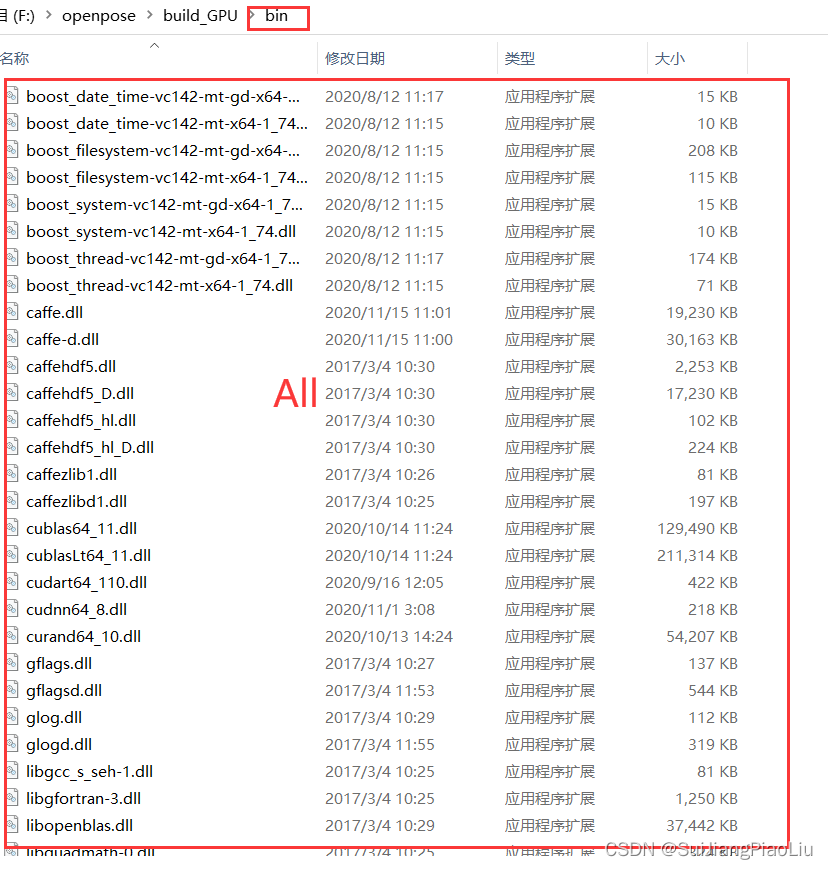
复制后:
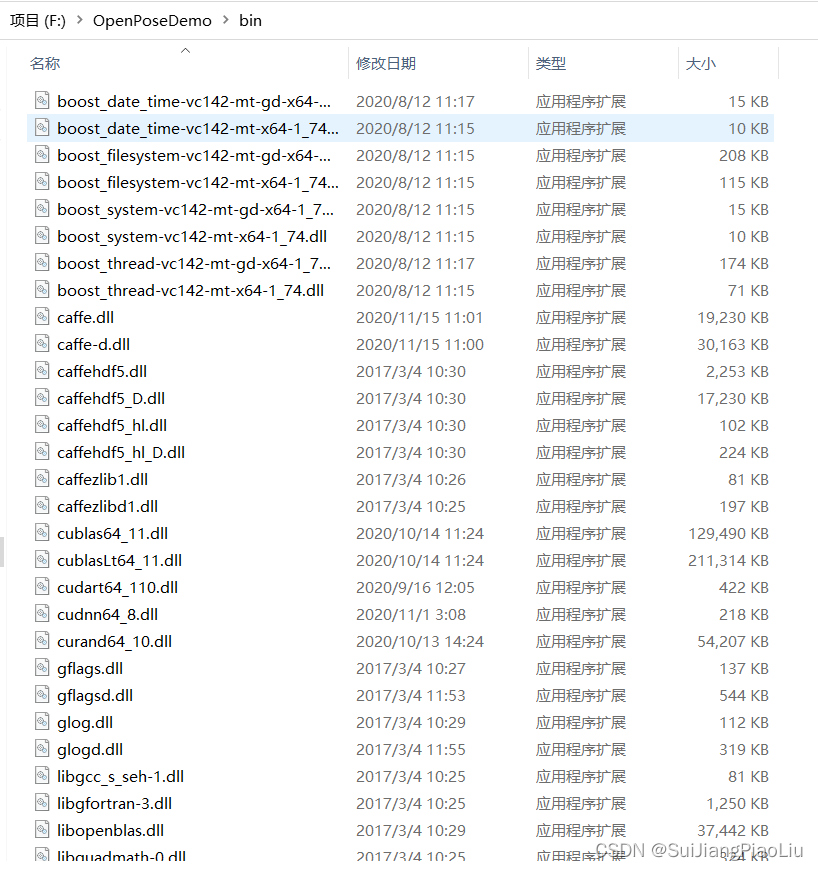
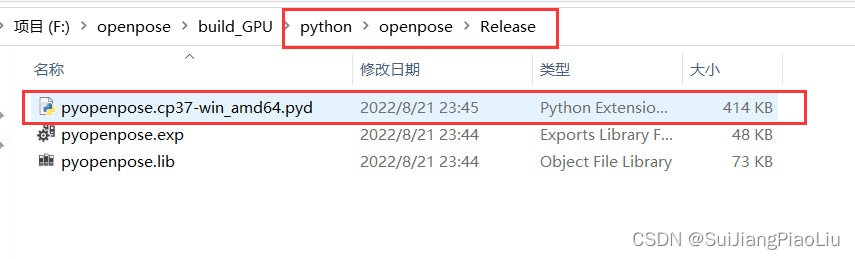
复制后:
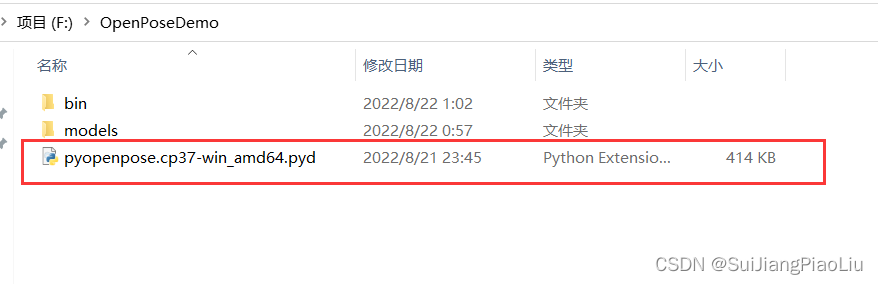
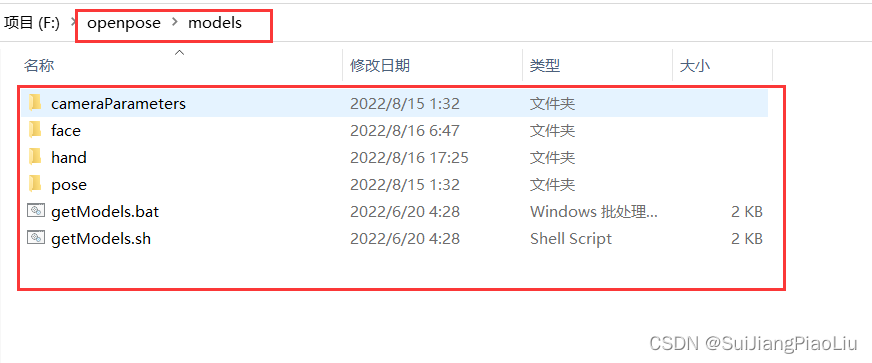
复制后:
import os
import sys
import cv2
from sys import platform
import argparse

dir_path = os.path.dirname(os.path.realpath(__file__))

os.environ['PATH'] = os.environ['PATH'] + ';' + dir_path + '/bin;'
import pyopenpose as op

print(op)
print("成功引入pyopenpose")

parser = argparse.ArgumentParser()
# 测试图片的路径要改一下,自己修改
parser.add_argument("--image_path",
default="examples/COCO_val2014_000000000623.jpg",
                    help="Process an image. Read all standard formats (jpg, png, bmp, etc.).")
args = parser.parse_known_args()

# Custom Params (refer to include/openpose/flags.hpp for more parameters)
params = dict()

params["model_folder"] = "models/"

# Add others in path?
for i in range(0, len(args[1])):
    curr_item = args[1][i]
    if i != len(args[1])-1: next_item = args[1][i+1]
    else: next_item = "1"
    if "--" in curr_item and "--" in next_item:
        key = curr_item.replace('-','')
        if key not in params:  params[key] = "1"
    elif "--" in curr_item and "--" not in next_item:
        key = curr_item.replace('-','')
        if key not in params: params[key] = next_item

# Construct it from system arguments
# op.init_argv(args[1])
# oppython = op.OpenposePython()

# 修改参数
 # 修改分辨率,可以降低对显存的占用 (16的倍数)
params["net_resolution"] = "368x256"

# Starting OpenPose
opWrapper = op.WrapperPython()
opWrapper.configure(params)
opWrapper.start()

# Process Image
datum = op.Datum()
imageToProcess = cv2.imread(args[0].image_path)
datum.cvInputData = imageToProcess
opWrapper.emplaceAndPop(op.VectorDatum([datum]))

# Display Image
print("Body keypoints: \n" + str(datum.poseKeypoints))
cv2.imshow("OpenPose 1.7.0 - Tutorial Python API", datum.cvOutputData)
cv2.waitKey(0)
出现以下现象则成功运行:
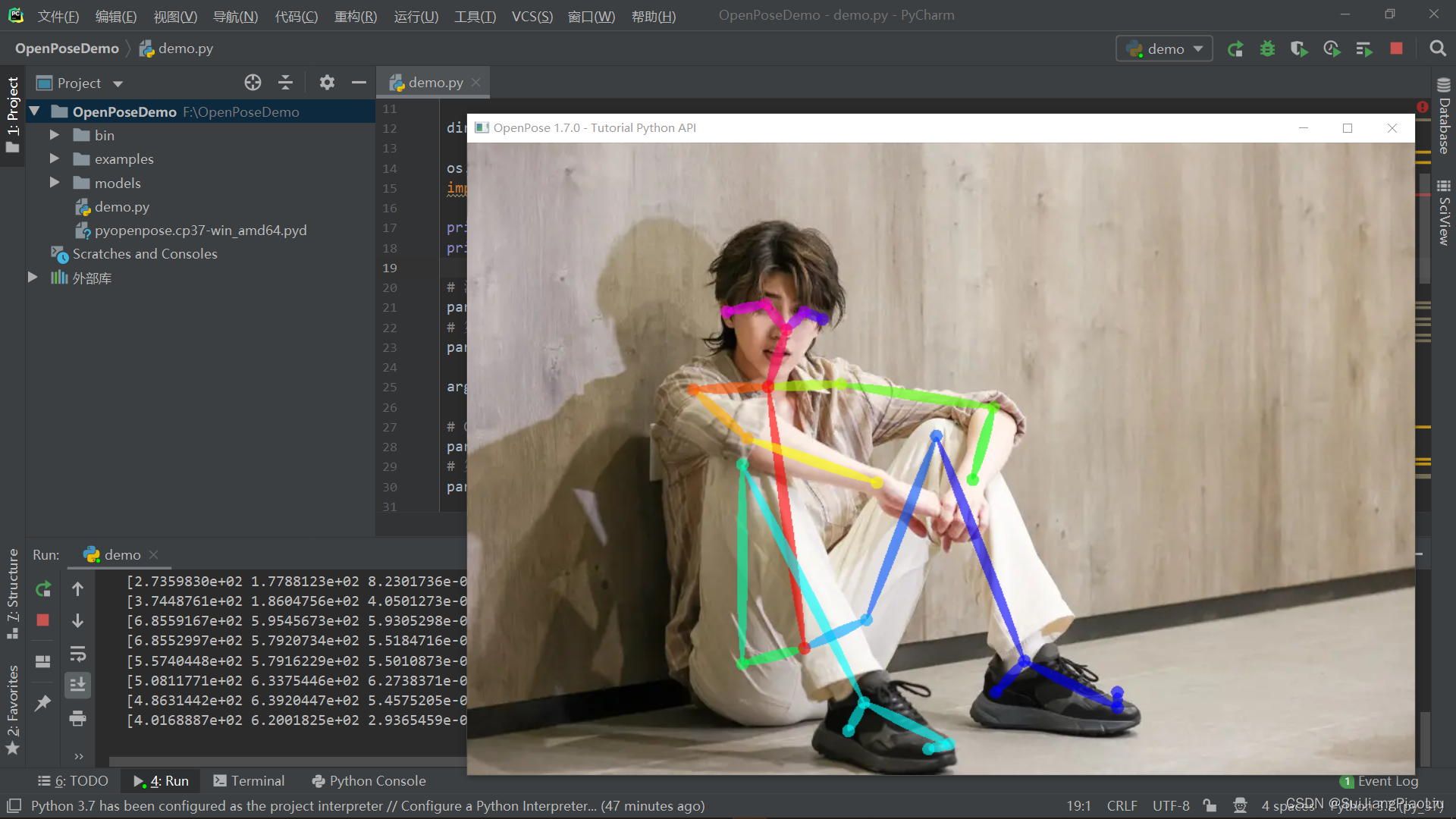
由于GPU显存不足导致的错误,修改 net_resolution 参数 368x368 (16的倍数)
或者 --number_people_max 减少追踪人数
C++接口,加上–net_resolution 160x160。比如:
OpenPoseDemo.exe --video video.avi --net_resolution 160x160
Python接口,也类似:
python demo.py --net_resolution 160x160
这个net_resolution具体参数值根据自己的需要修改,分辨率越小,画面每秒传输帧数(fps)越大,但准确率越小,相反,则越大。不过必须是16的倍数。不然会出现这个报错信息:Error: Net input resolution must be multiples of 16.
pybind11 does not contain a CMakeLists.txt file
openpose源码文件中缺少pybind11,pybind11是c++和python基本类型转换的工具。
重新下载pybind11,并把其放入将该文件解压放在 …/openpose-master/3rdparty/ 内覆盖pybind11 见上文。
大家有问题在评论区交流,我很乐意为大家解答,码字不易,请大家多多支持;如有不对的地方请指正,谢谢!
我需要在客户计算机上运行Ruby应用程序。通常需要几天才能完成(复制大备份文件)。问题是如果启用sleep,它会中断应用程序。否则,计算机将持续运行数周,直到我下次访问为止。有什么方法可以防止执行期间休眠并让Windows在执行后休眠吗?欢迎任何疯狂的想法;-) 最佳答案 Here建议使用SetThreadExecutionStateWinAPI函数,使应用程序能够通知系统它正在使用中,从而防止系统在应用程序运行时进入休眠状态或关闭显示。像这样的东西:require'Win32API'ES_AWAYMODE_REQUIRED=0x0
关闭。这个问题是opinion-based.它目前不接受答案。想要改进这个问题?更新问题,以便editingthispost可以用事实和引用来回答它.关闭4年前。Improvethisquestion我想在固定时间创建一系列低音和高音调的哔哔声。例如:在150毫秒时发出高音调的蜂鸣声在151毫秒时发出低音调的蜂鸣声200毫秒时发出低音调的蜂鸣声250毫秒的高音调蜂鸣声有没有办法在Ruby或Python中做到这一点?我真的不在乎输出编码是什么(.wav、.mp3、.ogg等等),但我确实想创建一个输出文件。
这似乎非常适得其反,因为太多的gem会在window上破裂。我一直在处理很多mysql和ruby-mysqlgem问题(gem本身发生段错误,一个名为UnixSocket的类显然在Windows机器上不能正常工作,等等)。我只是在浪费时间吗?我应该转向不同的脚本语言吗? 最佳答案 我在Windows上使用Ruby的经验很少,但是当我开始使用Ruby时,我是在Windows上,我的总体印象是它不是Windows原生系统。因此,在主要使用Windows多年之后,开始使用Ruby促使我切换回原来的系统Unix,这次是Linux。Rub
这个问题在这里已经有了答案:关闭10年前。PossibleDuplicate:Pythonconditionalassignmentoperator对于这样一个简单的问题表示歉意,但是谷歌搜索||=并不是很有帮助;)Python中是否有与Ruby和Perl中的||=语句等效的语句?例如:foo="hey"foo||="what"#assignfooifit'sundefined#fooisstill"hey"bar||="yeah"#baris"yeah"另外,类似这样的东西的通用术语是什么?条件分配是我的第一个猜测,但Wikipediapage跟我想的不太一样。
什么是ruby的rack或python的Java的wsgi?还有一个路由库。 最佳答案 来自Python标准PEP333:Bycontrast,althoughJavahasjustasmanywebapplicationframeworksavailable,Java's"servlet"APImakesitpossibleforapplicationswrittenwithanyJavawebapplicationframeworktoruninanywebserverthatsupportstheservletAPI.ht
华为OD机试题本篇题目:明明的随机数题目输入描述输出描述:示例1输入输出说明代码编写思路最近更新的博客华为od2023|什么是华为od,od薪资待遇,od机试题清单华为OD机试真题大全,用Python解华为机试题|机试宝典【华为OD机试】全流程解析+经验分享,题型分享,防作弊指南华为o
之前在培训新生的时候,windows环境下配置opencv环境一直教的都是网上主流的vsstudio配置属性表,但是这个似乎对新生来说难度略高(虽然个人觉得完全是他们自己的问题),加之暑假之后对cmake实在是爱不释手,且这样配置确实十分简单(其实都不需要配置),故斗胆妄言vscode下配置CV之法。其实极为简单,图比较多所以很长。如果你看此文还配不好,你应该思考一下是不是自己的问题。闲话少说,直接开始。0.CMkae简介有的人到大二了都不知道cmake是什么,我不说是谁。CMake是一个开源免费并且跨平台的构建工具,可以用简单的语句来描述所有平台的编译过程。它能够根据当前所在平台输出对应的m
我想解析一个已经存在的.mid文件,改变它的乐器,例如从“acousticgrandpiano”到“violin”,然后将它保存回去或作为另一个.mid文件。根据我在文档中看到的内容,该乐器通过program_change或patch_change指令进行了更改,但我找不到任何在已经存在的MIDI文件中执行此操作的库.他们似乎都只支持从头开始创建的MIDI文件。 最佳答案 MIDIpackage会为您完成此操作,但具体方法取决于midi文件的原始内容。一个MIDI文件由一个或多个音轨组成,每个音轨是十六个channel中任何一个上的
本文主要介绍在使用Selenium进行自动化测试或者任务时,对于使用了iframe的页面,如何定位iframe中的元素文章目录场景描述解决方案具体代码场景描述当我们在使用Selenium进行自动化测试的时候,可能会遇到一些界面或者窗体是使用HTML的iframe标签进行承载的。对于iframe中的标签,如果直接查找是无法找到的,会抛出没有找到元素的异常。比如近在咫尺的例子就是,CSDN的登录窗体就是使用的iframe,大家可以尝试通过F12开发者模式查看到的tag_name,class_name,id或者xpath来定位中的页面元素,会抛出NoSuchElementException异常。解决
深度学习部署:Windows安装pycocotools报错解决方法1.pycocotools库的简介2.pycocotools安装的坑3.解决办法更多Ai资讯:公主号AiCharm本系列是作者在跑一些深度学习实例时,遇到的各种各样的问题及解决办法,希望能够帮助到大家。ERROR:Commanderroredoutwithexitstatus1:'D:\Anaconda3\python.exe'-u-c'importsys,setuptools,tokenize;sys.argv[0]='"'"'C:\\Users\\46653\\AppData\\Local\\Temp\\pip-instal
