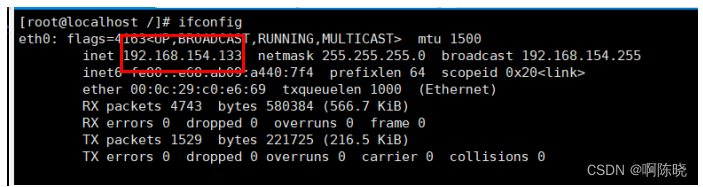
一、准备三台虚拟机,并列出对应的IP地址和主机名,如下图所示
| IP | Hostname |
| 192.168.154.133 | zookeeper1 |
| 192.168.154.134 | zookeeper2 |
| 192.168.154.135 | zookeeper3 |
备注:
[root@localhost /]# hostnamectl set-hostname zookeeper1  //修改hostname
[root@localhost /]# hostname                             //查看hostname

[root@localhost /]# systemctl stop firewalld    //停止firewalld防火墙
[root@localhost /]# systemctl disable firewalld   //disable防火墙,使其开机不自启
[root@localhost /]# systemctl status firewalld    //查看firewalld是否已经关闭,running:激活状态  dead:未激活状态
2. 配置操作系统
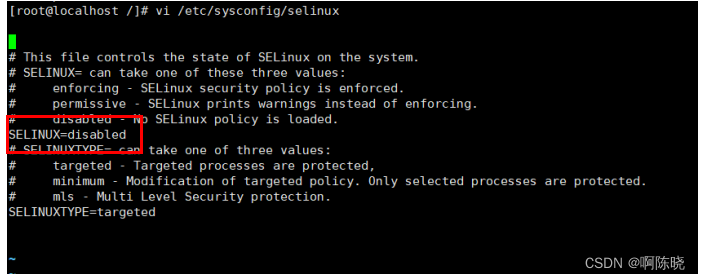
[root@localhost /]# vi /etc/sysconfig/selinux
SELINUX=disabled  //修改成disabled
3. 设置本机IP地址与MAC地址
[root@localhost /]# vi /etc/sysconfig/network-scripts/ifcfg-ens33 (也有部分是eth0,根据情况自行修改)
把下图中BOOTPROTO的值修改成static,然后在文末加上对应的IP地址与MAC地址等数据
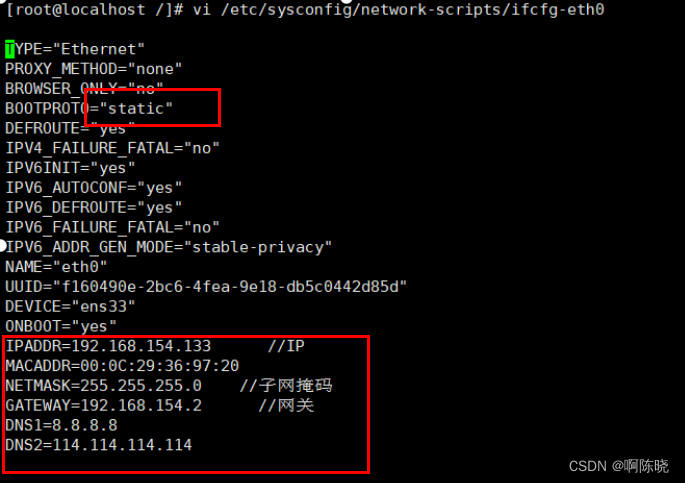
IPADDR=192.168.154.133      //IP  哪台主机就设置对应的IP
MACADDR=00:0C:29:36:97:20
NETMASK=255.255.255.0    //子网掩码
GATEWAY=192.168.154.2      //网关
DNS1=8.8.8.8
DNS2=114.114.114.114
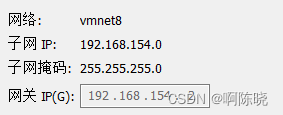
网关和子网掩码查询地址:
进入VMware左上角编辑下的虚拟网络编辑器,选择NAT设置
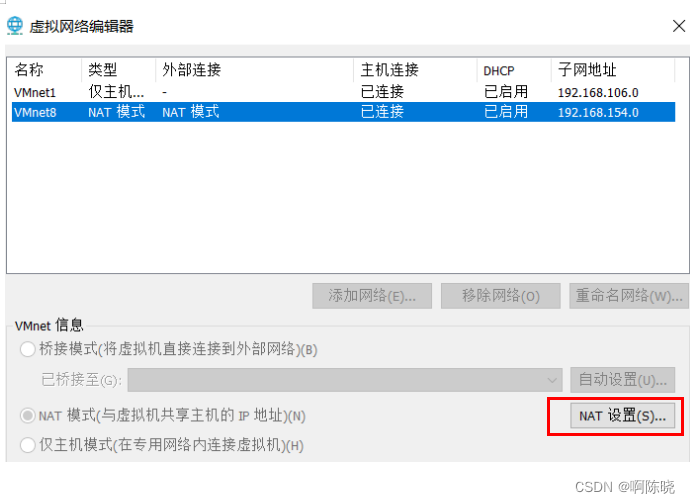
就可以看到对应的网关和IP了
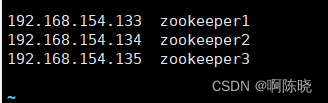
添加主机名与映射关系
vi /etc/hosts
大家可以移步我的另外一篇文章,里面对于zookeeper的安装有着详细的说明Linux环境下zookeeper的安装教程(超详细!!) https://blog.csdn.net/weixin_47025166/article/details/125405156?spm=1001.2014.3001.5502
安装完成之后,我们再来做进一步的配置:
1.添加环境变量
[root@localhost /]# vim /etc/profile
#zookeeper
export ZK_HOME=/opt/module/zookeeper
export PATH=$PATH:$ZK_HOME/bin
2.在原本的基础上对zookeeper/conf 中的zoo.cfg做进一步的修改
说明:2888为组成zookeeper服务器之间的通信端口,3888为用来选举leader的端口,server后面的数字与后面的myid相对应
server.1=192.168.154.133:2888:3888
server.2=192.168.154.134:2888:3888
server.3=192.168.154.135:2888:3888
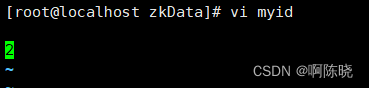
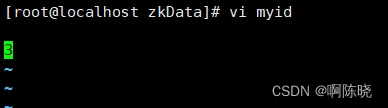
3.进入zkData中,修改myid文件,此处要与zoo.cfg中的修改相对应

待三台虚拟机都配置完成后就可以开始开始测试了
启动各个服务器的zookeeper
[root@zookeeper1 bin]# ./zkServer.sh start    //启动zookeeper服务器
[root@zookeeper1 bin]# ./zkServer.sh status   //查看当前zookeeper的状态
如果正常启动的话,我们可以发现,因为选举机制,我们启动第一台和第二台时,都未能启动成功


当我们启动第三台时,出现选票超过半数,则此时我们再去看,zookeeper3成为了leader而zookeeper1和zookeeper2成为了follower




在VMware16.2.4安装Ubuntu一、安装VMware1.打开VMwareWorkstationPro官网,点击即可进入。2.进入后向下滑动找到Workstation16ProforWindows,点击立即下载。3.下载完成,文件大小615MB,如下图:4.鼠标右击,以管理员身份运行。5.点击下一步6.勾选条款,点击下一步7.先勾选,再点击下一步8.去掉勾选,点击下一步9.点击下一步10.点击安装11.点击许可证12.在百度上搜索VM16许可证,复制填入,然后点击输入即可,亲测有效。13.点击完成14.重启系统,点击是15.双击VMwareWorkstationPro图标,进入虚拟机主
我是Cucumber测试的新手。我创建了两个特征文件:events.featurepartner.feature并将我的步骤定义放在step_definitions文件夹中:./step_definitions/events.rbpartner.rbCucumber似乎在所有.rb文件中查找步骤信息。有没有办法限制该功能查看特定的步骤定义文件?我之所以要这样做,是因为即使我使用了--guess标志,我也会遇到不明确的匹配错误。我之所以要这样做,有以下几个原因。我正在测试CMS,并希望在不同的功能中测试每种不同的内容类型(事件和合作伙伴)。事件.特征Feature:AddpartnerA
我在下面有一个步骤定义,它执行我想要它执行的操作,即它根据“PAGES”哈希的“page”元素检查页面的url。Then(/^Ishould(still)?beatthe"(.*)"page$/)do|still,page|BROWSER.url.should==PAGES[page]end步骤定义用于两者我应该在...页面我应该还在...页面但是,我不需要将“still”传递到block中。我只需要它是可选的以匹配步骤但不传递到block中。我该怎么做?谢谢。 最佳答案 您想将“静止”组标记为非捕获。这是通过使用?:启动组来完成的
1.问题描述使用Python的turtle(海龟绘图)模块提供的函数绘制直线。2.问题分析一幅复杂的图形通常都可以由点、直线、三角形、矩形、平行四边形、圆、椭圆和圆弧等基本图形组成。其中的三角形、矩形、平行四边形又可以由直线组成,而直线又是由两个点确定的。我们使用Python的turtle模块所提供的函数来绘制直线。在使用之前我们先介绍一下turtle模块的相关知识点。turtle模块提供面向对象和面向过程两种形式的海龟绘图基本组件。面向对象的接口类如下:1)TurtleScreen类:定义图形窗口作为绘图海龟的运动场。它的构造器需要一个tkinter.Canvas或ScrolledCanva
目录H2数据库入门以及实际开发时的使用1.H2数据库的初识1.1H2数据库介绍1.2为什么要使用嵌入式数据库?1.3嵌入式数据库对比1.3.1性能对比1.4技术选型思考2.H2数据库实战2.1H2数据库下载搭建以及部署2.1.1H2数据库的下载2.1.2数据库启动2.1.2.1windows系统可以在bin目录下执行h2.bat2.1.2.2同理可以通过cmd直接使用命令进行启动:2.1.2.3启动后控制台页面:2.1.3spring整合H2数据库2.1.3.1引入依赖文件2.1.4数据库通过file模式实际保存数据的位置2.2H2数据库操作2.2.1Mysql兼容模式2.2.2Mysql模式
我们想测试cucumber的步骤定义。我们希望能够检查的一件事是我们期望失败的测试实际上失败了。为此,我们想编写我们知道会失败的场景并将它们添加到我们的测试套件中,但标记或以其他方式表示它们以便当且仅当它们失败时它们“通过”。如何解决这个问题? 最佳答案 您应该测试负面状态。失败的步骤只是通过步骤的倒数。所以做这样的事情:Then/ishouldnotbetrue/dosome_value.should_notbe_trueend这就是我进行失败测试的方式。您还可以捕获异常等,并验证block是否确实抛出该异常lambdadosom
我已经阅读了有关此主题的stackoverflow帖子以及包括APrimeronRubyMethodLookup在内的几篇文章,WhatisthemethodlookuppathinRuby.此外,我查看了RubyMetaprogramming2中的对象模型章节,在几个聊天室中询问,并做了thisredditthread。.除了学习C,我已经尽我所能来解决这个问题。如上述资源所述,这6个位置在接收对象(如fido_instance)的方法查找期间(按顺序)被检查。:fido_instance的单例类IClass(来自扩展模块)IClass(来自前置模块)类IClass(来自包含的模块)
目录一、安装包链接二、安装详细步骤1.安装Wireshark和WinPcap2.安装OracleVMVirtualBox3.安装ensp三、安装后注册四、启动路由器出现40错误怎么解决一、安装包链接二、安装详细步骤链接:https://pan.baidu.com/s/1QbUUYMOMIV2oeIKHWP1SpA?pwd=xftx提取码:xftx1.安装Wireshark和WinPcap找到Wireshark安装包所在文件夹,双击它,按照以下步骤安装。2.安装OracleVMVirtualBox找到OracleVMVirtualBox安装包所在文件夹,双击它,按照以下步骤安装。注:可自定义安装
开门见山|拉取镜像dockerpullelasticsearch:7.16.1|配置存放的目录#存放配置文件的文件夹mkdir-p/opt/docker/elasticsearch/node-1/config#存放数据的文件夹mkdir-p/opt/docker/elasticsearch/node-1/data#存放运行日志的文件夹mkdir-p/opt/docker/elasticsearch/node-1/log#存放IK分词插件的文件夹mkdir-p/opt/docker/elasticsearch/node-1/plugins若你使用了moba,直接右键新建即可如上图所示依次类推创建
Nginx安装1.官网下载Nginx2.使用XShell和Xftp将压缩包上传到Linux虚拟机中3.解压文件nginx-1.20.2.tar.gz4.配置nginx5.启动nginx6.拓展(修改端口和常用命令)(一)修改nginx端口(二)常用命令1.官网下载Nginxhttp://nginx.org/en/download.html这里我下载的是1.20.2版本,大家按需下载对应稳定版即可2.使用XShell和Xftp将压缩包上传到Linux虚拟机中没有XShell可以参考《Linux操作系统CentOS7连接XShell》3.解压文件nginx-1.20.2.tar.gz1)检查是否存
