安装Basic Graphs
Custom Thread Groups,然后点击应用并重启jmeter,如下图:
使用方式:


安装Basic Graphs
3Basic Graphs,如下图: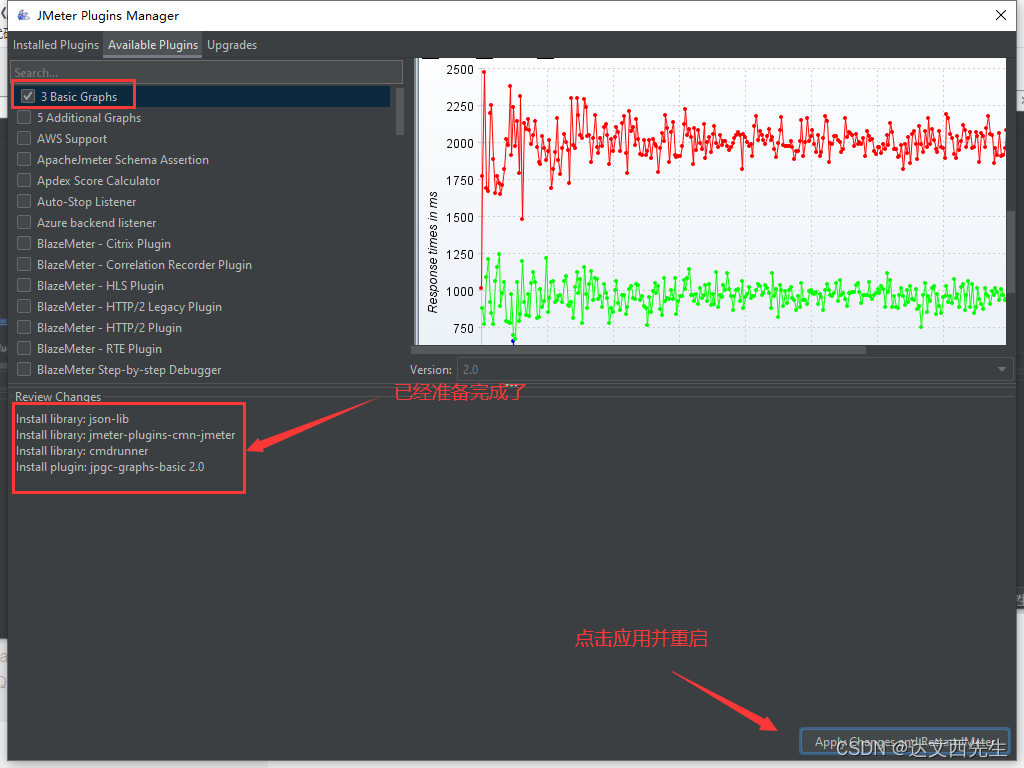
案例示例:
案例:比如我们需要进行服务器进行负载测试,需要测试1分钟,30秒内以持续并发到20进程,我们分别以Transactions per Second,Active Threads Over Time,Response Times Over Time这3个监听器来示例:
Transactions per Second:(每秒事务处理率/TPS):

Active Threads Over Time:(每秒活动线程变化):

Response Times Over Time:(每秒响应时间):

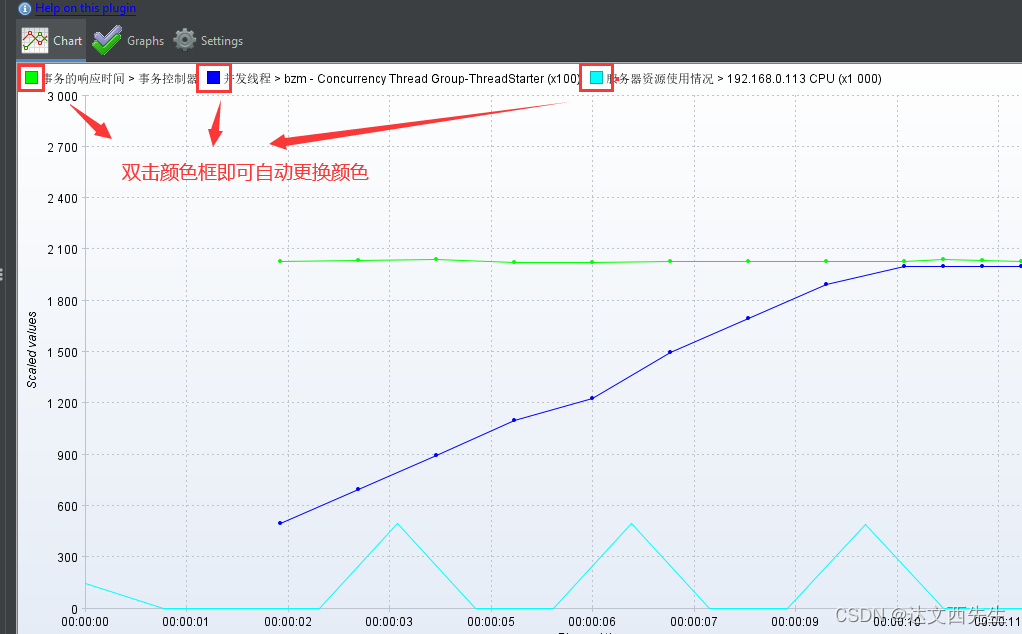
安装Composite Timeline Graph
Composite Timeline Graph,如下图:

安装PerfMon
PerfMon,如下图:



java 替换为jre1.8.0 _201\bin\java如下图所示:
./startAgent.sh启动服务即可,启动成功应该如下图所示:
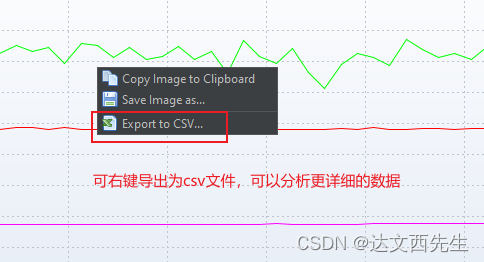
使用方式:


关于性能指标
socket write error或startAgent.bat闪退java.net.SocketException: Connection reset by peer: socket write error at java.net.SocketOutputStream.socketWrite0(Native Method) ~[?:1.8.0_311] at java.net.SocketOutputStream.socketWrite(Unknown Source) ~[?:1.8.0_311] at java.net.SocketOutputStream.write(Unknown Source) ~[?:1.8.0_311] 或startAgent.bat闪退


ERROR: java.io.IOException: Agent is unreachable via TCP--tcp-port 端口来启动startAgent.bat或者startAgent.sh,比如将端口号4444修改为4445startAgent.bat --tcp-port 4445./startAgent.sh --tcp-port 4445java.net.ConnectException: Connection timed out: connect大约一年前,我决定确保每个包含非唯一文本的Flash通知都将从模块中的方法中获取文本。我这样做的最初原因是为了避免一遍又一遍地输入相同的字符串。如果我想更改措辞,我可以在一个地方轻松完成,而且一遍又一遍地重复同一件事而出现拼写错误的可能性也会降低。我最终得到的是这样的:moduleMessagesdefformat_error_messages(errors)errors.map{|attribute,message|"Error:#{attribute.to_s.titleize}#{message}."}enddeferror_message_could_not_find(obje
在选择我想要运行操作的频率时,唯一的选项是“每天”、“每小时”和“每10分钟”。谢谢!我想为我的Rails3.1应用程序运行调度程序。 最佳答案 这不是一个优雅的解决方案,但您可以安排它每天运行,并在实际开始工作之前检查日期是否为当月的第一天。 关于ruby-如何每月在Heroku运行一次Scheduler插件?,我们在StackOverflow上找到一个类似的问题: https://stackoverflow.com/questions/8692687/
我对最新版本的Rails有疑问。我创建了一个新应用程序(railsnewMyProject),但我没有脚本/生成,只有脚本/rails,当我输入ruby./script/railsgeneratepluginmy_plugin"Couldnotfindgeneratorplugin.".你知道如何生成插件模板吗?没有这个命令可以创建插件吗?PS:我正在使用Rails3.2.1和ruby1.8.7[universal-darwin11.0] 最佳答案 随着Rails3.2.0的发布,插件生成器已经被移除。查看变更日志here.现在
无论您是想搭建桌面端、WEB端或者移动端APP应用,HOOPSPlatform组件都可以为您提供弹性的3D集成架构,同时,由工业领域3D技术专家组成的HOOPS技术团队也能为您提供技术支持服务。如果您的客户期望有一种在多个平台(桌面/WEB/APP,而且某些客户端是“瘦”客户端)快速、方便地将数据接入到3D应用系统的解决方案,并且当访问数据时,在各个平台上的性能和用户体验保持一致,HOOPSPlatform将帮助您完成。利用HOOPSPlatform,您可以开发在任何环境下的3D基础应用架构。HOOPSPlatform可以帮您打造3D创新型产品,HOOPSSDK包含的技术有:快速且准确的CAD
您认为可以作为插件很好地存在于您的Rails应用程序中必须实现的哪些行为?您过去曾搜索过哪些插件功能但找不到?哪些现有的Rails插件可以改进或扩展,如何改进或扩展? 最佳答案 我希望在管理界面中看到一个引擎插件,它提供了应用程序中所有模型的仪表板摘要,以及可配置的事件图表。 关于ruby-on-rails-您希望看到哪些Rails插件?,我们在StackOverflow上找到一个类似的问题: https://stackoverflow.com/questio
我们正在使用Vagrant进行部署,我们最终希望将此集群部署在Rackspace上。vagrant-rackspace插件是一个自然的选择,但它有一些错误,这些错误未包含在最新的0.1.1版本中(notablythatvagrantprovisiondoesn'twork)。我已经在我的personalfork中解决了这个问题通过合并其他人的工作来对存储库进行改造。是否可以从github安装vagrant插件?显而易见的事情没有奏效:[unix]$vagrantplugininstallvagrant-rackspace--plugin-sourcehttps://github.com
我有两个文本文件,master.txt和926.txt。如果926.txt中有一行不在master.txt中,我想写入一个新文件notinbook.txt。我写了我能想到的最好的东西,但考虑到我是一个糟糕的/新手程序员,它失败了。这是我的东西g=File.new("notinbook.txt","w")File.open("926.txt","r")do|f|while(line=f.gets)x=line.chompifFile.open("master.txt","w")do|h|endwhile(line=h.gets)ifline.chomp!=xputslineendende
电脑上可以截取图片吗?如果可以,该如何操作呢?相信很多小伙伴都只知道一两种截图的方式,知道的并不全面。其实,电脑上有多种方式截图的,而且非常方便。电脑怎么截图?今天我们就来教大家如何使用电脑截取图片的8种常用方式!操作环境:演示机型:Delloptiplex7050系统版本:Windows10方法一:系统自带截图具体操作:同时按下电脑的自带截图键【Windows+shift+S】,可以选择其中一种方式来截取图片:截屏有矩形截屏、任意形状截屏、窗口截屏和全屏截图。 方法二:QQ截图具体操作:在电脑登录QQ,然后同时按下【Ctrl+Alt+A】,可以任意截图你需要的界面,可以把截图的页面直接下载,
1.问题描述使用Python的turtle(海龟绘图)模块提供的函数绘制直线。2.问题分析一幅复杂的图形通常都可以由点、直线、三角形、矩形、平行四边形、圆、椭圆和圆弧等基本图形组成。其中的三角形、矩形、平行四边形又可以由直线组成,而直线又是由两个点确定的。我们使用Python的turtle模块所提供的函数来绘制直线。在使用之前我们先介绍一下turtle模块的相关知识点。turtle模块提供面向对象和面向过程两种形式的海龟绘图基本组件。面向对象的接口类如下:1)TurtleScreen类:定义图形窗口作为绘图海龟的运动场。它的构造器需要一个tkinter.Canvas或ScrolledCanva
前言我们习惯用idea编写、调试代码,在LeetCode上刷题时,如果能够在IDEA编写代码,并且做好代码管理,是一件事半功倍的事情。对于后续复习题目,做笔记也会非常便利。本文目的在于介绍LeetCodeEditor的使用,以及配置工具类,最终目录结构如下:note:放置笔记src:放置代码leetcode.editor.cn:插件LeetCodeEditor自动生成utils:自定义的工具包,可用于自动化输入测试用例,定义题目需要的类(结构体)out:运行测试时自动生成LeetCodeEditorGitHub:https://github.com/shuzijun/leetcode-edit
