分为几步:
1.安装docker
2.创建linux底层容器
3.容器内安装anaconda
4.pycharm配置ssh服务器
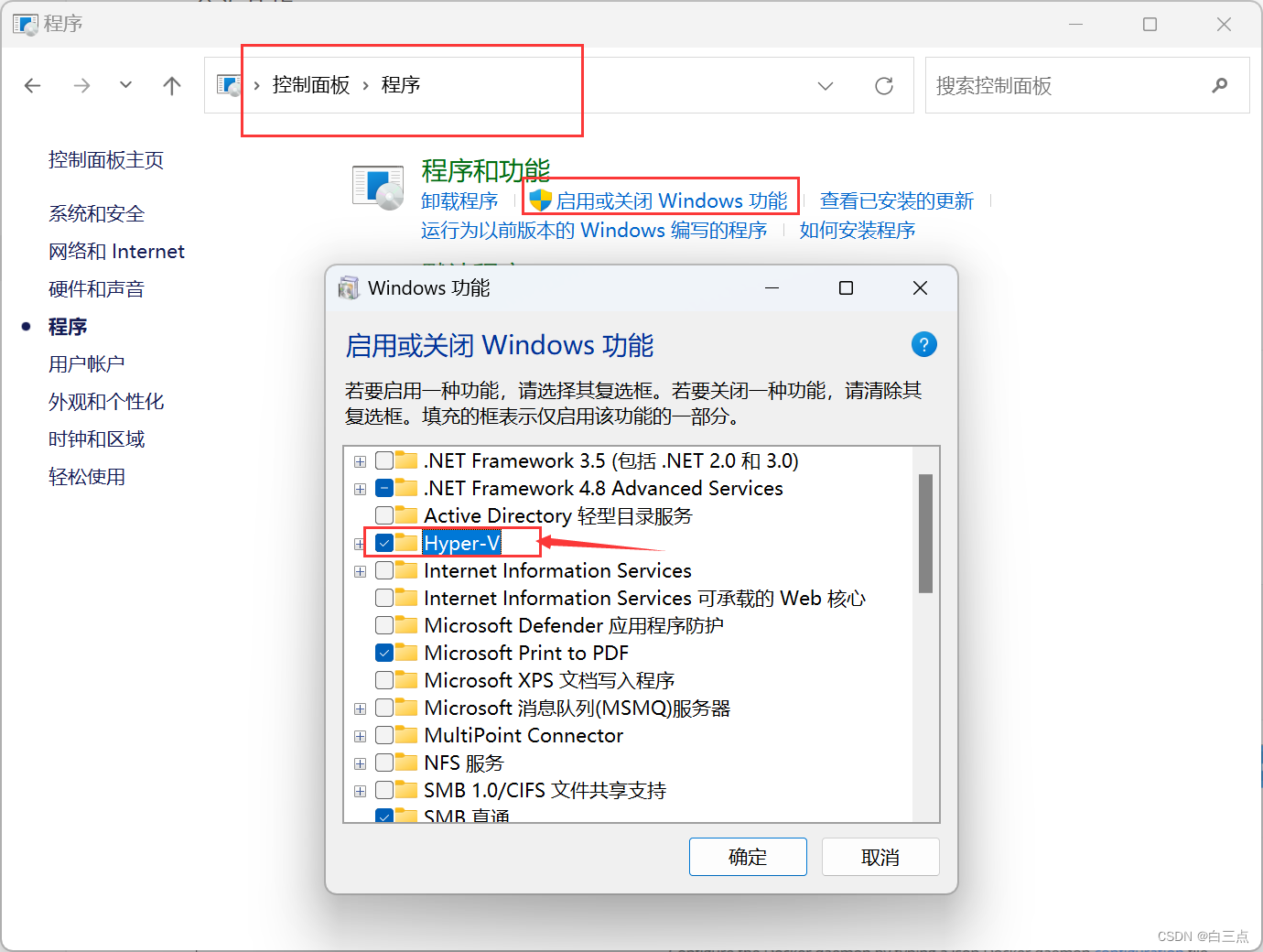
进入如下:控制面板=》程序=》启用或关闭windows功能。勾选Hyper-V,并电脑重启。
进入官网下载安装包,按照提示安装即可。但是装完打开后我出现了WLS2的错误。

这个是因为电脑wsl2较老或没有,解决办法就是安装wsl2
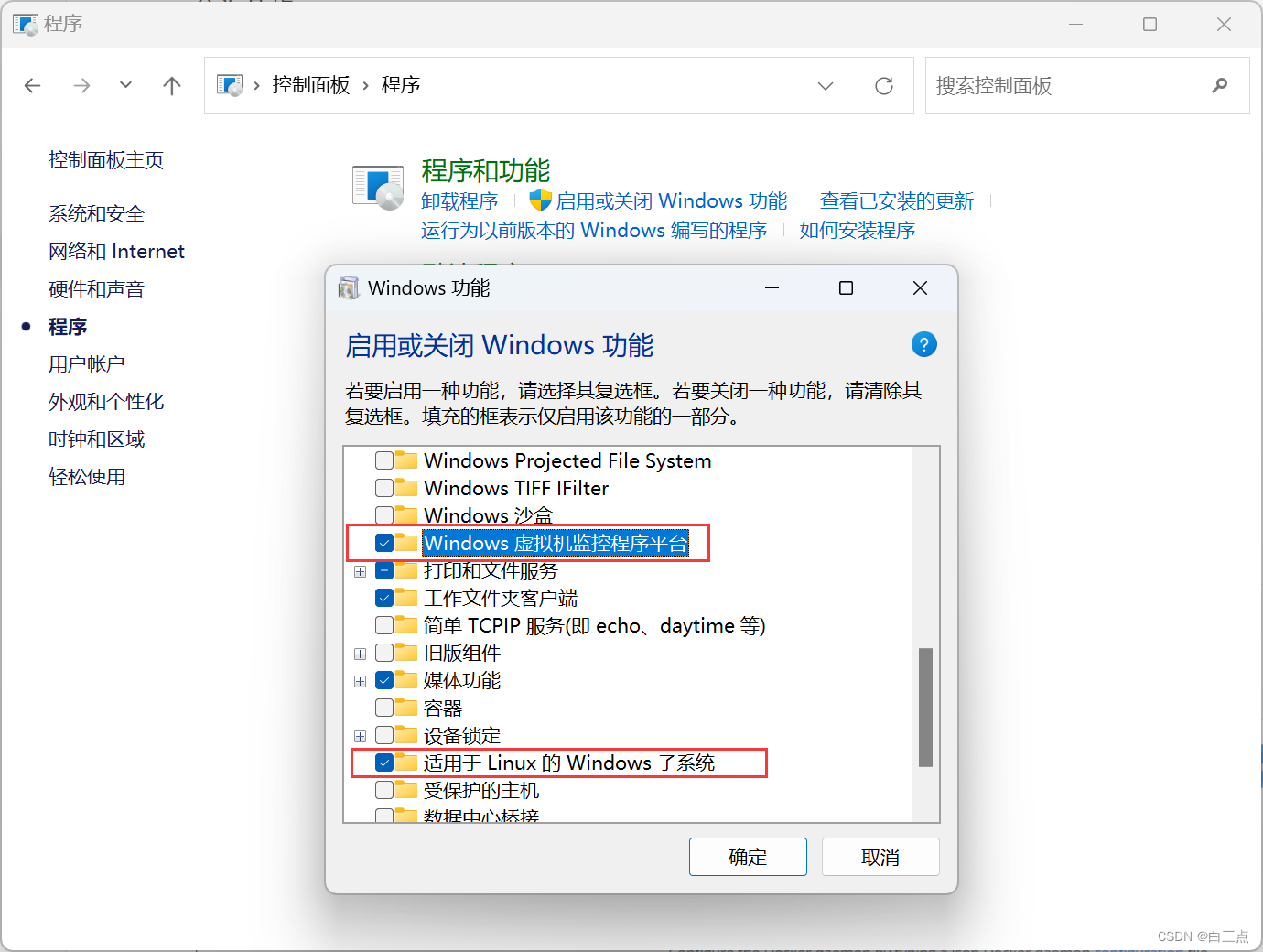
首先打开windows虚拟监控程序平台和适用于Linux的Windows子系统
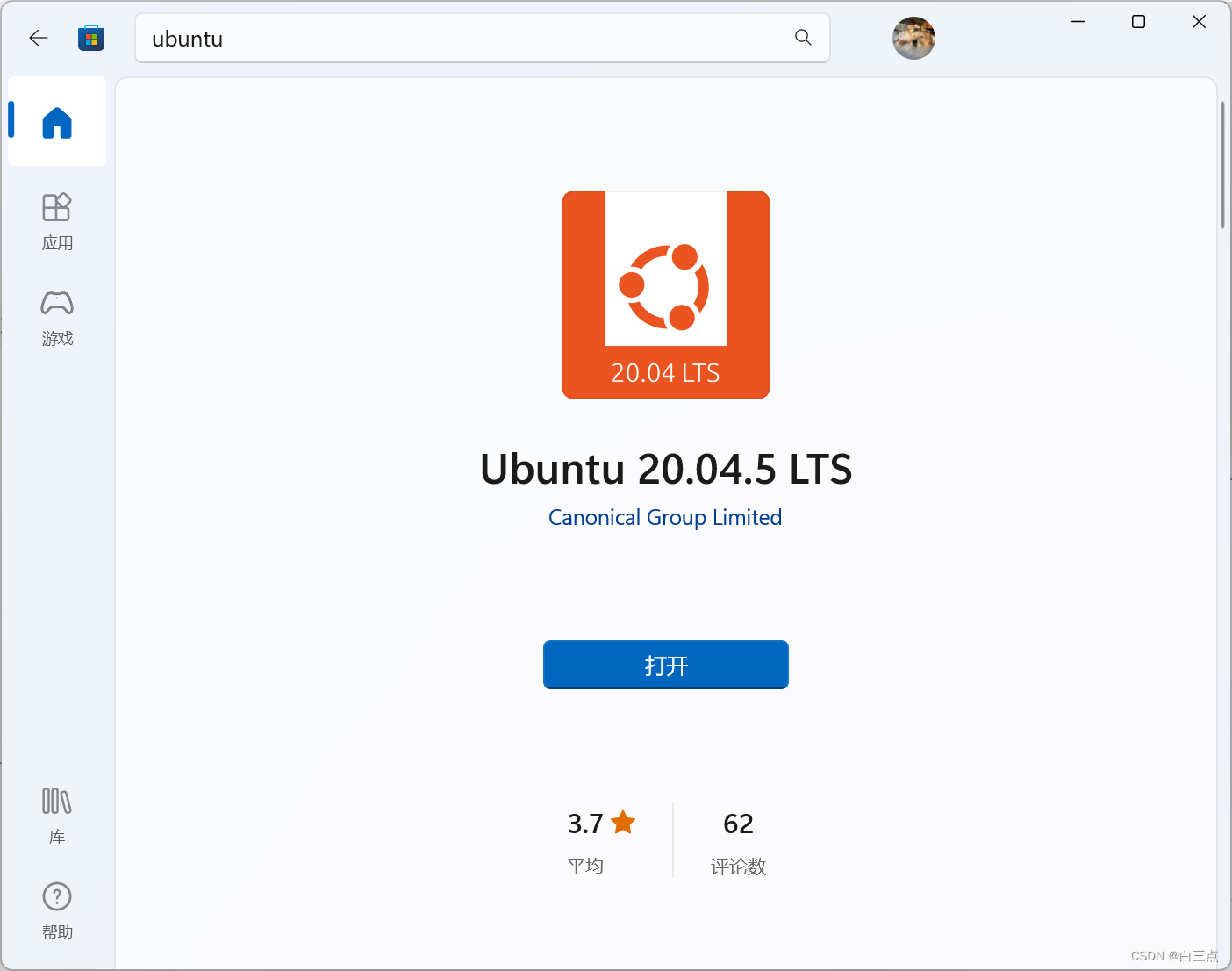
然后打开微软商店,安装linux分发版(我一般选择ubuntu),安装完成后如下
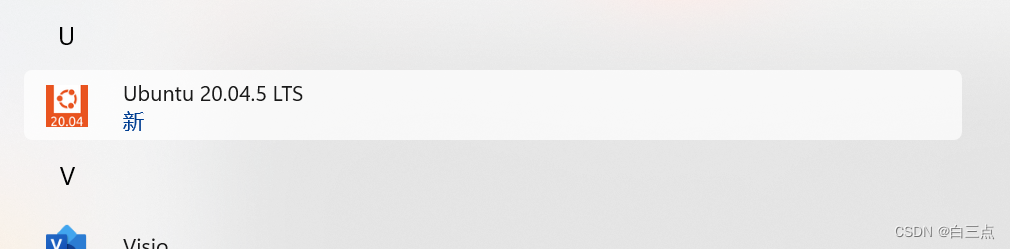
如果什么都正常,打开电脑的ubuntu后(如下),等待一会,就可以设置账户和密码了,可以跳过步骤4
但是我的出现了如下错误
Installing, this may take a few minutes… WslRegisterDistribution
failed with error: 0x800701bc Error: 0x800701bc WSL 2 ???
https://aka.ms/wsl2kernel

Press any key to continue…
这是由于WSL从1升级到2,内核没有更新导致的。
下载WSL2内核并安装即可,链接如下
https://wslstorestorage.blob.core.windows.net/wslblob/wsl_update_x64.msi
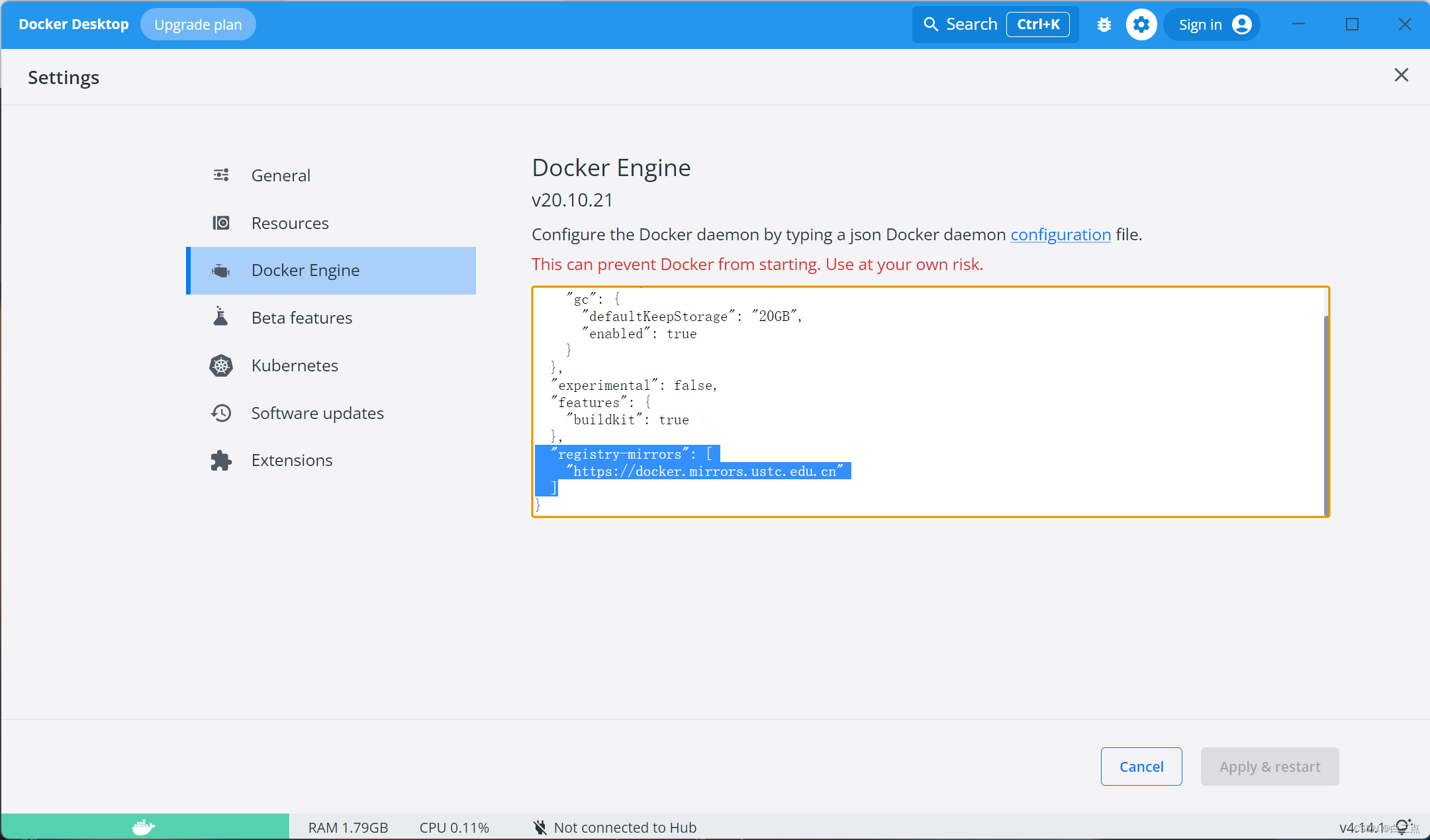
如果docker pull太慢,在docker的engine中替换增加如下内容:
"registry-mirrors": [
  "https://docker.mirrors.ustc.edu.cn"
]
或者试试
  "registry-mirrors": ["https://yxzrazem.mirror.aliyuncs.com"]
docker pull ubuntu
默认拉取最新的
docker images
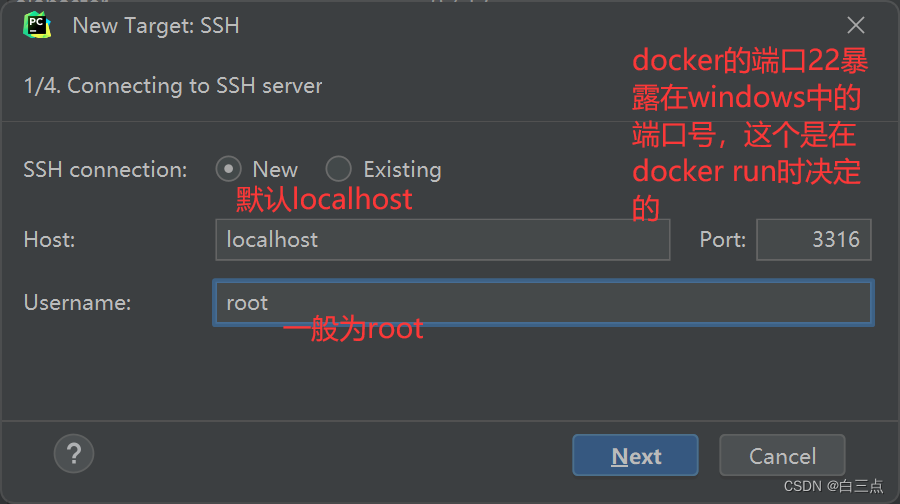
docker run --name ssh_ubuntu -t -i -d -p 3316:22 -v E:\DataSet:/home/DataSet -v E:\Project:/home/Project ubuntu
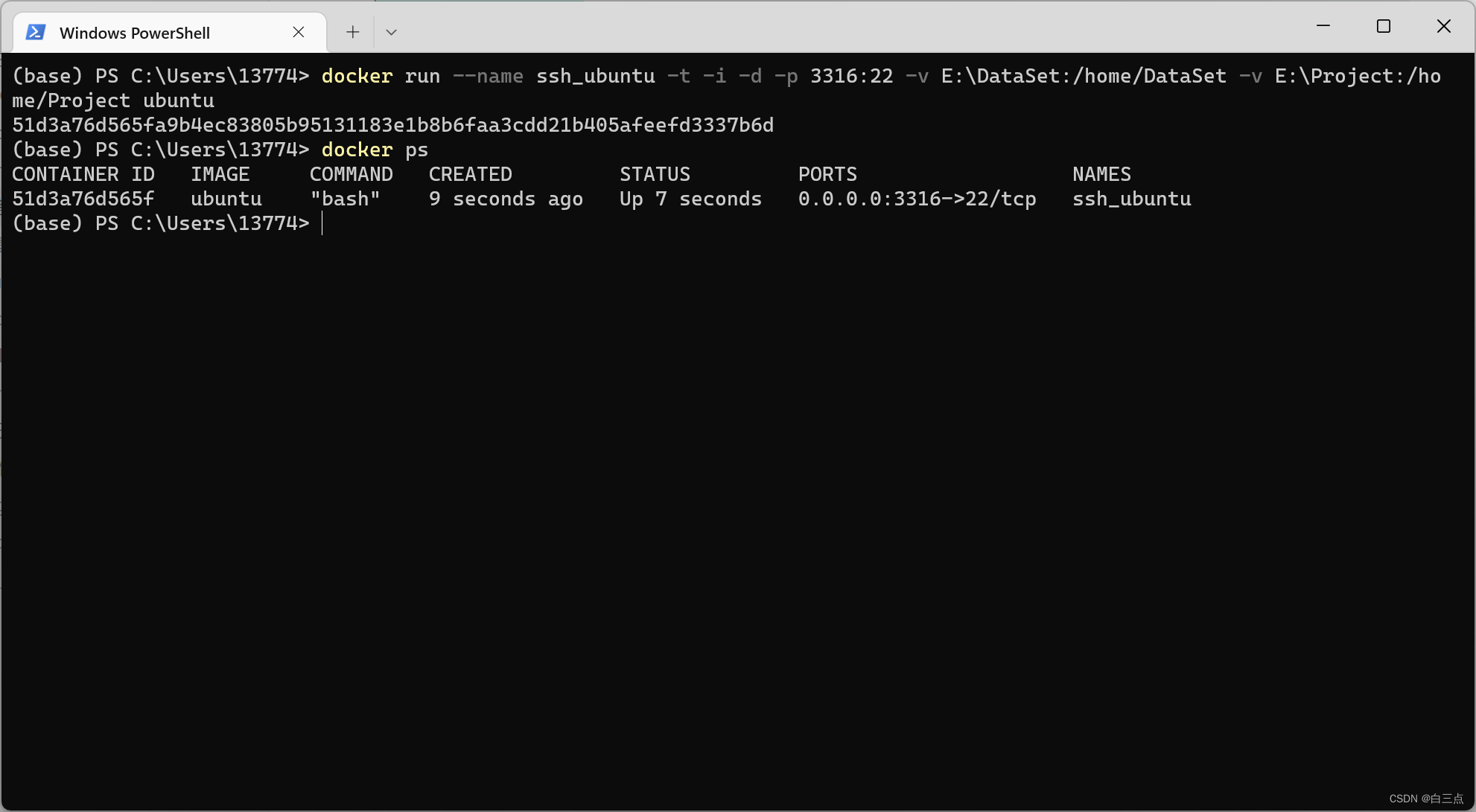
命令的具体含义单独总结
docker exec -it 容器ID bash
# 更新apt-get
apt-get update
# 安装ssh
apt-get install openssh-client
apt-get install openssh-server
/etc/init.d/ssh start
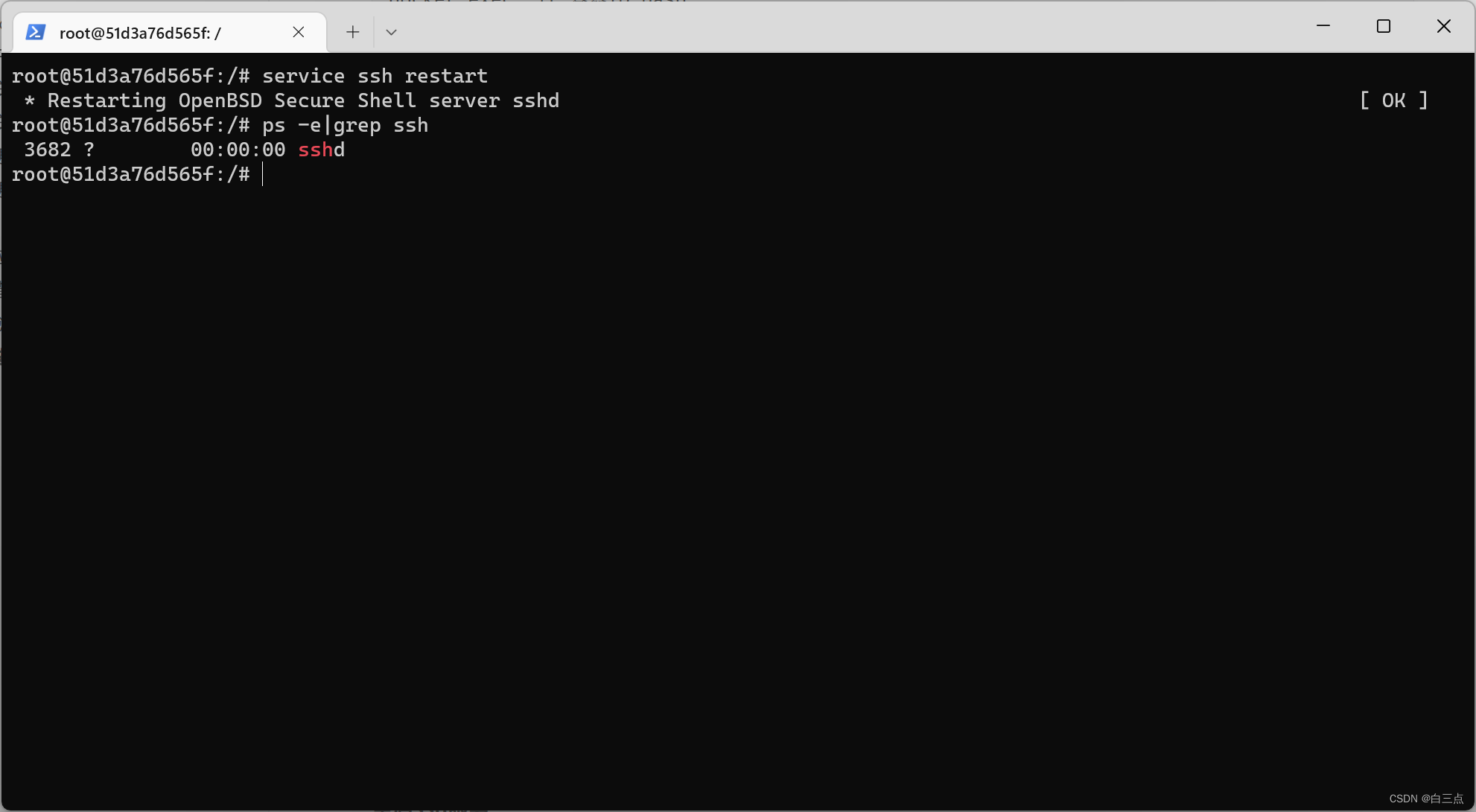
查看ssh服务是否启动
ps -e|grep ssh
启动成功如下
安装vim工具
apt-get install vim
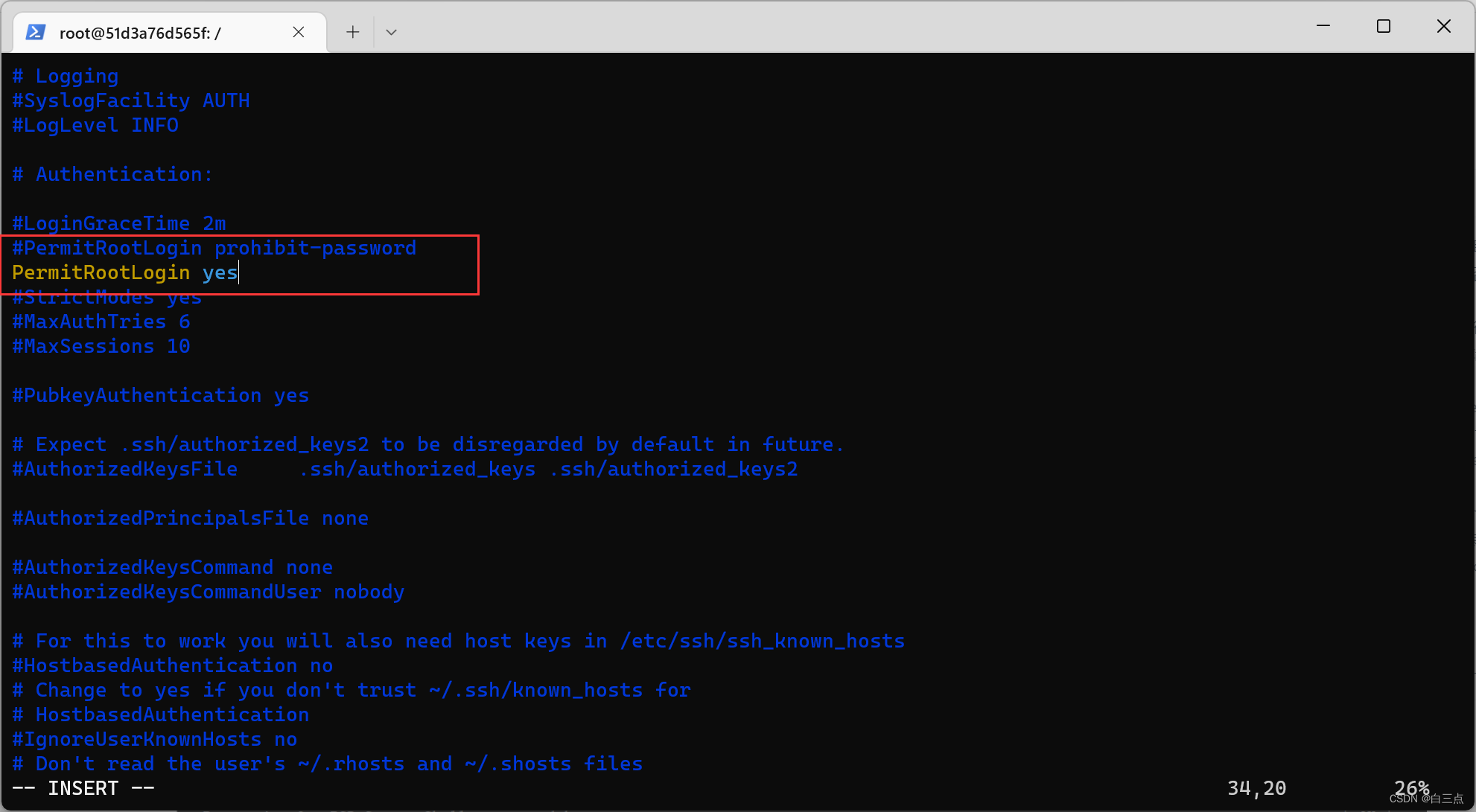
编辑sshd_config文件
vim /etc/ssh/sshd_config
重启ssh服务
service ssh restart
设置root用户密码
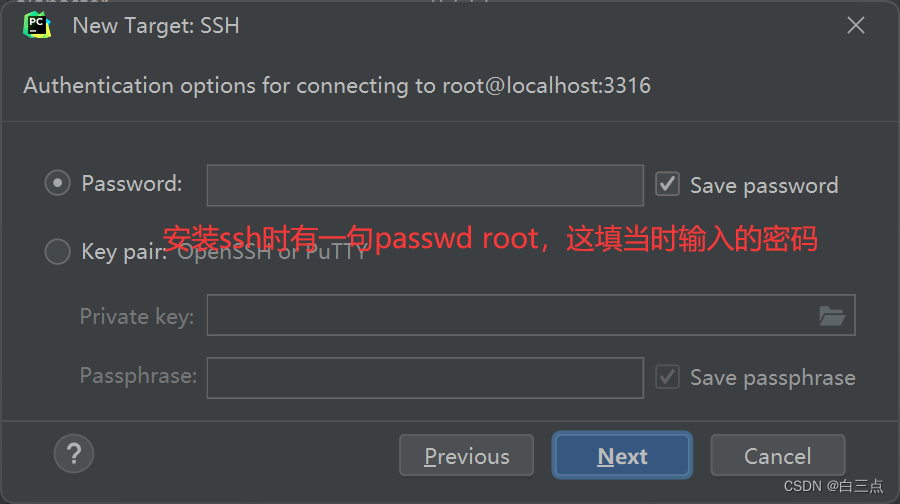
passwd root
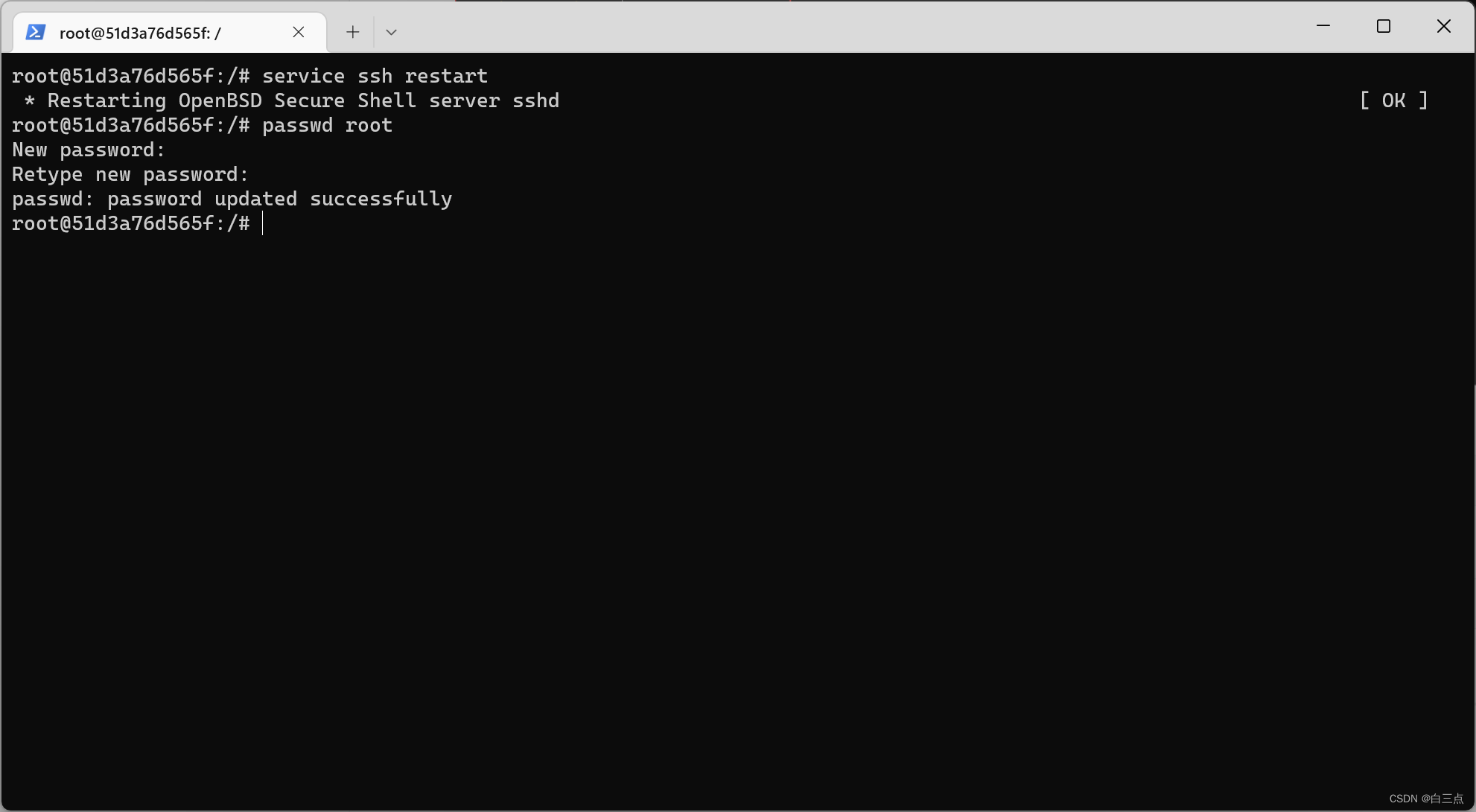
如果你不是第一次使用这个容器,可能出现下面的错误
nothing to commit, working tree clean
@@@@@@@@@@@@@@@@@@@@@@@@@@@@@@@@@@@@@@@@@@@@@@@@@@@@@@@@@@@
@    WARNING: REMOTE HOST IDENTIFICATION HAS CHANGED!     @
@@@@@@@@@@@@@@@@@@@@@@@@@@@@@@@@@@@@@@@@@@@@@@@@@@@@@@@@@@@
IT IS POSSIBLE THAT SOMEONE IS DOING SOMETHING NASTY!
Someone could be eavesdropping on you right now (man-in-the-middle attack)!
It is also possible that a host key has just been changed.
The fingerprint for the ECDSA key sent by the remote host is
SHA256:3TUqLv4nWCtUAXvMFo1gMk5UDkHm8oPszTLNeQJz4nM.
Please contact your system administrator.
Add correct host key in /c/Users/Administrator/.ssh/known_hosts to get rid of this message.
Offending ECDSA key in /c/Users/Administrator/.ssh/known_hosts:2
ECDSA host key for IP地址 has changed and you have requested strict checking.
Host key verification failed.
fatal: Could not read from remote repository.

Please make sure you have the correct access rights
and the repository exists.
[41mFATAL[49m Something's wrong. Maybe you can find the solution here: [4mhttps://hexo.io/docs/troubleshooting.html[24m
[33mError: Spawn failed[39m
[33m    at ChildProcess.<anonymous> (D:\Myblog\blog\node_modules\hexo-util\lib\spawn.js:51:21)[39m
[33m    at ChildProcess.emit (events.js:315:20)[39m
[33m    at ChildProcess.cp.emit (D:\Myblog\blog\node_modules\cross-spawn\lib\enoent.js:34:29)[39m
[33m    at Process.ChildProcess._handle.onexit (internal/child_process.js:275:12)[39m
解决办法:进入用户目录下,将.ssh文件夹删除
ssh root@localhost -p 3316
成功后如下
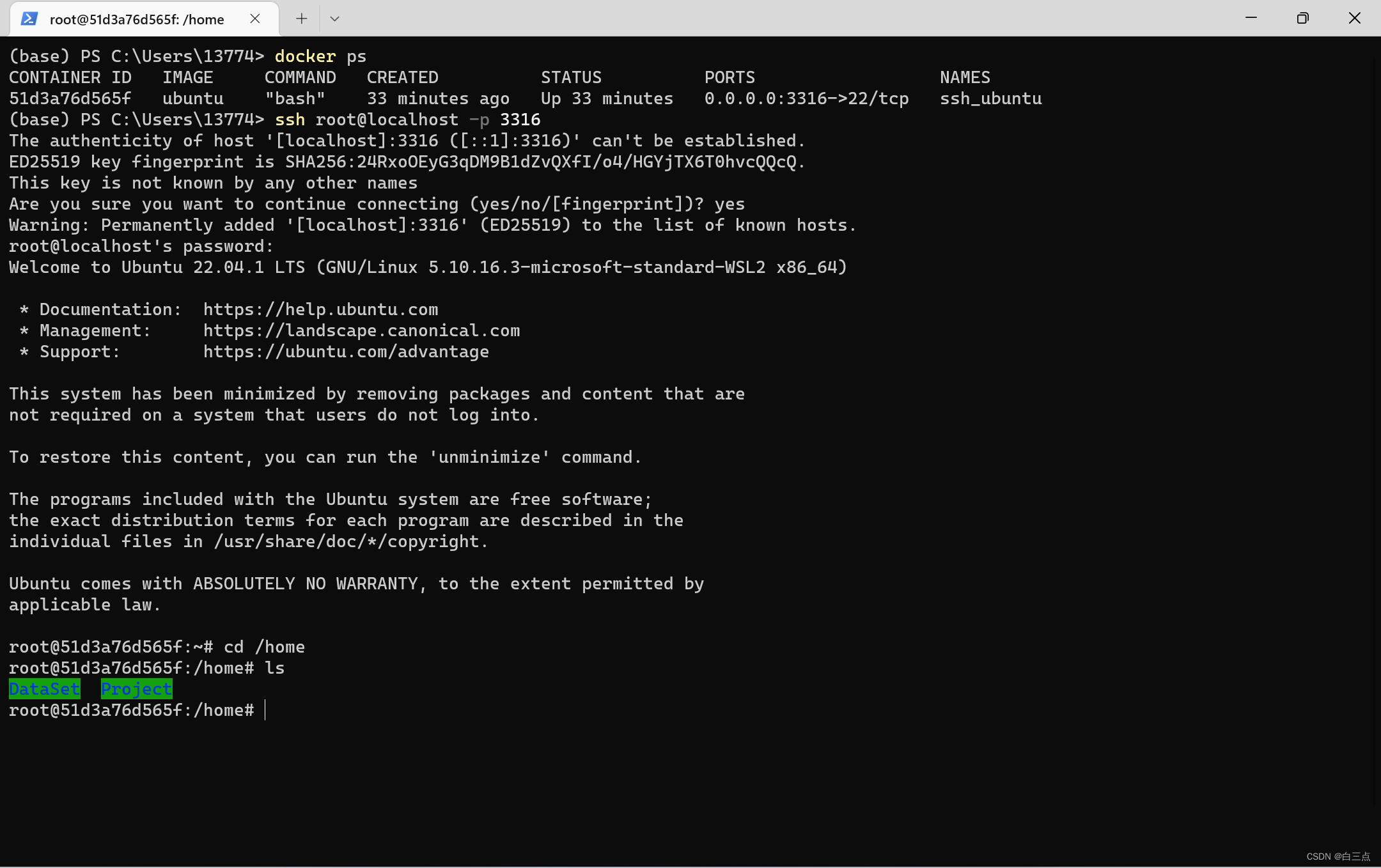
这里的DataSet和Project就是挂载目录,方便存放数据和代码
至此,底层容器算是安装完成了,进行下一步,在底层容器中安装anaconda
注意,这里是在虚拟linux环境中安装。
下载网址(清华大学镜像开源镜像):https://mirrors.tuna.tsinghua.edu.cn/anaconda/archive/
本身我电脑是64位,因此下载的是Anaconda3-5.3.1-Linux-x86_64.sh
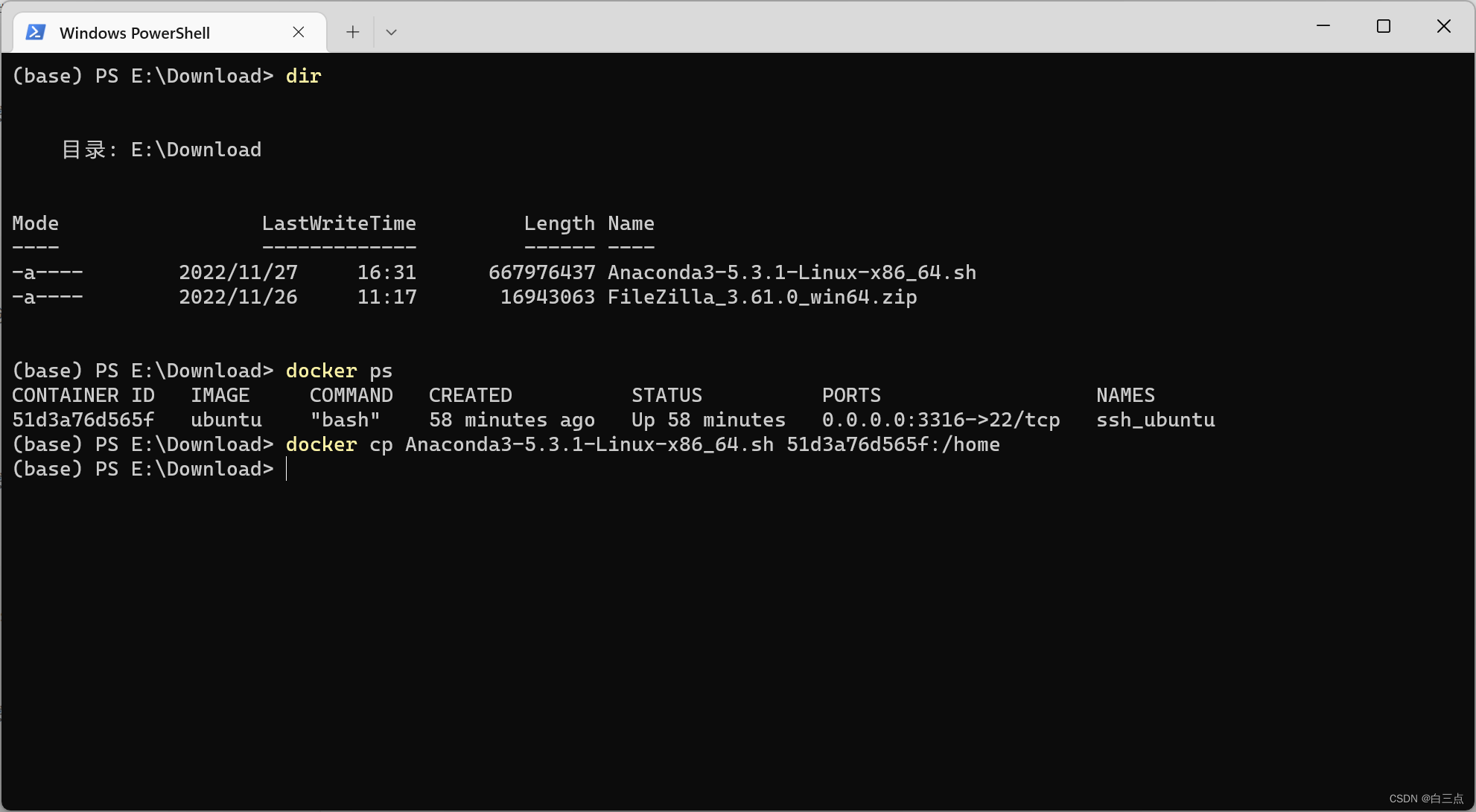
首先将安装包复制到linux系统的/home目录下:进入下载Anaconda的文件夹下
docker cp Anaconda3-5.3.1-Linux-x86_64.sh 容器ID:linux系统目录
假如容器ID为51d3a76d565f,复制到linux中的/home目录下
docker cp Anaconda3-5.3.1-Linux-x86_64.sh 51d3a76d565f:/home
cd /home
sh Anaconda3-5.3.1-Linux-x86_64.sh
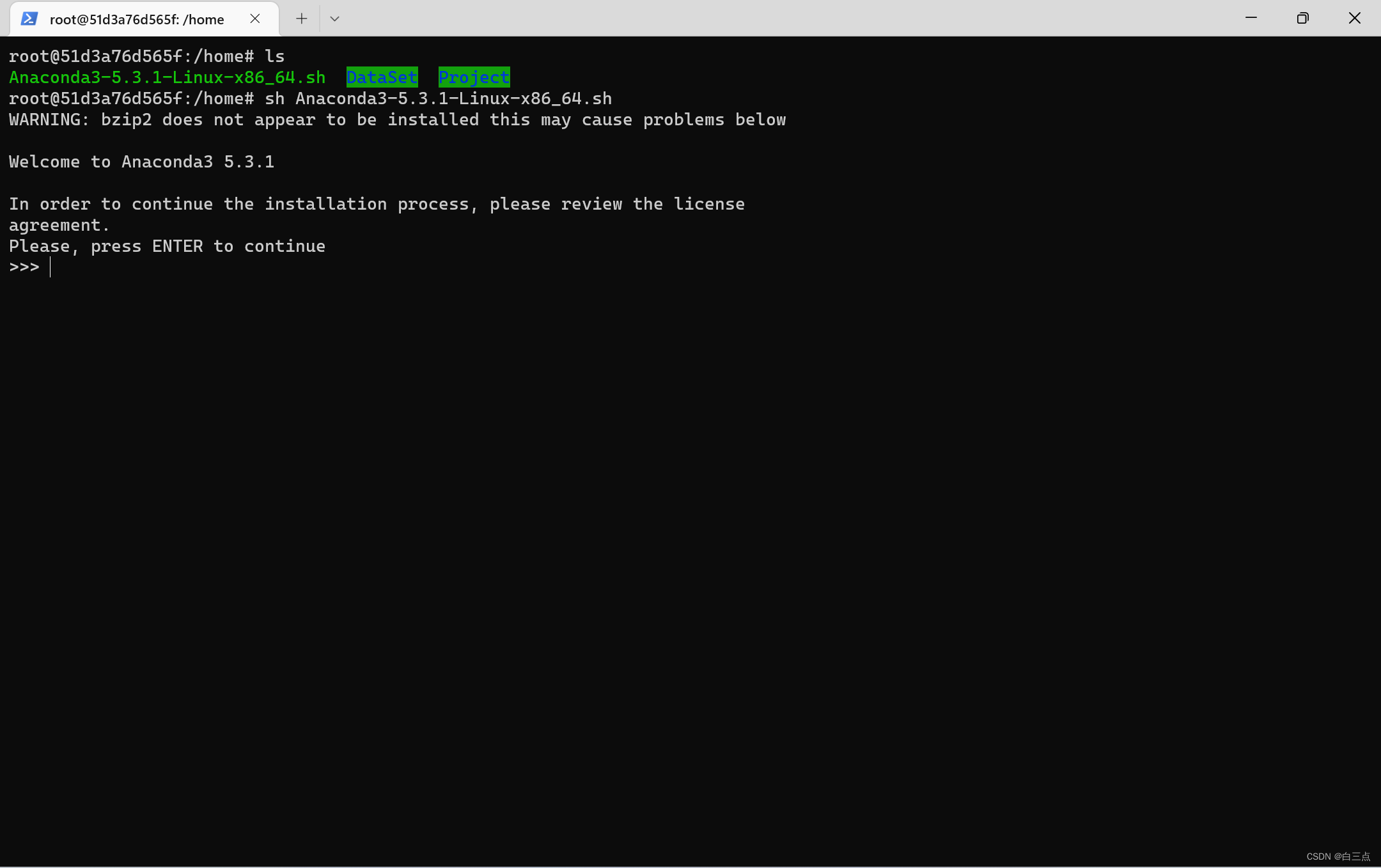
按照提示安装即可
第一次安装出现了下面这个错误
PREFIX=/home/anaconda3
Anaconda3-5.3.1-Linux-x86_64.sh: 353: bunzip2: not found
tar: This does not look like a tar archive
tar: Exiting with failure status due to previous errors
这是由于没有bunzip2,安装即可
apt-get install -y bzip2
安装完后出现错误如下
-bash: conda: command not found
需要我们手动配置一下环境
首先打开~/.bashrc
vim ~/.bashrc
在最后添加一行
export PATH=~你的anaconda3安装目录/bin:$PATH
比如安装时的目录时/home/anaconda3
export PATH=~/home/anaconda3/bin:$PATH
最后激活环境变量
source ~/.bashrc
File=>Settings=>Project=>Python Interpreter=>Add Interpreter=>On SSH 进入如下界面
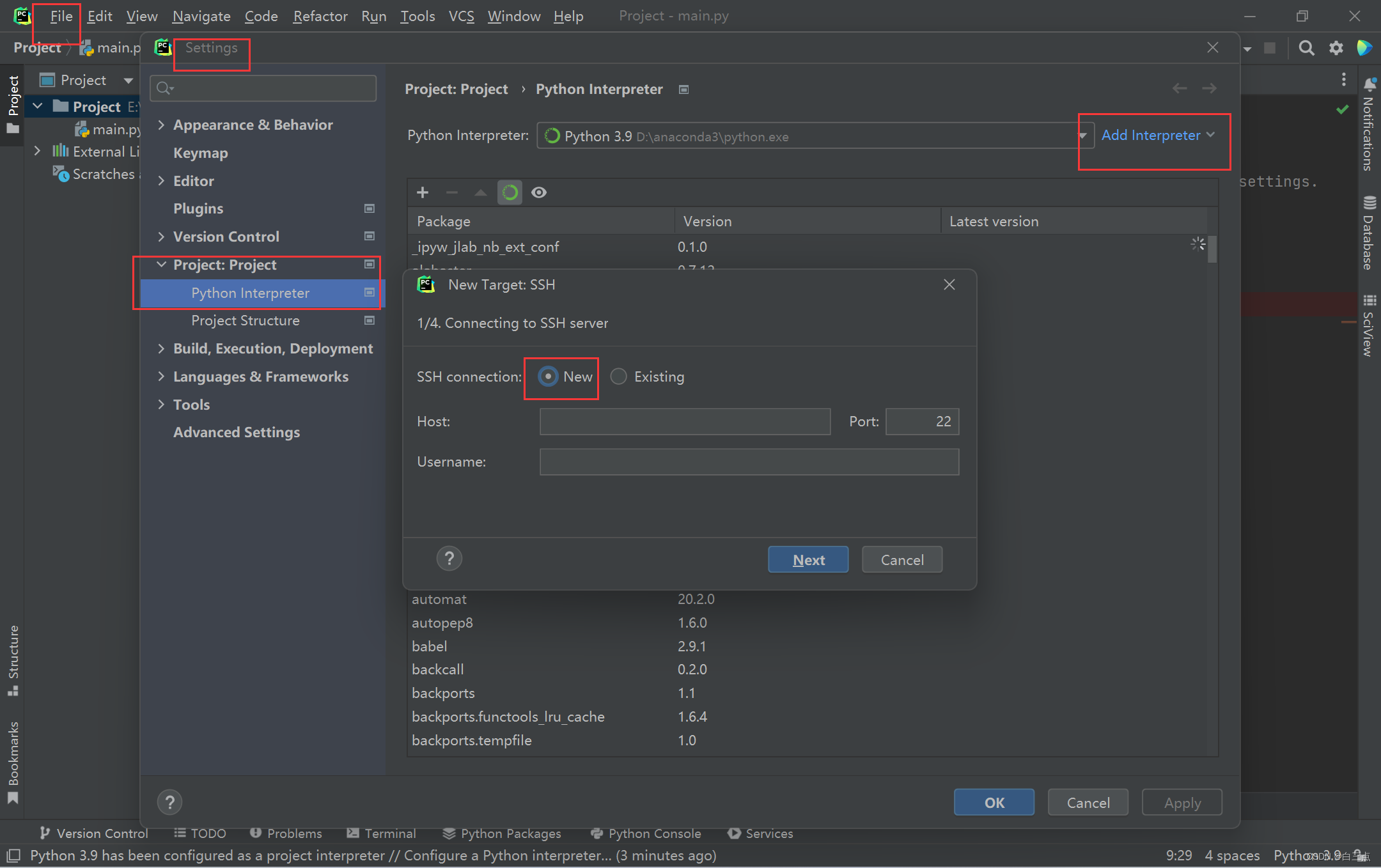
输入username,host和Port
输入密码
然后一直next,到如下界面
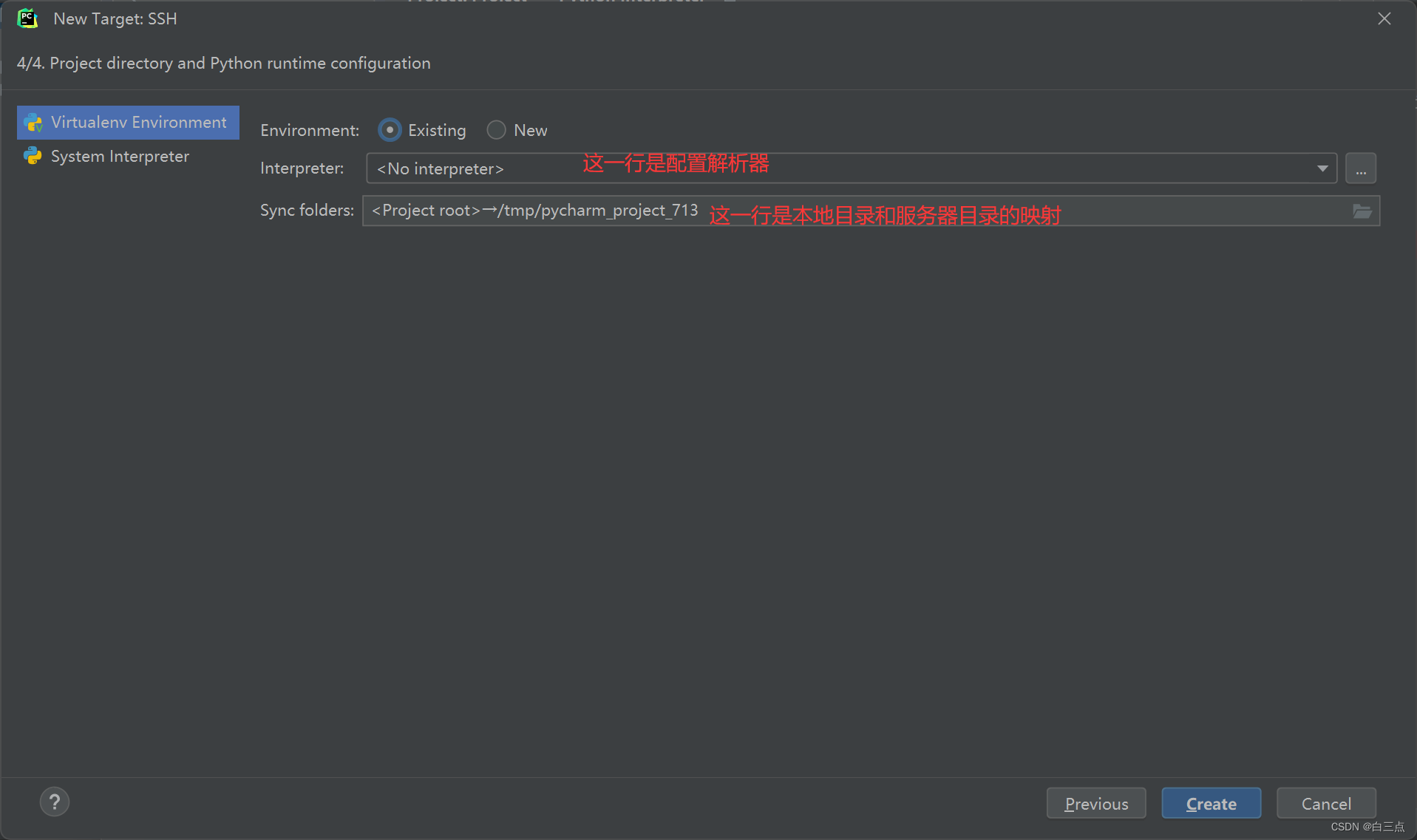
Inetpreter是设置解析器的路径,Sync folder是设置本地项目和服务器项目的目录。具体怎么设置见下图说明
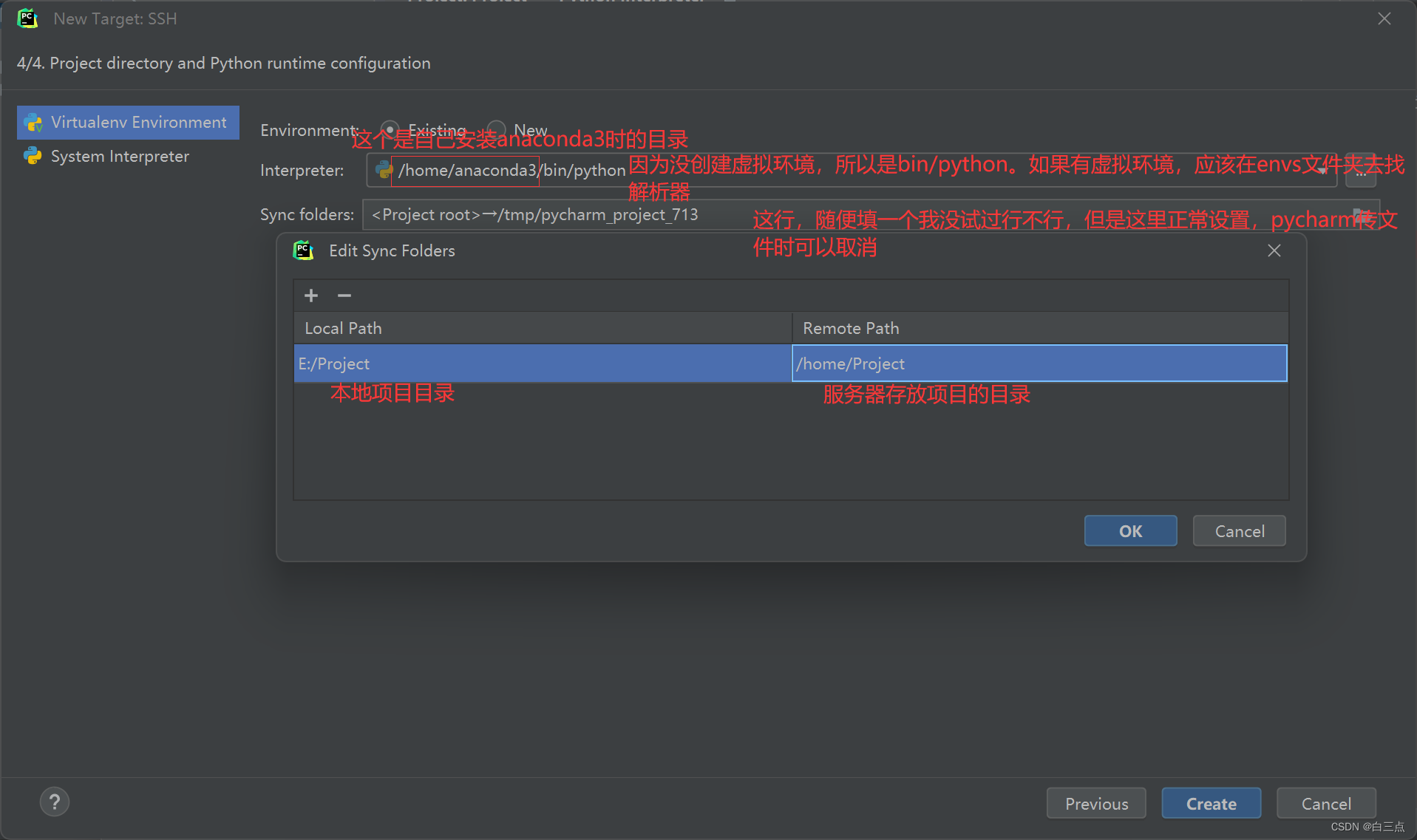
之后一路确认即可!!!
最后,因为每次配置都很麻烦,所以可以将自己的容器提交,制作成镜像:
docker commit 51d3a76d565f ssh_ubuntu:1.0
一个是就是过一段时间后服务器的ssh服务就会自动关闭,需要手动去开启,这个真的很麻烦!!!
第二个如果在本地windows端的挂载目录上写代码,其实并不会同步到服务器中,过一段时间代码会消失。这个就是微调代码的时候会比较麻烦,但是相比于利用filezilla等去传输代码很好了。
我需要在客户计算机上运行Ruby应用程序。通常需要几天才能完成(复制大备份文件)。问题是如果启用sleep,它会中断应用程序。否则,计算机将持续运行数周,直到我下次访问为止。有什么方法可以防止执行期间休眠并让Windows在执行后休眠吗?欢迎任何疯狂的想法;-) 最佳答案 Here建议使用SetThreadExecutionStateWinAPI函数,使应用程序能够通知系统它正在使用中,从而防止系统在应用程序运行时进入休眠状态或关闭显示。像这样的东西:require'Win32API'ES_AWAYMODE_REQUIRED=0x0
这似乎非常适得其反,因为太多的gem会在window上破裂。我一直在处理很多mysql和ruby-mysqlgem问题(gem本身发生段错误,一个名为UnixSocket的类显然在Windows机器上不能正常工作,等等)。我只是在浪费时间吗?我应该转向不同的脚本语言吗? 最佳答案 我在Windows上使用Ruby的经验很少,但是当我开始使用Ruby时,我是在Windows上,我的总体印象是它不是Windows原生系统。因此,在主要使用Windows多年之后,开始使用Ruby促使我切换回原来的系统Unix,这次是Linux。Rub
电脑0x0000001A蓝屏错误怎么U盘重装系统教学分享。有用户电脑开机之后遇到了系统蓝屏的情况。系统蓝屏问题很多时候都是系统bug,只有通过重装系统来进行解决。那么蓝屏问题如何通过U盘重装新系统来解决呢?来看看以下的详细操作方法教学吧。 准备工作: 1、U盘一个(尽量使用8G以上的U盘)。 2、一台正常联网可使用的电脑。 3、ghost或ISO系统镜像文件(Win10系统下载_Win10专业版_windows10正式版下载-系统之家)。 4、在本页面下载U盘启动盘制作工具:系统之家U盘启动工具。 U盘启动盘制作步骤: 注意:制作期间,U盘会被格式化,因此U盘中的重要文件请注
在应用开发中,有时候我们需要获取系统的设备信息,用于数据上报和行为分析。那在鸿蒙系统中,我们应该怎么去获取设备的系统信息呢,比如说获取手机的系统版本号、手机的制造商、手机型号等数据。1、获取方式这里分为两种情况,一种是设备信息的获取,一种是系统信息的获取。1.1、获取设备信息获取设备信息,鸿蒙的SDK包为我们提供了DeviceInfo类,通过该类的一些静态方法,可以获取设备信息,DeviceInfo类的包路径为:ohos.system.DeviceInfo.具体的方法如下:ModifierandTypeMethodDescriptionstatic StringgetAbiList()Obt
之前在培训新生的时候,windows环境下配置opencv环境一直教的都是网上主流的vsstudio配置属性表,但是这个似乎对新生来说难度略高(虽然个人觉得完全是他们自己的问题),加之暑假之后对cmake实在是爱不释手,且这样配置确实十分简单(其实都不需要配置),故斗胆妄言vscode下配置CV之法。其实极为简单,图比较多所以很长。如果你看此文还配不好,你应该思考一下是不是自己的问题。闲话少说,直接开始。0.CMkae简介有的人到大二了都不知道cmake是什么,我不说是谁。CMake是一个开源免费并且跨平台的构建工具,可以用简单的语句来描述所有平台的编译过程。它能够根据当前所在平台输出对应的m
1.错误信息:Errorresponsefromdaemon:Gethttps://registry-1.docker.io/v2/:net/http:requestcanceledwhilewaitingforconnection(Client.Timeoutexceededwhileawaitingheaders)或者:Errorresponsefromdaemon:Gethttps://registry-1.docker.io/v2/:net/http:TLShandshaketimeout2.报错原因:docker使用的镜像网址默认为国外,下载容易超时,需要修改成国内镜像地址(首先阿里
目录前言滤波电路科普主要分类实际情况单位的概念常用评价参数函数型滤波器简单分析滤波电路构成低通滤波器RC低通滤波器RL低通滤波器高通滤波器RC高通滤波器RL高通滤波器部分摘自《LC滤波器设计与制作》,侵权删。前言最近需要学习放大电路和滤波电路,但是由于只在之前做音乐频谱分析仪的时候简单了解过一点点运放,所以也是相当从零开始学习了。滤波电路科普主要分类滤波器:主要是从不同频率的成分中提取出特定频率的信号。有源滤波器:由RC元件与运算放大器组成的滤波器。可滤除某一次或多次谐波,最普通易于采用的无源滤波器结构是将电感与电容串联,可对主要次谐波(3、5、7)构成低阻抗旁路。无源滤波器:无源滤波器,又称
SPI接收数据左移一位问题目录SPI接收数据左移一位问题一、问题描述二、问题分析三、探究原理四、经验总结最近在工作在学习调试SPI的过程中遇到一个问题——接收数据整体向左移了一位(1bit)。SPI数据收发是数据交换,因此接收数据时从第二个字节开始才是有效数据,也就是数据整体向右移一个字节(1byte)。请教前辈之后也没有得到解决,通过在网上查阅前人经验终于解决问题,所以写一个避坑经验总结。实际背景:MCU与一款芯片使用spi通信,MCU作为主机,芯片作为从机。这款芯片采用的是它规定的六线SPI,多了两根线:RDY和INT,这样从机就可以主动请求主机给主机发送数据了。一、问题描述根据从机芯片手
最近在学习CAN,记录一下,也供大家参考交流。推荐几个我觉得很好的CAN学习,本文也是在看了他们的好文之后做的笔记首先是瑞萨的CAN入门,真的通透;秀!靠这篇我竟然2天理解了CAN协议!实战STM32F4CAN!原文链接:https://blog.csdn.net/XiaoXiaoPengBo/article/details/116206252CAN详解(小白教程)原文链接:https://blog.csdn.net/xwwwj/article/details/105372234一篇易懂的CAN通讯协议指南1一篇易懂的CAN通讯协议指南1-知乎(zhihu.com)视频推荐CAN总线个人知识总
深度学习部署:Windows安装pycocotools报错解决方法1.pycocotools库的简介2.pycocotools安装的坑3.解决办法更多Ai资讯:公主号AiCharm本系列是作者在跑一些深度学习实例时,遇到的各种各样的问题及解决办法,希望能够帮助到大家。ERROR:Commanderroredoutwithexitstatus1:'D:\Anaconda3\python.exe'-u-c'importsys,setuptools,tokenize;sys.argv[0]='"'"'C:\\Users\\46653\\AppData\\Local\\Temp\\pip-instal
