文末附源码
之前写的《在线Markdown编辑系统》本来只是自己瞎搞的,没想到用起来真香~~
而且,还有很多童鞋对之前的叙利亚战损版系统非常感兴趣,正好趁着五一放假,我花了两天时间重构了之前的系统,引入了前端框架,使界面看起啦更统一,同时也增加了一些其他的功能。
不过,关于Flask搭建的文章,我写太多了,感觉有点皮了,本文就不再做过多解读,有兴趣的可以看我之前的文章《我用Python写网站》,有点粗糙,还能看吧。
如果,有人想了解更多可留言催更,最近在研究JS,精力分散了。
下面是截图加简介时间:
预览地址:Markdown-Online
有兴趣的同学可以访问以上链接,注册个账号瞅一瞅,不要用手机打开,没有针对移动端做设计~~
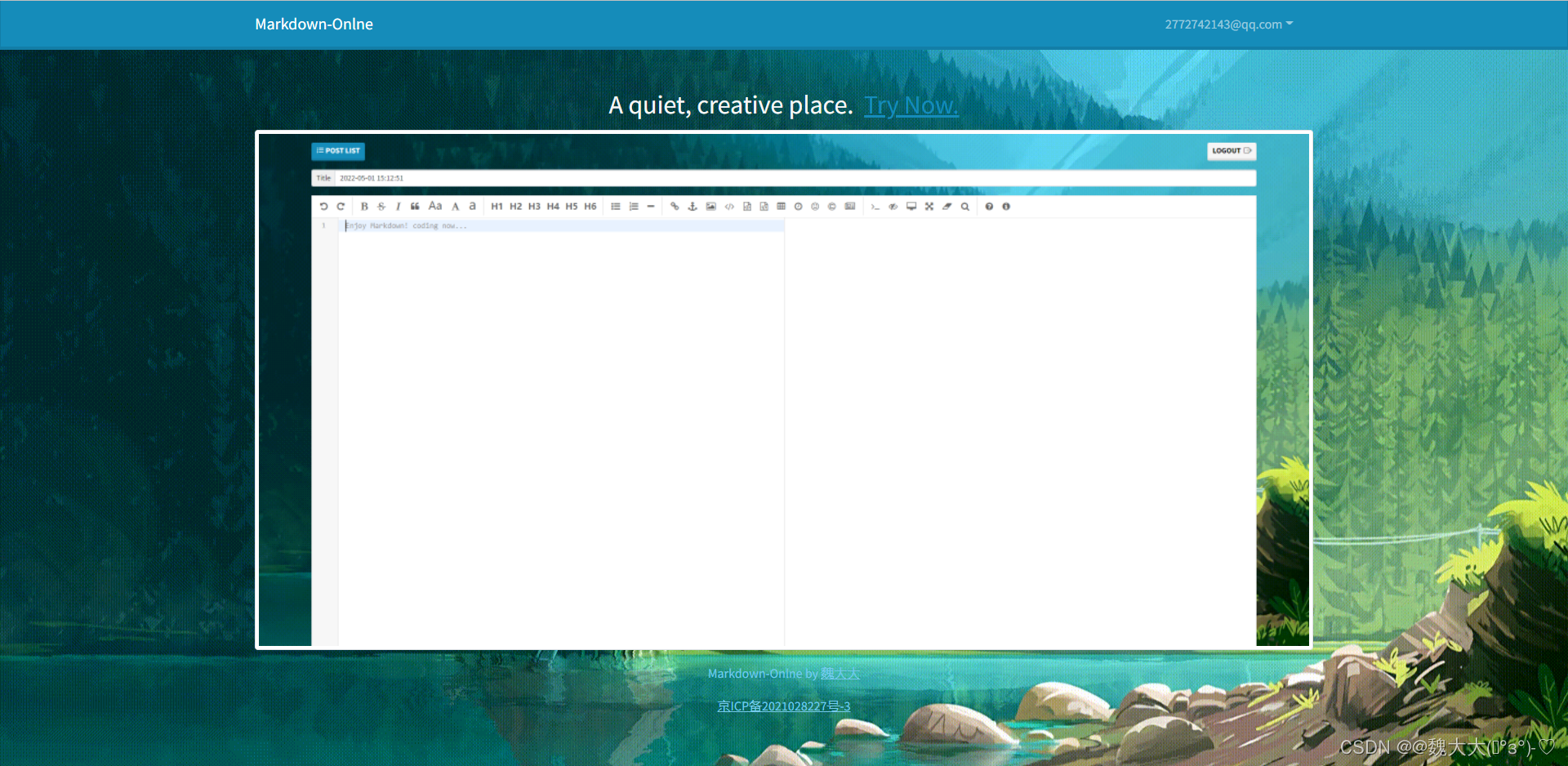
以下是系统的主页,啥也没有~~
登录界面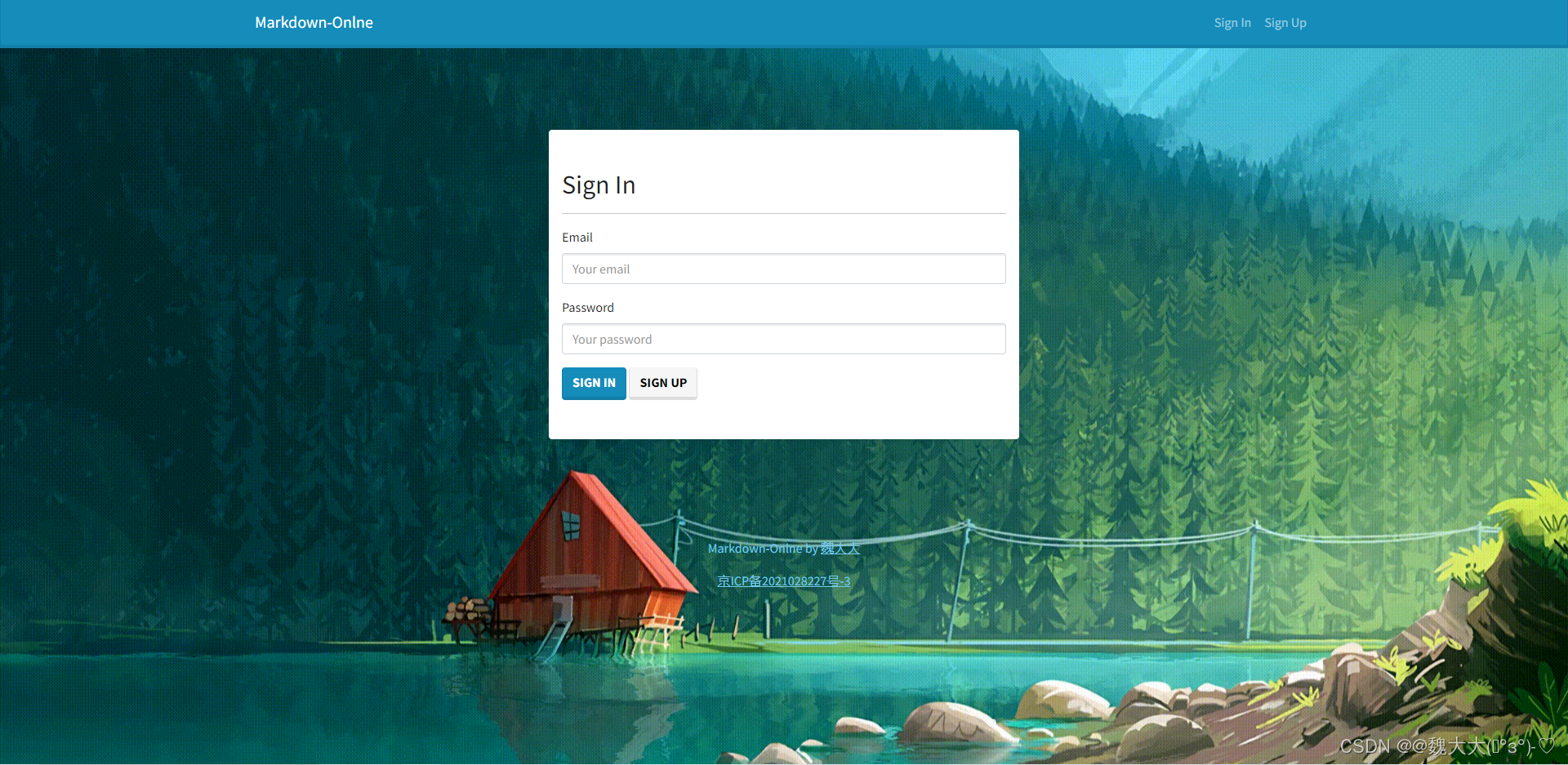
Flask开发的标准步骤:wtf表单创建、html代码编写,最后是视图函数,当然不同的人顺序可能稍有区别.
使用Flask-wtf的最大好处就是表单的验证,其次就是配合Bootstrap能够快速生成的简单的界面。
首先是LoginForm的代码:
# forms.py
class LoginForm(FlaskForm):
    email = EmailField('Email', validators=[DataRequired(), Email()])
    password = PasswordField('Password', validators=[DataRequired()])
    submit = SubmitField('Sign In')
然后是对应的html
<!-- login.html -->
{% extends 'base.html' %}
{% from 'bootstrap5/form.html' import render_field %}

{% block content %}
<div style="height: 600px; padding-top: 100px;">
    <div style="width: 36rem;" class="mx-auto shadow-sm px-3 py-5 bg-body rounded">
        <h2>Sign In</h2>
        <hr>
        {% for msg in get_flashed_messages() %}
        <p class="text-sm-start text-warning">{{msg}}</p>
        {% endfor %}
        <form method="post">
            {{ form.csrf_token() }}
            {{ render_field(form.email,placeholder='Your email')}}
            {{render_field(form.password,placeholder='Your password')}}
            {{render_field(form.submit)}}
            <a class="btn btn-light" href="{{url_for('auth.register')}}"> Sign Up</a>
        </form>
    </div>
</div>
{% endblock %}
最后是对应的后端view代码:
@bp.route('/login', methods=['POST', 'GET'])
def login():
    print('auth/login')
    loginForm = LoginForm()
    if loginForm.validate_on_submit():  #登录
        print('validated')
        email = loginForm.email.data
        password = loginForm.password.data
        user = User.query.filter_by(email=email).first()
        if not user:
            flash('User does not exist')
            return render_template('login.html', form=loginForm)
        if user.role >= const.DB_ROLE_VISITOR:
            flash('Please verify the mailbox first')
            return redirect(url_for('auth.email_verify'))
        if not user.check_password(password):
            flash('Incorrect password')
            return render_template('login.html', form=loginForm)
        login_user(user)
        return redirect(url_for('post.list'))
    return render_template('login.html', form=loginForm)
注册界面
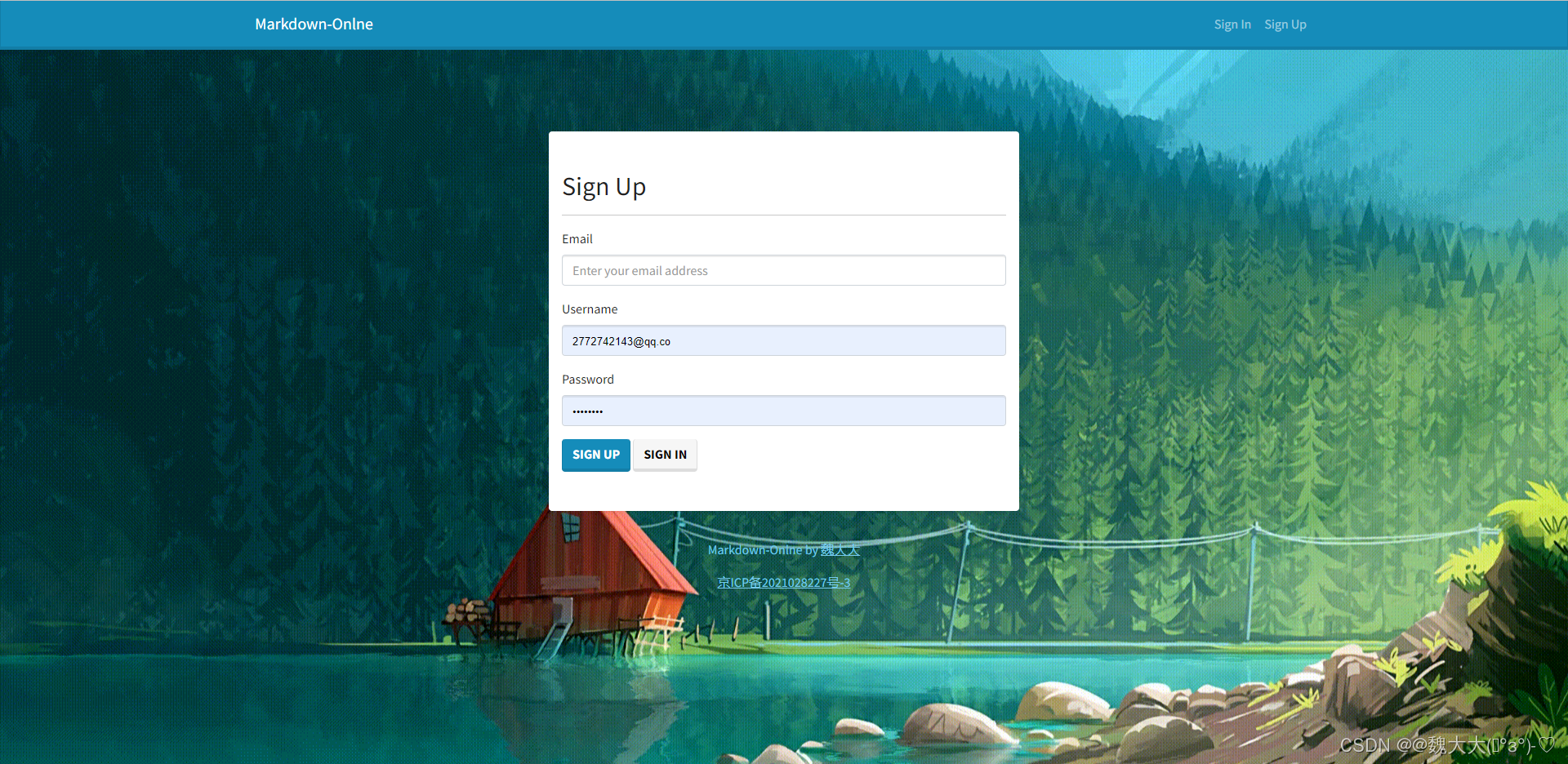
注册界面的代码和登录几乎没有太大的区别。
首先是注册表单:
class RegisterForm(FlaskForm):
    email = EmailField('Email', validators=[DataRequired(), Email()])
    username = StringField('Username', validators=[DataRequired(), Length(min=3, max=16)])
    password = PasswordField('Password', validators=[DataRequired(), Length(min=6, max=12)])
    submit = SubmitField('Sign Up')
然后是对应的前端代码:
<!-- register.html -->
{% extends 'base.html' %}
{% from 'bootstrap5/form.html' import render_field,render_form_row %}

{% block content %}
<div style="height: 600px; padding-top: 100px;">
	   <div style="width: 36rem;" class="mx-auto shadow-sm px-3 py-5  bg-body rounded">
	       <h2>Sign Up</h2>
	       <hr>
	       {% for msg in get_flashed_messages() %}
	       <p class="text-sm-start text-warning">{{msg}}</p>
	       {% endfor %}
	       <form method="post">
	           {{ form.csrf_token() }}
	           {{ render_field(form.email,placeholder='Enter your email address')}}
	           {{ render_field(form.username,placeholder='Make a name you like')}}
	           {{render_field(form.password,placeholder='Create a strong password')}}
	           {{render_field(form.submit)}}
	           <a class="btn btn-light" href="{{url_for('auth.login')}}"> Sign In</a>
	       </form>
	   </div>
</div>
{% endblock %}
最后是视图代码:
@bp.route('/register', methods=['POST', 'GET'])
def register():
    print('auth/register')
    registerForm = RegisterForm()
    if registerForm.validate_on_submit():
        print('validated')
        email = registerForm.email.data
        username = registerForm.email.data
        password = registerForm.password.data
        user = User.query.filter_by(email=email).first()
        if user:
            flash('Mailbox registered')
            return render_template('register.html', form=registerForm)
        user = User(email=email, password=password, username=username)
        addUser(user)
        newPost(user)  # 为当前用户添加一个文章
        return redirect(url_for('auth.email_send', emailbox=email))
    return render_template('register.html', form=registerForm)
密码修改
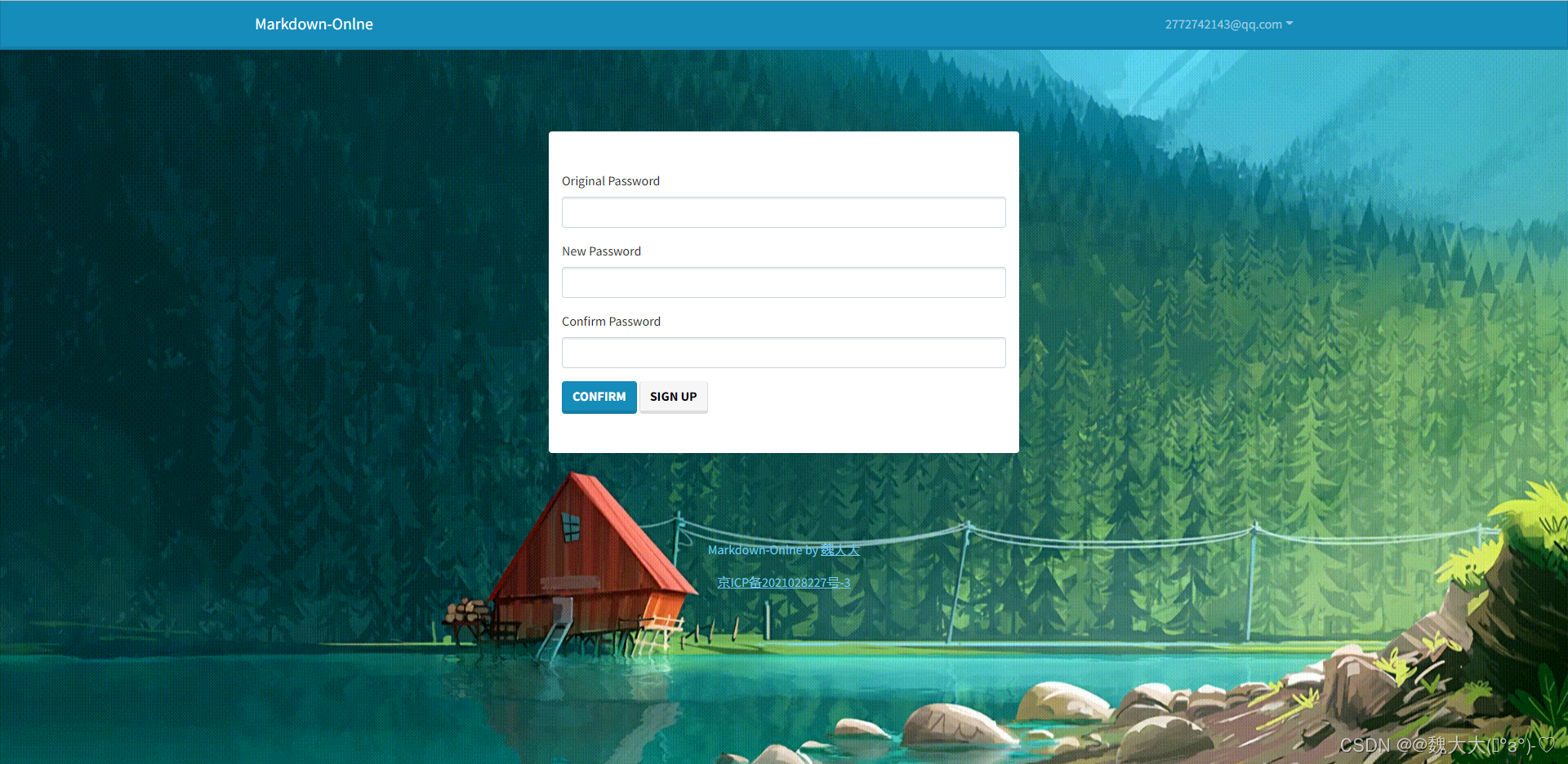
密码修改表单:
class RePasswardForm(FlaskForm):
    password = PasswordField('Original Password', validators=[DataRequired()])
    newpaswd = PasswordField('New Password', validators=[DataRequired(), Length(min=6, max=12)])
    confpswd = PasswordField( 'Confirm Password', validators=[DataRequired(), Length(min=6, max=12)])
    submit = SubmitField('Confirm')
密码修改界面:
{% extends 'base.html' %}
{% from 'bootstrap5/form.html' import render_field %}

{% block content %}
<div style="height: 600px; padding-top: 100px;">
    <div style="width: 36rem;" class="mx-auto shadow-sm px-3 py-5 bg-body rounded">
        {% for msg in get_flashed_messages() %}
        <p class="text-sm-start text-warning">{{msg}}</p>
        {% endfor %}
        <form method="post">
            {{ form.csrf_token() }}
            {{ render_field(form.password) }}
            {{ render_field(form.newpaswd) }}
            {{ render_field(form.confpswd) }}
            {{ render_field(form.submit) }}
            <a class="btn btn-light" href="{{url_for('auth.register')}}"> Sign Up</a>
        </form>
    </div>
</div>
{% endblock %}
密码修改后端代码:
@login_required
@bp.route("/resetpwd/<int:id>", methods=['GET', 'POST'])
def resetpwd(id):
    print('auth/resetpwd')
    resetForm = RePasswardForm()
    if resetForm.validate_on_submit():
        password = resetForm.password.data
        newpaswd = resetForm.newpaswd.data
        if not current_user.check_password(password):
            flash('The original password is incorrect')
            return render_template('reset_pwd.html', form=resetForm)
        current_user.password = newpaswd
        updateUser(current_user)
        return redirect(url_for('auth.logout'))
    return render_template('reset_pwd.html', form=resetForm)
邮箱验证
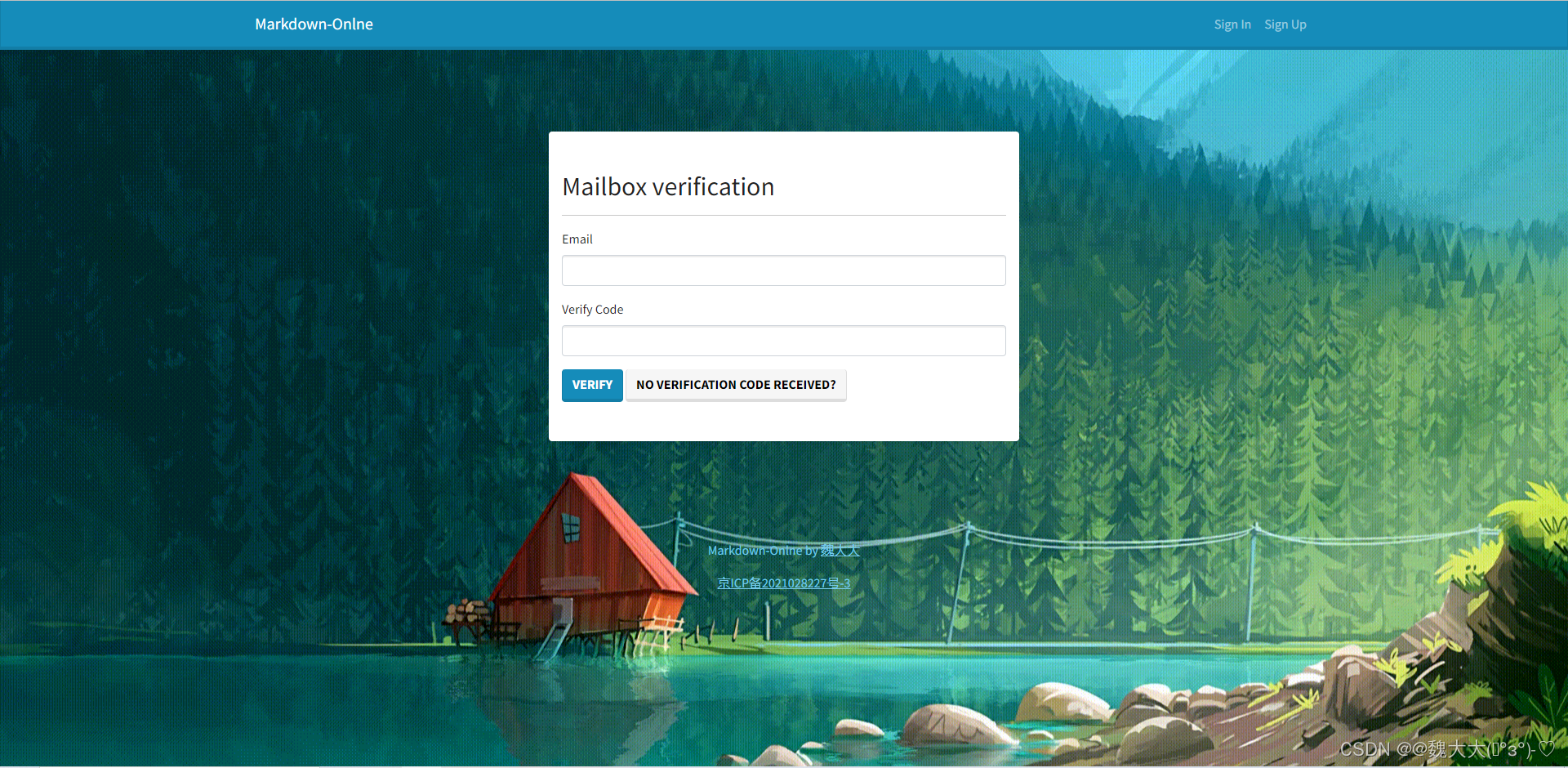
这也是本次更新的重点,用户在注册账号之后,系统会对注册邮箱发送一封邮件,用户在没有验证邮箱之前不能登录系统。
前后端的处理和之前一样,本次不再重复,只贴一段flask-email的使用代码:
@bp.route('/email_send/<emailbox>')
def email_send(emailbox):
    # 发送邮箱验证码
    print('email_send')
    user = User.query.filter_by(email=emailbox).first()
    if not user:
        return '404'
    if user.role >= const.DB_ROLE_BAD:
        flash('Sorry!')
        return '404'

    msg = Message('Mailbox verification - Markdown-Online',
                  sender=current_app.config['MAIL_USERNAME'],
                  recipients=[emailbox])
    code = random.randint(100000, 999999)
    msg.body = "Your verification code is:" + str(
        code) + "\n Please keep it safe."
    send_async_email(msg)
    user.status = code
    user.role += 1
    updateUser(user)
    return redirect(url_for('auth.email_verify'))
以上代码会向目标邮箱发送一封带有验证码的邮件。
使用flask-email插件,需要配置的参数:
SECRET_KEY = b'_5#y2L"99567\n\xec]/'    # Flask需要的密钥,一个复杂的字符串即可
ICP='京ICP备20210xxxxxx号'				# 网站的备案号,需要备案才能获得
MAIL_SERVER = 'smtp.qq.com'				# 发送邮件需要的smtp服务器,这里是qq邮箱的
MAIL_PORT = 465							# 端口,一般都是465,如果使用163邮箱,可以百度一下
MAIL_USE_SSL = True						# SSL加密的传输方式
MAIL_USE_TSL = False					# 传统的传输方式
MAIL_USERNAME = 'markdown-online@qq.com'# 这是你想用来发邮件的邮箱,可以填你自己的邮箱
MAIL_PASSWORD = 'wtvcrkyjzlagbadg'		# 邮箱的授权码,但是需要去申请一个
HOST_NAME='www.weidawang.site'			# 这是我的域名,写不写都行
SMMS_AUTHORIZATION='7qV3kO1Fc8U6ixxxxxx'# sm.ms图床的授权码,上文介绍了获取方式
文章列表
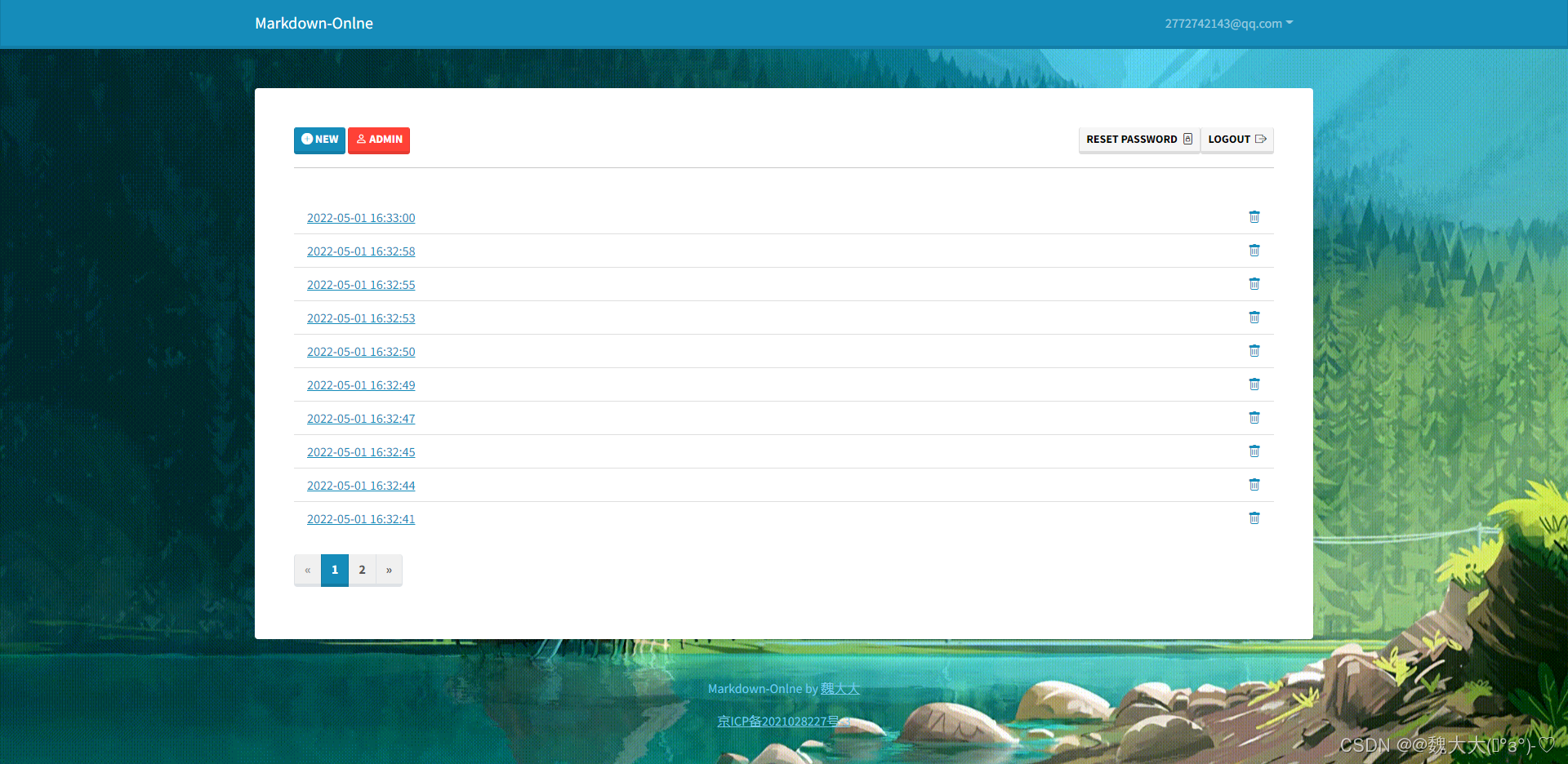
支持分页,删除文章,这里还有一个admin按钮,可以跳转管理员界面。普通用户看不到这个按钮。
文章编辑
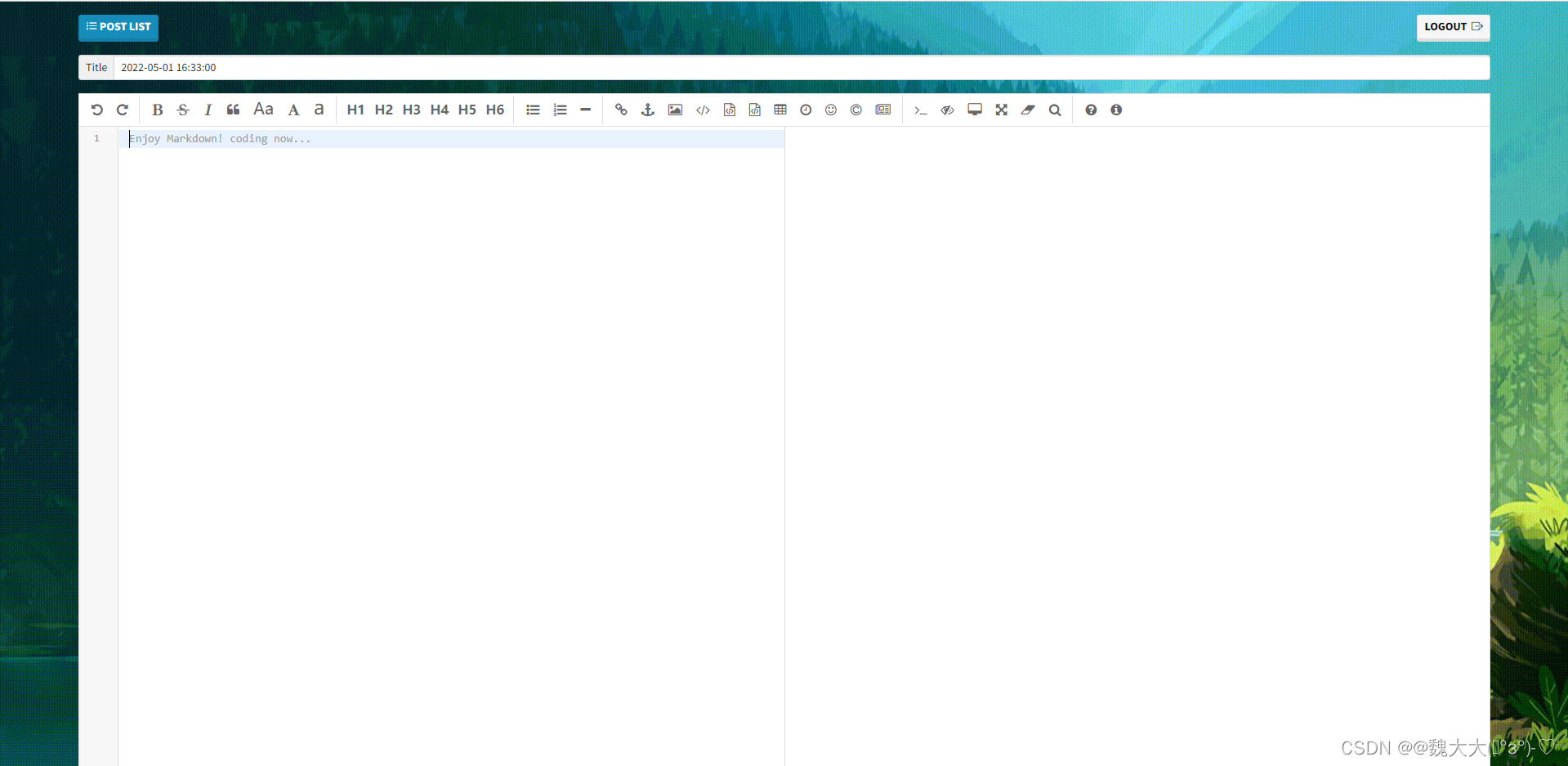
这里和之前没有什么两样。
编辑器主题
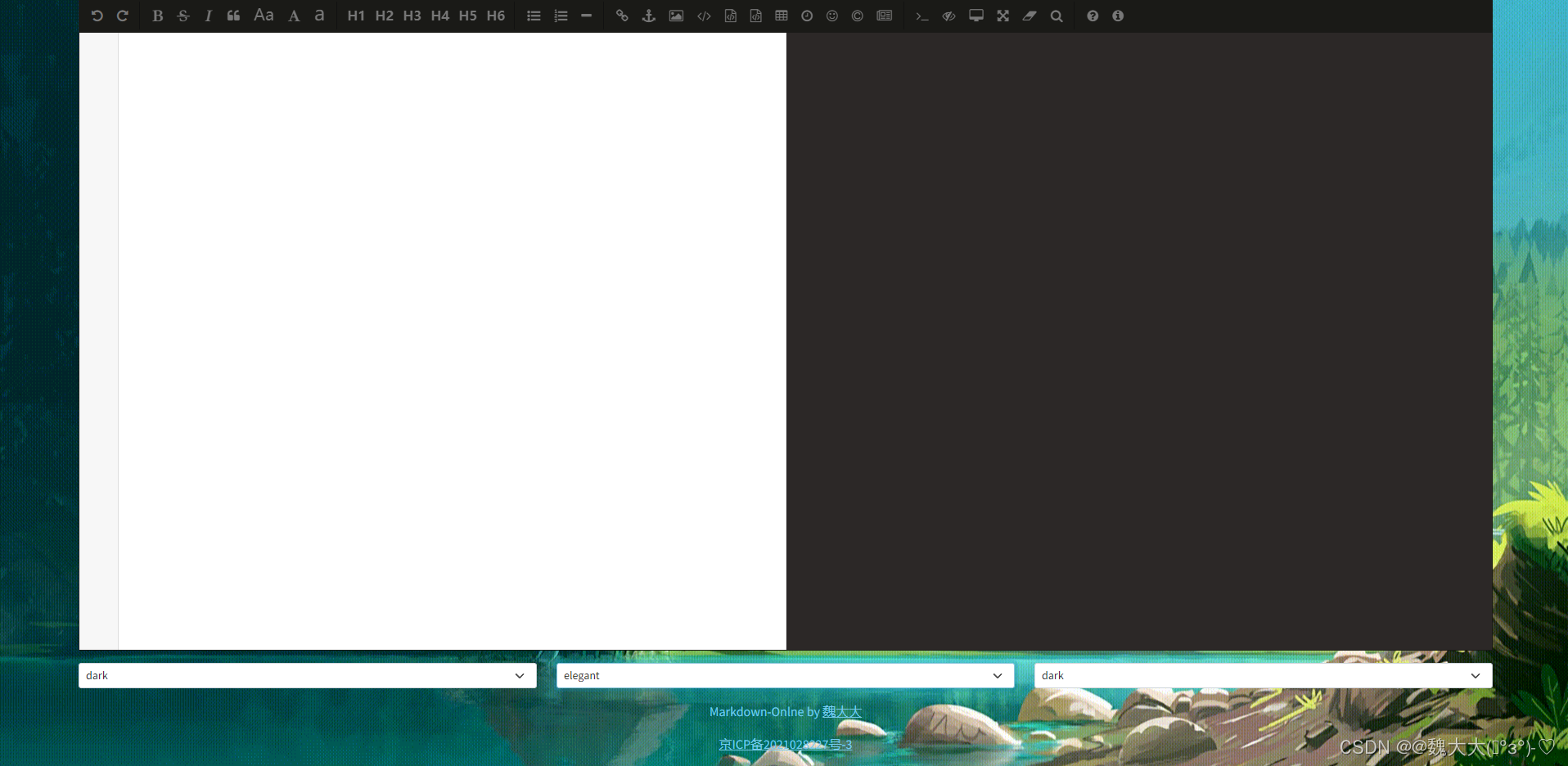
在编辑器的下面,是编辑器的主题选择,可以选择工具条、编辑区、预览区的主题风格。
尤其是编辑区,有多种可选的主题。
管理页面
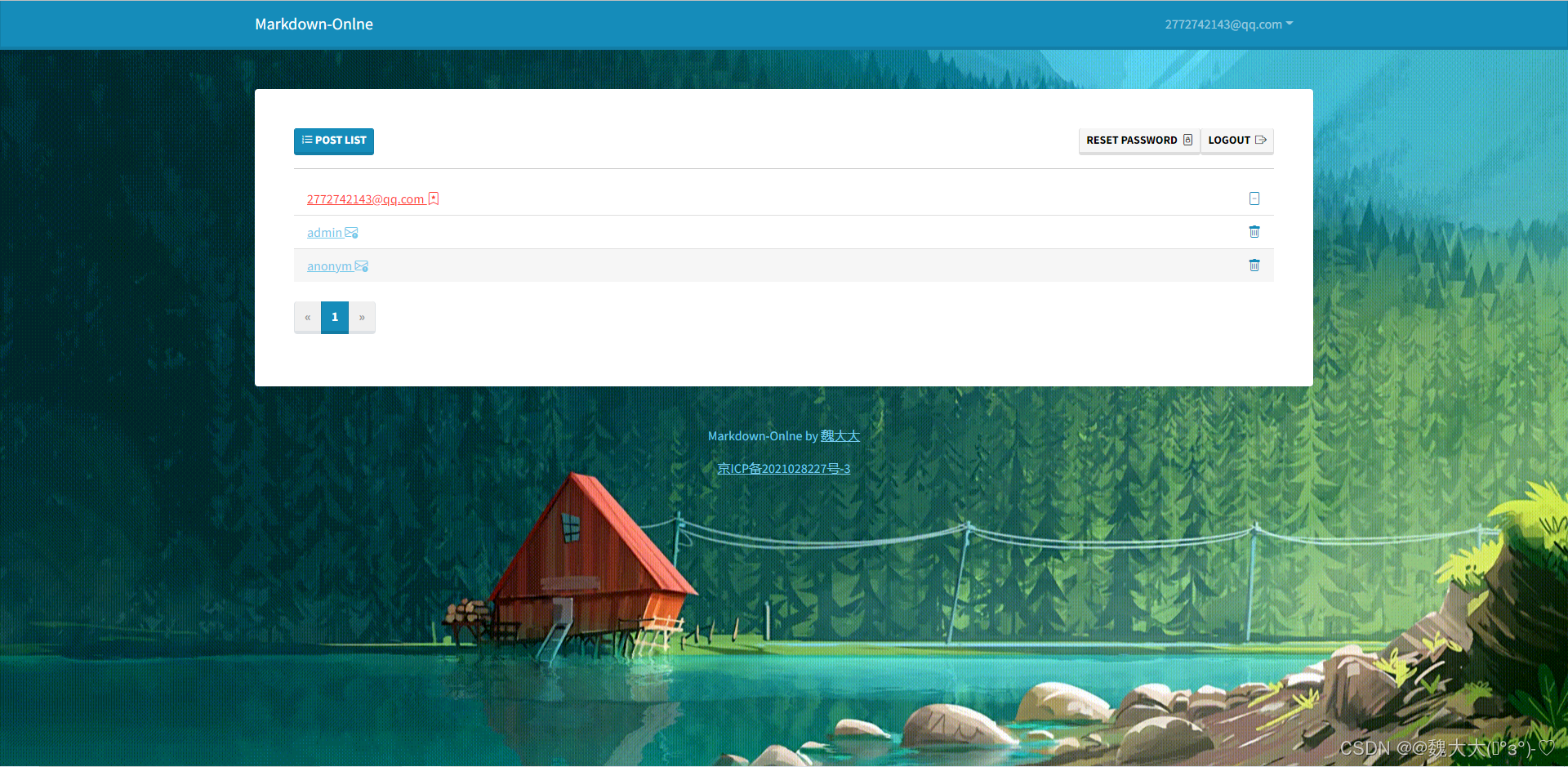
这里是简单的管理页面,虽然页面看起来非常简单,但是包括了权限管理、用户删除等多种功能。
其中,管理员显示红色,并有特殊标记,用户、游客、封号都有不同的颜色和标记。
管理员可以授权普通用户成为管理员,也可以删除管理员的管理权限。
系统虽小,五脏俱全,肝了两天,好累~~
欢迎大家体验,我这里就不详细介绍了,睡了睡了
预览地址:Markdown-Online
代码下载:Markdown-Online
电脑0x0000001A蓝屏错误怎么U盘重装系统教学分享。有用户电脑开机之后遇到了系统蓝屏的情况。系统蓝屏问题很多时候都是系统bug,只有通过重装系统来进行解决。那么蓝屏问题如何通过U盘重装新系统来解决呢?来看看以下的详细操作方法教学吧。 准备工作: 1、U盘一个(尽量使用8G以上的U盘)。 2、一台正常联网可使用的电脑。 3、ghost或ISO系统镜像文件(Win10系统下载_Win10专业版_windows10正式版下载-系统之家)。 4、在本页面下载U盘启动盘制作工具:系统之家U盘启动工具。 U盘启动盘制作步骤: 注意:制作期间,U盘会被格式化,因此U盘中的重要文件请注
在应用开发中,有时候我们需要获取系统的设备信息,用于数据上报和行为分析。那在鸿蒙系统中,我们应该怎么去获取设备的系统信息呢,比如说获取手机的系统版本号、手机的制造商、手机型号等数据。1、获取方式这里分为两种情况,一种是设备信息的获取,一种是系统信息的获取。1.1、获取设备信息获取设备信息,鸿蒙的SDK包为我们提供了DeviceInfo类,通过该类的一些静态方法,可以获取设备信息,DeviceInfo类的包路径为:ohos.system.DeviceInfo.具体的方法如下:ModifierandTypeMethodDescriptionstatic StringgetAbiList()Obt
需求:要创建虚拟机,就需要给他提供一个虚拟的磁盘,我们就在/opt目录下创建一个10G大小的raw格式的虚拟磁盘CentOS-7-x86_64.raw命令格式:qemu-imgcreate-f磁盘格式磁盘名称磁盘大小qemu-imgcreate-f磁盘格式-o?1.创建磁盘qemu-imgcreate-fraw/opt/CentOS-7-x86_64.raw10G执行效果#ls/opt/CentOS-7-x86_64.raw2.安装虚拟机使用virt-install命令,基于我们提供的系统镜像和虚拟磁盘来创建一个虚拟机,另外在创建虚拟机之前,提前打开vnc客户端,在创建虚拟机的时候,通过vnc
这个问题在这里已经有了答案:WhatisRuby'sdouble-colon`::`?(12个答案)关闭8年前。什么是::?@song||=::TwelveDaysSong.new
这个问题在这里已经有了答案:Whatdoes`if__FILE__==$0`meaninRuby(6个答案)关闭6年前。我在审查Ruby代码时偶然发现了这个语法。代码是:if__FILE__==$PROGRAM_NAME#somecode...end我想__FILE__是一个变量,可以让我获取我所在文件的名称?但是$PROGRAM_NAME简化了什么?另外,为什么这个if语句是必需的,因为程序可以使用或不使用它?
我在一个我想在formtasticGem中覆盖的方法中找到了这个。该方法如下所示:defto_htmlinput_wrappingdohidden_field_html是什么意思?在第三行做什么?我知道它对数组有什么作用,但在这里我不知道。 最佳答案 你可以这样读:hidden_field_htmllabel_with_nested_checkbox是连接到hidden_field_html末尾的参数-为了“清晰”,他们将其分成两行 关于ruby-on-rails-没有参数的`
我正在尝试学习Ruby词法分析器和解析器(whitequarkparser)以了解更多有关从Ruby脚本进一步生成机器代码的过程。在解析以下Ruby代码字符串时。defadd(a,b)returna+bendputsadd1,2它导致以下S表达式符号。s(:begin,s(:def,:add,s(:args,s(:arg,:a),s(:arg,:b)),s(:return,s(:send,s(:lvar,:a),:+,s(:lvar,:b)))),s(:send,nil,:puts,s(:send,nil,:add,s(:int,1),s(:int,3))))任何人都可以向我解释生成的
因为我现在正在做一些时间测量,我想知道是否可以在不使用Benchmark类或命令行实用程序time的情况下测量用户时间或系统时间。使用Time类只显示挂钟时间,而不显示系统和用户时间,但是我正在寻找具有相同灵active的解决方案,例如time=TimeUtility.now#somecodeuser,system,real=TimeUtility.now-time原因是我有点不喜欢Benchmark,因为它不能只返回数字(编辑:我错了-它可以。请参阅下面的答案。)。当然,我可以解析输出,但感觉不对。*NIX系统的time实用程序也应该可以解决我的问题,但我想知道是否已经在Ruby中实
修改(澄清问题)我已经花了几天时间试图弄清楚如何从Facebook游戏中抓取特定信息;但是,我遇到了一堵又一堵砖墙。据我所知,主要问题如下。我可以使用Chrome的检查元素工具手动查找我需要的html-它似乎位于iframe中。但是,当我尝试抓取该iframe时,它是空的(属性除外):如果我使用浏览器的“查看页面源代码”工具,这与我看到的输出相同。我不明白为什么我看不到iframe中的数据。答案不是它是由AJAX之后添加的。(我知道这既是因为“查看页面源代码”可以读取Ajax添加的数据,也是因为我有b/c我一直等到我可以看到数据页面之后才抓取它,但它仍然不存在)。发生这种情况是因为
我使用Jekyll运行博客,并认为我会解决RedcarpetMarkdown解释器,因为它是developedandusedbyGitHub.好吧,我只是碰巧遇到了一个错误,去检查问题,然后foundthis.Maintainersays,"Asyouprobablyhavenoticed(harharharhar)Idon'thavetimetomaintainRedcarpetanymore.It'snotapriorityforme(IfindMarkdownthoroughlyboring)andit'snotapriorityforGitHub,becausewenolong
