建议视频教程小满Vue3(第三十九章 electron桌面程序)_哔哩哔哩_bilibili
Electron官网Electron | Build cross-platform desktop apps with JavaScript, HTML, and CSS.
我们用的VsCode 也是 electron 开发的
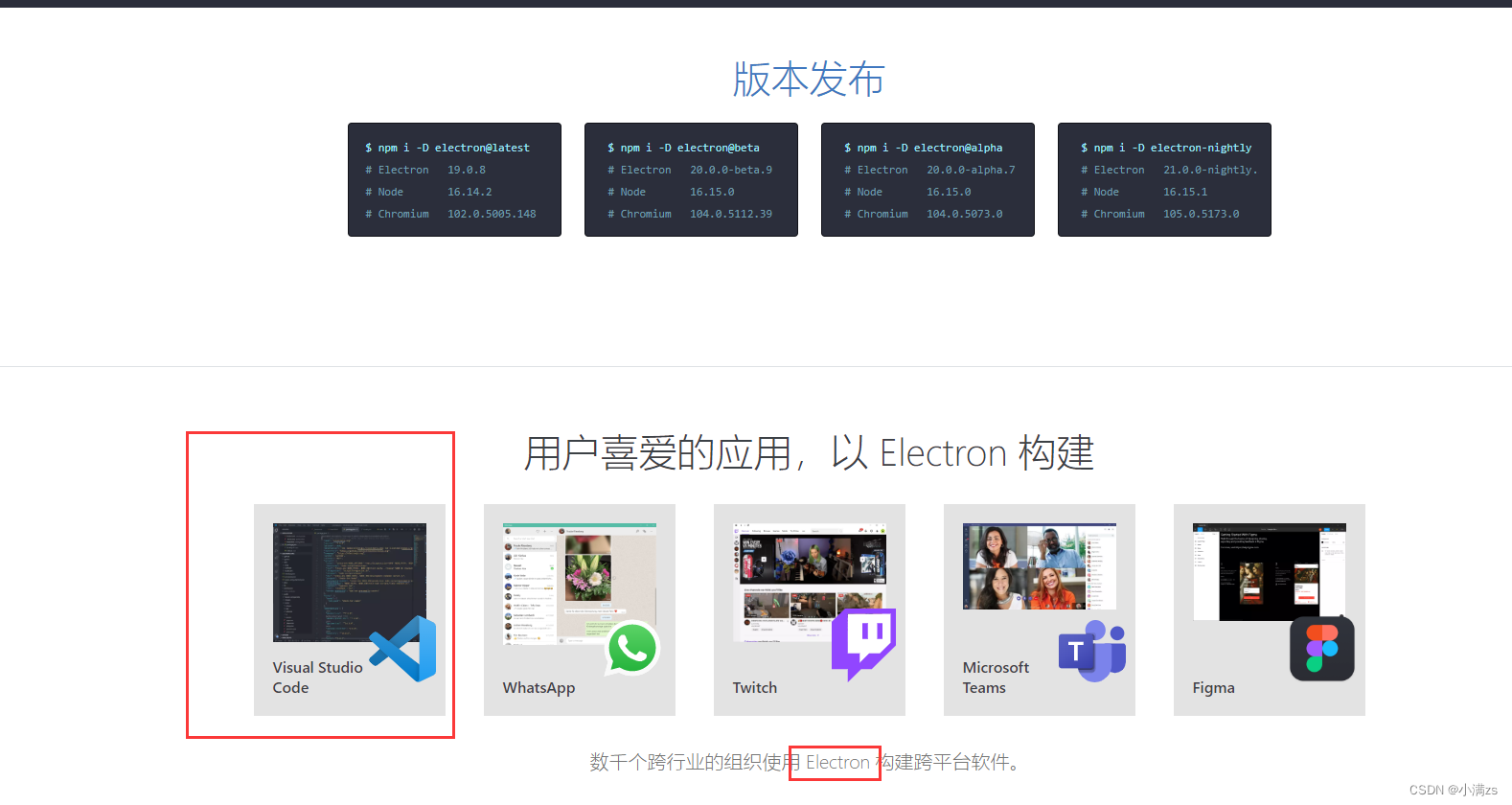
electron 内置了 Chromium 和 nodeJS 其中 Chromium 是渲染进程 主要渲染和解析HTML,Nodejs作为主进程,其中管道用IPC 通信
创建一个vite 项目
npm init vite@latest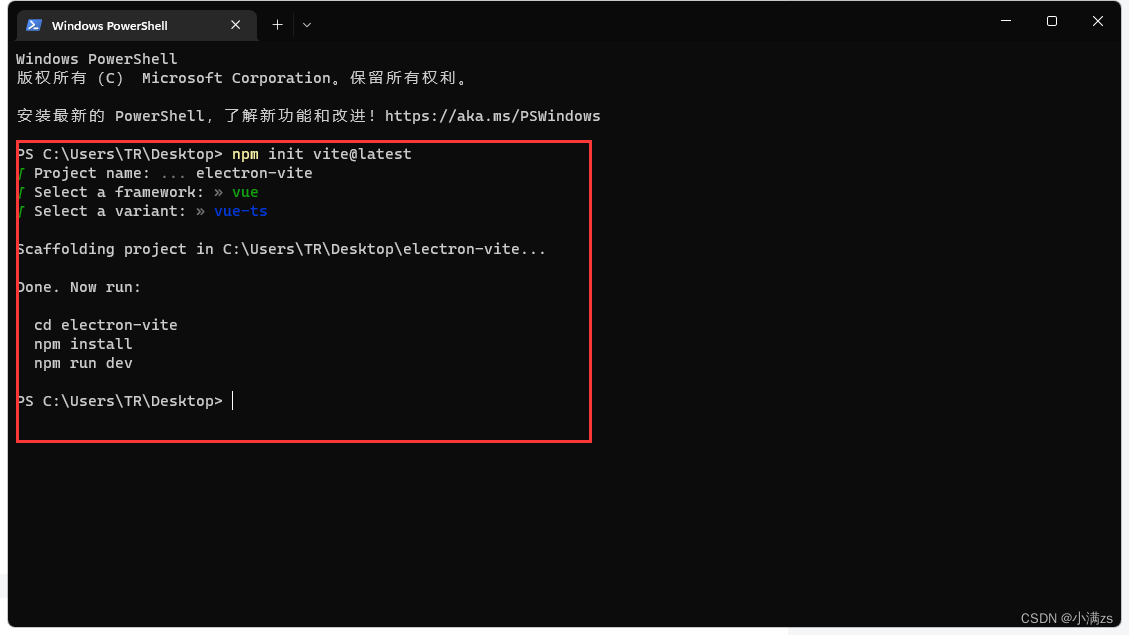
安装electron
npm install electron -D
npm install vite-plugin-electron -D
根目录新建 electron / index.ts
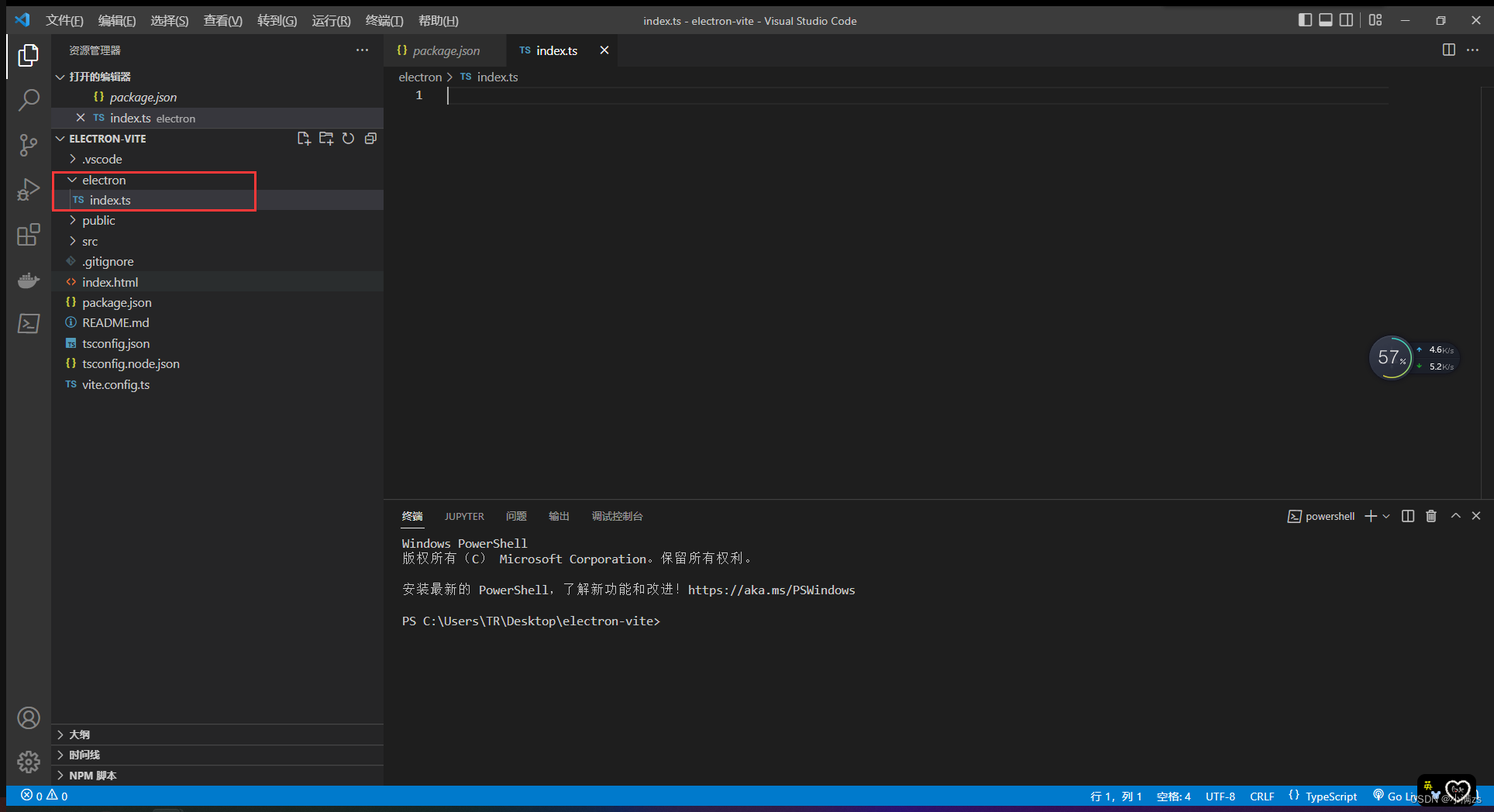
修改vite.config.ts 配置文件
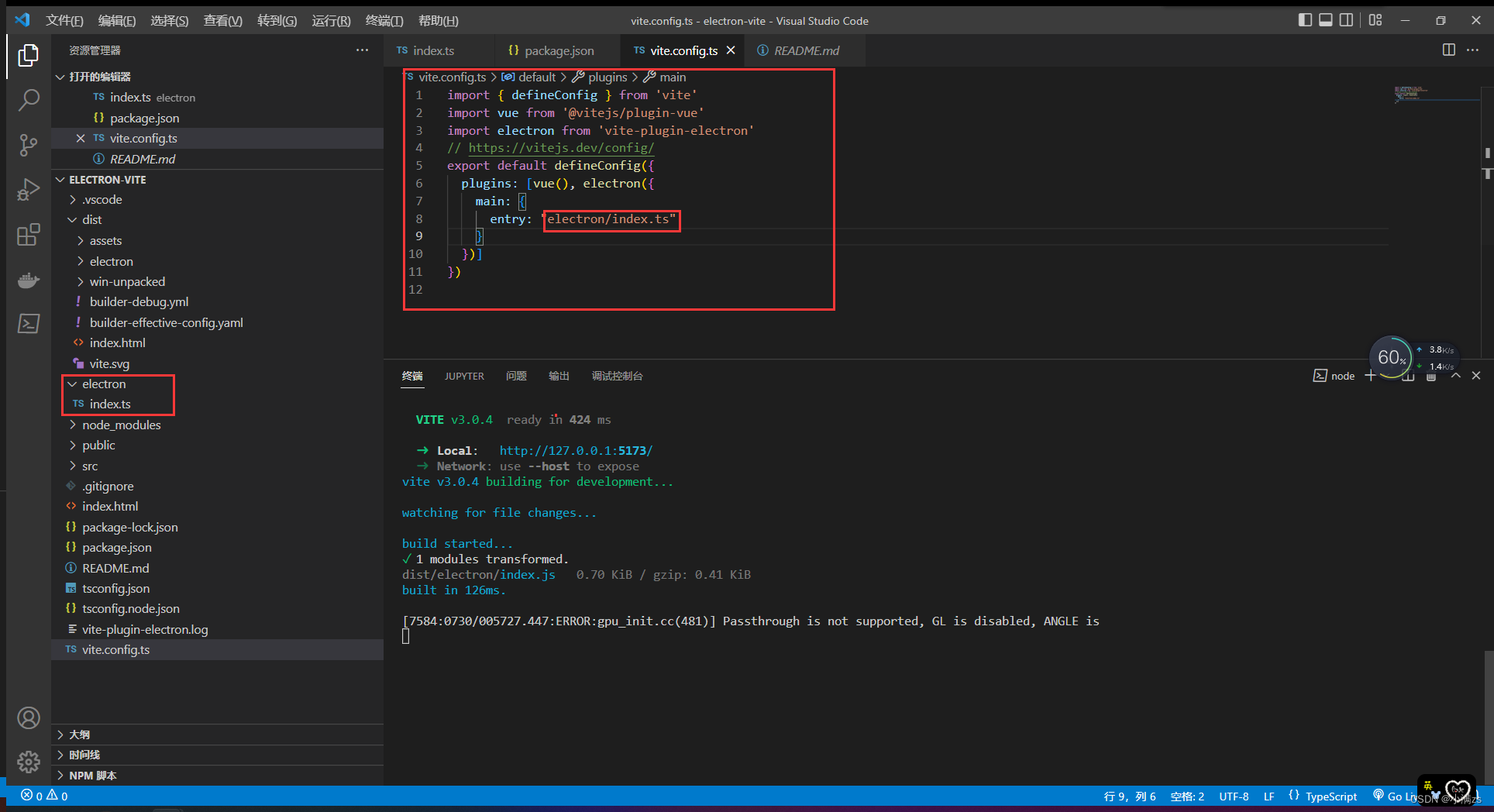
引入electron插件配置main entry对应electron的文件
import { defineConfig } from 'vite'
import vue from '@vitejs/plugin-vue'
import electron from 'vite-plugin-electron'
// https://vitejs.dev/config/
export default defineConfig({
  plugins: [vue(), electron({
    main: {
      entry: "electron/index.ts"
    }
  })]
})
编写代码 electron / index.ts
import { app, BrowserWindow } from 'electron'
import path from 'path'
//app 控制应用程序的事件生命周期。
//BrowserWindow 创建并控制浏览器窗口。

let win: BrowserWindow | null;
//定义全局变量获取 窗口实例

const createWindow = () => {
    win = new BrowserWindow({
        //
        webPreferences: {
            devTools: true,
            contextIsolation: false,
            nodeIntegration: true
            //允许html页面上的javascipt代码访问nodejs 环境api代码的能力(与node集成的意思)
        }
    })
    if (app.isPackaged) {
        win.loadFile(path.join(__dirname, "../index.html"));
    } else {
//VITE_DEV_SERVER_HOST 如果是undefined 换成  VITE_DEV_SERVER_HOSTNAME
        win.loadURL(`http://${process.env['VITE_DEV_SERVER_HOST']}:${process.env['VITE_DEV_SERVER_PORT']}`)
    }
}
//isPackage 不好使换下面的
  //  if(process.env.NODE_ENV != 'development'){
      //  win.loadFile(path.join(__dirname, "../index.html"));
  //  }else{
        //win.loadURL(`http://${process.env['VITE_DEV_SERVER_HOSTNAME']}:${process.env['VITE_DEV_SE//RVER_PORT']}`)
   // }
//在Electron完成初始化时被触发
app.whenReady().then(createWindow)
配置package json 增加main 字段 type 去掉
{
  "name": "electron-vite",
  "private": true,
  "version": "0.0.0",
  "main": "dist/electron/index.js",
  "scripts": {
    "dev": "vite",
    "build": "vue-tsc --noEmit && vite build  &&  electron-builder",
    "preview": "vite preview"
  },
  "dependencies": {
    "vue": "^3.2.37"
  },
  "devDependencies": {
    "@vitejs/plugin-vue": "^3.0.0",
    "electron": "^19.0.10",
    "electron-builder": "^23.1.0",
    "typescript": "^4.6.4",
    "vite": "^3.0.0",
    "vite-plugin-electron": "^0.8.3",
    "vue-tsc": "^0.38.4"
  }
}
npm run dev
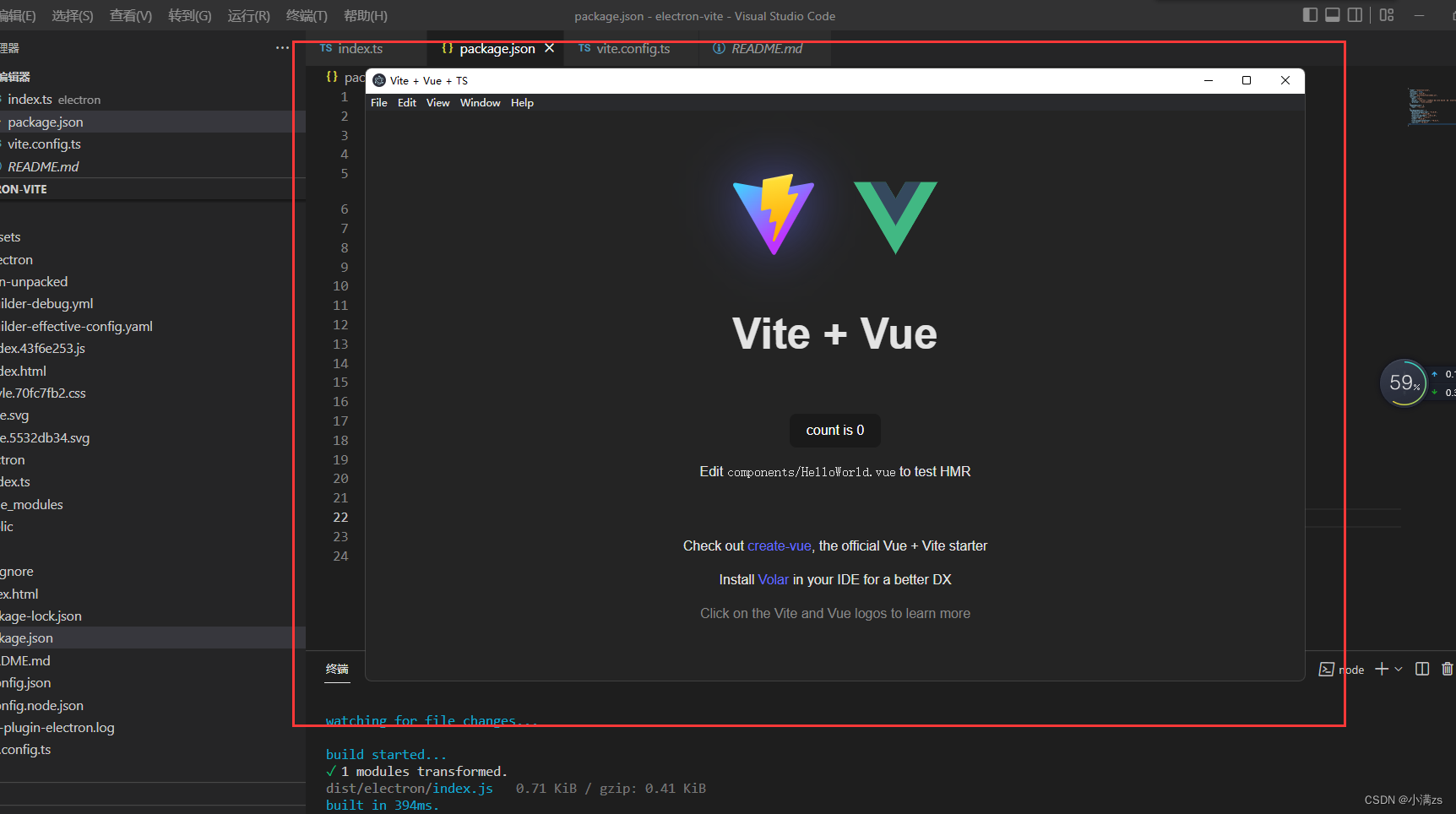
需要安装electron-builder
npm install electron-builder -Dpackage json 配置 build 修改npm run build命令
"build": "vue-tsc --noEmit && vite build && electron-builder", "build": {
"appId": "com.electron.desktop",
"productName": "electron",
"asar": true,
"copyright": "Copyright © 2022 electron",
"directories": {
"output": "release/"
},
"files": [
"dist"
],
"mac": {
"artifactName": "${productName}_${version}.${ext}",
"target": [
"dmg"
]
},
"win": {
"target": [
{
"target": "nsis",
"arch": [
"x64"
]
}
],
"artifactName": "${productName}_${version}.${ext}"
},
"nsis": {
"oneClick": false,
"perMachine": false,
"allowToChangeInstallationDirectory": true,
"deleteAppDataOnUninstall": false
},
"publish": [
{
"provider": "generic",
"url": "http://127.0.0.1:8080"
}
],
"releaseInfo": {
"releaseNotes": "版本更新的具体内容"
}
}nsis 配置详解
{"oneClick": false, // 创建一键安装程序还是辅助安装程序(默认是一键安装)
    "allowElevation": true, // 是否允许请求提升,如果为false,则用户必须使用提升的权限重新启动安装程序 (仅作用于辅助安装程序)
    "allowToChangeInstallationDirectory": true, // 是否允许修改安装目录 (仅作用于辅助安装程序)
    "installerIcon": "public/timg.ico",// 安装程序图标的路径
    "uninstallerIcon": "public/timg.ico",// 卸载程序图标的路径
    "installerHeader": "public/timg.ico", // 安装时头部图片路径(仅作用于辅助安装程序)
    "installerHeaderIcon": "public/timg.ico", // 安装时标题图标(进度条上方)的路径(仅作用于一键安装程序)
    "installerSidebar": "public/installerSiddebar.bmp", // 安装完毕界面图片的路径,图片后缀.bmp,尺寸164*314 (仅作用于辅助安装程序)
    "uninstallerSidebar": "public/uninstallerSiddebar.bmp", // 开始卸载界面图片的路径,图片后缀.bmp,尺寸164*314 (仅作用于辅助安装程序)
    "uninstallDisplayName": "${productName}${version}", // 控制面板中的卸载程序显示名称
    "createDesktopShortcut": true, // 是否创建桌面快捷方式
    "createStartMenuShortcut": true,// 是否创建开始菜单快捷方式
    "shortcutName": "SHom", // 用于快捷方式的名称,默认为应用程序名称
    "include": "script/installer.nsi",  // NSIS包含定制安装程序脚本的路径,安装过程中自行调用  (可用于写入注册表 开机自启动等操作)
    "script": "script/installer.nsi",  // 用于自定义安装程序的NSIS脚本的路径
    "deleteAppDataOnUninstall": false, // 是否在卸载时删除应用程序数据(仅作用于一键安装程序)
    "runAfterFinish": true,  // 完成后是否运行已安装的应用程序(对于辅助安装程序,应删除相应的复选框)
    "menuCategory": false, // 是否为开始菜单快捷方式和程序文件目录创建子菜单,如果为true,则使用公司名称
}
npm run build
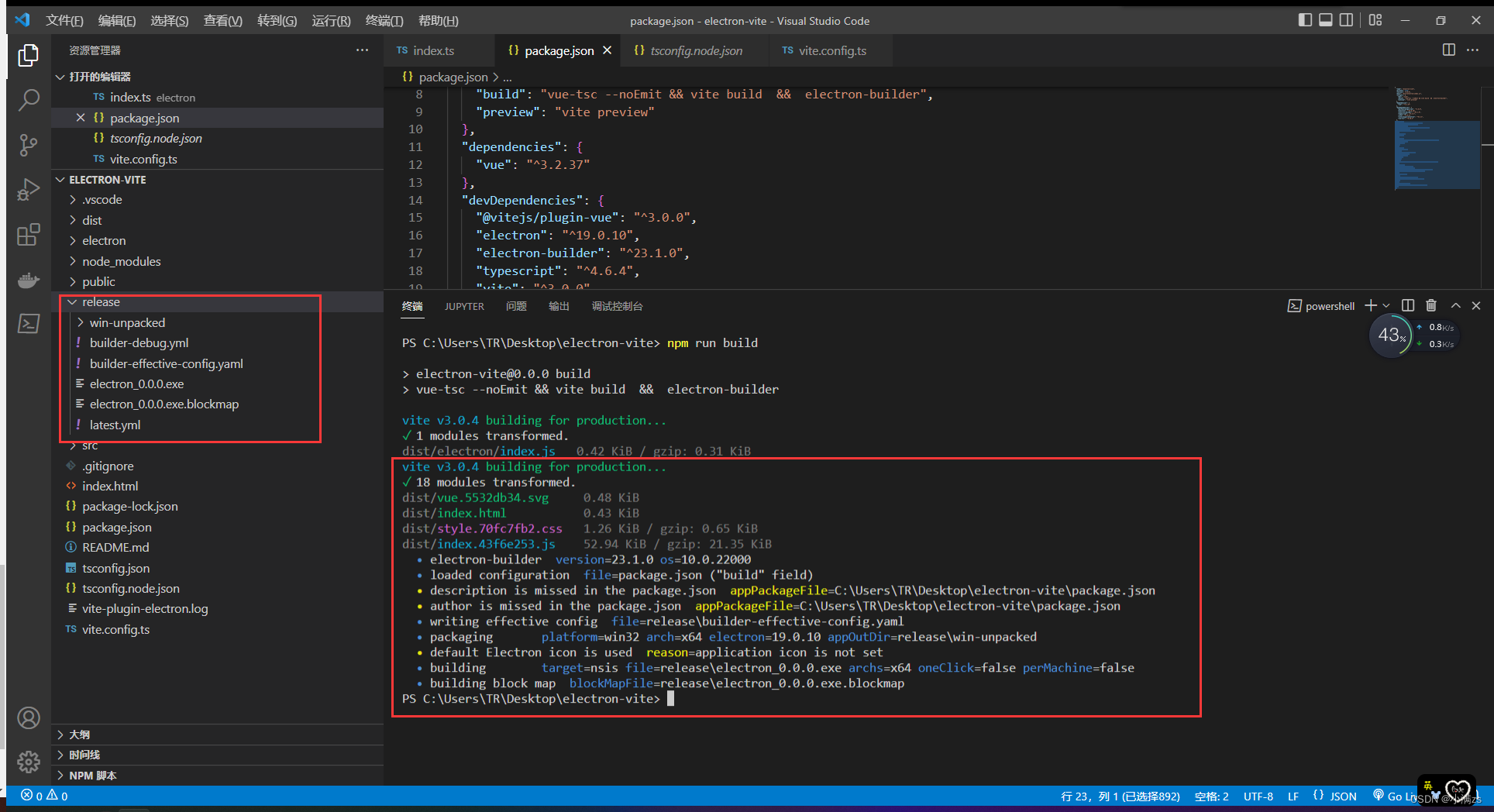
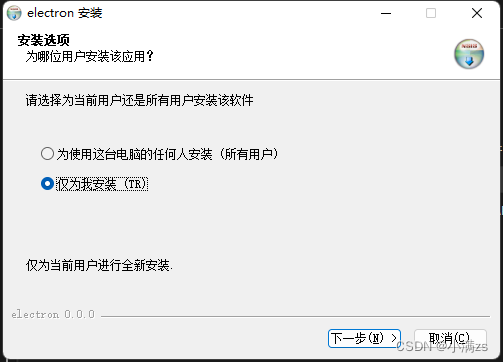
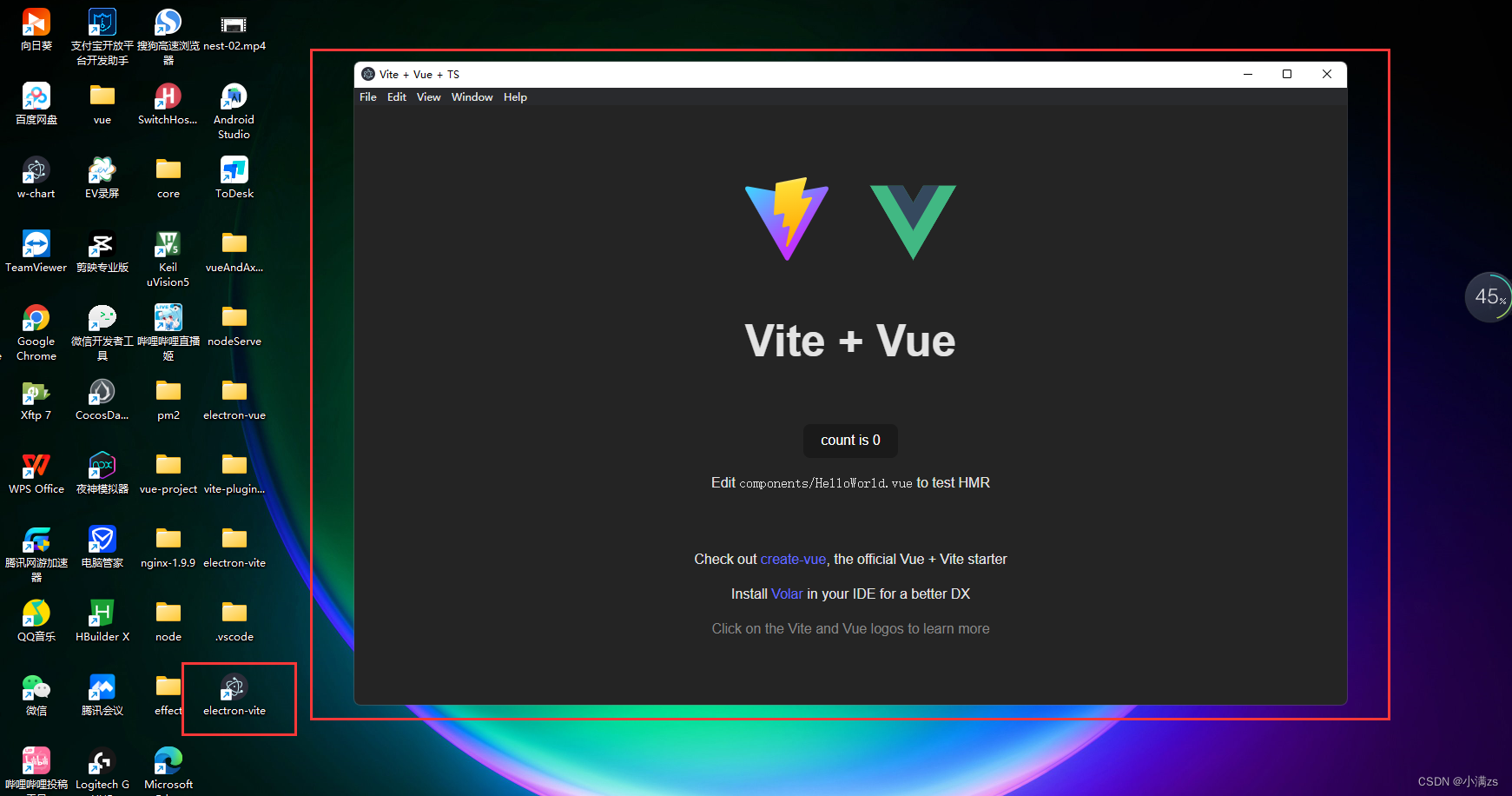
dev 的时候 加上chcp 65001 输出中文
"dev": "chcp 65001 && vite",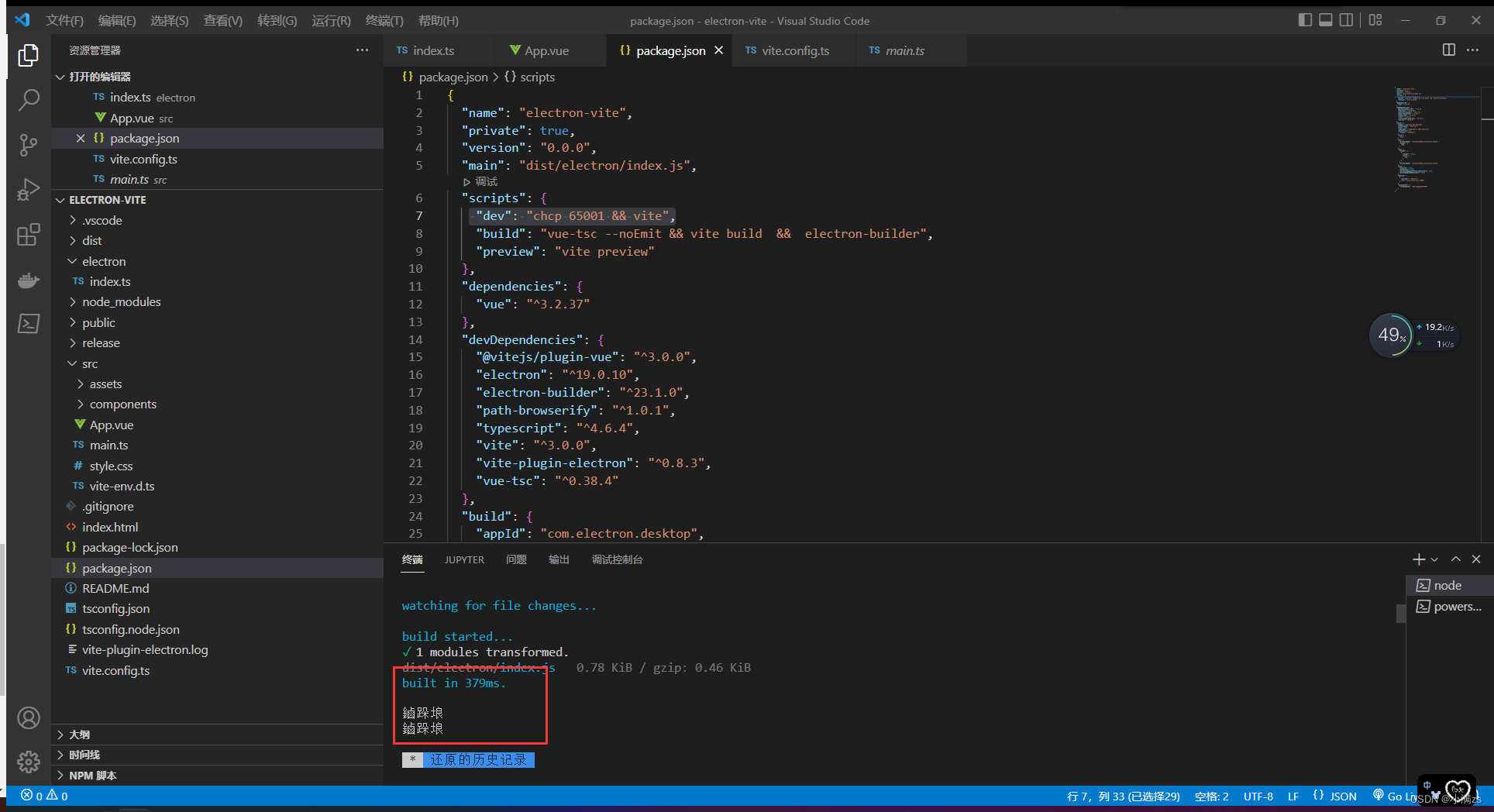
加上之后
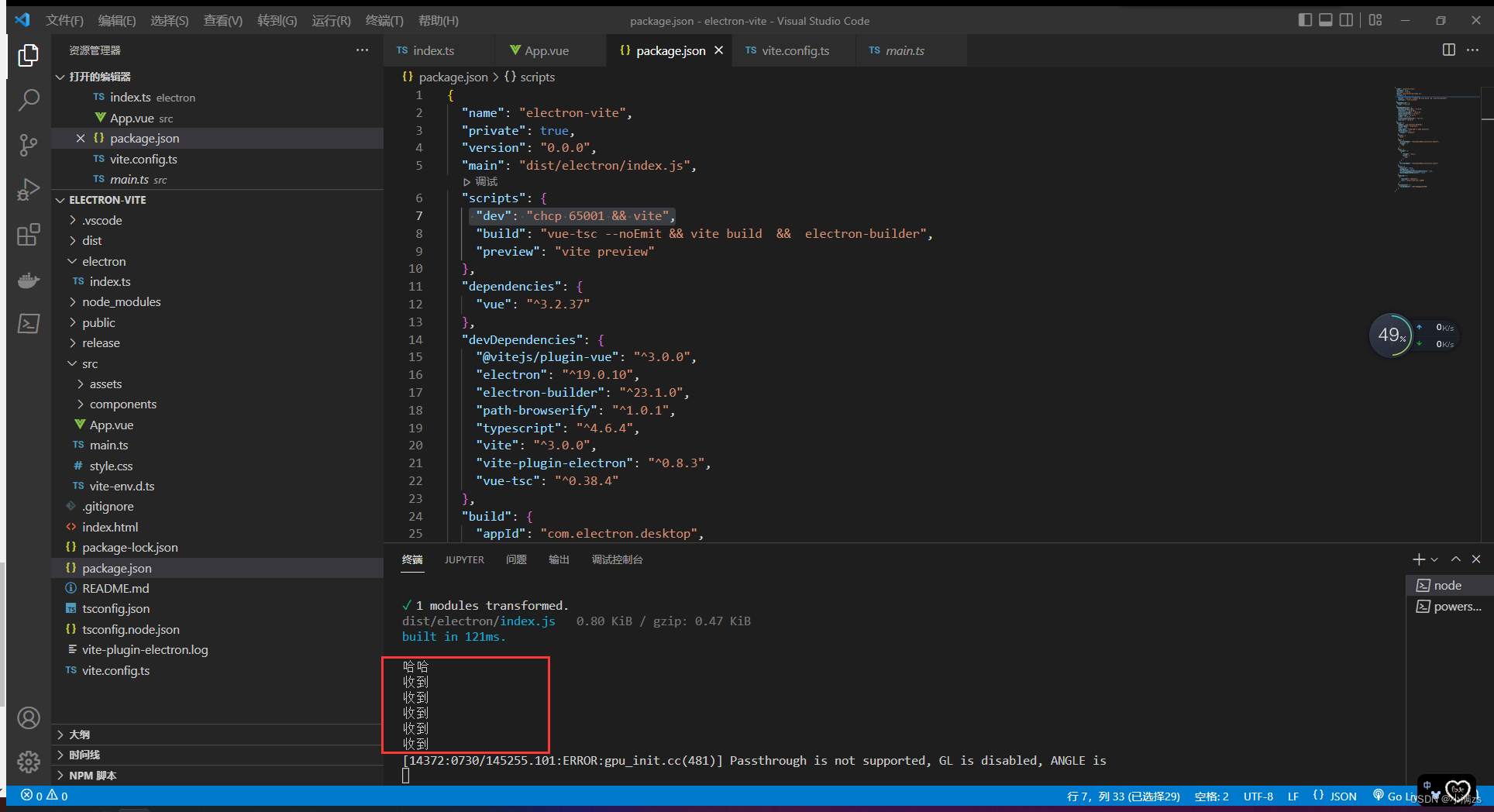
vite.config.ts 需要修改 不然会报一个错Error: Module "path" has been externalized for browser compatibility. Cannot
只要安装了 vite-plugin-electron 就会带上 vite-plugin-electron-renderer 直接引入用就行
import { defineConfig } from 'vite'
import vue from '@vitejs/plugin-vue'
import electron from 'vite-plugin-electron'
import electronRender from 'vite-plugin-electron-renderer'
// https://vitejs.dev/config/
export default defineConfig({
  plugins: [vue(), electron({
    main: {
      entry: "electron/index.ts"
    }
  }),electronRender()],
  build:{
    emptyOutDir: false,
  }
})
渲染进程使用ipcRenderer 发送
import { ipcRenderer } from 'electron'

const open = () => {
     ipcRenderer.send('openFlyCar')
}
主进程使用 ipcMain 接受
ipcMain.on('openFlyCar',()=>{
    console.log('收到')
})
主进程通知渲染进程
const  win = new BrowserWindow(xxxxx)
win!.webContents.send('load', { message: "electron初始化了" })
渲染进程接受
ipcRenderer.on('load',(_,data)=>{
  console.log(data)
})我需要在客户计算机上运行Ruby应用程序。通常需要几天才能完成(复制大备份文件)。问题是如果启用sleep,它会中断应用程序。否则,计算机将持续运行数周,直到我下次访问为止。有什么方法可以防止执行期间休眠并让Windows在执行后休眠吗?欢迎任何疯狂的想法;-) 最佳答案 Here建议使用SetThreadExecutionStateWinAPI函数,使应用程序能够通知系统它正在使用中,从而防止系统在应用程序运行时进入休眠状态或关闭显示。像这样的东西:require'Win32API'ES_AWAYMODE_REQUIRED=0x0
Rackup通过Rack的默认处理程序成功运行任何Rack应用程序。例如:classRackAppdefcall(environment)['200',{'Content-Type'=>'text/html'},["Helloworld"]]endendrunRackApp.new但是当最后一行更改为使用Rack的内置CGI处理程序时,rackup给出“NoMethodErrorat/undefinedmethod`call'fornil:NilClass”:Rack::Handler::CGI.runRackApp.newRack的其他内置处理程序也提出了同样的反对意见。例如Rack
我想用ruby编写一个小的命令行实用程序并将其作为gem分发。我知道安装后,Guard、Sass和Thor等某些gem可以从命令行自行运行。为了让gem像二进制文件一样可用,我需要在我的gemspec中指定什么。 最佳答案 Gem::Specification.newdo|s|...s.executable='name_of_executable'...endhttp://docs.rubygems.org/read/chapter/20 关于ruby-在Ruby中编写命令行实用程序
我正在编写一个包含C扩展的gem。通常当我写一个gem时,我会遵循TDD的过程,我会写一个失败的规范,然后处理代码直到它通过,等等......在“ext/mygem/mygem.c”中我的C扩展和在gemspec的“扩展”中配置的有效extconf.rb,如何运行我的规范并仍然加载我的C扩展?当我更改C代码时,我需要采取哪些步骤来重新编译代码?这可能是个愚蠢的问题,但是从我的gem的开发源代码树中输入“bundleinstall”不会构建任何native扩展。当我手动运行rubyext/mygem/extconf.rb时,我确实得到了一个Makefile(在整个项目的根目录中),然后当
我构建了两个需要相互通信和发送文件的Rails应用程序。例如,一个Rails应用程序会发送请求以查看其他应用程序数据库中的表。然后另一个应用程序将呈现该表的json并将其发回。我还希望一个应用程序将存储在其公共(public)目录中的文本文件发送到另一个应用程序的公共(public)目录。我从来没有做过这样的事情,所以我什至不知道从哪里开始。任何帮助,将不胜感激。谢谢! 最佳答案 无论Rails是什么,几乎所有Web应用程序都有您的要求,大多数现代Web应用程序都需要相互通信。但是有一个小小的理解需要你坚持下去,网站不应直接访问彼此
我尝试运行2.x应用程序。我使用rvm并为此应用程序设置其他版本的ruby:$rvmuseree-1.8.7-head我尝试运行服务器,然后出现很多错误:$script/serverNOTE:Gem.source_indexisdeprecated,useSpecification.Itwillberemovedonorafter2011-11-01.Gem.source_indexcalledfrom/Users/serg/rails_projects_terminal/work_proj/spohelp/config/../vendor/rails/railties/lib/r
刚入门rails,开始慢慢理解。有人可以解释或给我一些关于在application_controller中编码的好处或时间和原因的想法吗?有哪些用例。您如何为Rails应用程序使用应用程序Controller?我不想在那里放太多代码,因为据我了解,每个请求都会调用此Controller。这是真的? 最佳答案 ApplicationController实际上是您应用程序中的每个其他Controller都将从中继承的类(尽管这不是强制性的)。我同意不要用太多代码弄乱它并保持干净整洁的态度,尽管在某些情况下ApplicationContr
我是一个Rails初学者,但我想从我的RailsView(html.haml文件)中查看Ruby变量的内容。我试图在ruby中打印出变量(认为它会在终端中出现),但没有得到任何结果。有什么建议吗?我知道Rails调试器,但更喜欢使用inspect来打印我的变量。 最佳答案 您可以在View中使用puts方法将信息输出到服务器控制台。您应该能够在View中的任何位置使用Haml执行以下操作:-puts@my_variable.inspect 关于ruby-on-rails-如何在我的R
我已经在Sinatra上创建了应用程序,它代表了一个简单的API。我想在生产和开发上进行部署。我想在部署时选择,是开发还是生产,一些方法的逻辑应该改变,这取决于部署类型。是否有任何想法,如何完成以及解决此问题的一些示例。例子:我有代码get'/api/test'doreturn"Itisdev"end但是在部署到生产环境之后我想在运行/api/test之后看到ItisPROD如何实现? 最佳答案 根据SinatraDocumentation:EnvironmentscanbesetthroughtheRACK_ENVenvironm
我们的git存储库中目前有一个Gemfile。但是,有一个gem我只在我的环境中本地使用(我的团队不使用它)。为了使用它,我必须将它添加到我们的Gemfile中,但每次我checkout到我们的master/dev主分支时,由于与跟踪的gemfile冲突,我必须删除它。我想要的是类似Gemfile.local的东西,它将继承从Gemfile导入的gems,但也允许在那里导入新的gems以供使用只有我的机器。此文件将在.gitignore中被忽略。这可能吗? 最佳答案 设置BUNDLE_GEMFILE环境变量:BUNDLE_GEMFI
