IDEA2021.2安装与配置(持续更新)
下载地址:https://www.jetbrains.com/zh-cn/idea/download/other.html
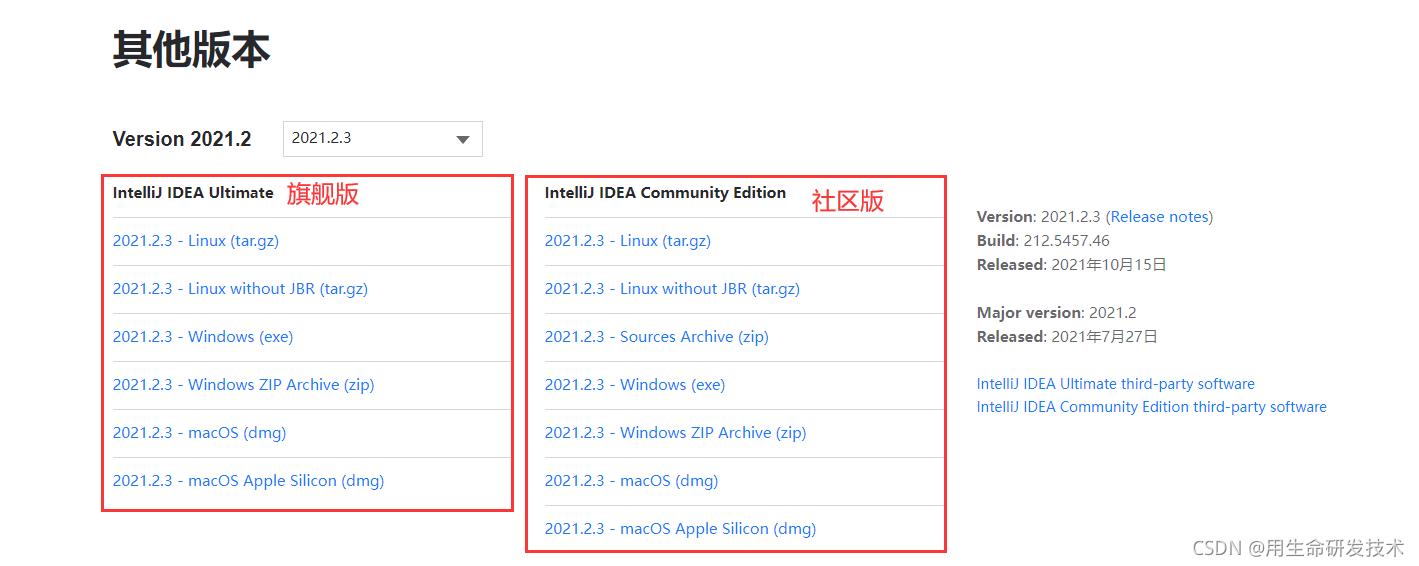
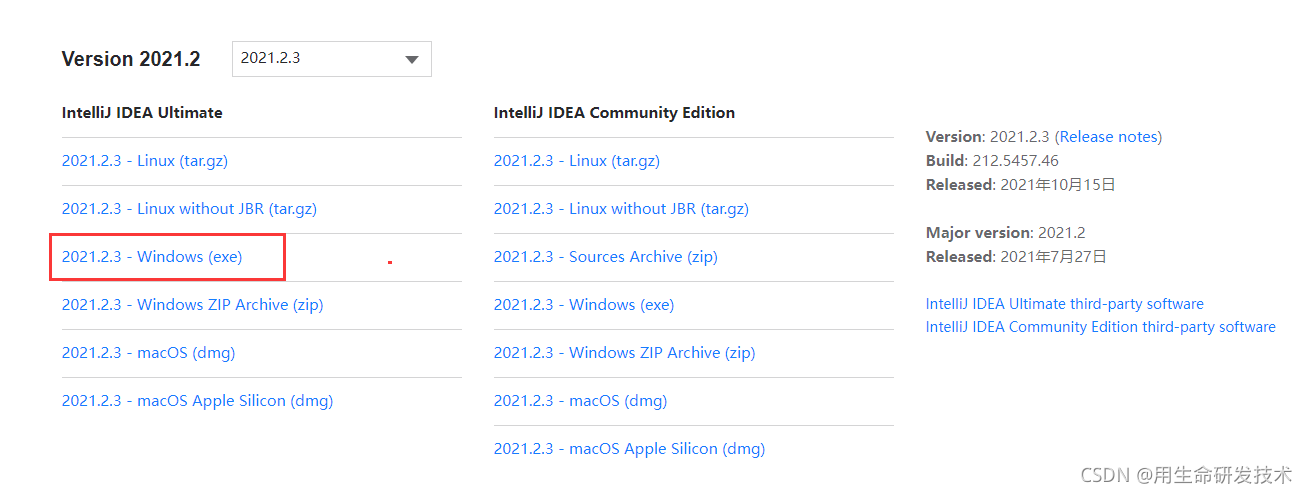
选择相应的版本下载,这里以Windows 旗舰版 2021.2.3 版本为例。
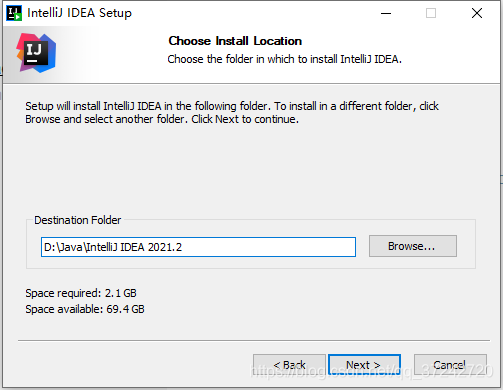
更改安装位置
创建桌面快捷方式
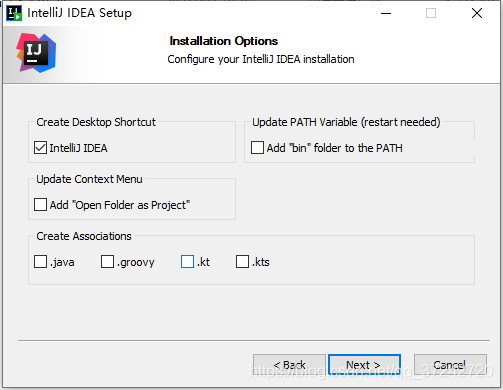
不要打开项目,直接在这里设置,对所有项目生效
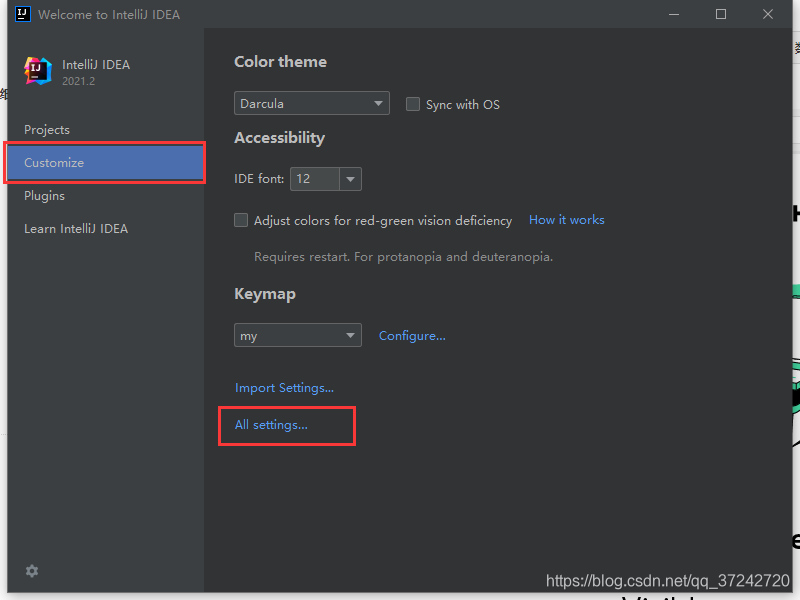
后期可以导出配置,到新电脑上直接使用
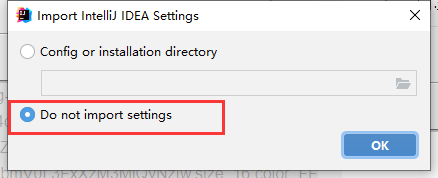
请支持正版!!!
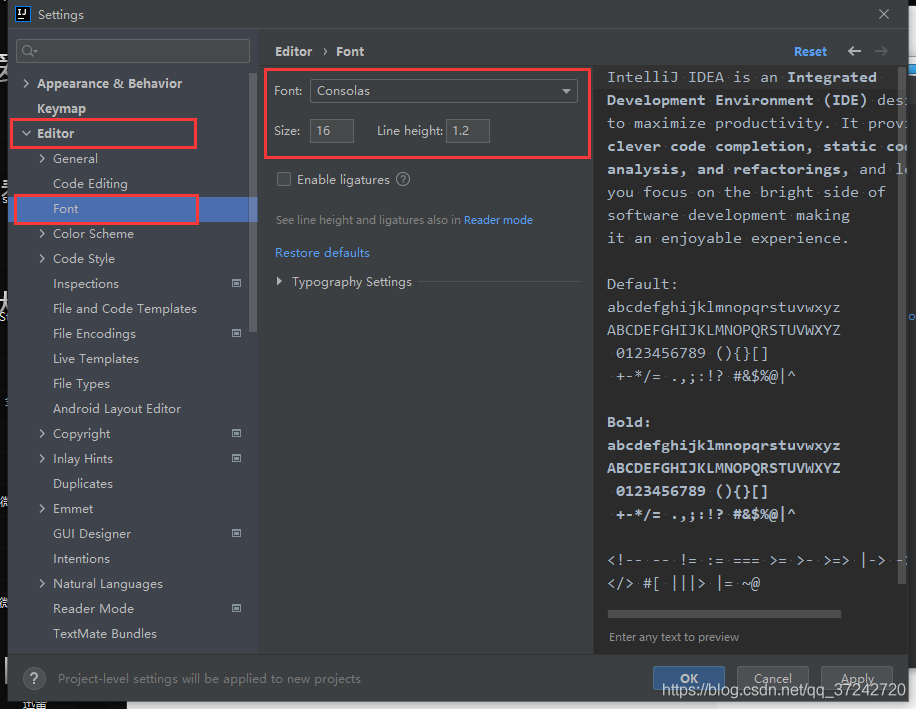
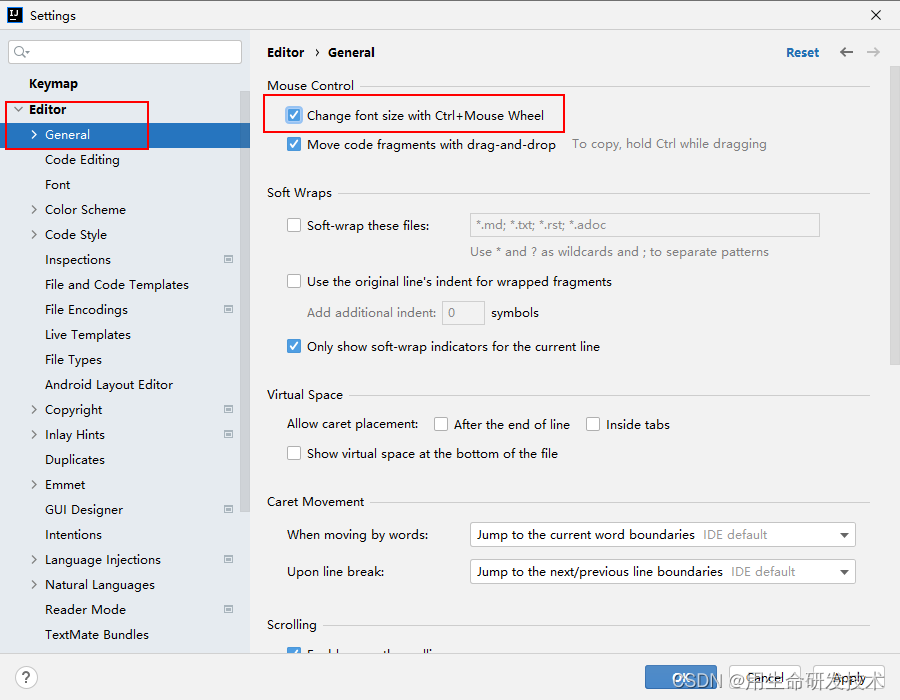
设置⿏标滚轮调整字体大小
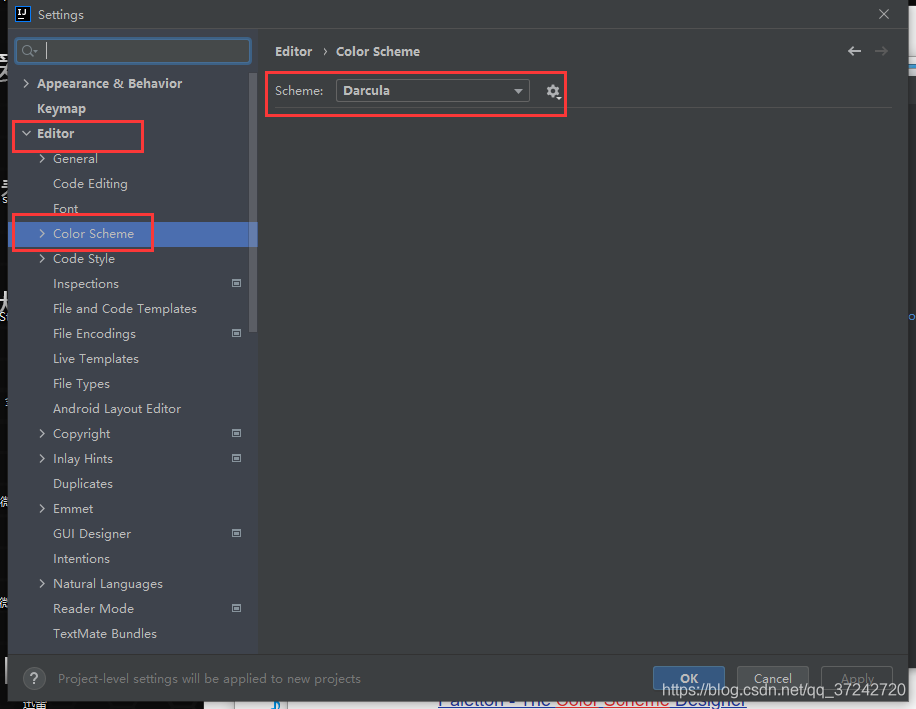
需要安装lombok插件
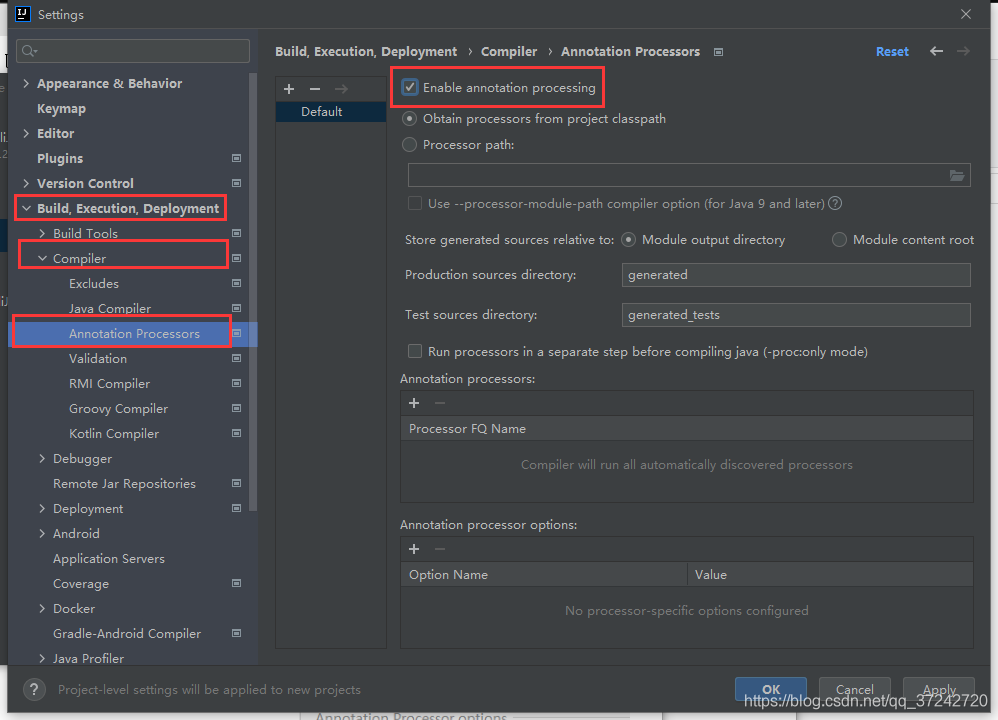
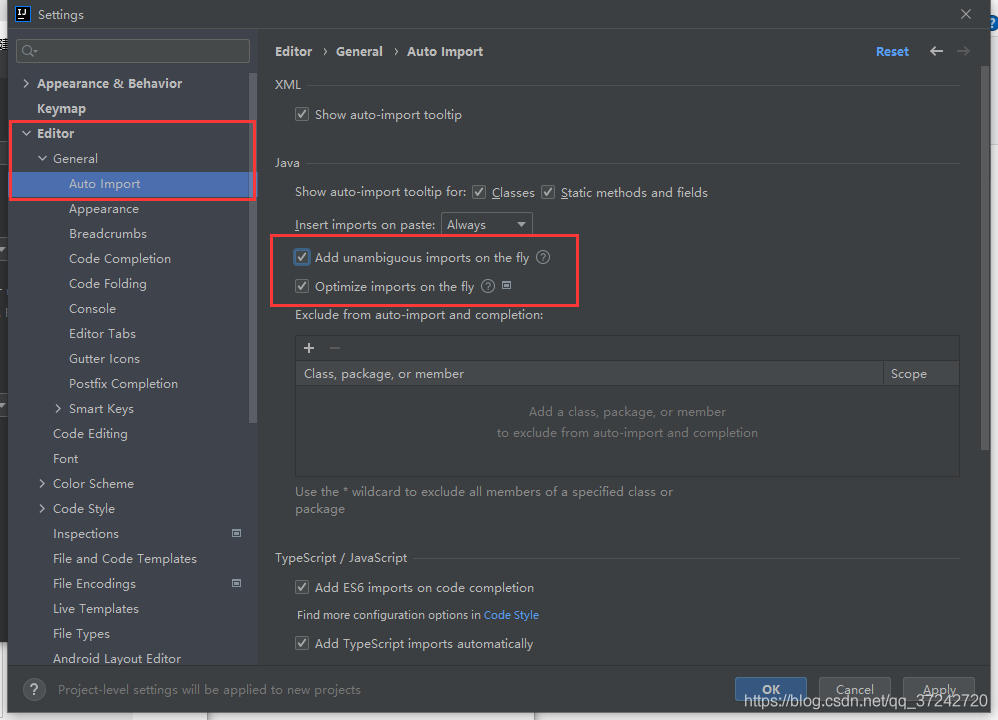
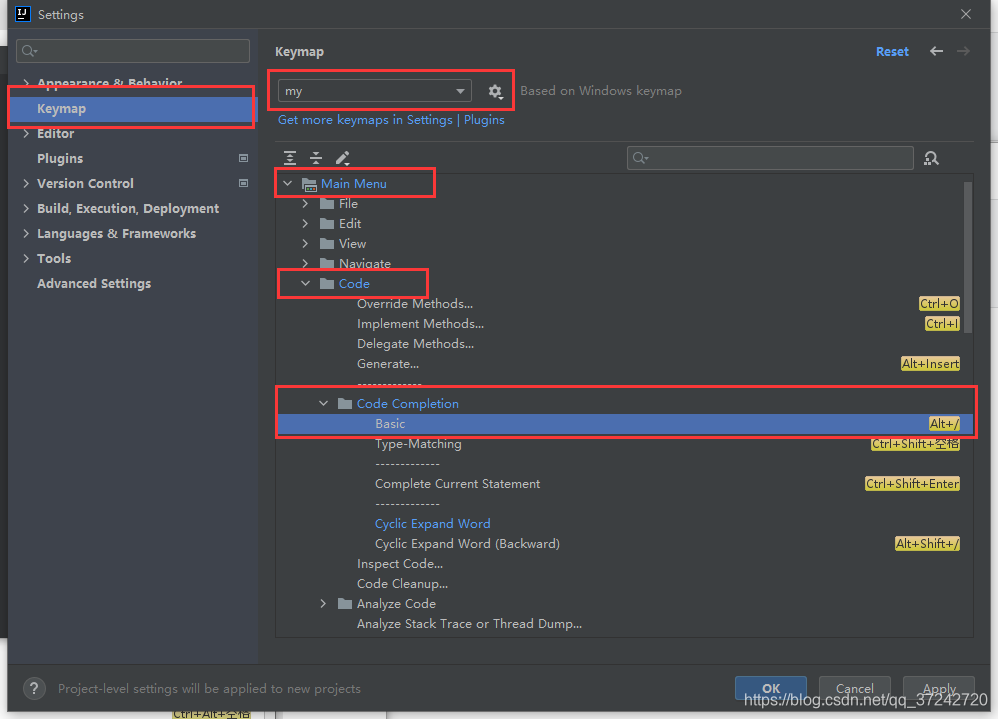
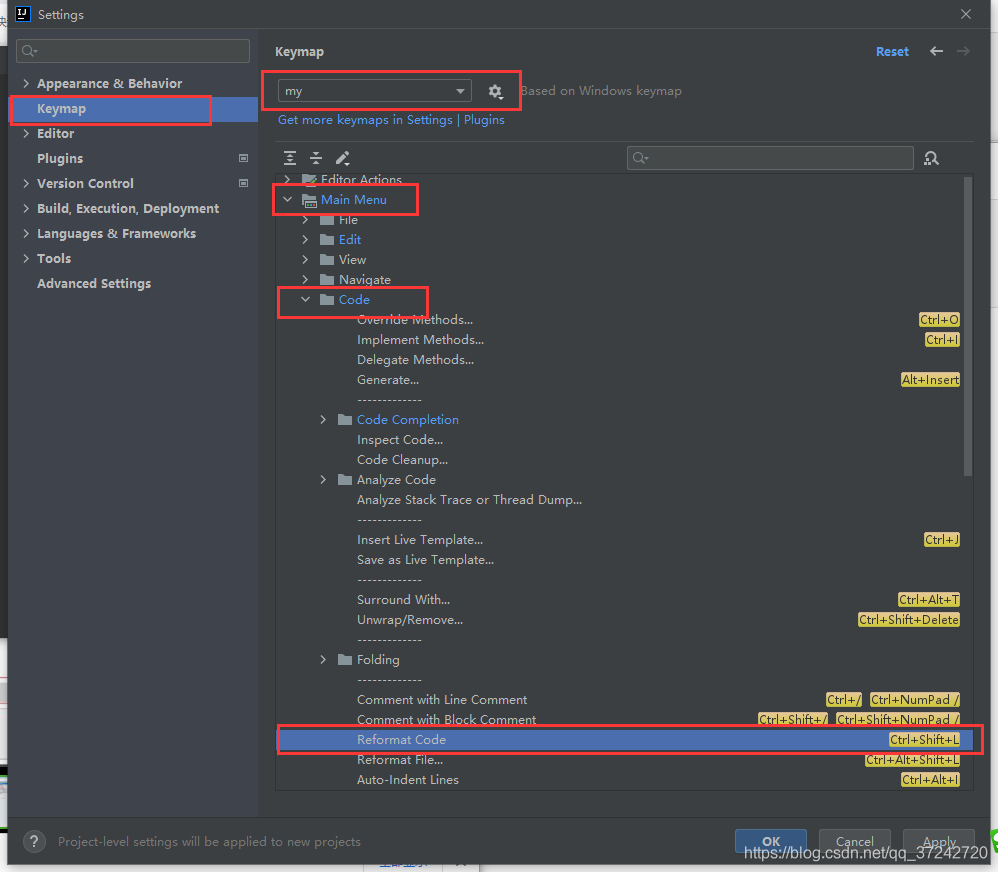
Ctrl + Alt + L和QQ锁定冲突,更换为Ctrl + Shift + L
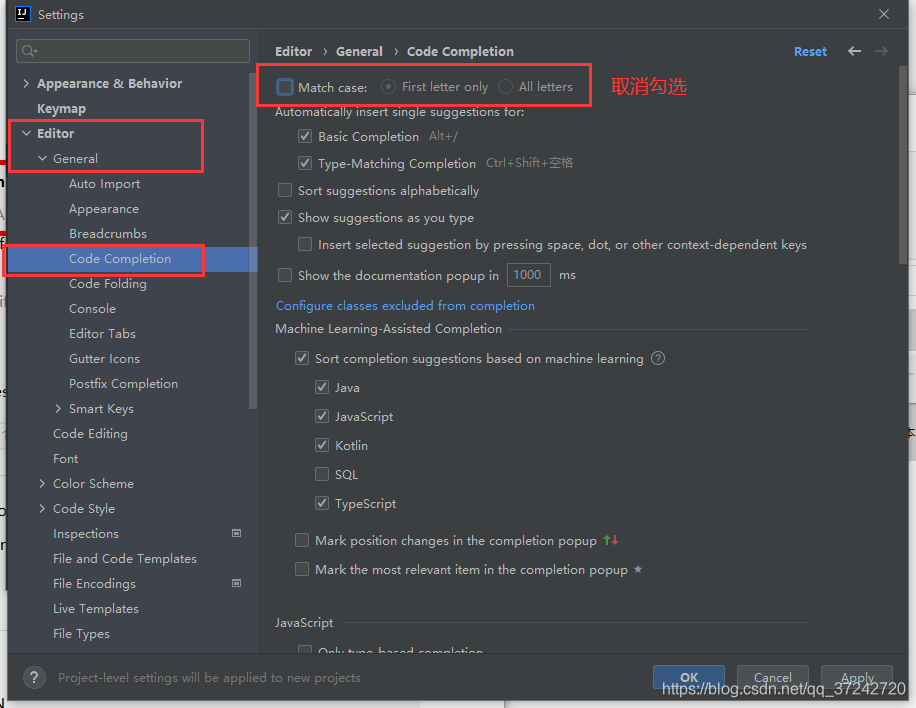
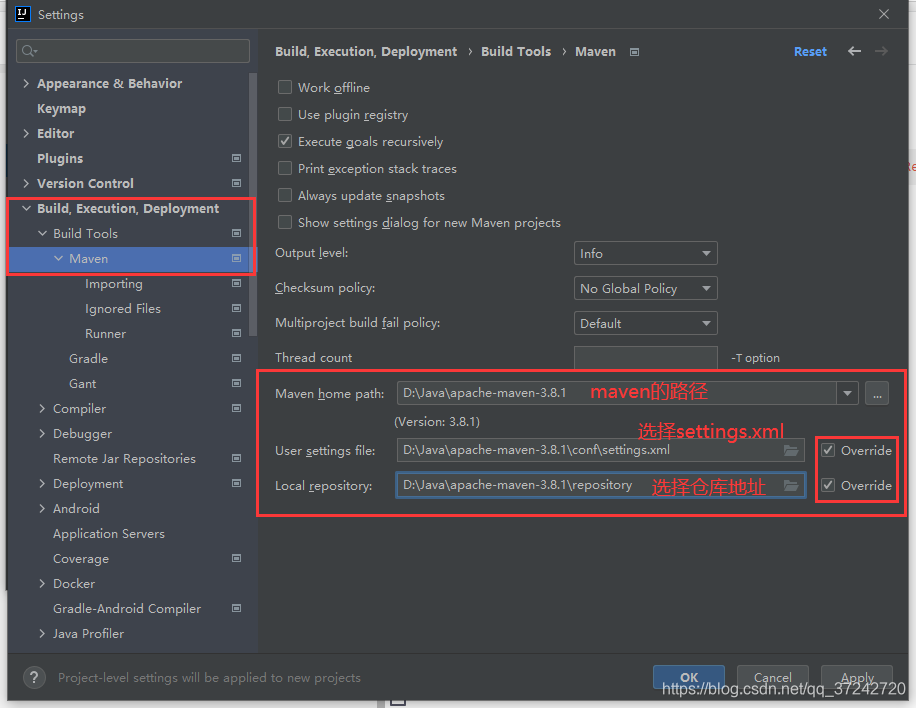
查找依赖优先从指定的本地仓库获取
-DarchetypeCatalog=internal
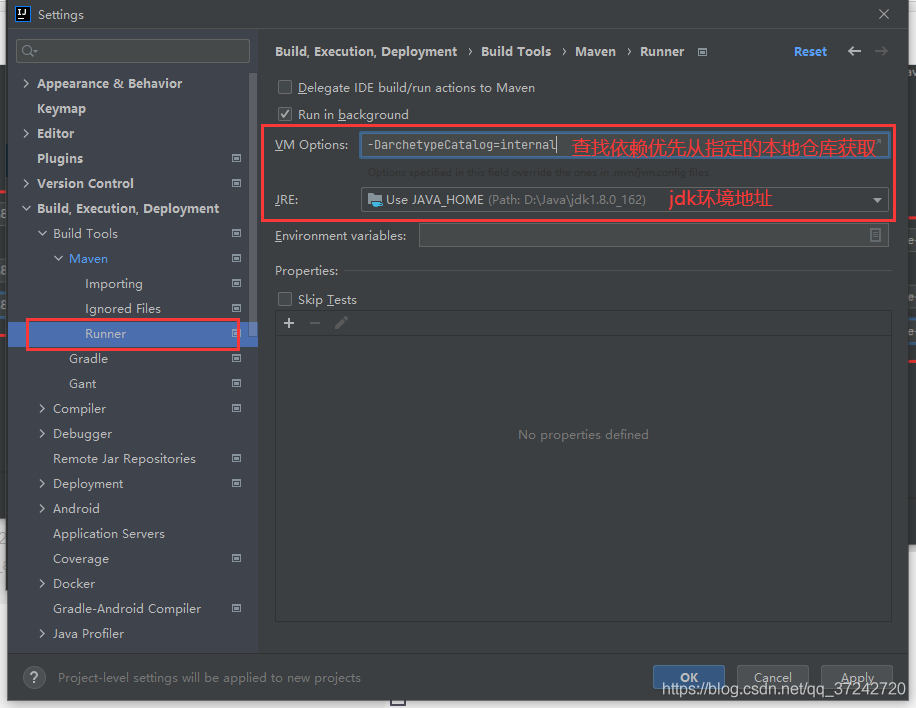
jdk
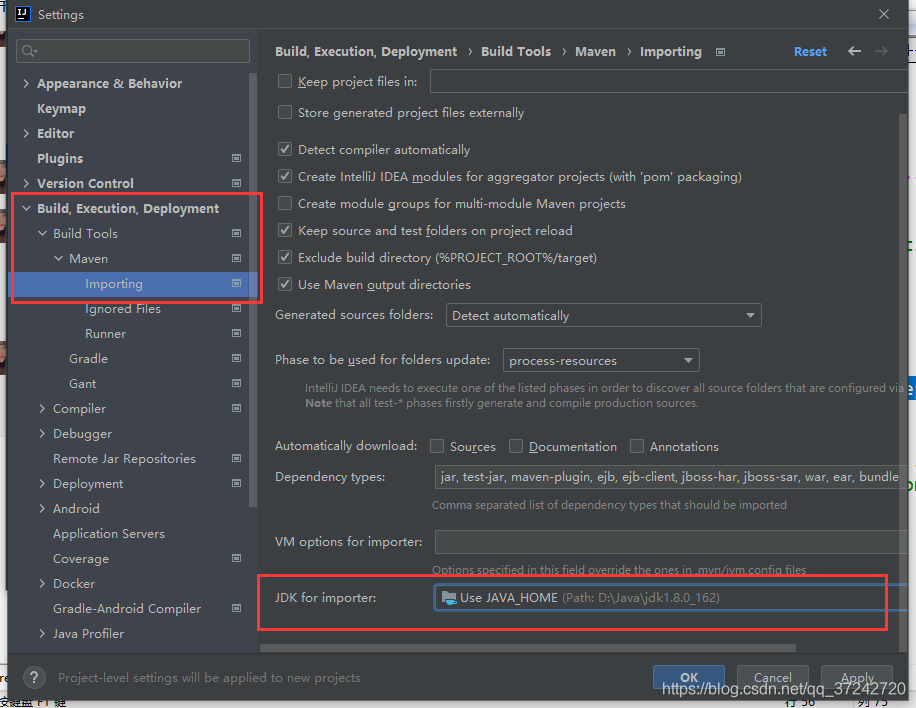
然后更改端口,再次启动,这种适合SpringBoot项目
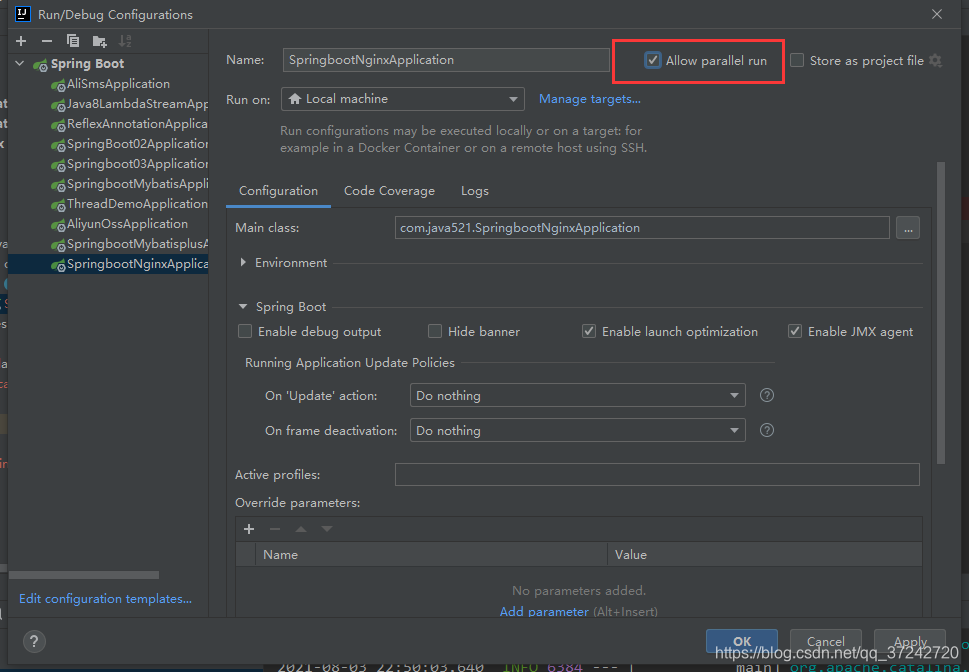
如果是启动多个main()方法,意思是不允许当前main方法并行运行。
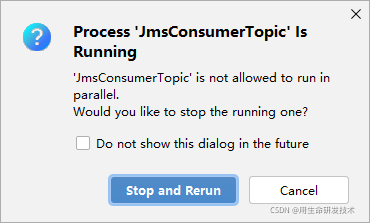
解决:
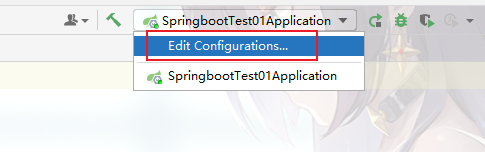
找到 IDEA工具栏,点击下拉符号,点击Edit Configuration…
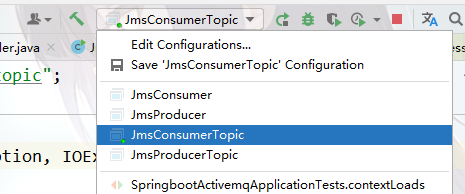
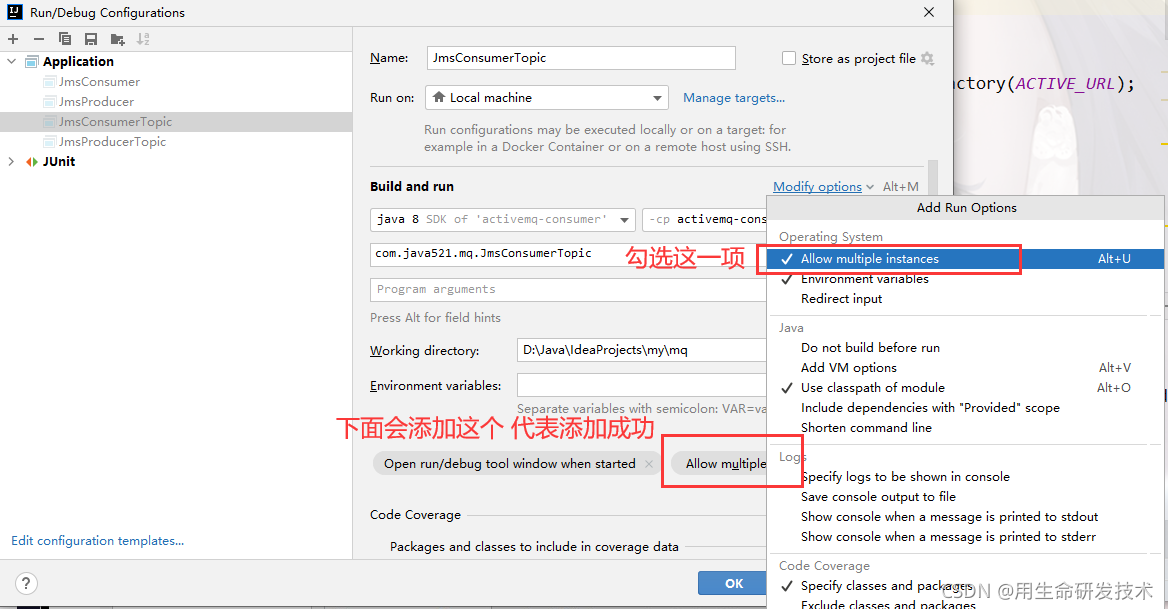
然后启动main()方法,就可以启动多个了
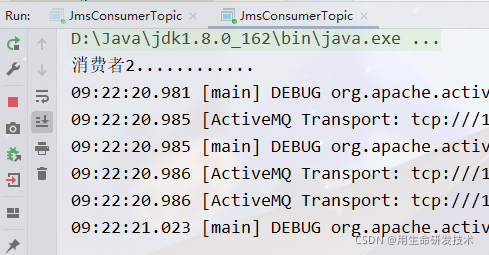
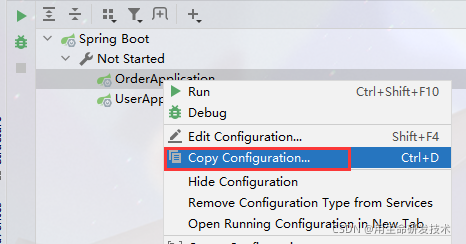
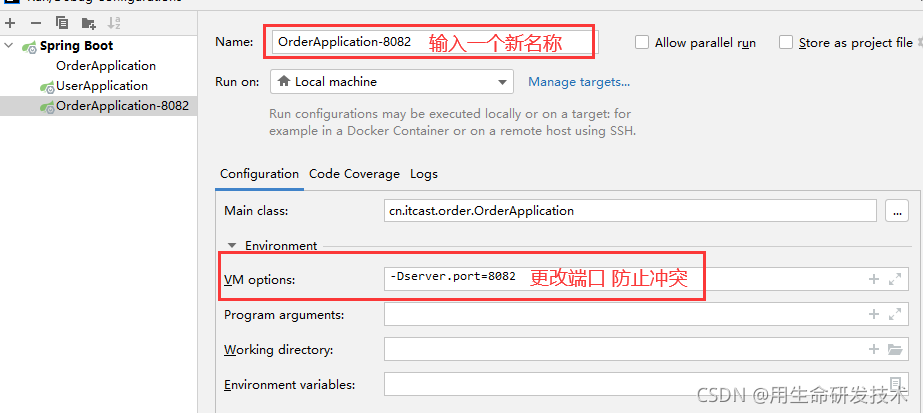
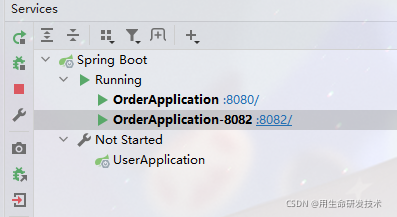
启动
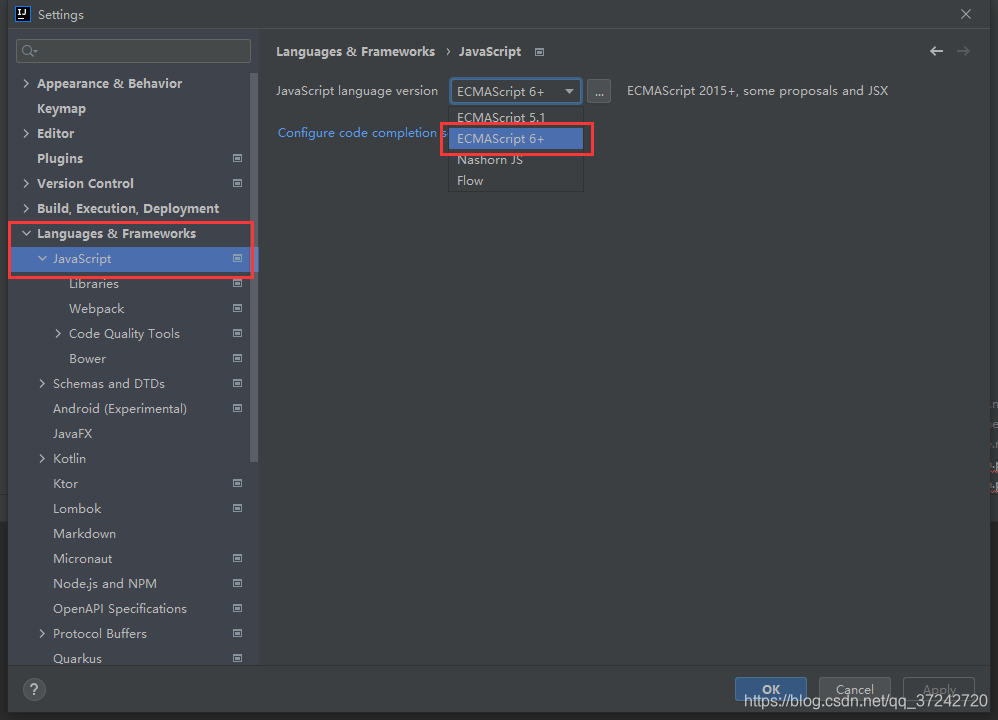
2021默认是ES6,2019.3是ES5,建议更换为ES6,否则有很多JS语法不支持
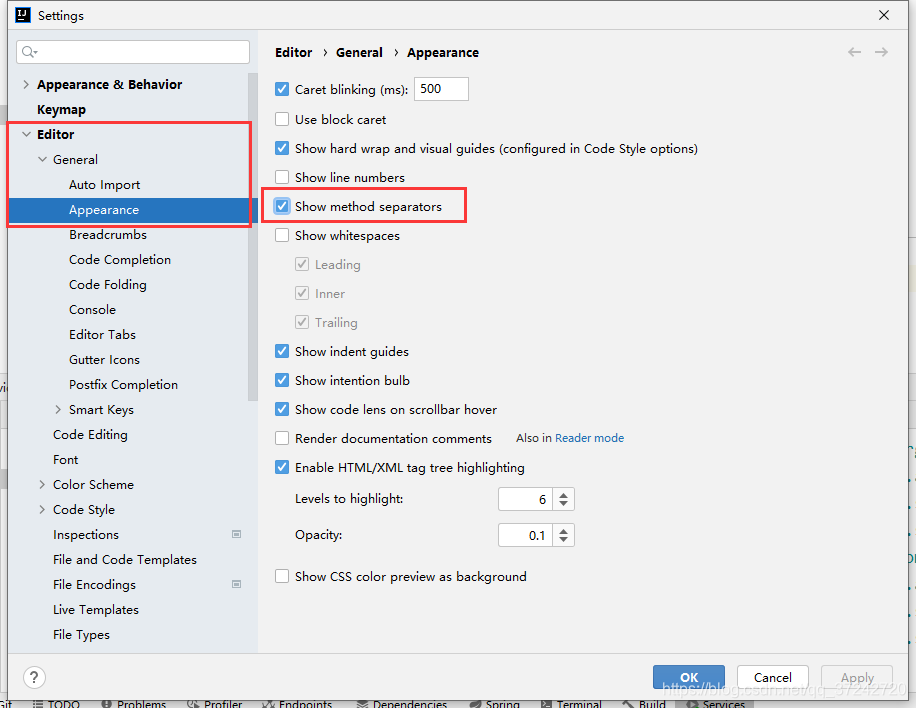
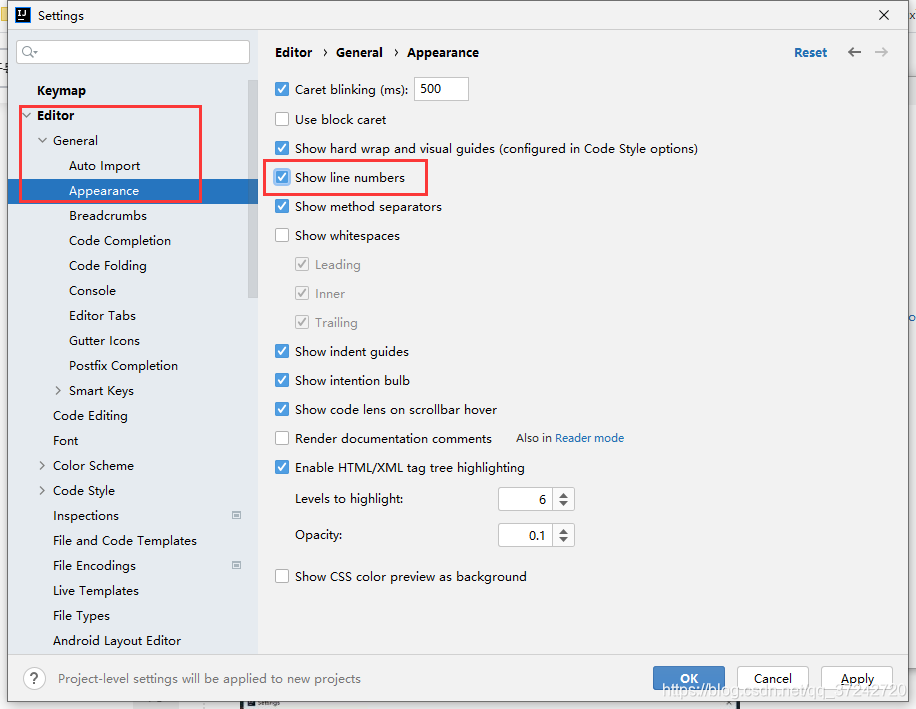
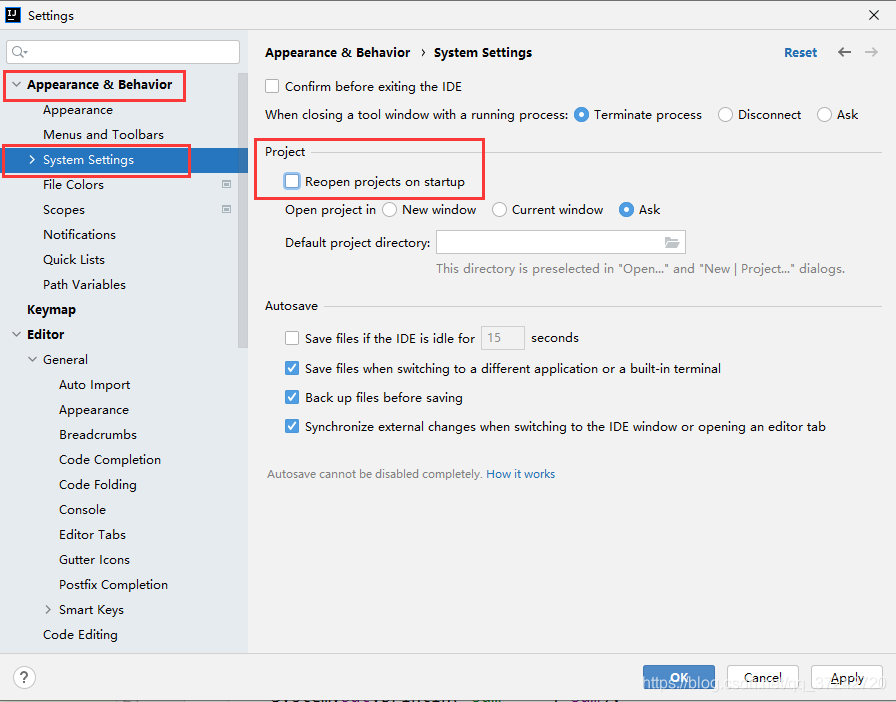
项目多了,每次打开都进上一个项目,挺烦的,如果是大项目,打开要花费挺长时间,可经选择关闭这个功能。
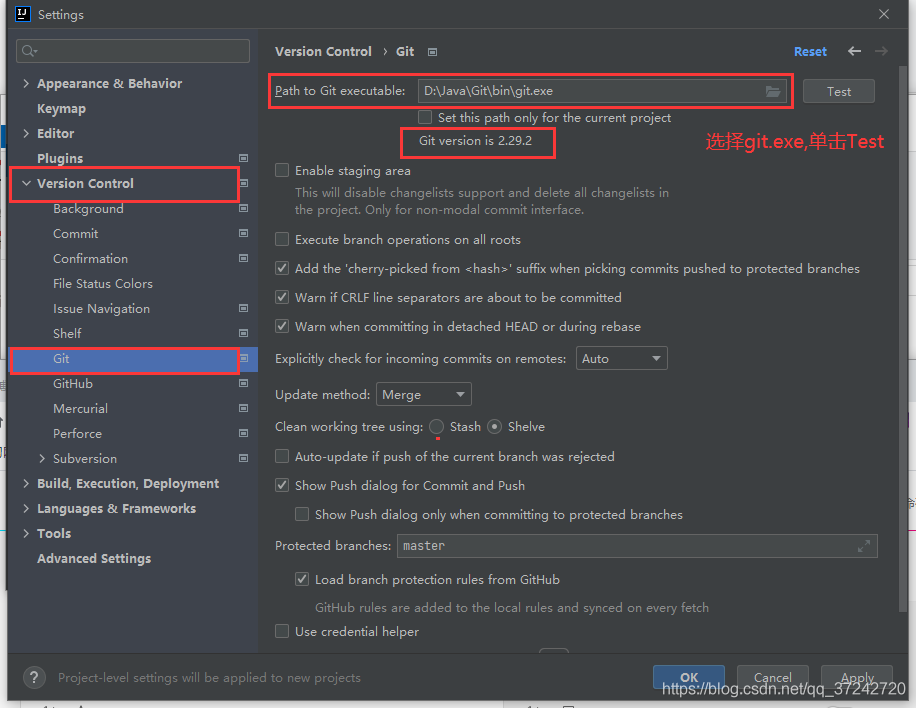
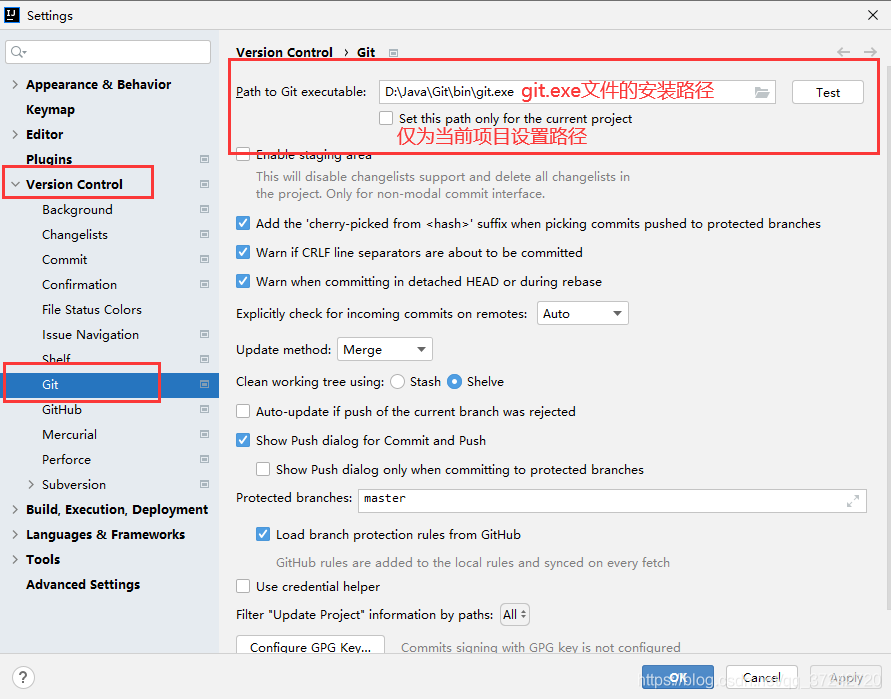
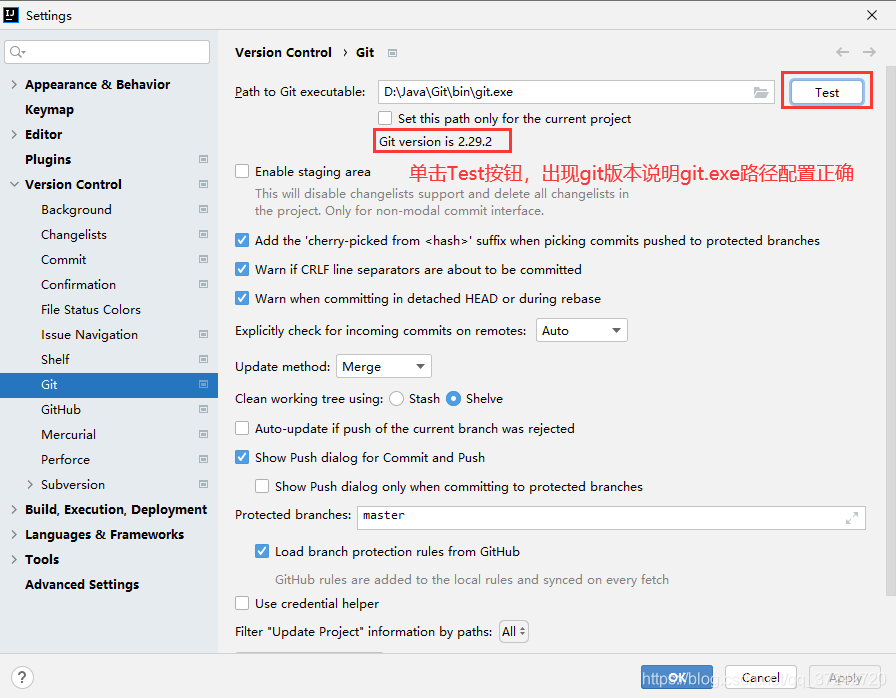
如果git在安装里选择的是默认安装位置,则不需要此操作
不透明度别设太高,不然影响看代码
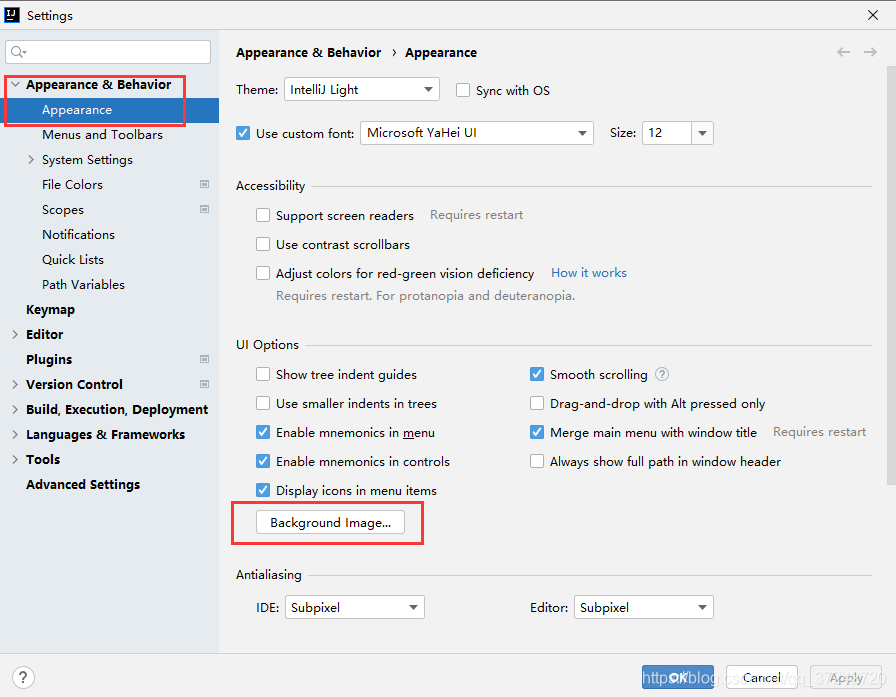
打开代码区背景图片设置页面
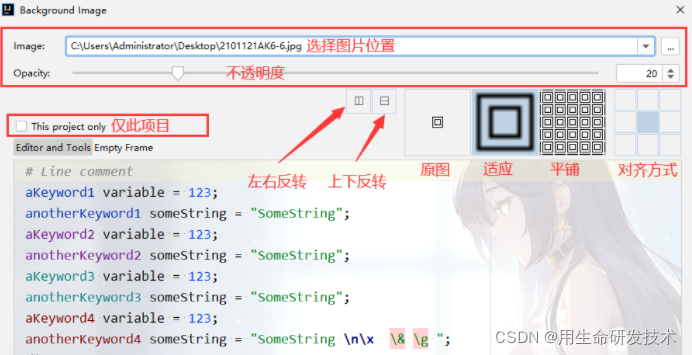
设置完成,觉得比较骚哈!!!
代码区背景图片,不能直接放在上面,有需要的私聊我。
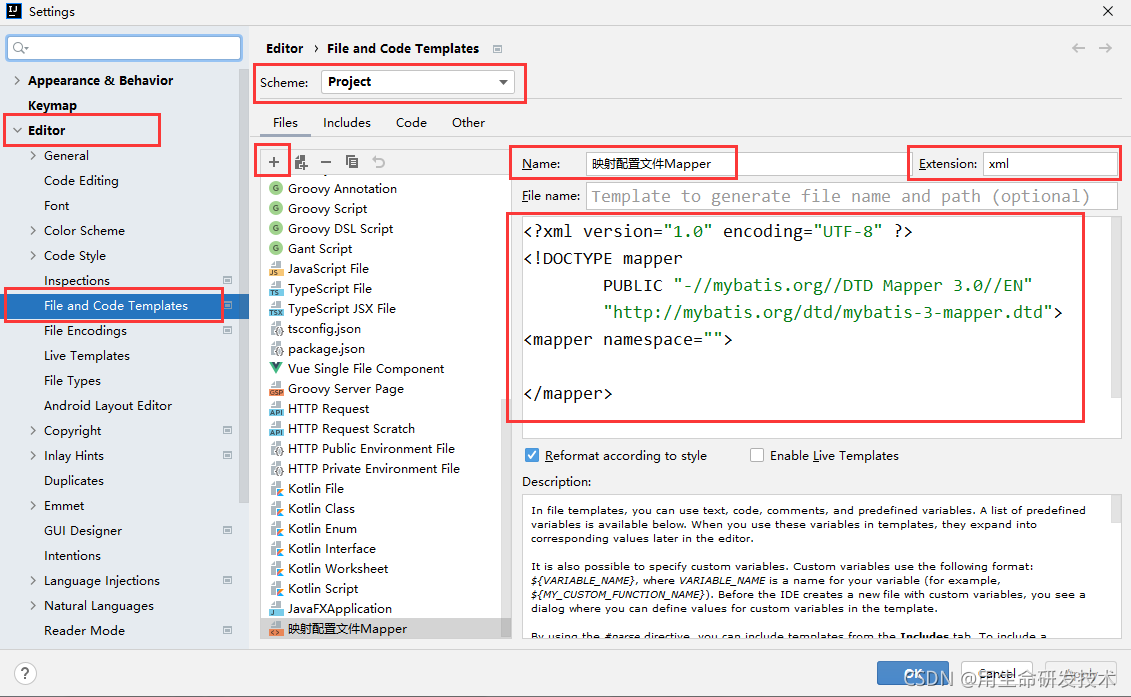
右键新建的时候就会出现刚才添加的 映射配置文件Mapper
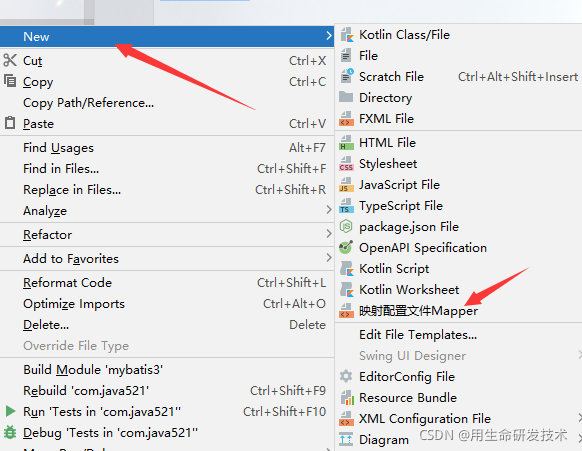
首先新建一个模板组,方便后期管理
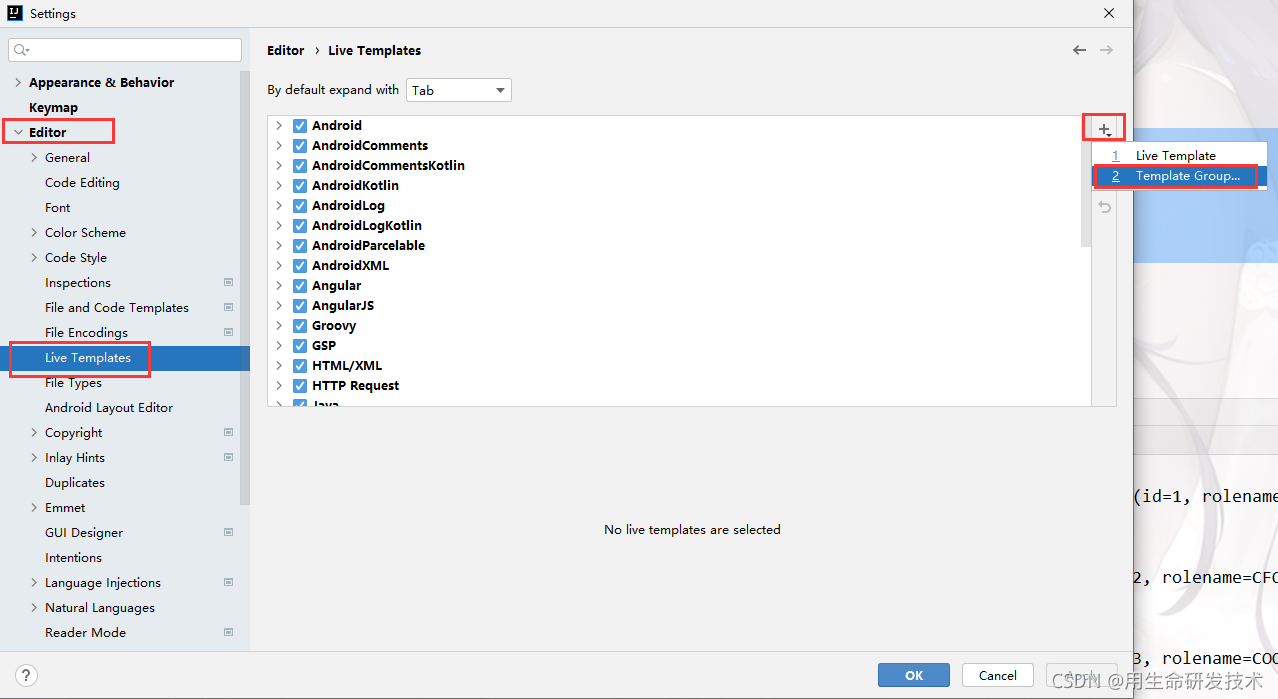
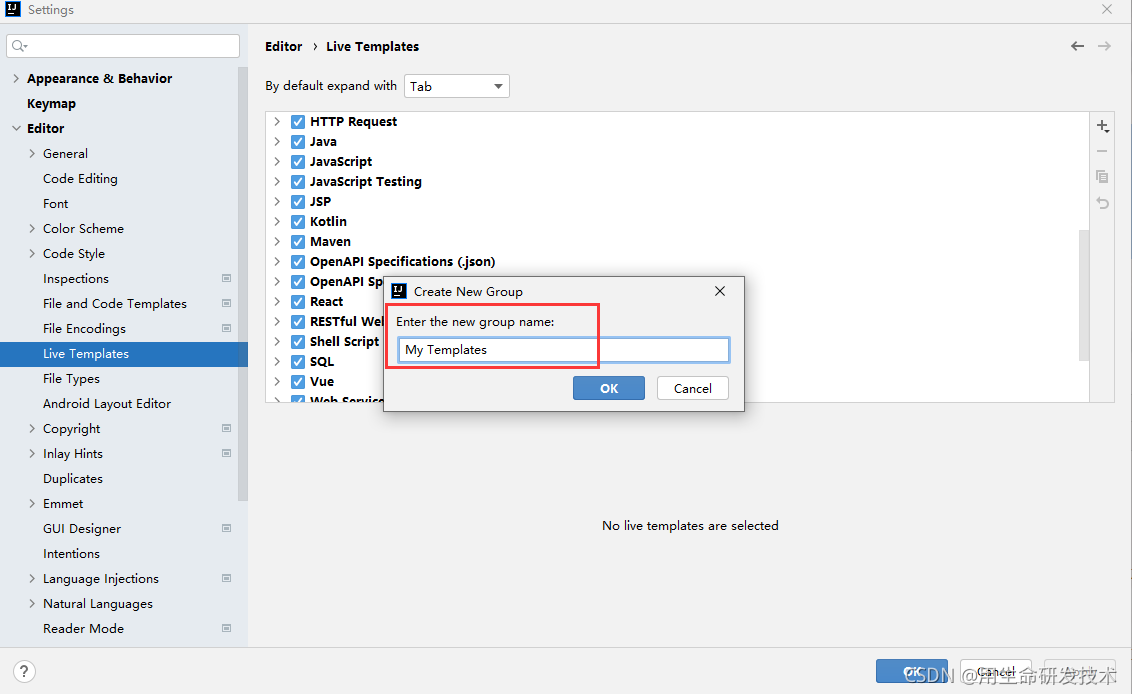
然后配置自己的代码模板
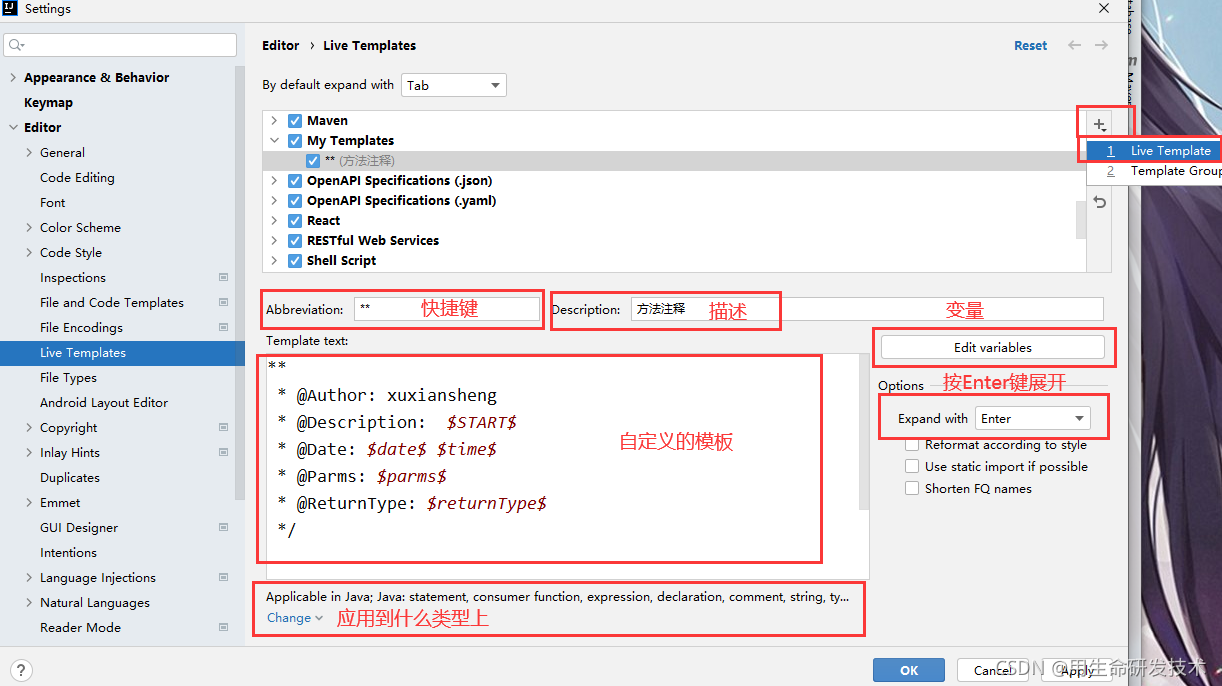
**
 * @Author: xuxiansheng
 * @Description:  $START$
 * @Date: $date$ $time$
 * @Parms: $parms$
 * @ReturnType: $returnType$
 */
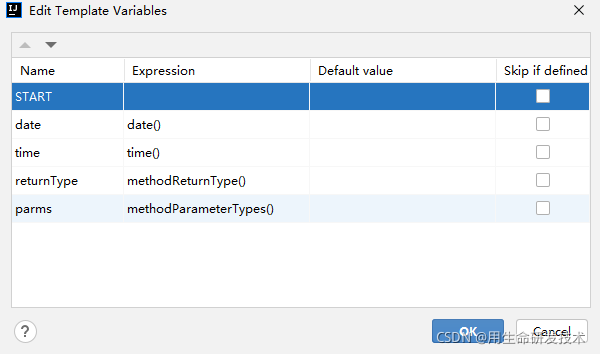
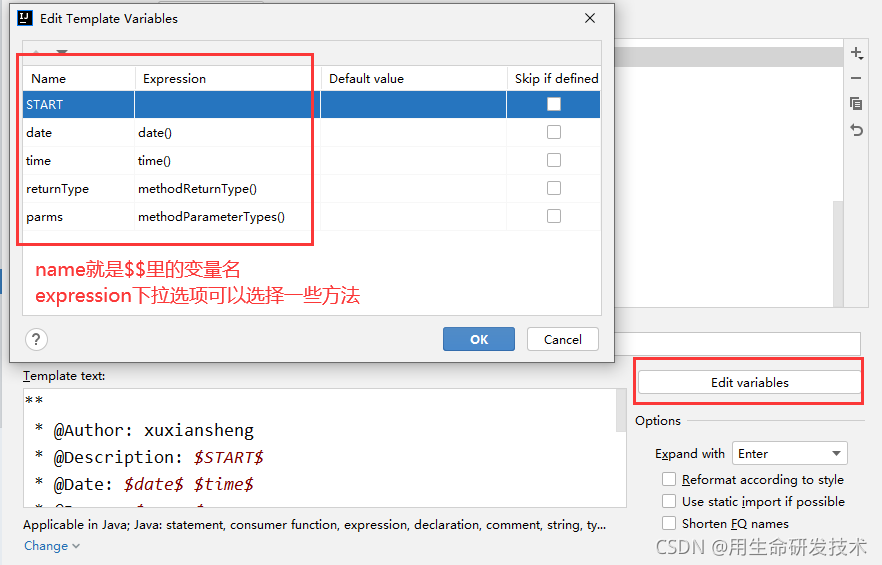
模拟效果,在方法上输入/** + Enter
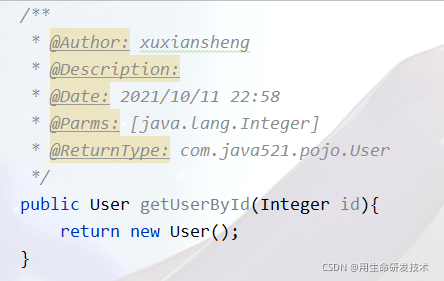
$END$变量来定义代码模板被加载后的光标位置,另外我看网上的博文,也有人用$START$,不区分大小写。困为我是在注释中使用不生效,所以我把@Description: $START$放在了上面。
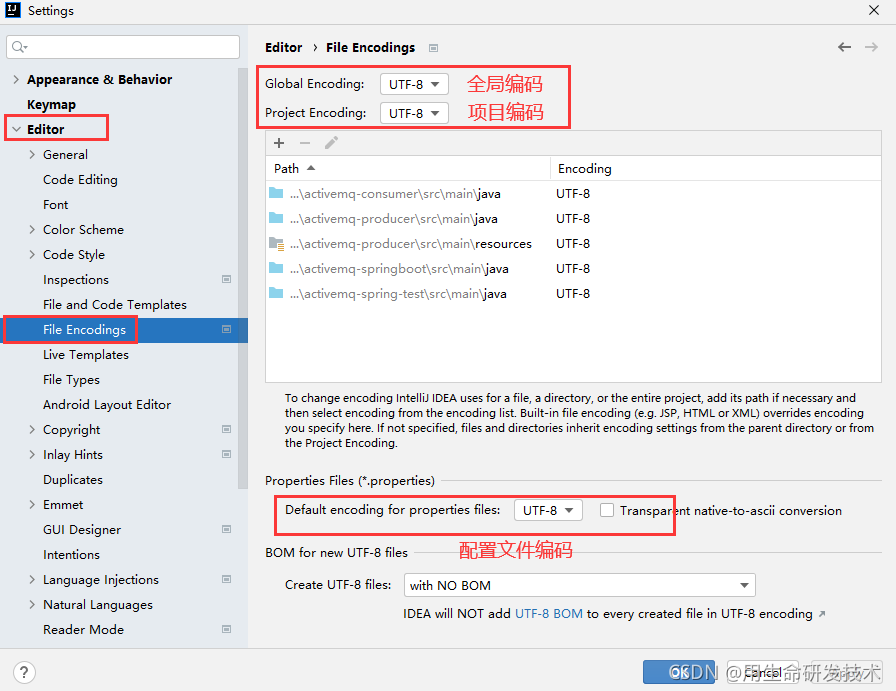
SpringBoot创建时会为很多多余的文件和文件夹,每次都要手动删除,非常不方便
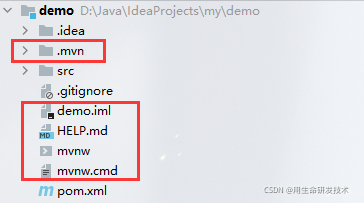
可以使用File Types进行过滤
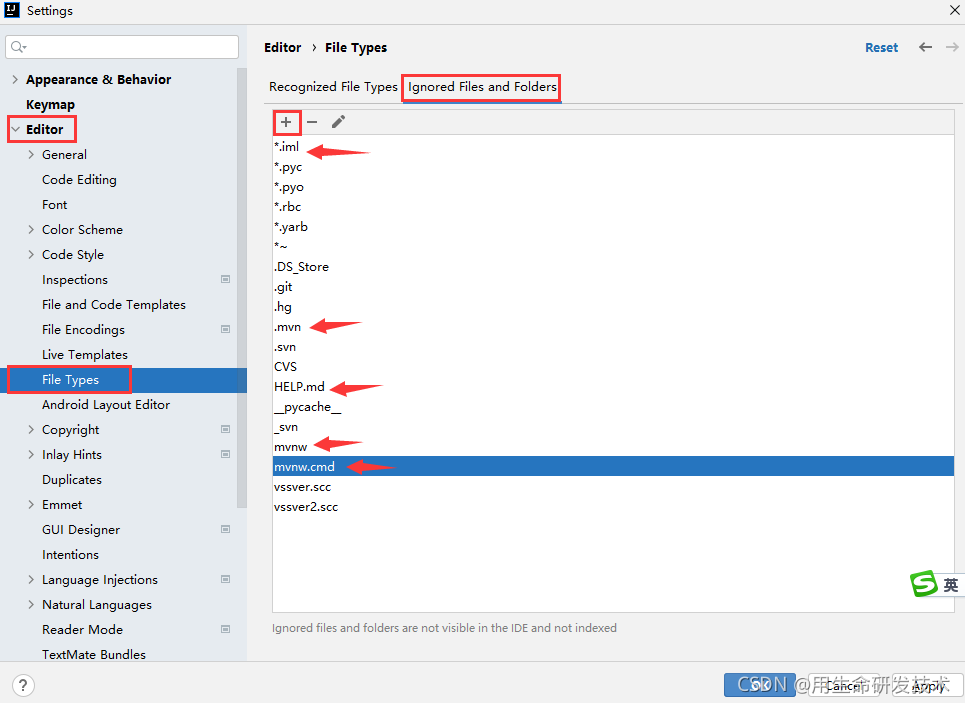
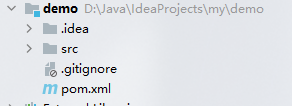
单击Apply,就会变得非常干净
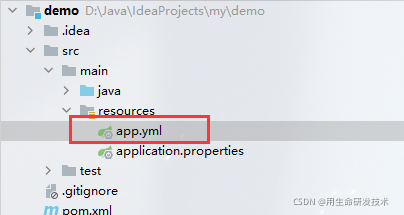
如图所示,不能像application.properties显示的图标一样
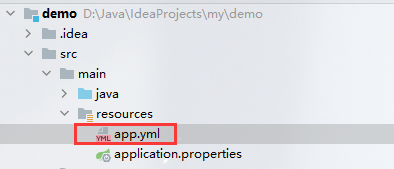
解决
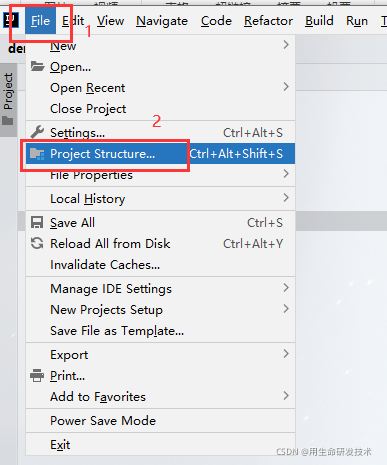
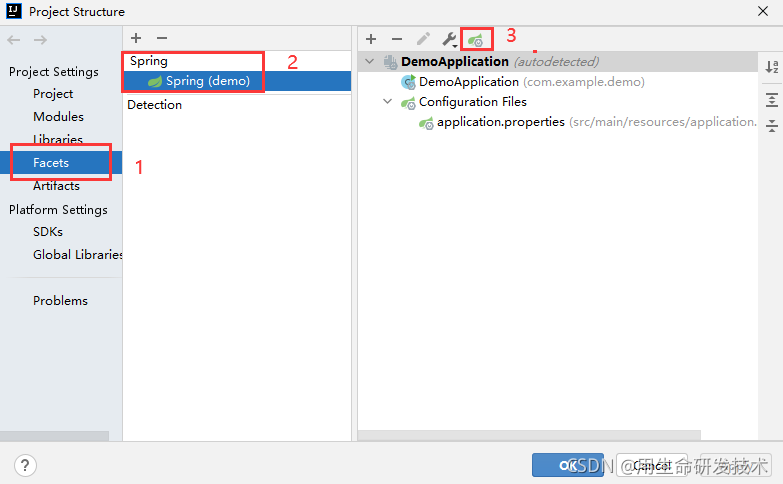
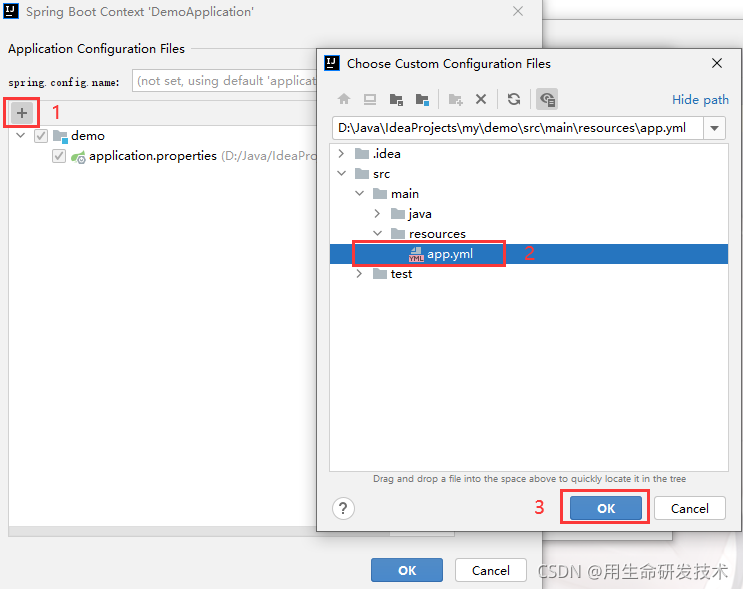
加入成功
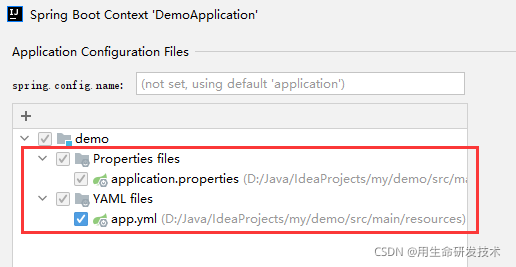
查看效果,解决完成
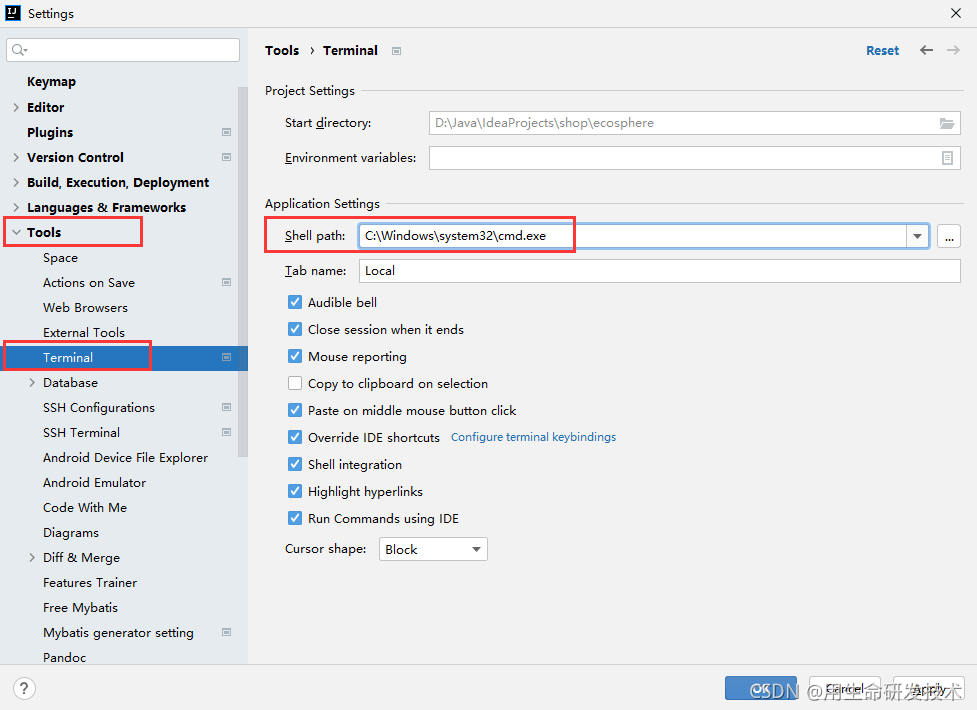
提示npm不是内部或外部命令,也不是可运行的程序或批处理文件,这是因为的idea的里面配的是git,而不是cmd,只需要把git改为cmd即可。2020.3及之前的版本不存在这个问题。
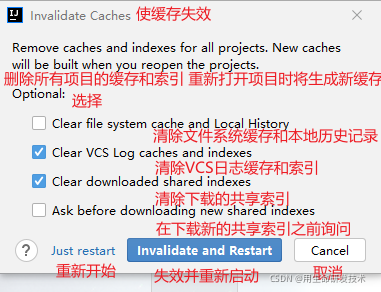
部分引入的依赖报红,maven和代码都正常
解决办法:执行清除缓存
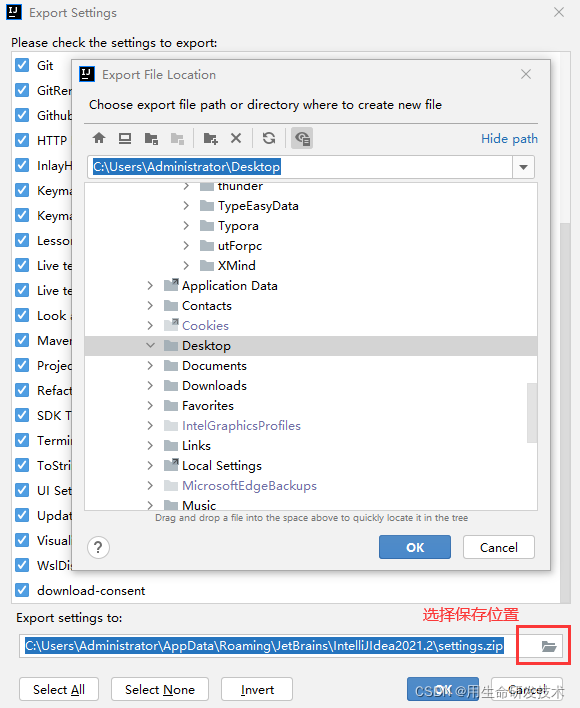
导出配置
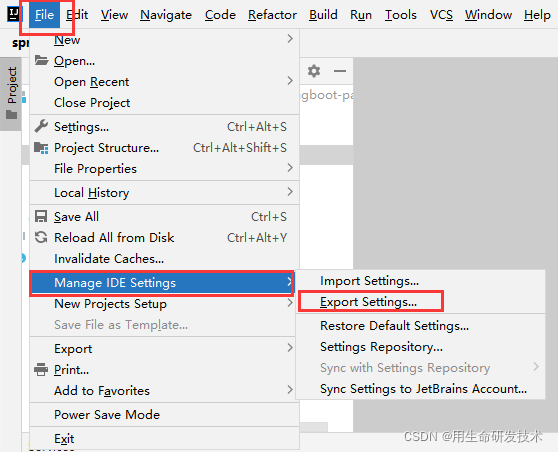
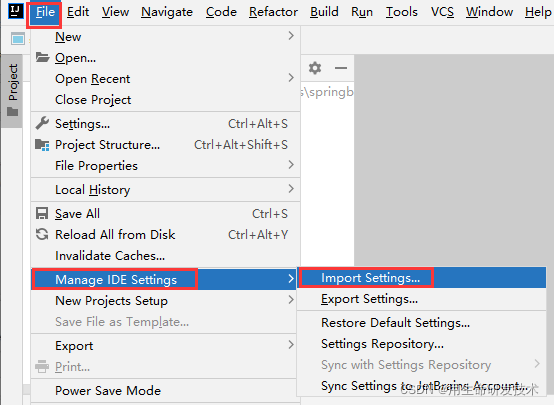
导入配置
方式一:已打开项目
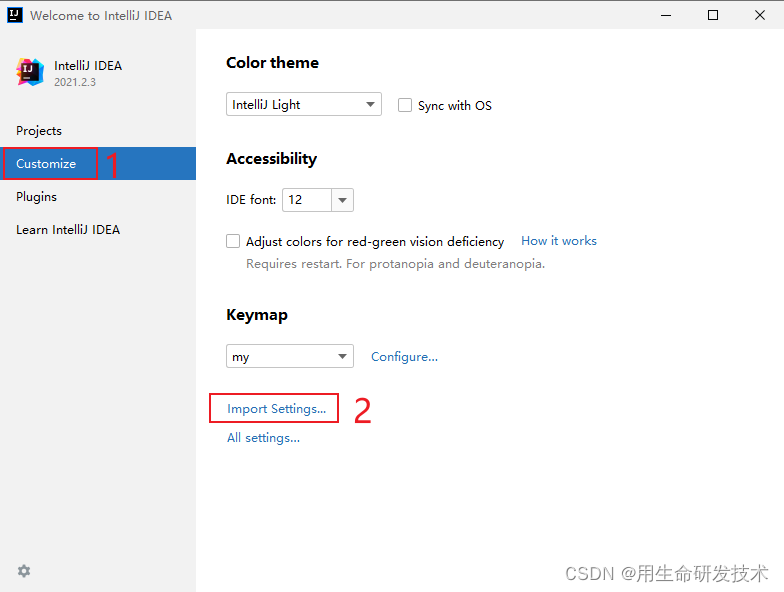
方式二:末打开项目,建议使用这种方式,对所有的项目生效,不影响曾经打开项目的配置
选择导出配置保存的路径
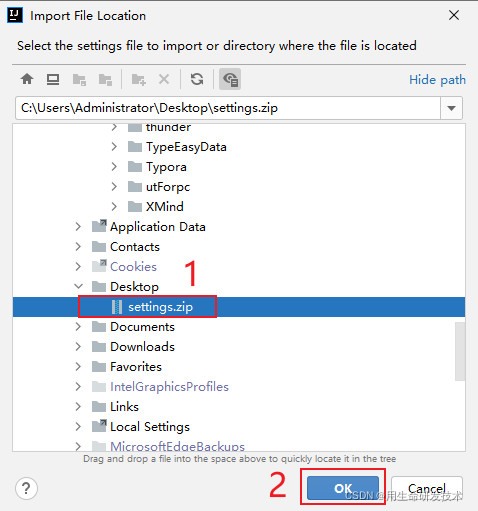
单击Ok
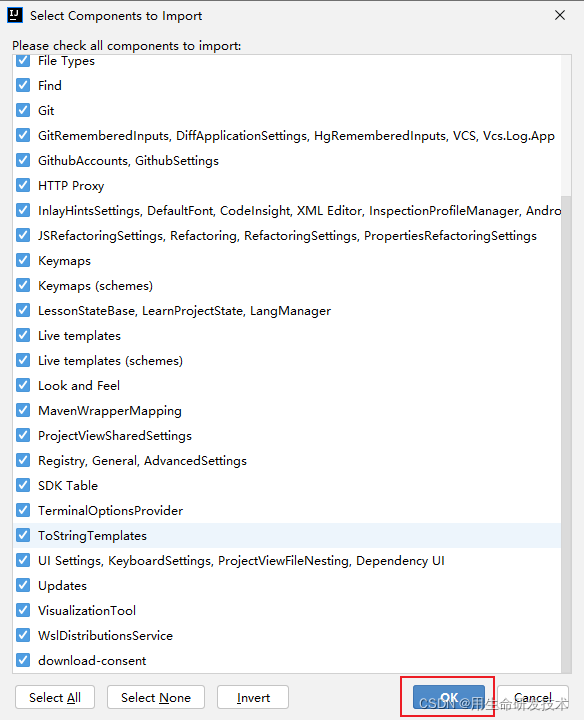
注意:检查现有 Git、Maven的路径是否原配置的路径一致,如不一致,记得修改。
1、开启开发者工具,Maven添加依赖
<dependency>
    <groupId>org.springframework.boot</groupId>
    <artifactId>spring-boot-devtools</artifactId>
</dependency>
2、激活热部署:快捷键 Ctrl + F9
关于热部署
3、自动启动热热部署,无需使用快捷键 Ctrl + F9
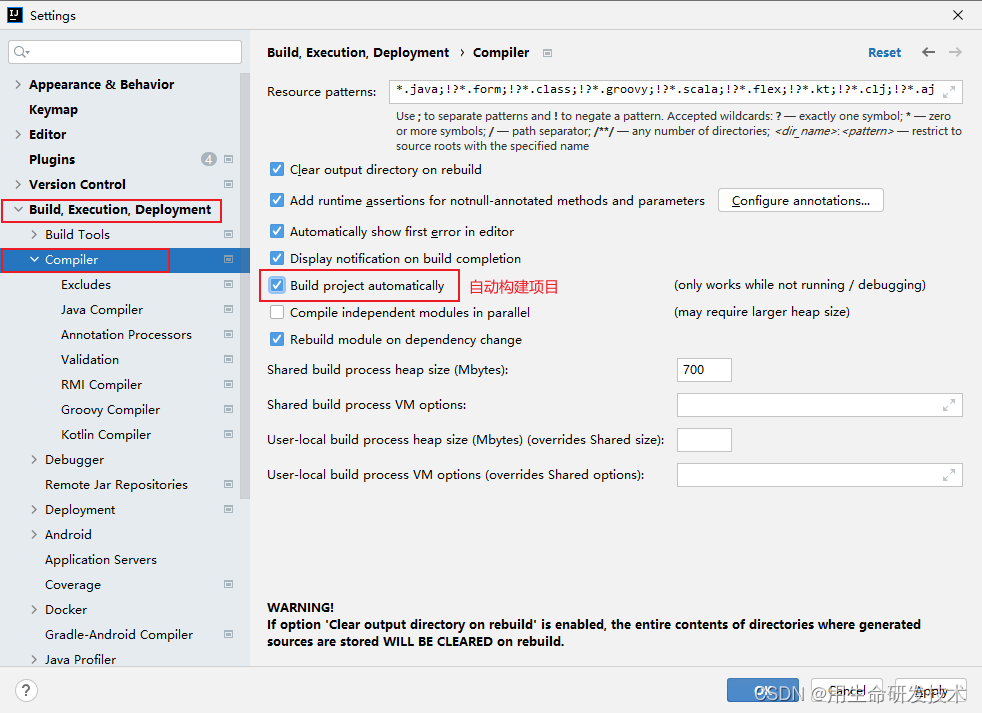
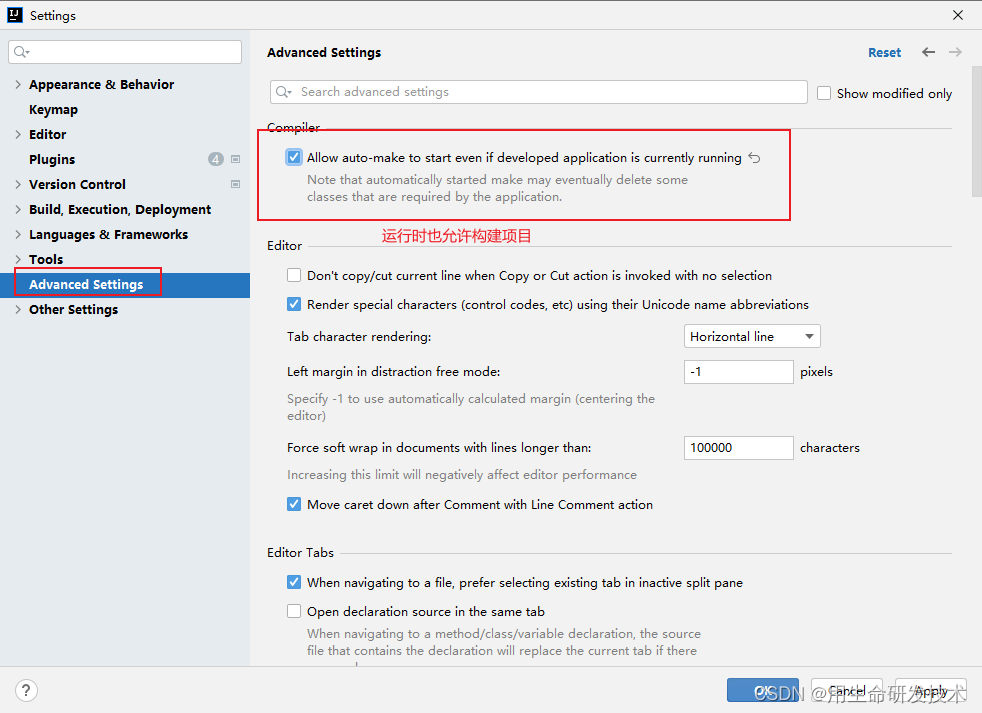
DEA2021.2之前的版本使用
ctrl + shift + alt + /,选择Registry,勾选Compiler autoMake allow when app running选项。
4、热部署范围设置
默认不触发重启的目录列表
spring:
  devtools:
    restart:
      enabled: true  #设置开启热部署
      # 设置不参与执行部署的文件和文件夹
      exclude: static/**,public/**
6、关闭热部署
spring:
  devtools:
    restart:
      # 设置关闭热部署
      enabled: false
      # 设置不参与执行部署的文件和文件夹
      exclude: static/**,public/**
默认创建完SpringBoot项目后是没有Services窗口,如果是微服务项目,对项目的管理非常不方便
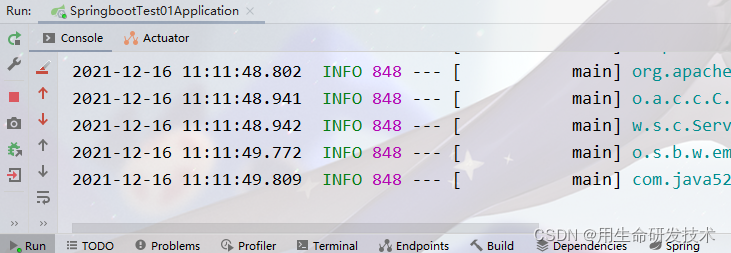
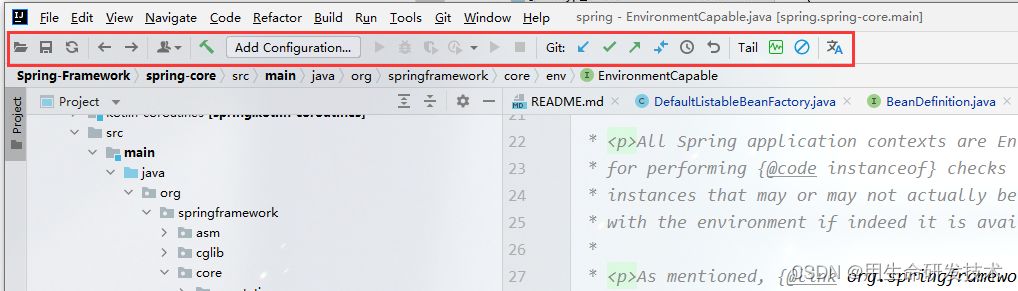
调出Servicesp窗口
1、单击右上角,选择“Edit Configrations…”
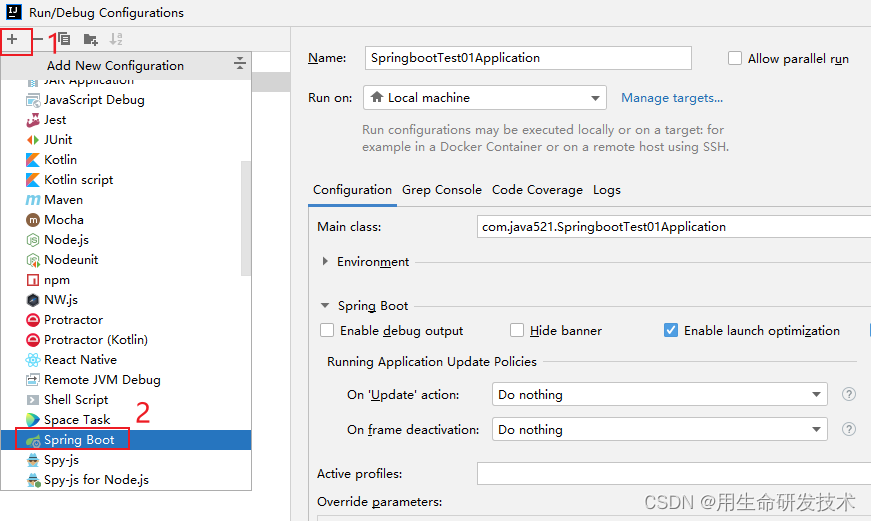
单击“+”,选择“Spring Boot”
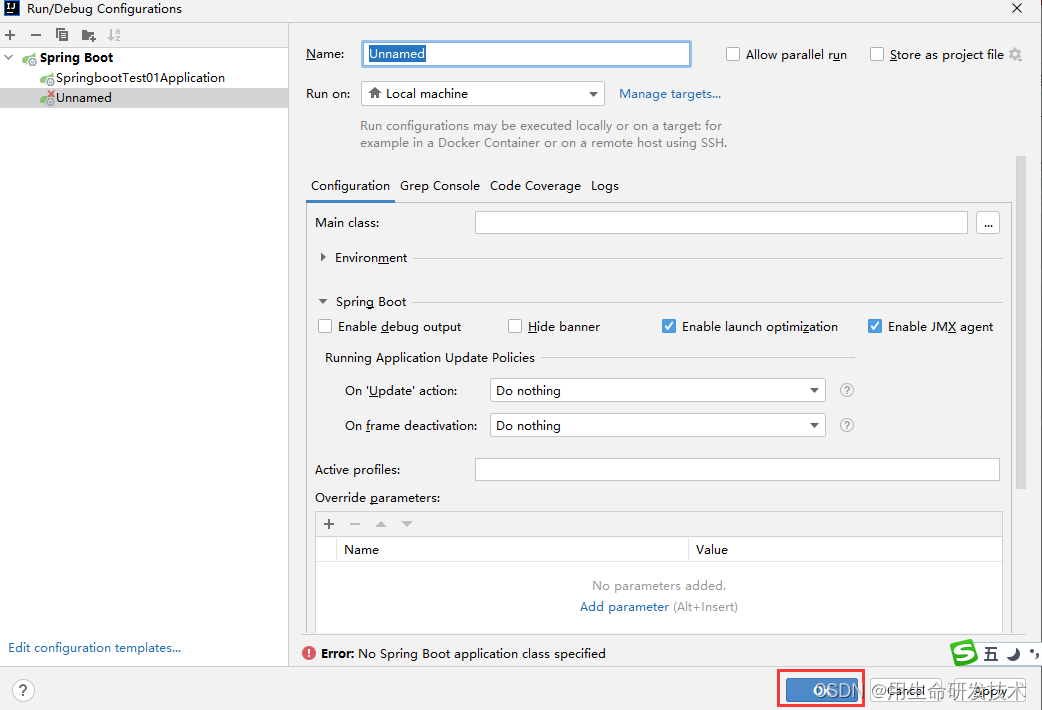
单击“OK”
在右下角选择“Use Services”
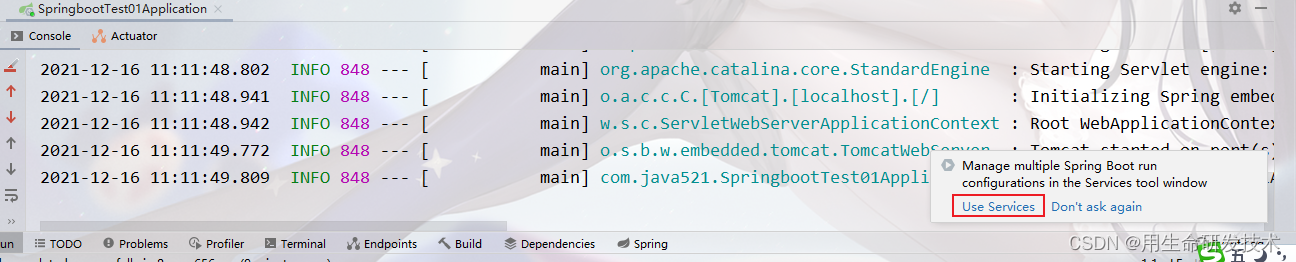
显示Services窗口
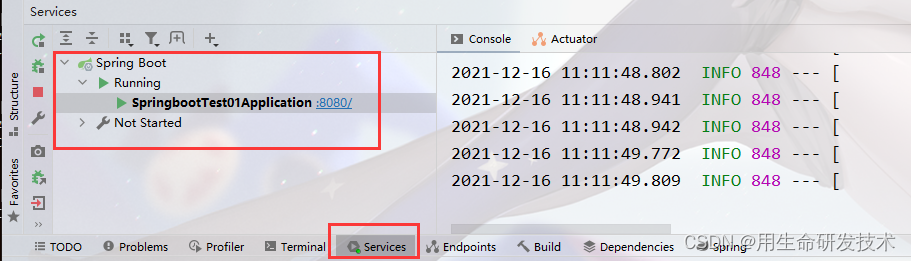
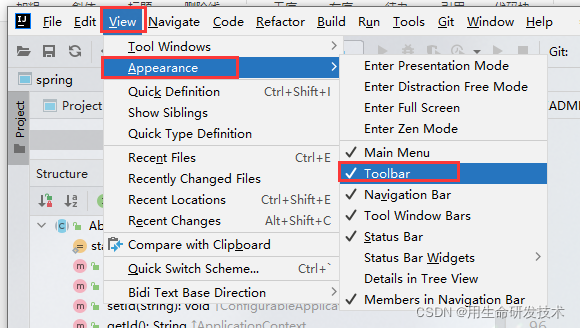
添加成功
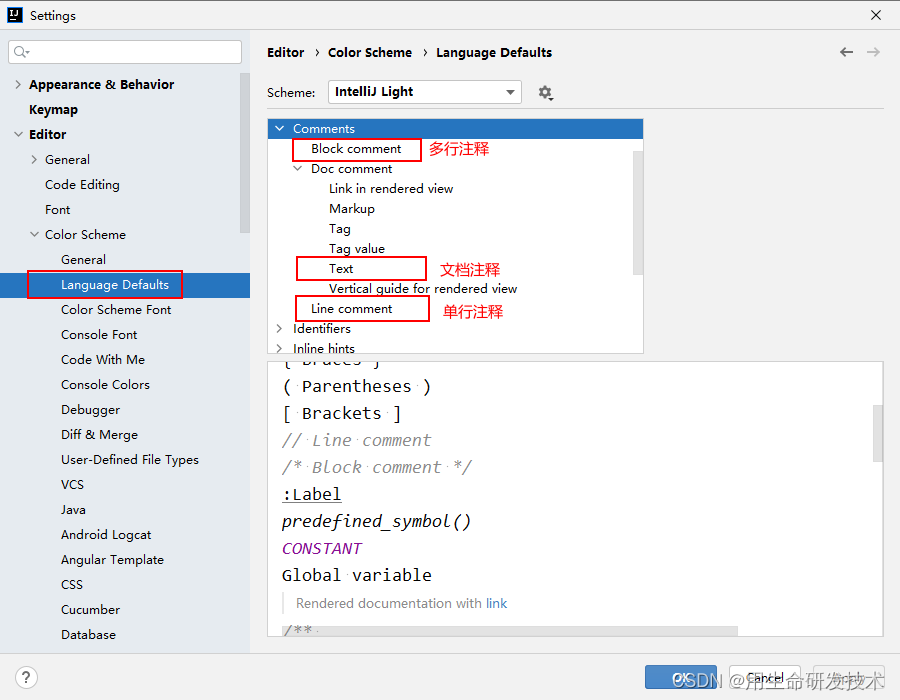
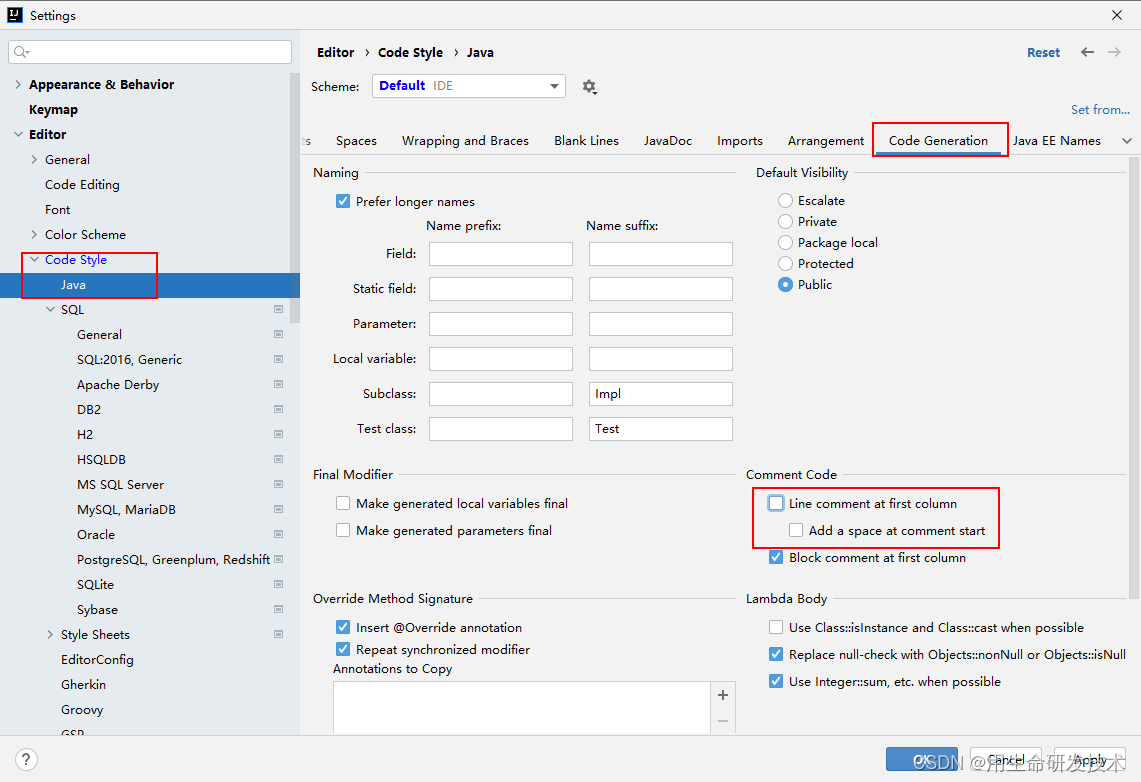
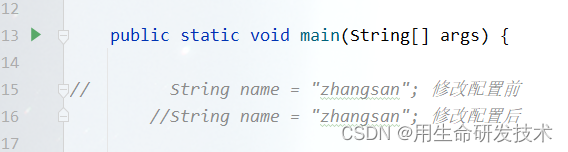
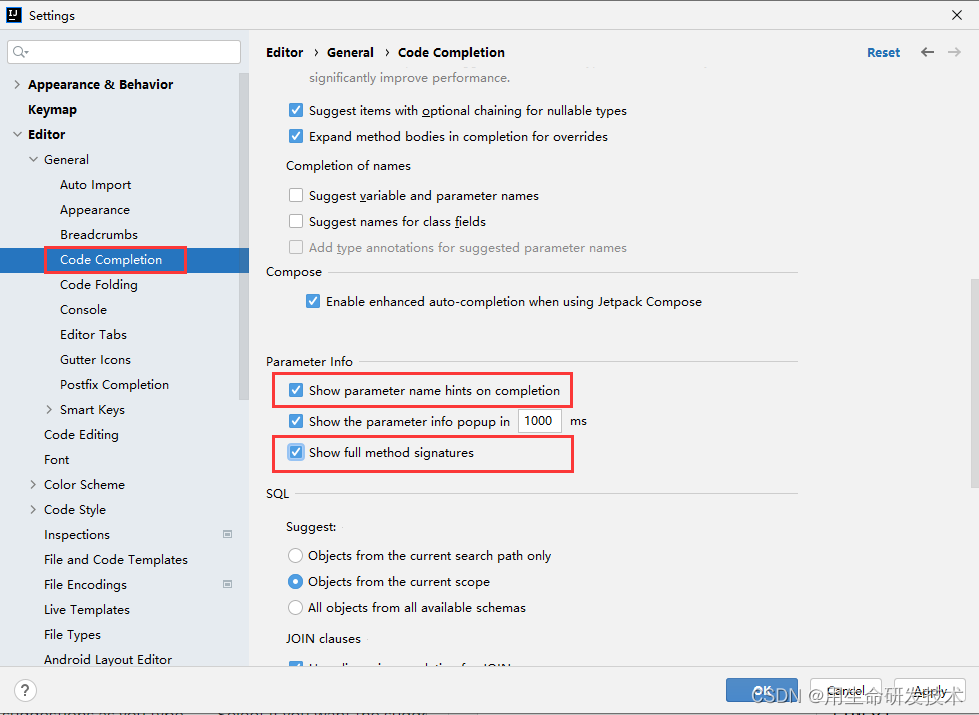
支持vue语法
翻译插件,对代码和日志中的英文进行翻译,对英语水平较弱的同学有很大的帮助。
Lombok 是一种 Java 实用工具,可用来帮助开发人员消除 Java 的冗长,尤其是对于简单的 Java 对象(POJO)。它通过注释实现这一目的。通过在开发环境中实现 Lombok,开发人员可以节省构建诸如 hashCode() 和 equals() 这样的方法以及以往用来分类各种 accessor 和 mutator 的大量时间。
解决基于 Java 的应用程序的生产环境中的问题,而无需修改代码或重新启动服务器。
使用文档地址:https://www.yuque.com/arthas-idea-plugin
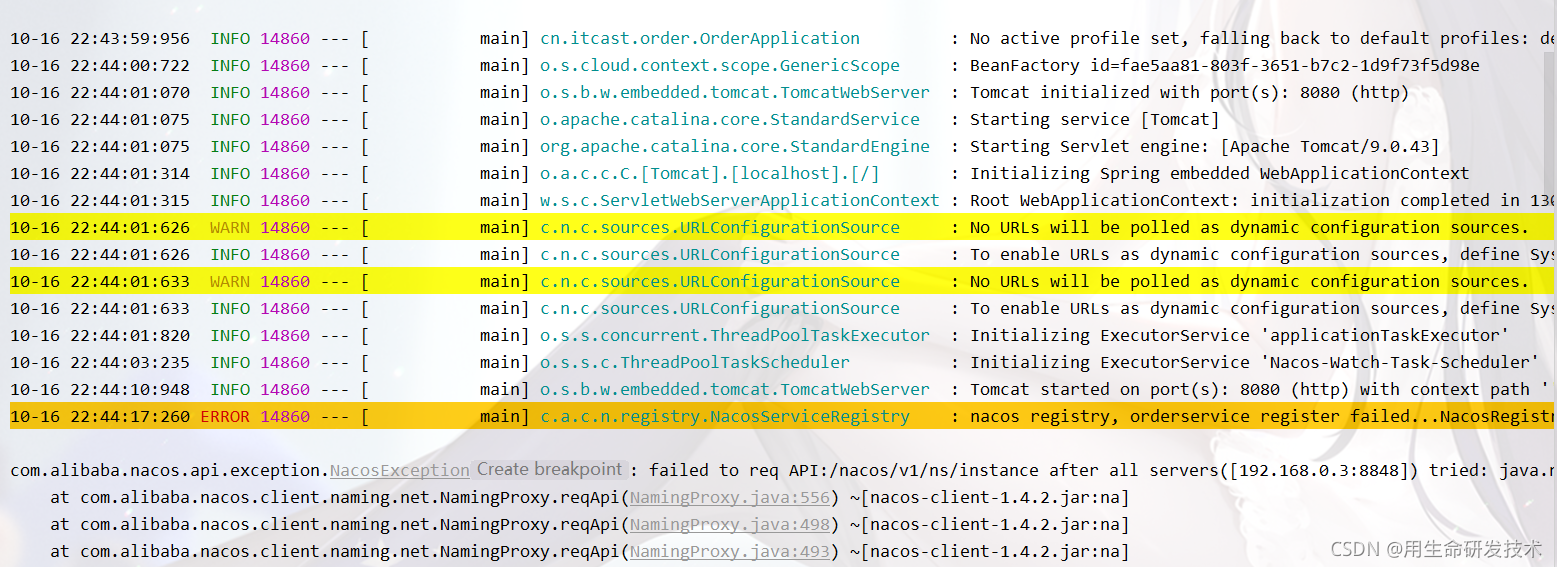
彩色日志插件,非常方便进行查看日志,快速定位日志中的错误信息。
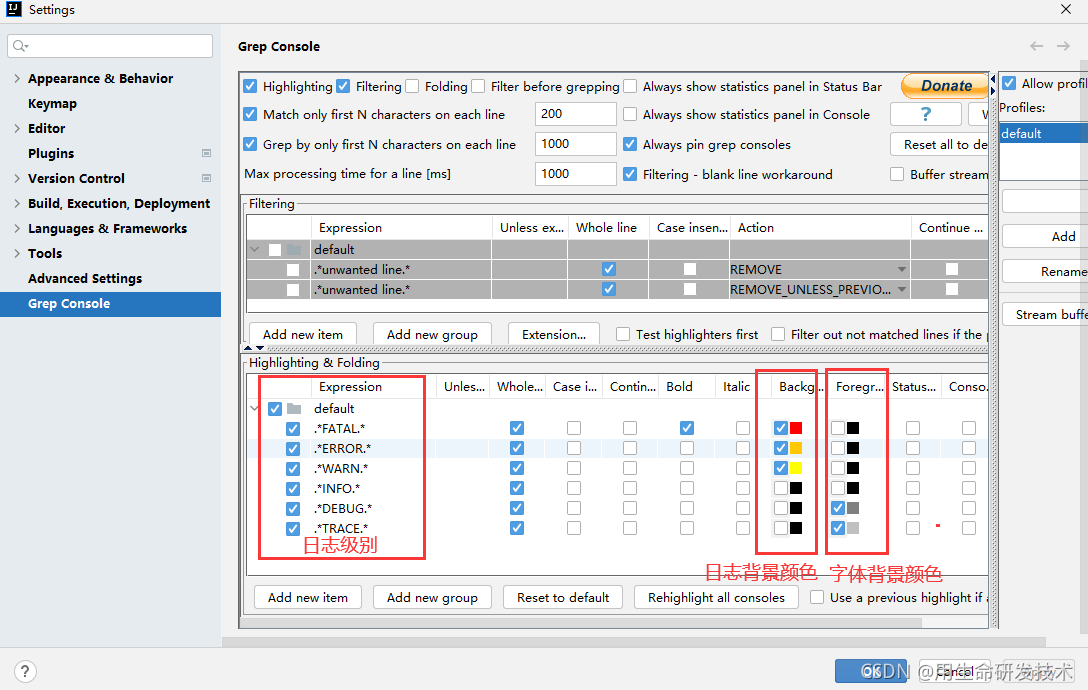
阿里巴巴Java代码阿里规范检测工具
代码编辑区迷你缩放图插件,在编辑代码最右侧,显示一块代码小地图。
快捷键展示,录制视频时可以显示,开发不建议开启。
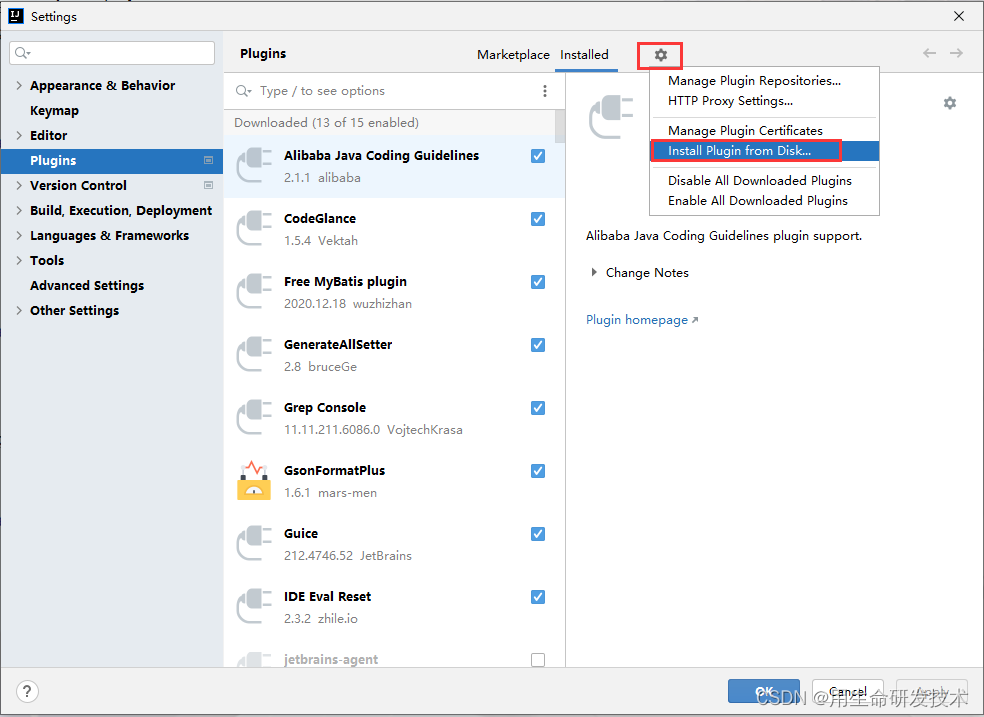
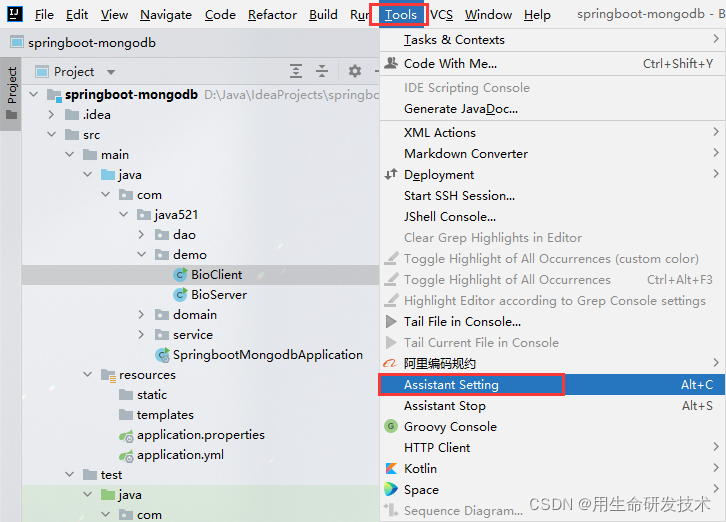
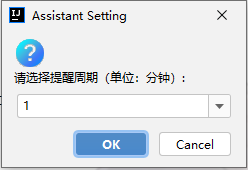
IDEA 久坐提醒插件
使用教程

中文语言包将 IntelliJ IDEA、AppCode、CLion、DataGrip、GoLand、PyCharm、PhpStorm、RubyMine 和 WebStorm 的 UI 本地化为中文。
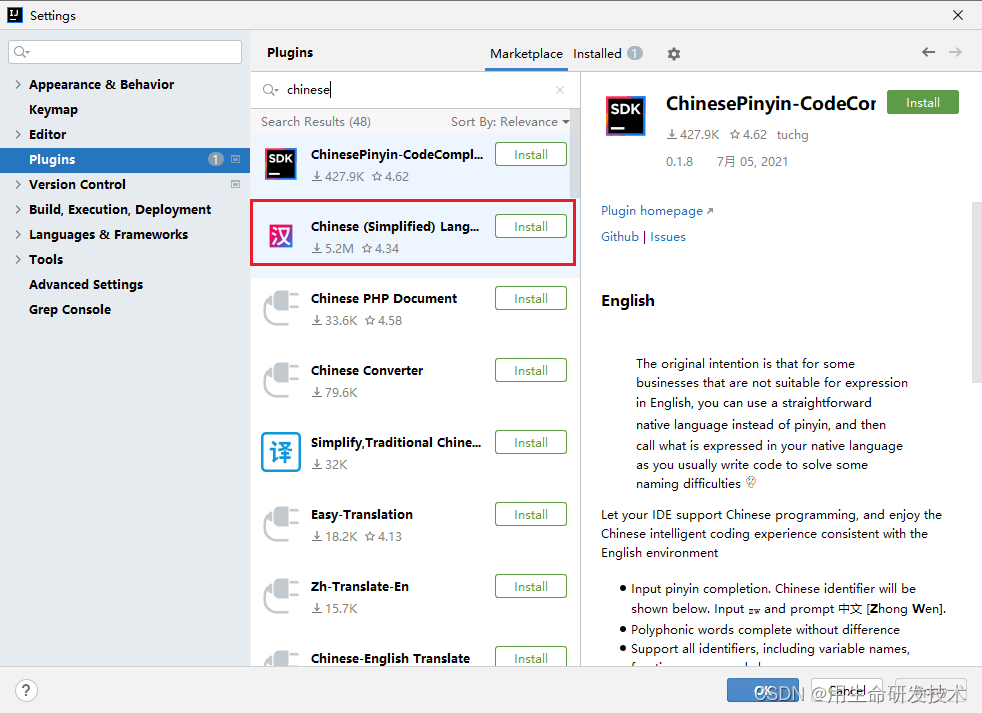
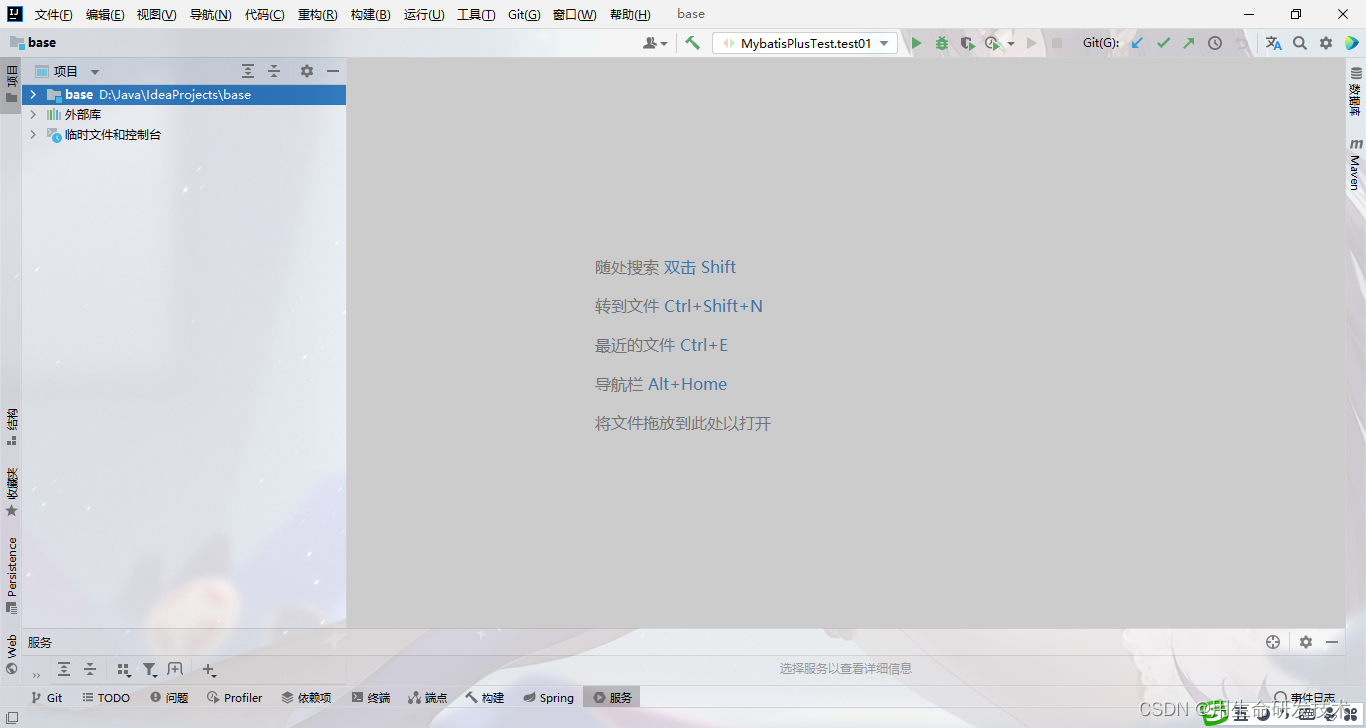
安装插件后重启IDEA,汉化完成。
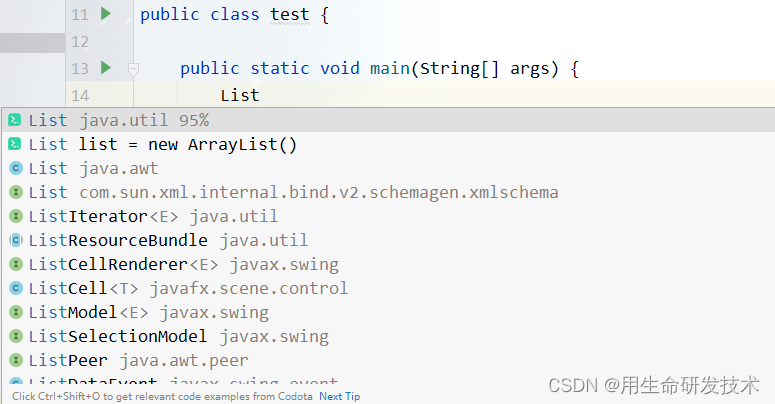
代码智能提示插件
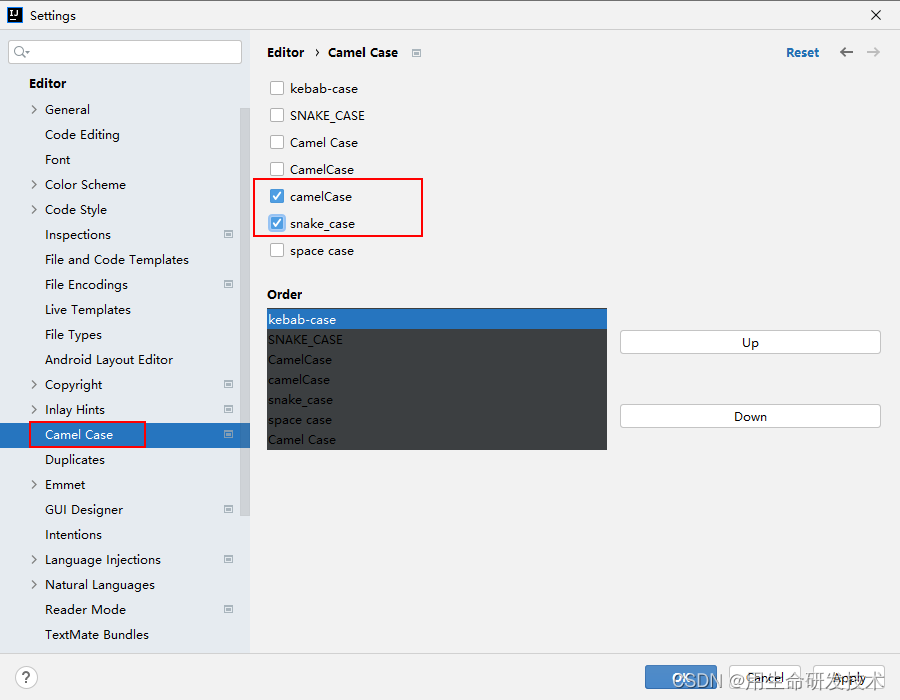
驼峰命名和下划线命名转换,快捷键快速转换:Shift + Alt + U。
MybatisX插件特点
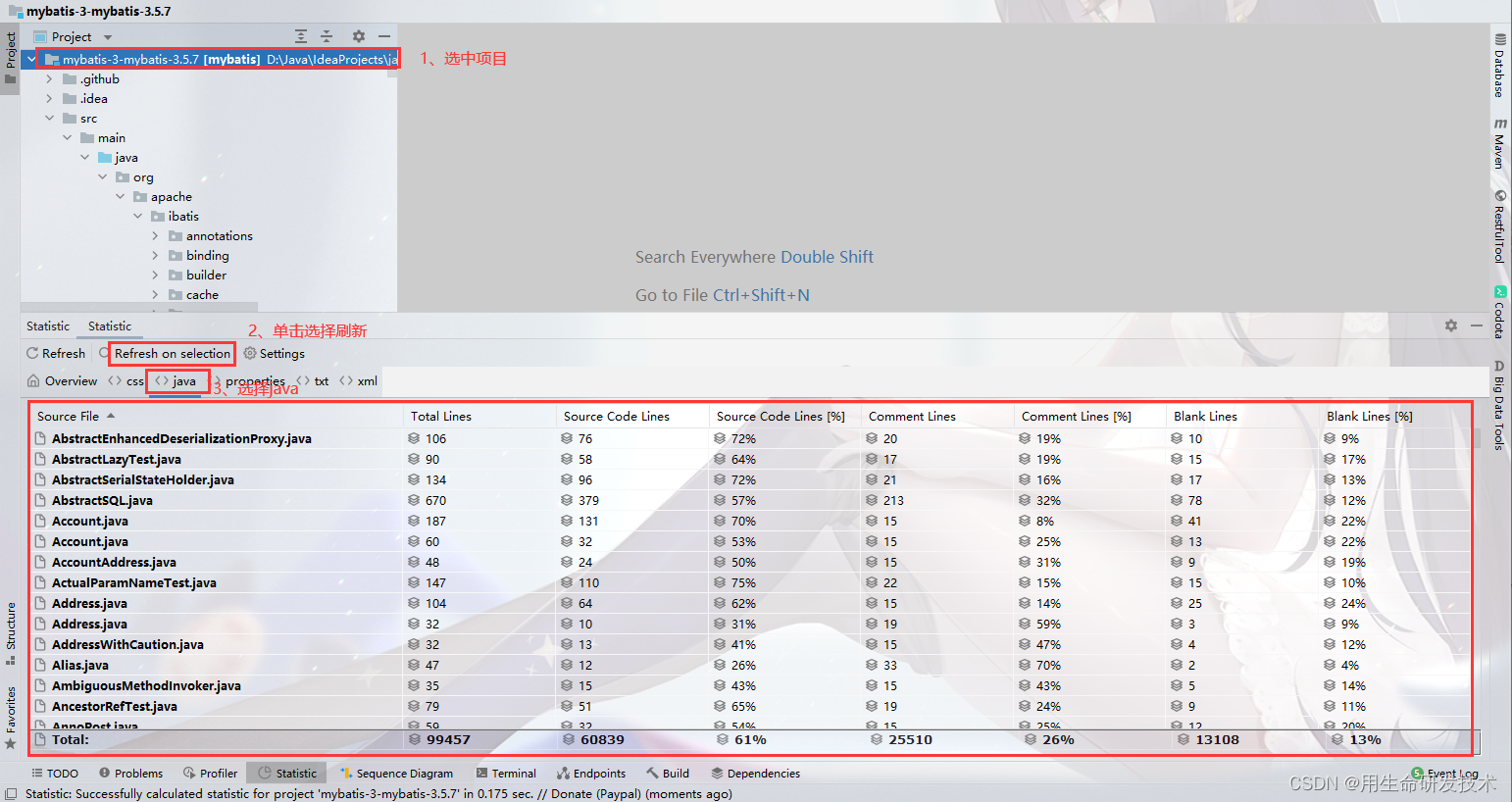
IDEA中用来统计代码量的插件,安装插件后会在底部显示statistic窗口。如果不显示此窗口,可通过“View” --> “Tool Windows” --> “statistic”。
使用方式:
下载地址:https://maven.apache.org/download.cgi
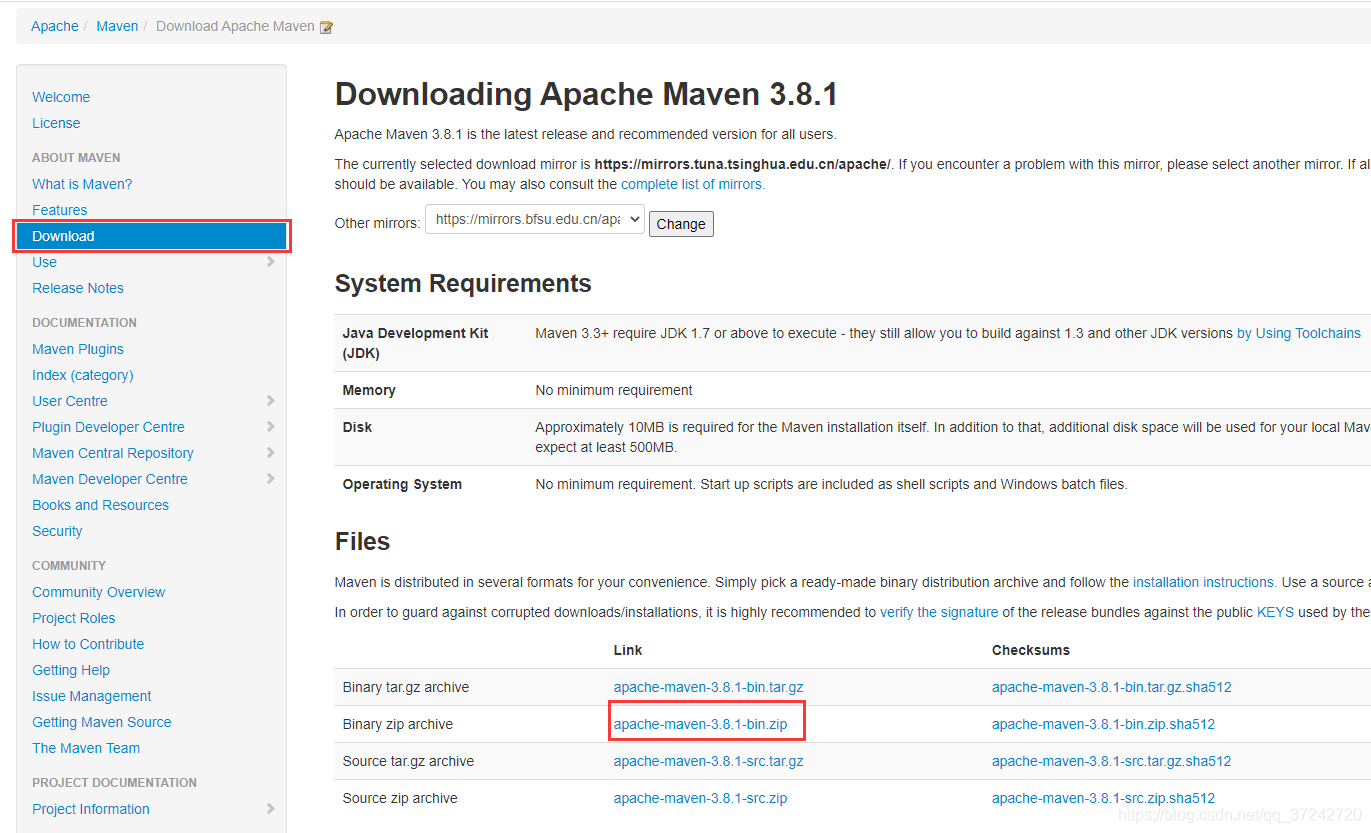
maven压缩包解压到D:\Java,目录中不能有中文,空格或其他特殊字符的文件夹内即可使用。
maven 的使用是在jdk的基础上,所以电脑必须有jdk
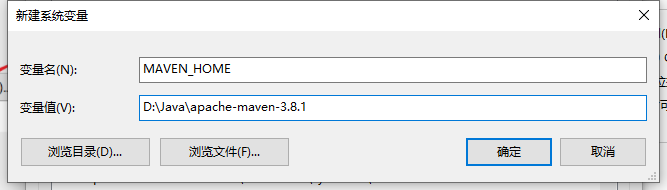
第一步:新增环境变量:MAVEN_HOME
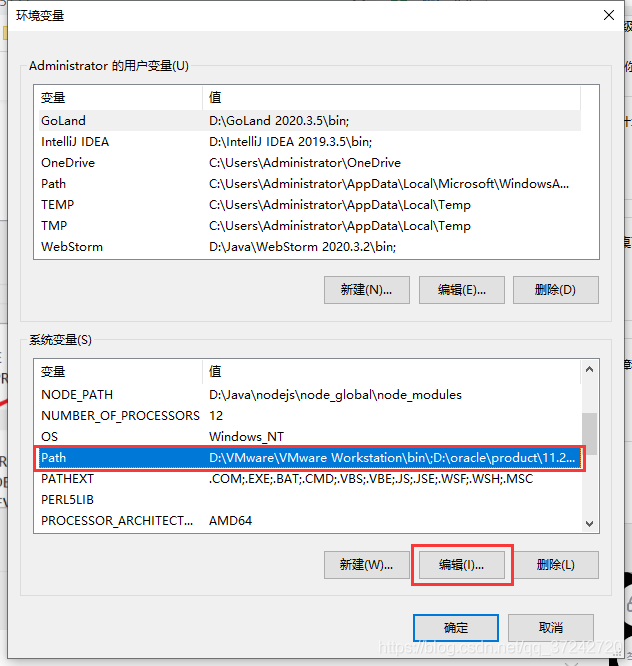
第二步:在path环境变量中添加:%MAVEN_HOME%\bin
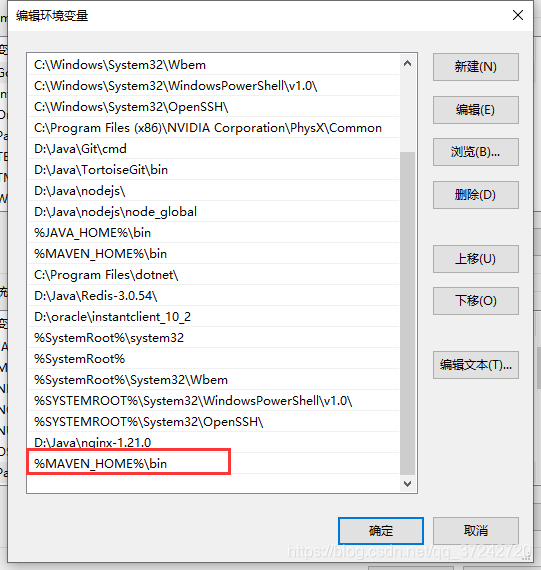
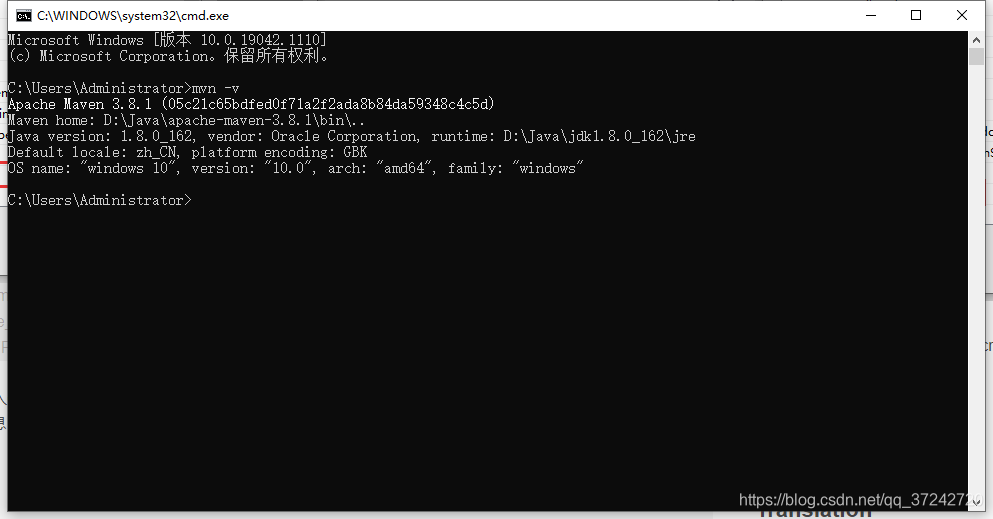
第三步:测试:按住win+R 输入cmd,进入黑窗口控制台。输入命令: mvn -v
如果出现以下maven的版本信息,则说明maven的安装与环境变量的配置均正确;
一般情况下,我们需要自己重新设置本地仓库的地址,设置方法如下:
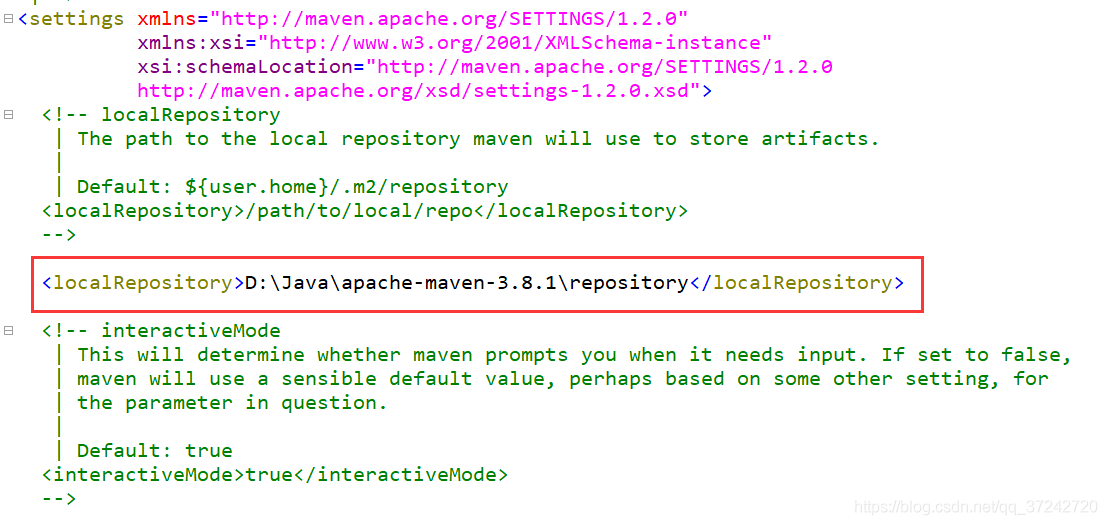
<localRepository>D:\Java\apache-maven-3.8.1\repository</localRepository>
在mirrors节点下面注释原有的子节点,,并添加新的子节点
<mirrors>
  <!-- mirror
   | Specifies a repository mirror site to use instead of a given repository. The repository that
   | this mirror serves has an ID that matches the mirrorOf element of this mirror. IDs are used
   | for inheritance and direct lookup purposes, and must be unique across the set of mirrors.
   |
  <mirror>
    <id>mirrorId</id>
    <mirrorOf>repositoryId</mirrorOf>
    <name>Human Readable Name for this Mirror.</name>
    <url>http://my.repository.com/repo/path</url>
  </mirror>
   -->
	<!-- 注释原有的子节点
	<mirror>
	  <id>maven-default-http-blocker</id>
	  <mirrorOf>external:http:*</mirrorOf>
	  <name>Pseudo repository to mirror external repositories initially using HTTP.</name>
	  <url>http://0.0.0.0/</url>
	  <blocked>true</blocked>
	</mirror>
	-->

	<!--添加新的子节点-->
	<mirror>
	  <id>aliyunmaven</id>
	  <mirrorOf>*</mirrorOf>
	  <name>阿里云公共仓库</name>
	  <url>https://maven.aliyun.com/repository/public</url>
	</mirror>
</mirrors>
官网https://tomcat.apache.org/
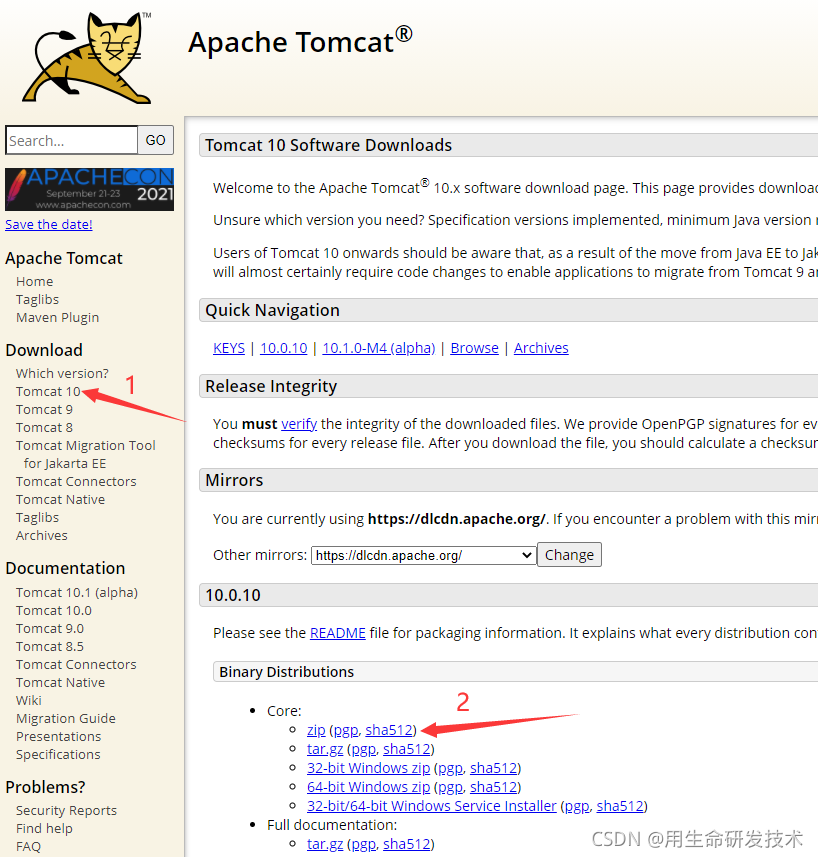
解压到D:\Java目录下
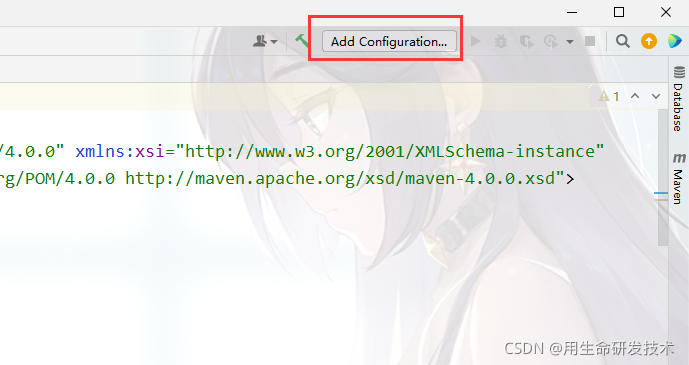
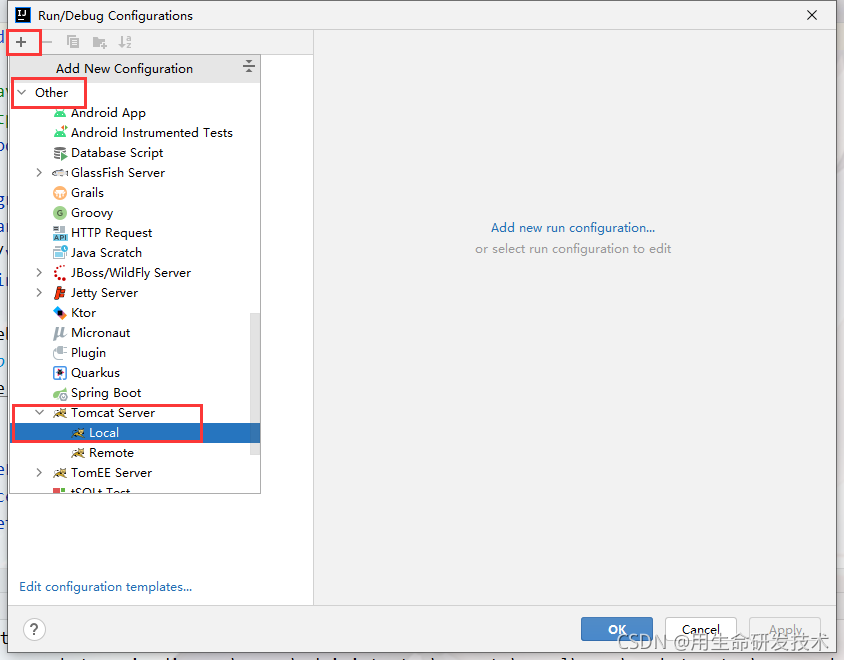
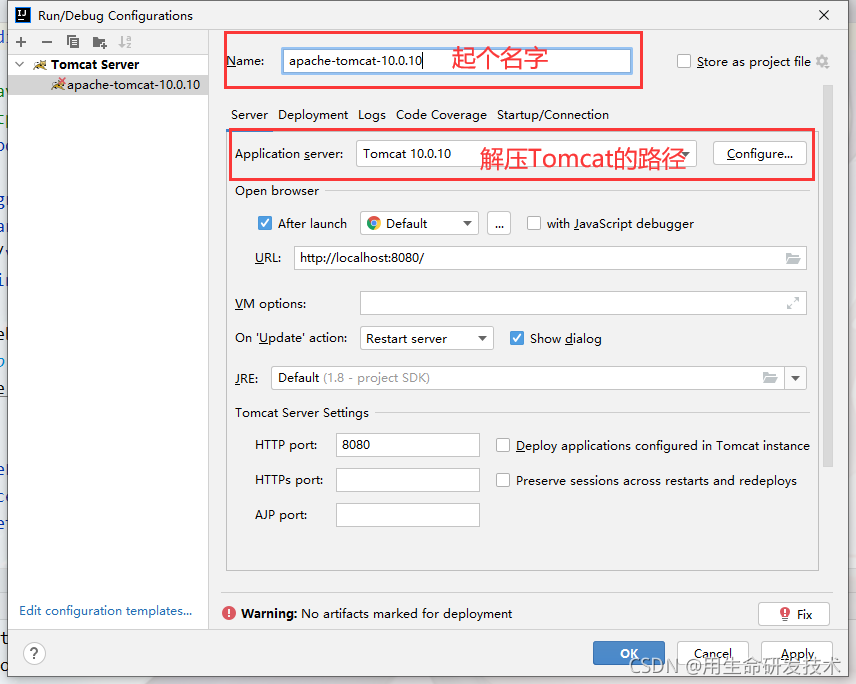
首先使用IDEA创建maven web项目,然后按照下图操作
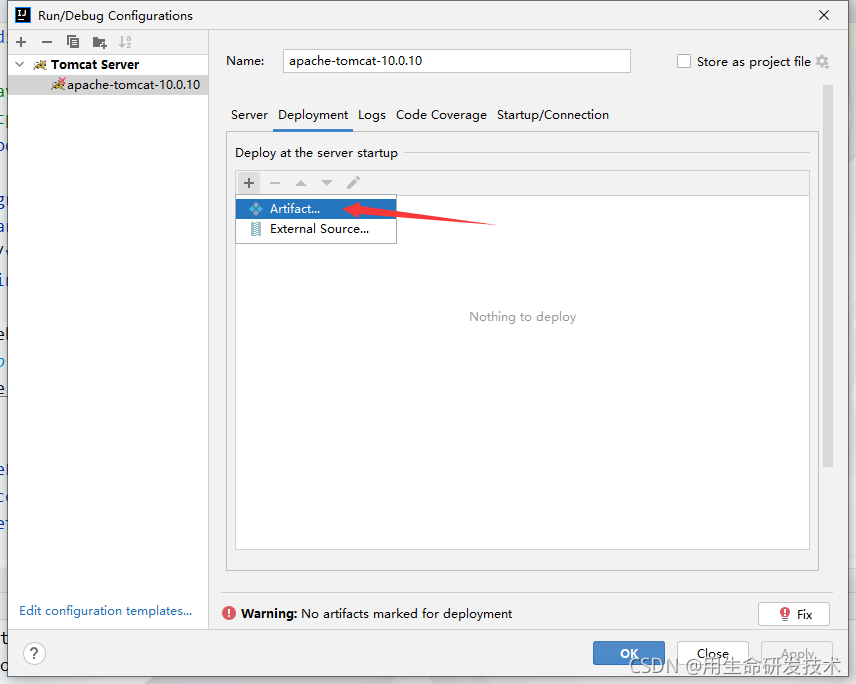
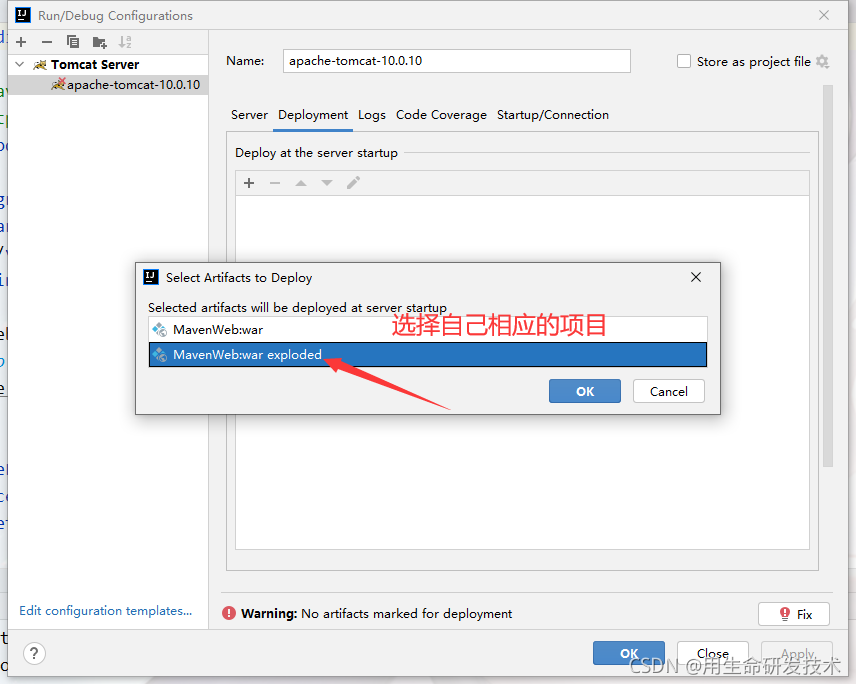
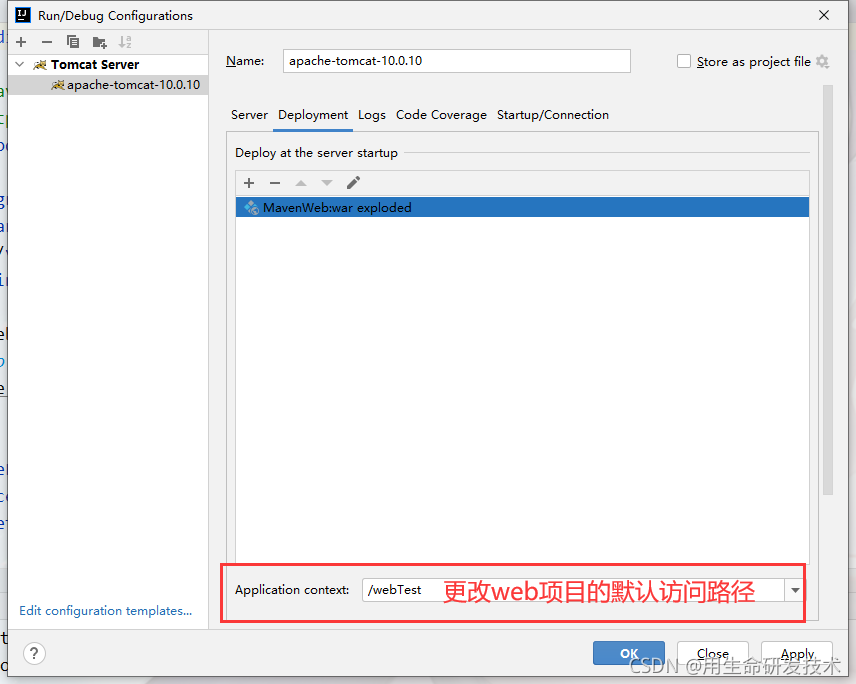
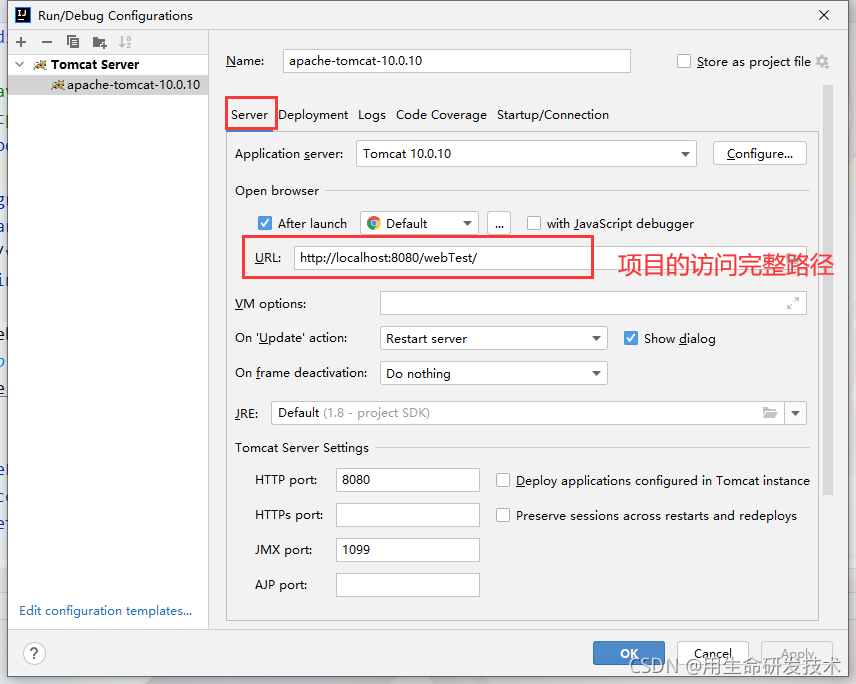
保存,启动Tomcat测试
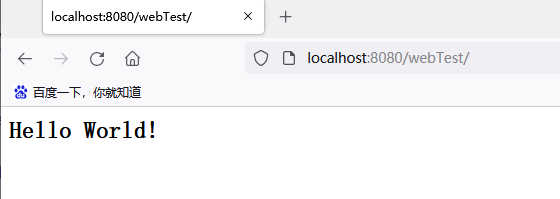
访问http://localhost:8080/webTest/,返回 “Hello World!” 说明Tomcat配置完成!
| 快捷键 | 介绍 |
|---|---|
| main | 创建mian方法 |
| psvm | 创建main方法 |
| sout | 打印输出 |
| soutm | 打印当前方法名称 |
| soutp | 打印当前方法的参数 |
| soutv | 打印当前最近的变量 |
| fori | 创建for循环 |
| forr | 创建倒序for循环(数组.forr) |
| ritar | 创建倒序for循环 |
| iter | 增强for循环 |
| ifn | 空值判断(null) |
| inn | 非空判断(null) |
| prsf | 创建私有静态常量 |
| psf | 创建公开静态常量 |
| psfi | 创建公开int类型常量 |
| psfs | 创建公开String类型常量 |
| 快捷键 | 介绍 |
|---|---|
| Ctrl + F | 在当前文件进行文本查找(必备) |
| Ctrl + R | 在当前文件进行文本替换(必备) |
| Ctrl + Y | 删除光标所在行代码或者删除选中的行代码(必备) |
| Ctrl + D | 复制光标所在行代码或者复制选中的行代码(必备) |
| Ctrl + / | 注释光标所在行代码或者注释选中的行代码(必备)单行注释 |
| Ctrl + Shift + / | 注释光标所在行代码或者注释选中的行代码(必备)多行注释 |
| Alt + Enter | 提示快速修复代码的选择(光标要放在错误上)(必备) |
| F2 | 跳转到程序报错的位置(必备) |
| Alt + Insert | 生成代码,生成Getter、Setter、构造器等(必备) |
| Shift + Enter | 自动在当前光标位置下方开辟新的行(必备) |
| Ctrl + Alt + L | 格式化代码(与QQ热键冲突,建议替换)(必备) |
| Shift + F10 | 运行Java程序 |
| Ctrl + Z | 撤销操作 |
| Ctrl + Shift + Z | 还原操作(与搜狗输入法热键冲突) |
| Tab | 缩进代码 |
| Shift + Tab | 取消缩进 |
| Ctrl + + | 展开当前方法 |
| Ctrl + Shift + + | 展开所有方法 |
| Ctrl + - | 收起当前方法 |
| Ctrl+ Shift + - | 收起所有方法 |
| Ctrl + B | 查看当前类或者方法或者变量定义的位置(等同于按住Ctrl键+左键点击) |
| Ctrl + N | 根据指定的类名查找相关的类 |
| Ctrl + O | 重写父类方法 |
| Ctrl + I | 实现接口方法 |
| Ctrl + H | 查看当前类结构 |
| Ctrl + Alt + 左右方向键 | 切换到上一个或者下一个代码操作 |
| Alt + 左右方向键 | 切换文件 |
| Alt + 上下方向键 | 光标跳转到上一个方法处 |
| Alt + Shift + 上下方向键 | 移动当前选择的代码 |
| Ctrl + Shift + Enter | 自动在当前行末尾添加分号 |
| 双击Shift | 弹出搜索弹窗 |
给定这段代码defcreate@upgrades=User.update_all(["role=?","upgraded"],:id=>params[:upgrade])redirect_toadmin_upgrades_path,:notice=>"Successfullyupgradeduser."end我如何在该操作中实际验证它们是否已保存或未重定向到适当的页面和消息? 最佳答案 在Rails3中,update_all不返回任何有意义的信息,除了已更新的记录数(这可能取决于您的DBMS是否返回该信息)。http://ar.ru
我想为Heroku构建一个Rails3应用程序。他们使用Postgres作为他们的数据库,所以我通过MacPorts安装了postgres9.0。现在我需要一个postgresgem并且共识是出于性能原因你想要pggem。但是我对我得到的错误感到非常困惑当我尝试在rvm下通过geminstall安装pg时。我已经非常明确地指定了所有postgres目录的位置可以找到但仍然无法完成安装:$envARCHFLAGS='-archx86_64'geminstallpg--\--with-pg-config=/opt/local/var/db/postgresql90/defaultdb/po
我打算为ruby脚本创建一个安装程序,但我希望能够确保机器安装了RVM。有没有一种方法可以完全离线安装RVM并且不引人注目(通过不引人注目,就像创建一个可以做所有事情的脚本而不是要求用户向他们的bash_profile或bashrc添加一些东西)我不是要脚本本身,只是一个关于如何走这条路的快速指针(如果可能的话)。我们还研究了这个很有帮助的问题:RVM-isthereawayforsimpleofflineinstall?但有点误导,因为答案只向我们展示了如何离线在RVM中安装ruby。我们需要能够离线安装RVM本身,并查看脚本https://raw.github.com/wayn
我有一个奇怪的问题:我在rvm上安装了rubyonrails。一切正常,我可以创建项目。但是在我输入“railsnew”时重新启动后,我有“程序'rails'当前未安装。”。SystemUbuntu12.04ruby-v"1.9.3p194"gemlistactionmailer(3.2.5)actionpack(3.2.5)activemodel(3.2.5)activerecord(3.2.5)activeresource(3.2.5)activesupport(3.2.5)arel(3.0.2)builder(3.0.0)bundler(1.1.4)coffee-rails(
我刚刚为fedora安装了emacs。我想用emacs编写ruby。为ruby提供代码提示、代码完成类型功能所需的工具、扩展是什么? 最佳答案 ruby-mode已经包含在Emacs23之后的版本中。不过,它也可以通过ELPA获得。您可能感兴趣的其他一些事情是集成RVM、feature-mode(Cucumber)、rspec-mode、ruby-electric、inf-ruby、rinari(用于Rails)等。这是我当前用于Ruby开发的Emacs配置:https://github.com/citizen428/emacs
我正在尝试在我的centos服务器上安装therubyracer,但遇到了麻烦。$geminstalltherubyracerBuildingnativeextensions.Thiscouldtakeawhile...ERROR:Errorinstallingtherubyracer:ERROR:Failedtobuildgemnativeextension./usr/local/rvm/rubies/ruby-1.9.3-p125/bin/rubyextconf.rbcheckingformain()in-lpthread...yescheckingforv8.h...no***e
我有一个在Linux服务器上运行的ruby脚本。它不使用rails或任何东西。它基本上是一个命令行ruby脚本,可以像这样传递参数:./ruby_script.rbarg1arg2如何将参数抽象到配置文件(例如yaml文件或其他文件)中?您能否举例说明如何做到这一点?提前谢谢你。 最佳答案 首先,您可以运行一个写入YAML配置文件的独立脚本:require"yaml"File.write("path_to_yaml_file",[arg1,arg2].to_yaml)然后,在您的应用中阅读它:require"yaml"arg
我的最终目标是安装当前版本的RubyonRails。我在OSXMountainLion上运行。到目前为止,这是我的过程:已安装的RVM$\curl-Lhttps://get.rvm.io|bash-sstable检查已知(我假设已批准)安装$rvmlistknown我看到当前的稳定版本可用[ruby-]2.0.0[-p247]输入命令安装$rvminstall2.0.0-p247注意:我也试过这些安装命令$rvminstallruby-2.0.0-p247$rvminstallruby=2.0.0-p247我很快就无处可去了。结果:$rvminstall2.0.0-p247Search
我实际上是在尝试使用RVM在我的OSX10.7.5上更新ruby,并在输入以下命令后:rvminstallruby我得到了以下回复:Searchingforbinaryrubies,thismighttakesometime.Checkingrequirementsforosx.Installingrequirementsforosx.Updatingsystem.......Errorrunning'requirements_osx_brew_update_systemruby-2.0.0-p247',pleaseread/Users/username/.rvm/log/138121
我将应用程序升级到Rails4,一切正常。我可以登录并转到我的编辑页面。也更新了观点。使用标准View时,用户会更新。但是当我添加例如字段:name时,它不会在表单中更新。使用devise3.1.1和gem'protected_attributes'我需要在设备或数据库上运行某种更新命令吗?我也搜索过这个地方,找到了许多不同的解决方案,但没有一个会更新我的用户字段。我没有添加任何自定义字段。 最佳答案 如果您想允许额外的参数,您可以在ApplicationController中使用beforefilter,因为Rails4将参数
