需要提前准备的条件
#查询镜像
docker search jenkins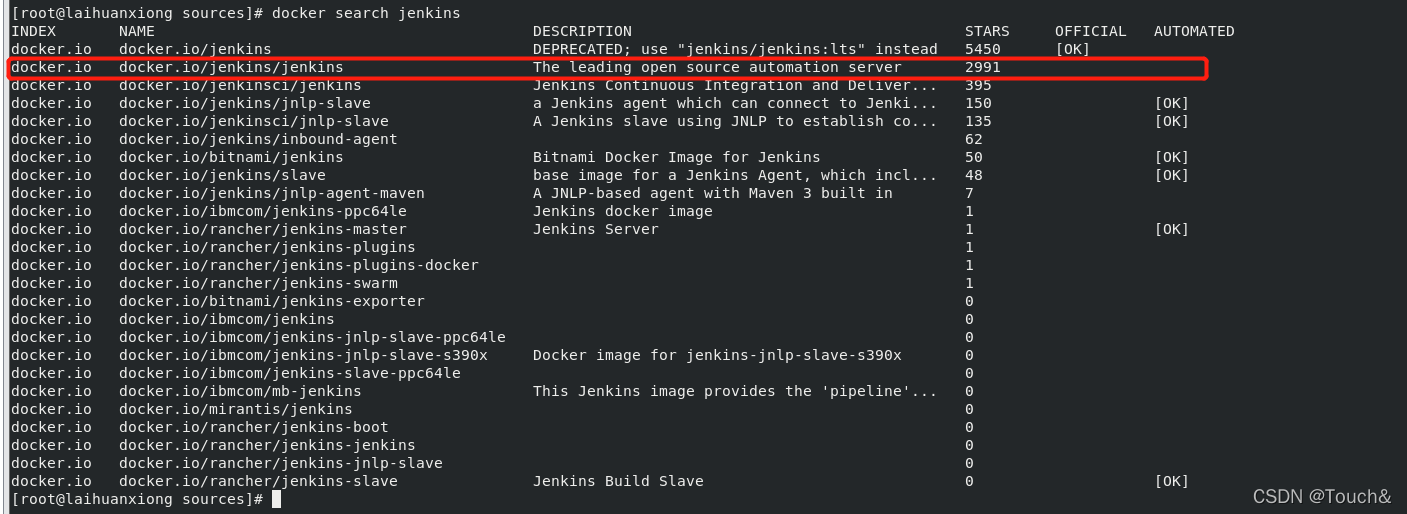
这里使用的是第二个镜像(因为第一个镜像的docker版本较低)
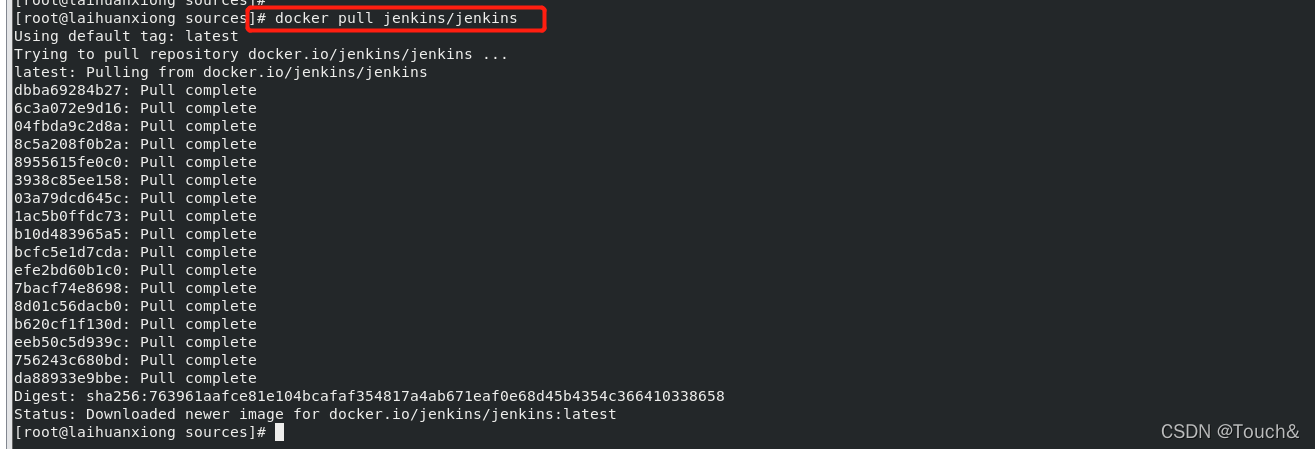
#下载镜像
docker pull jenkins/jenkins
#查看镜像
docker images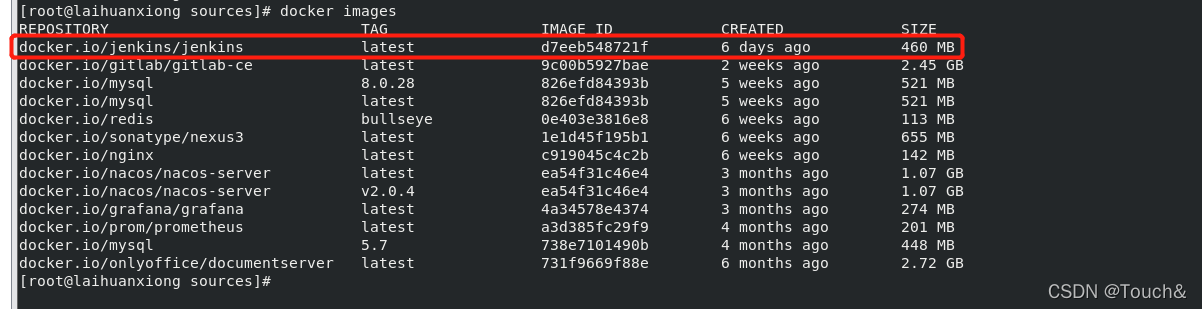
创建挂载文件夹,并且进行文件权限授予
#创建文件夹
mkdir -p /home/jenkins_home
#权限
chmod 777 /home/jenkins_home
docker run -d -uroot -p 9095:8080 -p 50000:50000 --name jenkins -v /home/jenkins_home:/var/jenkins_home -v /etc/localtime:/etc/localtime jenkins/jenkins| 命令 | 描述 |
|---|---|
| -d | 后台运行容器,并返回容器ID |
| -uroot | 使用 root 身份进入容器,推荐加上,避免容器内执行某些命令时报权限错误 |
| -p 9095:8080 | 将容器内8080端口映射至宿主机9095端口,这个是访问jenkins的端口 |
| -p 50000:50000 | 将容器内50000端口映射至宿主机50000端口 |
| --name jenkins | 设置容器名称为jenkins |
| -v /home/jenkins_home:/var/jenkins_home | :/var/jenkins_home目录为容器jenkins工作目录,我们将硬盘上的一个目录挂载到这个位置,方便后续更新镜像后继续使用原来的工作目录 |
| -v /etc/localtime:/etc/localtime | 让容器使用和服务器同样的时间设置 |
| jenkins/jenkins | 镜像的名称,这里也可以写镜像ID |
#日志查看
docker logs jenkins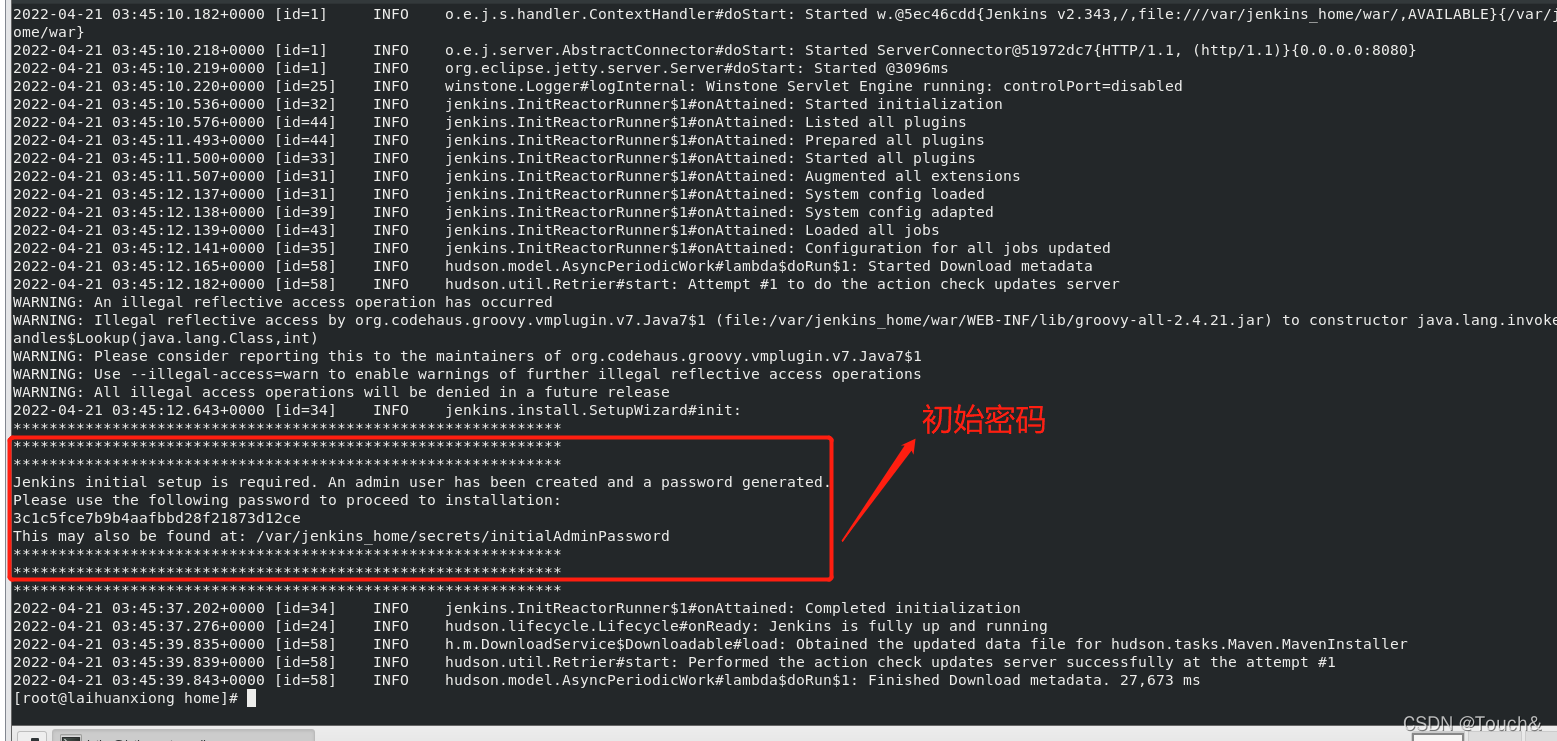
在浏览器中输入:http://serverIp:port/访问jenkins,serverIp为docker宿主机的ip,port即为宿主机映射的端口。我的即为:
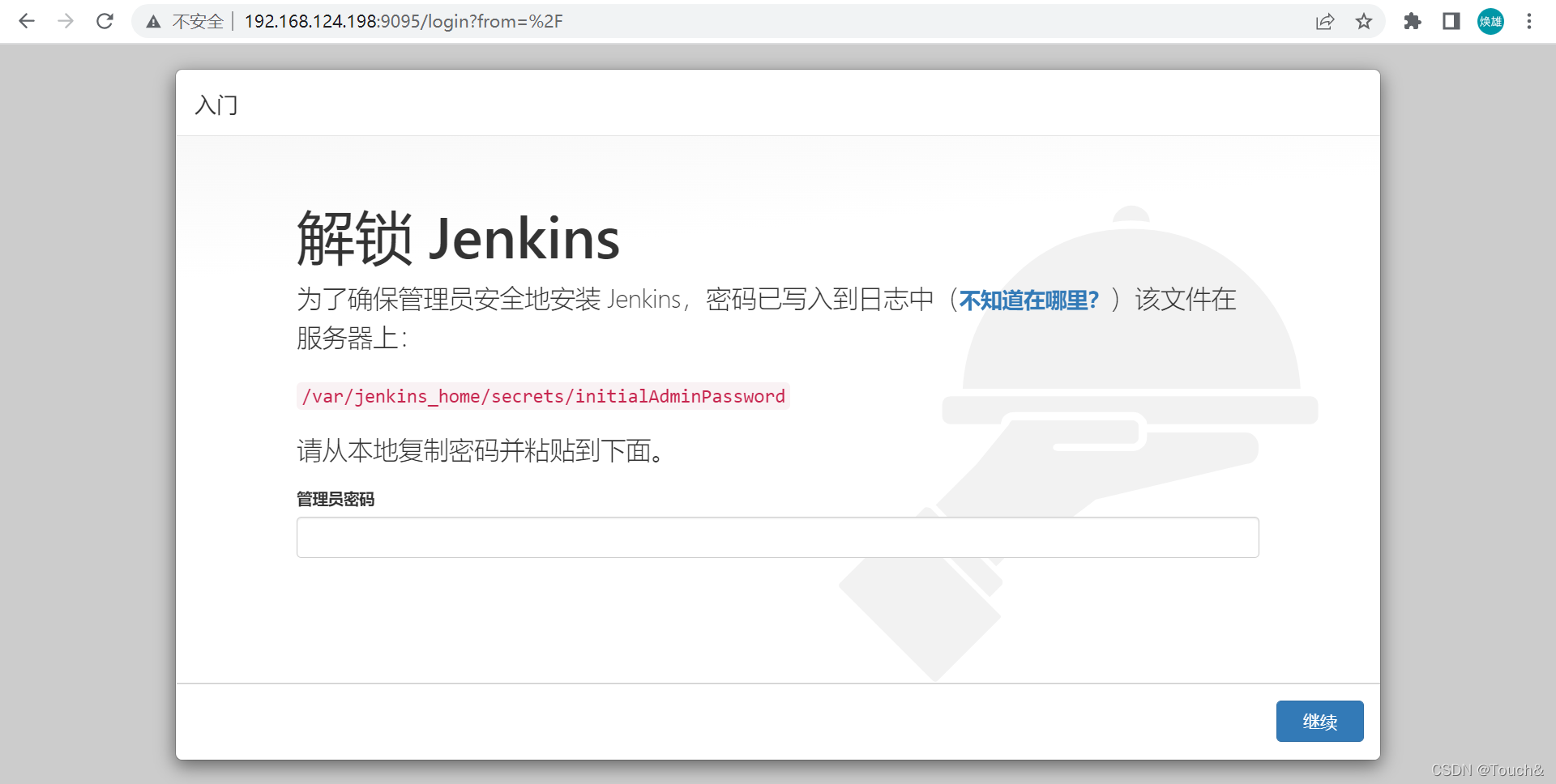
这里要求输入初始的管理员密码,根据提示密码在/var/jenkins_home/secrets/initialAdminPassword这个文件中,注意这个路径是Docker容器中的,所以我们通过如下命令获取一下
docker exec jenkins cat /var/jenkins_home/secrets/initialAdminPassword
输入上面获取的密码,即可解锁。别忘了我们映射了本地数据卷/opt/jenkins_data/,所以也可以通过如下命令输出:
cat /opt/jenkins_data/secrets/initialAdminPassword还有我们的日志文件就可以看见密码,可以直接使用。
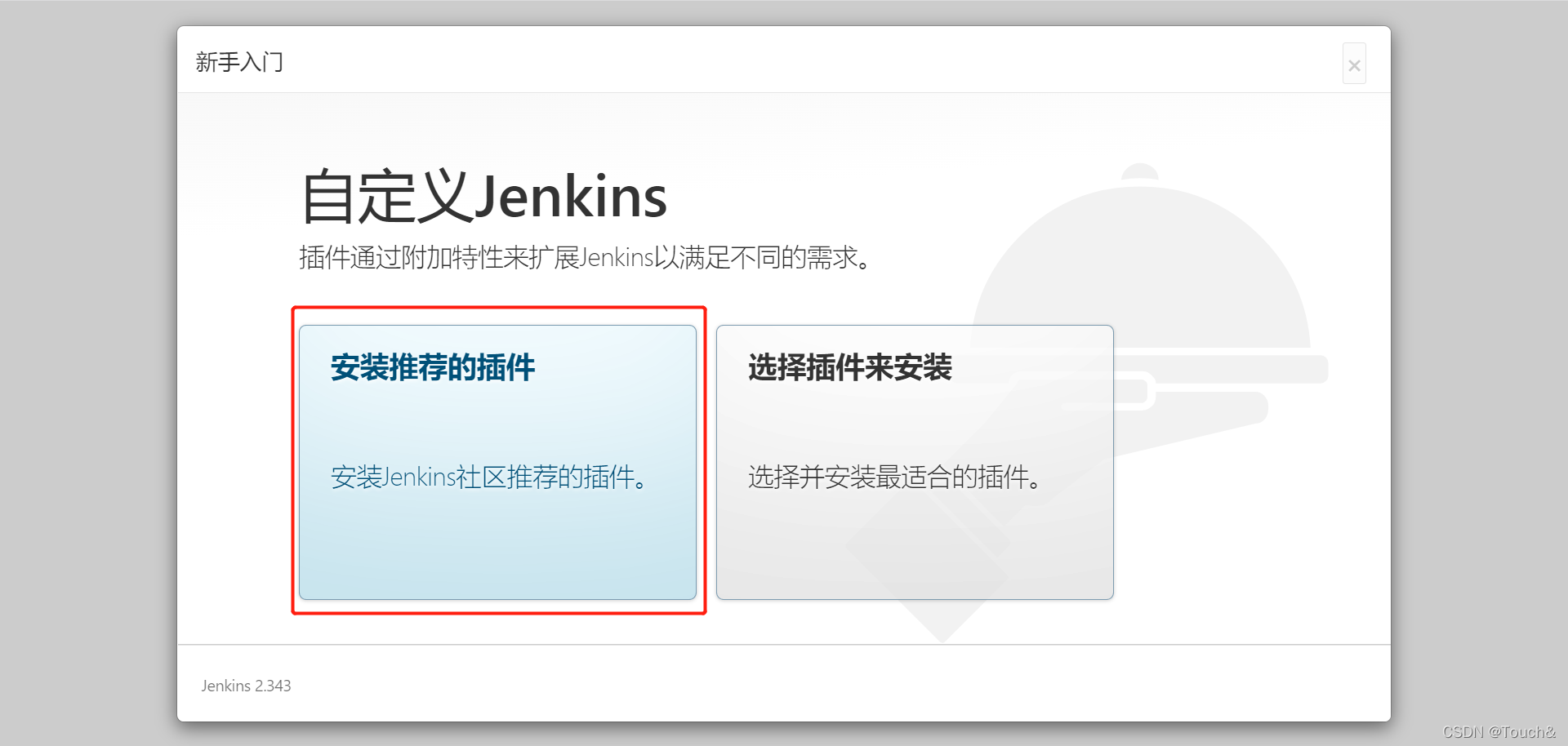
因为网络原因,需要将插件源设置为国内的,这样才可以安装插件。进入宿主机目录 /home/jenkins_home/,编辑文件 hudson.model.UpdateCenter.xml
cd /home/jenkins_home/
cat hudson.model.UpdateCenter.xml
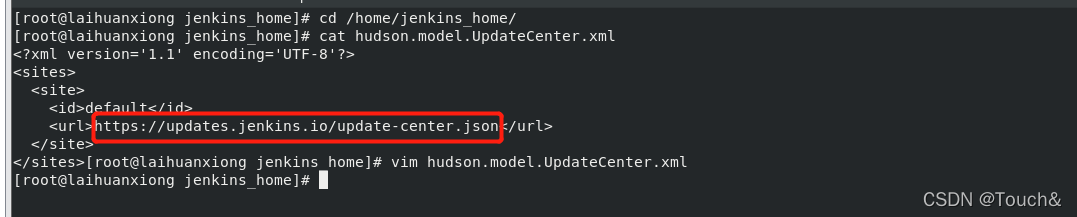
将 url 内容修改为 https://mirrors.tuna.tsinghua.edu.cn/jenkins/updates/update-center.json(清华大学官方镜像)
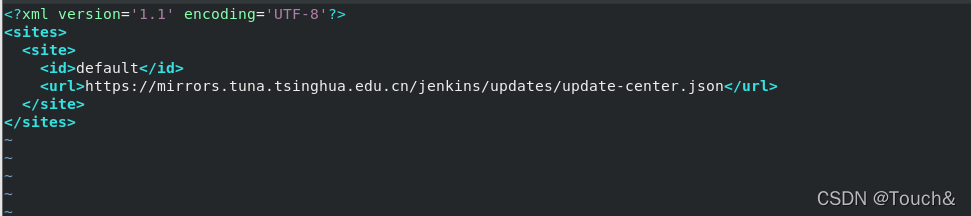
重启容器
docker restart jenkins重启之后,选择推荐插件安装!!!
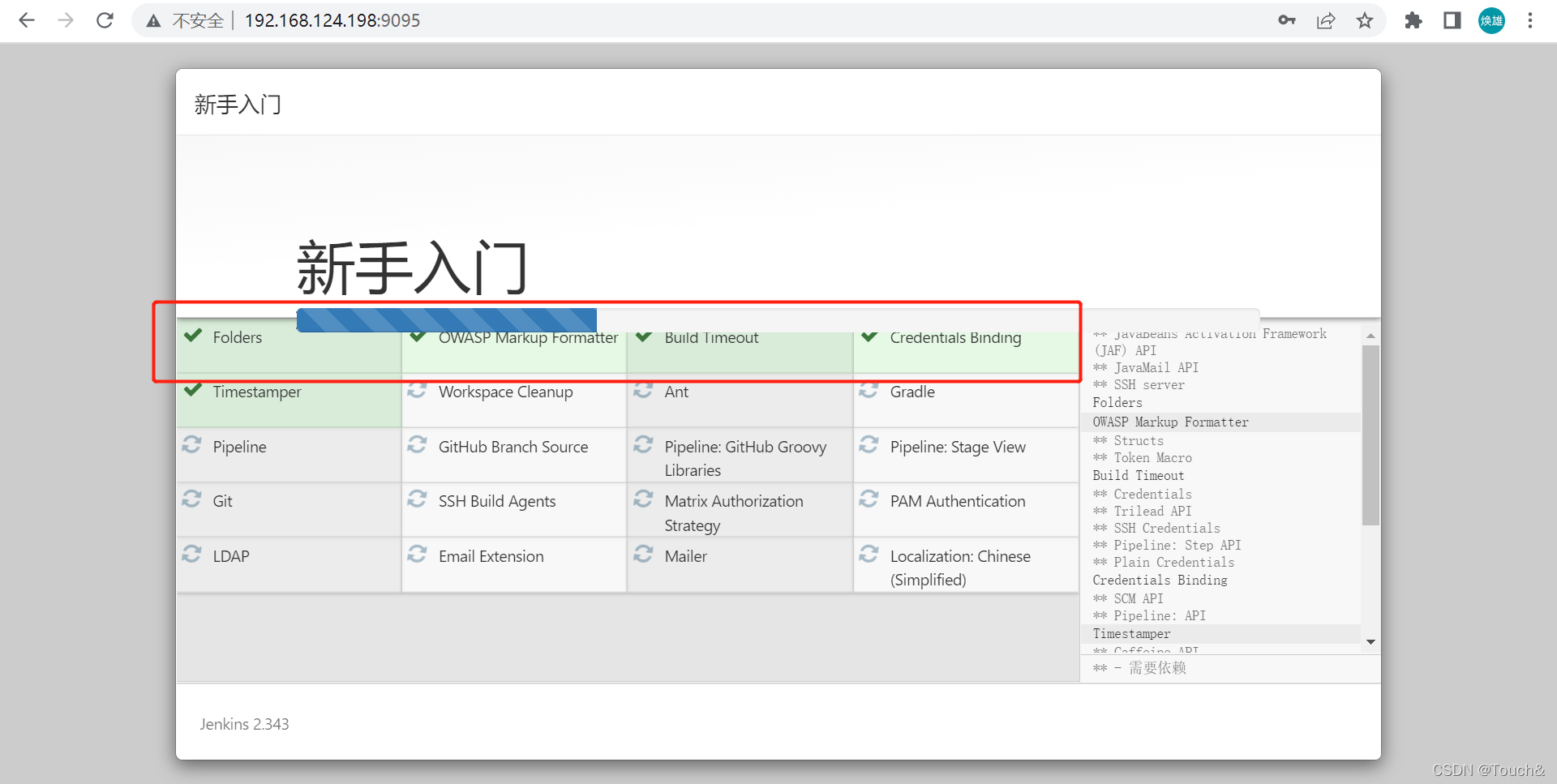
插件安装完成,创建管理员用户
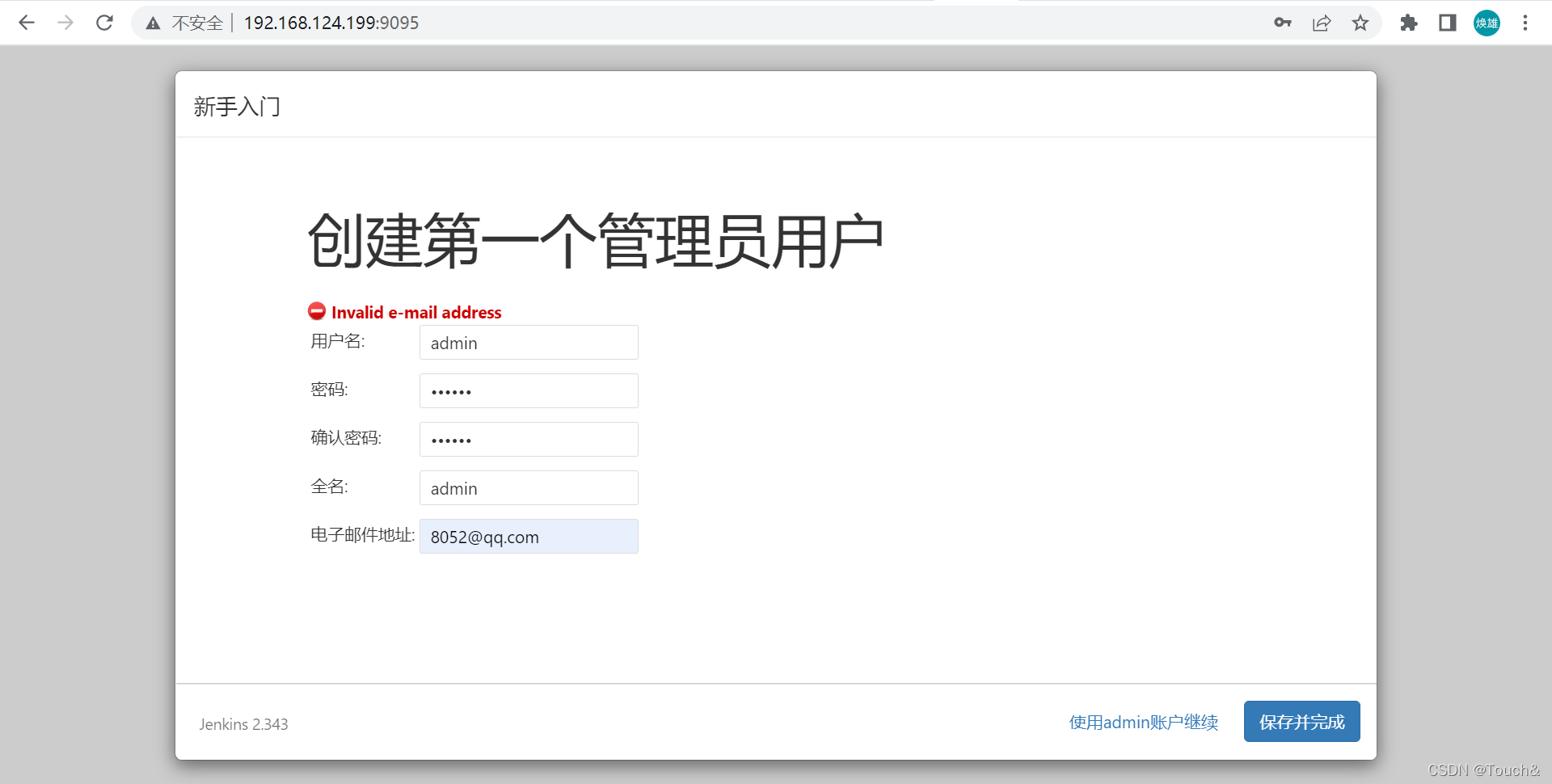
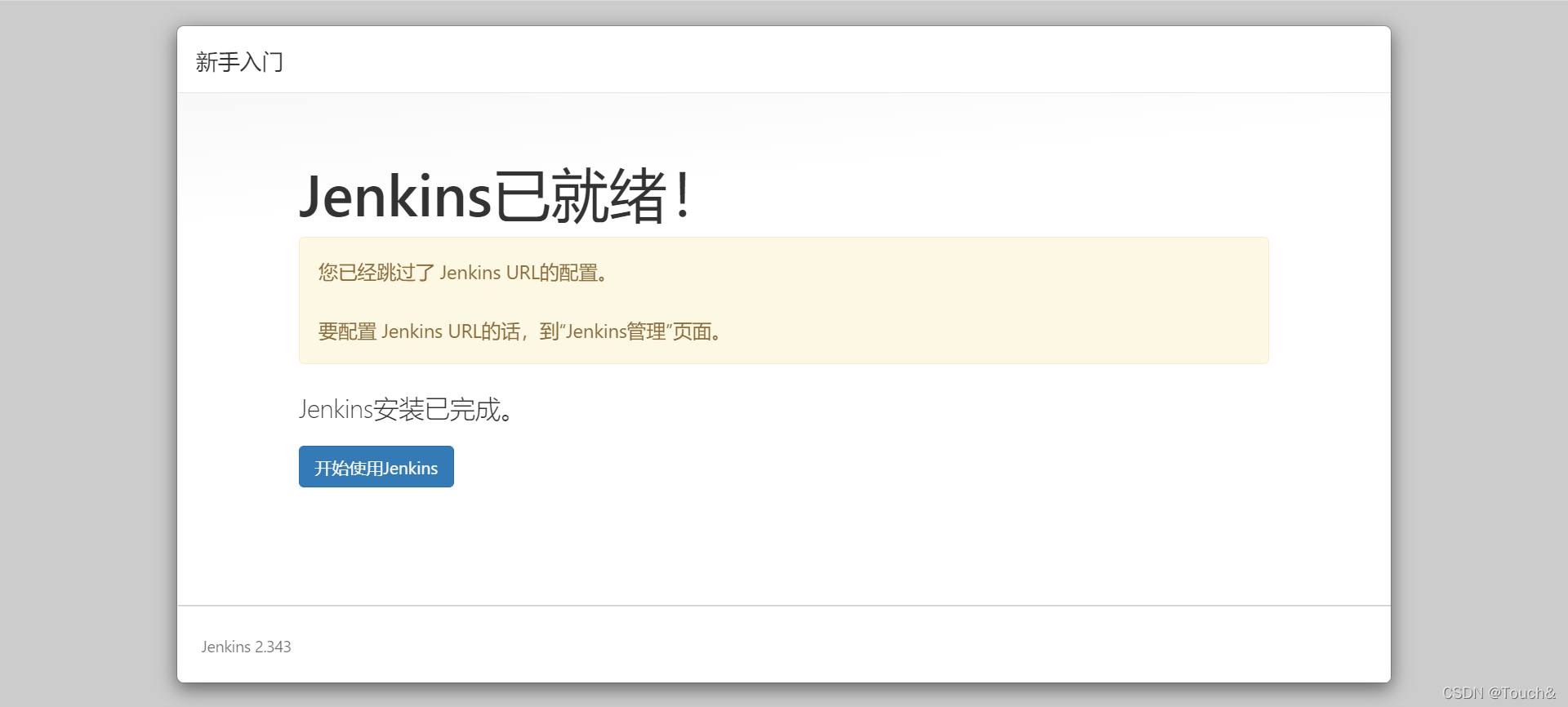
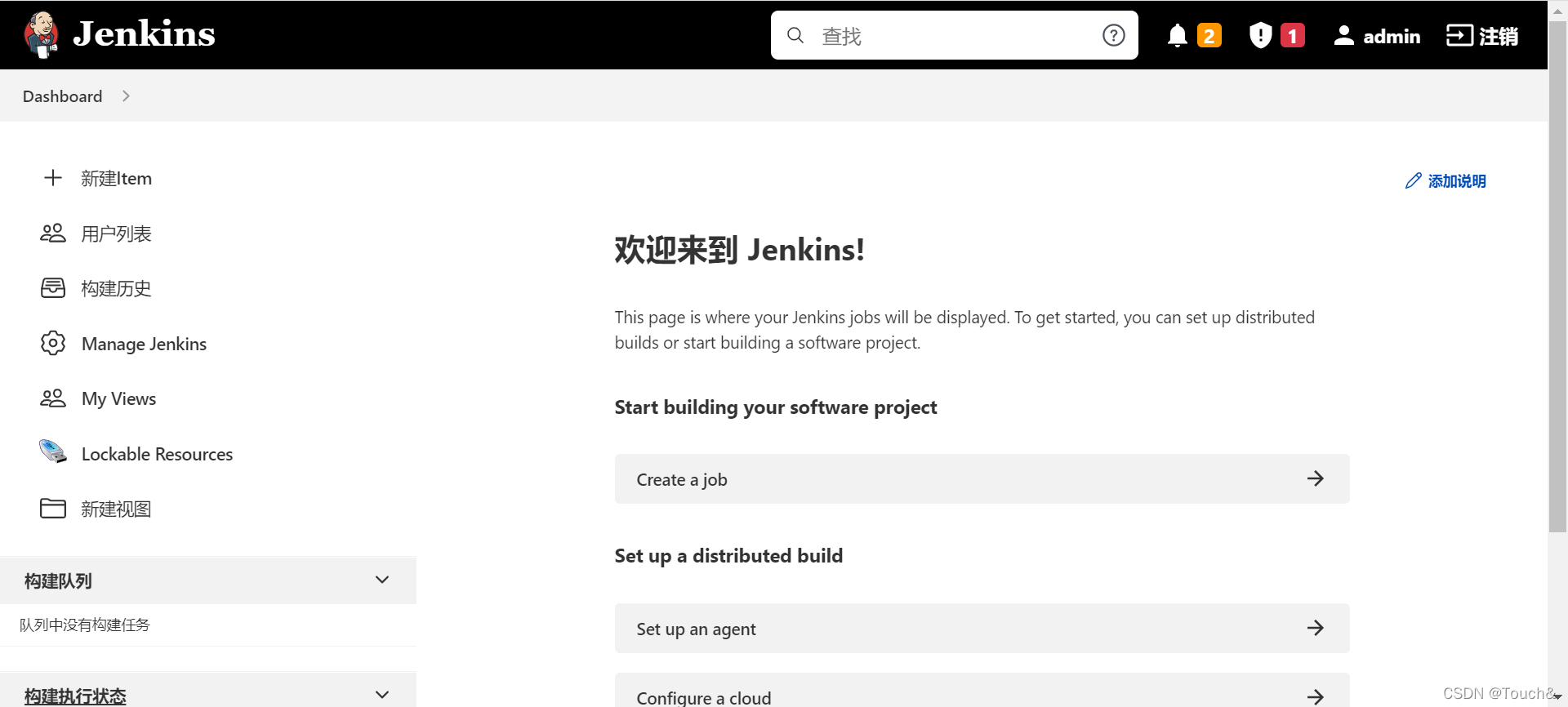
至此,Jenkins安装完成!!!
1.错误信息:Errorresponsefromdaemon:Gethttps://registry-1.docker.io/v2/:net/http:requestcanceledwhilewaitingforconnection(Client.Timeoutexceededwhileawaitingheaders)或者:Errorresponsefromdaemon:Gethttps://registry-1.docker.io/v2/:net/http:TLShandshaketimeout2.报错原因:docker使用的镜像网址默认为国外,下载容易超时,需要修改成国内镜像地址(首先阿里
我从Ubuntu服务器上的RVM转移到rbenv。当我使用RVM时,使用bundle没有问题。转移到rbenv后,我在Jenkins的执行shell中收到“找不到命令”错误。我内爆并删除了RVM,并从~/.bashrc'中删除了所有与RVM相关的行。使用后我仍然收到此错误:rvmimploderm~/.rvm-rfrm~/.rvmrcgeminstallbundlerecho'exportPATH="$HOME/.rbenv/bin:$PATH"'>>~/.bashrcecho'eval"$(rbenvinit-)"'>>~/.bashrc.~/.bashrcrbenvversions
前置步骤我们都操作完了,这篇开始介绍jenkins的集成。话不多说,看操作1、登录进入jenkins后会让你选择安装插件,选择第一个默认的就行。安装完成后设置账号密码,重新登录。2、配置JDK和Git都需要执行路径,所以需要先把执行路径找到,先进入服务器的docker容器,2.1JDK的路径root@69eef9ee86cf:/usr/bin#echo$JAVA_HOME/usr/local/openjdk-82.2Git的路径root@69eef9ee86cf:/#whichgit/usr/bin/git3、先配置JDK和Git。点击:ManageJenkins>>GlobalToolCon
在VMware16.2.4安装Ubuntu一、安装VMware1.打开VMwareWorkstationPro官网,点击即可进入。2.进入后向下滑动找到Workstation16ProforWindows,点击立即下载。3.下载完成,文件大小615MB,如下图:4.鼠标右击,以管理员身份运行。5.点击下一步6.勾选条款,点击下一步7.先勾选,再点击下一步8.去掉勾选,点击下一步9.点击下一步10.点击安装11.点击许可证12.在百度上搜索VM16许可证,复制填入,然后点击输入即可,亲测有效。13.点击完成14.重启系统,点击是15.双击VMwareWorkstationPro图标,进入虚拟机主
1.问题描述使用Python的turtle(海龟绘图)模块提供的函数绘制直线。2.问题分析一幅复杂的图形通常都可以由点、直线、三角形、矩形、平行四边形、圆、椭圆和圆弧等基本图形组成。其中的三角形、矩形、平行四边形又可以由直线组成,而直线又是由两个点确定的。我们使用Python的turtle模块所提供的函数来绘制直线。在使用之前我们先介绍一下turtle模块的相关知识点。turtle模块提供面向对象和面向过程两种形式的海龟绘图基本组件。面向对象的接口类如下:1)TurtleScreen类:定义图形窗口作为绘图海龟的运动场。它的构造器需要一个tkinter.Canvas或ScrolledCanva
目录H2数据库入门以及实际开发时的使用1.H2数据库的初识1.1H2数据库介绍1.2为什么要使用嵌入式数据库?1.3嵌入式数据库对比1.3.1性能对比1.4技术选型思考2.H2数据库实战2.1H2数据库下载搭建以及部署2.1.1H2数据库的下载2.1.2数据库启动2.1.2.1windows系统可以在bin目录下执行h2.bat2.1.2.2同理可以通过cmd直接使用命令进行启动:2.1.2.3启动后控制台页面:2.1.3spring整合H2数据库2.1.3.1引入依赖文件2.1.4数据库通过file模式实际保存数据的位置2.2H2数据库操作2.2.1Mysql兼容模式2.2.2Mysql模式
我正在尝试使用docker运行一个Rails应用程序。通过github的sshurl安装的gem很少,如下所示:Gemfilegem'swagger-docs',:git=>'git@github.com:xyz/swagger-docs.git',:branch=>'my_branch'我在docker中添加了keys,它能够克隆所需的repo并从git安装gem。DockerfileRUNmkdir-p/root/.sshCOPY./id_rsa/root/.ssh/id_rsaRUNchmod700/root/.ssh/id_rsaRUNssh-keygen-f/root/.ss
我在Heroku上构建了一个必须在Docker容器内运行的RoR应用程序。为此,我使用officialDockerfile.因为它在Heroku中很常见,所以我需要一些附加组件才能使这个应用程序完全运行。在生产中,变量DATABASE_URL在我的应用程序中可用。但是,如果我尝试其他一些使用环境变量(在我的例子中是Mailtrap)的加载项,变量不会在运行时复制到实例中。所以我的问题很简单:如何让docker实例在Heroku上执行时知道环境变量?您可能会问,我已经知道我们可以在docker-compose.yml中指定一个environment指令。我想避免这种情况,以便能够通过项目
在我的应用程序中我有classUserincludeUser::FooendUser::Foo定义在app/models/user/foo.rb现在我正在使用一个定义了自己的Foo类的库。我收到此错误:warning:toplevelconstantFooreferencedbyUser::FooUser仅引用具有完整路径的Foo,User::Foo,而Foo实际上从来没有指的是Foo。这是怎么回事?更新:才想起我之前遇到过同样的问题,在问题1中看到这里:HowdoIrefertoasubmodule's"fullpath"inruby? 最佳答案
我在开发和生产中都使用docker,真正困扰我的一件事是docker缓存的简单性。我的ruby应用程序需要bundleinstall来安装依赖项,因此我从以下Dockerfile开始:添加GemfileGemfile添加Gemfile.lockGemfile.lock运行bundleinstall--path/root/bundle所有依赖项都被缓存,并且在我添加新gem之前效果很好。即使我添加的gem只有0.5MB,从头开始安装所有应用程序gem仍然需要10-15分钟。由于依赖项文件夹的大小(大约300MB),然后再花10分钟来部署它。我在node_modules和npm上遇到了
