Minio 是一个基于Apache License v2.0开源协议的对象存储服务,虽然轻量,却拥有着不错的性能。它兼容亚马逊S3云存储服务接口,非常适合于存储大容量非结构化的数据。
例如图片、视频、日志文件、备份数据和容器/虚拟机镜像等,而一个对象文件可以是任意大小,从几 kb 到最大 5T 不等。
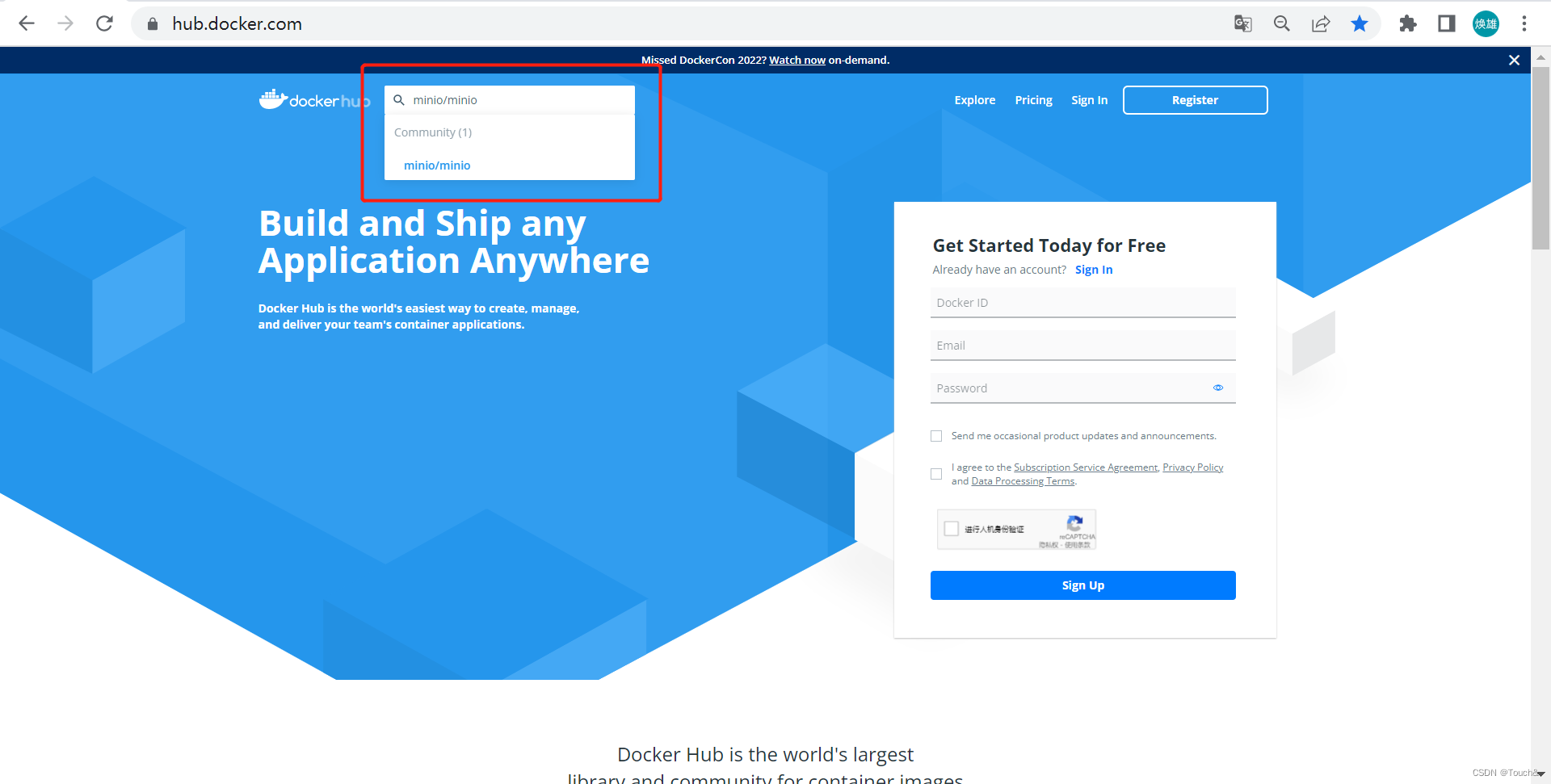
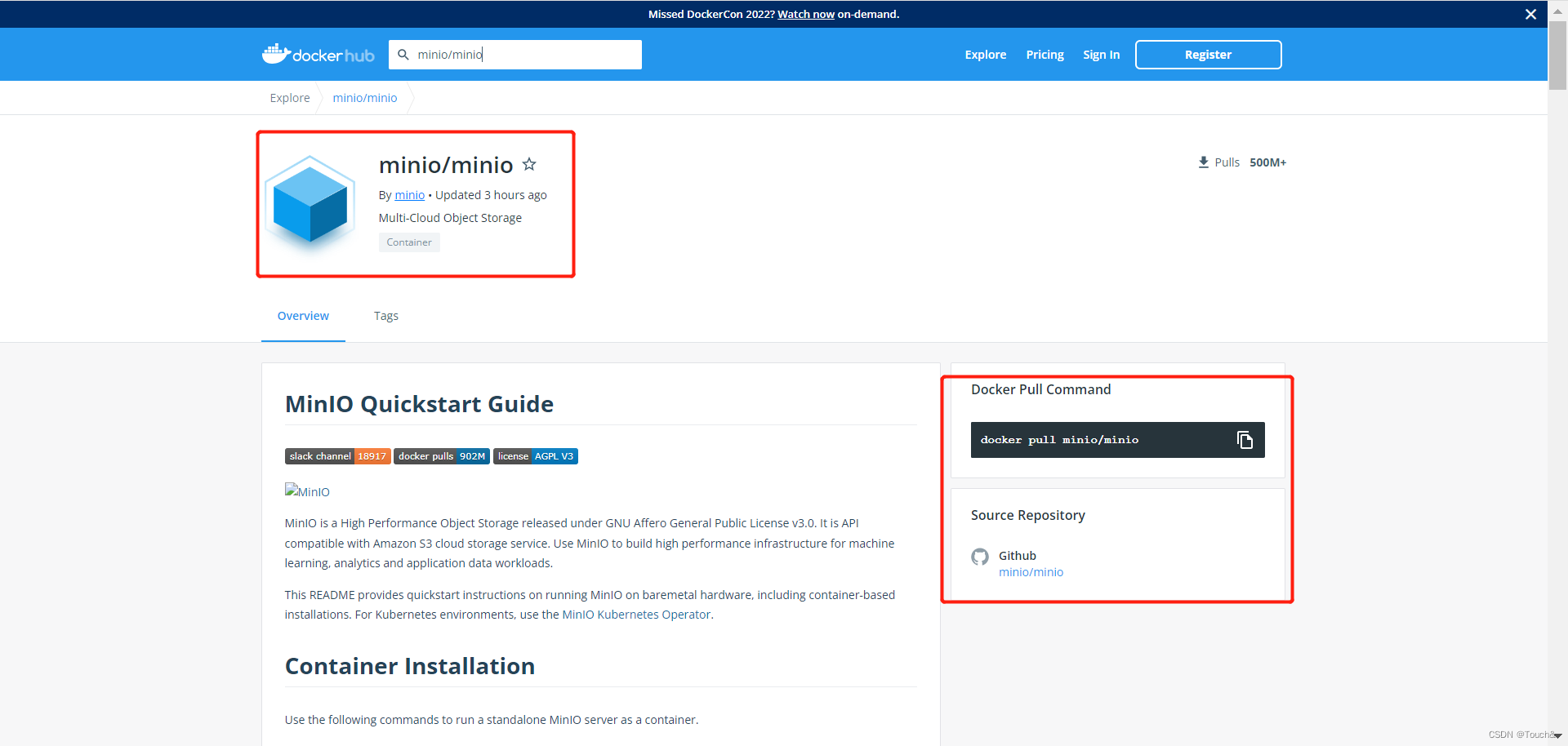
| 命令 | 描述 |
|---|---|
| docker pull minio/minio | 下载最新版Minio镜像 (其实此命令就等同于 : docker pull minio/minio:latest ) |
| docker pull minio/minio:RELEASE.2022-06-20T23-13-45Z.fips | 下载指定版本的Minio镜像 (xxx指具体版本号) |
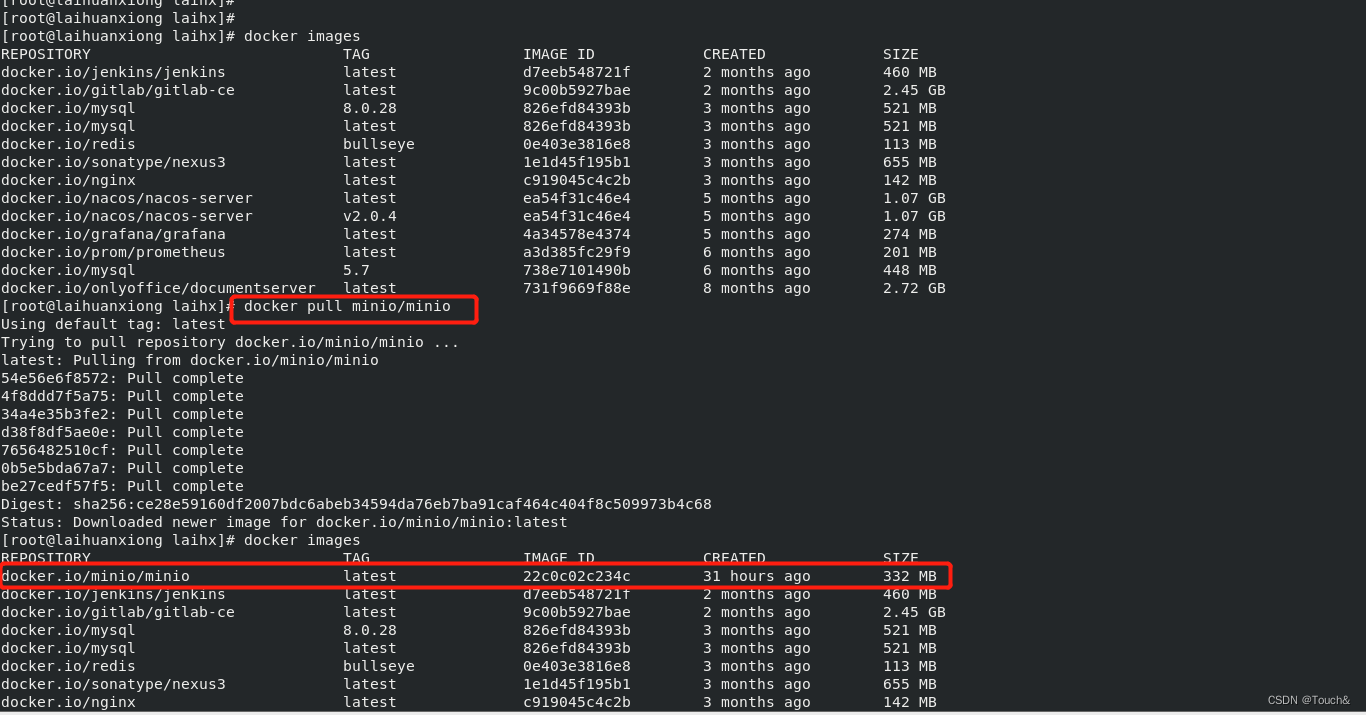
检查当前所有Docker下载的镜像
docker images一个用来存放配置,一个用来存储上传文件的目录
启动前需要先创建Minio外部挂载的配置文件( /home/minio/config),和存储上传文件的目录( /home/minio/data)
mkdir -p /home/minio/config
mkdir -p /home/minio/data
多行模式
docker run -p 9000:9000 -p 9090:9090 \
     --net=host \
     --name minio \
     -d --restart=always \
     -e "MINIO_ACCESS_KEY=minioadmin" \
     -e "MINIO_SECRET_KEY=minioadmin" \
     -v /home/minio/data:/data \
     -v /home/minio/config:/root/.minio \
     minio/minio server \
     /data --console-address ":9090" -address ":9000"
单行模式
docker run -p 9000:9000 -p 9090:9090 --net=host --name minio -d --restart=always -e "MINIO_ACCESS_KEY=minioadmin" -e "MINIO_SECRET_KEY=minioadmin" -v /home/minio/data:/data -v /home/minio/config:/root/.minio minio/minio server /data --console-address ":9090" -address ":9000"
9090端口指的是minio的客户端端口
MINIO_ACCESS_KEY :账号
MINIO_SECRET_KEY :密码(账号长度必须大于等于5,密码长度必须大于等于8位)
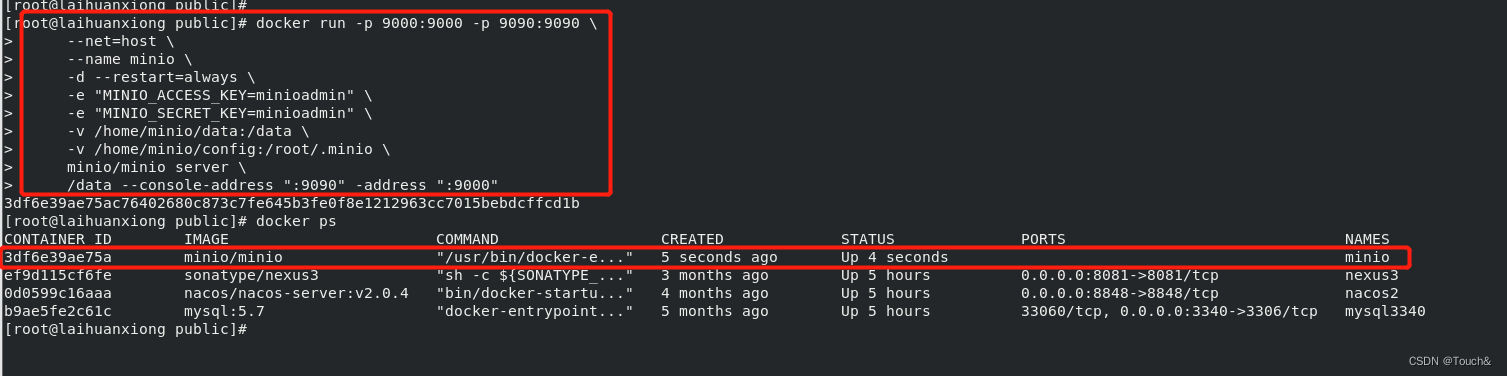
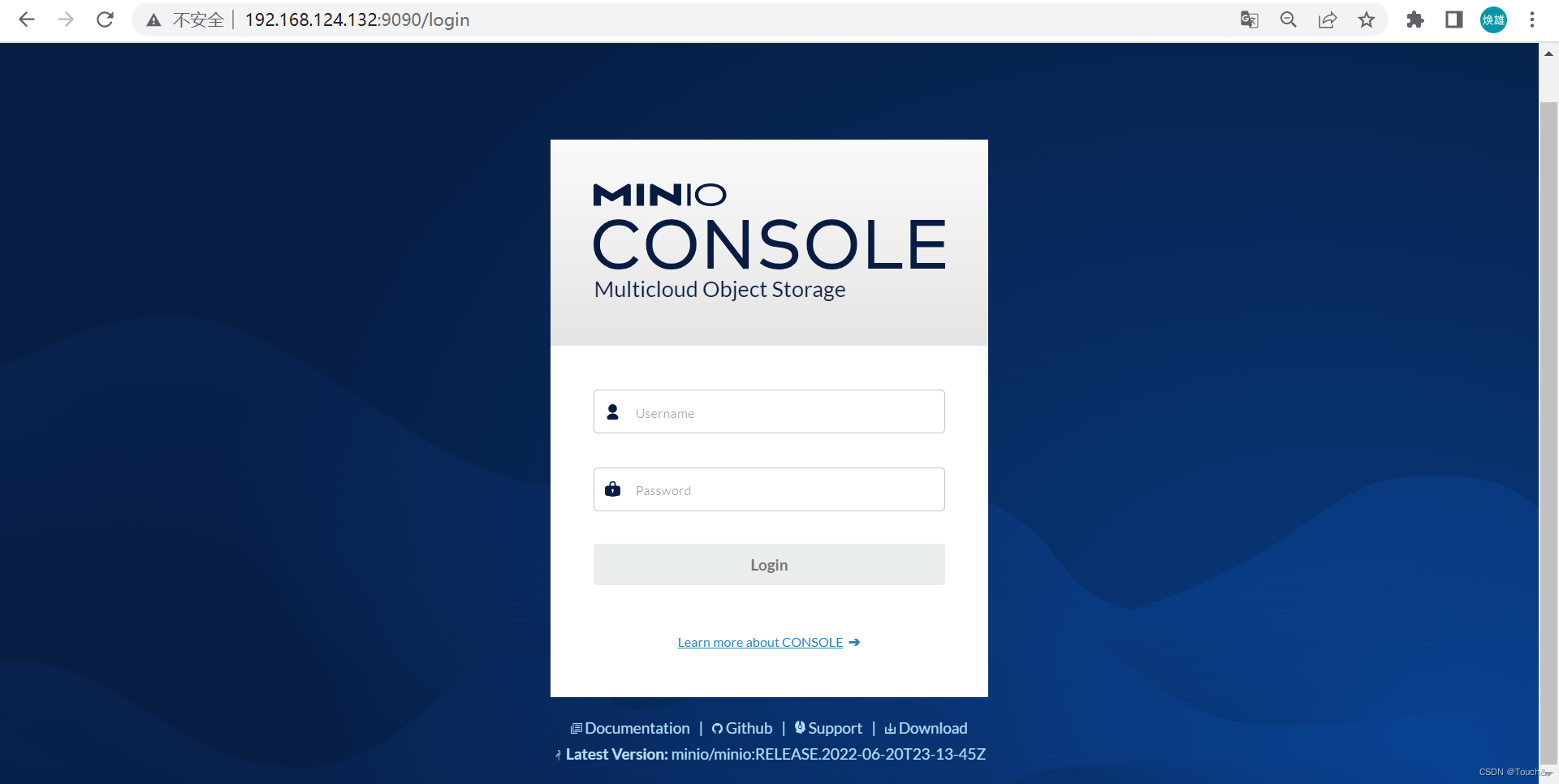
访问:http://192.168.124.132:9090/login 用户名:密码 minioadmin:minioadmin
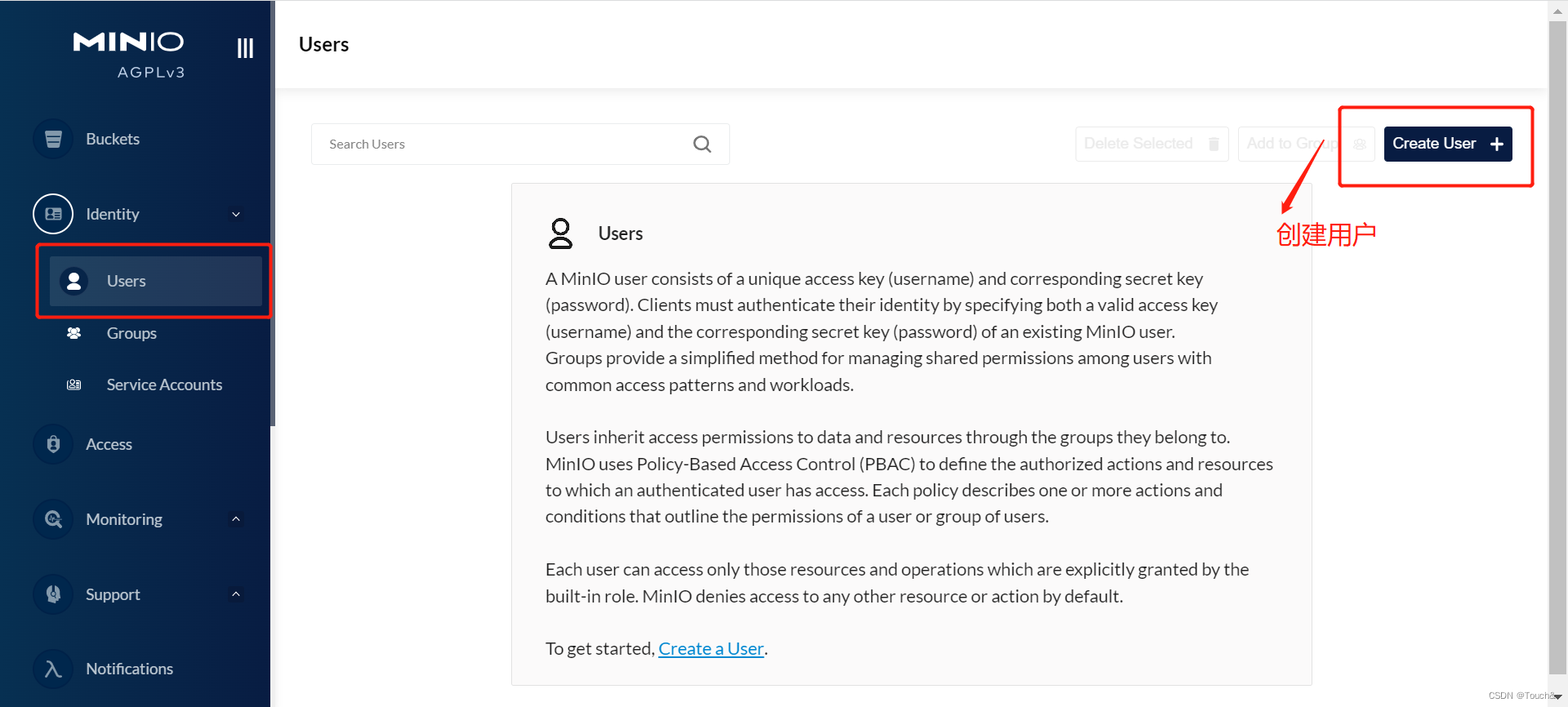
 创建用户
创建用户
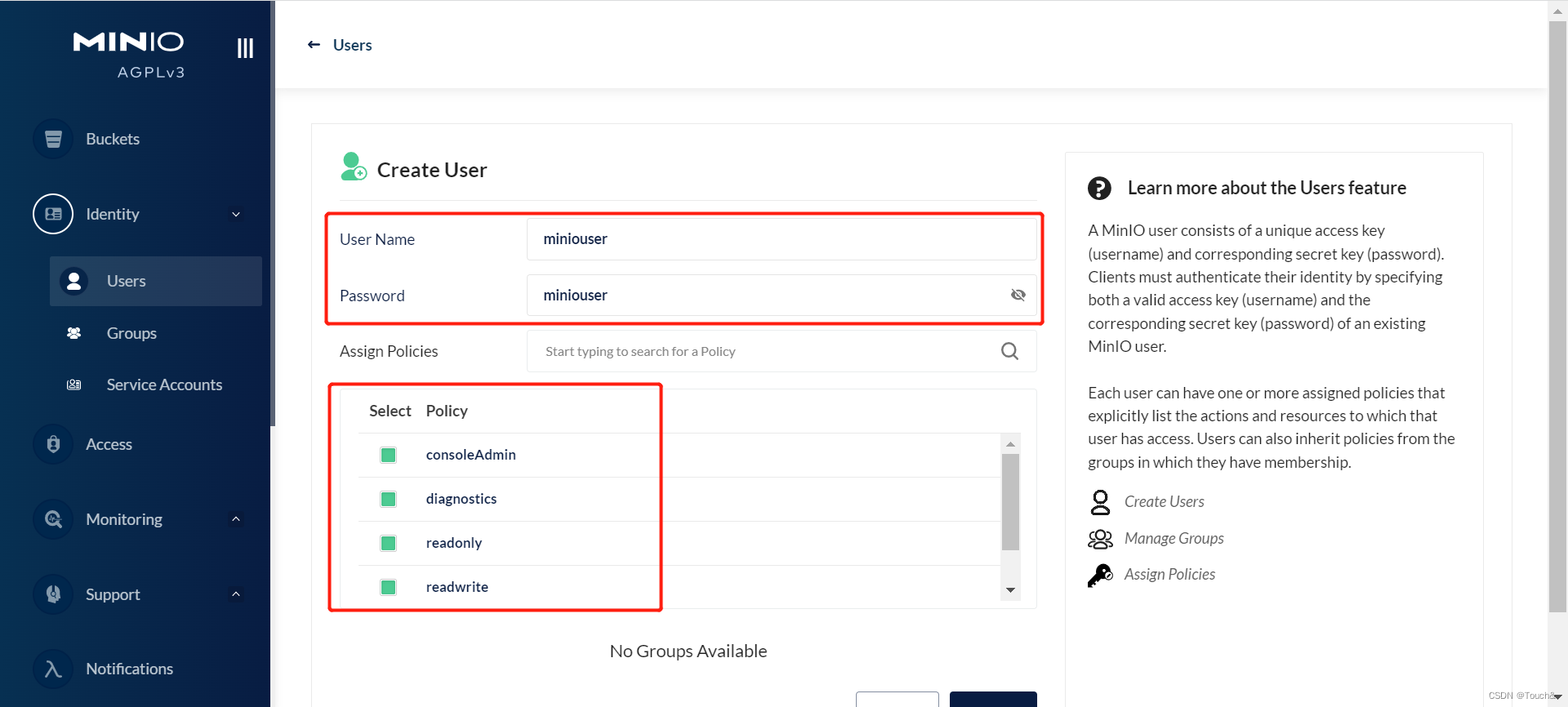
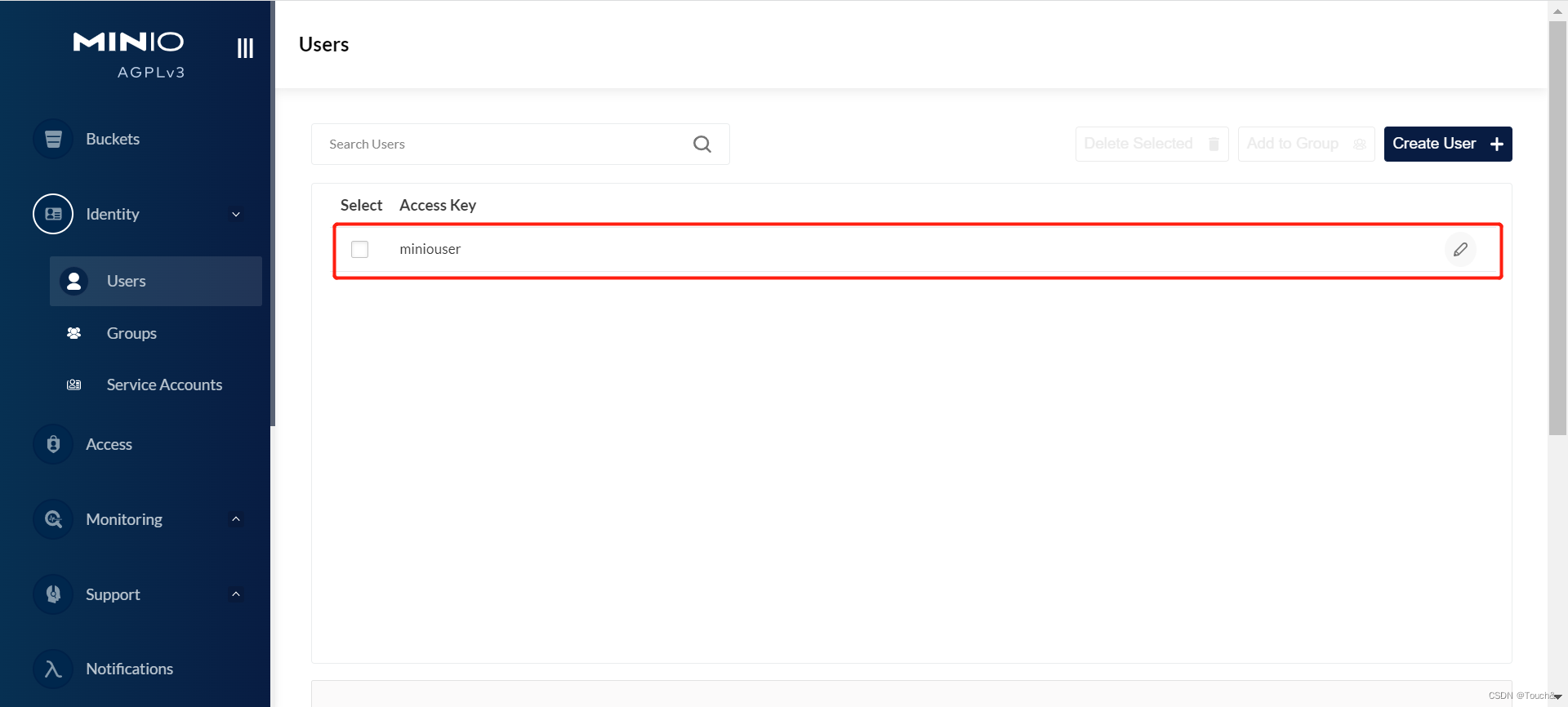
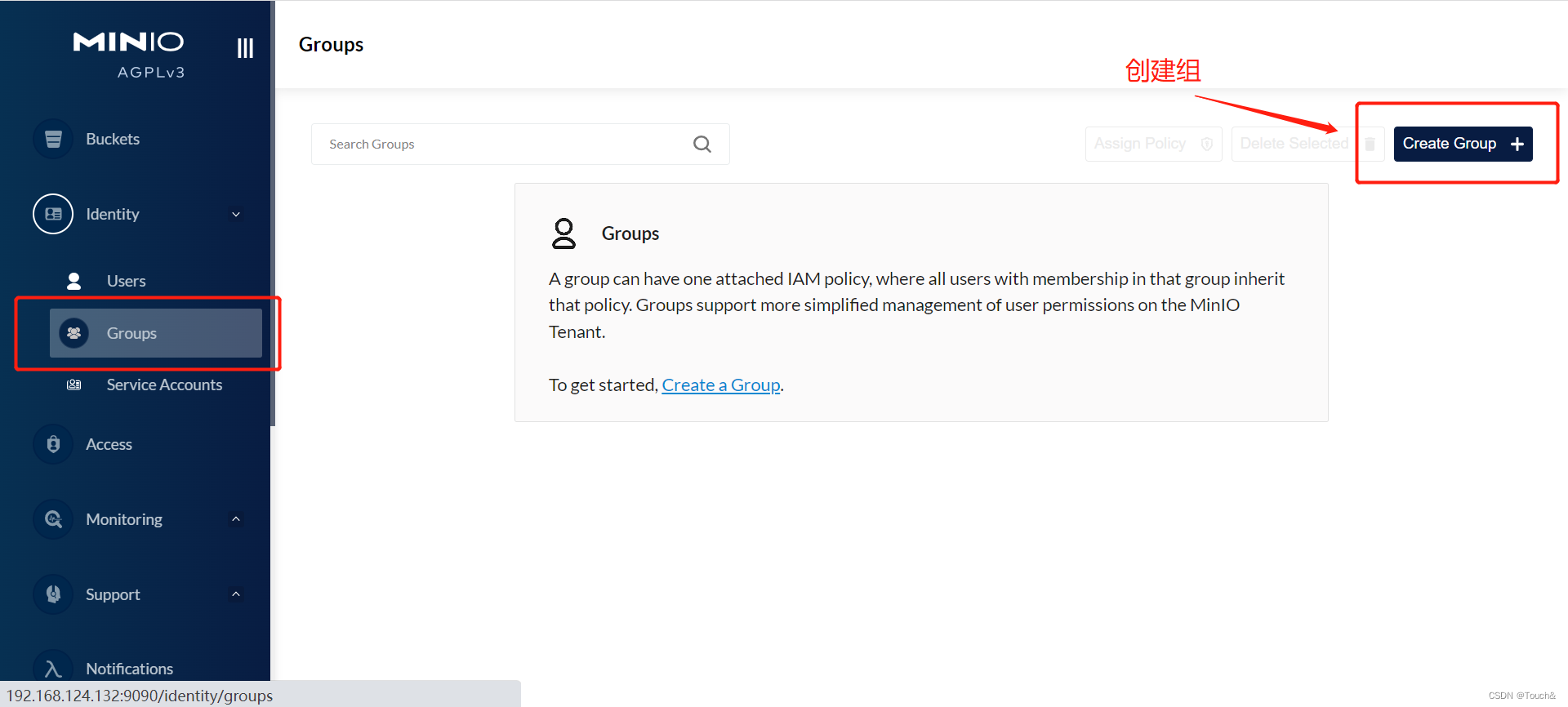
创建组

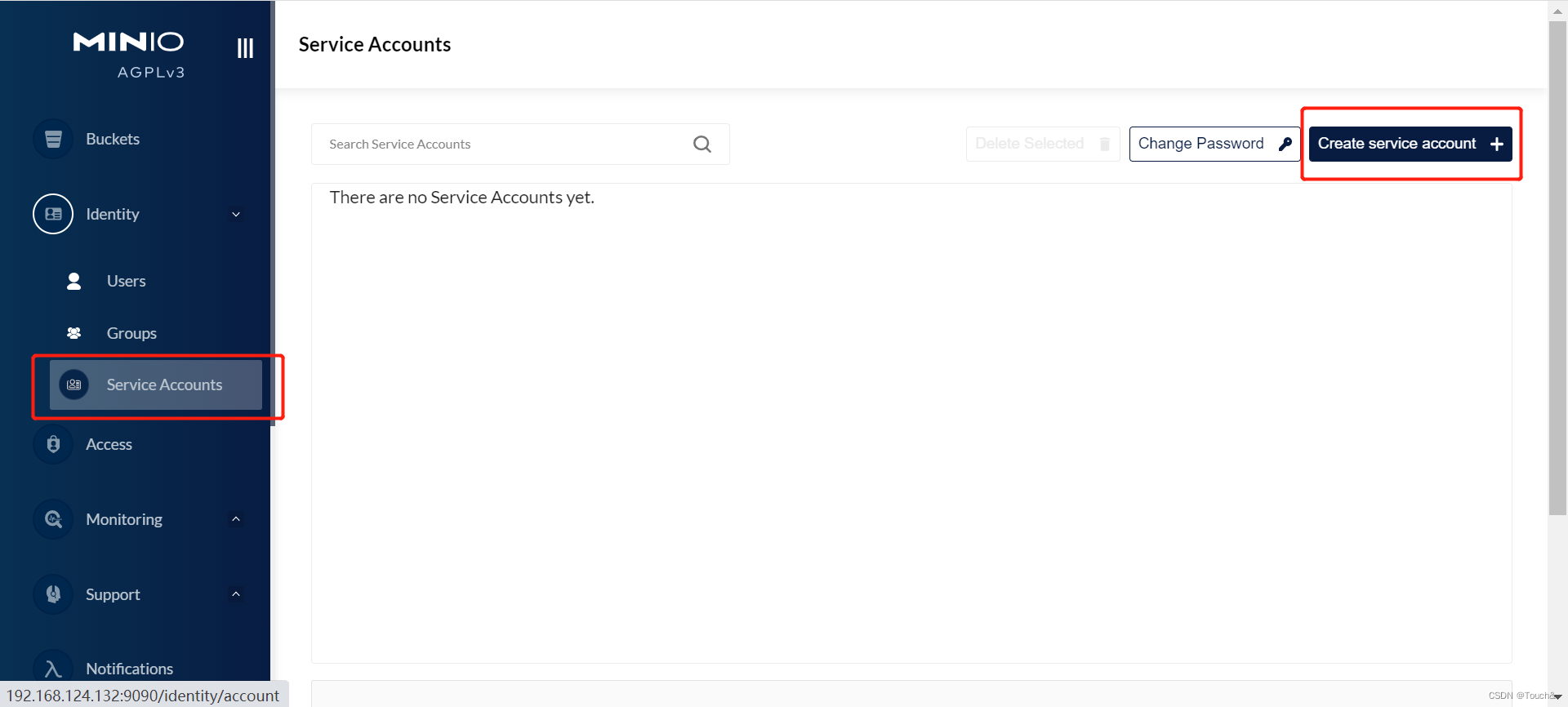
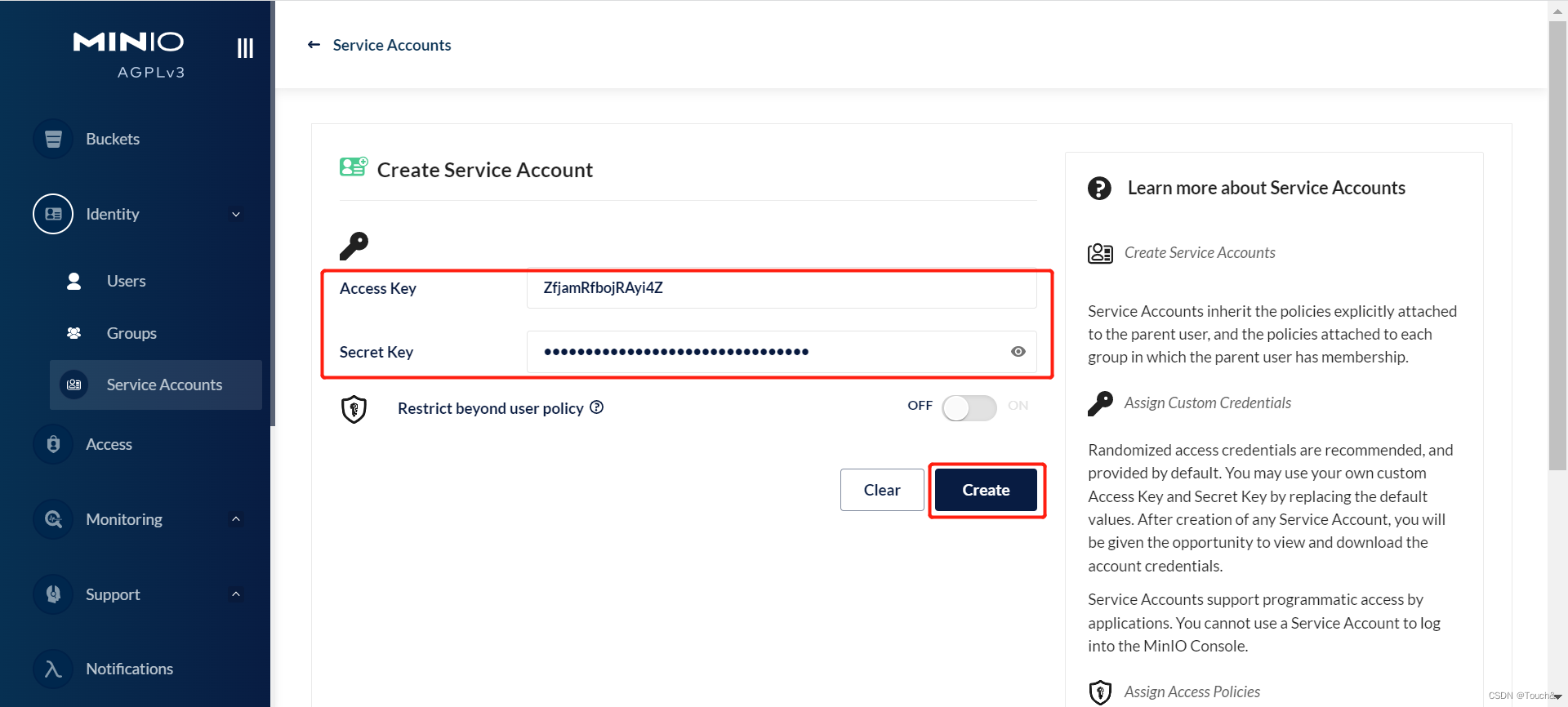
创建accessKey和secretKey
 点击下载
点击下载
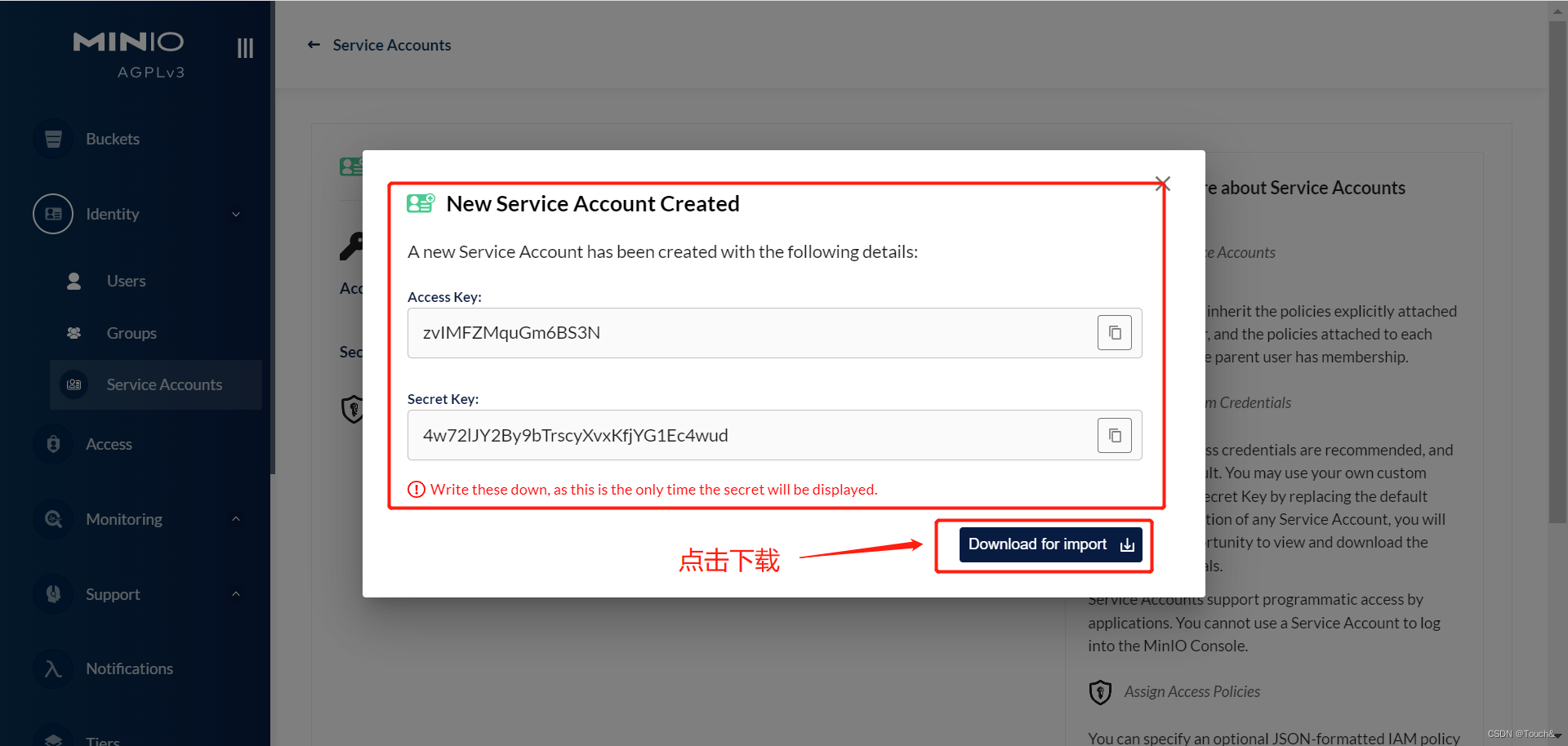
文件内容如下,保存文件,SDK操作文件的API需要用到
{"url":"http://192.168.124.132:9000","accessKey":"XO1JDovW2FTmGaBb","secretKey":"uG6wMfylUnOVH5WzwxqnldOWw2dMshNX","api":"s3v4","path":"auto"}创建Bucket
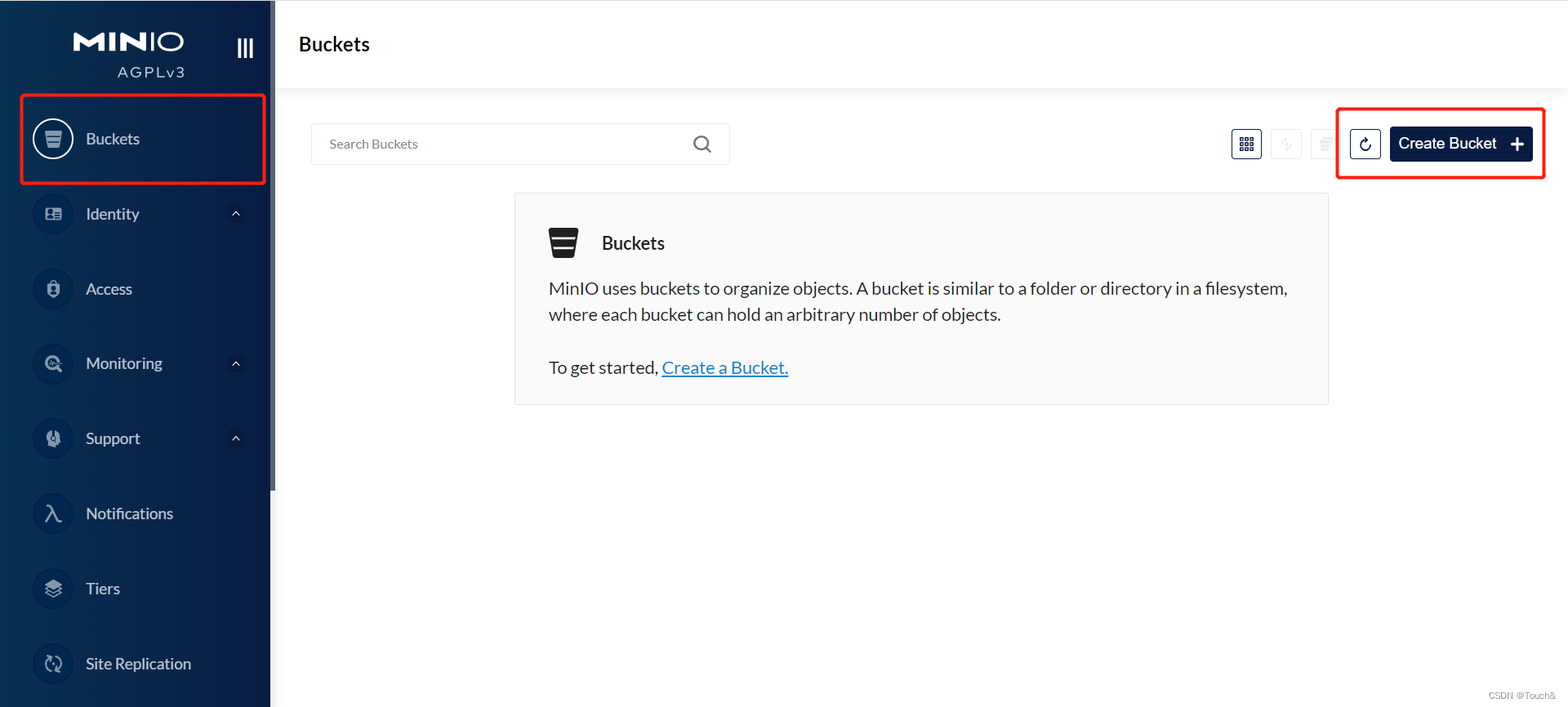
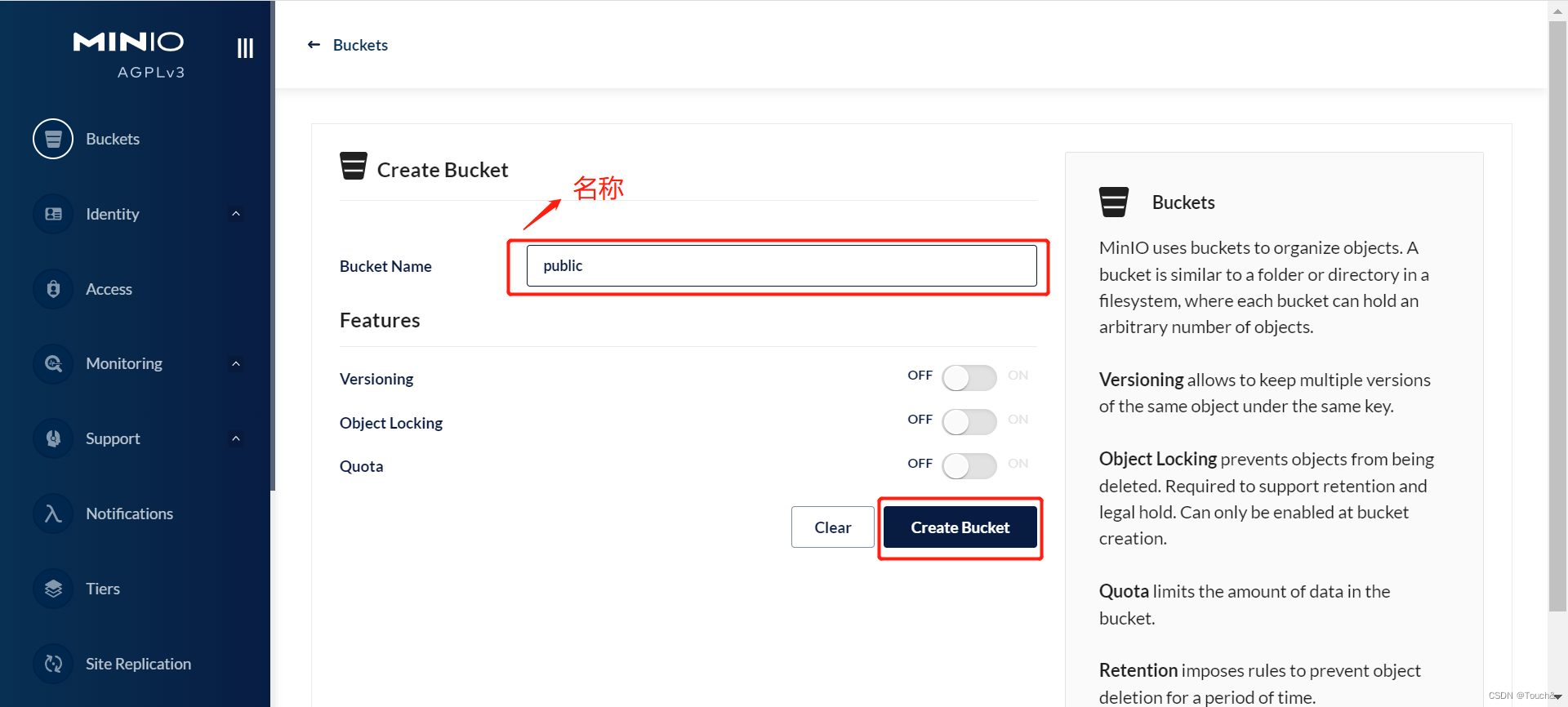
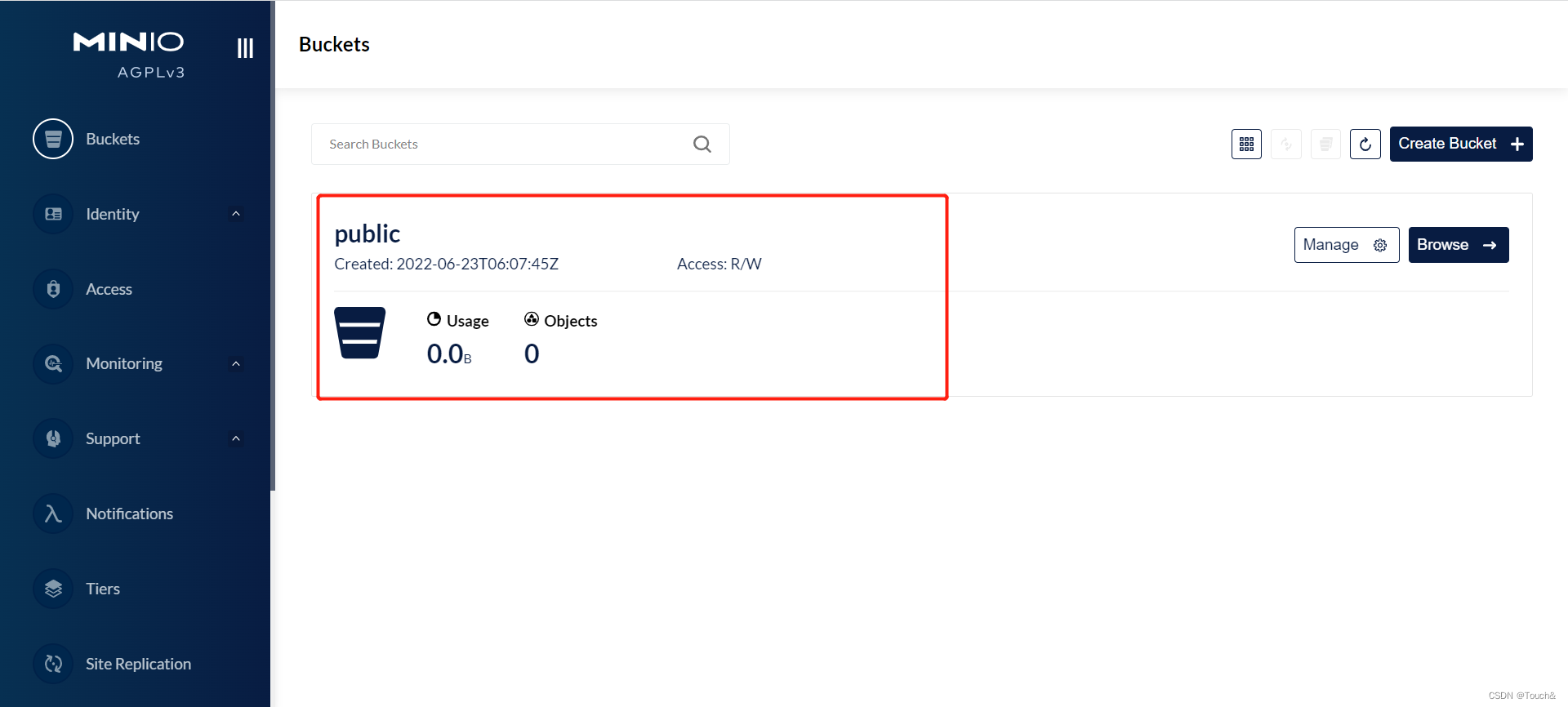
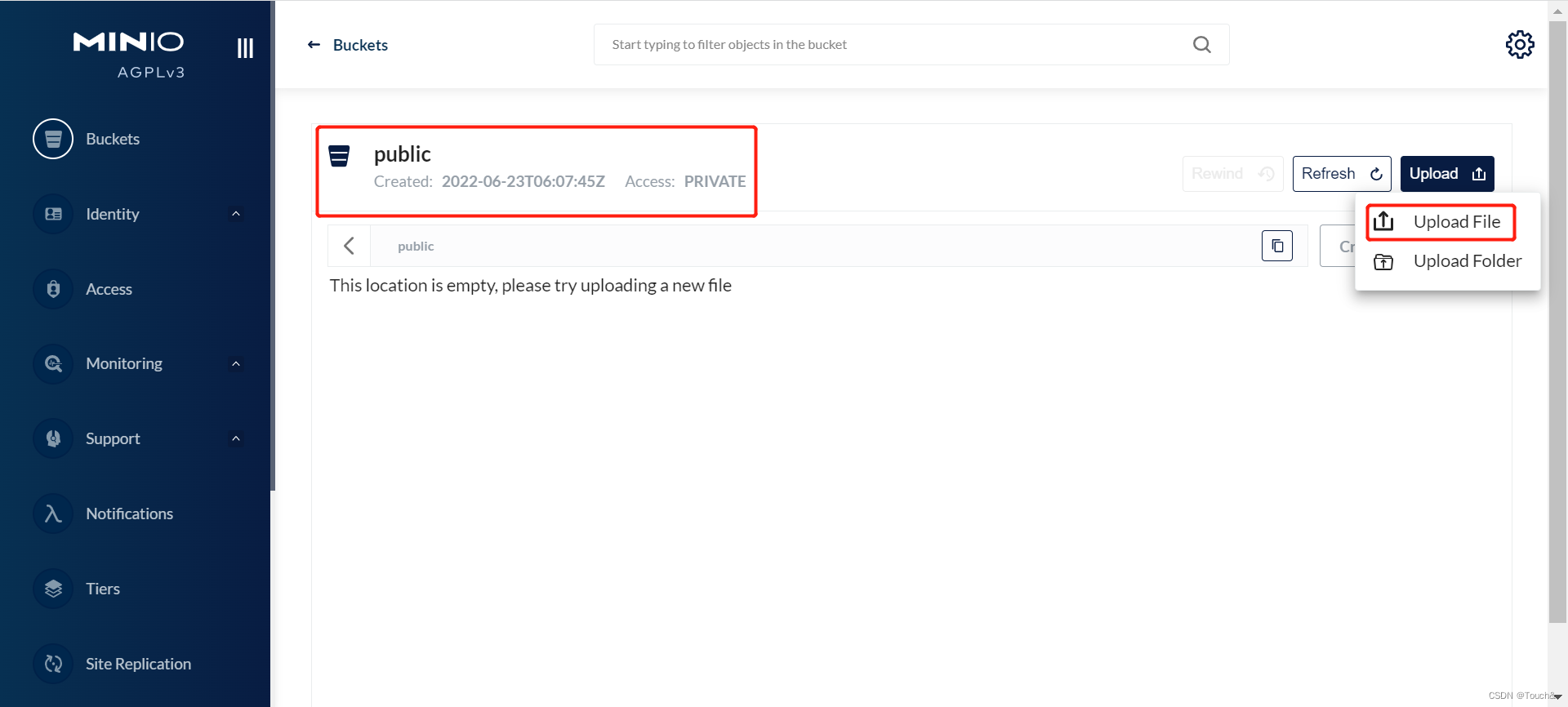
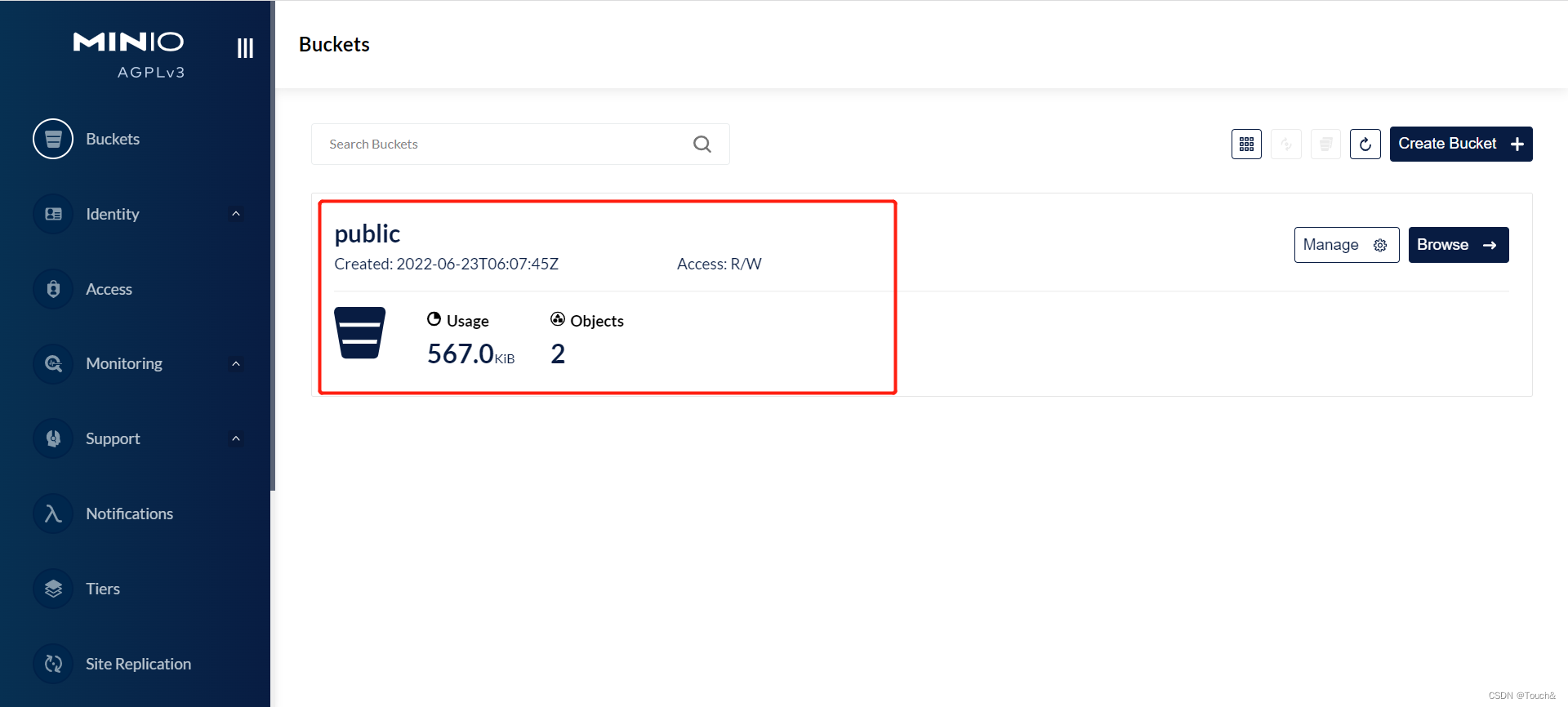
上传文件
官方文档:https://docs.min.io/docs/

javaSDK:https://docs.min.io/docs/java-client-quickstart-guide.html

maven依赖
        #低版本的okhttp会报错提示
        <dependency>
            <groupId>com.squareup.okhttp3</groupId>
            <artifactId>okhttp</artifactId>
            <version>4.9.0</version>
        </dependency>

        <dependency>
            <groupId>io.minio</groupId>
            <artifactId>minio</artifactId>
            <version>8.4.2</version>
            <exclusions>
                <exclusion>
                    <artifactId>okhttp</artifactId>
                    <groupId>com.squareup.okhttp3</groupId>
                </exclusion>
            </exclusions>
        </dependency>
测试文件上传
import io.minio.BucketExistsArgs;
import io.minio.MakeBucketArgs;
import io.minio.MinioClient;
import io.minio.UploadObjectArgs;
import io.minio.errors.MinioException;

import java.io.IOException;
import java.security.InvalidKeyException;
import java.security.NoSuchAlgorithmException;

public class FileUploader {

    public static void main(String[] args) throws IOException, NoSuchAlgorithmException, InvalidKeyException {
        try {
            // Create a minioClient with the MinIO server playground, its access key and secret key.
            MinioClient minioClient =
                    MinioClient.builder()
                            .endpoint("http://192.168.124.132:9000")
                            .credentials("XO1JDovW2FTmGaBb", "uG6wMfylUnOVH5WzwxqnldOWw2dMshNX")
                            .build();

            // Make 'asiatrip' bucket if not exist.
            boolean found = minioClient.bucketExists(BucketExistsArgs.builder().bucket("public").build());
            if (!found) {
                // Make a new bucket called 'asiatrip'.
                minioClient.makeBucket(MakeBucketArgs.builder().bucket("public").build());
            } else {
                System.out.println("Bucket 'public' already exists.");
            }

            // Upload '/home/user/Photos/asiaphotos.zip' as object name 'asiaphotos-2015.zip' to bucket
            // 'asiatrip'.
            minioClient.uploadObject(
                    UploadObjectArgs.builder()
                            .bucket("public")
                            .object("credentials.json")
                            .filename("C:/Users/lai.huanxiong/Downloads/credentials.json")
                            .build());
            System.out.println("'C:/Users/lai.huanxiong/Downloads/credentials.json' is successfully uploaded as " + "object 'credentials.json' to bucket 'public'.");
        } catch (MinioException e) {
            System.out.println("Error occurred: " + e);
            System.out.println("HTTP trace: " + e.httpTrace());
        }
    }
}
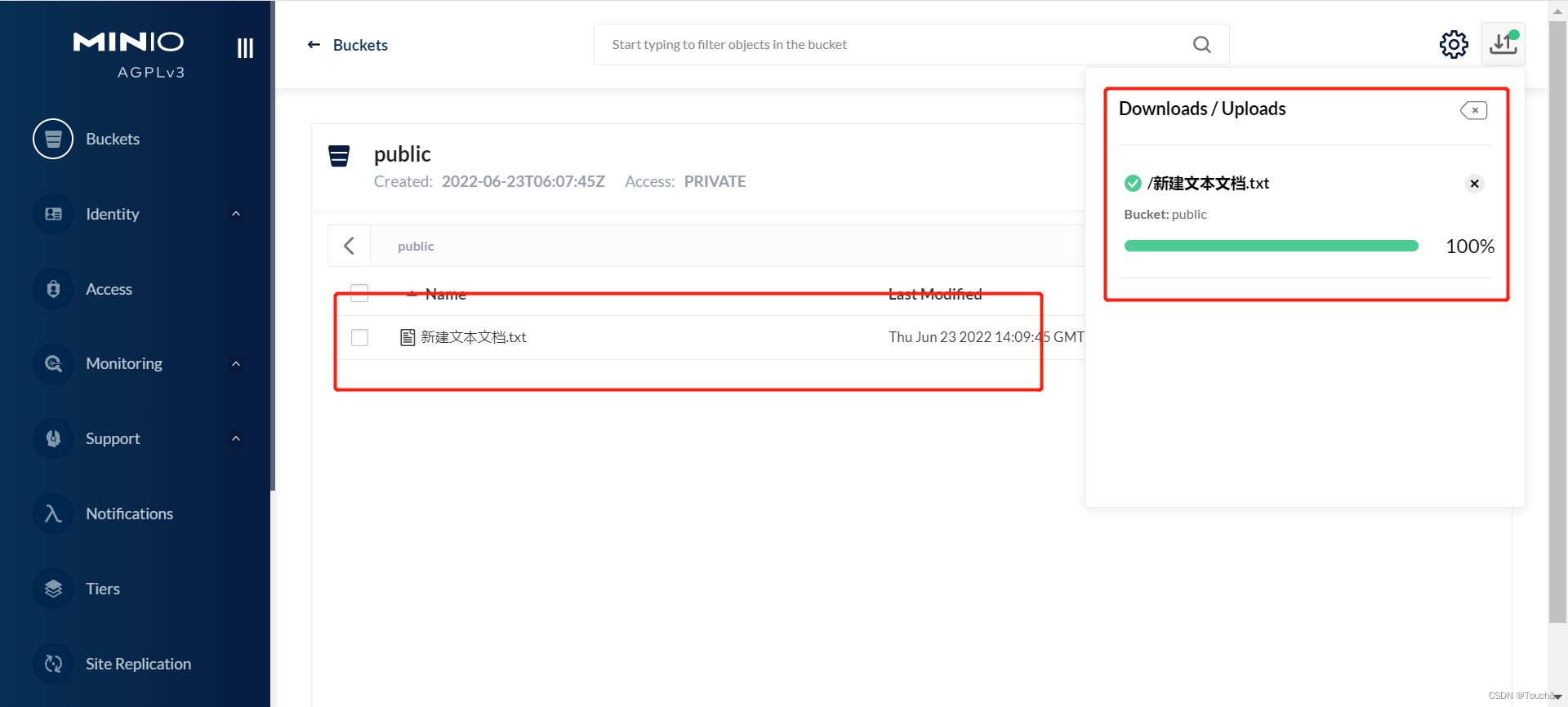
文件上传成功展示

至此,Docker搭建Minio服务器和简单操作完成!!!
1.错误信息:Errorresponsefromdaemon:Gethttps://registry-1.docker.io/v2/:net/http:requestcanceledwhilewaitingforconnection(Client.Timeoutexceededwhileawaitingheaders)或者:Errorresponsefromdaemon:Gethttps://registry-1.docker.io/v2/:net/http:TLShandshaketimeout2.报错原因:docker使用的镜像网址默认为国外,下载容易超时,需要修改成国内镜像地址(首先阿里
在VMware16.2.4安装Ubuntu一、安装VMware1.打开VMwareWorkstationPro官网,点击即可进入。2.进入后向下滑动找到Workstation16ProforWindows,点击立即下载。3.下载完成,文件大小615MB,如下图:4.鼠标右击,以管理员身份运行。5.点击下一步6.勾选条款,点击下一步7.先勾选,再点击下一步8.去掉勾选,点击下一步9.点击下一步10.点击安装11.点击许可证12.在百度上搜索VM16许可证,复制填入,然后点击输入即可,亲测有效。13.点击完成14.重启系统,点击是15.双击VMwareWorkstationPro图标,进入虚拟机主
1.问题描述使用Python的turtle(海龟绘图)模块提供的函数绘制直线。2.问题分析一幅复杂的图形通常都可以由点、直线、三角形、矩形、平行四边形、圆、椭圆和圆弧等基本图形组成。其中的三角形、矩形、平行四边形又可以由直线组成,而直线又是由两个点确定的。我们使用Python的turtle模块所提供的函数来绘制直线。在使用之前我们先介绍一下turtle模块的相关知识点。turtle模块提供面向对象和面向过程两种形式的海龟绘图基本组件。面向对象的接口类如下:1)TurtleScreen类:定义图形窗口作为绘图海龟的运动场。它的构造器需要一个tkinter.Canvas或ScrolledCanva
目录H2数据库入门以及实际开发时的使用1.H2数据库的初识1.1H2数据库介绍1.2为什么要使用嵌入式数据库?1.3嵌入式数据库对比1.3.1性能对比1.4技术选型思考2.H2数据库实战2.1H2数据库下载搭建以及部署2.1.1H2数据库的下载2.1.2数据库启动2.1.2.1windows系统可以在bin目录下执行h2.bat2.1.2.2同理可以通过cmd直接使用命令进行启动:2.1.2.3启动后控制台页面:2.1.3spring整合H2数据库2.1.3.1引入依赖文件2.1.4数据库通过file模式实际保存数据的位置2.2H2数据库操作2.2.1Mysql兼容模式2.2.2Mysql模式
我正在尝试使用docker运行一个Rails应用程序。通过github的sshurl安装的gem很少,如下所示:Gemfilegem'swagger-docs',:git=>'git@github.com:xyz/swagger-docs.git',:branch=>'my_branch'我在docker中添加了keys,它能够克隆所需的repo并从git安装gem。DockerfileRUNmkdir-p/root/.sshCOPY./id_rsa/root/.ssh/id_rsaRUNchmod700/root/.ssh/id_rsaRUNssh-keygen-f/root/.ss
我在Heroku上构建了一个必须在Docker容器内运行的RoR应用程序。为此,我使用officialDockerfile.因为它在Heroku中很常见,所以我需要一些附加组件才能使这个应用程序完全运行。在生产中,变量DATABASE_URL在我的应用程序中可用。但是,如果我尝试其他一些使用环境变量(在我的例子中是Mailtrap)的加载项,变量不会在运行时复制到实例中。所以我的问题很简单:如何让docker实例在Heroku上执行时知道环境变量?您可能会问,我已经知道我们可以在docker-compose.yml中指定一个environment指令。我想避免这种情况,以便能够通过项目
在我的应用程序中我有classUserincludeUser::FooendUser::Foo定义在app/models/user/foo.rb现在我正在使用一个定义了自己的Foo类的库。我收到此错误:warning:toplevelconstantFooreferencedbyUser::FooUser仅引用具有完整路径的Foo,User::Foo,而Foo实际上从来没有指的是Foo。这是怎么回事?更新:才想起我之前遇到过同样的问题,在问题1中看到这里:HowdoIrefertoasubmodule's"fullpath"inruby? 最佳答案
我在开发和生产中都使用docker,真正困扰我的一件事是docker缓存的简单性。我的ruby应用程序需要bundleinstall来安装依赖项,因此我从以下Dockerfile开始:添加GemfileGemfile添加Gemfile.lockGemfile.lock运行bundleinstall--path/root/bundle所有依赖项都被缓存,并且在我添加新gem之前效果很好。即使我添加的gem只有0.5MB,从头开始安装所有应用程序gem仍然需要10-15分钟。由于依赖项文件夹的大小(大约300MB),然后再花10分钟来部署它。我在node_modules和npm上遇到了
目录一、安装包链接二、安装详细步骤1.安装Wireshark和WinPcap2.安装OracleVMVirtualBox3.安装ensp三、安装后注册四、启动路由器出现40错误怎么解决一、安装包链接二、安装详细步骤链接:https://pan.baidu.com/s/1QbUUYMOMIV2oeIKHWP1SpA?pwd=xftx提取码:xftx1.安装Wireshark和WinPcap找到Wireshark安装包所在文件夹,双击它,按照以下步骤安装。2.安装OracleVMVirtualBox找到OracleVMVirtualBox安装包所在文件夹,双击它,按照以下步骤安装。注:可自定义安装
开门见山|拉取镜像dockerpullelasticsearch:7.16.1|配置存放的目录#存放配置文件的文件夹mkdir-p/opt/docker/elasticsearch/node-1/config#存放数据的文件夹mkdir-p/opt/docker/elasticsearch/node-1/data#存放运行日志的文件夹mkdir-p/opt/docker/elasticsearch/node-1/log#存放IK分词插件的文件夹mkdir-p/opt/docker/elasticsearch/node-1/plugins若你使用了moba,直接右键新建即可如上图所示依次类推创建
