目录
2. 了解ftp服务的配置文件 /etc/ftp/vsftpd
ftp 服务:
实现ftp功能的一个服务,安装vsftpd软件搭建一台ftp服务器
ftp协议:
文件传输协议 (file transfer protocol),在不同的机器之间实现文件传输功能,
例如
视频文件下载,源代码文件下载
公司内部:弄一个专门的文件服务器,将公司里的文档资料和视频都存放在服务器里面,所有的同事都可以去下载,起到集中存放文件的地方
yum install vsftpd -yrpm -qi vsftpd
[root@localhost ~]# rpm -qi vsftpd
Name        : vsftpd
Version     : 3.0.2
Release     : 29.el7_9
Architecture: x86_64
Install Date: 2022年04月09日 星期六 00时40分08秒
Group       : System Environment/Daemons
Size        : 361349
License     : GPLv2 with exceptions
Signature   : RSA/SHA256, 2021年06月11日 星期五 23时06分15秒, Key ID 24c6a8a7f4a80eb5
Source RPM  : vsftpd-3.0.2-29.el7_9.src.rpm
Build Date  : 2021年06月10日 星期四 00时15分50秒
Build Host  : x86-02.bsys.centos.org
Relocations : (not relocatable)
Packager    : CentOS BuildSystem http://bugs.centos.org
Vendor      : CentOS
URL         : https://security.appspot.com/vsftpd.html
Summary     : Very Secure Ftp Daemon
Description :
vsftpd is a Very Secure FTP daemon. It was written completely from
scratch.
vsftpd is a Very Secure FTP daemon.
vsftpd 是一个非常安全的ftp守护进程
daemon : 守护进程
守护进程:一直在内存里运行的进程,不会自动停止,除非人为停止,一般是对外提供服务的。
#######################################
service vsftpd start(centos 7)
[root@localhost ~]# service vsftpd start
Redirecting to /bin/systemctl start vsftpd.service
#######################################
ps aux | grep vsftpd
[root@localhost ~]# ps aux | grep vsftpd
root       1690  0.0  0.0  53292   580 ?        Ss   00:45   0:00 /usr/sbin/vsftpd /etc/vsftpd/vsftpd.conf
root       1692  0.0  0.0 112824   980 pts/0    S+   00:46   0:00 grep --color=auto vsftpd
#######################################
netstat -anplut | grep vsftpd
[root@localhost network-scripts]# netstat -anplut | grep vsftpd
tcp6       0      0 :::21                   :::*                    LISTEN      1888/vsftpd
#######################################
[root@localhost ~]# yum install ftp lftp -y
已安装:
ftp.x86_64 0:0.17-67.el7      lftp.x86_64 0:4.4.8-12.el7_8.1
作为依赖被安装:
gnutls.x86_64 0:3.3.29-9.el7_6   nettle.x86_64 0:2.7.1-9.el7_9
trousers.x86_64 0:0.3.14-2.el7
完毕!
ftp访问:
默认情况下不允许root用户登录
vsftpd 使用的用户名和密码就是linux系统里面使用分用户和密码,不需要单独新建
[root@localhost ~]# lftp 10.107.12.224
lftp 10.107.12.224:~> ls
`ls' at 0 [正在连接...]
中断
lftp 10.107.12.224:~> exit
我们可以新建一个用户来测试ftp服务
新建用户sc
[root@localhost ~]# useradd sc
[root@localhost ~]# echo 123|passwd sc --stdin
更改用户 sc 的密码 。
passwd:所有的身份验证令牌已经成功更新。
#######################################
ftp使用的命令和linux基本相同,我们在ftp新建的文件夹都是存放在服务器上面的。
格式: lftp -u 用户名,密码 ip地址
[root@localhost ~]# lftp -u sc,123 10.107.12.244
lftp sc@10.107.12.244:~> ls
lftp sc@10.107.12.244:~> pwd
ftp://sc:123@10.107.12.244/%2Fhome/sc
lftp sc@10.107.12.244:~> mkdir sanchuang
mkdir 成功, 建立 `sanchuang'
lftp sc@10.107.12.244:~> ls
drwxr-xr-x    2 1000     1000            6 Apr 08 17:01 sanchuang
#######################################
lftp sc@10.107.12.244:~> help
!<shell-command>                     (commands)
alias [<name> [<value>]]             attach [PID]
bookmark [SUBCMD]                    cache [SUBCMD]
cat [-b] <files>                     cd <rdir>
chmod [OPTS] mode file...            close [-a]
[re]cls [opts] [path/][pattern]
debug [<level>|off] [-o <file>]      du [options] <dirs>
exit [<code>|bg]
get [OPTS] <rfile> [-o <lfile>]      glob [OPTS] <cmd> <args>
help [<cmd>]
history -w file|-r file|-c|-l [cnt]  jobs [-v] [<job_no...>]
kill all|<job_no>                    lcd <ldir>
lftp [OPTS] <site>                   ln [-s] <file1> <file2>
ls [<args>]                          mget [OPTS] <files>
mirror [OPTS] [remote [local]]       mkdir [-p] <dirs>
module name [args]                   more <files>
mput [OPTS] <files>                  mrm <files>
mv <file1> <file2>                   [re]nlist [<args>]
open [OPTS] <site>
pget [OPTS] <rfile> [-o <lfile>]
put [OPTS] <lfile> [-o <rfile>]      pwd [-p]
queue [OPTS] [<cmd>]                 quote <cmd>
repeat [OPTS] [delay] [command]      rm [-r] [-f] <files>
rmdir [-f] <dirs>                    scache [<session_no>]
set [OPT] [<var> [<val>]]            site <site-cmd>
source <file>
torrent [-O <dir>] <file|URL>...     user <user|URL> [<pass>]
wait [<jobno>]                       zcat <files>
zmore <files>
#######################################
lftp sc@10.107.12.244:~> lcd /boot
lcd 成功, 本地目录=/boot
lftp sc@10.107.12.244:~> !ls
config-3.10.0-1160.el7.x86_64
efi
grub
grub2
initramfs-0-rescue-649c8558acc34bc7b450781cc67d2041.img
initramfs-3.10.0-1160.el7.x86_64.img
initramfs-3.10.0-1160.el7.x86_64kdump.img
symvers-3.10.0-1160.el7.x86_64.gz
System.map-3.10.0-1160.el7.x86_64
vmlinuz-0-rescue-649c8558acc34bc7b450781cc67d2041
vmlinuz-3.10.0-1160.el7.x86_64
#######################################
lftp sc@10.107.12.244:~> put initramfs-3.10.0-1160.el7.x86_64.img
21721039 bytes transferred
lftp sc@10.107.12.244:~> ls
-rw-r--r--    1 1000     1000     21721039 Apr 08 17:06 initramfs-3.10.0-1160.el7.x86_64.img
drwxr-xr-x    2 1000     1000            6 Apr 08 17:01 sanchuang
#######################################
lftp sc@10.107.12.244:~> mirror sanchuang/
Total: 1 directory, 0 files, 0 symlinks
lftp sc@10.107.12.244:~> !ls
config-3.10.0-1160.el7.x86_64
efi
grub
grub2
initramfs-0-rescue-649c8558acc34bc7b450781cc67d2041.img
initramfs-3.10.0-1160.el7.x86_64.img
initramfs-3.10.0-1160.el7.x86_64kdump.img
sanchuang
symvers-3.10.0-1160.el7.x86_64.gz
System.map-3.10.0-1160.el7.x86_64
vmlinuz-0-rescue-649c8558acc34bc7b450781cc67d2041
vmlinuz-3.10.0-1160.el7.x86_64
#######################################
[root@localhost ~]# cd /etc/vsftpd
[root@localhost vsftpd]# ls
ftpusers  user_list  vsftpd.conf  vsftpd_conf_migrate.sh
一般下载vsftpd服务后有四个重要的配置文件
#######################################
是否允许匿名用户ftp登录,YES代表允许,NO不允许
anonymous_enable=YES
是否允许本地登录
local_enable=YES
是否有写的权利
write_enable=YES
日志文件位置
xferlog_file=/var/log/xferlog 采用标准的日志格式
#######################################
如果想让一个用户登录不了ftp服务,可以将用户加入黑名单
[root@localhost vsftpd]# cat ftpusers
Users that are not allowed to login via ftp
root
bin
daemon
adm
lp
sync
shutdown
halt
mail
news
uucp
operator
games
nobody
#######################################
If userlist_deny=NO, only allow users in this file
只有 userlist_deny=NO的时候,在这个文件里面所有的用户都可以使用ftp服务,这个时候文件就从黑名单变成白名单,
[root@localhost vsftpd]# cat user_list
vsftpd userlist
If userlist_deny=NO, only allow users in this file
If userlist_deny=YES (default), never allow users in this file, and
do not even prompt for a password.
Note that the default vsftpd pam config also checks /etc/vsftpd/ftpusers
for users that are denied.
root
bin
daemon
adm
lp
sync
shutdown
halt
mail
news
uucp
operator
games
nobody
#######################################
如果让普通用户可以随便切换目录的话及其不安全
所以一般可以修改配置文件将用户限制在自己的家目录
在 vsftpd.conf 配置文件里面修改以下配置
chroot_list 文件默认不存在,需要在 /etc/vsftpd/下新建
#对本地用户限制在自己的家目录里
chroot_local_user=YES
#启用限制名单
chroot_list_enable=YES
(default follows)
# 具体的名单路径,这个名单的用户不受限制,可以随意切换目录
chroot_list_file=/etc/vsftpd/chroot_list
#这个目录没有,需要自己新建。
#######################################
1.修改上述配置
2.在/etc/vsftpd 下面新建文件 chroot_llist
3.使用bobo用户登录
[root@localhost vsftpd]# useradd bobo
[root@localhost vsftpd]# echo 123|passwd bobo --stdin
更改用户 bobo 的密码 。
passwd:所有的身份验证令牌已经成功更新。
[root@localhost vsftpd]# lftp -u bobo,123 192.168.44.132
lftp bobo@192.168.44.132:~> ls
ls: 登录失败: 500 OOPS: chroot
lftp bobo@192.168.44.132:~> cd /home
cd: 登录失败: 500 OOPS: chroot
lftp bobo@192.168.44.132:~>
会出现提示信息:500 oops:chroot
从2.3.5之后,vsftpd增强了安全检查,如果用户被限定在了其主目录下,则该用户的主目录不能再具有写权限了!如果检查发现还有写权限,就会报该错误。
所以如果我们开启了限制用户在家目录的话,如果用户对家目录还有写权限的话就会报错
#######################################
解决方法:
去除写的权利以后这类用户只能下载不能上传。
chmod -w bobo
[root@localhost home]# ll | grep bobo
drwx------. 2 bobo        bobo         83 4月  10 19:39 bobo
[root@localhost home]# chmod -w bobo
[root@localhost home]# ll | grep bobo
dr-x------. 2 bobo        bobo         83 4月  10 19:39 bobo
去除写的权利以后bobo用户就可以正常登陆,并且被限制在了家目录,
如果想让bobo用户正常切换路径可以将bobo恢复写的权限以后添加到chroot_list 文件里面
注意:
#######################################
selinux是linux的一个内核模块,是linux的安全子系统。
SELinux 主要作用就是最大限度地减小系统中服务进程可访问的资源(最小权限原则)。
我们可以手动关闭它
getenforce 查看selinux状态
Enforcing 是代表强制的意思
setenforce 0 关闭selinux (临时)
Permissive 是放纵的,任由,
[root@localhost vsftpd]# getenforce
Enforcing
[root@localhost vsftpd]# setenforce 0
[root@localhost vsftpd]# getenforce
Permissive
然后就可以正常登陆操作了。
可以看到我们正常登陆以后bobo用户就被限制在了家目录下面,不能随意切换目录了。
[root@localhost home]# ll | grep bobo
drwx------. 2 bobo        bobo         83 4月  10 19:39 bobo
[root@localhost home]# chmod -w bobo
[root@localhost home]# ll | grep bobo
dr-x------. 2 bobo        bobo         83 4月  10 19:39 bobo
[root@localhost vsftpd]# lftp -u bobo,123 192.168.44.132
lftp bobo@192.168.44.132:~> ls
lftp bobo@192.168.44.132:/> ls
lftp bobo@192.168.44.132:/> cd /home
cd: Access failed: 550 Failed to change directory. (/home)
lftp bobo@192.168.44.132:/> cd /root
cd: Access failed: 550 Failed to change directory. (/root)
lftp bobo@192.168.44.132:/> cd /lianxi
cd: Access failed: 550 Failed to change directory. (/lianxi)
lftp bobo@192.168.44.132:/> cd /var/ftp/pub
cd: Access failed: 550 Failed to change directory. (/var/ftp/pub)
注:这个时候我们还是可以使用lcd命令来切换本地的路径
但是我们依旧不能对文件进行操作。
lftp bobo@192.168.44.132:/> lcd /lianxi/ftp
lcd 成功, 本地目录=/lianxi/ftp
lftp bobo@192.168.44.132:/> !ls
1111.txt  rr.sh
lftp bobo@192.168.44.132:/> mkdir bobo.sh
mkdir: Access failed: 550 Create directory operation failed. (bobo.sh)
lftp bobo@192.168.44.132:/> !ls
1111.txt  rr.sh
#######################################
添加allow_writeable_chroot=YES
添加这条规则
chroot_local_user=YES
chroot_list_enable=YES
# (default follows)
chroot_list_file=/etc/vsftpd/chroot_list
allow_writeable_chroot=YES
#######################################
搭建一个ftp服务,
#######################################
service firewalld stop
#######################################
service vsftpd restart
将 rr.sh 复制到 /var/ftp/pub 目录下面
root@localhost lianxi2]# cp rr.sh /var/ftp/pub/

[root@localhost lianxi2]# cd /var/ftp/pub/

[root@localhost pub]# ls

rr.sh
#######################################
这里新建一个用户hang
登录lftp客户端
可以看到这是因为我们开启了设置用户只能在自己家目录下面
[root@localhost vsftpd]# useradd hang
[root@localhost vsftpd]# echo 123 |  passwd hang --stdin
更改用户 hang 的密码 。
passwd:所有的身份验证令牌已经成功更新。
[root@localhost vsftpd]# lftp -u hang,123 192.168.44.132
lftp hang@192.168.44.132:~> ls
lftp hang@192.168.44.132:/> cd /var/ftp/pub
cd: Access failed: 550 Failed to change directory. (/var/ftp/pub)
解决方法:将 用户hang 加入到 /etc/vsftpd/chroot_list文件里
[root@localhost vsftpd]# vim chroot_list 添加以后hang用户就可以切换到/var/ftp/pub目录了。
[root@localhost vsftpd]# lftp -u hang,123 192.168.44.132
lftp hang@192.168.44.132:~> cd /var/ftp/pub
cd 成功, 当前目录=/var/ftp/pub
lftp hang@192.168.44.132:/var/ftp/pub> ls
-rw-r--r--    1 0        0               0 Apr 10 08:32 1111.txt
-rw-r--r--    1 0        0             621 Mar 09 01:04 rr.sh
可以看到该目录下面有两个文件,
然后用在windows里面用浏览器访问ftp服务
注意:一定要关闭防火墙!
点击文件就可以下载了。

#######################################
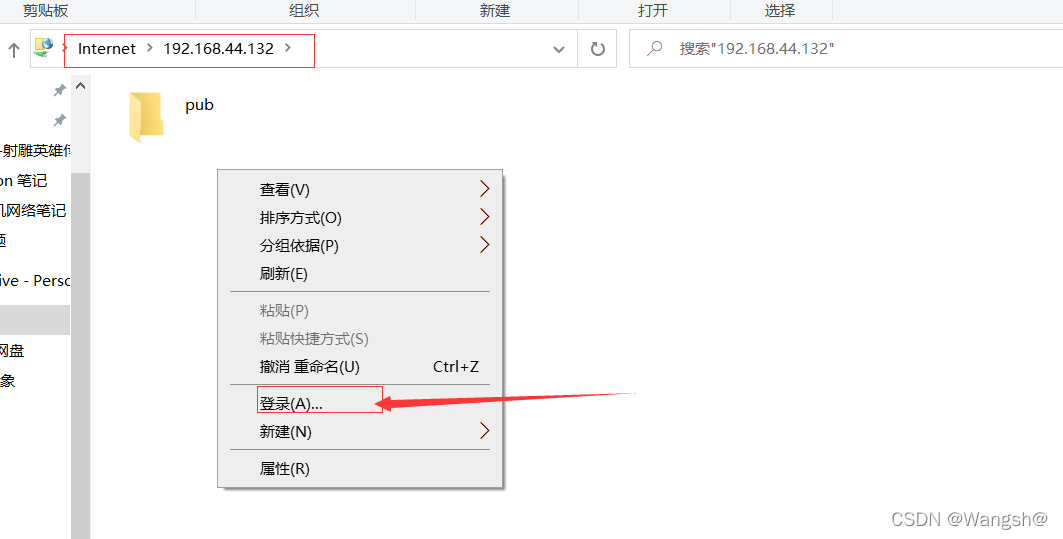
使用资源浏览器访问ftp服务器
ftp://192.168.44.132/
右击登录
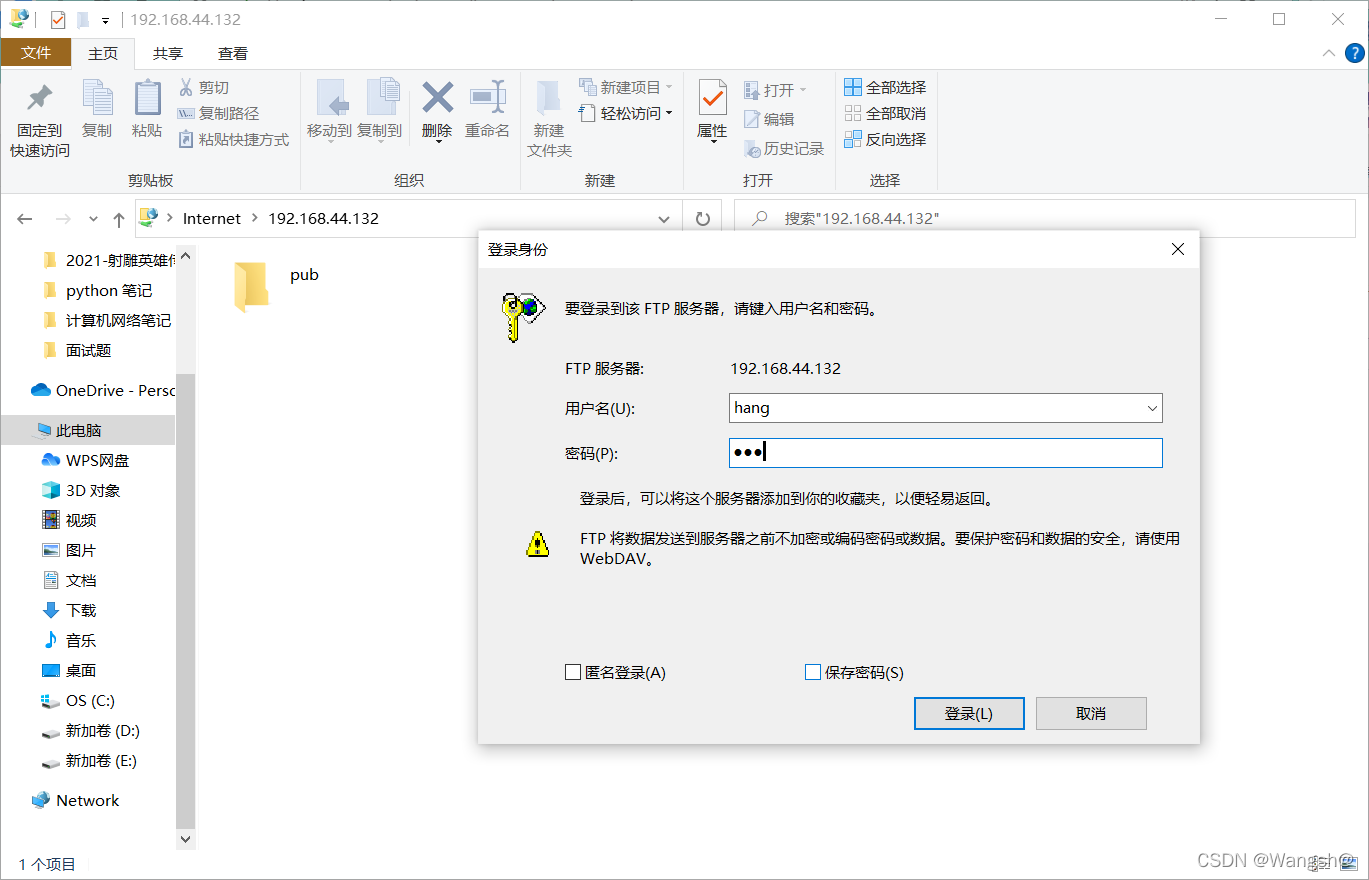
登录成功以后将要上传的文件拖进来就可以啦
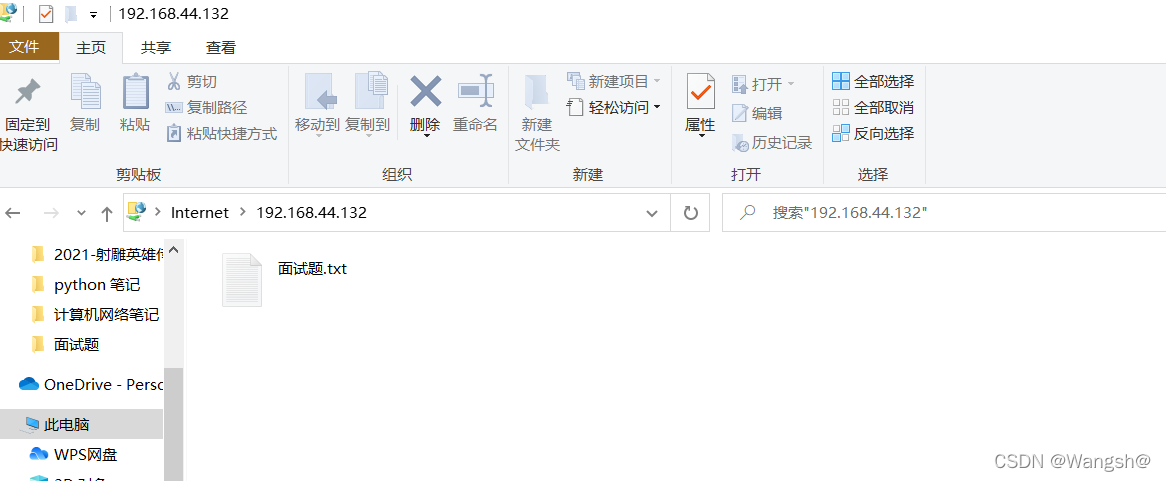
在windows上传的文件保存在该登录用户的家目录里面。
[root@localhost pub]# cd /home/hang
[root@localhost hang]# ls
面试???txt
这样就实现了windows和linux里面互传文件。
我正在尝试使用ruby和Savon来使用网络服务。测试服务为http://www.webservicex.net/WS/WSDetails.aspx?WSID=9&CATID=2require'rubygems'require'savon'client=Savon::Client.new"http://www.webservicex.net/stockquote.asmx?WSDL"client.get_quotedo|soap|soap.body={:symbol=>"AAPL"}end返回SOAP异常。检查soap信封,在我看来soap请求没有正确的命名空间。任何人都可以建议我
我想安装一个带有一些身份验证的私有(private)Rubygem服务器。我希望能够使用公共(public)Ubuntu服务器托管内部gem。我读到了http://docs.rubygems.org/read/chapter/18.但是那个没有身份验证-如我所见。然后我读到了https://github.com/cwninja/geminabox.但是当我使用基本身份验证(他们在他们的Wiki中有)时,它会提示从我的服务器获取源。所以。如何制作带有身份验证的私有(private)Rubygem服务器?这是不可能的吗?谢谢。编辑:Geminabox问题。我尝试“捆绑”以安装新的gem..
最近,当我启动我的Rails服务器时,我收到了一长串警告。虽然它不影响我的应用程序,但我想知道如何解决这些警告。我的估计是imagemagick以某种方式被调用了两次?当我在警告前后检查我的git日志时。我想知道如何解决这个问题。-bcrypt-ruby(3.1.2)-better_errors(1.0.1)+bcrypt(3.1.7)+bcrypt-ruby(3.1.5)-bcrypt(>=3.1.3)+better_errors(1.1.0)bcrypt和imagemagick有关系吗?/Users/rbchris/.rbenv/versions/2.0.0-p247/lib/ru
在Rails4.0.2中,我使用s3_direct_upload和aws-sdkgems直接为s3存储桶上传文件。在开发环境中它工作正常,但在生产环境中它会抛出如下错误,ActionView::Template::Error(noimplicitconversionofnilintoString)在View中,create_cv_url,:id=>"s3_uploader",:key=>"cv_uploads/{unique_id}/${filename}",:key_starts_with=>"cv_uploads/",:callback_param=>"cv[direct_uplo
我想在Ruby中创建一个用于开发目的的极其简单的Web服务器(不,不想使用现成的解决方案)。代码如下:#!/usr/bin/rubyrequire'socket'server=TCPServer.new('127.0.0.1',8080)whileconnection=server.acceptheaders=[]length=0whileline=connection.getsheaders想法是从命令行运行这个脚本,提供另一个脚本,它将在其标准输入上获取请求,并在其标准输出上返回完整的响应。到目前为止一切顺利,但事实证明这真的很脆弱,因为它在第二个请求上中断并出现错误:/usr/b
您如何在Rails中的实时服务器上进行有效调试,无论是在测试版/生产服务器上?我试过直接在服务器上修改文件,然后重启应用,但是修改好像没有生效,或者需要很长时间(缓存?)我也试过在本地做“脚本/服务器生产”,但是那很慢另一种选择是编码和部署,但效率很低。有人对他们如何有效地做到这一点有任何见解吗? 最佳答案 我会回答你的问题,即使我不同意这种热修补服务器代码的方式:)首先,你真的确定你已经重启了服务器吗?您可以通过跟踪日志文件来检查它。您更改的代码显示的View可能会被缓存。缓存页面位于tmp/cache文件夹下。您可以尝试手动删除
require"socket"server="irc.rizon.net"port="6667"nick="RubyIRCBot"channel="#0x40"s=TCPSocket.open(server,port)s.print("USERTesting",0)s.print("NICK#{nick}",0)s.print("JOIN#{channel}",0)这个IRC机器人没有连接到IRC服务器,我做错了什么? 最佳答案 失败并显示此消息::irc.shakeababy.net461*USER:Notenoughparame
我有一个使用PDFKit呈现网页的pdf版本的Rails应用程序。我使用Thin作为开发服务器。问题是当我处于开发模式时。当我使用“bundleexecrailss”启动我的服务器并尝试呈现任何PDF时,整个过程会陷入僵局,因为当您呈现PDF时,会向服务器请求一些额外的资源,如图像和css,看起来只有一个线程.如何配置Rails开发服务器以运行多个工作线程?非常感谢。 最佳答案 我找到的最简单的解决方案是unicorn.geminstallunicorn创建一个unicorn.conf:worker_processes3然后使用它:
关于如何使用git设置类似Dropbox的服务,您有什么建议吗?您认为git是解决此问题的合适工具吗?我在考虑使用git+rush解决方案,你觉得怎么样? 最佳答案 检查这个开源项目:https://github.com/hbons/SparkleShare来自项目的自述文件:Howdoesitwork?SparkleSharecreatesaspecialfolderonyourcomputer.Youcanaddremotelyhostedfolders(or"projects")tothisfolder.Theseprojec
是否有与FTP服务器交互的高级Ruby库?我可以使用HTTParty、Curb、RestClient或Typhoeus代替Net::HTTP,这使一切变得更容易,但我找不到任何类似的解决方案来替换/增强Net::FTP。更具体地说,我正在寻找:连接到服务器的线路最少。例如,必须使用Net::FTP显式指定登录名能够遍历一个文件夹中的所有条目,或者使用glob,或者只是递归。能够获取所有可能的信息,例如条目类型、大小、mtime,而无需手动解析返回的行。 最佳答案 Ruby的内置OpenURI将处理FTP。来自OpenURI的文档:O
