目前有多种支持esp32开发的ide:
上面的几种环境我都测试过,对比过后还是比较推荐vscode+espidf的方式,所以本文章主要介绍基于vscode和espidf搭建esp32的开发环境,并实现在线单步调试的功能。另外,esp32-s3系列可以直接通过芯片的usb接口直接进行调试,可以不需要外部的调试器,本文会分别介绍这两种调试方式。
【esp32开发】vscode+espidf开发环境搭建(实现单步调试)
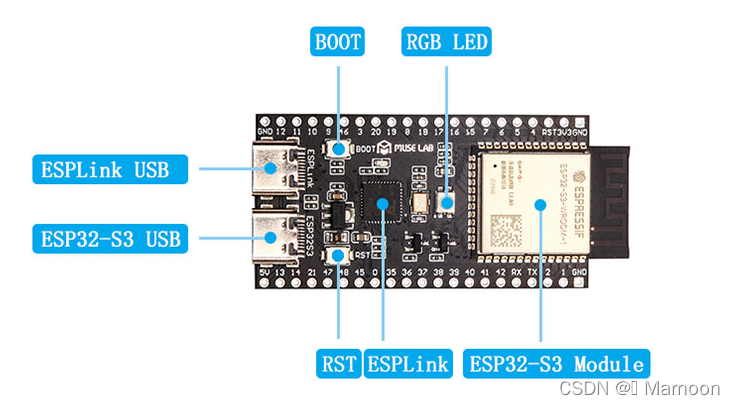
esp32-s3开发板,购买的是muse lab的nanoESP32-S3开发板:
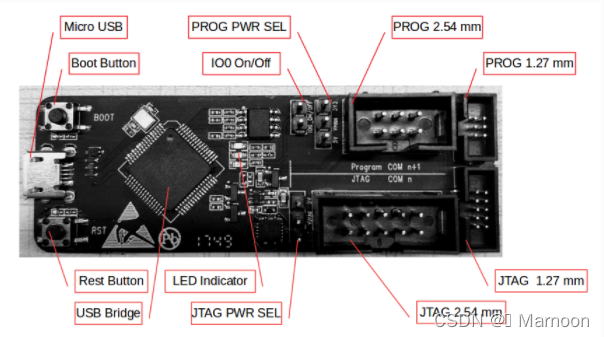
仿真器是乐鑫官方ESP-Prog,带串口和jtag接口:
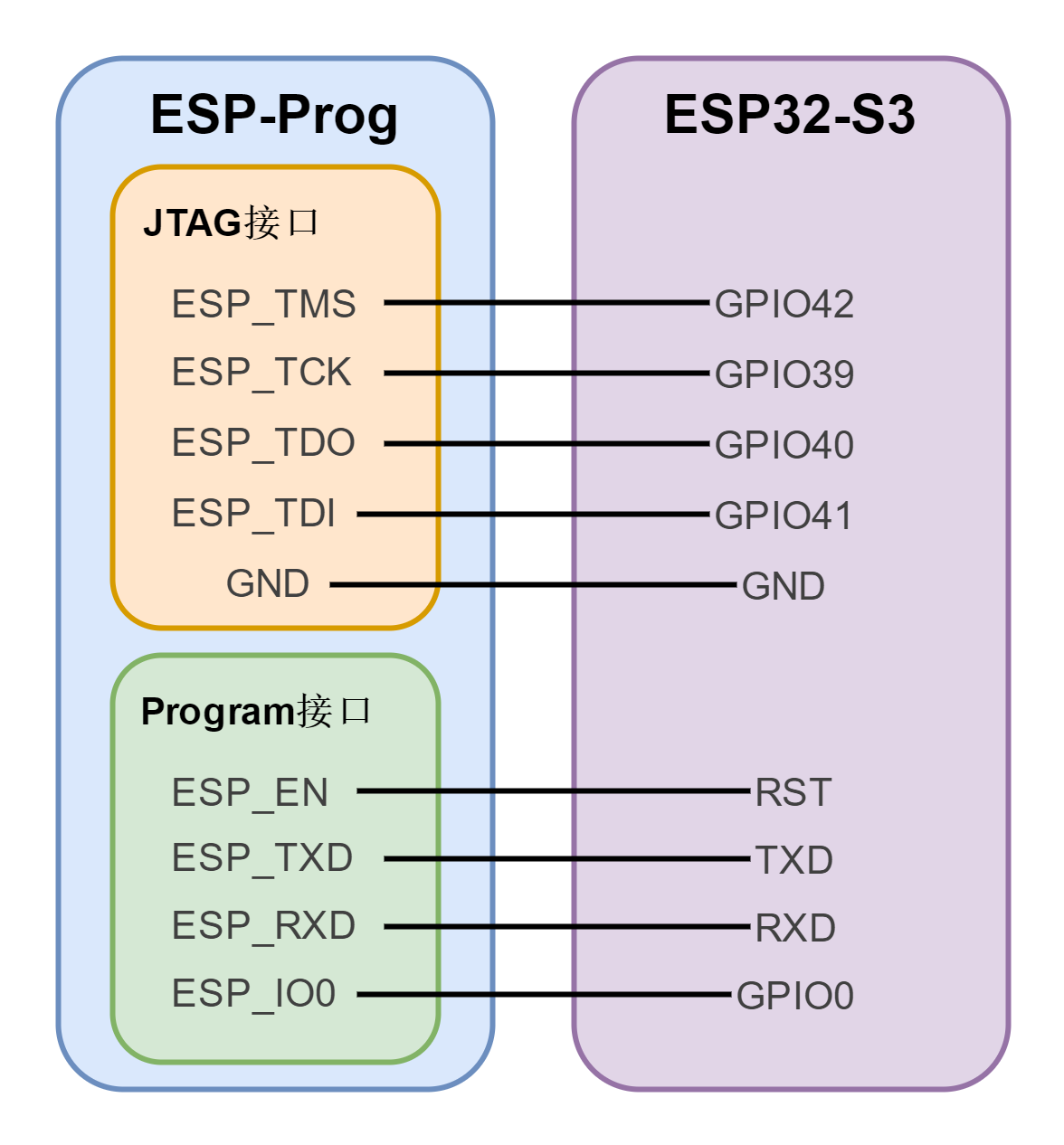
硬件连接方式如下,注意ESP-Prog的串口TXD和RXD引脚分别对应开发板上面的TXD和RXD引脚,不需要交叉连接:
请前往该链接:https://dl.espressif.com/dl/esp-idf/?idf=4.4,点击下图红框选项下载esp-idf框架离线安装包。
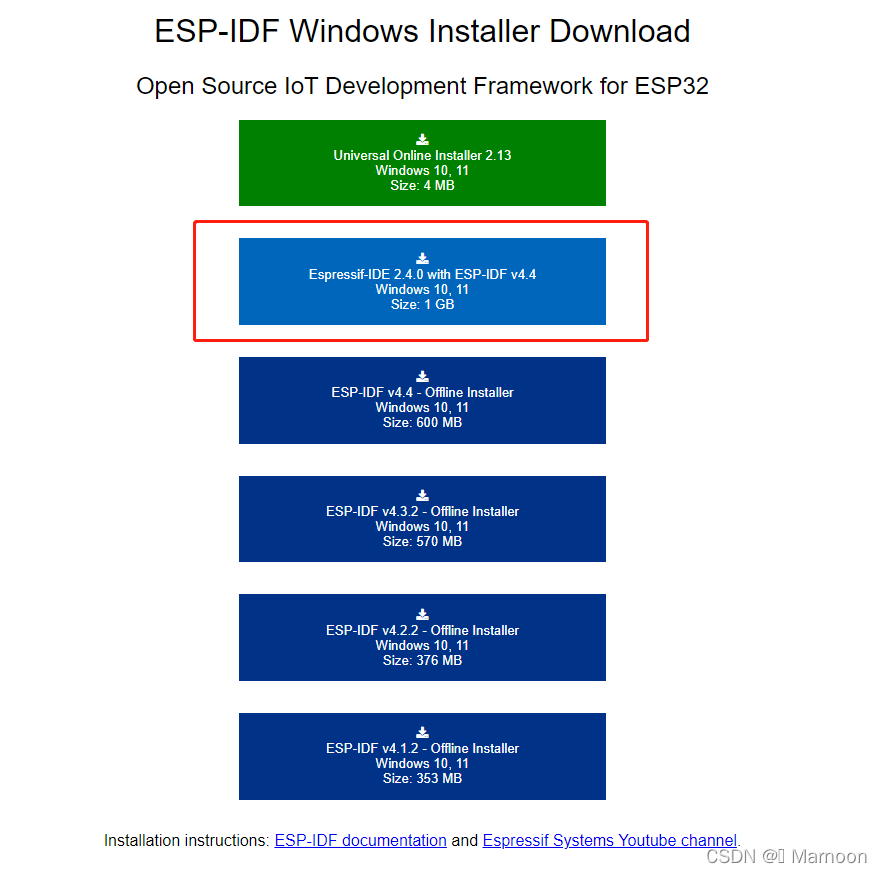
下载后进行安装。
请前往python官网,下载并安装python。
请前往git官网,下载并安装python。
请前往visual studio code官网,下载并安装visual studio code。
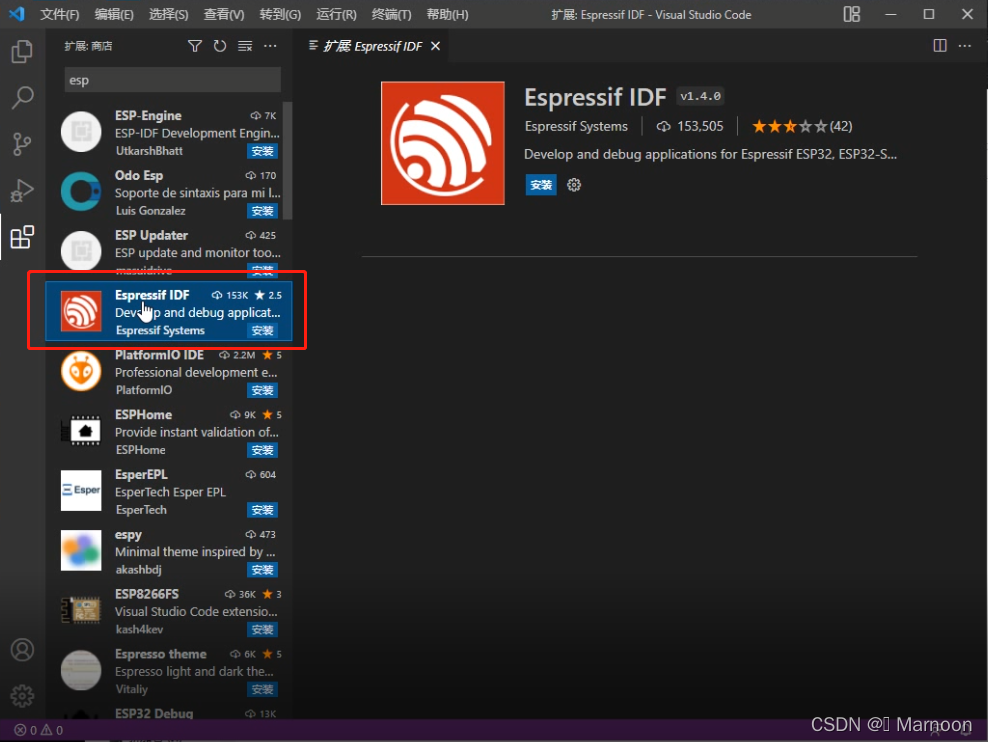
打开vscode,打开扩展商店,搜索Espressif IDF并点击安装;
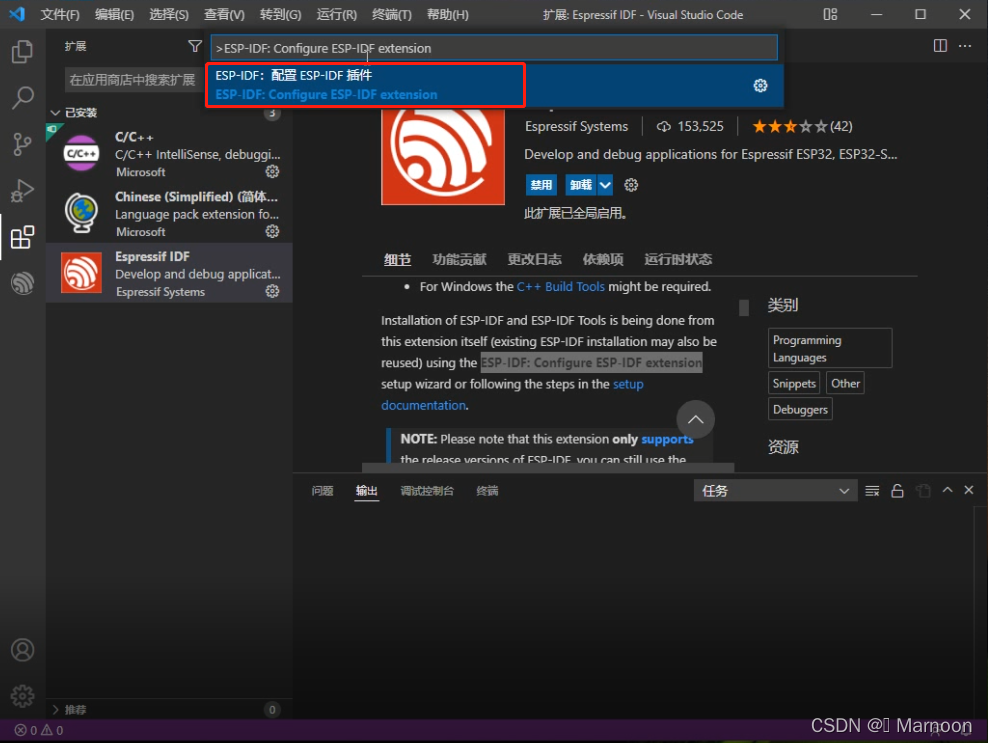
安装完成后,点击键盘的F1,输入ESP-IDF: Configure ESP-IDF
extension后回车,等待进行配置,选择第三个选项;

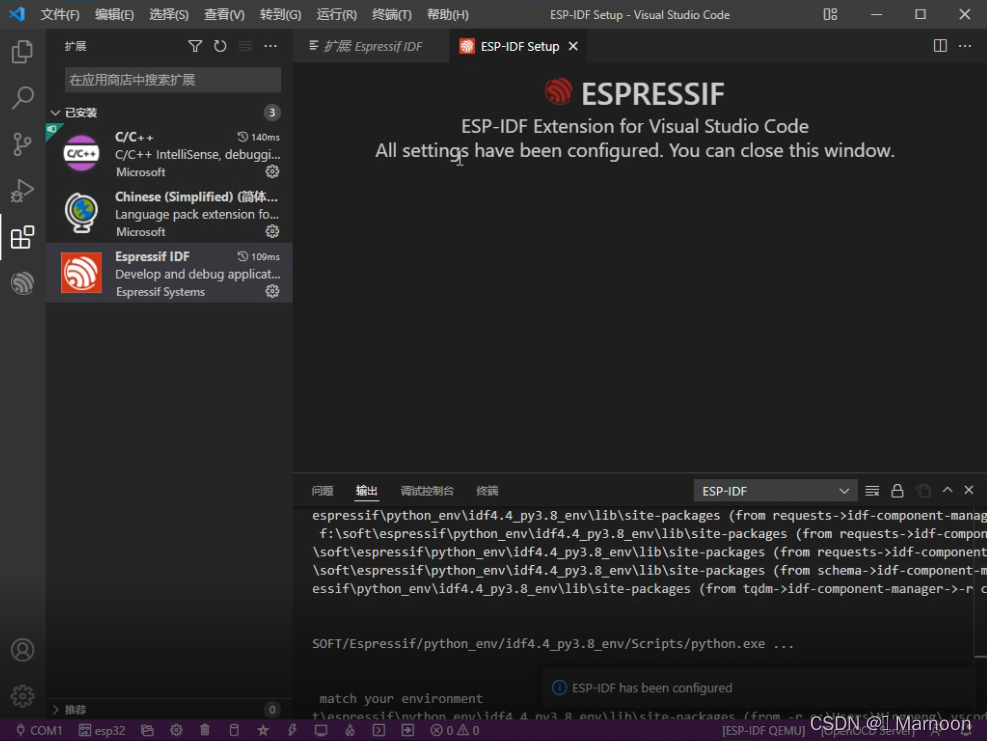
等待自动配置完成,关闭窗口,如果中间提示pip有更新,则需要先更新pip。
首先需要修改ESP-Prog的usb驱动,下载zadig;
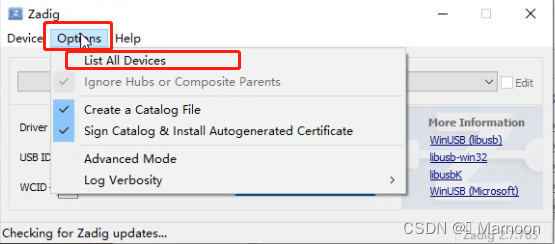
ESP-Prog通过usb连接到电脑,打开zadig,点击Option下的List All Devices;
注意要选择Dual RS232-HS (Interface 0),不能选择Interface 1,因为Interface 1是串口驱动;
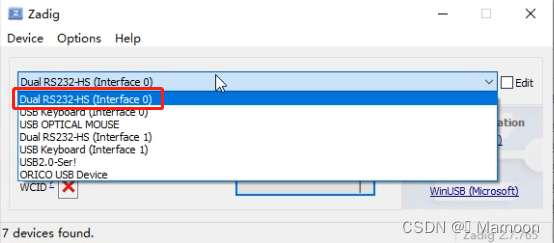
点击Replace Driver;

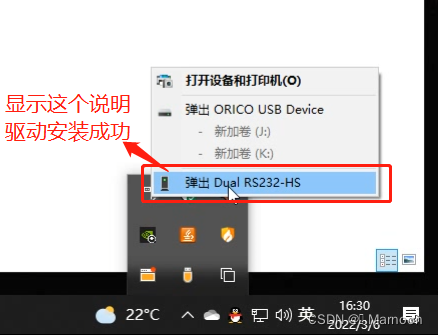
等待安装成功;

检查一下,确认成功安装,注意如果更换了usb接口,需要重新安装驱动;
F1,然后输入example;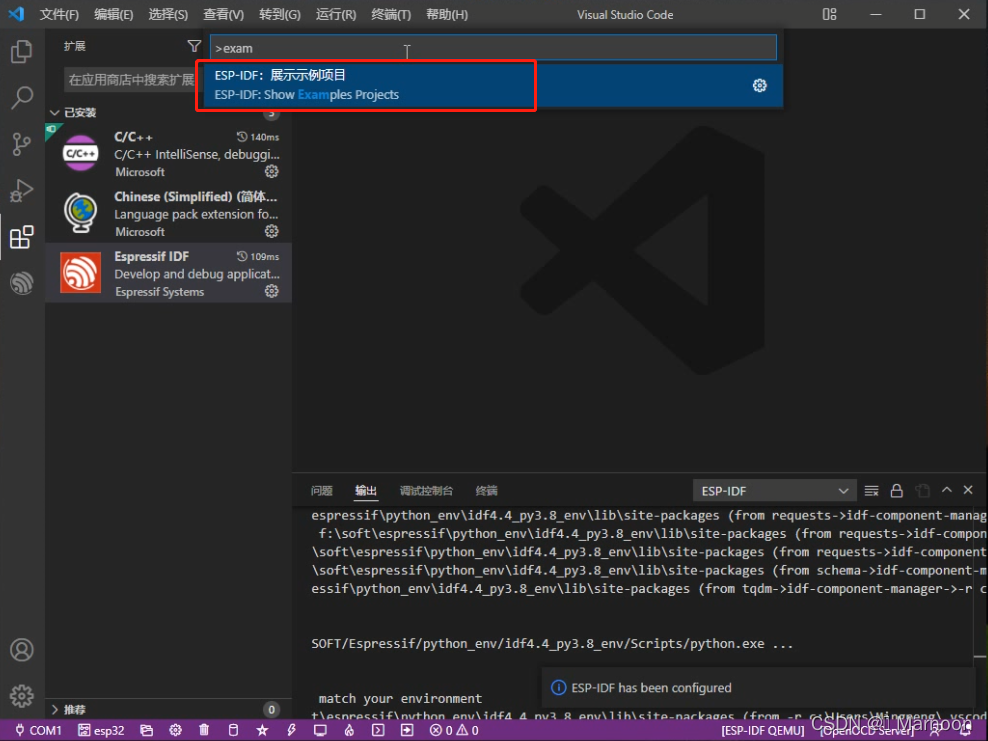

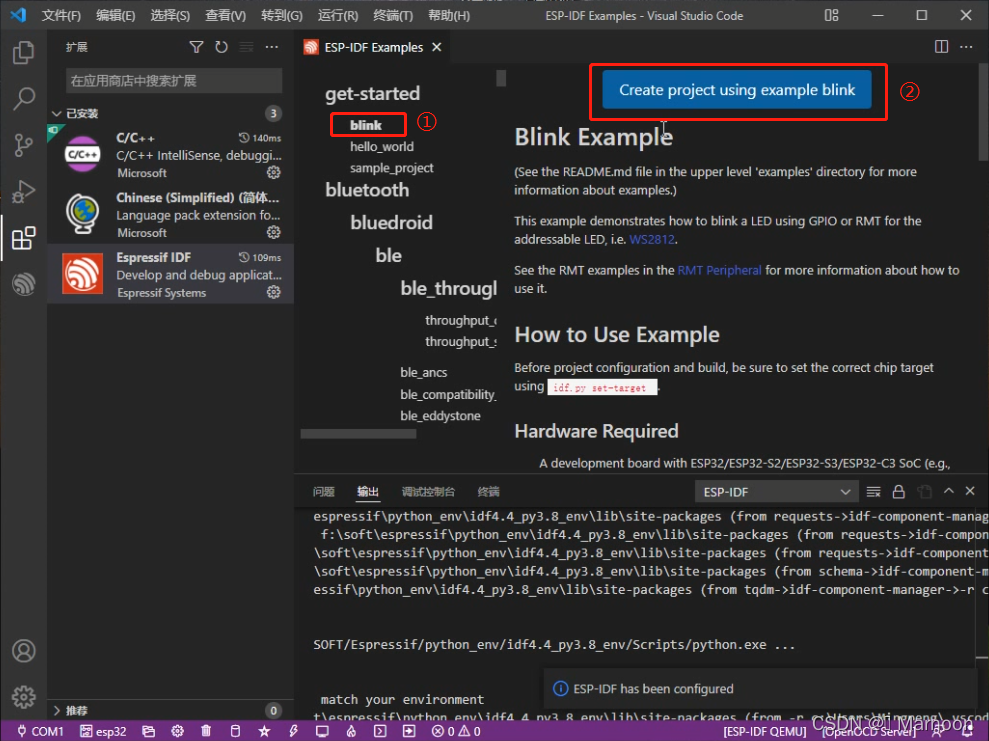
ESP32-S3 (ESP-PROG JTAG),即外部jtag;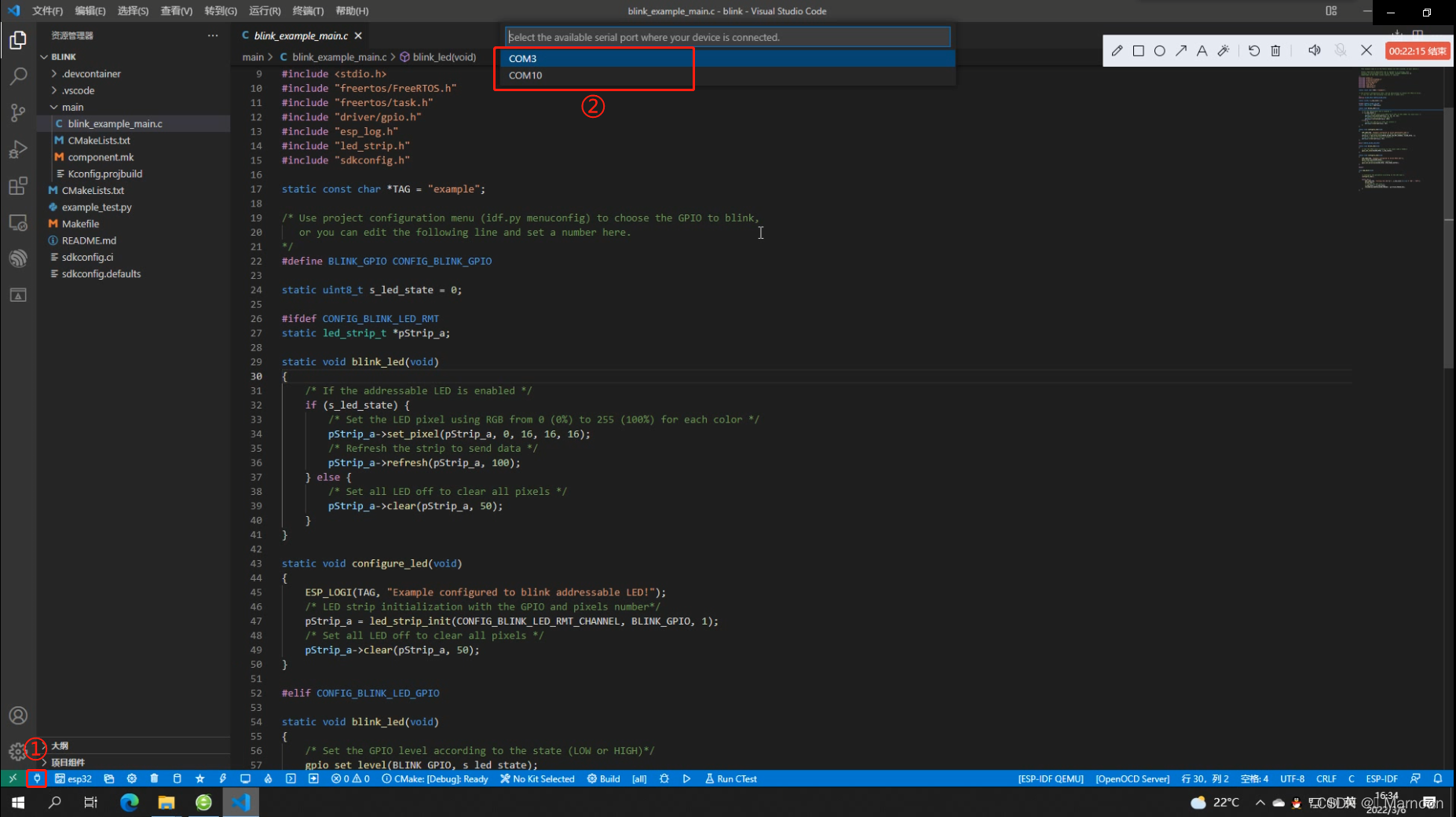

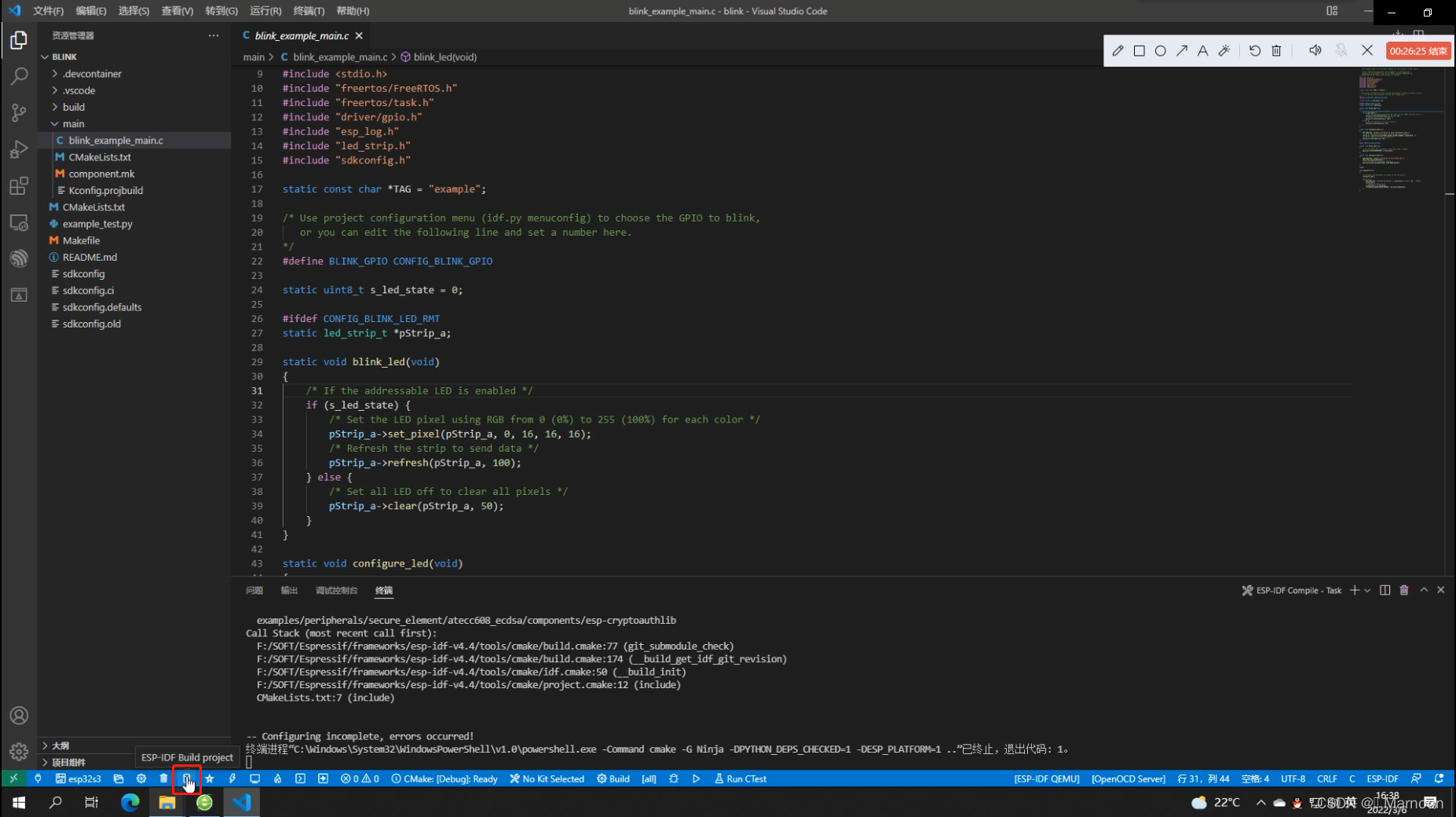
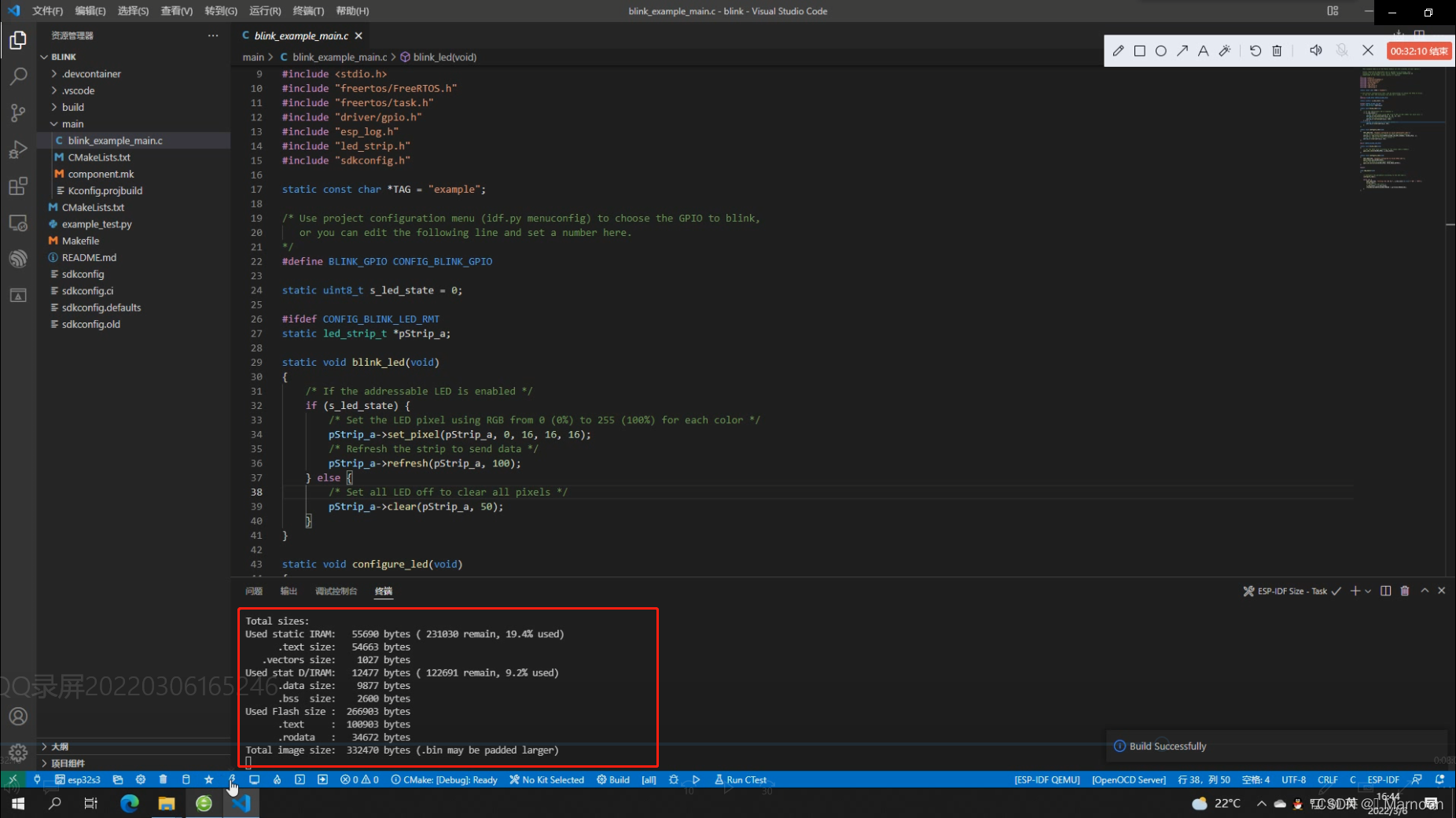
uart,然后等待烧录完成。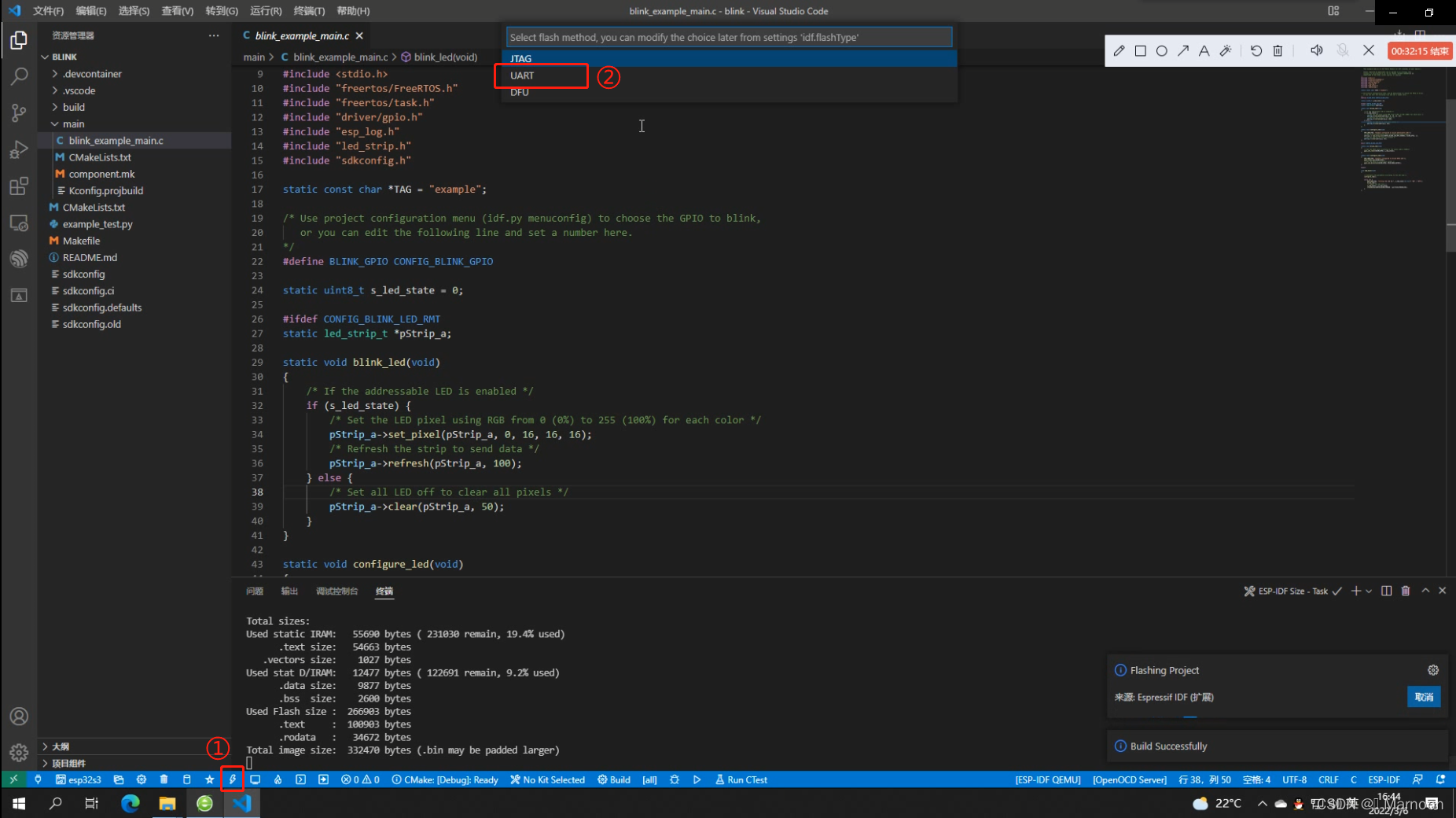
点击底栏的log监视图标,查看log打印。
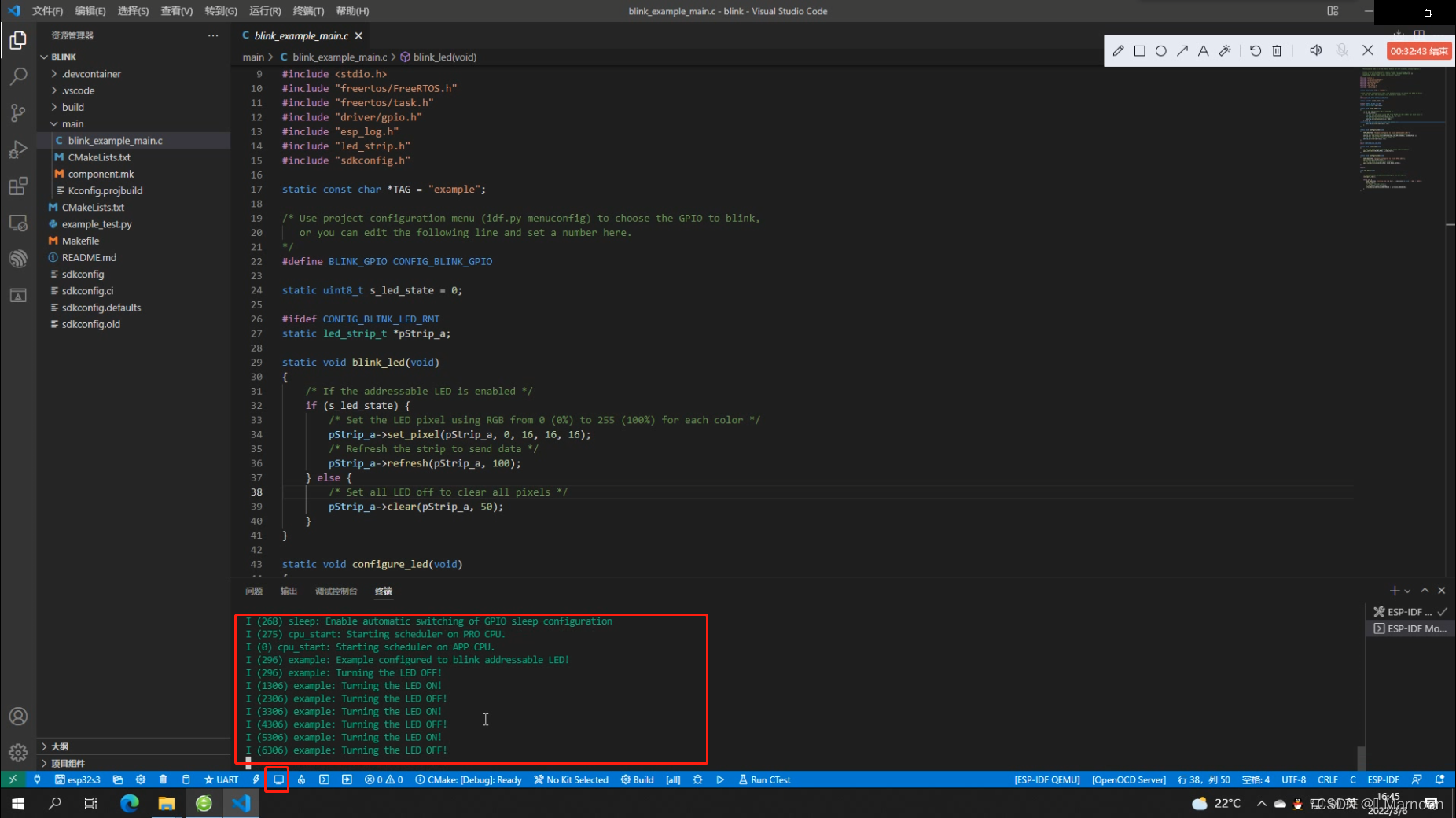
点击底栏的设置图标,该功能相当于idf.py menuconfig命令。

esp32-s3在调试前,还需要额外配置调试接口的连接方式,因为esp32-s3默认的调试接口是内部usb-jtag接口,所以需要配置为使用外部jtag接口,执行下面操作:
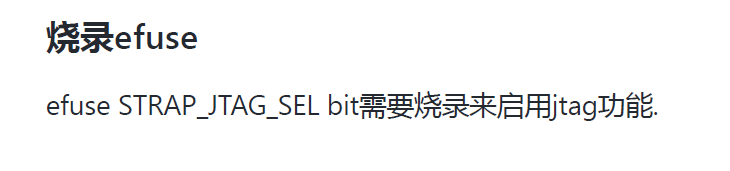
espefuse.py -p COM10 burn_efuse STRAP_JTAG_SEL指令,设置一次即可,指令中的COM10是uart端口号;ESP-Prog通过usb连接到电脑,开发板通过左边的ESPLink这个type-c接口连接到电脑:
ESP-Prog设置的说明来配置;.vscode/launch.json文件修改为以下内容,Use Microsoft C/C++ extension to debug的内容,地址:https://github.com/espressif/vscode-esp-idf-extension/blob/master/docs/DEBUGGING.md,"name": "GDB"修改为"name": "ESP32-S3 DEBUG";{
"version": "0.2.0",
"configurations": [
{
"name": "ESP32-S3 DEBUG",
"type": "cppdbg",
"request": "launch",
"MIMode": "gdb",
"miDebuggerPath": "${command:espIdf.getXtensaGdb}",
"program": "${workspaceFolder}/build/${command:espIdf.getProjectName}.elf",
"windows": {
"program": "${workspaceFolder}\\build\\${command:espIdf.getProjectName}.elf"
},
"cwd": "${workspaceFolder}",
"environment": [{ "name": "PATH", "value": "${config:idf.customExtraPaths}" }],
"setupCommands": [
{ "text": "target remote :3333" },
{ "text": "set remote hardware-watchpoint-limit 2"},
{ "text": "mon reset halt" },
{ "text": "thb app_main" },
{ "text": "flushregs" }
],
"externalConsole": false,
"logging": {
"engineLogging": true
}
}
]
}
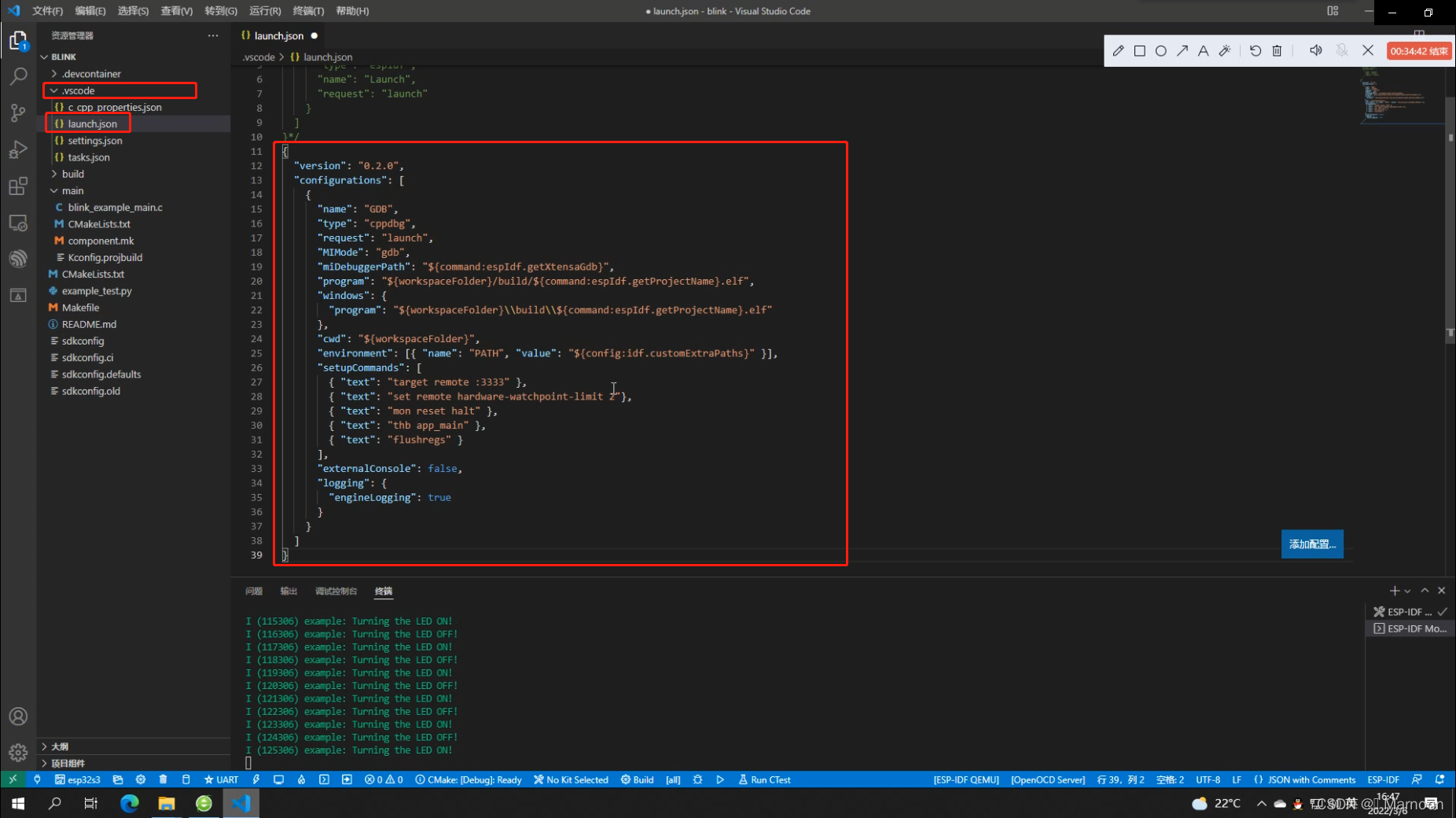
4. 执行上文的编译和烧录后,点击底栏的openocd配置图标,并点击顶部Start Openocd,启动调试前必须执行这一步的操作;
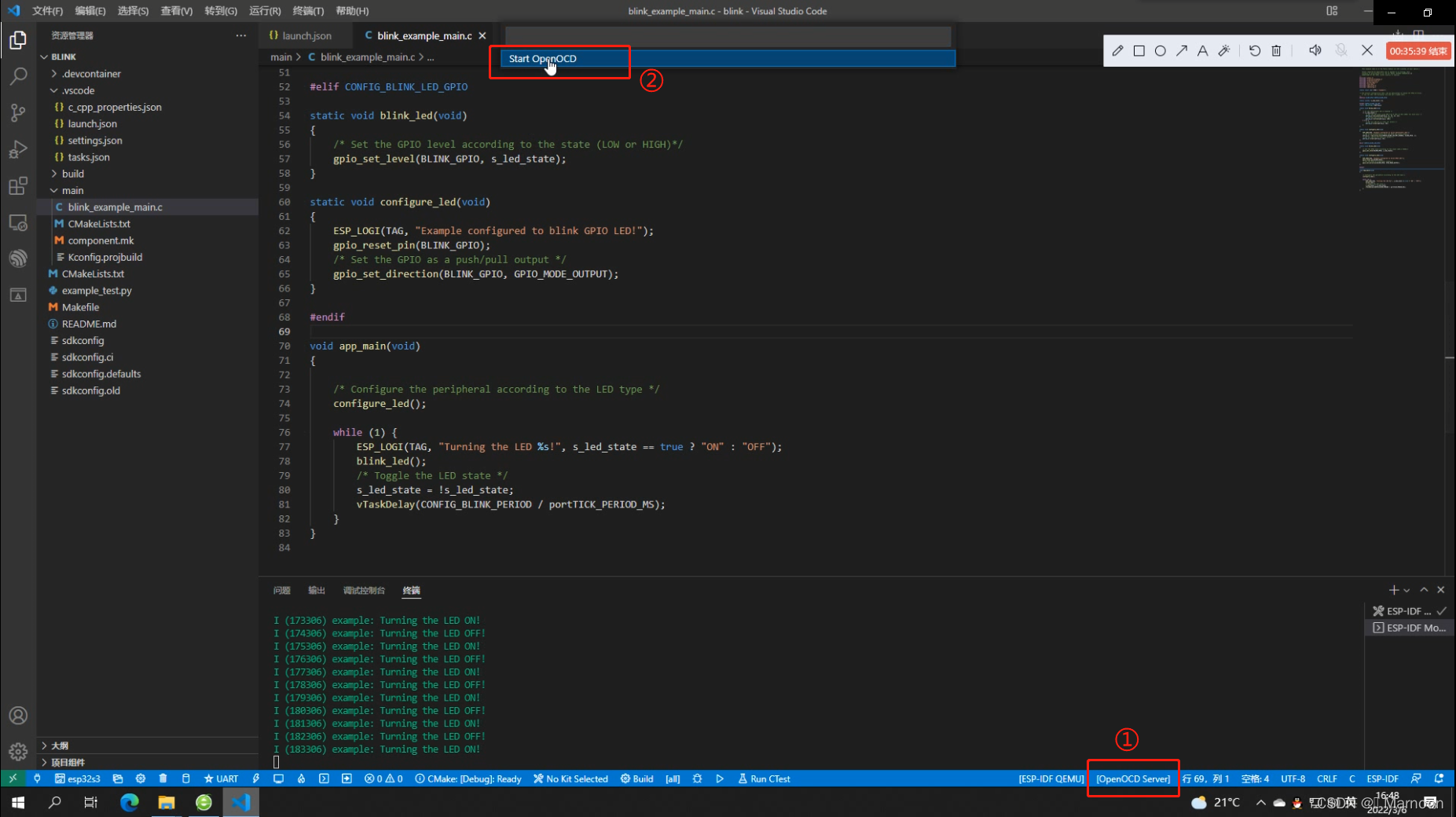
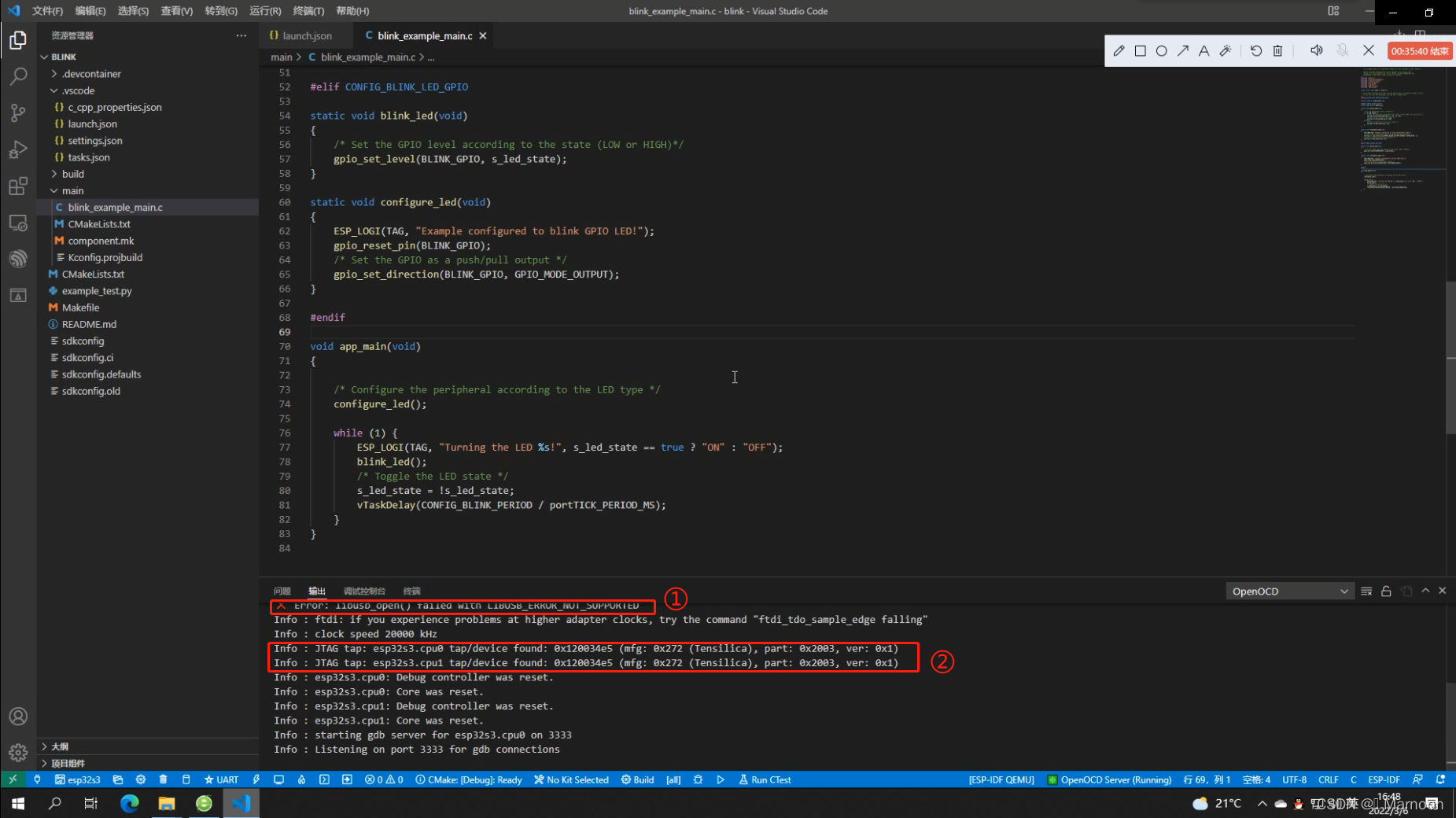
5. 如果成功连接到芯片,会显示下图的信息,其中:
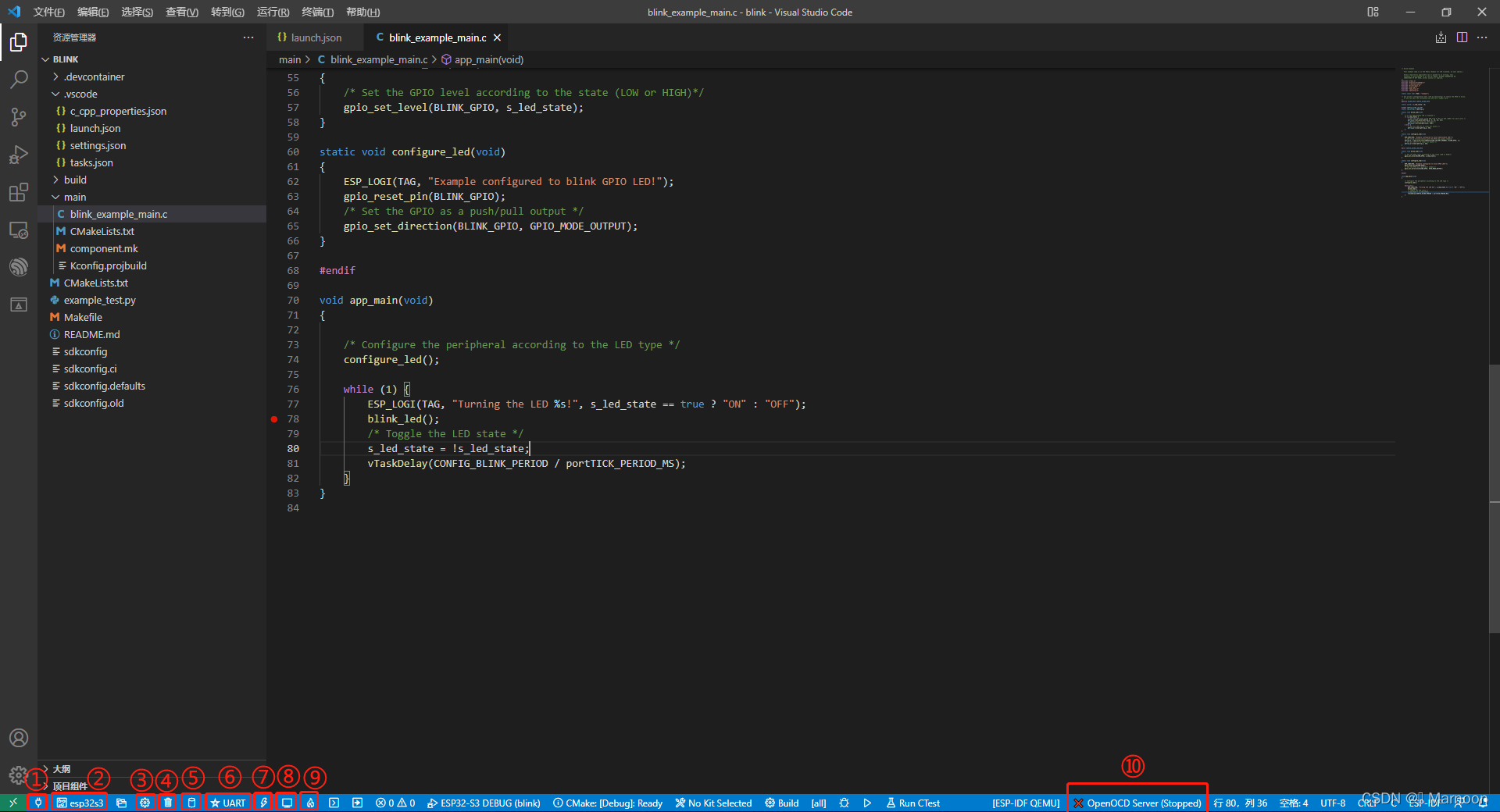
①为usb lib的错误信息,可以忽略;
②为成功连接到芯片的信息,如果连接不到芯片,会显示all zero或者all one的字眼;
6. 在主函数中任意地方打一个断点;

7. 点击键盘的F5,启动调试,根据我的经验,前两次启动都是启动失败的,第三次才启动成功,所以要多试几次;
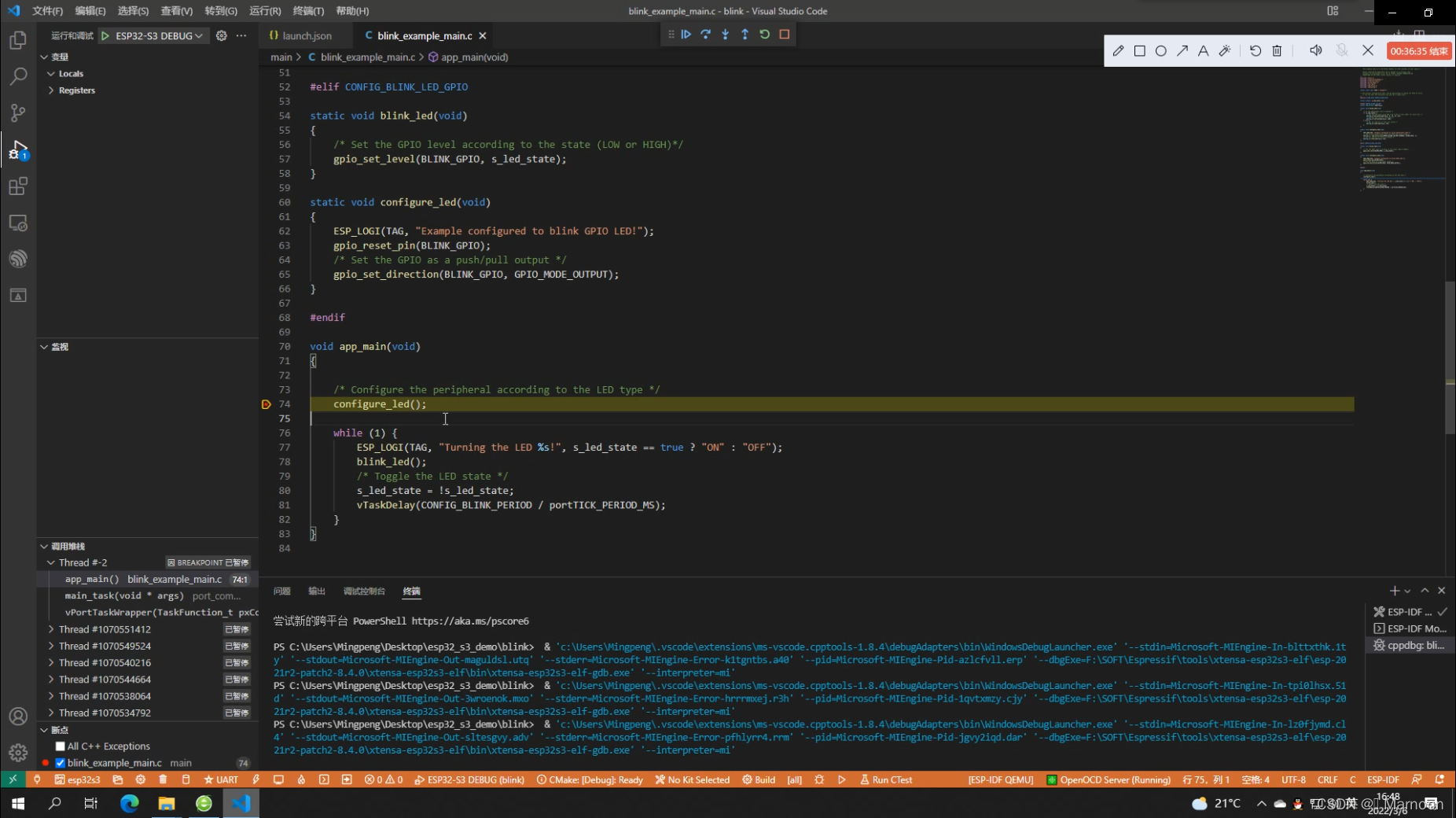
8. 把变量添加到监视窗口、单步调试和停止调试;

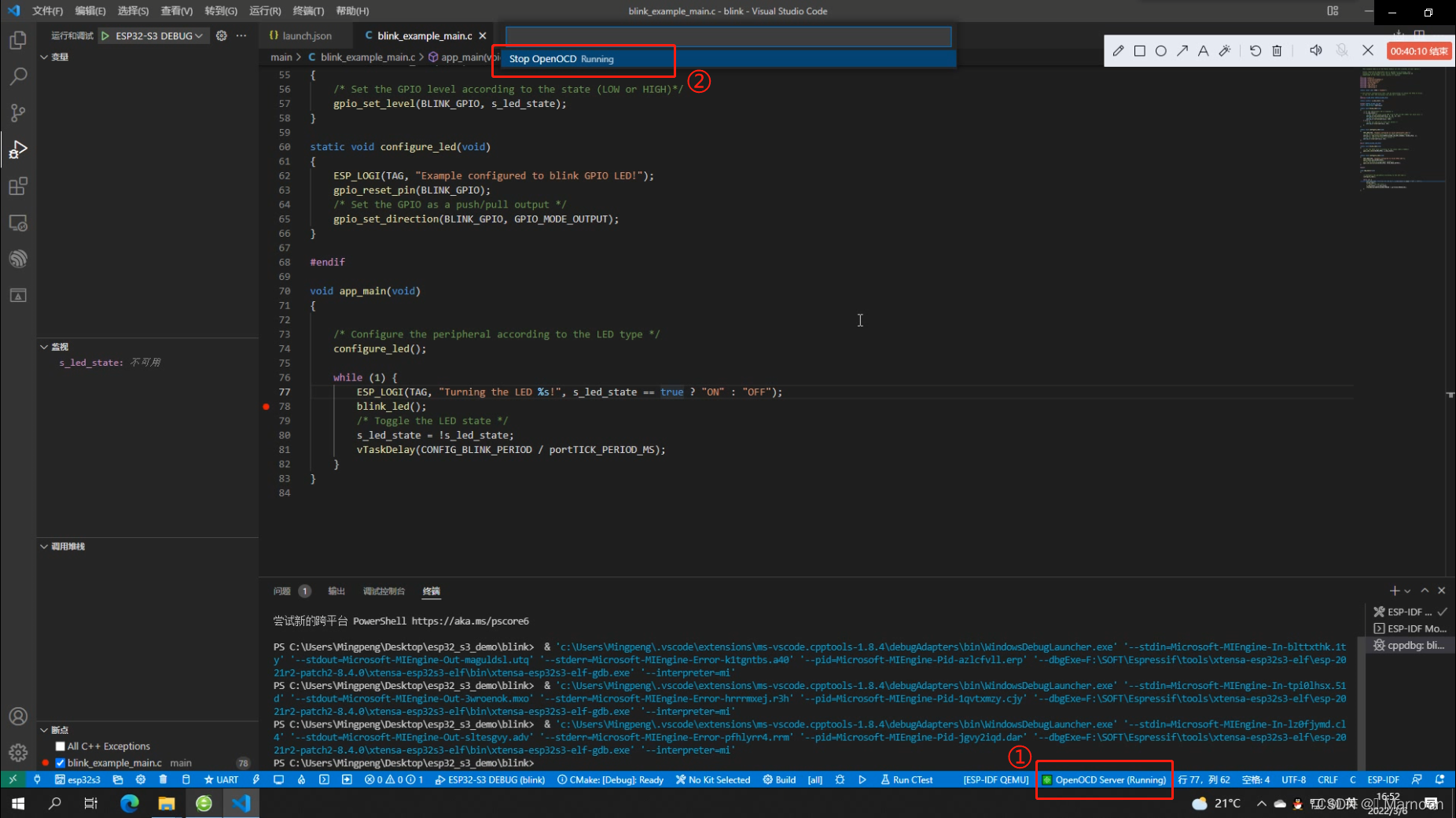
9. 停止openocd,同样是点击底栏的openocd配置图标,然后点击Stop Openocd Running。
因为开发板自带串口转usb,而且板载两个type-c接口,所以开发板仅需通过两条type-c线连接电脑,即可实现烧录和仿真的全部操作,无需飞线到外部的ESP-Prog。
efuse的STRAP_JTAG_SEL标志位,没有修改efuse的话,默认就是使用内部usb-jtag功能);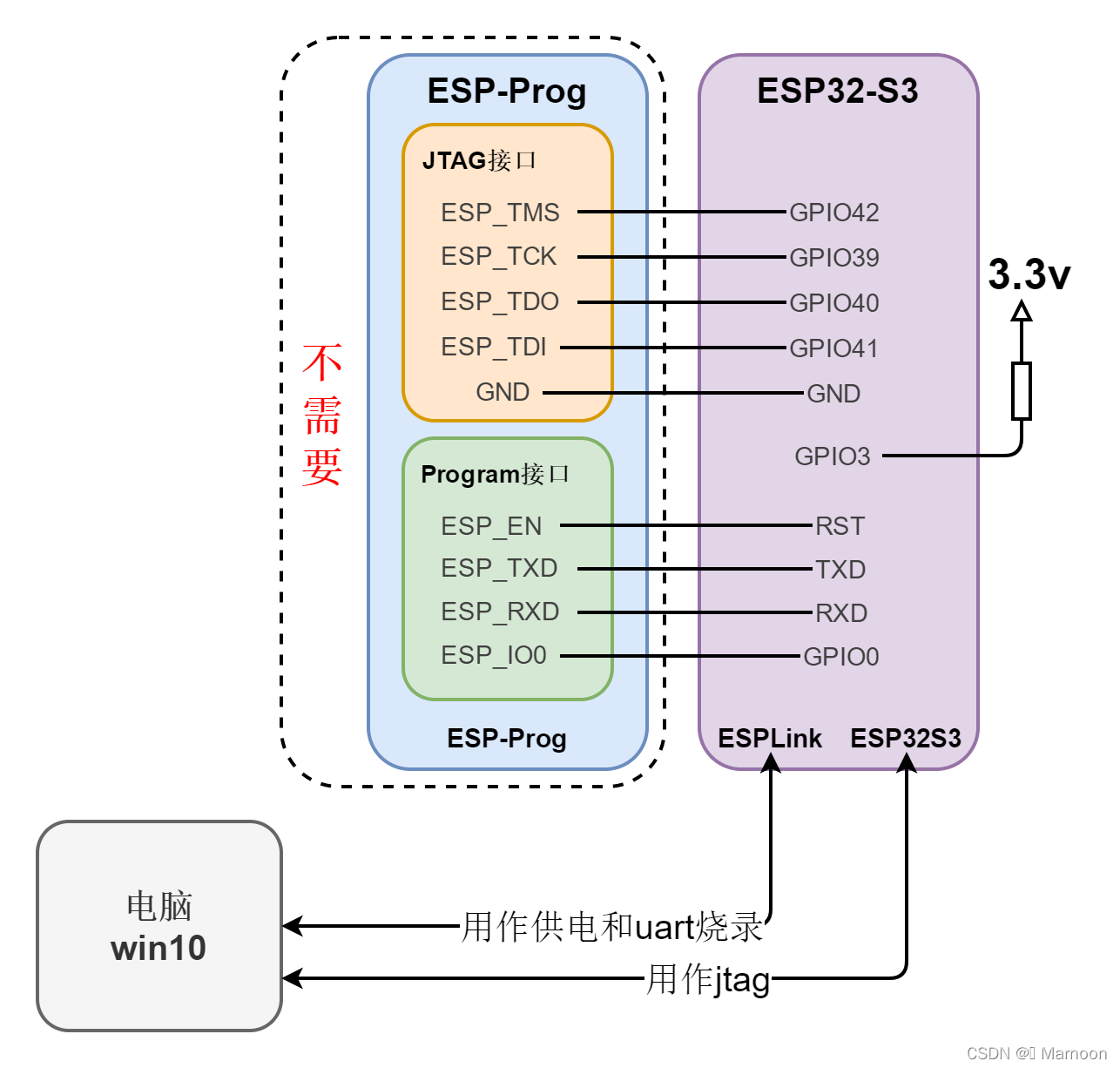
USB JTAG/serial debug unit;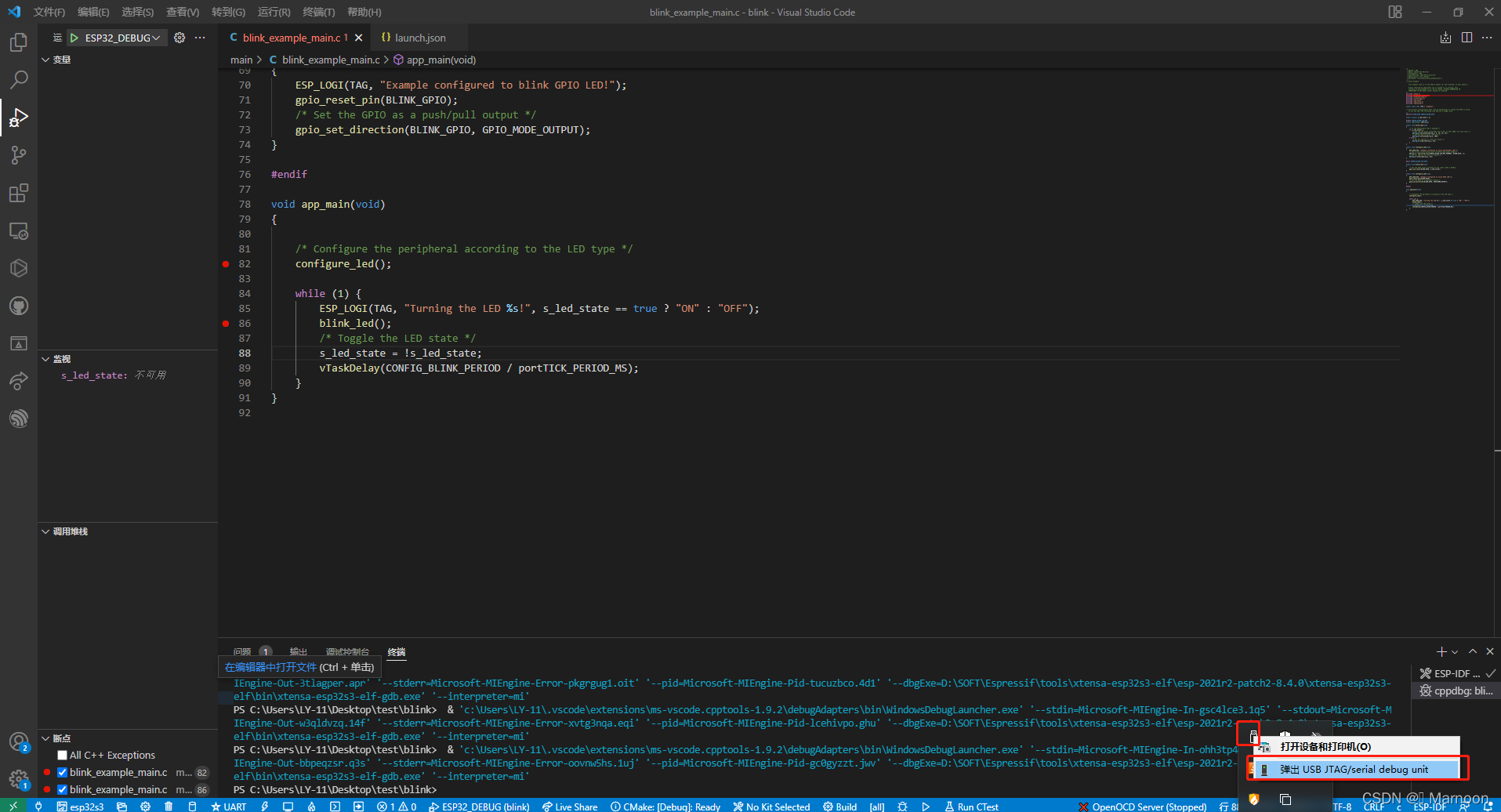
选择芯片型号图标,选择ESP32-S3 (Build-in USB JTAG);
烧录方式图标,选择jtag烧录或uart烧录;
3,4,5,6,7,8,9。通过上面的操作,已经成功搭建了esp32的vscode开发和调试环境,接下来就可以进行项目开发。在上文操作的过程中,如果遇到其他问题或者有更好的实现方法,欢迎在评论区留言,留下您宝贵的建议。
我正在编写一个包含C扩展的gem。通常当我写一个gem时,我会遵循TDD的过程,我会写一个失败的规范,然后处理代码直到它通过,等等......在“ext/mygem/mygem.c”中我的C扩展和在gemspec的“扩展”中配置的有效extconf.rb,如何运行我的规范并仍然加载我的C扩展?当我更改C代码时,我需要采取哪些步骤来重新编译代码?这可能是个愚蠢的问题,但是从我的gem的开发源代码树中输入“bundleinstall”不会构建任何native扩展。当我手动运行rubyext/mygem/extconf.rb时,我确实得到了一个Makefile(在整个项目的根目录中),然后当
我有一个用户工厂。我希望默认情况下确认用户。但是鉴于unconfirmed特征,我不希望它们被确认。虽然我有一个基于实现细节而不是抽象的工作实现,但我想知道如何正确地做到这一点。factory:userdoafter(:create)do|user,evaluator|#unwantedimplementationdetailshereunlessFactoryGirl.factories[:user].defined_traits.map(&:name).include?(:unconfirmed)user.confirm!endendtrait:unconfirmeddoenden
我已经在Sinatra上创建了应用程序,它代表了一个简单的API。我想在生产和开发上进行部署。我想在部署时选择,是开发还是生产,一些方法的逻辑应该改变,这取决于部署类型。是否有任何想法,如何完成以及解决此问题的一些示例。例子:我有代码get'/api/test'doreturn"Itisdev"end但是在部署到生产环境之后我想在运行/api/test之后看到ItisPROD如何实现? 最佳答案 根据SinatraDocumentation:EnvironmentscanbesetthroughtheRACK_ENVenvironm
我们的git存储库中目前有一个Gemfile。但是,有一个gem我只在我的环境中本地使用(我的团队不使用它)。为了使用它,我必须将它添加到我们的Gemfile中,但每次我checkout到我们的master/dev主分支时,由于与跟踪的gemfile冲突,我必须删除它。我想要的是类似Gemfile.local的东西,它将继承从Gemfile导入的gems,但也允许在那里导入新的gems以供使用只有我的机器。此文件将在.gitignore中被忽略。这可能吗? 最佳答案 设置BUNDLE_GEMFILE环境变量:BUNDLE_GEMFI
这似乎非常适得其反,因为太多的gem会在window上破裂。我一直在处理很多mysql和ruby-mysqlgem问题(gem本身发生段错误,一个名为UnixSocket的类显然在Windows机器上不能正常工作,等等)。我只是在浪费时间吗?我应该转向不同的脚本语言吗? 最佳答案 我在Windows上使用Ruby的经验很少,但是当我开始使用Ruby时,我是在Windows上,我的总体印象是它不是Windows原生系统。因此,在主要使用Windows多年之后,开始使用Ruby促使我切换回原来的系统Unix,这次是Linux。Rub
我正在玩HTML5视频并且在ERB中有以下片段:mp4视频从在我的开发环境中运行的服务器很好地流式传输到chrome。然而firefox显示带有海报图像的视频播放器,但带有一个大X。问题似乎是mongrel不确定ogv扩展的mime类型,并且只返回text/plain,如curl所示:$curl-Ihttp://0.0.0.0:3000/pr6.ogvHTTP/1.1200OKConnection:closeDate:Mon,19Apr201012:33:50GMTLast-Modified:Sun,18Apr201012:46:07GMTContent-Type:text/plain
无论您是想搭建桌面端、WEB端或者移动端APP应用,HOOPSPlatform组件都可以为您提供弹性的3D集成架构,同时,由工业领域3D技术专家组成的HOOPS技术团队也能为您提供技术支持服务。如果您的客户期望有一种在多个平台(桌面/WEB/APP,而且某些客户端是“瘦”客户端)快速、方便地将数据接入到3D应用系统的解决方案,并且当访问数据时,在各个平台上的性能和用户体验保持一致,HOOPSPlatform将帮助您完成。利用HOOPSPlatform,您可以开发在任何环境下的3D基础应用架构。HOOPSPlatform可以帮您打造3D创新型产品,HOOPSSDK包含的技术有:快速且准确的CAD
华为OD机试题本篇题目:明明的随机数题目输入描述输出描述:示例1输入输出说明代码编写思路最近更新的博客华为od2023|什么是华为od,od薪资待遇,od机试题清单华为OD机试真题大全,用Python解华为机试题|机试宝典【华为OD机试】全流程解析+经验分享,题型分享,防作弊指南华为o
在应用开发中,有时候我们需要获取系统的设备信息,用于数据上报和行为分析。那在鸿蒙系统中,我们应该怎么去获取设备的系统信息呢,比如说获取手机的系统版本号、手机的制造商、手机型号等数据。1、获取方式这里分为两种情况,一种是设备信息的获取,一种是系统信息的获取。1.1、获取设备信息获取设备信息,鸿蒙的SDK包为我们提供了DeviceInfo类,通过该类的一些静态方法,可以获取设备信息,DeviceInfo类的包路径为:ohos.system.DeviceInfo.具体的方法如下:ModifierandTypeMethodDescriptionstatic StringgetAbiList()Obt
之前在培训新生的时候,windows环境下配置opencv环境一直教的都是网上主流的vsstudio配置属性表,但是这个似乎对新生来说难度略高(虽然个人觉得完全是他们自己的问题),加之暑假之后对cmake实在是爱不释手,且这样配置确实十分简单(其实都不需要配置),故斗胆妄言vscode下配置CV之法。其实极为简单,图比较多所以很长。如果你看此文还配不好,你应该思考一下是不是自己的问题。闲话少说,直接开始。0.CMkae简介有的人到大二了都不知道cmake是什么,我不说是谁。CMake是一个开源免费并且跨平台的构建工具,可以用简单的语句来描述所有平台的编译过程。它能够根据当前所在平台输出对应的m
