在界面中添加一个物体,并给这个物体添加一个脚本文件,在脚本文件当中如果想控制物体运动,就需要在unity每一帧更新的时候,给物体的坐标值重新赋值,这样就能按照帧更新速率实时的更改物体的位置,实现移动效果。
位置更新的代码应该写在***update()***函数里,这个函数会在帧更新时不停的重复调用,代码以及相关注释如下:
using System.Collections;
using System.Collections.Generic;
using UnityEngine;

public class SampleLogic : MonoBehaviour
{
    // Start is called before the first frame update
    void Start()
    {
        Application.targetFrameRate = 60;//设定帧更新速率
    }

    // Update is called once per frame
    void Update()
    {
        float speed = 3;    //定义移动速度
        float distance = speed * Time.deltaTime;    //速度与时间相乘计算出每次更新时移动的距离

        Vector3 curPos = this.transform.localPosition;  //获取物体的当前坐标
        curPos.z += distance;   //将移动的距离附加到物体的对应方向的坐标值上

        this.transform.localPosition = curPos;  //更新物体的当前坐标
    }
}
效果如下:
unity脚本移动物体
使用Translate(dx,dy,dz,space)实现物体的相对运动,前三个参数是对应坐标轴的偏移量,最后一个参数space可以指定是相对于自身坐标系还是相对于世界坐标系进行移动。代码如下:
    void Update()
    {
        float speed = 3;    //定义移动速度
        float distance = speed * Time.deltaTime;    //速度与时间相乘计算出每次更新时移动的距离
        //this.transform.Translate(0, 0, distance, Space.World);//相对于世界坐标系进行z轴上的移动
        this.transform.Translate(0, 0, distance, Space.Self);//相对于自身坐标系进行z轴上的移动
    }
注意:一般要求模型的正脸方向与坐标系的z轴方向保持一致
物体的运动一般都不是漫无目的,大多数情况下都是朝着某一个目标去移动,达成自己目的。可以在视图中放置两个物体,一个模拟移动的物体,一个模拟目标,如下图所示:让飞盘朝着目标的方向移动
大致思路:先让飞盘原地转动一定角度,朝向目标,然后再进行移动。
转向可以使用***LookAt()***函数,但是这个函数有一定的缺陷,如果目标在空中,那么转向后,物体在移动的过程中将飞起,无法始终都在地面上运动。
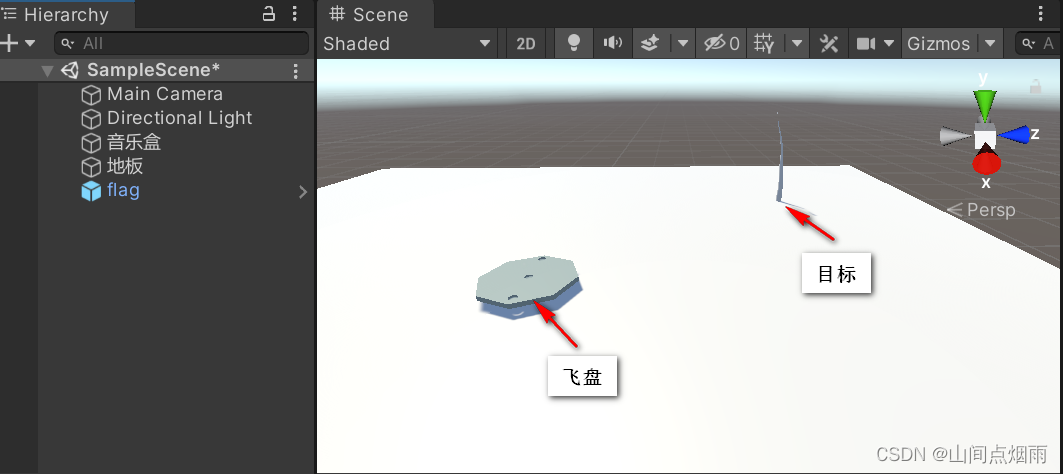
相关代码如下:
using System.Collections;
using System.Collections.Generic;
using UnityEngine;

public class SampleLogic : MonoBehaviour
{
    // Start is called before the first frame update
    void Start()
    {
        Application.targetFrameRate = 60;//设定帧更新速率

        GameObject flag = GameObject.Find("flag");//根据目标物体的名称,先找到目标物体

        this.transform.LookAt(flag.transform);//将移动物体看向目标物体,可实现物体的转向
    }

    // Update is called once per frame
    void Update()
    {
        float speed = 3;    //定义移动速度
        float distance = speed * Time.deltaTime;    //速度与时间相乘计算出每次更新时移动的距离

        this.transform.Translate(0, 0, distance, Space.Self);//相对于自身坐标系进行z轴上的移动
    }
}
物体运动到目的点后应当停止运动,实现的逻辑就是在开始运动时,先计算一下物体与目标点之间的距离,然后进行距离的判断,如果距离小于设定的临界值,就不再让物体运动,其中使用到了函数magnitude,可以计算两个vector3向量之间的差值,具体代码如下:
using System.Collections;
using System.Collections.Generic;
using UnityEngine;

public class SampleLogic : MonoBehaviour
{
    GameObject flag;//定义全局属性
    // Start is called before the first frame update
    void Start()
    {
        Application.targetFrameRate = 60;//设定帧更新速率

        flag = GameObject.Find("flag");//根据目标物体的名称,先找到目标物体

        this.transform.LookAt(flag.transform);//将移动物体看向目标物体,可实现物体的转向
    }

    // Update is called once per frame
    void Update()
    {
        Vector3 flagTrf = flag.transform.position;
        Vector3 objTrf = this.transform.position;
        Vector3 subTrf = flagTrf - objTrf;
        float minDistance = subTrf.magnitude;//根据坐标计算距离差值

        if(minDistance > 6.0f)//距离大于阈值时,才会移动物体,否则不移动
        {
            float speed = 3;    //定义移动速度
            float distance = speed * Time.deltaTime;    //速度与时间相乘计算出每次更新时移动的距离

            this.transform.Translate(0, 0, distance, Space.Self);//相对于自身坐标系进行z轴上的移动
        }
    }
}
在某个物体运动时,有时希望我们的摄像机视野也能跟随着物体一块运动,类似于玩游戏以第一人称的视角去观察场景,此时我们可以先选中可以移动的物体,然后在菜单栏Edit -> Lock View To Selected…,将视图与移动的物体锁定在一起,即可实现功能,如下图所示:
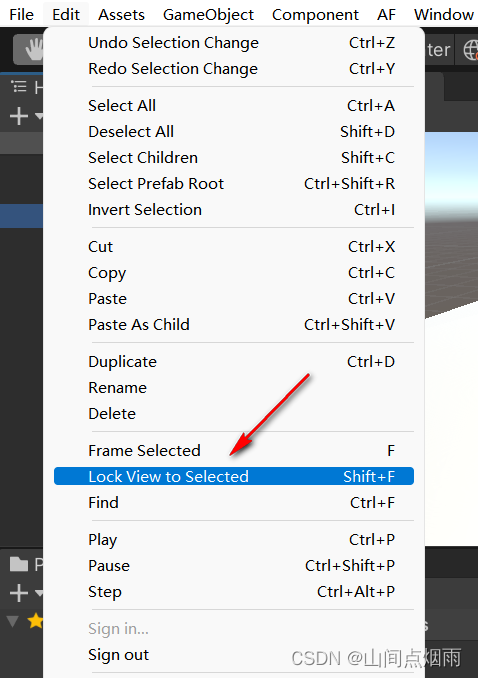
效果展示:
视野随移动物体改变
给物体设定一个旋转角度,有两种方法可以实现:
1:使用Quaternion四元组(x,y,z,w),使用transform.rotation = …,这中方法比较麻烦
2:使用欧拉角Euler Angle:(推荐使用)
transform.eulerAngles = new vector(45,0,0);
transform.localEulerAnglers = new vector(0,45,0);
可以在场景中添加一个物体,控制物体的匀速旋转,添加一个如下图所示的小风扇,并新建一个RotateScript脚本,挂载到上面:
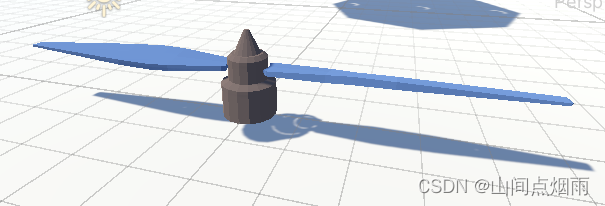
旋转脚本代码如下:
using System.Collections;
using System.Collections.Generic;
using UnityEngine;

public class RotateScript : MonoBehaviour
{
    // Start is called before the first frame update
    void Start()
    {
        Application.targetFrameRate = 60;//设置更新帧速率
        //transform.localEulerAngles = new Vector3(0, 45, 0);
    }

    // Update is called once per frame
    void Update()
    {
        float rotateSpeed = 30;	//控制旋转速度

        Vector3 angles = this.transform.localEulerAngles;

        angles.y += rotateSpeed * Time.deltaTime;	//速度*时间=旋转角度

        this.transform.localEulerAngles = angles;
    }
}
实际效果:
物体旋转
物体自转就是绕着自身的坐标轴进行旋转,物体公转个人理解为是物体绕着某个物体或者某个点进行旋转,类似于地月系统。
实现公转的思路:可以建立一个空物体,然后将需要公转的物体放到这个空物体的下面,当成子物体,父物体转动,子物体也会跟着转动,此时空物体的自转就相当于子物体在绕着这个空物体在公转了。
如图所示,添加一个圆球物体放置在中间,添加一个卫星模型,使圆球成为卫星的父物体,在卫星模型上添加脚本文件,代码如下:
using System.Collections;
using System.Collections.Generic;
using UnityEngine;

public class SampleLogic : MonoBehaviour
{

    GameObject flag;

    // Start is called before the first frame update
    void Start()
    {
        Application.targetFrameRate = 60;//设定帧更新速率

    }

    // Update is called once per frame
    void Update()
    {
        float rotateSpeed = 20;
        float angleDelta = rotateSpeed * Time.deltaTime;

		Transform parent = this.transform.parent;
        //使用API实现设定旋转角度
        parent.transform.Rotate(0, angleDelta, 0, Space.Self);
    }
}
实际效果:
物体公转
常见的消息函数:
Awake:初始化,仅执行一次(第一阶段初始化),先于Start调用,即使组件被禁用也会调用
Start:初始化,仅执行一次(第二阶段初始化),第一次启用时调用
Update:帧更新,每帧调用一次
OnEnable:每当组件启用时调用
OnDisable:每当组件禁用时调用
using System.Collections;
using System.Collections.Generic;
using UnityEngine;

public class RotateScript : MonoBehaviour
{
    private void Awake()
    {
        Debug.Log(this.gameObject.name + "** Awake()初始化...");
    }
    // Start is called before the first frame update
    void Start()
    {
        Application.targetFrameRate = 60;//设置更新帧速率
        //transform.localEulerAngles = new Vector3(0, 45, 0);
    }

    // Update is called once per frame
    void Update()
    {
        float rotateSpeed = 30;
        float angleDelta = rotateSpeed * Time.deltaTime;

        //使用API实现
        Transform parent = this.transform.parent;
        parent.transform.Rotate(0, angleDelta, 0, Space.Self);
    }
    private void OnEnable()
    {
        Debug.Log(this.gameObject.name + "** OnEnable()初始化...");
    }

    private void OnDisable()
    {
        Debug.Log(this.gameObject.name + "** OnDisable()初始化...");
    }

}
所有脚本的优先级默认都是 0 ,优先级数值越小,级别越高,执行顺序越靠前,脚本的优先级和在Hierarchy中的层级顺序无关。可以对指定的脚本设置其优先级大小,不过没太大必要,让所有的脚本优先级保持默认即可。
指定脚本优先级方式:
选中一个脚本,打开Execution Order对话框,点击 + 号按钮后,添加一个脚本,即可设置该脚本的优先级大小,如下图所示:
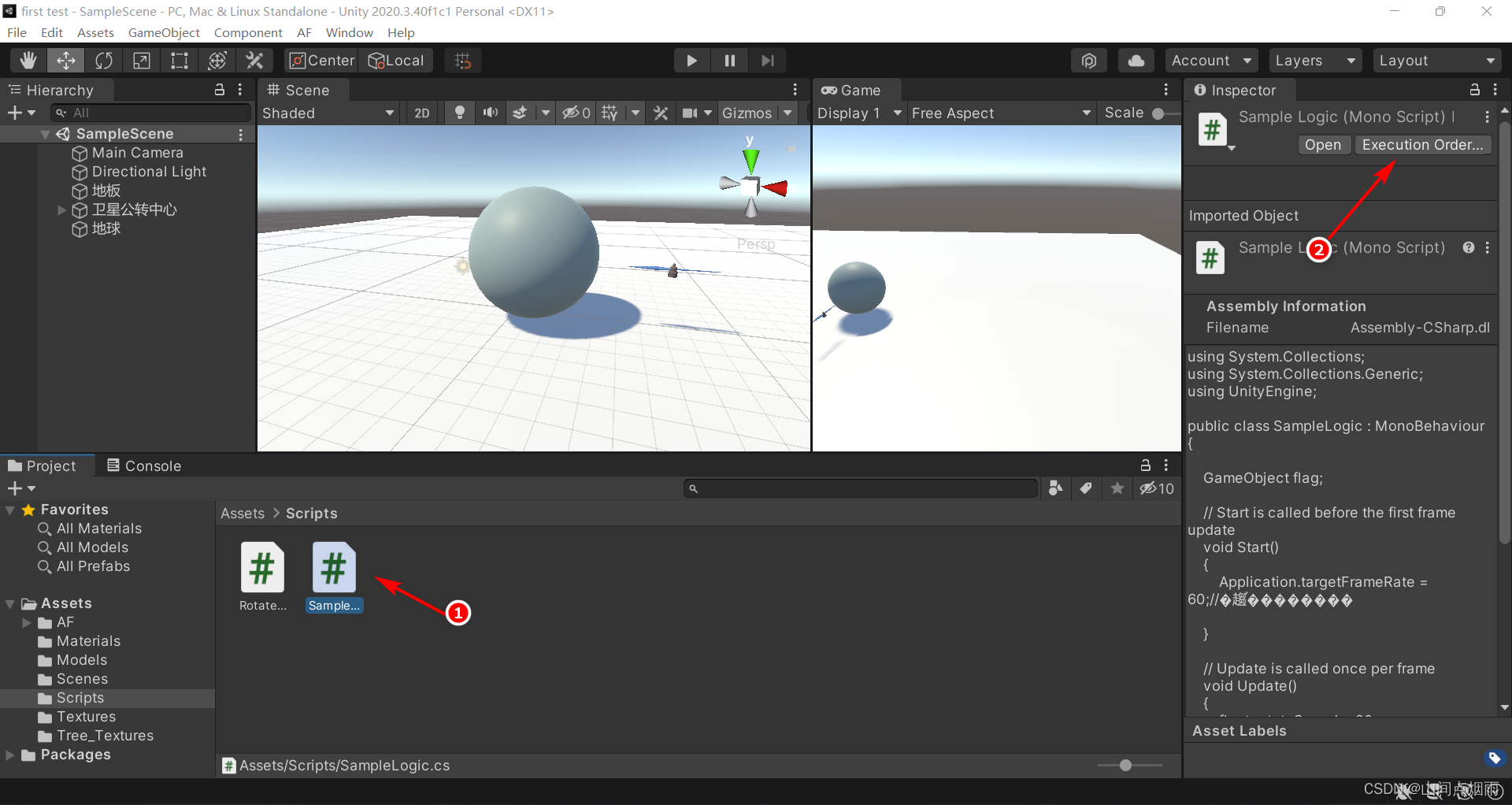
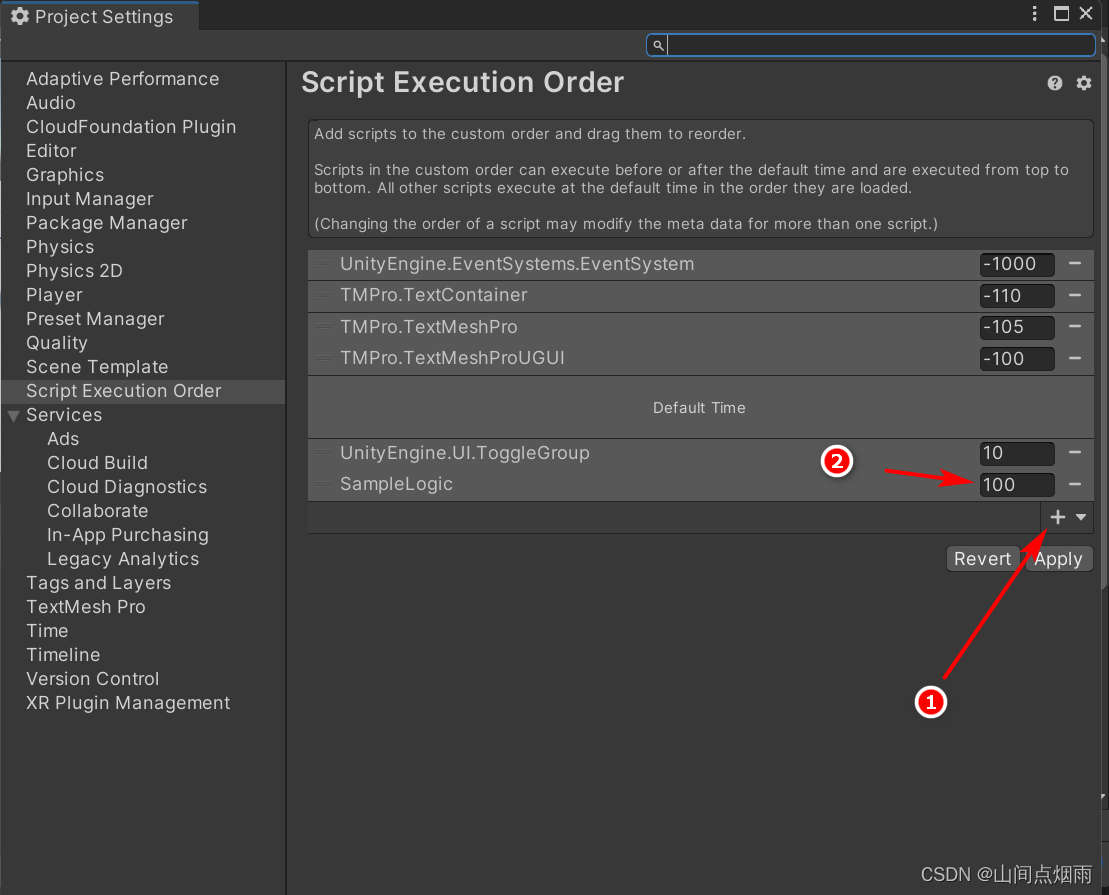
可以为整个项目添加一个脚本,在这个脚本中进行一些全局性的设置或者全局性的逻辑编写,添加方式:在项目中添加一个空物体,然后在这个空物体上面挂载一个脚本,在脚本里写入全局性的逻辑或设置即可。
我正在寻找执行以下操作的正确语法(在Perl、Shell或Ruby中):#variabletoaccessthedatalinesappendedasafileEND_OF_SCRIPT_MARKERrawdatastartshereanditcontinues. 最佳答案 Perl用__DATA__做这个:#!/usr/bin/perlusestrict;usewarnings;while(){print;}__DATA__Texttoprintgoeshere 关于ruby-如何将脚
我的代码目前看起来像这样numbers=[1,2,3,4,5]defpop_threepop=[]3.times{pop有没有办法在一行中完成pop_three方法中的内容?我基本上想做类似numbers.slice(0,3)的事情,但要删除切片中的数组项。嗯...嗯,我想我刚刚意识到我可以试试slice! 最佳答案 是numbers.pop(3)或者numbers.shift(3)如果你想要另一边。 关于ruby-多次弹出/移动ruby数组,我们在StackOverflow上找到一
当我在Rails控制台中按向上或向左箭头时,出现此错误:irb(main):001:0>/Users/me/.rvm/gems/ruby-2.0.0-p247/gems/rb-readline-0.4.2/lib/rbreadline.rb:4269:in`blockin_rl_dispatch_subseq':invalidbytesequenceinUTF-8(ArgumentError)我使用rvm来管理我的ruby安装。我正在使用=>ruby-2.0.0-p247[x86_64]我使用bundle来管理我的gem,并且我有rb-readline(0.4.2)(人们推荐的最少
我有一个在Linux服务器上运行的ruby脚本。它不使用rails或任何东西。它基本上是一个命令行ruby脚本,可以像这样传递参数:./ruby_script.rbarg1arg2如何将参数抽象到配置文件(例如yaml文件或其他文件)中?您能否举例说明如何做到这一点?提前谢谢你。 最佳答案 首先,您可以运行一个写入YAML配置文件的独立脚本:require"yaml"File.write("path_to_yaml_file",[arg1,arg2].to_yaml)然后,在您的应用中阅读它:require"yaml"arg
我正在使用Ruby2.1.1和Rails4.1.0.rc1。当执行railsc时,它被锁定了。使用Ctrl-C停止,我得到以下错误日志:~/.rvm/gems/ruby-2.1.1/gems/spring-1.1.2/lib/spring/client/run.rb:47:in`gets':Interruptfrom~/.rvm/gems/ruby-2.1.1/gems/spring-1.1.2/lib/spring/client/run.rb:47:in`verify_server_version'from~/.rvm/gems/ruby-2.1.1/gems/spring-1.1.
我将我的Rails应用程序部署到OpenShift,它运行良好,但我无法在生产服务器上运行“Rails控制台”。它给了我这个错误。我该如何解决这个问题?我尝试更新rubygems,但它也给出了权限被拒绝的错误,我也无法做到。railsc错误:Warning:You'reusingRubygems1.8.24withSpring.UpgradetoatleastRubygems2.1.0andrun`gempristine--all`forbetterstartupperformance./opt/rh/ruby193/root/usr/share/rubygems/rubygems
当我在我的Rails应用程序根目录中运行rakedoc:app时,API文档是使用/doc/README_FOR_APP作为主页生成的。我想向该文件添加.rdoc扩展名,以便它在GitHub上正确呈现。更好的是,我想将它移动到应用程序根目录(/README.rdoc)。有没有办法通过修改包含的rake/rdoctask任务在我的Rakefile中执行此操作?是否有某个地方可以查找可以修改的主页文件的名称?还是我必须编写一个新的Rake任务?额外的问题:Rails应用程序的两个单独文件/README和/doc/README_FOR_APP背后的逻辑是什么?为什么不只有一个?
点向量坐标矩阵的几何意义介绍旋转矩阵的几何含义之前,先介绍一下点向量坐标矩阵的几何含义点:在一维空间下就是一个标量,如同一条直线上,以任意某一个位置为0点,以一定的尺度间隔为1,2,3...,相反方向为-1,-2,-3...;如此就形成了一维坐标系,这时候任何一个点都可以用一个数值表示,如点p1=5,即即从原点出发沿着x轴正方向移动5个尺度;点p2=-3,负方向移动3个尺度; 在一维坐标系上过原点做垂直于一维坐标系的直线,则形成了二维坐标系,此时描述一个点需要两个数值来表示点p3=(3,2),即从原点出发沿着x轴正方向移动3个尺度,在此基础上沿着y轴正方向移动两个尺度的位置就是点p3。
?博客主页:https://xiaoy.blog.csdn.net?本文由呆呆敲代码的小Y原创,首发于CSDN??学习专栏推荐:Unity系统学习专栏?游戏制作专栏推荐:游戏制作?Unity实战100例专栏推荐:Unity实战100例教程?欢迎点赞?收藏⭐留言?如有错误敬请指正!?未来很长,值得我们全力奔赴更美好的生活✨------------------❤️分割线❤️-------------------------
本教程将在Unity3D中混合Optitrack与数据手套的数据流,在人体运动的基础上,添加双手手指部分的运动。双手手背的角度仍由Optitrack提供,数据手套提供双手手指的角度。 01 客户端软件分别安装MotiveBody与MotionVenus并校准人体与数据手套。MotiveBodyMotionVenus数据手套使用、校准流程参照:https://gitee.com/foheart_1/foheart-h1-data-summary.git02 数据转发打开MotiveBody软件的Streaming,开始向Unity3D广播数据;MotionVenus中设置->选项选择Unit
