新建一个终端(新建终端的快捷键是Ctrl+Alt+T)
输入以下代码
sudo apt-get install gcc
sudo apt-get install g++
sudo apt-get install build-essential
sudo apt-get install cmake
Pangolin的官方教程地址:https://github.com/stevenlovegrove/Pangolin
安装Pangolin
1.2.1下载Pangolin,推荐安装tag v0.6版本
# Clone Pangolin along with it's submodules
git clone --recursive https://github.com/stevenlovegrove/Pangolin.git
1.2.2安装依赖
./scripts/install_prerequisites.sh --dry-run recommended
1.2.3编译
./scripts/install_prerequisites.sh -m brew all
可能出现的问题
如果安装Pangolin没有提示cmake版本不足,则无需此步骤
cmake一般都是直接安装的,如sudo apt-get install cmake,所以这里我们需要自己下载新版的cmake并覆盖安装。
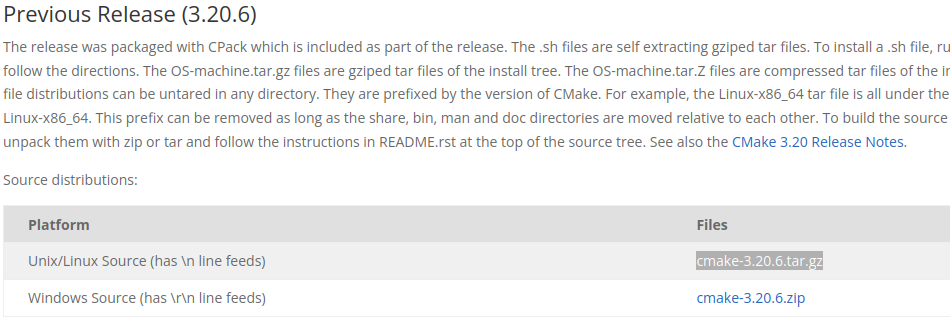
进入Cmake官网:Cmake官网下载地址
选择合适的版本,比如本人选择的是cmake-3.20.6.tar.gz
(1)先把旧版cmake卸载
sudo apt-get autoremove cmake
(2)下载之后进行解压,编译(这里提示缺少openssl库,先进行安装)。
新建一个终端,输入如下:
sudo apt-get install openssl
tar zxvf cmake-3.20.6.tar.gz
cd cmake-3.20.6
./bootstrap
make -j4
sudo make install
(3)再编译安装Pangolin则可以通过。

去官网下载opencv,版本选择opencv3.4.3,其他版本同理。
1.3.1官网地址:链接: opencv官网.
下载选择Source就可以,没有必要选github下载,太慢了。
1.3.2解压zip包
unzip opencv-3.4.3.zip
cd opencv-3.4.3
这一步真的会缺少非常多库,最好都提前安装好
sudo apt-get install cmake
sudo apt-get install build-essential
sudo apt-get install git libgtk2.0-dev pkg-config libavcodec-dev libavformat-dev libswscale-dev
sudo apt-get install python-dev python-numpy libtbb2 libtbb-dev libjpeg-dev libpng-dev libtiff-dev libjasper-dev libdc1394-22-dev
mkdir build
cd build
cmake ..
cmake 过程会出现非常多的错误
问题1:
Unable to locate package libjasper-dev
解决方法:
sudo add-apt-repository "deb http://security.ubuntu.com/ubuntu xenial-security main"
sudo apt update
sudo apt install libjasper1 libjasper-dev
成功的解决了问题,其中libjasper1是libjasper-dev的依赖包
问题2:
No package ‘libavresample’ found
解决方法:
sudo apt-get install libavresample-dev
问题3:
IPPICV: Download failed: “Couldn’t connect to server”
即ippicv的 ippicv_2017u3_lnx_intel64_general_20180518.tgz 下载不下来
原因:由于有qiang,无法进入外网下载
解决方法:
打开opencv 3.4.3/build/CMakeDownloadLog.txt
找到ippicv_2017u3_lnx_intel64_general_20180518.tgz 所对应的下载链接,将这个链接保存下来。
选择一种你们懂得的方式,将这个文件下载下来。(没有这种方式的话,只能找别人的百度云了)
接着打开 /opencv-3.4.3/3rdparty/ippicv/ippicv.cmake 这个文件,将47行的
"https://raw.githubusercontent.com/opencv/opencv_3rdparty/${IPPICV_COMMIT}/ippicv/"
改为
"file:home/xxx/xxx/"
这里的地址为下载下来的ippicv_2017u3_lnx_intel64_general_20180518.tgz的文件夹地址
特别需要注意的是file: 后面不要加/
特别需要注意的是file: 后面不要加/
特别需要注意的是file: 后面不要加/
问题4:
Could not find OpenBLAS include. Turning OpenBLAS_FOUND off
– Could not find OpenBLAS lib. Turning OpenBLAS_FOUND off
– Could NOT find Atlas (missing: Atlas_CBLAS_INCLUDE_DIR Atlas_CLAPACK_INCLUDE_DIR Atlas_CBLAS_LIBRARY Atlas_BLAS_LIBRARY Atlas_LAPACK_LIBRARY)
– A library with BLAS API not found. Please specify library location.
– LAPACK requires BLAS
– A library with LAPACK API not found. Please specify library location.
– Could NOT find JNI (missing: JAVA_AWT_LIBRARY JAVA_JVM_LIBRARY JAVA_INCLUDE_PATH JAVA_INCLUDE_PATH2 JAVA_AWT_INCLUDE_PATH)
– Could NOT find Matlab (missing: MATLAB_MEX_SCRIPT MATLAB_INCLUDE_DIRS MATLAB_ROOT_DIR MATLAB_LIBRARIES MATLAB_LIBRARY_DIRS MATLAB_MEXEXT MATLAB_ARCH MATLAB_BIN)
– VTK is not found. Please set -DVTK_DIR in CMake to VTK build directory, or to VTK install subdirectory with VTKConfig.cmake file
解决方法:
sudo apt-get install libopenblas-dev
问题5:
No package ‘gstreamer-base-1.0’ found
解决方法:
sudo apt install libgstreamer1.0-dev libgstreamer-plugins-base1.0-dev
cmake ..
sudo make // 时间比较漫长
sudo make install
首先将OpenCV的库添加到路径,可以让系统找到
sudo gedit /etc/ld.so.conf.d/opencv.conf
在文件末尾添加
/usr/local/lib
执行如下命令使得刚才的配置路径生效:
sudo ldconfig
打开bashrc
sudo gedit /etc/bash.bashrc
在末尾添加
PKG_CONFIG_PATH=$PKG_CONFIG_PATH:/usr/local/lib/pkgconfig
export PKG_CONFIG_PATH
保存后,重新运行配置
source /etc/bash.bashrc
更新
sudo updatedb
到此,所有opencv3.4.3配置结束。
找到 opencv-3.4.3/samples/cpp/example_cmake 目录下,官方已经给出了一个cmake的example,拿来测试。按顺序执行:
cmake .
make
./opencv_example
可看到打开了摄像头,在左上角有一个hello opencv ,即表示配置成功。
建议源码安装Eigen。
这里给出Eigen的官网:Eigen官网
Eigen版本我选择的是:Eigen 3.3.9 released版。
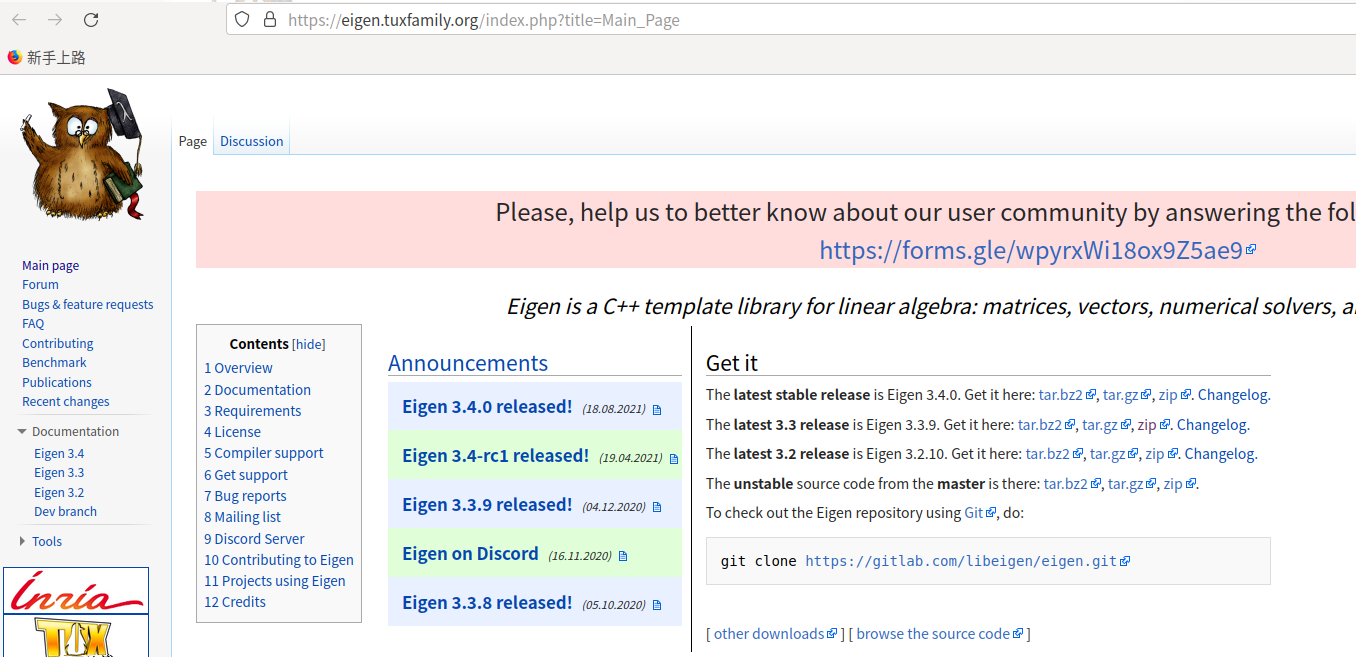
下载下来,我下载的是zip格式,解压,编译。
在终端内,执行以下安装操作:
unzip eigen-3.3.9.zip
cd eigen-3.3.9
mkdir build
cd build
cmake ..
make
sudo make install如果不安装boost会报很多的关于c++的错误,并且无法定位。
进入boost官网网址:http://www.boost.org/users/download/
下载boost安装包,我选择的是boost_1_77_0.tar.gz版本
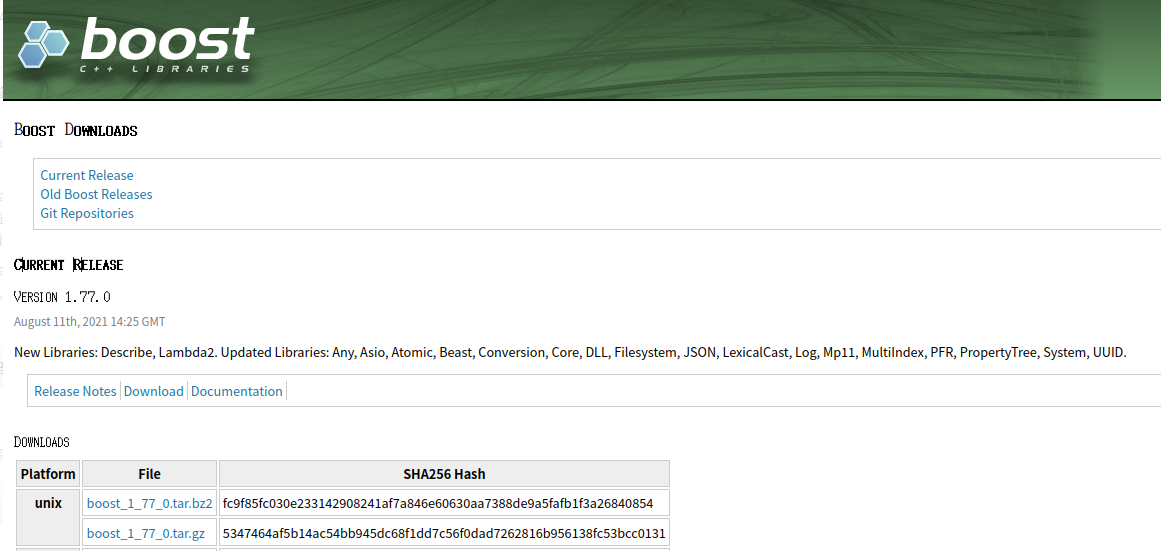
接着还是一样,解压编译安装,即执行以下命令:
tar -xvf boost_1_77_0.tar.gz
cd ./boost_1_77_0
./bootstrap.sh
sudo ./b2 install
这两个库在ORB-SLAM3的Thirdparty文件夹下,编译ORB-SLAM3的时候会自动编译,不需要我们手动编译。
克隆到本地
git clone https://github.com/UZ-SLAMLab/ORB_SLAM3.git ORB_SLAM3
修改build.sh文件
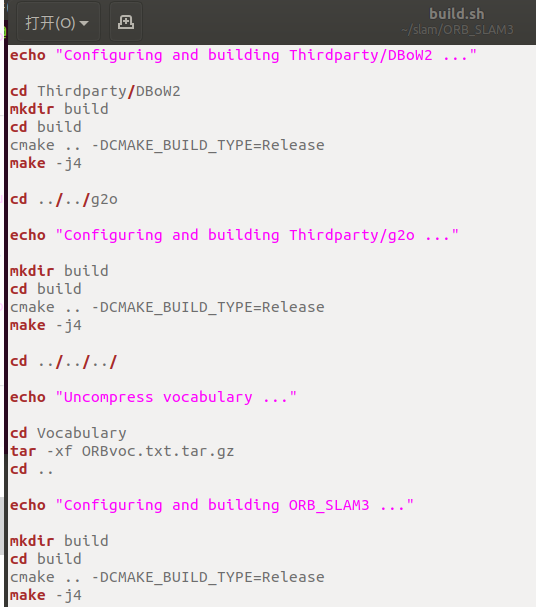
将所有的make -j改为make -j4(原因是make -j会调用所有的核心,导致电脑直接卡死,也可能是我电脑太弱了)
cd ~/ORB_SLAM3
gedit build.sh
改为如下:
接着编译运行
chmod +x build.sh
./build.sh
问题1
编译过程中出现已杀死internal computer error,即内存不足的问题。
我参考了如下方式解决:Linux增加swap分区的方法https://www.cnblogs.com/kaishirenshi/p/8986467.html
问题2
sigslot/signal.app报错,错误内容类似error: ‘XXX’ is not a member of ‘std’
仔细研究std后发现,可能是编译过程中调用了某一些库,库里面使用的是c++14的标准语法,但ORB_SLAM3中只有c++11的语法许可,没有14的,这就造成了冲突。
打开ORB_SLAM3/CMakeLists.txt
gedit ./CMakeLists.txt
添加c++14的使用许可
add_compile_options(-std=c++14)
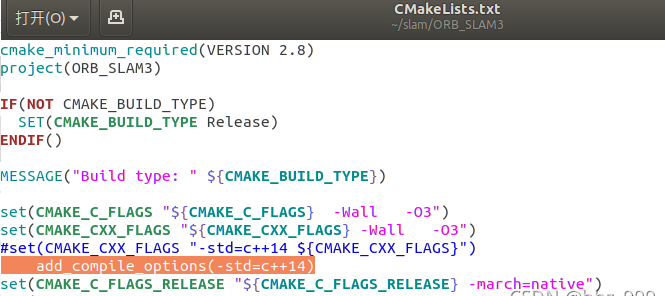
进入ORB_SLAM3
cd ~/ORB_SLAM3编译成功后,我们来跑一个示例。
首先,进入 EuRoC 数据集
选择Downloads的ASL Dataset Format格式,这里我下载了Machine Hall 01数据。

图片数据集下载好解压后是一个mav0这种形式的文件夹,在ORB-SLAM3文件夹下新建一个dataset文件夹,在dataset文件夹新建一个名称为MH01的文件夹,把mav0整个文件夹拷贝到MH01文件夹中。
在ORB-SLAM3路径下新打开一个终端:
# 命令格式 可执行文件 词袋路径 yaml路径 数据集图片路径 时间戳路径 需要保存的轨迹文件名称
输入命令:
./Examples/Monocular/mono_euroc ./Vocabulary/ORBvoc.txt ./Examples/Monocular/EuRoC.yaml ./dataset/MH01 ./Examples/Monocular/EuRoC_TimeStamps/MH01.txt dataset-MH01_mono
如果没有图像,在ORB-SLAM3/Examples/Monocular/mono_euroc.cc中的第83行False改成true,保存并退出。重新输入命令
./Examples/Monocular/mono_euroc ./Vocabulary/ORBvoc.txt ./Examples/Monocular/EuRoC.yaml ./dataset/MH01 ./Examples/Monocular/EuRoC_TimeStamps/MH01.txt dataset-MH01_mono
可视化界面:

如果最后出现Gtk-Message: 15:46:39.932: Failed to load module “canberra-gtk-module“报错,则输入命令:
sudo apt install libcanberra-gtk-module -y 重新输入命令
./Examples/Monocular/mono_euroc ./Vocabulary/ORBvoc.txt ./Examples/Monocular/EuRoC.yaml ./dataset/MH01 ./Examples/Monocular/EuRoC_TimeStamps/MH01.txt dataset-MH01_mono
就没有报错了。
我试过重新启动apache,缓存的页面仍然出现,所以一定有一个文件夹在某个地方。我没有“公共(public)/缓存”,那么我还应该查看哪些其他地方?是否有一个URL标志也可以触发此效果? 最佳答案 您需要触摸一个文件才能清除phusion,例如:touch/webapps/mycook/tmp/restart.txt参见docs 关于ruby-如何在Ubuntu中清除RubyPhusionPassenger的缓存?,我们在StackOverflow上找到一个类似的问题:
之前在培训新生的时候,windows环境下配置opencv环境一直教的都是网上主流的vsstudio配置属性表,但是这个似乎对新生来说难度略高(虽然个人觉得完全是他们自己的问题),加之暑假之后对cmake实在是爱不释手,且这样配置确实十分简单(其实都不需要配置),故斗胆妄言vscode下配置CV之法。其实极为简单,图比较多所以很长。如果你看此文还配不好,你应该思考一下是不是自己的问题。闲话少说,直接开始。0.CMkae简介有的人到大二了都不知道cmake是什么,我不说是谁。CMake是一个开源免费并且跨平台的构建工具,可以用简单的语句来描述所有平台的编译过程。它能够根据当前所在平台输出对应的m
在VMware16.2.4安装Ubuntu一、安装VMware1.打开VMwareWorkstationPro官网,点击即可进入。2.进入后向下滑动找到Workstation16ProforWindows,点击立即下载。3.下载完成,文件大小615MB,如下图:4.鼠标右击,以管理员身份运行。5.点击下一步6.勾选条款,点击下一步7.先勾选,再点击下一步8.去掉勾选,点击下一步9.点击下一步10.点击安装11.点击许可证12.在百度上搜索VM16许可证,复制填入,然后点击输入即可,亲测有效。13.点击完成14.重启系统,点击是15.双击VMwareWorkstationPro图标,进入虚拟机主
需求:要创建虚拟机,就需要给他提供一个虚拟的磁盘,我们就在/opt目录下创建一个10G大小的raw格式的虚拟磁盘CentOS-7-x86_64.raw命令格式:qemu-imgcreate-f磁盘格式磁盘名称磁盘大小qemu-imgcreate-f磁盘格式-o?1.创建磁盘qemu-imgcreate-fraw/opt/CentOS-7-x86_64.raw10G执行效果#ls/opt/CentOS-7-x86_64.raw2.安装虚拟机使用virt-install命令,基于我们提供的系统镜像和虚拟磁盘来创建一个虚拟机,另外在创建虚拟机之前,提前打开vnc客户端,在创建虚拟机的时候,通过vnc
我正在运行Ubuntu11.10并像这样安装Ruby1.9:$sudoapt-getinstallruby1.9rubygems一切都运行良好,但ri似乎有空文档。ri告诉我文档是空的,我必须安装它们。我执行此操作是因为我读到它会有所帮助:$rdoc--all--ri现在,当我尝试打开任何文档时:$riArrayNothingknownaboutArray我搜索的其他所有内容都是一样的。 最佳答案 这个呢?apt-getinstallri1.8编辑或者试试这个:(非rvm)geminstallrdocrdoc-datardoc-da
我试图在Ubuntu14.04中使用Curl安装RVM。我运行了以下命令:\curl-sSLhttps://get.rvm.io|bash-sstable出现如下错误:curl:(7)Failedtoconnecttoget.rvm.ioport80:Networkisunreachable非常感谢解决此问题的任何帮助。谢谢 最佳答案 在执行curl之前尝试这个:echoipv4>>~/.curlrc 关于ruby-在Ubuntu14.04中使用Curl安装RVM时出错,我们在Stack
我正在使用PostgreSQL9.1.3(x86_64-pc-linux-gnu上的PostgreSQL9.1.3,由gcc-4.6.real(Ubuntu/Linaro4.6.1-9ubuntu3)4.6.1,64位编译)和在ubuntu11.10上运行3.2.2或3.2.1。现在,我可以使用以下命令连接PostgreSQLsupostgres输入密码我可以看到postgres=#我将以下详细信息放在我的config/database.yml中并执行“railsdb”,它工作正常。开发:adapter:postgresqlencoding:utf8reconnect:falsedat
安装Rails时,一切都很好,但后来,我写道:rails-v和输出:/home/toshiba/.rvm/rubies/ruby-2.2.1/lib/ruby/site_ruby/2.2.0/rubygems/core_ext/kernel_require.rb:54:in`require':cannotloadsuchfile--rails/cli(LoadError)from/home/toshiba/.rvm/rubies/ruby-2.2.1/lib/ruby/site_ruby/2.2.0/rubygems/core_ext/kernel_require.rb:54:in`r
提供3种Ubuntu系统安装微信的方法,在Ubuntu20.04上验证都ok。1.WineHQ7.0安装微信:ubuntu20.04安装最新版微信--可以支持微信最新版,但是适配的不是特别好;比如WeChartOCR.exe报错。2.原生微信安装:linux系统下的微信安装(ubuntu20.04)--微信适配的最好,反应最快,但是微信版本只到2.1.1,版本太老,很多功能都没有。3.深度deepin-wine6安装微信:ubuntu20.04+系统deepin-wine6安装新版微信--综合比较好,当前个人使用此种方法1个月,微信版本3.4;没什么大问题,尚可。一、WineHQ7.0安装微信
这个问题在这里已经有了答案:Unabletoinstallgem-Failedtobuildgemnativeextension-cannotloadsuchfile--mkmf(LoadError)(17个答案)关闭9年前。嘿,我正在尝试在一台新的ubuntu机器上安装rails。我安装了ruby和rvm,但出现“无法构建gemnative扩展”错误。这是什么意思?$sudogeminstallrails-v3.2.9(没有sudo表示我没有权限)然后它会输出很多“获取”命令,最终会出现这个错误:Buildingnativeextensions.Thiscouldtakeawhi
