1. 下载VScode
2. 安装cpptools工具
3. 下载MinGW
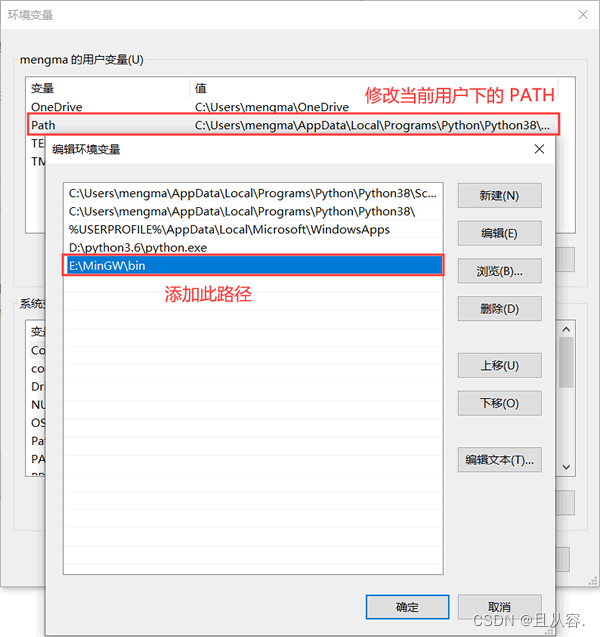
4. 配置环境变量
5. 使用简单的.cpp文件配置C++环境
6. 运行
注:本文所有的地址配置要根据读者的实际情况来,不要照文章复制!!!
安装过程:一路下一步,安装很简单,安装路径看个人
2. 安装cpptools工具
打开vscode,按照以下步骤安装

3. 下载MinGW
下载地址:https://sourceforge.net/projects/mingw-w64/files/
下载的文件:进入网站后不要点击 “Download Lasted Version”,往下滑,找到最新版的 “x86_64-posix-seh”。
安装MinGW:下载后是一个7z的压缩包,解压后移动到你想安装的位置即可。我的安装位置是:D:\2Software\mingw64
(详细MinGW安装过程如下)
MinGW的安装
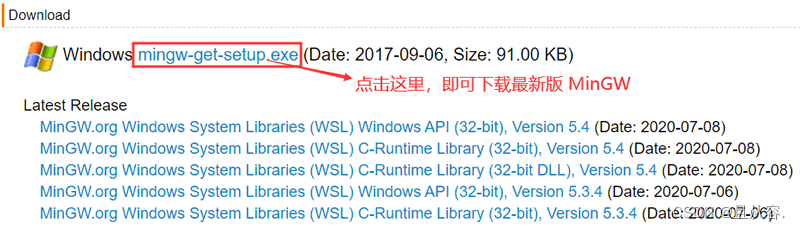
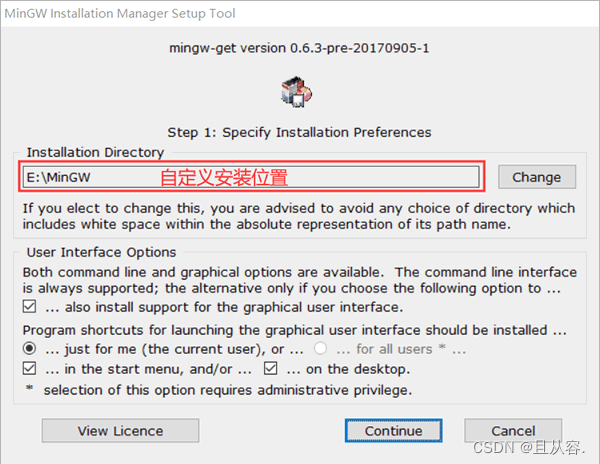
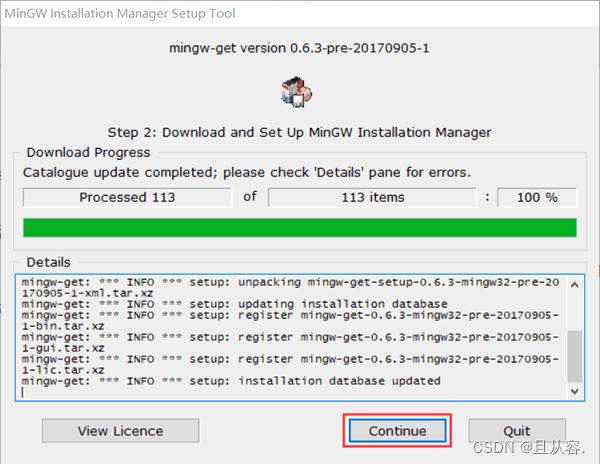
相比在 Linux 平台上安装 GCC 编译环境,在 Windows 平台上安装 MinGW 是比较简单的,只需经历以下几个过程。

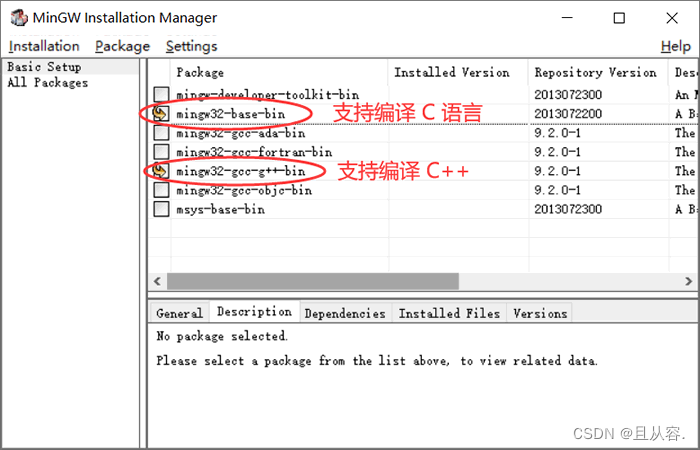
为使 GCC 同时支持编译 C 语言和 C++,需勾选图中标注的 2 项。我们知道,GCC 还支持其它编程语言,读者可借助此配置器,随时实际需要安装自己需要的编译环境。勾选完成后,在菜单栏中选择Installation -> Apply Changes,弹出如下对话框:
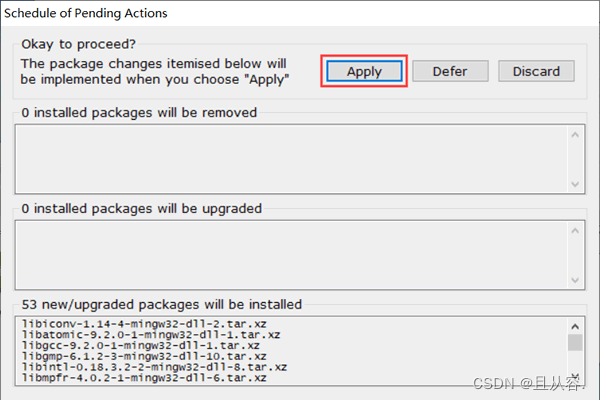
选择“Apply”。然后耐心等待,直至安装成功,即可关闭此界面。注意,整个安装过程中可能会提示某些组件下载失败,但没关系,后续需要时,可以通过 MinGw Installer(图 4 所示)安装界面中的 “All Packages”选项中,手动选择指定的安装包进行安装。
MinGW的使用
通过上面的安装,我们就可以在当前 Windows 平台上编译、运行 C 或者 C++ 程序了。
这里以运行一个 C 语言程序为例(存储路径为:D:\demo.c):
#include <stdio.h>
#include <stdlib.h>
int main(){
    printf("Hello, World!");
    system("pause");
    return 0;
}
在此基础上,在命令行窗口中执行如下指令:
C:\Users\mengma>gcc D:\demo.c -o D:\demo.exe
其会在 D 盘生成一个 demo.exe 可执行文件,找到该文件并双击,即可看到程序的执行结果:
Hello, World!
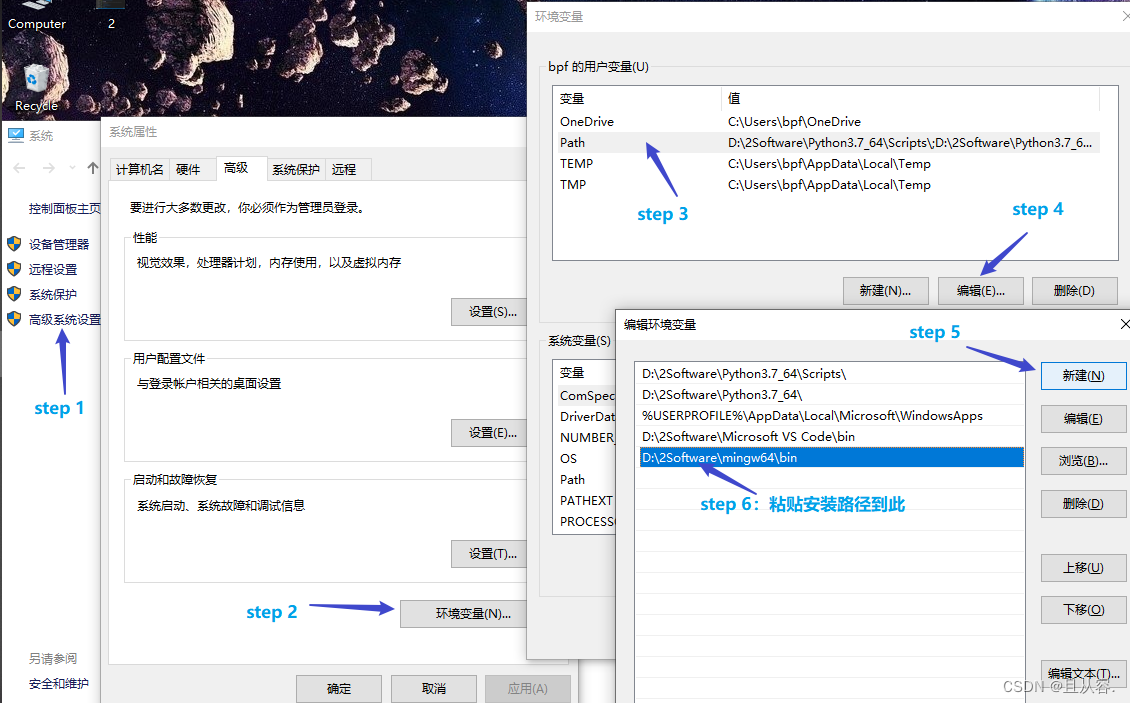
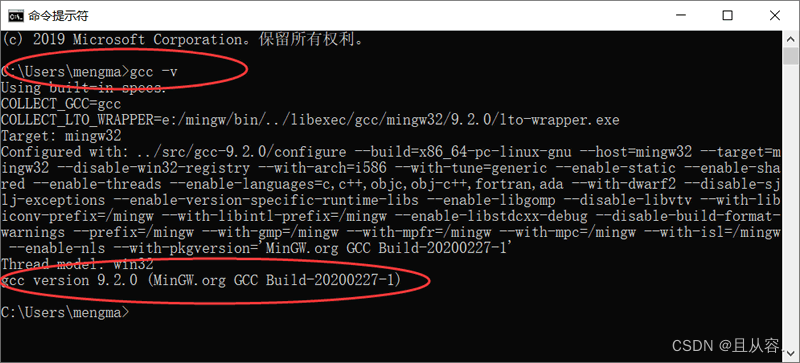
按下 win + R,输入cmd,回车键之后输入g++,再回车,如果提示以下信息[1],则环境变量配置成功。如果提示以下信息[2],则环境变量配置失败。
[1]:g++: fatal error: no input files

[2]:'g++' 不是内部或外部命令,也不是可运行的程序或批处理文件。
(2)打开VScode --> 打开文件夹 --> 选择刚刚创建的文件夹Code
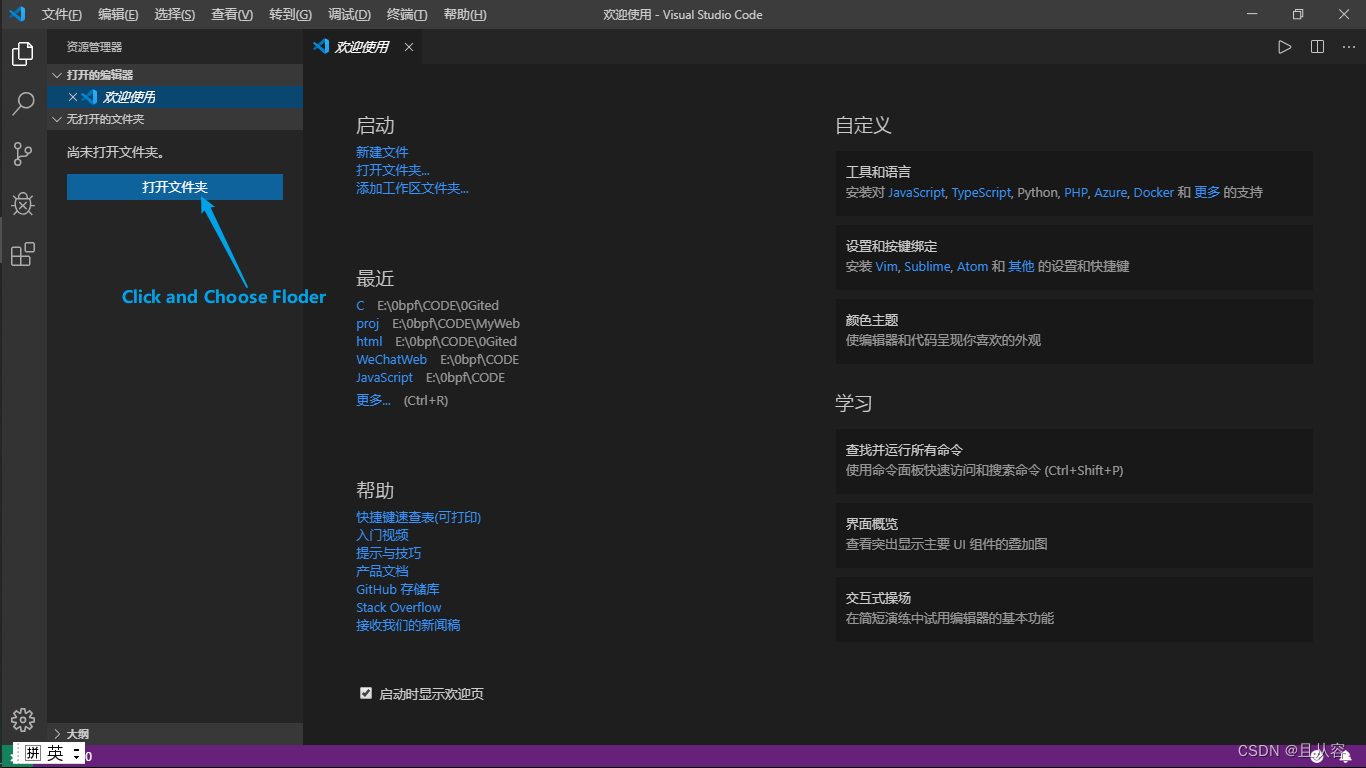
(3)新建test.cpp文件(以最简单的 HelloWorld.cpp 为例)
#include <stdio.h>
#include <windows.h>
int main()
{
    printf("Hello World\n");
    system("pause");
    return 0;
}
(4)进入调试界面添加配置环境,选择 C++(GDB/LLDB),再选择 g++.exe,之后会自动生成 launch.json 配置文件

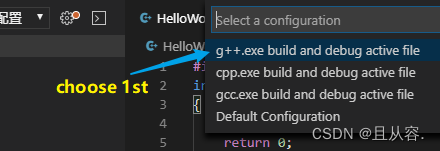
(5)编辑 launch.json 配置文件
{
“version”: “0.2.0”,
“configurations”: [
{
“name”: “g++.exe build and debug active file”,
“type”: “cppdbg”,
“request”: “launch”,
“program”: “${fileDirname}\
f
i
l
e
B
a
s
e
n
a
m
e
N
o
E
x
t
e
n
s
i
o
n
.
e
x
e
"
,
"
a
r
g
s
"
:
[
]
,
"
s
t
o
p
A
t
E
n
t
r
y
"
:
f
a
l
s
e
,
"
c
w
d
"
:
"
{fileBasenameNoExtension}.exe", "args": [], "stopAtEntry": false, "cwd": "
fileBasenameNoExtension.exe","args":[],"stopAtEntry":false,"cwd":"{workspaceFolder}”,
“environment”: [],
“externalConsole”: true, //修改此项,让其弹出终端
“MIMode”: “gdb”,
“miDebuggerPath”: “D:\2Software\mingw64\bin\gdb.exe”,
“setupCommands”: [
{
“description”: “Enable pretty-printing for gdb”,
“text”: “-enable-pretty-printing”,
“ignoreFailures”: true
}
],
“preLaunchTask”: “task g++” //修改此项
}
]
}
注:配置文件中注意一下Path字段中的内容要与自己的实际情况一致,我当时使用的时候配置文件内容是空的,所以复制上这些配置文件的这些代码又修改了地址
(6)返回.cpp文件,按F5进行调试,会弹出找不到任务"task g++",选择 “配置任务”,会自动生成 tasks.json 文件
(7)编辑 tasks.json 文件
{
“version”: “2.0.0”,
“tasks”: [
{
“type”: “shell”,
“label”: “task g++”, //修改此项
“command”: “D:\2Software\mingw64\bin\g++.exe”,
“args”: [
“-g”,
“
f
i
l
e
"
,
"
−
o
"
,
"
{file}", "-o", "
file","−o","{fileDirname}\
f
i
l
e
B
a
s
e
n
a
m
e
N
o
E
x
t
e
n
s
i
o
n
.
e
x
e
"
]
,
"
o
p
t
i
o
n
s
"
:
"
c
w
d
"
:
"
D
:
2
S
o
f
t
w
a
r
e
m
i
n
g
w
64
b
i
n
"
,
"
p
r
o
b
l
e
m
M
a
t
c
h
e
r
"
:
[
"
{fileBasenameNoExtension}.exe" ], "options": { "cwd": "D:\\2Software\\mingw64\\bin" }, "problemMatcher": [ "
fileBasenameNoExtension.exe"],"options":"cwd":"D:2Softwaremingw64bin","problemMatcher":["gcc”
],
“group”: “build”
}
]
}
【注】: launch.json 文件中 “preLaunchTask” 的值 必须与 tasks.json 文件中 "label"的值一致。值的设置看个人喜好,保持默认也是OK的。
6. 运行
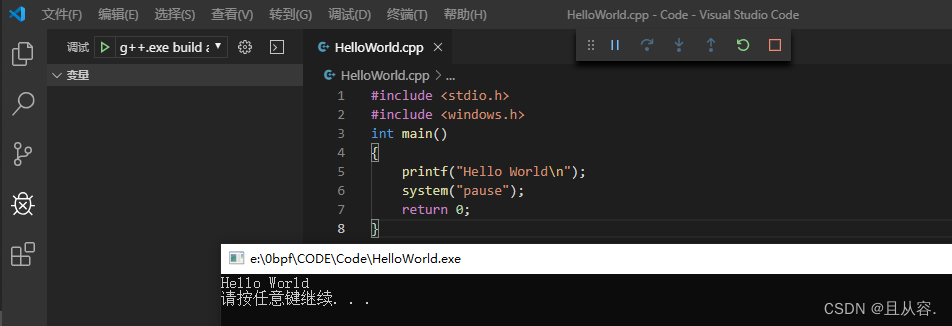
返回 HelloWorld.cpp 文件,按F5调试,发现完全OK了!
我想为Heroku构建一个Rails3应用程序。他们使用Postgres作为他们的数据库,所以我通过MacPorts安装了postgres9.0。现在我需要一个postgresgem并且共识是出于性能原因你想要pggem。但是我对我得到的错误感到非常困惑当我尝试在rvm下通过geminstall安装pg时。我已经非常明确地指定了所有postgres目录的位置可以找到但仍然无法完成安装:$envARCHFLAGS='-archx86_64'geminstallpg--\--with-pg-config=/opt/local/var/db/postgresql90/defaultdb/po
我打算为ruby脚本创建一个安装程序,但我希望能够确保机器安装了RVM。有没有一种方法可以完全离线安装RVM并且不引人注目(通过不引人注目,就像创建一个可以做所有事情的脚本而不是要求用户向他们的bash_profile或bashrc添加一些东西)我不是要脚本本身,只是一个关于如何走这条路的快速指针(如果可能的话)。我们还研究了这个很有帮助的问题:RVM-isthereawayforsimpleofflineinstall?但有点误导,因为答案只向我们展示了如何离线在RVM中安装ruby。我们需要能够离线安装RVM本身,并查看脚本https://raw.github.com/wayn
我有一个奇怪的问题:我在rvm上安装了rubyonrails。一切正常,我可以创建项目。但是在我输入“railsnew”时重新启动后,我有“程序'rails'当前未安装。”。SystemUbuntu12.04ruby-v"1.9.3p194"gemlistactionmailer(3.2.5)actionpack(3.2.5)activemodel(3.2.5)activerecord(3.2.5)activeresource(3.2.5)activesupport(3.2.5)arel(3.0.2)builder(3.0.0)bundler(1.1.4)coffee-rails(
我刚刚为fedora安装了emacs。我想用emacs编写ruby。为ruby提供代码提示、代码完成类型功能所需的工具、扩展是什么? 最佳答案 ruby-mode已经包含在Emacs23之后的版本中。不过,它也可以通过ELPA获得。您可能感兴趣的其他一些事情是集成RVM、feature-mode(Cucumber)、rspec-mode、ruby-electric、inf-ruby、rinari(用于Rails)等。这是我当前用于Ruby开发的Emacs配置:https://github.com/citizen428/emacs
我正在尝试在我的centos服务器上安装therubyracer,但遇到了麻烦。$geminstalltherubyracerBuildingnativeextensions.Thiscouldtakeawhile...ERROR:Errorinstallingtherubyracer:ERROR:Failedtobuildgemnativeextension./usr/local/rvm/rubies/ruby-1.9.3-p125/bin/rubyextconf.rbcheckingformain()in-lpthread...yescheckingforv8.h...no***e
我有一个在Linux服务器上运行的ruby脚本。它不使用rails或任何东西。它基本上是一个命令行ruby脚本,可以像这样传递参数:./ruby_script.rbarg1arg2如何将参数抽象到配置文件(例如yaml文件或其他文件)中?您能否举例说明如何做到这一点?提前谢谢你。 最佳答案 首先,您可以运行一个写入YAML配置文件的独立脚本:require"yaml"File.write("path_to_yaml_file",[arg1,arg2].to_yaml)然后,在您的应用中阅读它:require"yaml"arg
我的最终目标是安装当前版本的RubyonRails。我在OSXMountainLion上运行。到目前为止,这是我的过程:已安装的RVM$\curl-Lhttps://get.rvm.io|bash-sstable检查已知(我假设已批准)安装$rvmlistknown我看到当前的稳定版本可用[ruby-]2.0.0[-p247]输入命令安装$rvminstall2.0.0-p247注意:我也试过这些安装命令$rvminstallruby-2.0.0-p247$rvminstallruby=2.0.0-p247我很快就无处可去了。结果:$rvminstall2.0.0-p247Search
我实际上是在尝试使用RVM在我的OSX10.7.5上更新ruby,并在输入以下命令后:rvminstallruby我得到了以下回复:Searchingforbinaryrubies,thismighttakesometime.Checkingrequirementsforosx.Installingrequirementsforosx.Updatingsystem.......Errorrunning'requirements_osx_brew_update_systemruby-2.0.0-p247',pleaseread/Users/username/.rvm/log/138121
由于fast-stemmer的问题,我很难安装我想要的任何rubygem。我把我得到的错误放在下面。Buildingnativeextensions.Thiscouldtakeawhile...ERROR:Errorinstallingfast-stemmer:ERROR:Failedtobuildgemnativeextension./System/Library/Frameworks/Ruby.framework/Versions/2.0/usr/bin/rubyextconf.rbcreatingMakefilemake"DESTDIR="cleanmake"DESTDIR=
我已经在Sinatra上创建了应用程序,它代表了一个简单的API。我想在生产和开发上进行部署。我想在部署时选择,是开发还是生产,一些方法的逻辑应该改变,这取决于部署类型。是否有任何想法,如何完成以及解决此问题的一些示例。例子:我有代码get'/api/test'doreturn"Itisdev"end但是在部署到生产环境之后我想在运行/api/test之后看到ItisPROD如何实现? 最佳答案 根据SinatraDocumentation:EnvironmentscanbesetthroughtheRACK_ENVenvironm
