文章目录
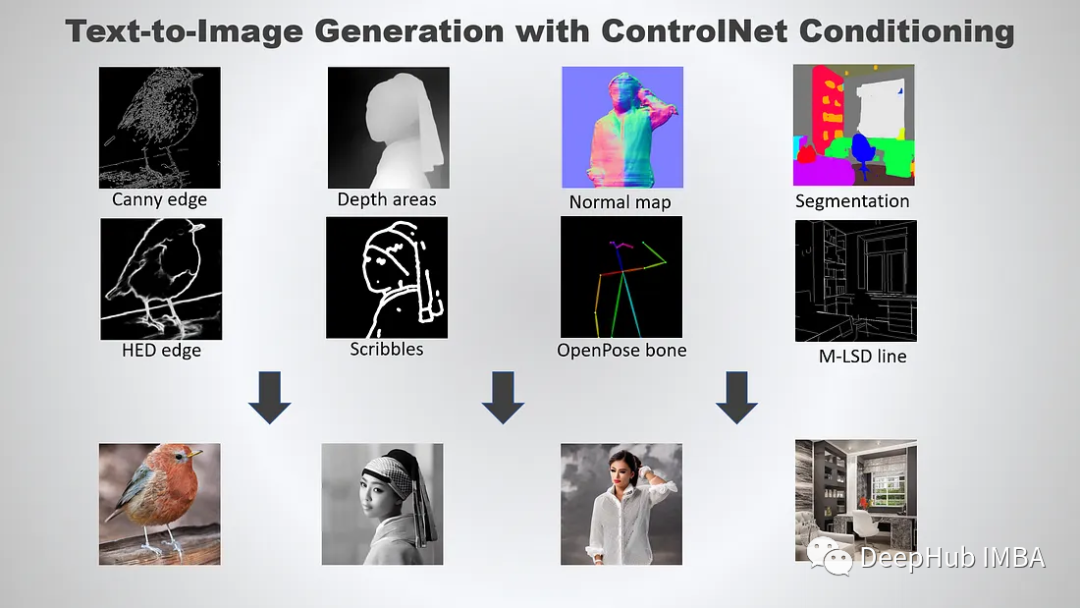
Stable Diffusion是目前图像生成领域的大杀器,ControlNet的目标就是添加额外的条件来控制最后的生成图像,包括边缘检测、深度估计、分割、姿势估计、涂鸦等功能。
首先需要安装 Anacomda或者Miniconda软件,方便管理我们的虚拟环境,这里默认大家都已经装好这个软件。

打开Anaconda Prompt或者Miniconda,新建一个名为sd_webui的虚拟环境,这里python版本必须是3.10.6,否则有可能失败。这里需要配置镜像源,给大家看一下我的C://user/***/.condarc文件里的内容。
channels:
  - https://mirrors.ustc.edu.cn/anaconda/cloud/msys2/
  - https://mirrors.ustc.edu.cn/anaconda/cloud/conda-forge/
  - https://mirrors.ustc.edu.cn/anaconda/pkgs/free/
  - https://mirrors.ustc.edu.cn/anaconda/pkgs/main/
  - defaults
show_channel_urls: true
没有配置镜像源的可以直接替换原来的内容即可,接下来创新虚拟环境。
conda create -n sd_webui python=3.10.6
中途会提示y/n,这里输入y后回车即可。
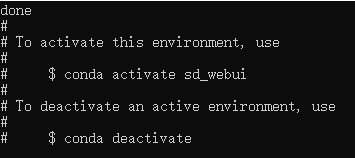
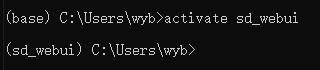
等待虚拟环境创建成功后进入环境。
activate sd_webui
升级pip
python.exe -m pip install --upgrade pip
更改pip的默认下载路径为清华源镜像,这里镜像源很多,可以根据实际情况更改。
pip config set global.index-url https://pypi.tuna.tsinghua.edu.cn/simple
此外,需要安装CUDA,这里我没有安装,因为我这个电脑之前跑深度学习本身就有CUDA。相信配置过深度学习的同学应该很快就能装好。需要注意的是,我的CUDA版本是11.1,虽然安装的过程中下载的是与CUDA11.7对应的pytorch,却依旧可以运行成功。
安装Git,默认大家已经安装好这个软件,官网:https://git-scm.com/download/win
利用Git从官网克隆stable diffusion webui仓库,这个代码不需要在Git中运行,直接在Anaconda Prompt或者Miniconda里使用Git命令也可以。此时会默认克隆仓库到当前路径下,比如下边的情况下会克隆到H盘根目录下。
克隆stable diffusion webui仓库,当然一般克隆的时候得科学上网。
git clone https://github.com/AUTOMATIC1111/stable-diffusion-webui.git
等待下载到本地即可,过程中可能会出现以下几种错误:
OpenSSL SSL_read: Connection was reset, errno 10054
fatal: unable to access ‘https://github.com/AUTOMATIC1111/stable-diffusion-webui.git’: Failed to connect to github.com port 443: Connection refused
Failed to connect to github.com port 443 after 21100 ms: Timed out
或者就是克隆过程很慢
此时可以尝试的方法包括但不限于以下几种:
# 关闭证书校验
git config --global http.sslverify "false"

# 取消全局代理
git config --global --unset http.proxy
git config --global --unset https.proxy

# 换服务器的节点
# 配置Git的端口号
解释一下最后一个方法,这个方法可以解决就算科学上网了依旧克隆非常缓慢的问题。首先这里由于我们使用了代理服务器,打开网络设置到代理,可以发现这里有地址和端口两个信息。
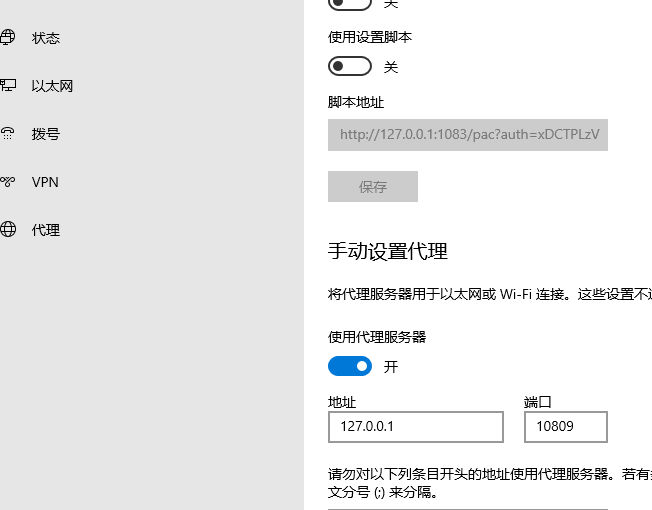
记住地址和端口,利用下边的代码配置Git。
git config --global http.proxy 127.0.0.1:10809
随后可以发现Git克隆的速度直接拉满,相比之前的几十kb属实令人赏心悦目不少。

显示done则表示克隆成功。当然以上的方法也未必能够解决所有问题,大家在实际过程中遇到不能解决的问题或解决方案欢迎告知我。
现在打开自己刚开克隆的H盘根目录就会发现已经出现文件夹stable-diffusion-webui,具体的盘符或者路径根据实际情况修改。
接下来下载stable diffusion的预训练模型,官网:https://huggingface.co/runwayml/stable-diffusion-v1-5/tree/main,点击Files and versions,下载红线画出来的文件,任意一个应该都可以。这里我下载的是蓝色标出的文件。
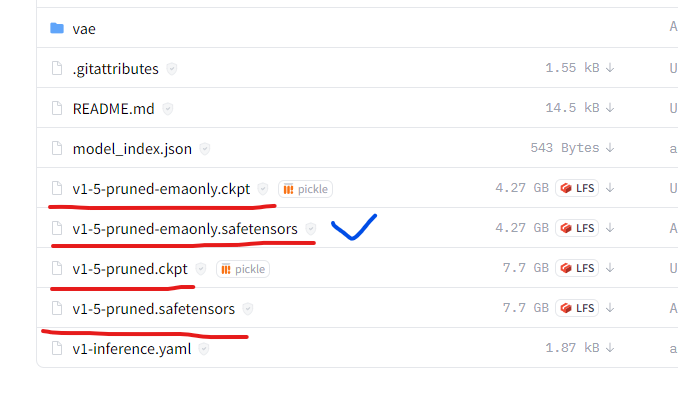
下载完成后,放在D:\stable-diffusion-webui\models\Stable-diffusion路径下。
在Anaconda Prompt或者Miniconda中进入到stable diffusion webui的路径下
D:
cd stable-diffusion-webui
运行webui-user.bat文件

此时会首先执行stable diffusion webui下的launch.py文件,就是安装torch,torchvision,其他的一些包以及克隆一些github仓库。因为这个过程肯定不会一次成功,因此先说明一下,在windows的命令行运行过程中,可以使用两下CTRL+C来退出进程。
打开launch.py到prepare_envitonment函数可以发现要求的torch和torchvision版本是
pip install torch==1.13.1+cu117 torchvision==0.14.1+cu117
由于torch这个包比较大,如果在线安装不能成功的话,也可以离线安装,即先下载对应的 .whl 文件,官网:https://download.pytorch.org/whl/torch_stable.html,找到cu117开头的路径,下载对应的python3.10的torch和torchvision。
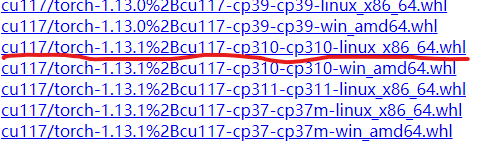
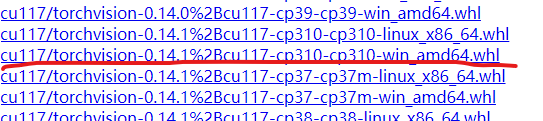
下载完成后就放在stable diffusion webui路径下,使用pip安装即可,注意要先装torch再装torchvision。
pip install torch-1.13.1+cu117-cp310-cp310-win_amd64.whl
pip install torchvision-0.14.1+cu117-cp310-cp10-win_amd64.whl
在线安装还是离线安装可以根据实际情况来定,安装完成后再次运行webui-user.bat如果还是会进入安装torch和itorchvision的步骤,就前往launch.py文件注释掉这一行即可。
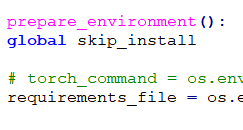
如果以上做完后,运行webui-user.bat后会先安装一些别的包,随后出现Installing gfpgan则表明上述的安装已经成功。
一般在运行到安装这些仓库的时候大概率不成功,但如果前边已经将Git克隆的诸多问题都解决了的话应该可以一次成功。
这里说明一下不成功的时候该如何解决,不成功的报错就是:
RuntimeError: Couldn't install ***
这里我之前尝试之前的设置Git端口的形式解决了。如果不能解决,这里有两种解决办法,建议先看完再尝试。
1. 我们可以先采用Git克隆下来的方式一将这些包克隆下来再复制到D:\stable-diffusion-webui\repositories路径下,这里必须按照launch.py文件里的安装顺序来,如下
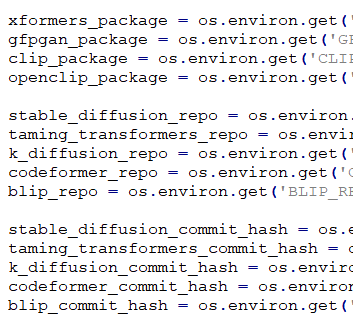
Xformer是一个选装的包,可装可不装,应该是显卡显存不大的话装一下比较好。这里只说后边的包。这些语句的后边都跟着对应的github链接,如果对应的链接后边有一个@**************,就把@连同后边的字符串全部删掉,记得保存一下。

全部使用Git克隆下来,如下
git clone https://github.com/TencentARC/GFPGAN.git
git clone https://github.com/openai/CLIP.git
git clone https://github.com/mlfoundations/open_clip.git
git clone https://github.com/Stability-AI/stablediffusion.git
git clone https://github.com/CompVis/taming-transformers.git
git clone https://github.com/crowsonkb/k-diffusion.git'
git clone https://github.com/sczhou/CodeFormer.git'
git clone https://github.com/salesforce/BLIP.git'
如果在Git里没有修改当前路径的话会默认全部克隆到C:\Users\***路径下。
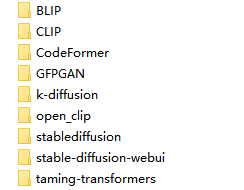
由于直接克隆下来的文件夹名字与launch.py文件里的不一致,因此,这里还需要改一下文件夹名字,如图
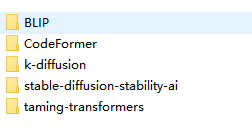
修改完名字后复制将图片中的几个包复制到D:\stable-diffusion-webui\repositories路径下即可。需要注意的是,这里没有复制GFPGAN、CLIP和open_clip三个包,因为这三个包的安装方式不太一样。
首先将着三个包复制到D:\stable-diffusion-webui\venv\Scripts路径下:
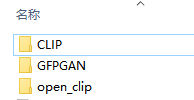
在Anaconda Prompt或者Miniconda里cd到三个包的路径下,比如GFPGAN的路径就是:D:\stable-diffusion-webui\venv\Scripts\GFPGAN,分别输入
cd D:\stable-diffusion-webui\venv\Scripts\GFPGAN
D:\\stable-diffusion-webui\venv\Scripts\python.exe setup.py build install
cd D:\stable-diffusion-webui\venv\Scripts\CLIP
D:\\stable-diffusion-webui\venv\Scripts\python.exe setup.py build install
cd D:\stable-diffusion-webui\venv\Scripts\open_clip
D:\\stable-diffusion-webui\venv\Scripts\python.exe setup.py build install
这样就安装好了所有的包。
2. 以上使用Git克隆的包实际上都不需要采用clone的方式,也可以直接下载.zip解压即可。使用Git的原因是为了方便后续更新。
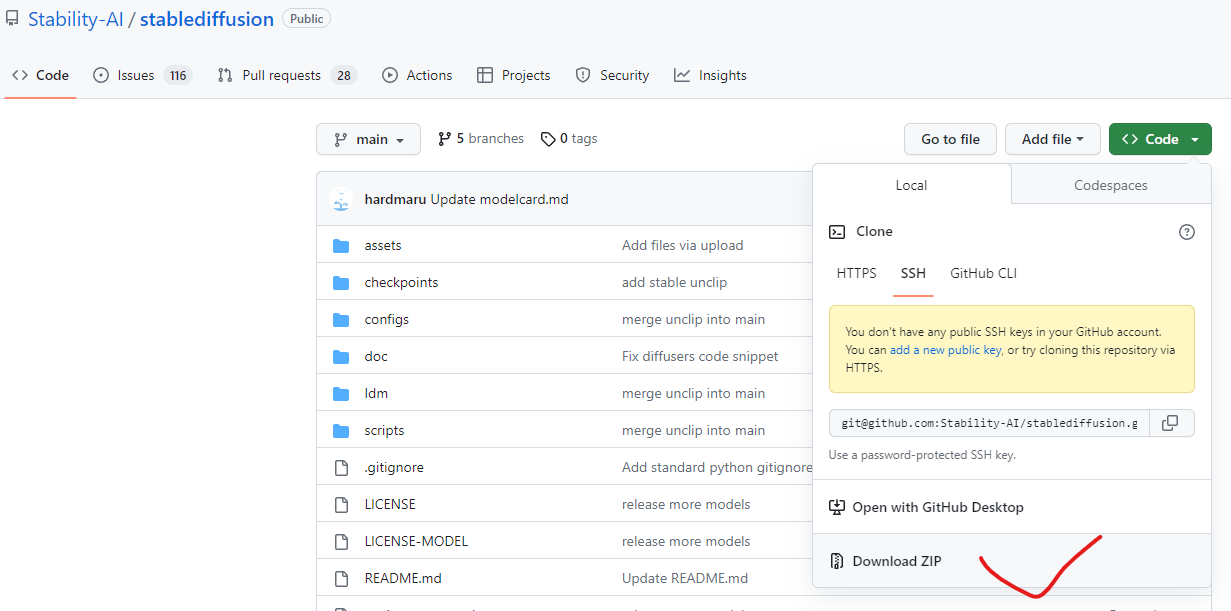
但是需要注意的是直接下载的.zip文件解压后包的名字会多出来一个-main或者-master,比如
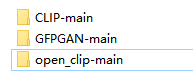
在进入路径的时候与之前的名字就存在区别。
此时再次运行webui-user.bat就会完成安装这些大包的环节,而是去安装一些其他的依赖。等待安装完成后就会输出当前权重加载的路径、配置文件等信息。
如果出现一个本地端口号则表示整个安装过程已经成功,此时最麻烦的部分就结束了。
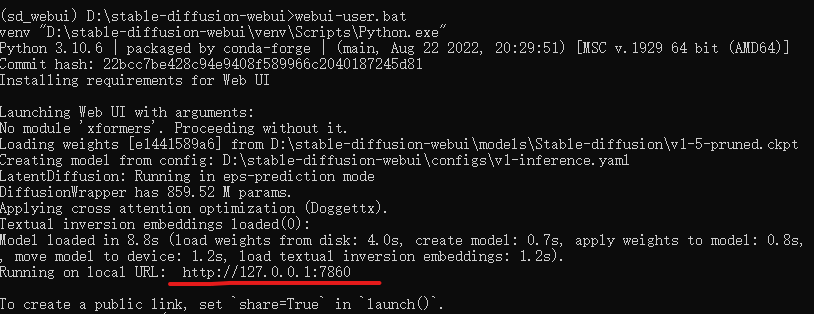
复制这个本地连接到浏览器打开,就会进入webui的界面。
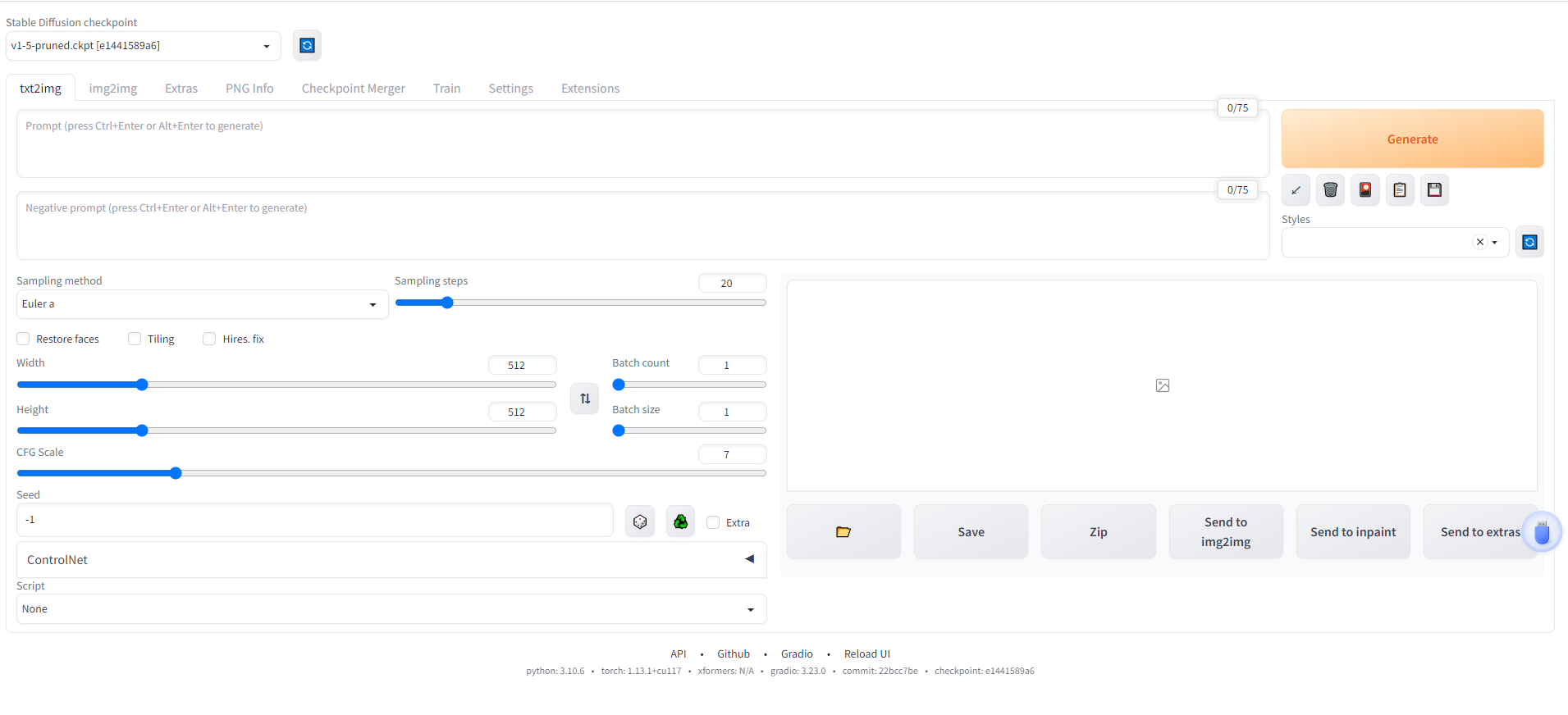 最左上角的stable diffusion checkpoint会出现我们之前下载的模型,如果没有出现就需要去检查一下是不是位置没放对。注意是放到路径
D:\stable-diffusion-webui\models\Stable-diffusion下。

我们先来小试牛刀一下,看看能否成功生成图片。在txt2img框里输入Sailor Moon ,这个是美少女战士的意思,点击右边的Generate按钮开始生成,看看生成的结果如何。如果显卡的配置较差可能整个过程耗时比较久。

实测发现整个生成过程中需要使用大约6.3g的显存,空间状态下占用5.1g左右的显存。如果想要一次性生成多张图片,可以修改batch count参数的值,比如我这里设置为4。

所有的结果会保存在D:\stable-diffusion-webui\outputs路径下,比如我这里是2023年4月1日利用txt2img生成图片,那么结果就会保存在D:\stable-diffusion-webui\outputs\txt2img-images\2023-04-01路径下。因此,可以直接去这里复制图片,同时如果生成次数太多要注意清理这些输出。
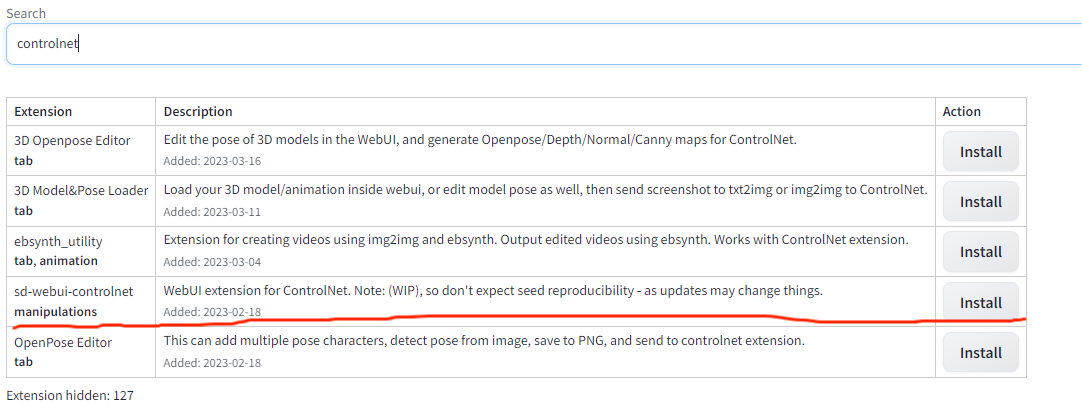
在webui界面点击extensions,再点击Available,在下边的搜索框输入controlnet回车。
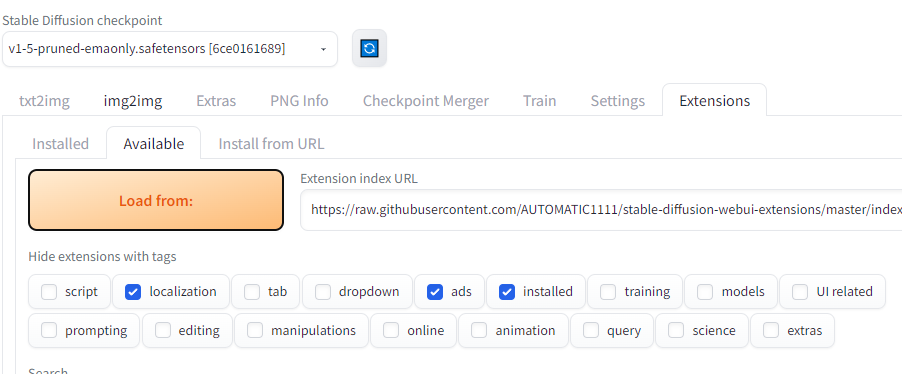
找到sd-webui-controlnet manipulations,点击右边的install安装插件。
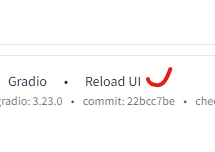
安装完成后点击最下边的 Reload UI重新加载页面
重新打开页面后可以发现在原来的seed参数下多了一行ControlNet,点击右边的小箭头就可以使用ControlNet了。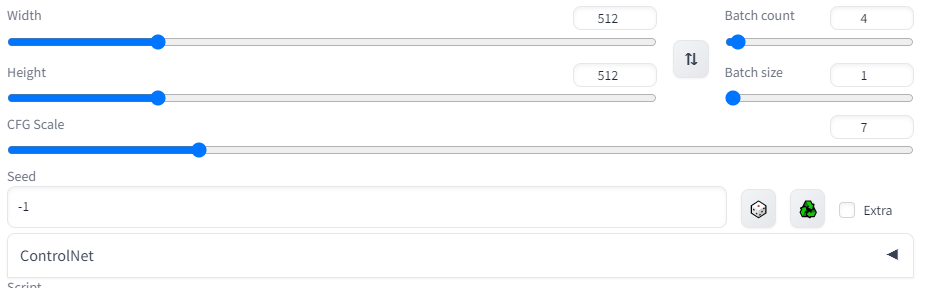
但是这时还没办法直接使用,可以发现Model这个参数为空。
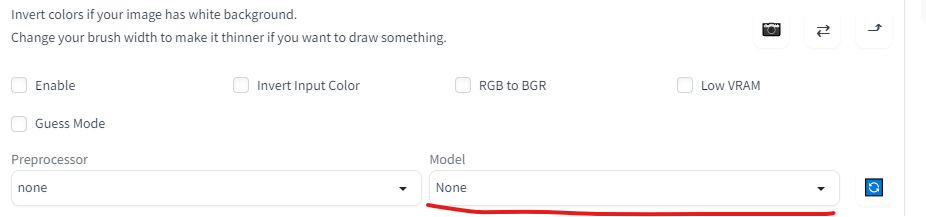
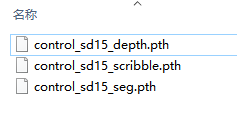
因为ControlNet还需要下载专门的模型,否则就没办法来引导专门的这些绘画功能。这里我们先以Scribbles为例,即利用一幅黑色背景的白色轮廓图来涂鸦。
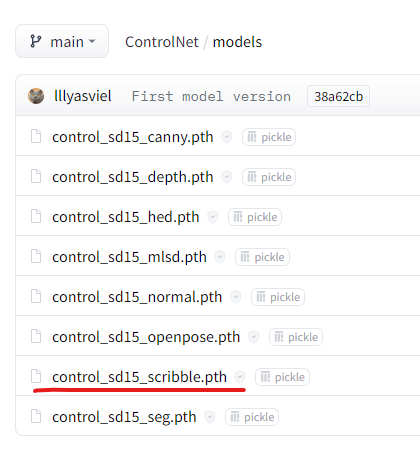
进入模型下载官网:https://huggingface.co/lllyasviel/ControlNet/tree/main/models,选择control_sd15_scribble.pth
文件点击下载。可以选择的模型共8个,每个参数文件大小都是5.71g。
进入下一页面后点击download开始下载。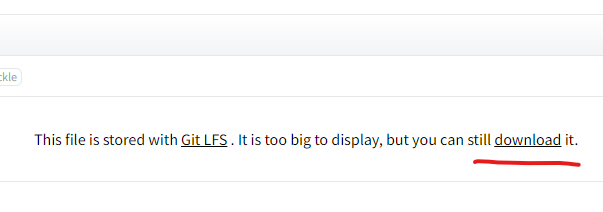
下载完成后,先在D:\stable-diffusion-webui\models路径下新建一个ControlNet文件夹,如果这个文件夹已经存在那更好。然后将刚才下载所得的参数文件放到这个文件夹里边。
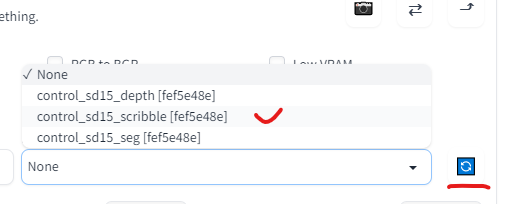
返回到webui的controlnet中,点击右边蓝色的按钮刷新参数文件,在更新的列表里选择我们想用来做涂鸦的参数文件。
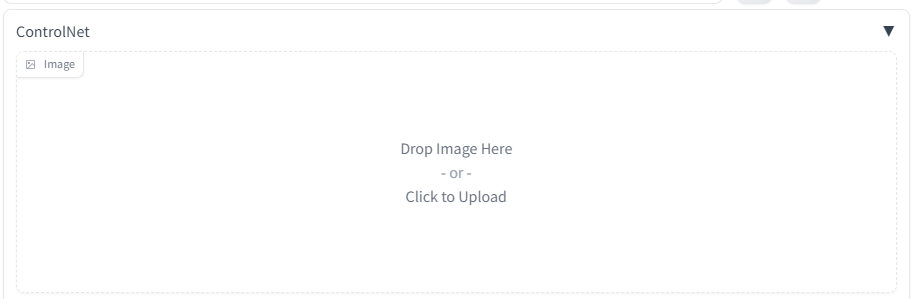
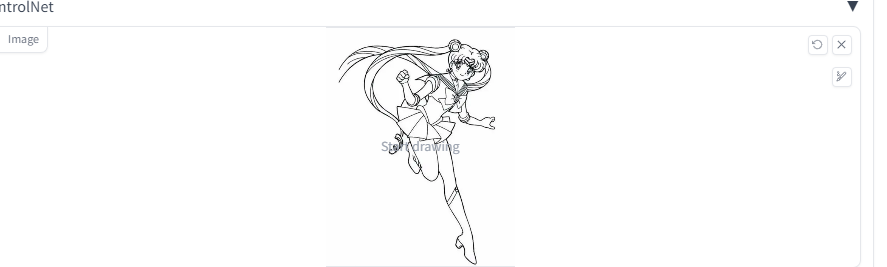
这里我从网上找了一个美少女战士的轮廓图,直接拖动到这里或者点击上传我们的图片。
 Enable,
在生成之前需要设置几个参数,Enable,inver input color必须选中,
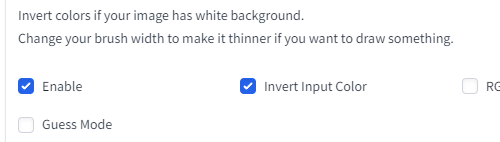
这里我在txt2img框里写的是girl, amine。一般将batch count设置得多一点,因为不是所有的图片都能令人满意。看一看这里输出的结果吧。
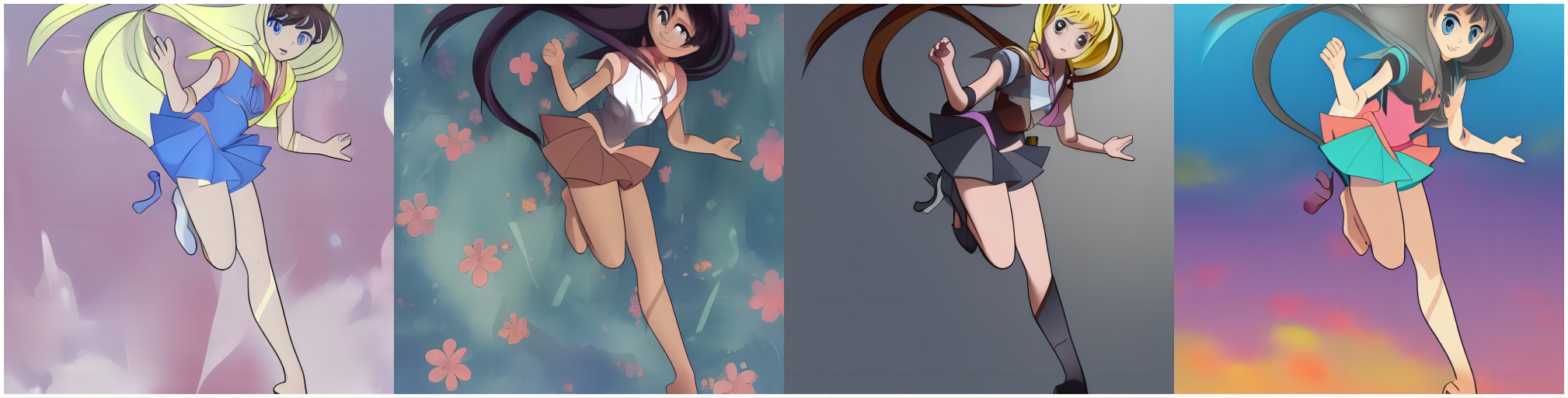
总体上来说还行,我们再利用另一幅线稿生成一下。
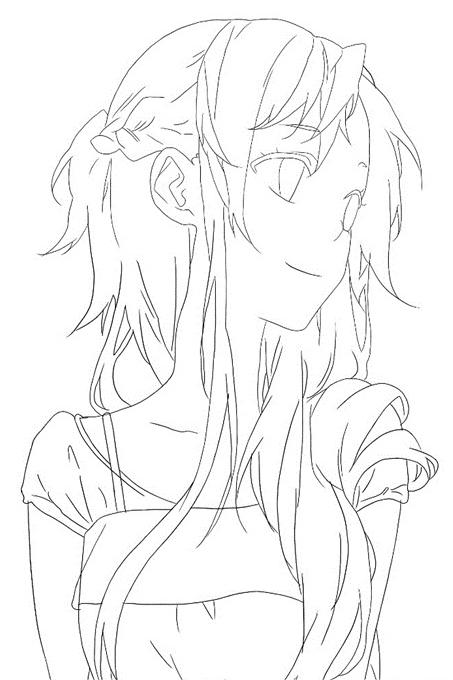
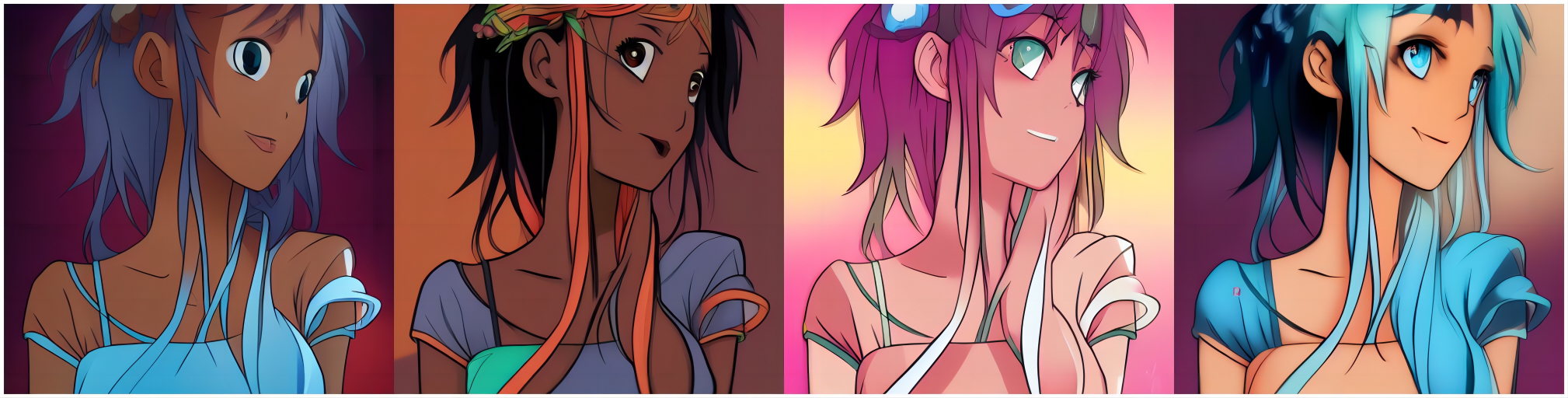
有的图片里会把耳朵也当成一个眼睛,属实有点吓人。实际生成过程中还可以控制画布大小,图像大小等。当然也有汉化包可以汉化使用,但有时候汉化后反倒不太容易理解本来的意思,因此我这里就不汉化了,有需求的可以前往别处找找教程。
好了,到此为止我们的教程已经结束了。
我有一个Ruby程序,它使用rubyzip压缩XML文件的目录树。gem。我的问题是文件开始变得很重,我想提高压缩级别,因为压缩时间不是问题。我在rubyzipdocumentation中找不到一种为创建的ZIP文件指定压缩级别的方法。有人知道如何更改此设置吗?是否有另一个允许指定压缩级别的Ruby库? 最佳答案 这是我通过查看rubyzip内部创建的代码。level=Zlib::BEST_COMPRESSIONZip::ZipOutputStream.open(zip_file)do|zip|Dir.glob("**/*")d
在MRIRuby中我可以这样做:deftransferinternal_server=self.init_serverpid=forkdointernal_server.runend#Maketheserverprocessrunindependently.Process.detach(pid)internal_client=self.init_client#Dootherstuffwithconnectingtointernal_server...internal_client.post('somedata')ensure#KillserverProcess.kill('KILL',
我正在编写一个小脚本来定位aws存储桶中的特定文件,并创建一个临时验证的url以发送给同事。(理想情况下,这将创建类似于在控制台上右键单击存储桶中的文件并复制链接地址的结果)。我研究过回形针,它似乎不符合这个标准,但我可能只是不知道它的全部功能。我尝试了以下方法:defauthenticated_url(file_name,bucket)AWS::S3::S3Object.url_for(file_name,bucket,:secure=>true,:expires=>20*60)end产生这种类型的结果:...-1.amazonaws.com/file_path/file.zip.A
我是Rails的新手,所以请原谅简单的问题。我正在为一家公司创建一个网站。那家公司想在网站上展示它的客户。我想让客户自己管理这个。我正在为“客户”生成一个表格,我想要的三列是:公司名称、公司描述和Logo。对于名称,我使用的是name:string但不确定如何在脚本/生成脚手架终端命令中最好地创建描述列(因为我打算将其设置为文本区域)和图片。我怀疑描述(我想成为一个文本区域)应该仍然是描述:字符串,然后以实际形式进行调整。不确定如何处理图片字段。那么……说来话长:我在脚手架命令中输入什么来生成描述和图片列? 最佳答案 对于“文本”数
我正在使用RubyonRails3.0.9,我想生成一个传递一些自定义参数的link_toURL。也就是说,有一个articles_path(www.my_web_site_name.com/articles)我想生成如下内容:link_to'Samplelinktitle',...#HereIshouldimplementthecode#=>'http://www.my_web_site_name.com/articles?param1=value1¶m2=value2&...我如何编写link_to语句“alàRubyonRailsWay”以实现该目的?如果我想通过传递一些
我有带有Logo图像的公司模型has_attached_file:logo我用他们的Logo创建了许多公司。现在,我需要添加新样式has_attached_file:logo,:styles=>{:small=>"30x15>",:medium=>"155x85>"}我是否应该重新上传所有旧数据以重新生成新样式?我不这么认为……或者有什么rake任务可以重新生成样式吗? 最佳答案 参见Thumbnail-Generation.如果rake任务不适合你,你应该能够在控制台中使用一个片段来调用重新处理!关于相关公司
有这些railscast。http://railscasts.com/episodes/218-making-generators-in-rails-3有了这个,你就会知道如何创建样式表和脚手架生成器。http://railscasts.com/episodes/216-generators-in-rails-3通过这个,您可以了解如何添加一些文件来修改脚手架View。我想把两者结合起来。我想创建一个生成器,它也可以创建脚手架View。有点像RyanBates漂亮的生成器或web_app_themegem(https://github.com/pilu/web-app-theme)。我
导读语言模型给我们的生产生活带来了极大便利,但同时不少人也利用他们从事作弊工作。如何规避这些难辨真伪的文字所产生的负面影响也成为一大难题。在3月9日智源Live第33期活动「DetectGPT:判断文本是否为机器生成的工具」中,主讲人Eric为我们讲解了DetectGPT工作背后的思路——一种基于概率曲率检测的用于检测模型生成文本的工具,它可以帮助我们更好地分辨文章的来源和可信度,对保护信息真实、防止欺诈等方面具有重要意义。本次报告主要围绕其功能,实现和效果等展开。(文末点击“阅读原文”,查看活动回放。)Ericmitchell斯坦福大学计算机系四年级博士生,由ChelseaFinn和Chri
1.postman介绍Postman一款非常流行的API调试工具。其实,开发人员用的更多。因为测试人员做接口测试会有更多选择,例如Jmeter、soapUI等。不过,对于开发过程中去调试接口,Postman确实足够的简单方便,而且功能强大。2.下载安装官网地址:https://www.postman.com/下载完成后双击安装吧,安装过程极其简单,无需任何操作3.使用教程这里以百度为例,工具使用简单,填写URL地址即可发送请求,在下方查看响应结果和响应状态码常用方法都有支持请求方法:getpostputdeleteGet、Post、Put与Delete的作用get:请求方法一般是用于数据查询,
在VMware16.2.4安装Ubuntu一、安装VMware1.打开VMwareWorkstationPro官网,点击即可进入。2.进入后向下滑动找到Workstation16ProforWindows,点击立即下载。3.下载完成,文件大小615MB,如下图:4.鼠标右击,以管理员身份运行。5.点击下一步6.勾选条款,点击下一步7.先勾选,再点击下一步8.去掉勾选,点击下一步9.点击下一步10.点击安装11.点击许可证12.在百度上搜索VM16许可证,复制填入,然后点击输入即可,亲测有效。13.点击完成14.重启系统,点击是15.双击VMwareWorkstationPro图标,进入虚拟机主
