Apollo微服务配置中心详解
Apollo(阿波罗)是携程框架部门研发的分布式配置中心,能够集中化管理应用不同环境、不同集群的
配置,配置修改后能够实时推送到应用端,并且具备规范的权限、流程治理等特性,适用于微服务配置
管理场景。
自己在学习过程中发现Apollo配置中心,相对于SpringConfig等配置中心在部署上特别复杂,但是一旦配置完成,使用起来特别方便,因此在学习中应该特别弄明白他的架构模型。
本文章图片均来自于Apollo官方文档[Apollo官网](https://www.apolloconfig.com/#/zh/design/apollo-design?id=_133-meta-server)。
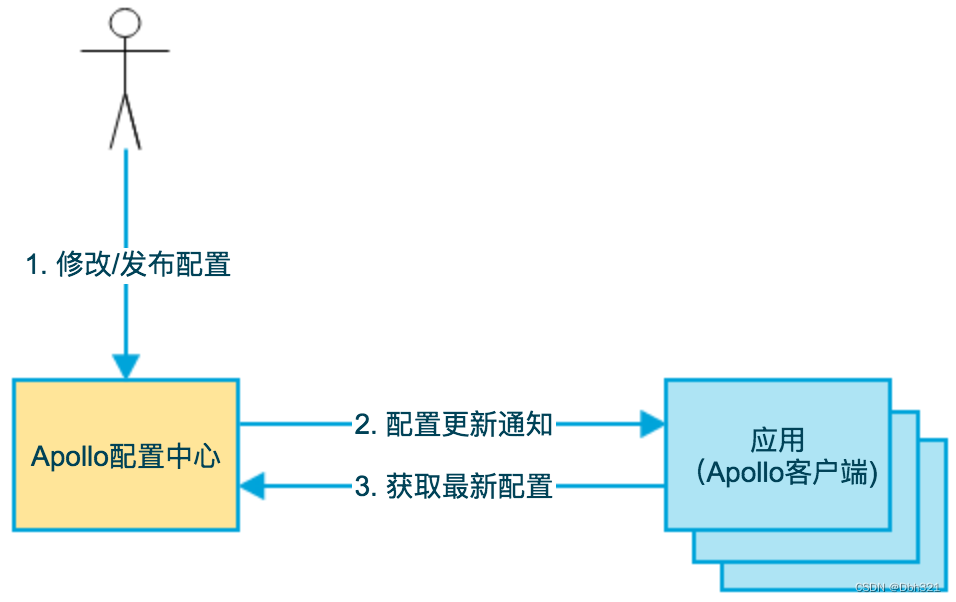
Apollo架构模型简单点如下图:他的用户分两类,一类相当于管理员(运维人员)往其中写入配置,一类为客户端(微服务)往配置拉取配置。
但是光看上图不足以明白Apollo配置中心是如何运行的,更不能自己配置,因此重点依照下图对Apollo架构模型进行介绍。
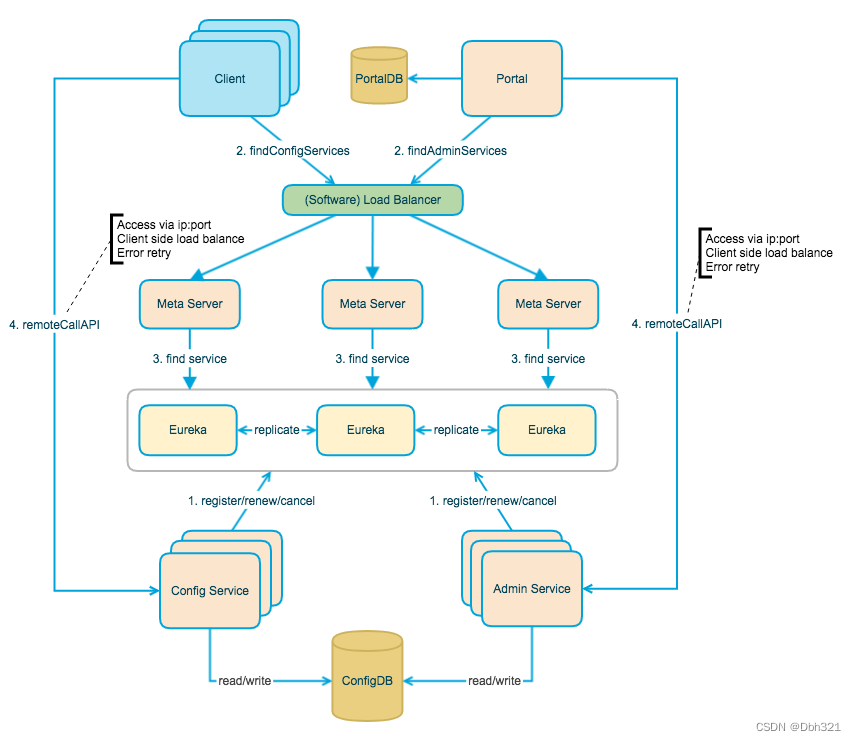
| 角色 | 介绍 |
|---|---|
| Portal | portal英文意思为门户,在架构中充当的角色为管理端,用户通过该模块对配置进行修改。 |
| PortalDB | 存储一些环境变量,及配置环境等信息的数据库,注意该库不存储配置信息。 |
| Admin Service | 负责接收Portal发送过来的配置信息,对配置信息进行修改 |
| ConfigDB | 储存配置信息的数据库 |
| Client | 配置信息使用者,通常为微服务。 |
| Config Service | 负责定期从数据库(ConfigDB)中拉取配置信息,若有变化,推送给客服端。或是客服端定期利用改服务拉取配置信息。 |
| Eureka | 注册中心,无论Conifg Service还是Admin Service在实际使用中都是部署在多台服务器上的。因此,对于客服端或者门户管理端而言,建立两个服务的连接都需要通过注册中心发现服务地址而后在连接。 |
| Meta Service | Meta Server从Eureka获取Config Service和Admin Service的服务信息,相当于是一个Eureka Client,增设一个Meta Server的角色主要是为了封装服务发现的细节,对Portal和Client而言,永远通过一个Http接口获取Admin Service和Config Service的服务信息,而不需要关心背后实际的服务注册和发现组件。 |
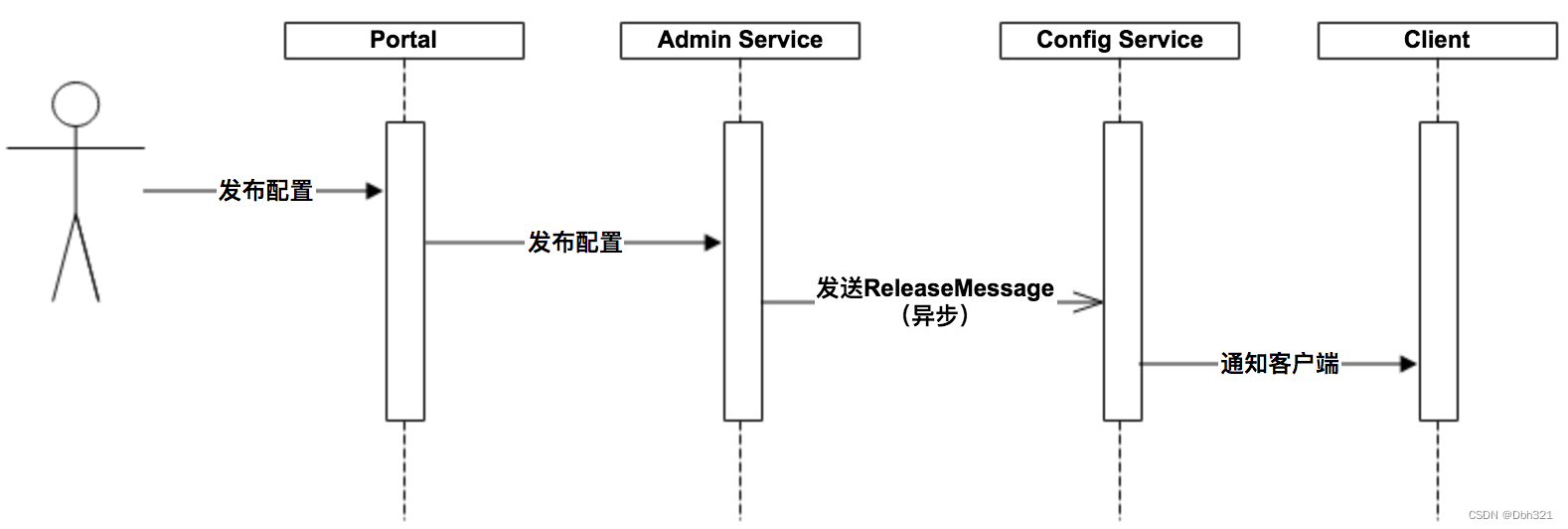
管理员利用portal端发布配置,portal首先访问MetaService发现AdminService地址,而后访问AdminService将配置修改到ConfigDB,同时通知ConfigService通知变更,ConfigService推送更新消息给Client。
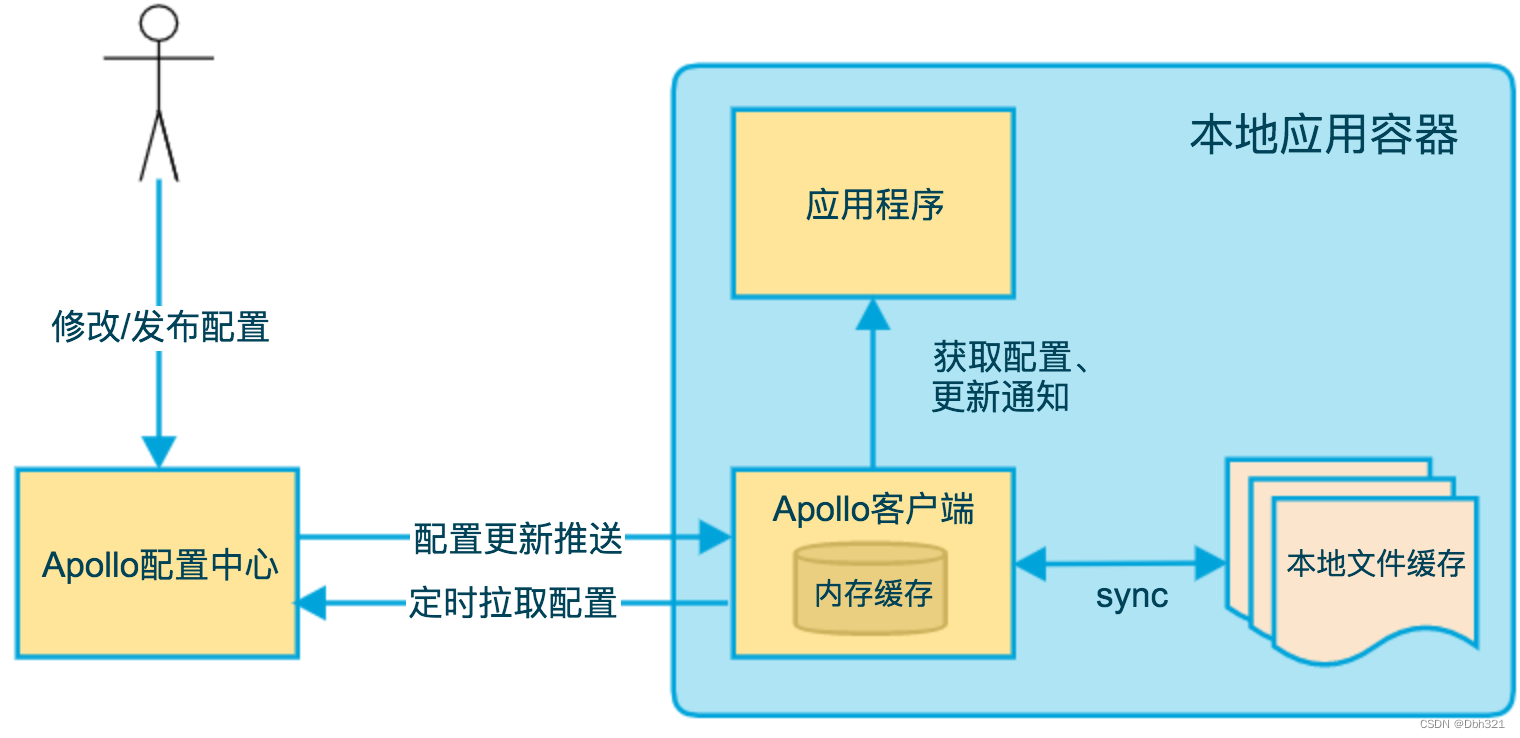
客服端支持两种方式更新配置
1.当配置中心配置变更后,主动推送配置给客服端,而后客服端将配置缓存到本地,并同时将应用相关配置进行热修改。
2.客服端定时从配置中心拉取配置,若有变化则通知应用程序进行更新。
因为有缓存的存在所以,当与配置中心断开时,应用也不会停止,他会从本地缓存读取相应的配置。
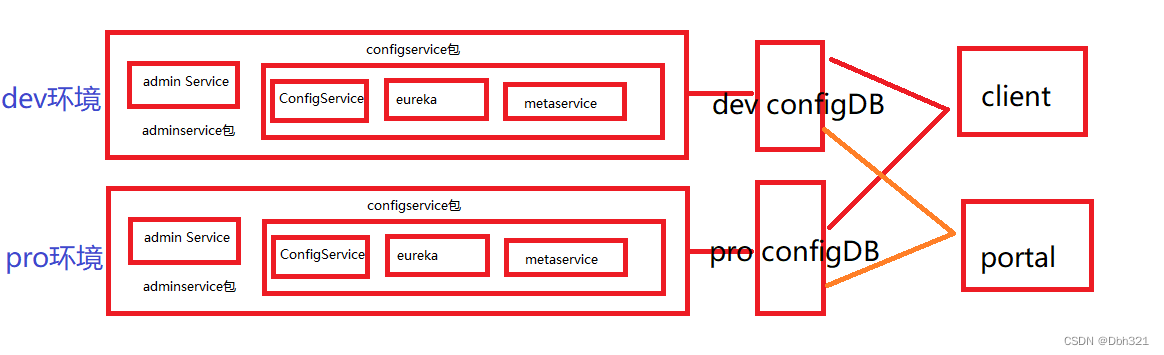
Apollo不同的环境是独立且相互隔离的,而他的使用者,通过自身的配置来确定访问/设置的环境。下面以dev开发环境、pro生产环境为案例进行apollo服务的部署。
每套环境需要依赖数据库,ApolloPortalDB和ApolloConfigDB(数据库文件下载地址)。这里对两个系统准备数据库环境如下
| 环境 | portal数据库(共用) | config数据库(独立) |
|---|---|---|
| dev | ApolloPortal | ApolloConfig-dev |
| pro | ApolloPortal | ApolloConfig-pro |
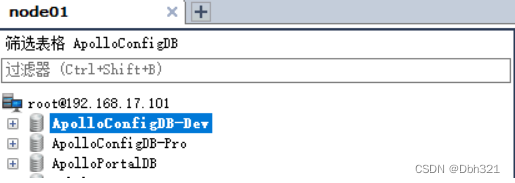
环境准备
| 环境 | 主机 | 服务 |
|---|---|---|
| dev | 192.168.17.101 | configService 、adminService、 portal |
| pro | 192.168.17.102 | configService 、adminService |
自己下载adminservice、configservice、portal三个服务的压缩包,上传至服务器解压。
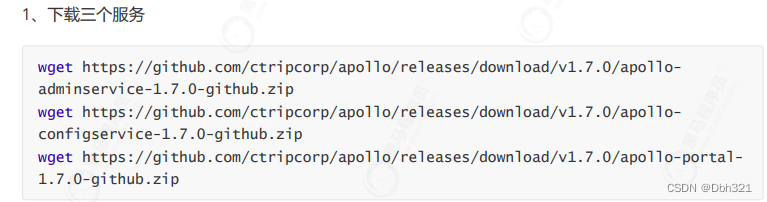
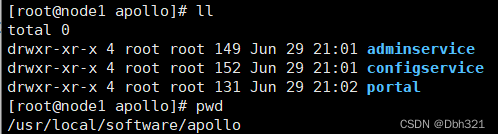
进入configService中的config目录

修改application-github.properties文件中的数据源,注意在数据库连接最好加上时区,否则会可能在运行时会出错。其中数据库选择,根据相应的环境做选择。如为dev环境就选择configdb-dev , pro环境就选择configdb-pro。
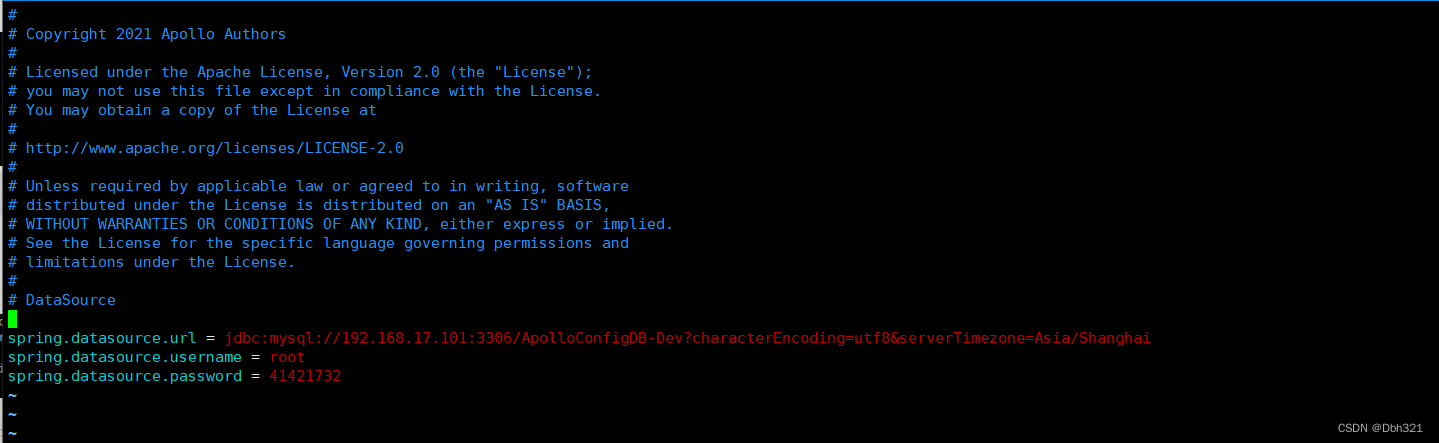
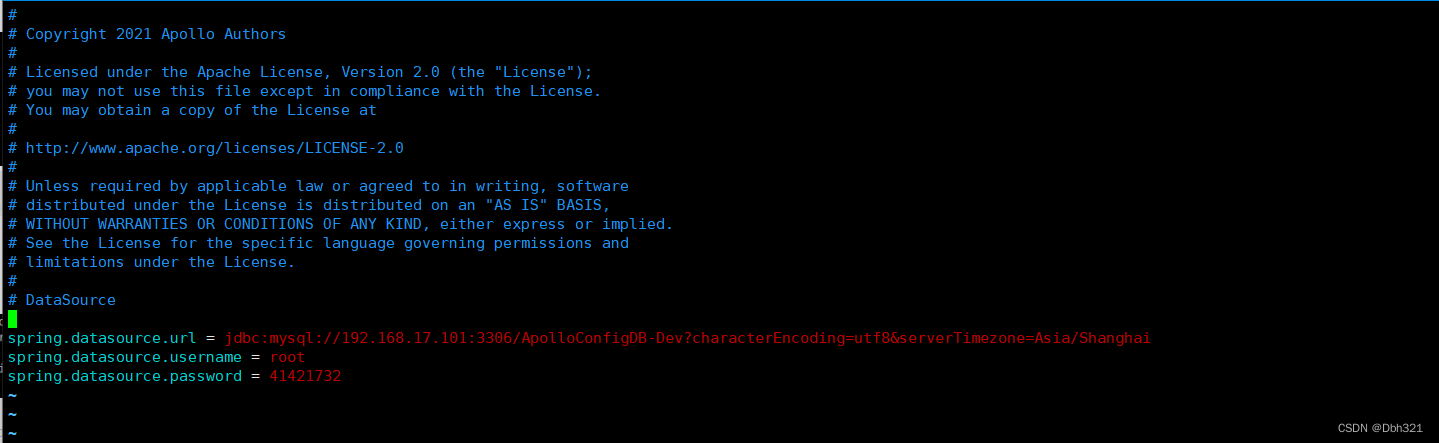
同configService进入conf目录修改application-github.properties中的数据源。
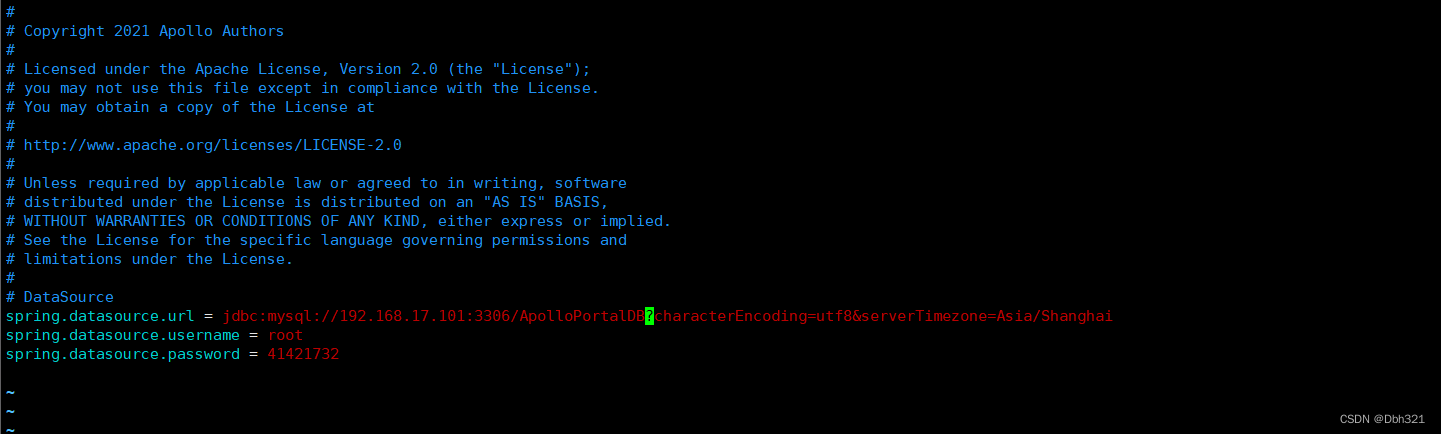
修改config目录下的application-github.properties 文件,指定portal数据库。
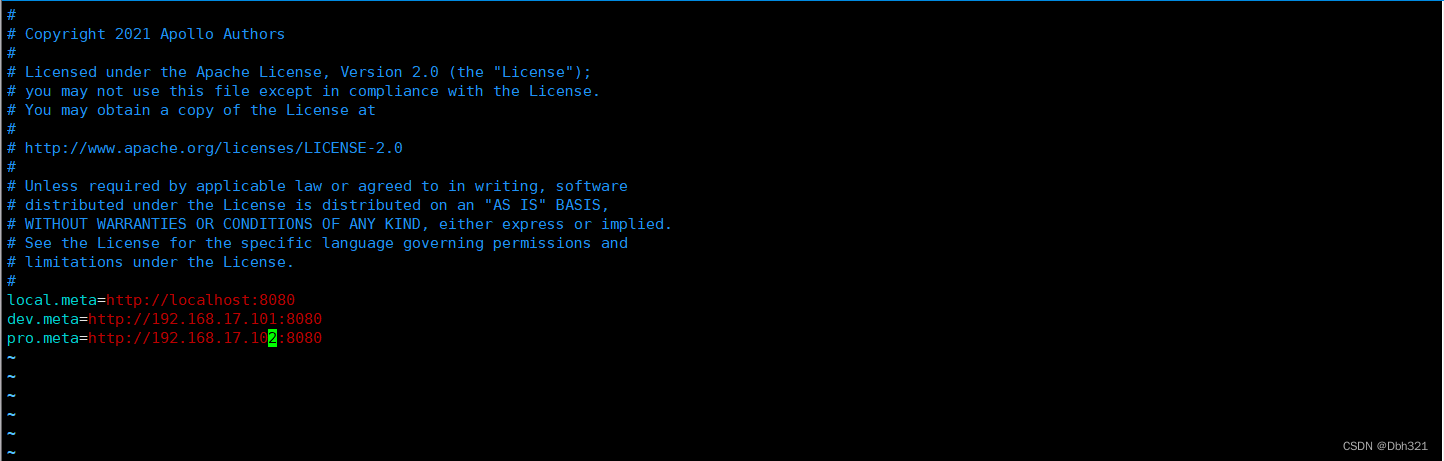
修改config目录下的apollo-env.properties文件,配置相应环境的地址。
因为configService中自带eureka 和 meta服务的包,所以启动顺序应该为:
confiService -> adminService ->portal
启动configService中的scripts包下的startup.sh文件
编辑startup.sh文件更改Service的启动端口一般使用默认8080,这个端口为metaService端口,其他服务或应该通过该端口访问注册中心,从而进行其他操作。
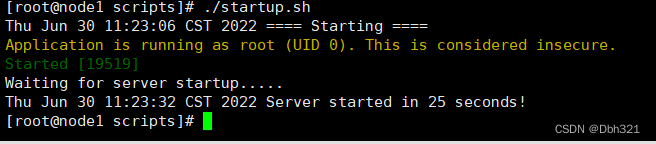
启动configService中的scripts包下的startup.sh文件
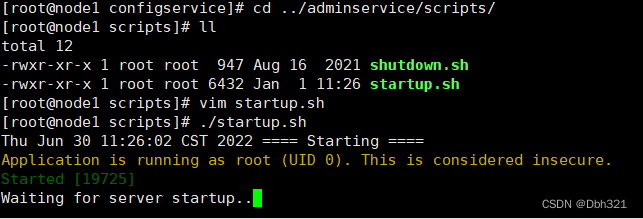
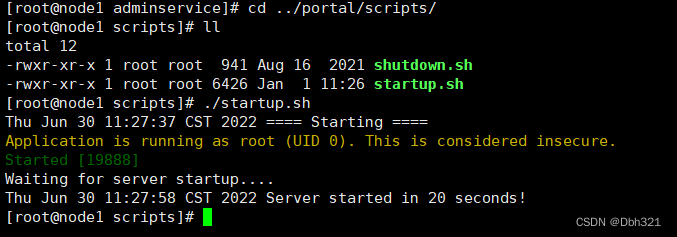
启动portal中的scripts包下的startup.sh文件
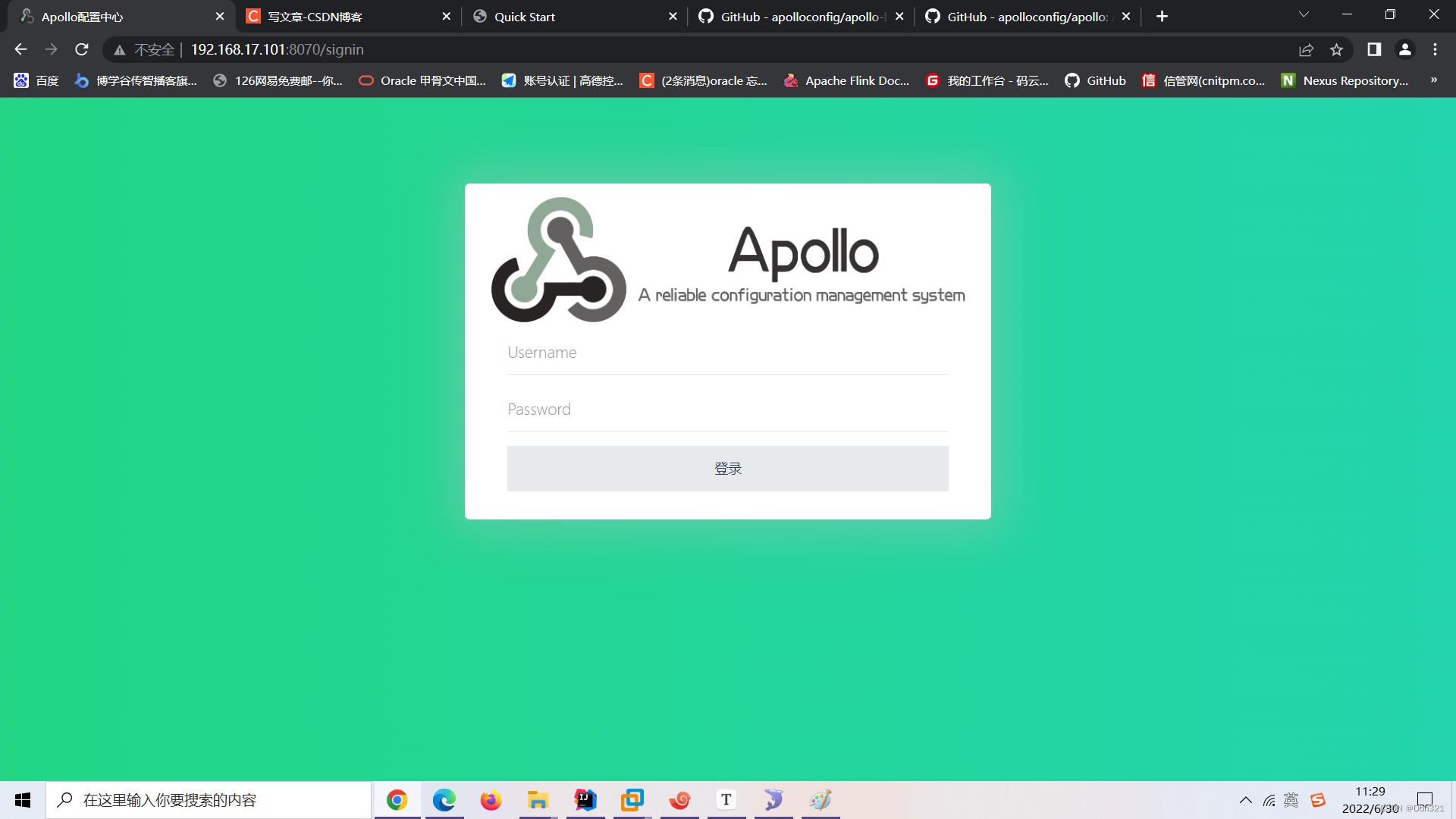
访问portal主机(http://192.168.17.101:8070/)即可看到服务配置页面,输入用户名apollo,密码admin后登录。
1.从GitHub下载:下载地址
2.从百度网盘下载
通过网盘链接下载,提取码: 9wwe
下载到本地后,在本地解压apollo-quick-start.zip
Apollo服务端需要知道如何连接到你前面创建的数据库,所以需要编辑demo.sh,修改ApolloPortalDB和ApolloConfigDB相关的数据库连接串信息。
#apollo config db info
apollo_config_db_url="jdbc:mysql://localhost:3306/ApolloConfigDB?characterEncoding=utf8&serverTimezone=Asia/Shanghai"
apollo_config_db_username=用户名
apollo_config_db_password=密码(如果没有密码,留空即可)

# apollo portal db info
apollo_portal_db_url="jdbc:mysql://localhost:3306/ApolloPortalDB?characterEncoding=utf8&serverTimezone=Asia/Shanghai"
apollo_portal_db_username=用户名
apollo_portal_db_password=密码(如果没有密码,留空即可)
./demo.sh start

#看到下面提示表示成功
==== starting service ====
Service logging file is ./service/apollo-service.log
Started [10768]
Waiting for config service startup.......
Config service started. You may visit http://localhost:8080 for service status now!
Waiting for admin service startup....
Admin service started
==== starting portal ====
Portal logging file is ./portal/apollo-portal.log
Started [10846]
Waiting for portal startup......
Portal started. You can visit http://localhost:8070 now!
注意:Quick Start只针对本地测试使用
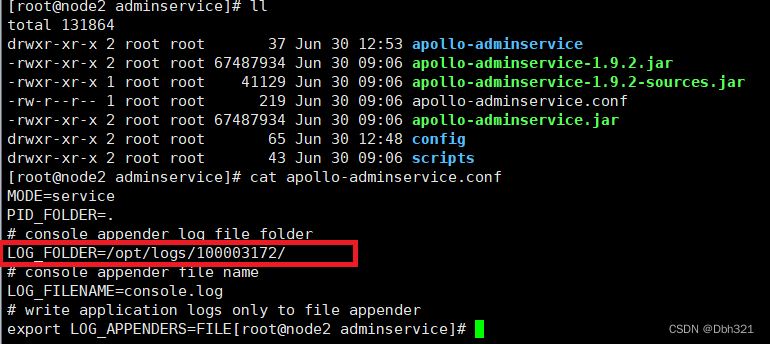
在服务根目录中xx.conf文件记录了日志文件存储位置,通过日志文件可以排除错误。
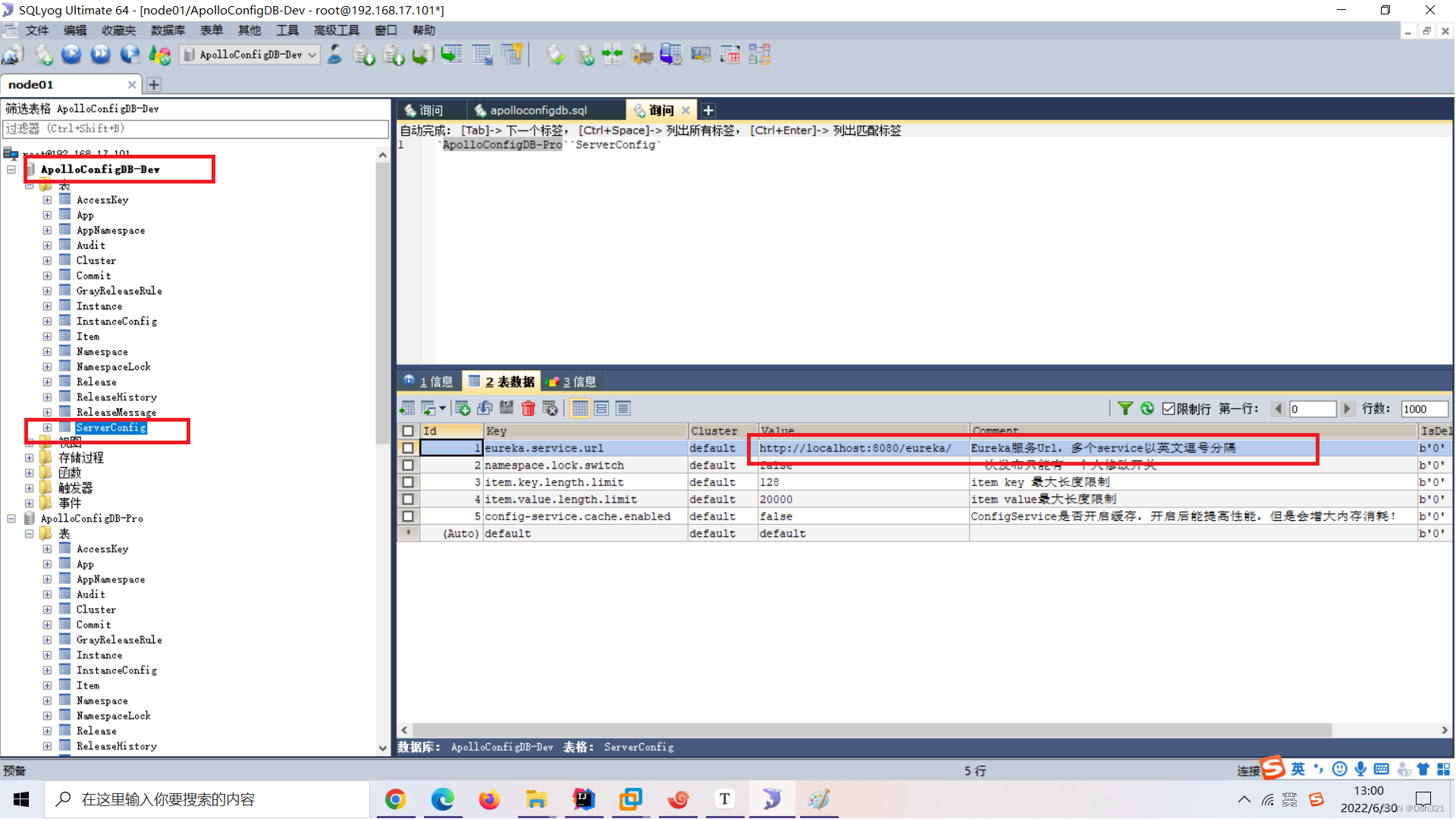
在configDB库中的serverconfig表中eureka.service.url配置eureka位置,若使用自带eureka可以不修改,若使用自己搭建eureka修改为自己的eureka就行。
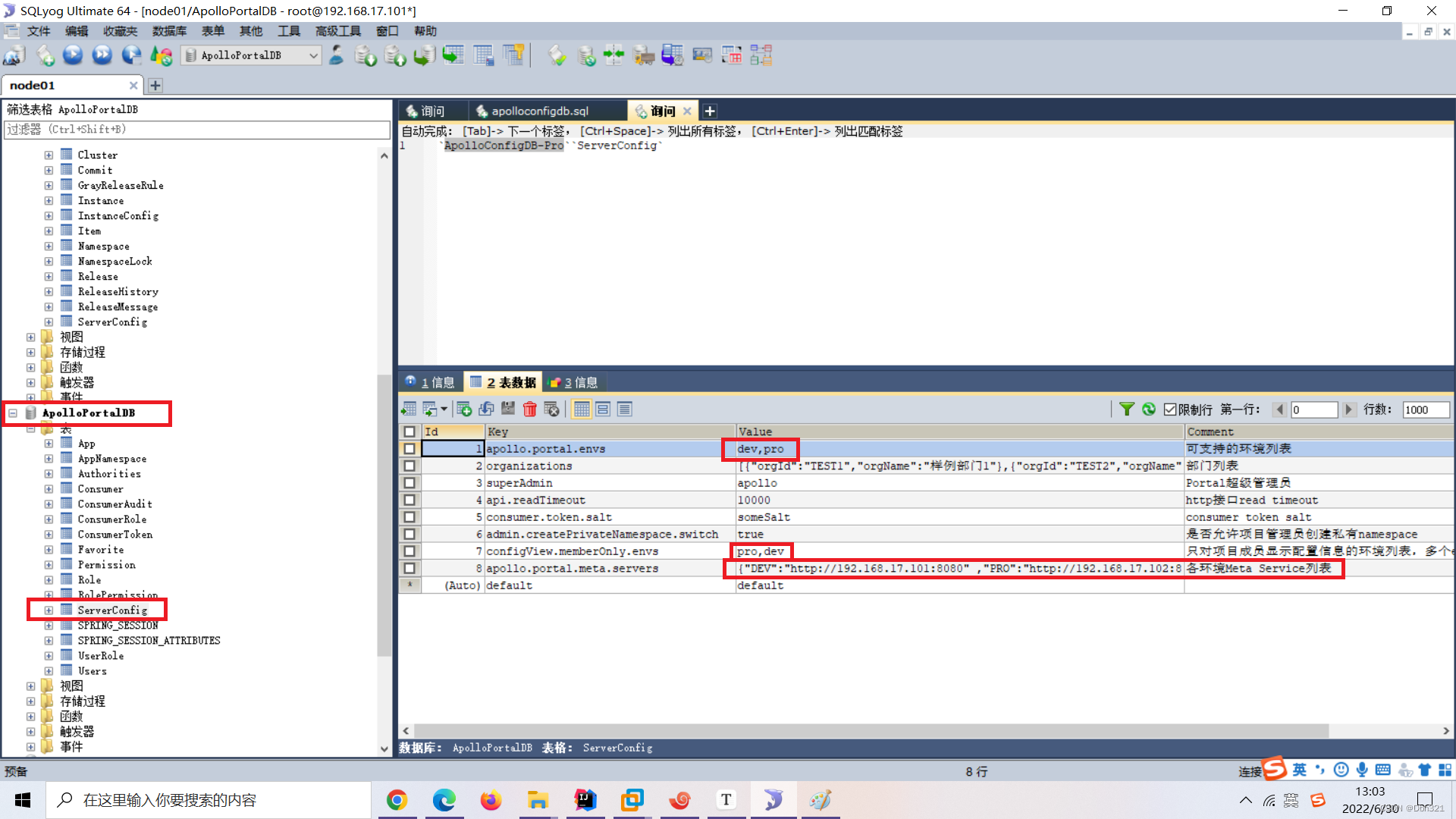
自己在portal使用中遇到一个问题:虽然在配置文件中配置了dev和pro两个环境,但是启动时页面只有一个环境,这里可通过数据库配置,来手动给portal添加环境,然后重启portal添加完毕。
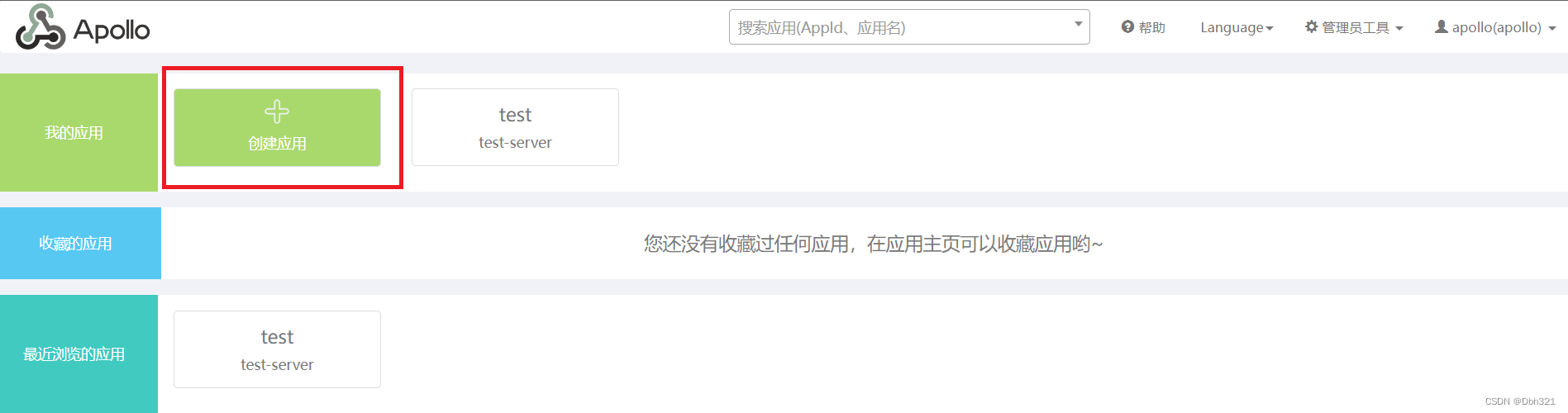
配置中心利用应用来识别区分配置
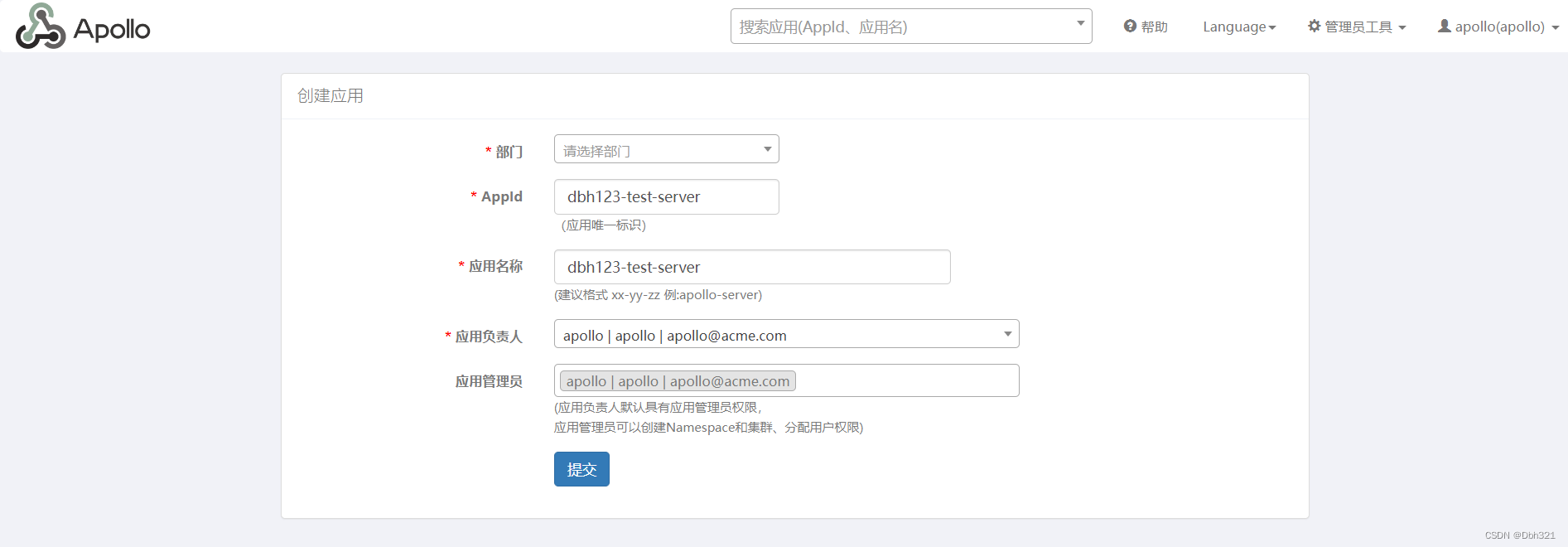
AppId:应用的唯一识别符
应用名称:仅在页面上显示的名称
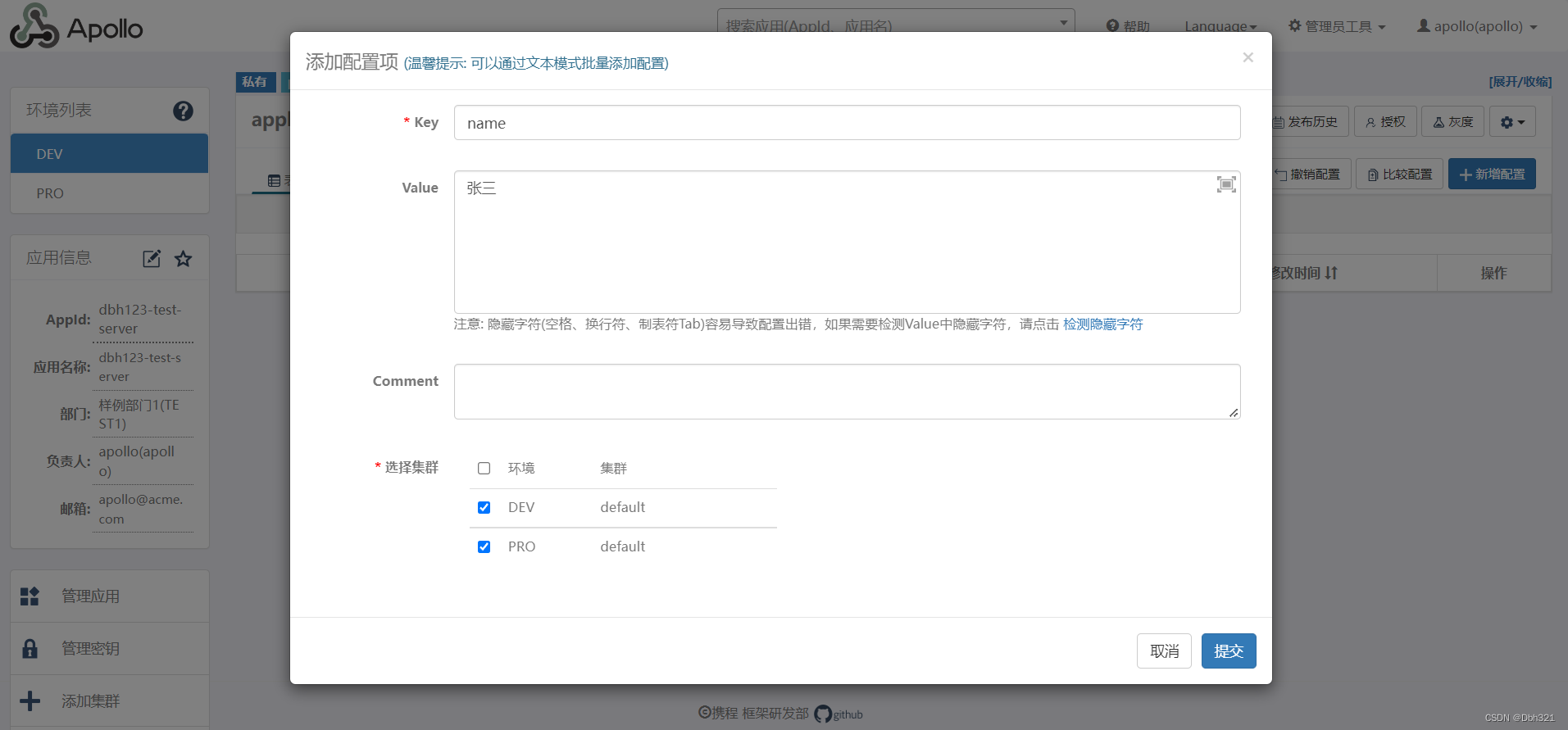
点击添加配置,来对配置键值对进行添加。
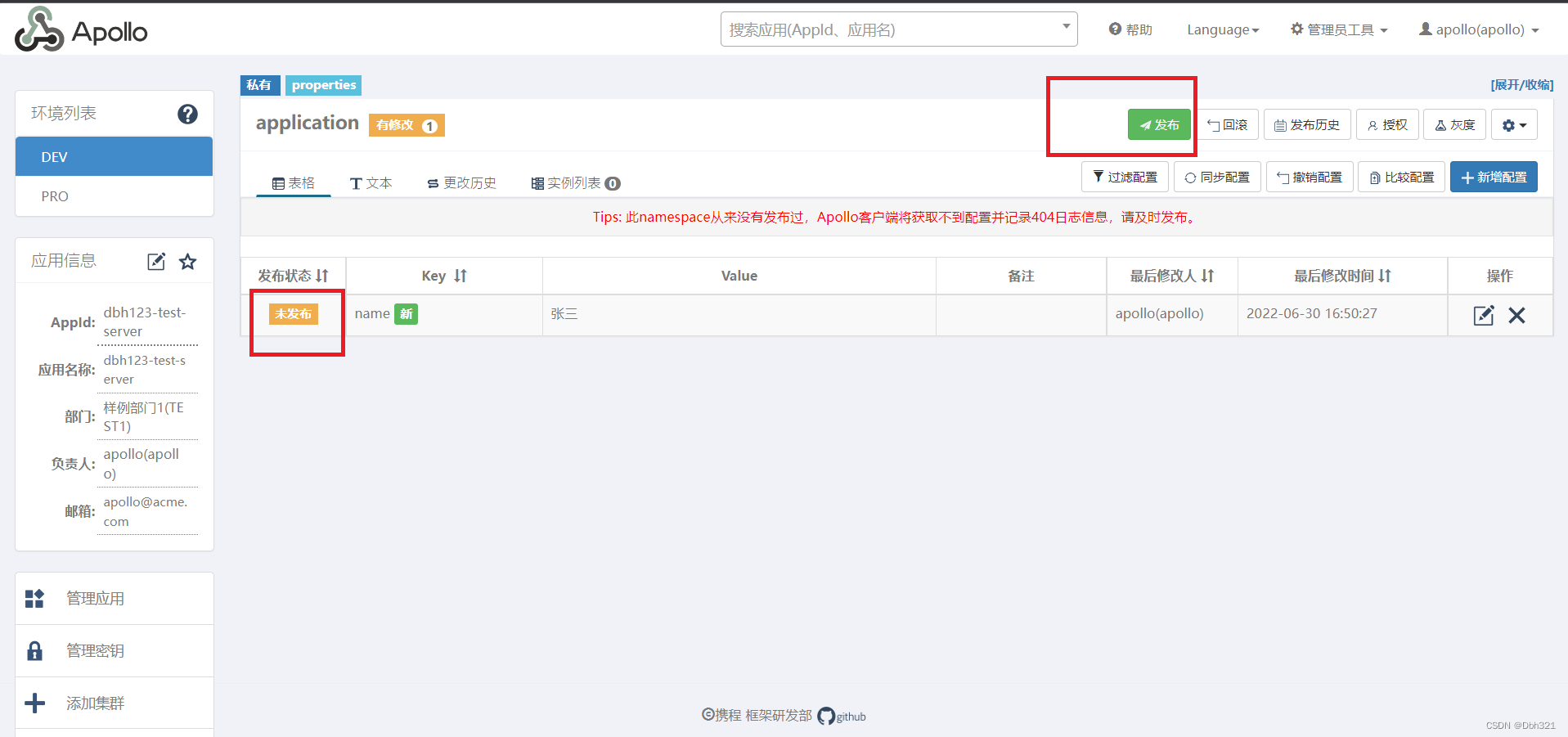
添加完后需要点击发布,才会生效。
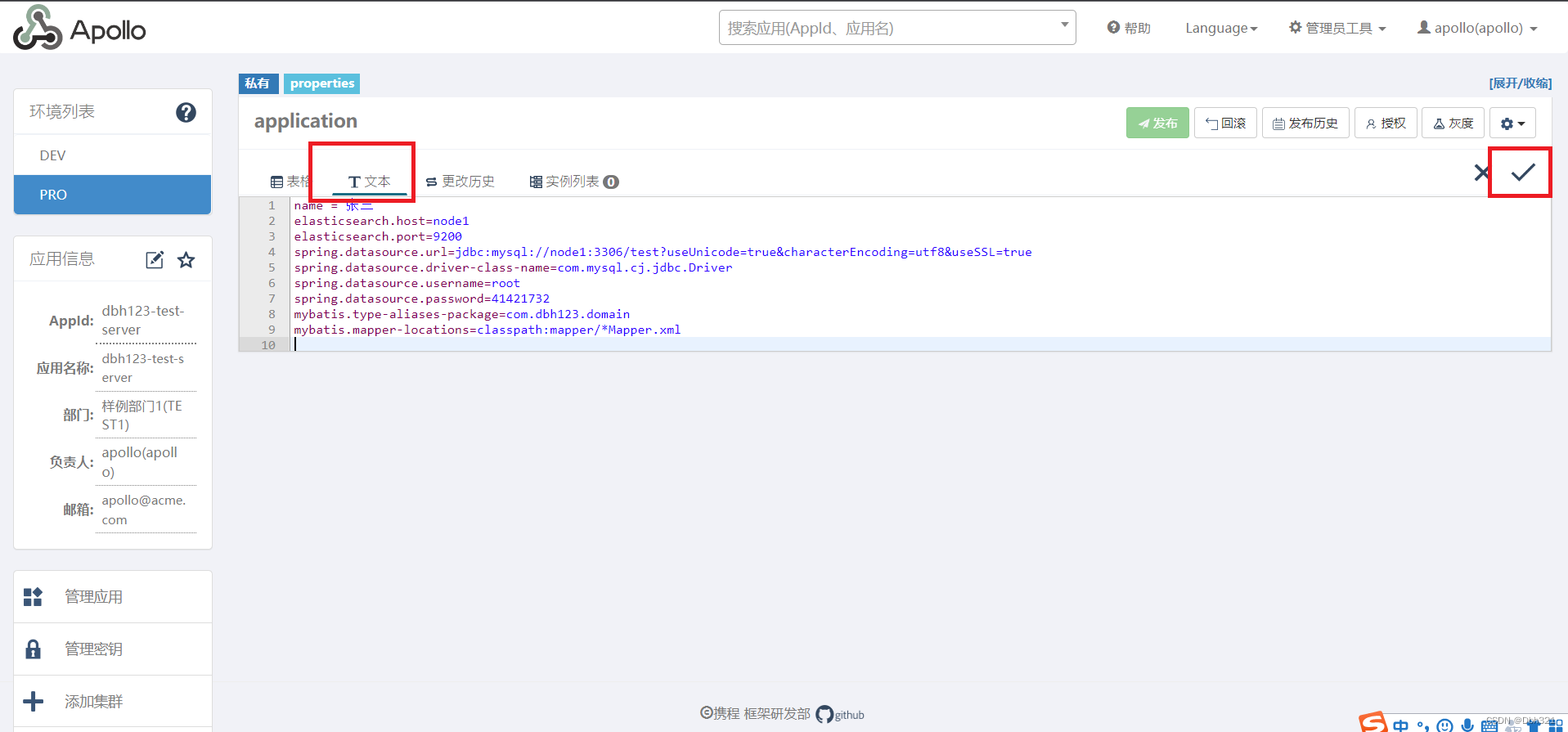
由于Apollo私有命名空间只接受.properties键值对形式,所以对于yml文件需要利用yml在线转化工具转为键值对形式,再利用文本形式添加。
这里直接上手快速读取配置
<?xml version="1.0" encoding="UTF-8"?>
<project xmlns="http://maven.apache.org/POM/4.0.0"
         xmlns:xsi="http://www.w3.org/2001/XMLSchema-instance"
         xsi:schemaLocation="http://maven.apache.org/POM/4.0.0 http://maven.apache.org/xsd/maven-4.0.0.xsd">
    <modelVersion>4.0.0</modelVersion>

    <groupId>com.dbh123</groupId>
    <artifactId>springclout-apollo</artifactId>
    <version>1.0-SNAPSHOT</version>
    <parent>
        <artifactId>spring-boot-starter-parent</artifactId>
        <groupId>org.springframework.boot</groupId>
        <version>2.2.4.RELEASE</version>
    </parent>
    <properties>
        <maven.compiler.source>8</maven.compiler.source>
        <maven.compiler.target>8</maven.compiler.target>
    </properties>
    <dependencyManagement>
        <dependencies>
            <dependency>
                <groupId>org.springframework.cloud</groupId>
                <artifactId>spring-cloud-dependencies</artifactId>
                <version>Hoxton.SR1</version>
                <type>pom</type>
                <scope>import</scope>
            </dependency>
        </dependencies>
    </dependencyManagement>
    <dependencies>
        <dependency>
            <groupId>org.springframework.boot</groupId>
            <artifactId>spring-boot-starter-web</artifactId>
        </dependency>

        <!--openfeign  由于bootstrap配置文件需要导入相应springcloud依赖才会生效且优先级高于application-->
        <dependency>
            <groupId>org.springframework.cloud</groupId>
            <artifactId>spring-cloud-starter-openfeign</artifactId>
        </dependency>
        <!--apollo客服端依赖-->
        <dependency>
            <groupId>com.ctrip.framework.apollo</groupId>
            <artifactId>apollo-client</artifactId>
            <version>1.9.2</version>
        </dependency>

    </dependencies>

</project>
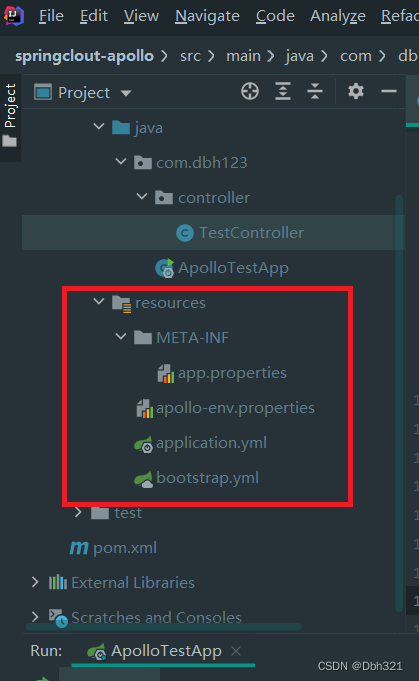
在classpath下的META-INF文件夹中新建app.properties文件写入需要读取的应用id
注意这里的appID要和之前apollo配置中心应用id一致。
app.id=dbh123-test-server
在classpath下新建apollo-env.properties写入环境列表
dev.meta=http://192.168.17.101:8080
pro.meta=http://192.168.17.102:8080
更改window/linux下C:\opt\settings\server.properties文件来选择需要读取的环境。这里演示快速入门,详细在下个目录介绍。
env=PRO
bootstrap.yml文件中设置命名空间这里采用默认命名空间。
#注入默认application namespace
apollo:
  bootstrap:
    enabled: true
启动项目访问,查看结果。
controller代码:
package com.dbh123.controller;

import org.springframework.beans.factory.annotation.Value;
import org.springframework.stereotype.Controller;
import org.springframework.web.bind.annotation.GetMapping;
import org.springframework.web.bind.annotation.RestController;

/**
 * @description:
 * @author: DBH123
 * @date: 2022/6/30 17:19
 */
@RestController
public class TestController {
    @Value("${name}")
    private String name;
    @Value("${age}")
    private String age;

    @GetMapping("/test")
    public String test() {
        System.out.println("name:" + name);
        System.out.println("age:" + age);
        return "读取apollo参数  name:"+name+" , age: "+age+"";
    }

}
访问页面结果:

读取成功!!!
Apollo客户端会把从服务端获取到的配置在本地文件系统缓存一份,用于在遇到服务不可用,或网络不通的时候,依然能从本地恢复配置,不影响应用正常运行。
Mac/Linux: /opt/data/{appId}/config-cache
Windows: C:\opt\data{appId}\config-cache
更改方式:
配置文件:在Spring Boot的application.properties或bootstrap.properties中指定apollo.cache-dir=/opt/data/some-cache-dir(1.9.0+) 或者 apollo.cacheDir=/opt/data/some-cache-dir(1.9.0之前)
启动jar包设置:java -Dapollo.cache-dir=/opt/data/some-cache-dir -jar xxx.jar(1.9.0+) 或者 java -Dapollo.cacheDir=/opt/data/some-cache-dir -jar xxx.jar(1.9.0之前)
在服务运行中,可以自己设定需要读取的配置文件的环境,Environment可以通过以下3种方式的任意一个配置:
1.通过Java System Property:可以通过Java的System Property env来指定环境
在Java程序启动脚本中,可以指定**-Denv=YOUR-ENVIRONMENT**
如果是运行jar文件,需要注意格式是java -Denv=YOUR-ENVIRONMENT -jar xxx.jar
注意key为全小写
通过操作系统的System Environment
2.还可以通过操作系统的System Environment ENV来指定
注意key为全大写
3.最后一个推荐的方式是通过配置文件来指定env=YOUR-ENVIRONMENT
对于Mac/Linux,默认文件位置为/opt/settings/server.properties
对于Windows,默认文件位置为C:\opt\settings\server.properties
文件内容格式:
env=DEV
apollo 中的所有配置都有从属的 namespace ,而 namespace 有两种类型: public 和 private ,区别
如下:
public:
公共的Namespace的配置能被任何项目读取
通过创建公共Namespace可以实现公共组件的配置,或多个应用共享同一份配置的需求
如果其它应用需要覆盖公共部分的配置,可以在其它应用那里关联公共Namespace,然后在关联的
Namespace里面配置需要覆盖的配置即可
如果其它应用不需要覆盖公共部分的配置,那么就不需要在其它应用那里关联公共Namespace
private:
私有Namespace的配置只能被所属的应用获取到
通过创建一个私有的Namespace可以实现分组管理配置
私有Namespace的格式可以是xml、yml、yaml、json、txt. 您可以通过apollo-client中ConfigFile
接口来获取非properties格式Namespace的内容
1.3.0及以上版本的apollo-client针对yaml/yml提供了更好的支持,可以通过
ConfigService.getConfig(“someNamespace.yml”)直接获取Config对象,也可以通过
@EnableApolloConfig(“someNamespace.yml”)或
apollo.bootstrap.namespaces=someNamespace.yml注入yml配置到Spring/SpringBoot中去
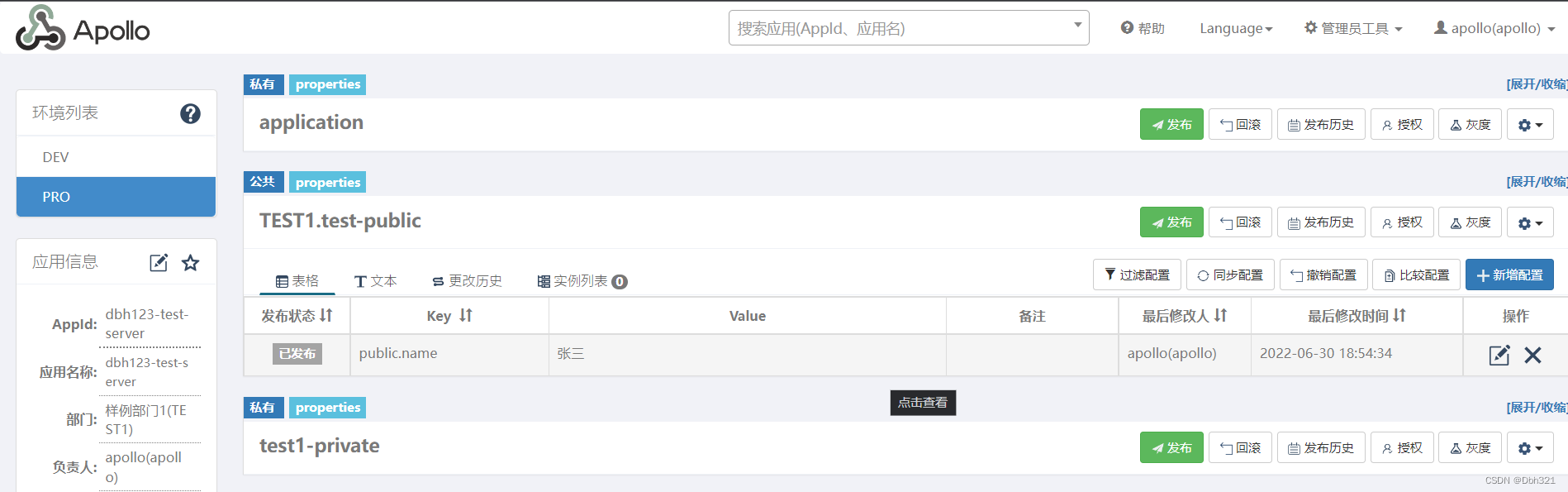
1.在应用1中新建一个公共命名空间test-pubic,添加配置public.name = 张三
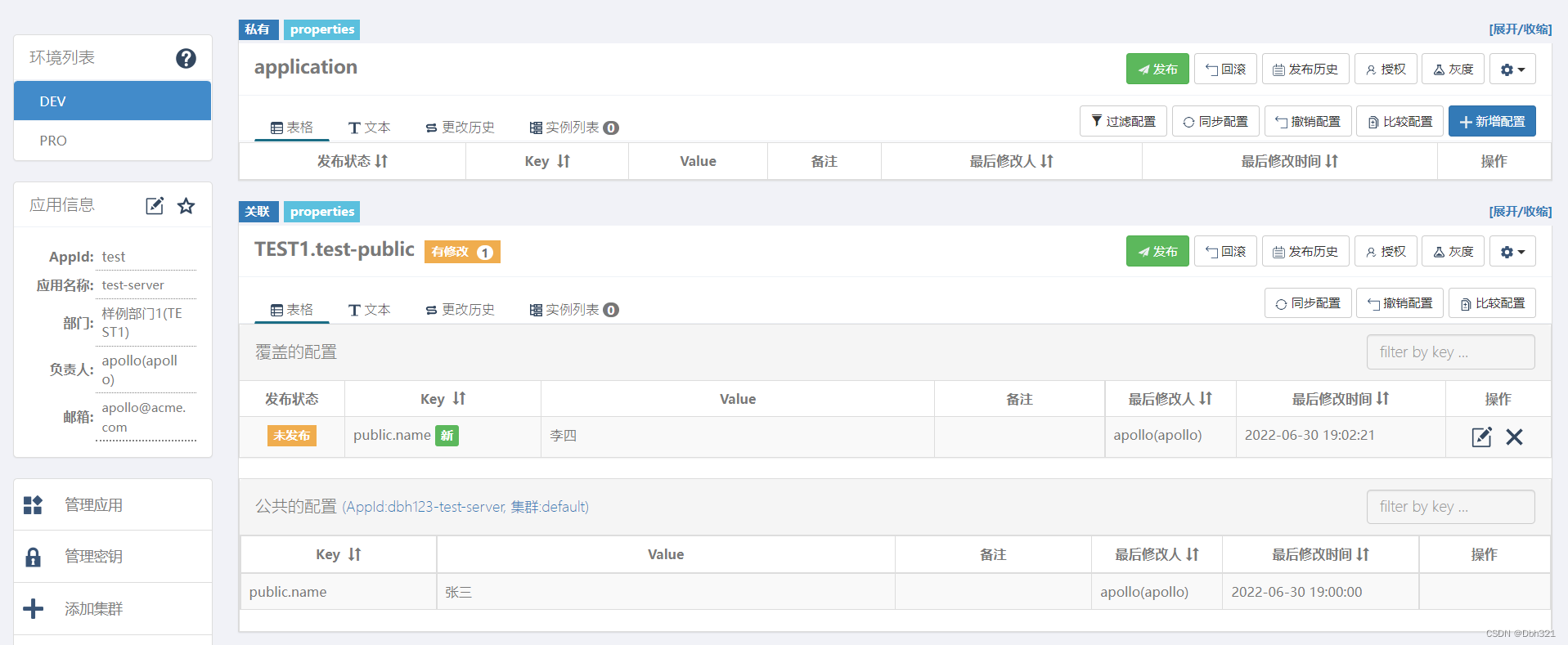
2.在应用2中关联应用1中的公共命名空间test-public,并覆盖配置修改名字为李四,这时可以看到修改是隔离的只在应用2中生效。
可以在springboot配置文件中将以上配置集成:
#顶用apollo配置中心
app:
  id: dbh123-test-server
apollo:
  bootstrap:
    enabled: true #是否开始apollo配置预加载功能
    namespaces: application , test1-private , test2-private #指定命名空间
    eagerLoad:
      enabled: true #是否开始apollo支持日志级别的加载时机
  meta: http://192.168.17.102:8080 # apollo meta server地址 这里必须确定环境
我正在尝试使用ruby和Savon来使用网络服务。测试服务为http://www.webservicex.net/WS/WSDetails.aspx?WSID=9&CATID=2require'rubygems'require'savon'client=Savon::Client.new"http://www.webservicex.net/stockquote.asmx?WSDL"client.get_quotedo|soap|soap.body={:symbol=>"AAPL"}end返回SOAP异常。检查soap信封,在我看来soap请求没有正确的命名空间。任何人都可以建议我
我想安装一个带有一些身份验证的私有(private)Rubygem服务器。我希望能够使用公共(public)Ubuntu服务器托管内部gem。我读到了http://docs.rubygems.org/read/chapter/18.但是那个没有身份验证-如我所见。然后我读到了https://github.com/cwninja/geminabox.但是当我使用基本身份验证(他们在他们的Wiki中有)时,它会提示从我的服务器获取源。所以。如何制作带有身份验证的私有(private)Rubygem服务器?这是不可能的吗?谢谢。编辑:Geminabox问题。我尝试“捆绑”以安装新的gem..
我有一个在Linux服务器上运行的ruby脚本。它不使用rails或任何东西。它基本上是一个命令行ruby脚本,可以像这样传递参数:./ruby_script.rbarg1arg2如何将参数抽象到配置文件(例如yaml文件或其他文件)中?您能否举例说明如何做到这一点?提前谢谢你。 最佳答案 首先,您可以运行一个写入YAML配置文件的独立脚本:require"yaml"File.write("path_to_yaml_file",[arg1,arg2].to_yaml)然后,在您的应用中阅读它:require"yaml"arg
最近,当我启动我的Rails服务器时,我收到了一长串警告。虽然它不影响我的应用程序,但我想知道如何解决这些警告。我的估计是imagemagick以某种方式被调用了两次?当我在警告前后检查我的git日志时。我想知道如何解决这个问题。-bcrypt-ruby(3.1.2)-better_errors(1.0.1)+bcrypt(3.1.7)+bcrypt-ruby(3.1.5)-bcrypt(>=3.1.3)+better_errors(1.1.0)bcrypt和imagemagick有关系吗?/Users/rbchris/.rbenv/versions/2.0.0-p247/lib/ru
在Rails4.0.2中,我使用s3_direct_upload和aws-sdkgems直接为s3存储桶上传文件。在开发环境中它工作正常,但在生产环境中它会抛出如下错误,ActionView::Template::Error(noimplicitconversionofnilintoString)在View中,create_cv_url,:id=>"s3_uploader",:key=>"cv_uploads/{unique_id}/${filename}",:key_starts_with=>"cv_uploads/",:callback_param=>"cv[direct_uplo
我已经在Sinatra上创建了应用程序,它代表了一个简单的API。我想在生产和开发上进行部署。我想在部署时选择,是开发还是生产,一些方法的逻辑应该改变,这取决于部署类型。是否有任何想法,如何完成以及解决此问题的一些示例。例子:我有代码get'/api/test'doreturn"Itisdev"end但是在部署到生产环境之后我想在运行/api/test之后看到ItisPROD如何实现? 最佳答案 根据SinatraDocumentation:EnvironmentscanbesetthroughtheRACK_ENVenvironm
我想在Ruby中创建一个用于开发目的的极其简单的Web服务器(不,不想使用现成的解决方案)。代码如下:#!/usr/bin/rubyrequire'socket'server=TCPServer.new('127.0.0.1',8080)whileconnection=server.acceptheaders=[]length=0whileline=connection.getsheaders想法是从命令行运行这个脚本,提供另一个脚本,它将在其标准输入上获取请求,并在其标准输出上返回完整的响应。到目前为止一切顺利,但事实证明这真的很脆弱,因为它在第二个请求上中断并出现错误:/usr/b
您如何在Rails中的实时服务器上进行有效调试,无论是在测试版/生产服务器上?我试过直接在服务器上修改文件,然后重启应用,但是修改好像没有生效,或者需要很长时间(缓存?)我也试过在本地做“脚本/服务器生产”,但是那很慢另一种选择是编码和部署,但效率很低。有人对他们如何有效地做到这一点有任何见解吗? 最佳答案 我会回答你的问题,即使我不同意这种热修补服务器代码的方式:)首先,你真的确定你已经重启了服务器吗?您可以通过跟踪日志文件来检查它。您更改的代码显示的View可能会被缓存。缓存页面位于tmp/cache文件夹下。您可以尝试手动删除
之前在培训新生的时候,windows环境下配置opencv环境一直教的都是网上主流的vsstudio配置属性表,但是这个似乎对新生来说难度略高(虽然个人觉得完全是他们自己的问题),加之暑假之后对cmake实在是爱不释手,且这样配置确实十分简单(其实都不需要配置),故斗胆妄言vscode下配置CV之法。其实极为简单,图比较多所以很长。如果你看此文还配不好,你应该思考一下是不是自己的问题。闲话少说,直接开始。0.CMkae简介有的人到大二了都不知道cmake是什么,我不说是谁。CMake是一个开源免费并且跨平台的构建工具,可以用简单的语句来描述所有平台的编译过程。它能够根据当前所在平台输出对应的m
注意:本文主要掌握DCN自研无线产品的基本配置方法和注意事项,能够进行一般的项目实施、调试与运维AP基本配置命令AP登录用户名和密码均为:adminAP默认IP地址为:192.168.1.10AP默认情况下DHCP开启AP静态地址配置:setmanagementstatic-ip192.168.10.1AP开启/关闭DHCP功能:setmanagementdhcp-statusup/downAP设置默认网关:setstatic-ip-routegeteway192.168.10.254查看AP基本信息:getsystemgetmanagementgetmanaged-apgetrouteAP配
