大体思路:
①添加element-ui分页组件
②在data里定义几个参数用来存放当前页,每页条数,条目总数以及存放后端分页查询的结果
③后端使用分页查询,controller层接收当前页以及每页条数的参数
④前端编写方法发送请求到controller层调用分页查询的方法,并传参当前页及每页条数
⑤接收查询结果并存放进之前定义好的参数中
⑥给前端点击上下页等功能绑定事件,事件调用分页查询的方法并传参
前端:
①添加element-ui分页组件
<!--
            @size-change,pageSize 改变时会触发
            @current-change , currentPage 改变时会触发
            :current-page 当前页码
            :page-sizes  选择每页显示个数
            :page-size  默认每页显示条目个数,支持 .sync 修饰符
            layout 组件布局,
            :total 总条目数
            -->
        <el-pagination
                @size-change="handleSizeChange"
                @current-change="handleCurrentChange"
                :current-page="pageNum"
                :page-sizes="[5, 10, 15, 20]"
                :page-size="pageSize"
                layout="total, sizes, prev, pager, next, jumper"
                :total="total">
        </el-pagination>
②在data里定义几个参数用来存放当前页,每页条数,条目总数以及存放后端分页查询的结果
newsData:[], //存放接收后端的数据
pageNum: 1, // 当前页 默认设值1
pageSize: 5, // 每页显示条目 默认设置5
total: '' ,// 条目总数 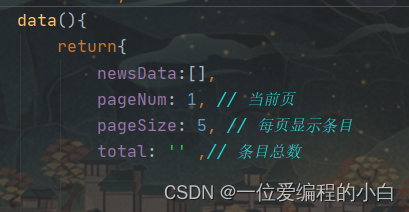
③后端使用分页查询,controller层接收当前页以及每页条数的参数
controller层


service层

④前端编写方法发送请求到controller层调用分页查询的方法,并传参当前页及每页条数
⑤接收查询结果并存放进之前定义好的参数中
                loadPage(pageNum,pageSize) {
                    let url = '/news/page';
                    axios.get(url,{
                        params:{
                            // pageNum:this.pageNum,
                            // pageSize:this.pageSize
                            pageNum,
                            pageSize
                        }
                    }).then(resp => {
                        resp.data.list.get
                        this.newsData = resp.data.list;
                        this.total = resp.data.total;
                        // this.total = resp.data.list.total;
                        console.log(resp.data);
                    });
                }
⑥给前端点击上下页等功能绑定事件,事件调用分页查询的方法并传参
                handleSizeChange(val) {
                    this.pageSize = val;
                    this.loadPage(this.pageNum,this.pageSize);
                    console.log(`每页 ${val} 条`);
                },
                handleCurrentChange(val) {
                    this.pageNum = val;
                    this.loadPage(this.pageNum,this.pageSize);
                    console.log(`当前页: ${val}`);
                },
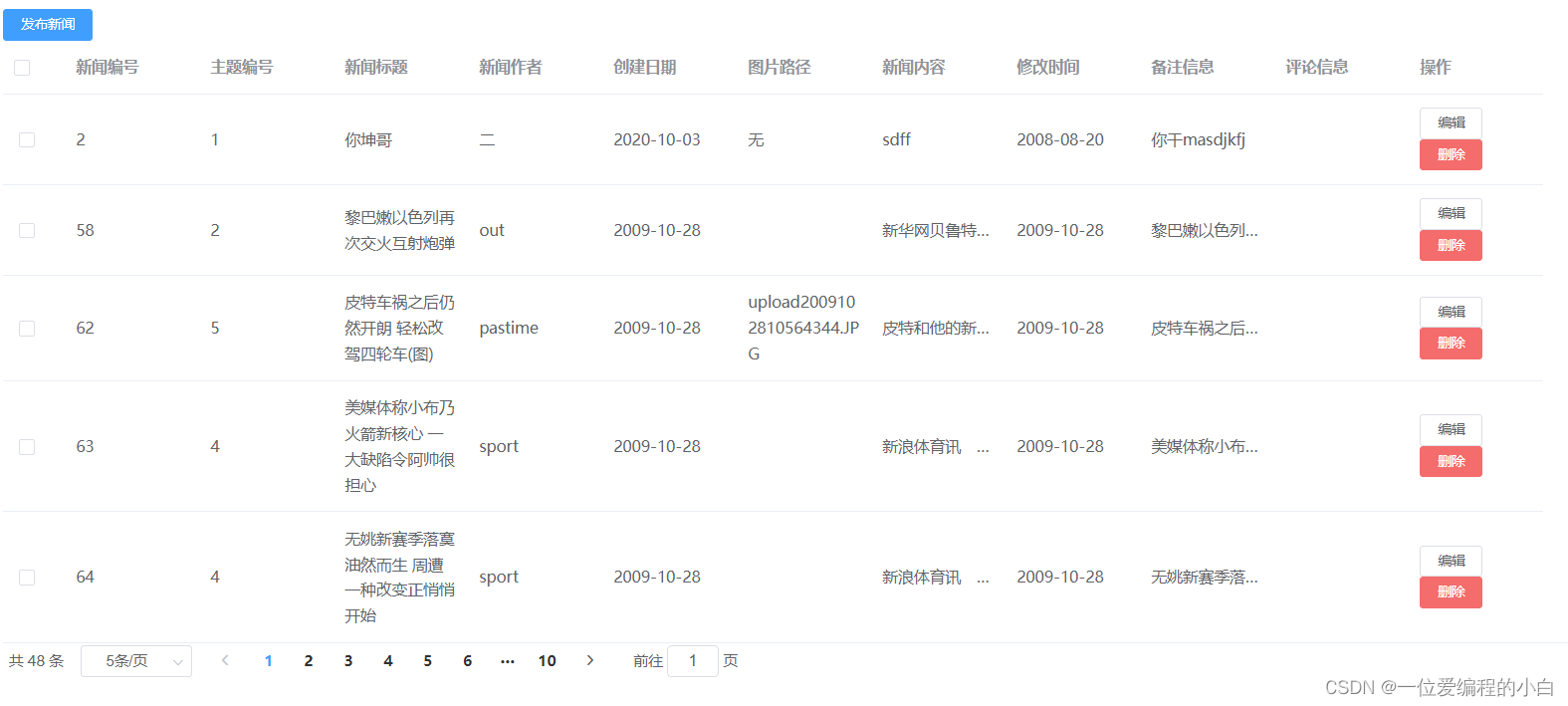
功能展示:


我的前端代码:
<!DOCTYPE html>
<html lang="en">
<head>
<meta charset="UTF-8">
<title>listdemo</title>
<script src="/js/vue-2.6.10.js"></script>
<script src="/js/axios.min.js"></script>
<!-- 引入样式 -->
<link rel="stylesheet" href="https://unpkg.com/element-ui/lib/theme-chalk/index.css">
<!-- 引入组件库 -->
<script src="https://unpkg.com/element-ui/lib/index.js"></script>
</head>
<body>
<div id="root">
<el-button
size="mini"
type="primary"
@click="clean">发布新闻</el-button>
<el-table
ref="news"
:data="newsData"
tooltip-effect="dark"
style="width: 100%"
@selection-change="handleSelectionChange">
<el-table-column
type="selection"
width="55">
</el-table-column>
<el-table-column
prop="nid"
label="新闻编号"
width="120">
</el-table-column>
<el-table-column
prop="ntid"
label="主题编号"
width="120">
</el-table-column>
<el-table-column
prop="ntitle"
label="新闻标题"
width="120">
</el-table-column>
<el-table-column
prop="nauthor"
label="新闻作者"
width="120">
</el-table-column>
<el-table-column
prop="ncreateDate"
label="创建日期"
width="120">
</el-table-column>
<el-table-column
prop="npicPath"
label="图片路径"
width="120">
</el-table-column>
<el-table-column
prop="ncontent"
label="新闻内容"
width="120"
show-overflow-tooltip="true">
</el-table-column>
<el-table-column
prop="nmodifyDate"
label="修改时间"
width="120">
</el-table-column>
<el-table-column
prop="nsummary"
label="备注信息"
width="120"
show-overflow-tooltip="true">
</el-table-column>
<el-table-column
prop="comment"
label="评论信息"
width="120">
</el-table-column>
<el-table-column label="操作" width="120">
<template slot-scope="scope">
<el-button
size="mini"
@click="dialogFormVisible = true;getDate(scope.$index)">编辑
</el-button>
<el-dialog title="修改信息"
:visible.sync="dialogFormVisible"
:close-on-click-modal="false"
@close="onClose">
<el-form ref="form"
:model="form"
:rules="rules"
label-width="100px"
class="demo-form">
<el-form-item label="新闻编号" prop="nid">
<el-input v-model="form.nid"></el-input>
</el-form-item>
<el-form-item label="主题编号" prop="ntid">
<el-input v-model="form.ntid"></el-input>
</el-form-item>
<el-form-item label="新闻标题" prop="ntitle">
<el-input type="textarea" v-model="form.ntitle"></el-input>
</el-form-item>
<el-form-item label="新闻作者" prop="nauthor">
<el-input v-model="form.nauthor"></el-input>
</el-form-item>
<el-form-item label="创建日期" prop="ncreateDate">
<el-date-picker type="date"
placeholder="选择日期"
v-model="form.ncreateDate"
style="width: 100%;"></el-date-picker>
</el-form-item>
<el-form-item label="图片路径" prop="npicPath">
<el-input v-model="form.npicPath"></el-input>
</el-form-item>
<el-form-item label="新闻内容" prop="ncontent">
<el-input type="textarea" v-model="form.ncontent"></el-input>
</el-form-item>
<el-form-item label="修改时间" prop="nmodifyDate">
<el-date-picker type="date"
placeholder="修改时间"
v-model="form.nmodifyDate"
style="width: 100%;"></el-date-picker>
</el-form-item>
<el-form-item label="备注信息" prop="nsummary">
<el-input type="textarea" v-model="form.nsummary"></el-input>
</el-form-item>
<el-form-item>
<el-button type="primary" @click="submitForm('form')">立即创建</el-button>
<el-button @click="resetForm('form')">重置</el-button>
</el-form-item>
</el-form>
<div slot="footer" class="dialog-footer">
<el-button @click="dialogFormVisible = false">取 消</el-button>
<el-button type="primary"
@click="dialogFormVisible = false;loadUpdate">确 定
</el-button>
</div>
</el-dialog>
<el-button
size="mini"
type="danger"
@click="handleDelete(scope.$index, scope.row)">删除</el-button>
</template>
</el-table-column>
</el-table>
<!--
@size-change,pageSize 改变时会触发
@current-change , currentPage 改变时会触发
:current-page 当前页码
:page-sizes 选择每页显示个数
:page-size 默认每页显示条目个数,支持 .sync 修饰符
layout 组件布局,
:total 总条目数
-->
<el-pagination
@size-change="handleSizeChange"
@current-change="handleCurrentChange"
:current-page="pageNum"
:page-sizes="[5, 10, 15, 20]"
:page-size="pageSize"
layout="total, sizes, prev, pager, next, jumper"
:total="total">
</el-pagination>
</div>
<script>
new Vue({
el:"#root",
data(){
return{
newsData:[],
pageNum: 1, // 当前页
pageSize: 5, // 每页显示条目
total: '' ,// 条目总数
dialogFormVisible: false,
form: {
delivery: false,
type: [],
nid:'',
ntid:'',
ntitle:'',
nauthor:'',
ncreateDate:'',
npicPath:'',
ncontent:'',
nmodifyDate:'',
nsummary:''
},
rules: {
nid: [
{ required: true, message: '请输入新闻编号', trigger: 'blur' },
{ min: 1, max: 5, message: '长度在 1 到 5 个字符', trigger: 'blur' }
],
ntid: [
{ required: true, message: '请输入主题编号', trigger: 'blur' }
],
ntitle: [
{ required: true, message: '请输入新闻标题', trigger: 'blur' }
],
nauthor: [
{ required: true, message: '请输入新闻作者', trigger: 'blur' }
],
ncreateDate: [
{ type: 'date', required: true, message: '请选择创建日期', trigger: 'change' }
],
npicPath: [
{ required: true, message: '请输入图片路径', trigger: 'blur' }
],
ncontent: [
{ required: true, message: '请输入新闻内容', trigger: 'blur' }
],
nmodifyDate: [
{ type: 'date', required: true, message: '请选择修改时间', trigger: 'change' }
],
nsummary: [
{ required: true, message: '请输入备注信息', trigger: 'blur' }
],
},
formLabelWidth: '120px'
}
},
methods: {
onClose() {
this.form = '';
},
clean() {
// this.form = '';
this.dialogFormVisible = true;
// this.show();
},
show() {
this.dialogFormVisible = true;
},
toggleSelection(rows) {
if (rows) {
rows.forEach(row => {
this.$refs.multipleTable.toggleRowSelection(row);
});
} else {
this.$refs.multipleTable.clearSelection();
}
},
handleSelectionChange(val) {
this.multipleSelection = val;
},
handleEdit(index, row) {
console.log(index, row);
},
getDate(index){
this.form = this.newsData[index];
},
handleDelete(index, row) {
this.$confirm('是否确定删除此条数据','提示', {
confirmButtonText: '确定',
cancelButtonText: '取消',
type: 'warning'
// center: true
}).then(() => {
let url = `/news/delete/${row.nid}`;
axios.delete(url).then(resp => {
this.loadAll();
console.log(resp.data);
});
this.$message({
type: 'success',
message: '删除成功!'
});
}).catch(() => {
this.$message({
type: 'info',
message: '已取消删除'
});
});
// console.log(index, row);
},
loadAll() {
//then()回调函数,获取后台响应的数据
let url = '/news/findAll';
axios.get(url).then(resp => {
this.newsData = resp.data;
console.log(resp.data);
});
},
loadUpdate() {
let url = 'news/update';
// let news = JSON.parse(this.form);
axios.put(url, this.form).then(resp => {
this.loadAll();
console.log(resp.data);
});
},
submitForm(formName) {
this.$refs[formName].validate((valid) => {
if (valid) {
alert('submit!');
} else {
console.log('error submit!!');
return false;
}
});
},
resetForm(formName) {
this.$refs[formName].resetFields();
},
loadAdd() {
let url = 'news/insert';
axios.post(url,params).then(resp => {
console.log(resp.data);
});
},
handleSizeChange(val) {
this.pageSize = val;
this.loadPage(this.pageNum,this.pageSize);
console.log(`每页 ${val} 条`);
},
handleCurrentChange(val) {
this.pageNum = val;
this.loadPage(this.pageNum,this.pageSize);
console.log(`当前页: ${val}`);
},
loadPage(pageNum,pageSize) {
let url = '/news/page';
axios.get(url,{
params:{
// pageNum:this.pageNum,
// pageSize:this.pageSize
pageNum,
pageSize
}
}).then(resp => {
resp.data.list.get
this.newsData = resp.data.list;
this.total = resp.data.total;
// this.total = resp.data.list.total;
console.log(resp.data);
});
}
},
created(){
this.loadPage(this.pageNum,this.pageSize);
// this.loadAll();
}
})
</script>
</body>
</html>
我正在使用i18n从头开始构建一个多语言网络应用程序,虽然我自己可以处理一大堆yml文件,但我说的语言(非常)有限,最终我想寻求外部帮助帮助。我想知道这里是否有人在使用UI插件/gem(与django上的django-rosetta不同)来处理多个翻译器,其中一些翻译器不愿意或无法处理存储库中的100多个文件,处理语言数据。谢谢&问候,安德拉斯(如果您已经在rubyonrails-talk上遇到了这个问题,我们深表歉意) 最佳答案 有一个rails3branchofthetolkgem在github上。您可以通过在Gemfi
这可能是个愚蠢的问题。但是,我是一个新手......你怎么能在交互式rubyshell中有多行代码?好像你只能有一条长线。按回车键运行代码。无论如何我可以在不运行代码的情况下跳到下一行吗?再次抱歉,如果这是一个愚蠢的问题。谢谢。 最佳答案 这是一个例子:2.1.2:053>a=1=>12.1.2:054>b=2=>22.1.2:055>a+b=>32.1.2:056>ifa>b#Thecode‘if..."startsthedefinitionoftheconditionalstatement.2.1.2:057?>puts"f
我有一个用户工厂。我希望默认情况下确认用户。但是鉴于unconfirmed特征,我不希望它们被确认。虽然我有一个基于实现细节而不是抽象的工作实现,但我想知道如何正确地做到这一点。factory:userdoafter(:create)do|user,evaluator|#unwantedimplementationdetailshereunlessFactoryGirl.factories[:user].defined_traits.map(&:name).include?(:unconfirmed)user.confirm!endendtrait:unconfirmeddoenden
按照目前的情况,这个问题不适合我们的问答形式。我们希望答案得到事实、引用或专业知识的支持,但这个问题可能会引发辩论、争论、投票或扩展讨论。如果您觉得这个问题可以改进并可能重新打开,visitthehelpcenter指导。关闭10年前。问题1)我想知道rubyonrails是否有功能类似于primefaces的gem。我问的原因是如果您使用primefaces(http://www.primefaces.org/showcase-labs/ui/home.jsf),开发人员无需担心javascript或jquery的东西。据我所知,JSF是一个规范,基于规范的各种可用实现,prim
华为OD机试题本篇题目:明明的随机数题目输入描述输出描述:示例1输入输出说明代码编写思路最近更新的博客华为od2023|什么是华为od,od薪资待遇,od机试题清单华为OD机试真题大全,用Python解华为机试题|机试宝典【华为OD机试】全流程解析+经验分享,题型分享,防作弊指南华为o
C#实现简易绘图工具一.引言实验目的:通过制作窗体应用程序(C#画图软件),熟悉基本的窗体设计过程以及控件设计,事件处理等,熟悉使用C#的winform窗体进行绘图的基本步骤,对于面向对象编程有更加深刻的体会.Tutorial任务设计一个具有基本功能的画图软件**·包括简单的新建文件,保存,重新绘图等功能**·实现一些基本图形的绘制,包括铅笔和基本形状等,学习橡皮工具的创建**·设计一个合理舒适的UI界面**注明:你可能需要先了解一些关于winform窗体应用程序绘图的基本知识,以及关于GDI+类和结构的知识二.实验环境Windows系统下的visualstudio2017C#窗体应用程序三.
MIMO技术的优缺点优点通过下面三个增益来总体概括:阵列增益。阵列增益是指由于接收机通过对接收信号的相干合并而活得的平均SNR的提高。在发射机不知道信道信息的情况下,MIMO系统可以获得的阵列增益与接收天线数成正比复用增益。在采用空间复用方案的MIMO系统中,可以获得复用增益,即信道容量成倍增加。信道容量的增加与min(Nt,Nr)成正比分集增益。在采用空间分集方案的MIMO系统中,可以获得分集增益,即可靠性性能的改善。分集增益用独立衰落支路数来描述,即分集指数。在使用了空时编码的MIMO系统中,由于接收天线或发射天线之间的间距较远,可认为它们各自的大尺度衰落是相互独立的,因此分布式MIMO
项目介绍随着我国经济迅速发展,人们对手机的需求越来越大,各种手机软件也都在被广泛应用,但是对于手机进行数据信息管理,对于手机的各种软件也是备受用户的喜爱小学生兴趣延时班预约小程序的设计与开发被用户普遍使用,为方便用户能够可以随时进行小学生兴趣延时班预约小程序的设计与开发的数据信息管理,特开发了小程序的设计与开发的管理系统。小学生兴趣延时班预约小程序的设计与开发的开发利用现有的成熟技术参考,以源代码为模板,分析功能调整与小学生兴趣延时班预约小程序的设计与开发的实际需求相结合,讨论了小学生兴趣延时班预约小程序的设计与开发的使用。开发环境开发说明:前端使用微信微信小程序开发工具:后端使用ssm:VU
遍历文件夹我们通常是使用递归进行操作,这种方式比较简单,也比较容易理解。本文为大家介绍另一种不使用递归的方式,由于没有使用递归,只用到了循环和集合,所以效率更高一些!一、使用递归遍历文件夹整体思路1、使用File封装初始目录,2、打印这个目录3、获取这个目录下所有的子文件和子目录的数组。4、遍历这个数组,取出每个File对象4-1、如果File是否是一个文件,打印4-2、否则就是一个目录,递归调用代码实现publicclassSearchFile{publicstaticvoidmain(String[]args){//初始目录Filedir=newFile("d:/Dev");Datebeg
通常,数组被实现为内存块,集合被实现为HashMap,有序集合被实现为跳跃列表。在Ruby中也是如此吗?我正在尝试从性能和内存占用方面评估Ruby中不同容器的使用情况 最佳答案 数组是Ruby核心库的一部分。每个Ruby实现都有自己的数组实现。Ruby语言规范只规定了Ruby数组的行为,并没有规定任何特定的实现策略。它甚至没有指定任何会强制或至少建议特定实现策略的性能约束。然而,大多数Rubyist对数组的性能特征有一些期望,这会迫使不符合它们的实现变得默默无闻,因为实际上没有人会使用它:插入、前置或追加以及删除元素的最坏情况步骤复
