目录
一、云服务器准备:阿里云、腾讯云等都可(这里不多介绍有钱就好)
docker安装:CentOS Docker 安装 | 菜鸟教程 (runoob.com)
前往购买ES的商家进行域名注册,找一些冷门的域名很便宜,本人1块大洋嫖了一年的阿里云域名。
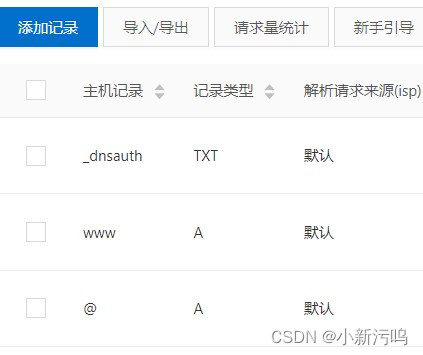
注意:域名注册以后需要进行备案,个人开发建议不要涉及到企业相关的词汇。
在每一个平台上都会有免费的证书,基本上都是一年。
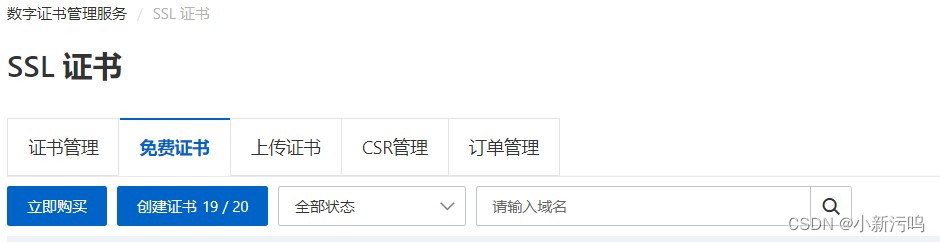
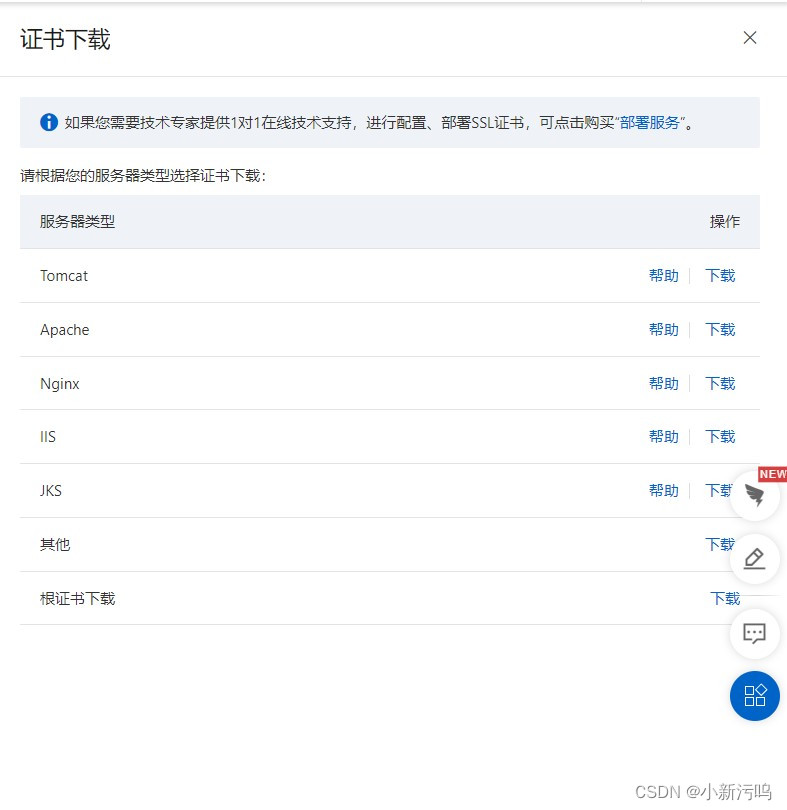
这里需要tomcat与nginx的证书,tomcat证书是部署在springBoot项目里面,而nginx证书是放置在nginx的证书挂载目录下。
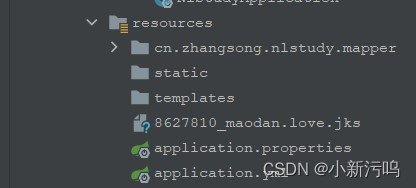
2.新建一个application.yml的文件专门配置服务端口:
server:
  port: 9101 //https请求端口
  ssl:
    key-store: 你的证书名.jks
    key-store-password: 你的密码
    key-store-type: JKS //证书类型这里是JKS
my:
  httpServer:
    port: 8101 //http请求端口
注意:这里建议先去服务器的安全组中将端口添加进安全组。
3.编辑TocmatConf
package cn.zhangsong.nlstudy.conf;

import org.apache.catalina.Context;
import org.apache.catalina.connector.Connector;
import org.apache.tomcat.util.descriptor.web.SecurityCollection;
import org.apache.tomcat.util.descriptor.web.SecurityConstraint;
import org.springframework.beans.factory.annotation.Value;
import org.springframework.boot.web.embedded.tomcat.TomcatServletWebServerFactory;
import org.springframework.boot.web.servlet.server.ServletWebServerFactory;
import org.springframework.context.annotation.Bean;
import org.springframework.context.annotation.Configuration;

/**
 * Created with Intellij IDEA
 *
 * @Auther:zhangsong
 * @Date:2022-10-20-20:08
 * @Description: tomcat配置http转htttps
 */
@Configuration
public class TomcatConfig {
    @Value("${my.httpServer.port}")
    private Integer httpServerPort; //http的端口
    @Value("${server.port}")
    private Integer serverPort;//https的端口,也是配置文件中配置的端口
    @Bean
    public ServletWebServerFactory servletContainer() {
        TomcatServletWebServerFactory tomcat = new TomcatServletWebServerFactory() {
            @Override
            protected void postProcessContext(Context context) {
                SecurityConstraint securityConstraint = new SecurityConstraint();
                securityConstraint.setUserConstraint("CONFIDENTIAL");
                SecurityCollection collection = new SecurityCollection();
                collection.addPattern("/*");
                securityConstraint.addCollection(collection);
                context.addConstraint(securityConstraint);
            }
        };
        tomcat.addAdditionalTomcatConnectors(redirectConnector());
        return tomcat;
    }

    private Connector redirectConnector() {
        Connector connector = new Connector("org.apache.coyote.http11.Http11NioProtocol");
        connector.setScheme("http");
        connector.setPort(httpServerPort);
        connector.setSecure(false);
        connector.setRedirectPort(serverPort);
        return connector;
    }
}
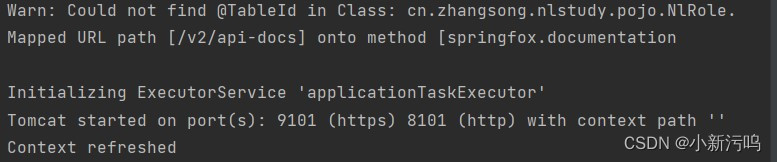
4.启动项目进行校验SSL证书是否集成到SpringBoot项目中:
查看tomcat日志有以下信息既是集成成功!
5.项目打包成.jar上传到云服务器:
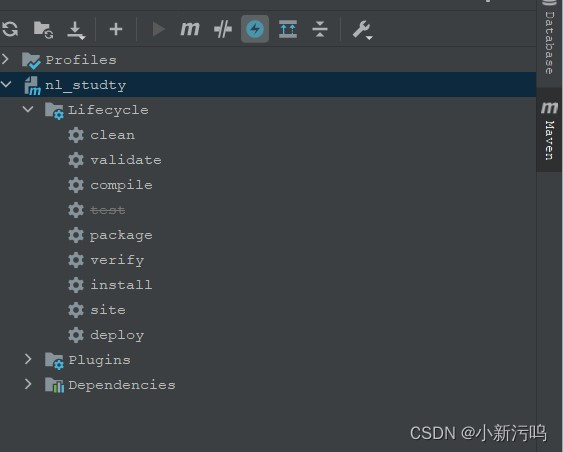
点击package进行打包然后转到taget目录下可以看见和项目名一样的一个.jar文件将其上传到云服务器

5.运行.jar文件
nohup java -jar xxx.jar > log.out 2>&1 &详情可以参考:linux下后台启动springboot项目 - 少说点话 - 博客园 (cnblogs.com)
启动以后查看一下日志,看看是否有上面的https的日志输出。
1.创建nginx运行需要的数据卷文件
mkdir -p /data/nginx/{conf,conf.d,html,logs,certs}2.将下载好的nginx的证书解压到certs文件下
3.在conf文件下创建nginx.conf
user  nginx;
worker_processes  auto; #一般为cpu核数

error_log  /var/log/nginx/error.log notice;
pid        /var/run/nginx.pid;


events {
    worker_connections  1024;
}


http {
    include       /etc/nginx/mime.types;
    default_type  application/octet-stream;
  #log格式
    log_format  main  '$remote_addr - $remote_user [$time_local] "$request" '
                      '$status $body_bytes_sent "$http_referer" '
                      '"$http_user_agent" "$http_x_forwarded_for"';

    access_log  /var/log/nginx/access.log  main;

    sendfile        on;
    #tcp_nopush     on;

    keepalive_timeout  65;

    gzip  on; #开启压缩

    include /etc/nginx/conf.d/*.conf;
}
4.在html文件下创建index.html文件
<!DOCTYPE html>
<html>
<head>
<title>Welcome to nginx!</title>
<style>
html { color-scheme: light dark; }
body { width: 35em; margin: 0 auto;
font-family: Tahoma, Verdana, Arial, sans-serif; }
</style>
</head>
<body>
<h1>Welcome to nginx!</h1>
<p>If you see this page, the nginx web server is successfully installed and
working. Further configuration is required.</p>

<p>For online documentation and support please refer to
<a href="http://nginx.org/">nginx.org</a>.<br/>
Commercial support is available at
<a href="http://nginx.com/">nginx.com</a>.</p>

<p><em>Thank you for using nginx.</em></p>
</body>
</html>5.在/data/nginx/conf.d/目录创建default.conf
server {
    listen       80;
    listen  [::]:80;
  server_name 你的域名; #填写域名
  #将所有HTTP请求通过rewrite指令重定向到HTTPS
    rewrite ^(.*) https://$server_name$1 permanent;
}

#配置443端口
server {
    listen 443 ssl;  # 1.1版本后这样写
        server_name 你的域名; #填写域名

        ssl_certificate certs/证书名称.pem;  #需要将cert-file-name.pem替换成已上传的证书文件的名称。
    ssl_certificate_key certs/证书名称.key; #需要将cert-file-name.key替换成已上传的证书私钥文件的名称。

        ssl_session_timeout 5m;
        #表示使用的加密套件的类型。
    ssl_protocols TLSv1.1 TLSv1.2 TLSv1.3; #表示使用的TLS协议的类型。
    ssl_prefer_server_ciphers on;
        ssl_ciphers ECDHE-RSA-AES128-GCM-SHA256:ECDHE:ECDH:AES:HIGH:!NULL:!aNULL:!MD5:!ADH:!RC4;

    ssl_session_cache shared:SSL:1m;

        fastcgi_param  HTTPS        on;
        fastcgi_param  HTTP_SCHEME     https;

  location / {
    proxy_set_header   X-Real-IP         $remote_addr;
    proxy_set_header   Host              $http_host;
    proxy_set_header   X-Forwarded-For   $proxy_add_x_forwarded_for;
        root html;
        index index.html index.htm;
    }
}
6.创建nginx容器并启动
docker run --name nginx -d -p 80:80 \
 -p 443:443 \
 -v /data/nginx/conf/nginx.conf:/etc/nginx/nginx.conf  \
 -v /data/nginx/conf.d/:/etc/nginx/conf.d \
 -v /data/nginx/html:/etc/nginx/html \
 -v /data/nginx/logs:/var/log/nginx \
 -v /data/nginx/certs:/etc/nginx/certs \
 -v /etc/localtime:/etc/localtime:ro \
 nginx:1.21.4
7.输入域名进行访问验证是否有https请求,如发现错误检查nginx配置文件。
1.更改nginx.conf
server {
    listen       80;
    listen  [::]:80;
  server_name 你的域名; #填写域名
  #将所有HTTP请求通过rewrite指令重定向到HTTPS
    rewrite ^(.*) https://$server_name$1 permanent;
}
upstream myapp{
 server ip:9101; #此处的ip写服务器的真实ip,因为是docker构建的,不然可能访问不到
 server ip:9100 backup; #备机没有可以不写
}
server {
    listen 443 ssl;
  server_name 你的域名;
  ssl_certificate certs/证书名称.pem;
  ssl_certificate_key certs/证书名称.key;

  ssl_session_timeout 5m;
  ssl_protocols TLSv1.1 TLSv1.2 TLSv1.3;
  ssl_prefer_server_ciphers on;
  ssl_ciphers ECDHE-RSA-AES128-GCM-SHA256:ECDHE:ECDH:AES:HIGH:!NULL:!aNULL:!MD5:!ADH:!RC4;

  ssl_session_cache shared:SSL:1m;

  fastcgi_param  HTTPS        on;
  fastcgi_param  HTTP_SCHEME     https;

    location / {
    proxy_set_header Host $host;
    proxy_set_header X-Real-IP $remote_addr;
    proxy_set_header X-Forwarded-For $proxy_add_x_forwarded_for;
    proxy_connect_timeout   10s;
    proxy_send_timeout      60s;
    proxy_read_timeout      60s;
        proxy_ignore_client_abort   on;
    proxy_pass https://myapp/; #此处与上面的upstream处对应
    }

    error_page   500 502 503 504  /50x.html;
    location = /50x.html {
        root   html;
    }
}
2.重启nginx容器
3.使用接口测试工具进行后端服务接口测试,验证https请求是否成功,本人一次成功
注意踩坑:必须重新启动容器重新加载配置文件
登录微信小程序开发设置中配置:
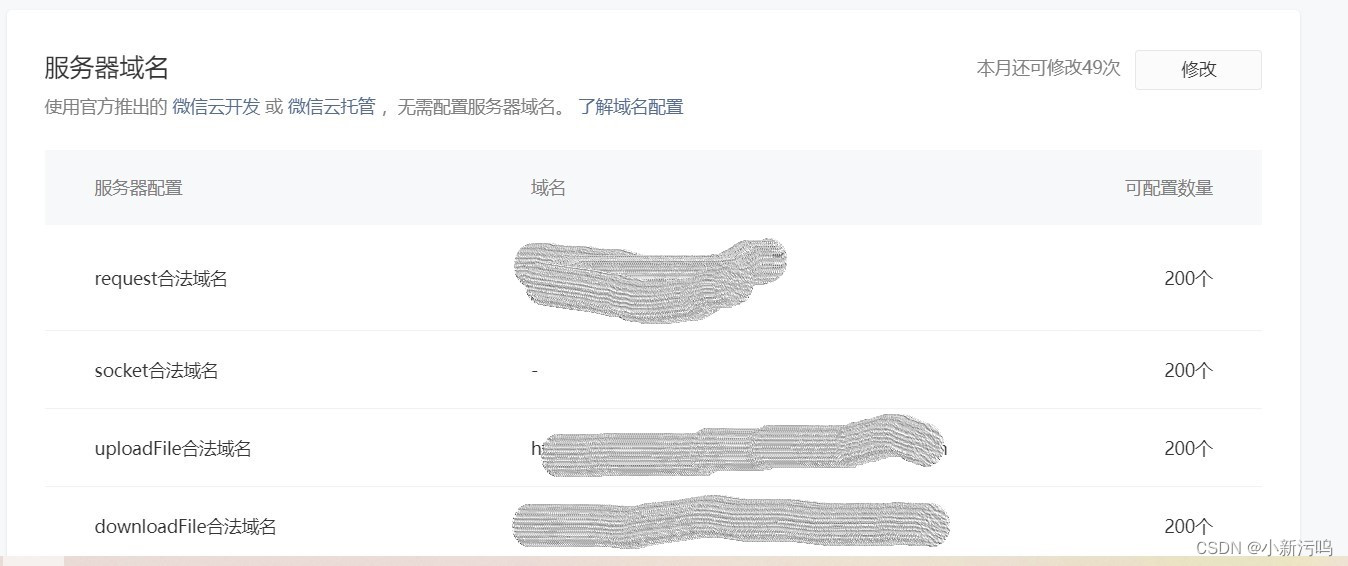
到这里就大功告成了。就可以接下来的小程序真机调试以及开发了。
我正在尝试使用ruby和Savon来使用网络服务。测试服务为http://www.webservicex.net/WS/WSDetails.aspx?WSID=9&CATID=2require'rubygems'require'savon'client=Savon::Client.new"http://www.webservicex.net/stockquote.asmx?WSDL"client.get_quotedo|soap|soap.body={:symbol=>"AAPL"}end返回SOAP异常。检查soap信封,在我看来soap请求没有正确的命名空间。任何人都可以建议我
我想安装一个带有一些身份验证的私有(private)Rubygem服务器。我希望能够使用公共(public)Ubuntu服务器托管内部gem。我读到了http://docs.rubygems.org/read/chapter/18.但是那个没有身份验证-如我所见。然后我读到了https://github.com/cwninja/geminabox.但是当我使用基本身份验证(他们在他们的Wiki中有)时,它会提示从我的服务器获取源。所以。如何制作带有身份验证的私有(private)Rubygem服务器?这是不可能的吗?谢谢。编辑:Geminabox问题。我尝试“捆绑”以安装新的gem..
我的瘦服务器配置了nginx,我的ROR应用程序正在它们上运行。在我发布代码更新时运行thinrestart会给我的应用程序带来一些停机时间。我试图弄清楚如何优雅地重启正在运行的Thin实例,但找不到好的解决方案。有没有人能做到这一点? 最佳答案 #Restartjustthethinserverdescribedbythatconfigsudothin-C/etc/thin/mysite.ymlrestartNginx将继续运行并代理请求。如果您将Nginx设置为使用多个上游服务器,例如server{listen80;server
最近,当我启动我的Rails服务器时,我收到了一长串警告。虽然它不影响我的应用程序,但我想知道如何解决这些警告。我的估计是imagemagick以某种方式被调用了两次?当我在警告前后检查我的git日志时。我想知道如何解决这个问题。-bcrypt-ruby(3.1.2)-better_errors(1.0.1)+bcrypt(3.1.7)+bcrypt-ruby(3.1.5)-bcrypt(>=3.1.3)+better_errors(1.1.0)bcrypt和imagemagick有关系吗?/Users/rbchris/.rbenv/versions/2.0.0-p247/lib/ru
在Rails4.0.2中,我使用s3_direct_upload和aws-sdkgems直接为s3存储桶上传文件。在开发环境中它工作正常,但在生产环境中它会抛出如下错误,ActionView::Template::Error(noimplicitconversionofnilintoString)在View中,create_cv_url,:id=>"s3_uploader",:key=>"cv_uploads/{unique_id}/${filename}",:key_starts_with=>"cv_uploads/",:callback_param=>"cv[direct_uplo
我有一个用户工厂。我希望默认情况下确认用户。但是鉴于unconfirmed特征,我不希望它们被确认。虽然我有一个基于实现细节而不是抽象的工作实现,但我想知道如何正确地做到这一点。factory:userdoafter(:create)do|user,evaluator|#unwantedimplementationdetailshereunlessFactoryGirl.factories[:user].defined_traits.map(&:name).include?(:unconfirmed)user.confirm!endendtrait:unconfirmeddoenden
我想在Ruby中创建一个用于开发目的的极其简单的Web服务器(不,不想使用现成的解决方案)。代码如下:#!/usr/bin/rubyrequire'socket'server=TCPServer.new('127.0.0.1',8080)whileconnection=server.acceptheaders=[]length=0whileline=connection.getsheaders想法是从命令行运行这个脚本,提供另一个脚本,它将在其标准输入上获取请求,并在其标准输出上返回完整的响应。到目前为止一切顺利,但事实证明这真的很脆弱,因为它在第二个请求上中断并出现错误:/usr/b
您如何在Rails中的实时服务器上进行有效调试,无论是在测试版/生产服务器上?我试过直接在服务器上修改文件,然后重启应用,但是修改好像没有生效,或者需要很长时间(缓存?)我也试过在本地做“脚本/服务器生产”,但是那很慢另一种选择是编码和部署,但效率很低。有人对他们如何有效地做到这一点有任何见解吗? 最佳答案 我会回答你的问题,即使我不同意这种热修补服务器代码的方式:)首先,你真的确定你已经重启了服务器吗?您可以通过跟踪日志文件来检查它。您更改的代码显示的View可能会被缓存。缓存页面位于tmp/cache文件夹下。您可以尝试手动删除
华为OD机试题本篇题目:明明的随机数题目输入描述输出描述:示例1输入输出说明代码编写思路最近更新的博客华为od2023|什么是华为od,od薪资待遇,od机试题清单华为OD机试真题大全,用Python解华为机试题|机试宝典【华为OD机试】全流程解析+经验分享,题型分享,防作弊指南华为o
C#实现简易绘图工具一.引言实验目的:通过制作窗体应用程序(C#画图软件),熟悉基本的窗体设计过程以及控件设计,事件处理等,熟悉使用C#的winform窗体进行绘图的基本步骤,对于面向对象编程有更加深刻的体会.Tutorial任务设计一个具有基本功能的画图软件**·包括简单的新建文件,保存,重新绘图等功能**·实现一些基本图形的绘制,包括铅笔和基本形状等,学习橡皮工具的创建**·设计一个合理舒适的UI界面**注明:你可能需要先了解一些关于winform窗体应用程序绘图的基本知识,以及关于GDI+类和结构的知识二.实验环境Windows系统下的visualstudio2017C#窗体应用程序三.
